Guias passo a passo para streamers e organizadores de comunidades. Não precisa saber nada de tecnologia: cada guia diz exatamente em qual botão clicar.
Nenhum guia corresponde a essa pesquisa.
Tente uma palavra mais simples, como "entrar", "horário" ou "escalação", ou veja Problemas e respostas.
Primeiros passos
O Trainly ajuda comunidades de streamers a planejar trens de raids juntas. Escolha o caminho que combina com você.
Está testando o Trainly para a gente? O Trainly fica em www.trainlybynbhd.com. Siga o Guia para testadores: entre com a Twitch, defina seu fuso horário, entre na comunidade, pegue sua vaga e confira Meus trens, em uns cinco minutos.
O que é um trem de raids?
Quem: TodosLeitura de 1 minuto
Um trem de raids é um revezamento de lives. Cada streamer fica ao vivo durante a sua vaga e depois faz raid para o próximo streamer da lista, assim o público vai "de trem" de canal em canal.
Uma comunidade organiza o trem. A NBHD Demo é um exemplo; você pode fazer parte de várias.
Um trem acontece em uma data e um horário definidos, por exemplo, todo domingo às 9h no horário de Nova York.
O trem é dividido em vagas, por exemplo, sete vagas de uma hora cada.
A escalação é quem faz live em cada vaga, em ordem.
Bom saber: o Trainly mostra quando é a sua vez e quem vem depois. Você mesmo inicia a raid na Twitch; o Trainly nunca faz raid por você.
Vídeos explicativos
Tours curtos e narrados pelas telas reais do Trainly. Os vídeos são narrados em inglês, com legendas em inglês (clique em CC no player), e as telas que aparecem também estão em inglês. Abaixo de cada vídeo há uma transcrição traduzida para o português, com os nomes dos botões como aparecem no app em português. Os dois vídeos também passam na página inicial, em Veja como funciona.
Guia do trem de raids para streamers (vídeo em inglês)
Quem: Streamers2 min 41 s
Veja um streamer novo se preparar e pegar suas primeiras vagas: fuso horário, perfil, entrar em uma comunidade, um convite, Meus trens, a página do trem, Embarcar e a página pública.
Vídeo em inglês, com legendas em inglês. Mostrado na comunidade de demonstração NBHD Demo com contas de teste. Sua comunidade e seus trens aparecem do mesmo jeito. Baixar o vídeo (MP4, 8 MB).Ler a transcrição (traduzida para o português)
Guia do trem de raids para streamers: 00:00 Boas-vindas ao Guia do trem de raids para streamers. Em poucos minutos, você vai ver como o Trainly ajuda você a encontrar trens de raids, pegar uma vaga e chegar na hora, sem planilhas e sem fazer conta de fuso horário.
Passo 1 · Comece: 00:13 Você entra com a sua conta da Twitch. Início mostra seus próximos trens, suas comunidades e um checklist curto do que falta configurar.
Passo 2 · Defina seu fuso horário: 00:22 Comece pelo fuso horário. Abra Conta e clique em Usar o fuso horário do meu dispositivo. 00:28 Clique em Salvar conta. A partir de agora, todo horário de trem aparece no seu próprio relógio.
Passo 3 · Seu perfil de streamer: 00:33 Depois, abra Perfil de streamer e conte aos organizadores sobre a sua live: uma bio curta, sua categoria, seu idioma e quanto tempo você costuma ficar ao vivo. 00:44 Clique em Salvar perfil. Os organizadores leem o perfil quando escolhem streamers, então um perfil completo faz você ser escolhido mais rápido.
Passo 4 · Entre em uma comunidade: 00:52 Para entrar em outra comunidade, abra Todas as comunidades e procure pelo nome. 00:58 Abra a comunidade para ler do que ela trata e clique em Entrar em uma comunidade. Você entra na hora. Algumas comunidades pedem que um moderador aprove você primeiro.
Passo 5 · Responda a um convite: 01:07 Quando um organizador convida você, o convite aparece em Convites, com o trem, sua vaga, a mensagem do organizador e o horário no seu próprio fuso. 01:17 Clique em Aceitar e a vaga é sua. O Trainly oferece adicionar a vaga à sua agenda, para você receber um lembrete antes de entrar ao vivo.
Passo 6 · Meus trens: 01:25 Meus trens lista todas as vagas que você aceitou, em todas as comunidades, no seu horário. Se seus planos mudarem, clique em Desistir e os organizadores ficam sabendo na hora.
Passo 7 · A página do trem: 01:36 Clique em Ver trem para ver a escalação inteira. Os horários estão no seu fuso, e Horário do trem muda para o relógio do organizador. 01:44 Se os organizadores adicionaram um flyer e um comando da escalação, eles ficam logo abaixo da escalação. Clique em Copiar comando e cole no chat da sua live.
Passo 8 · Embarcar: 01:54 De volta ao Início, abra o Friday Night Train. Viu uma vaga aberta que você adoraria pegar? Clique em Embarcar e escreva uma mensagem curta para os organizadores. 02:06 Seu pedido fica esperando a decisão de um organizador. Se mudar de ideia, você pode retirar o pedido.
Passo 9 · Compartilhe com seu público: 02:13 Quer que seu público acompanhe o trem inteiro? Clique em Copiar link público e compartilhe onde quiser. Qualquer pessoa pode abrir, mesmo sem uma conta no Trainly.
Passo 10 · Notificações: 02:22 As notificações deixam você por dentro de tudo. Aqui, o organizador acabou de aceitar seu pedido, então a vaga de sexta também é sua.
Pronto para embarcar: 02:30 É isso. Defina seu fuso horário, mantenha seu perfil em dia e diga sim aos trens que você ama. O Trainly cuida do resto, uma raid de cada vez.
Dica: cada passo do vídeo tem seu próprio guia escrito, com imagens, em Para streamers.
Guia do trem de raids para moderadores (vídeo em inglês)
Quem: Moderadores, organizadores e donos3 min 7 s
Veja um Moderador da comunidade receber novos membros e manter um trem cheio: pedidos para entrar, rascunhos, o flyer e o comando da escalação, convites, pedidos para embarcar, histórico, a página pública e links de convite.
Vídeo em inglês, com legendas em inglês. Mostrado na comunidade de demonstração NBHD Demo com contas de teste. Baixar o vídeo (MP4, 10 MB).Ler a transcrição (traduzida para o português)
Guia do trem de raids para moderadores: 00:00 Boas-vindas ao Guia do trem de raids para moderadores. Nos próximos minutos, você vai ver como o Trainly ajuda você, como moderador da comunidade, a manter cada trem de raids cheio, no horário e com um clima amigável.
Passo 1 · Comece: 00:12 Quando você entra, Início mostra os próximos trens da sua comunidade, e o menu mostra seu cargo. Como moderador, você tem as ferramentas para receber gente nova e preencher a escalação.
Passo 2 · Notificações: 00:24 As notificações avisam quando alguém está esperando por você: uma pessoa nova pedindo para entrar, ou um streamer que quer uma vaga. Cada uma leva você direto para onde você responde.
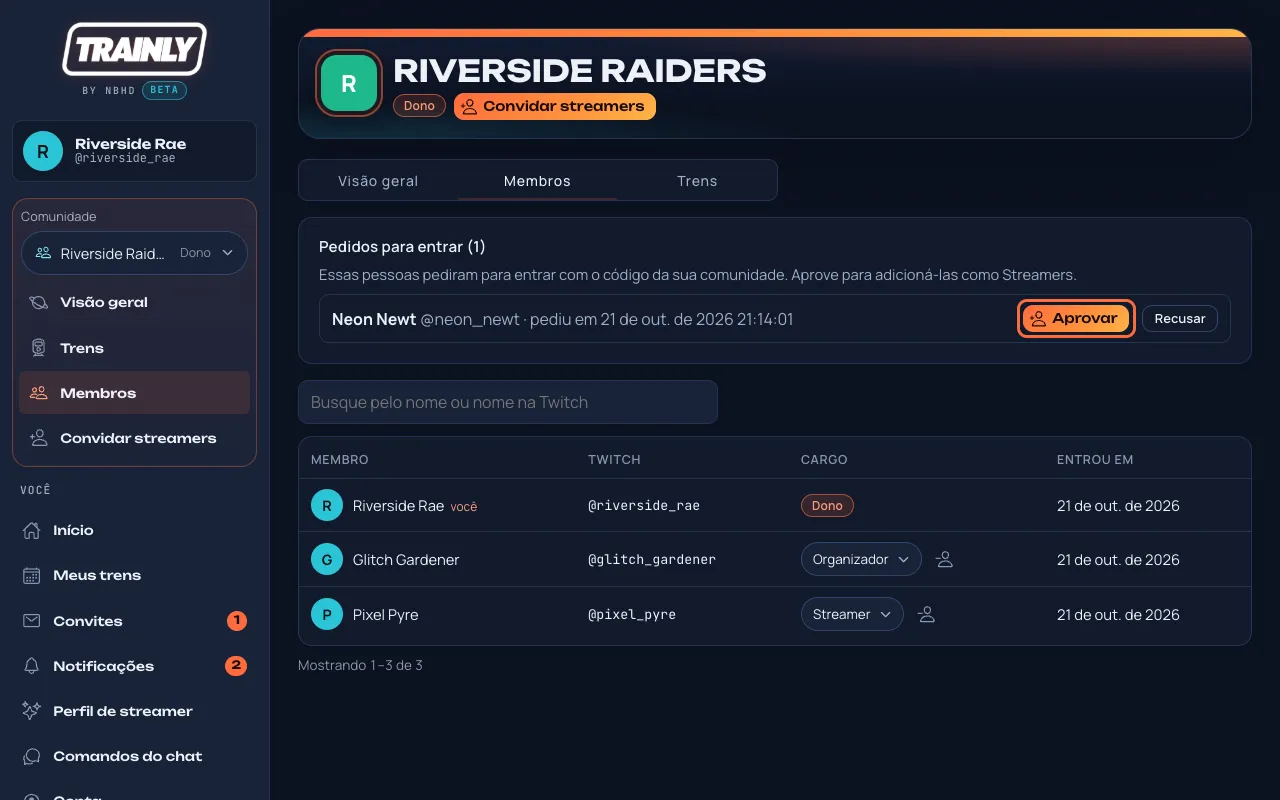
Passo 3 · Aprove pedidos para entrar: 00:35 Abra Membros. Quem está esperando para entrar na sua comunidade aparece no topo. 00:41 Clique em Aprovar e a pessoa entra como streamer. Ou clique em Recusar. Nos dois casos, ela recebe uma notificação.
Passo 4 · Veja todos os trens: 00:47 Trens lista tudo o que sua comunidade planejou, inclusive rascunhos que os streamers ainda não podem ver, então você nunca é pego de surpresa.
Passo 5 · Flyer e comando da escalação: 00:56 Depois que um organizador cria um trem, ele pode anexar um flyer e um comando da escalação. Abra o trem e você encontra os dois logo abaixo da escalação. 01:05 Clique em Copiar comando e cole no chat da sua live, para o seu público sempre saber quem vem depois.
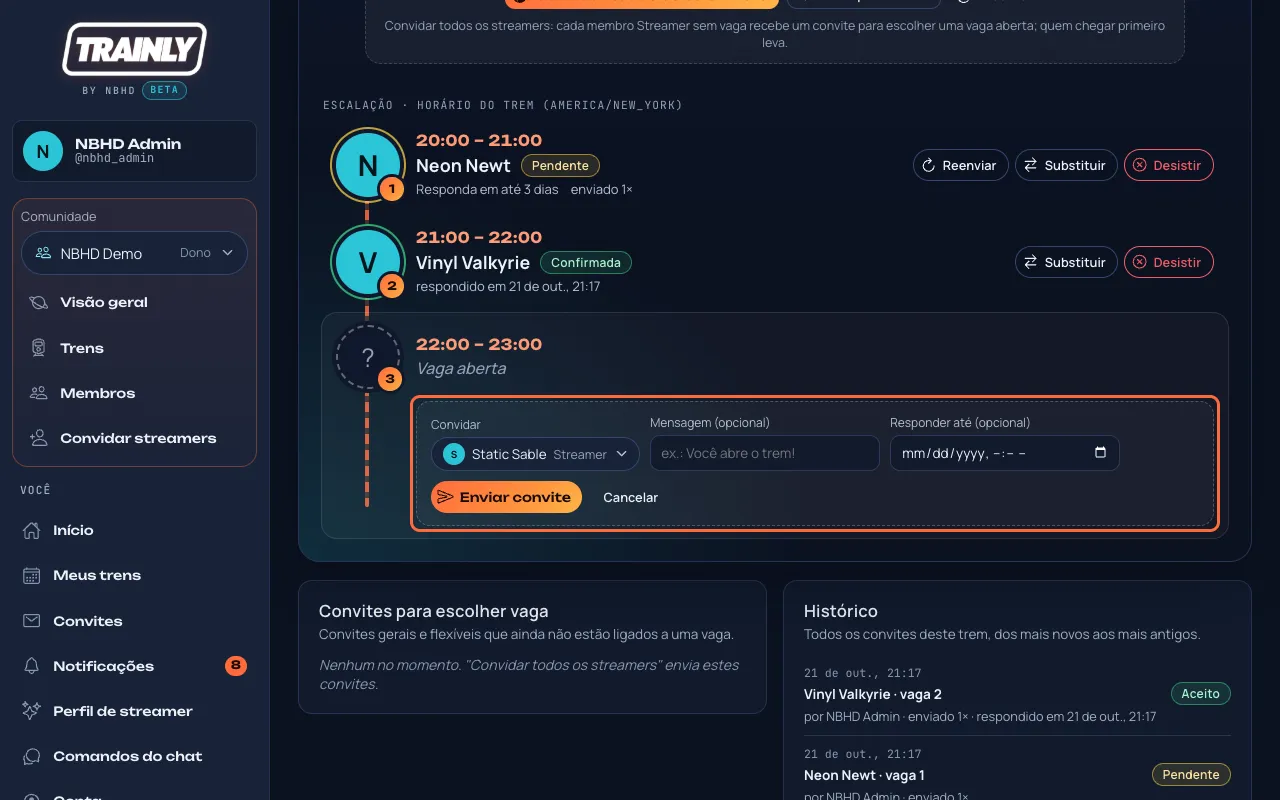
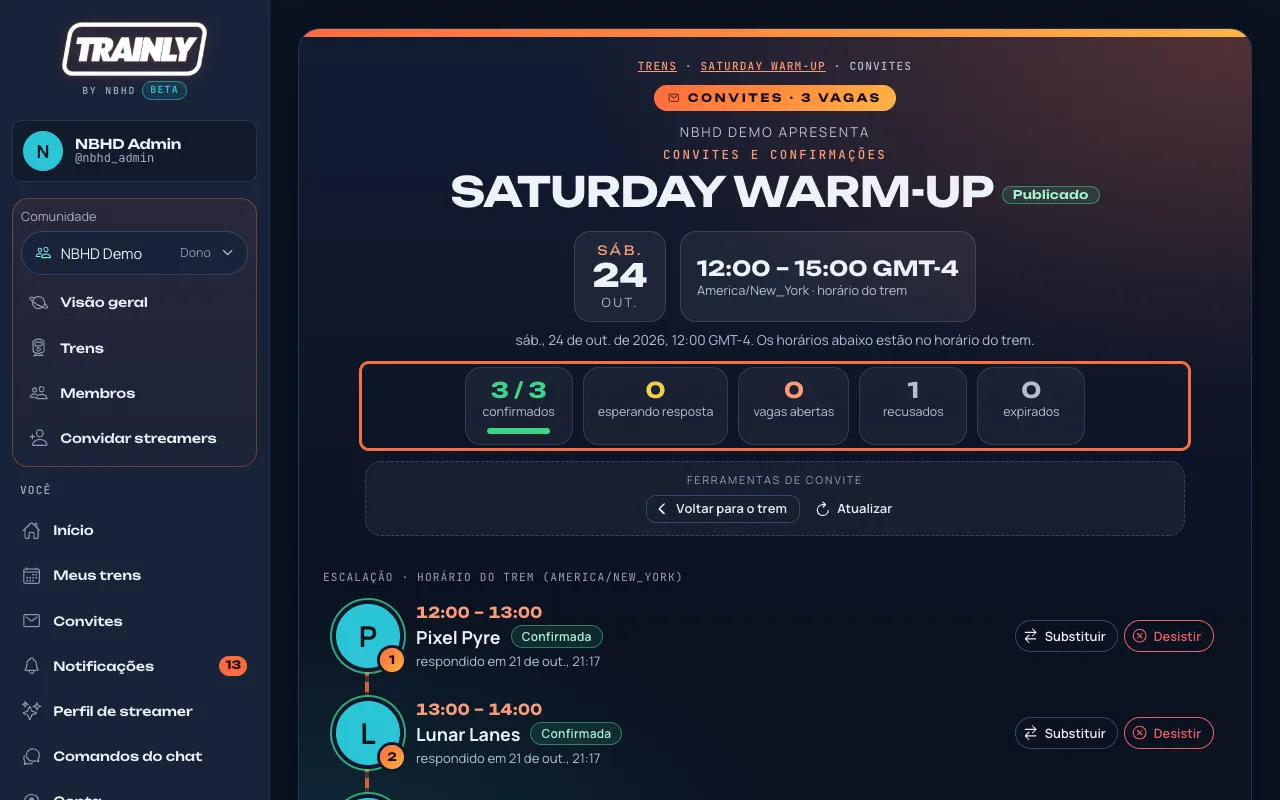
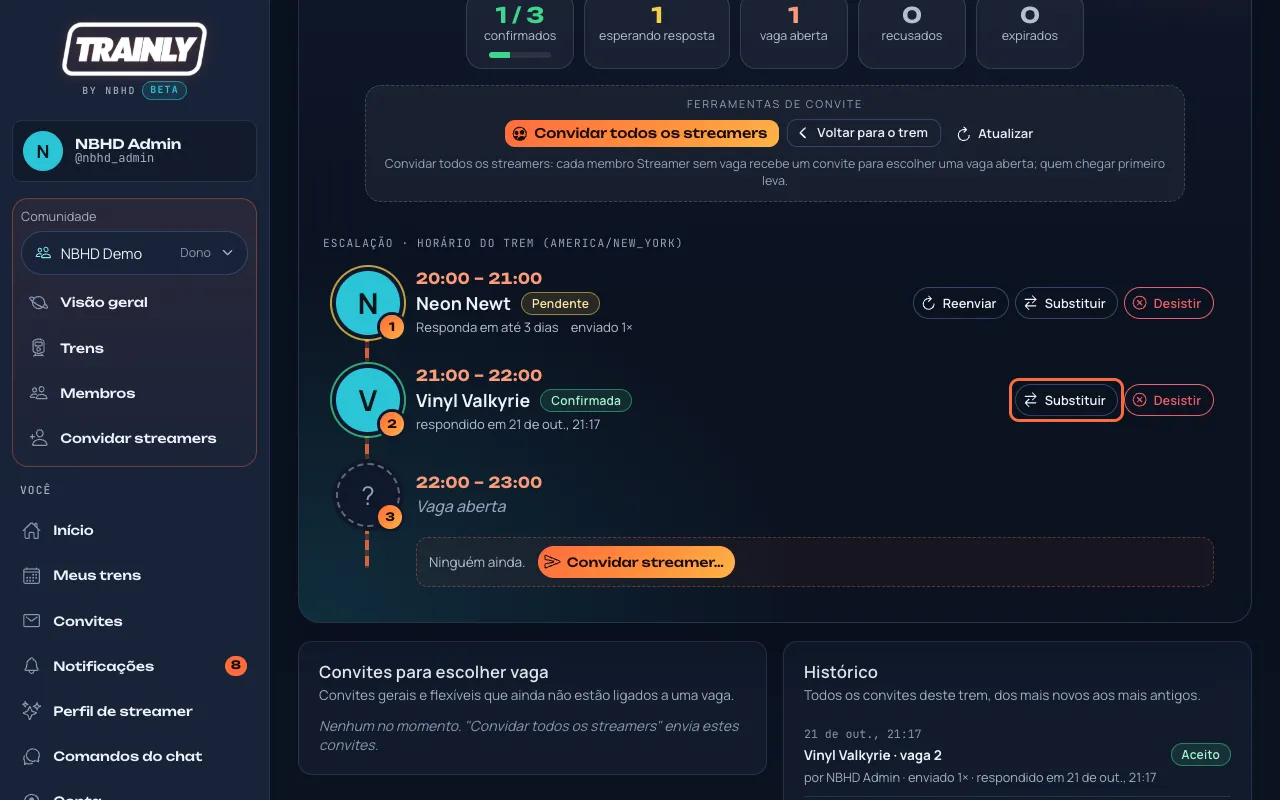
Passo 6 · Convites: 01:12 Agora volte para cima e clique em Convites no topo do trem. 01:17 Os quadros no topo contam as vagas confirmadas, os convites que ainda esperam resposta e as vagas que continuam abertas. 01:25 Vinyl ainda não respondeu. Clique em Reenviar e a pessoa recebe uma nova notificação. 01:31 Static Sable precisou sair e deixou um recado. Clique em Preencher vaga aberta, escolha um membro e clique em Enviar convite. 01:40 Para mudanças de última hora, Substituir e Retirar ficam em cada vaga, e o streamer sempre é avisado.
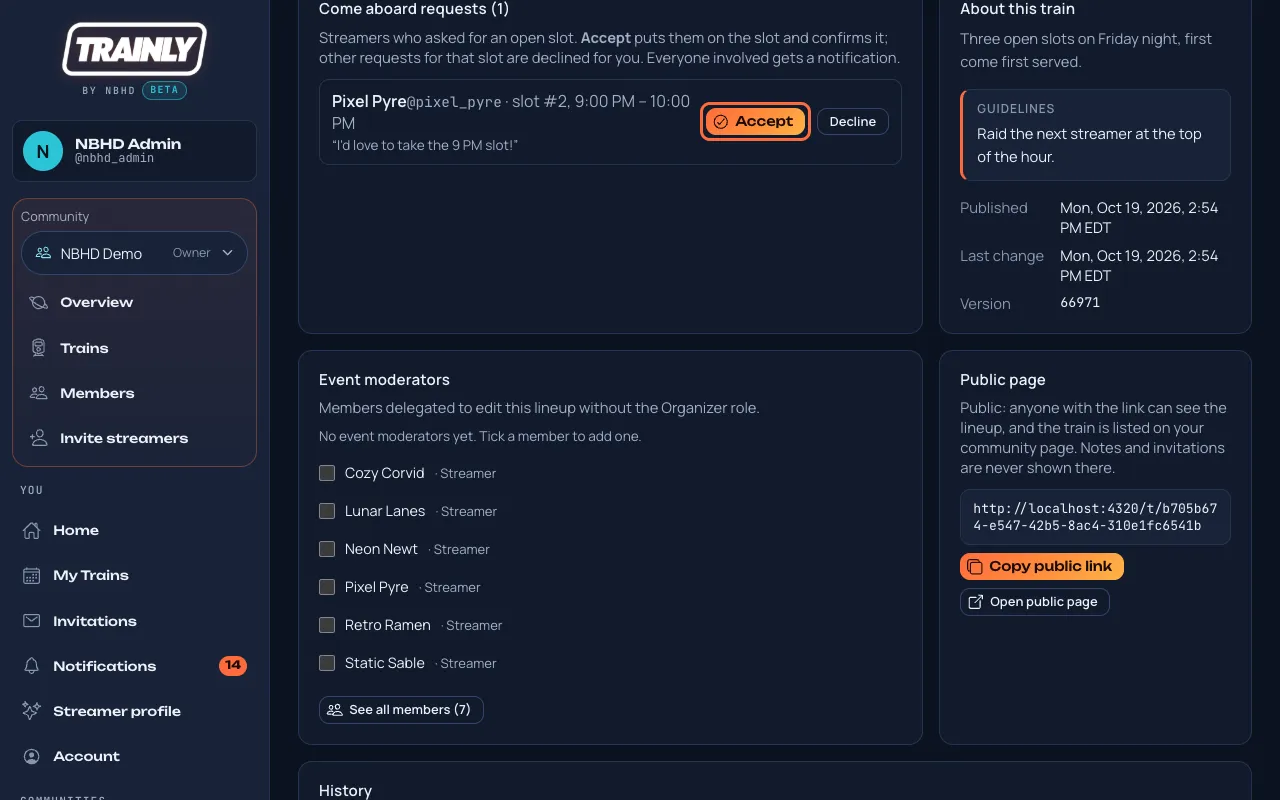
Passo 7 · Pedidos para embarcar: 01:48 Os streamers também podem pedir uma vaga aberta por conta própria. Os pedidos esperam na página do trem, em Pedidos para embarcar. 01:56 Clique em Aceitar e a vaga é confirmada na hora. Não tem convite para esperar.
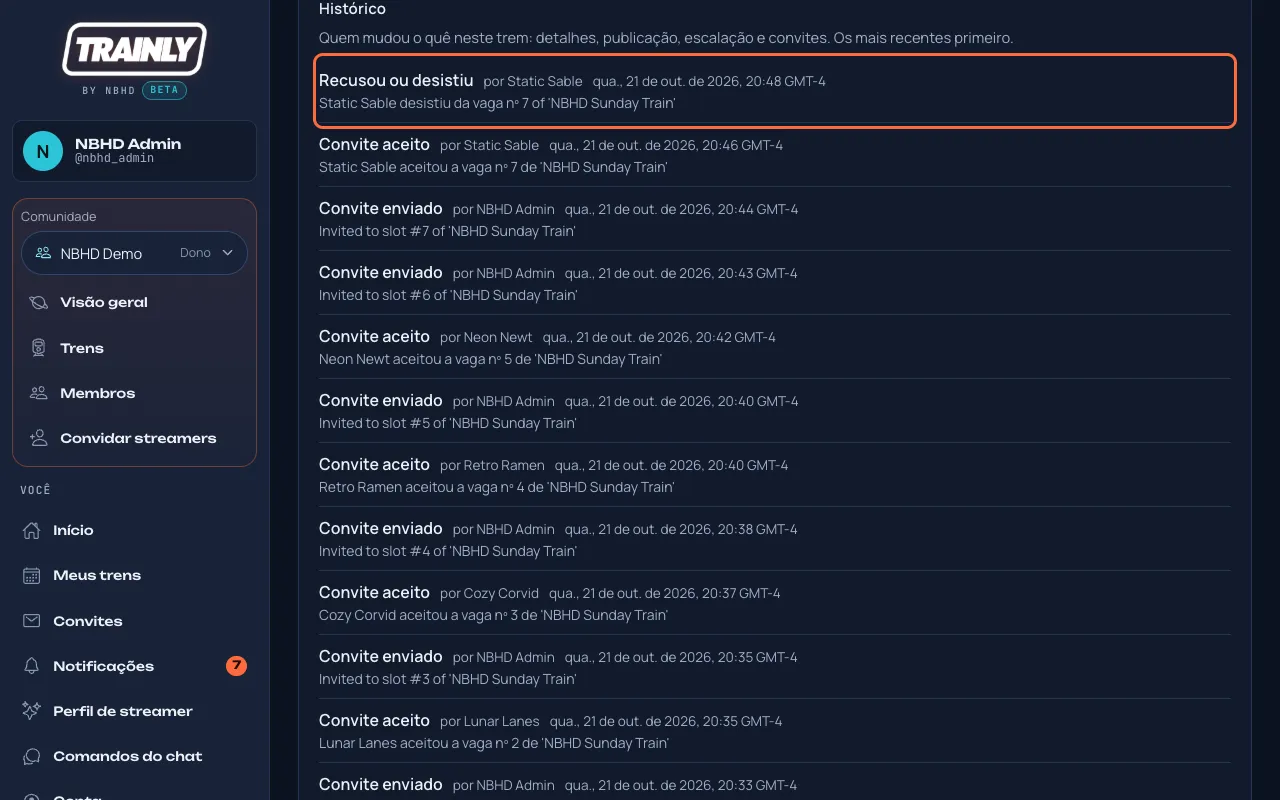
Passo 8 · Histórico do trem: 02:03 Toda alteração em um trem fica registrada. Clique em Mostrar histórico para ver quem mudou o quê, e quando.
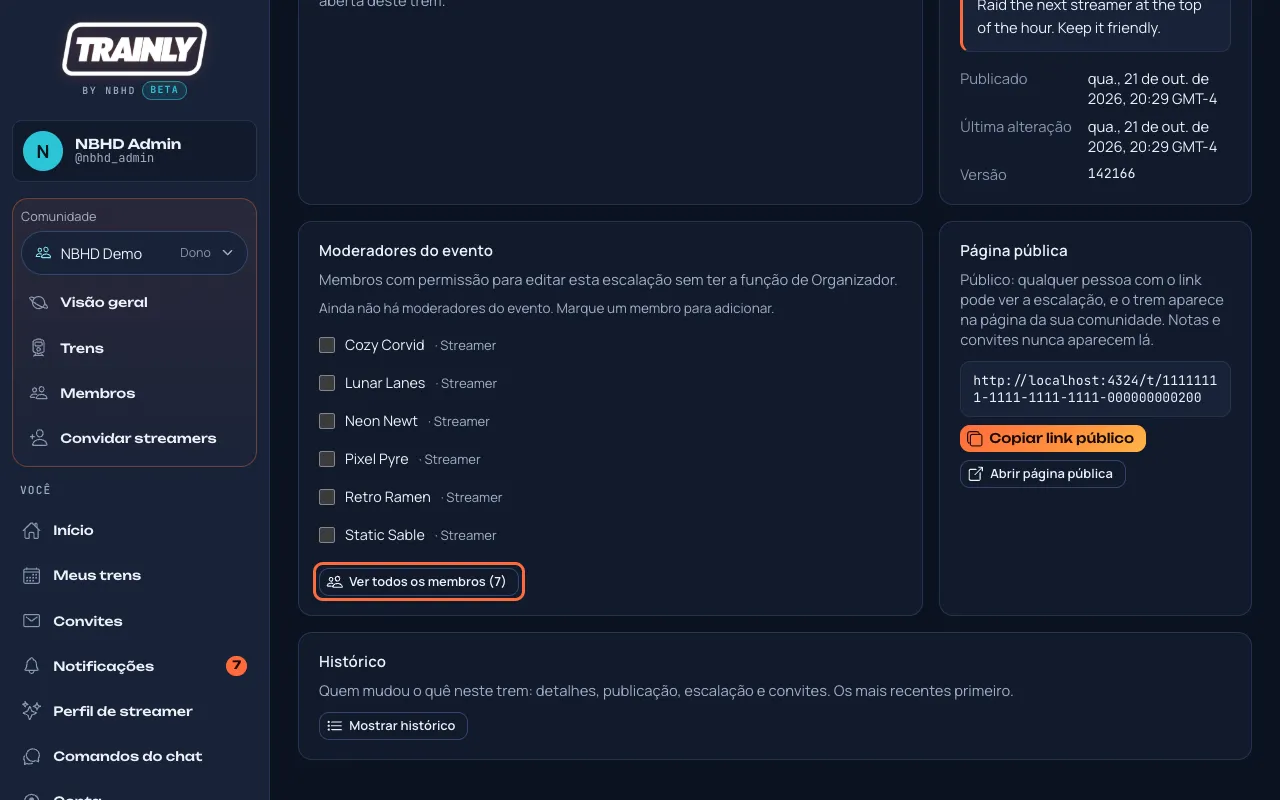
Passo 9 · Página pública do trem: 02:09 Todo trem publicado tem uma página pública. Clique em Copiar link público e compartilhe no Discord, nas redes sociais ou no chat da sua live. 02:19 Qualquer pessoa pode abrir, mesmo sem uma conta no Trainly. Ela vê o horário do trem, as orientações e a escalação confirmada.
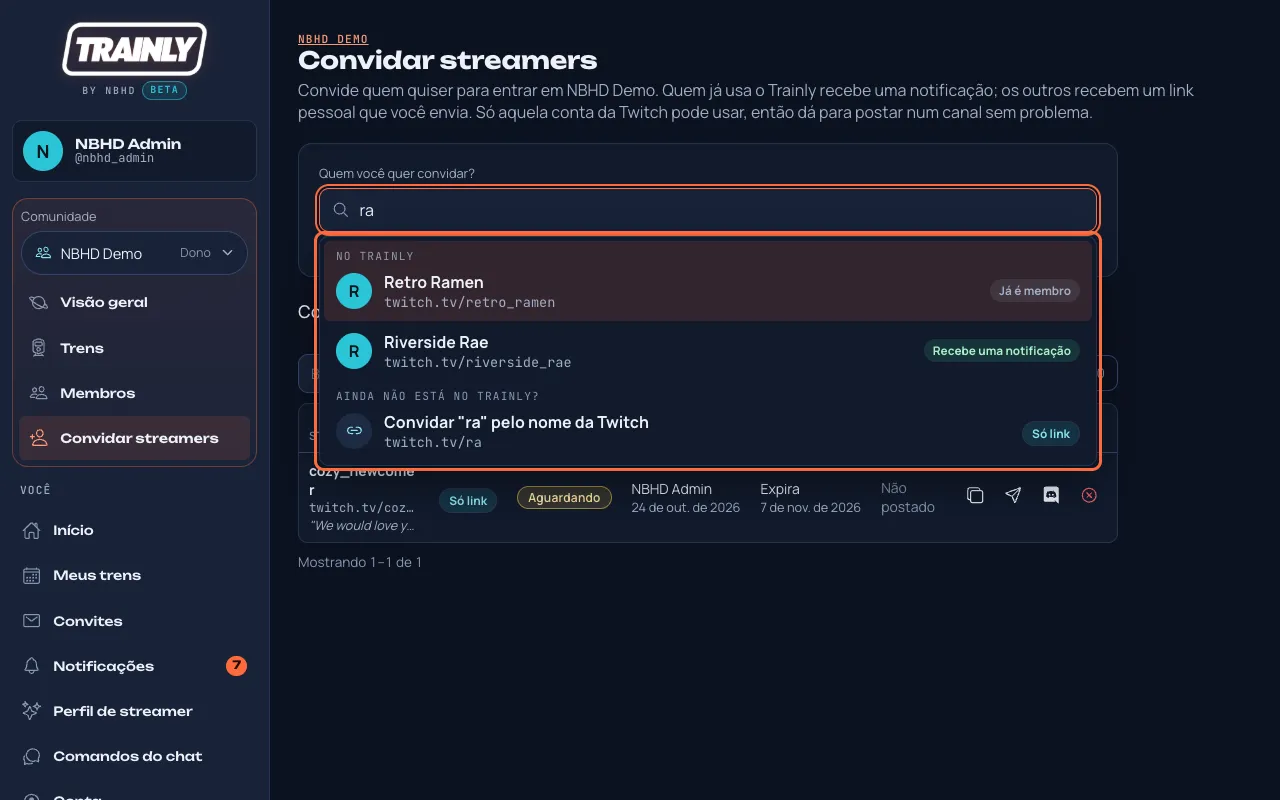
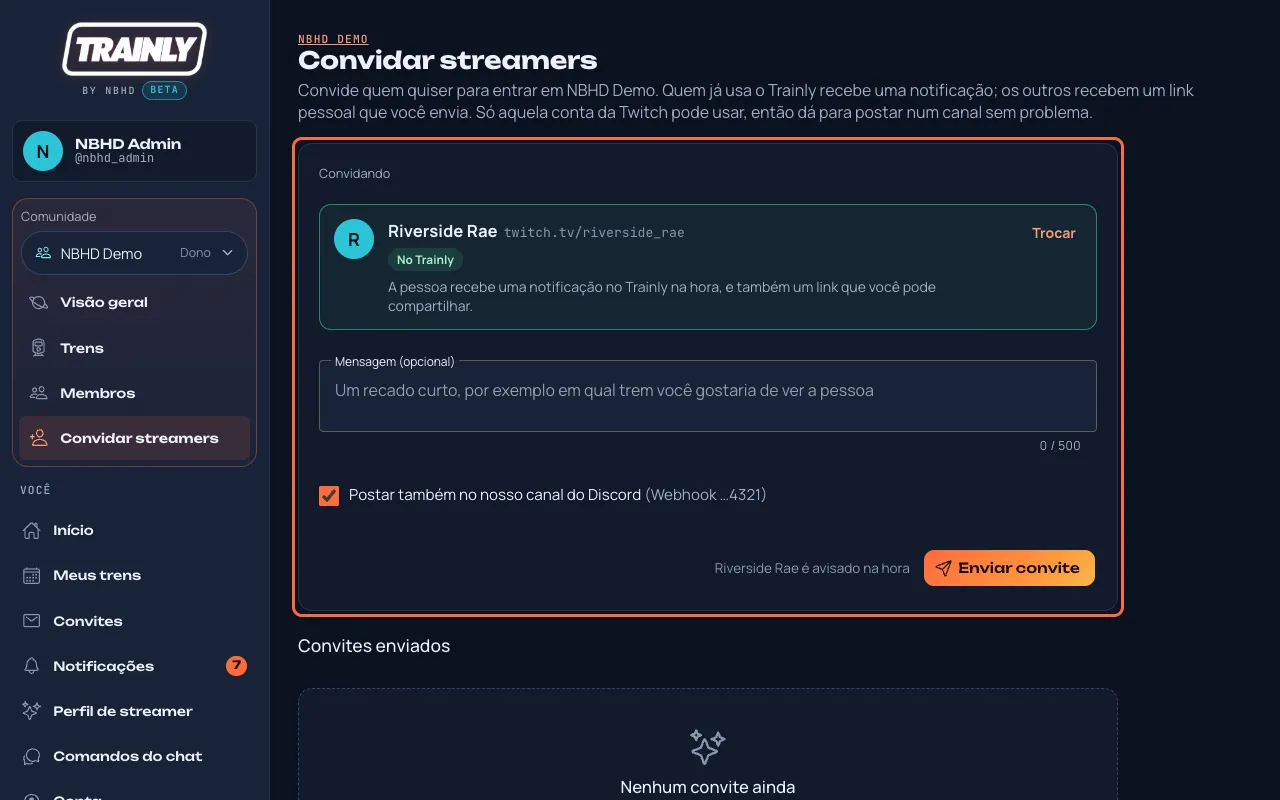
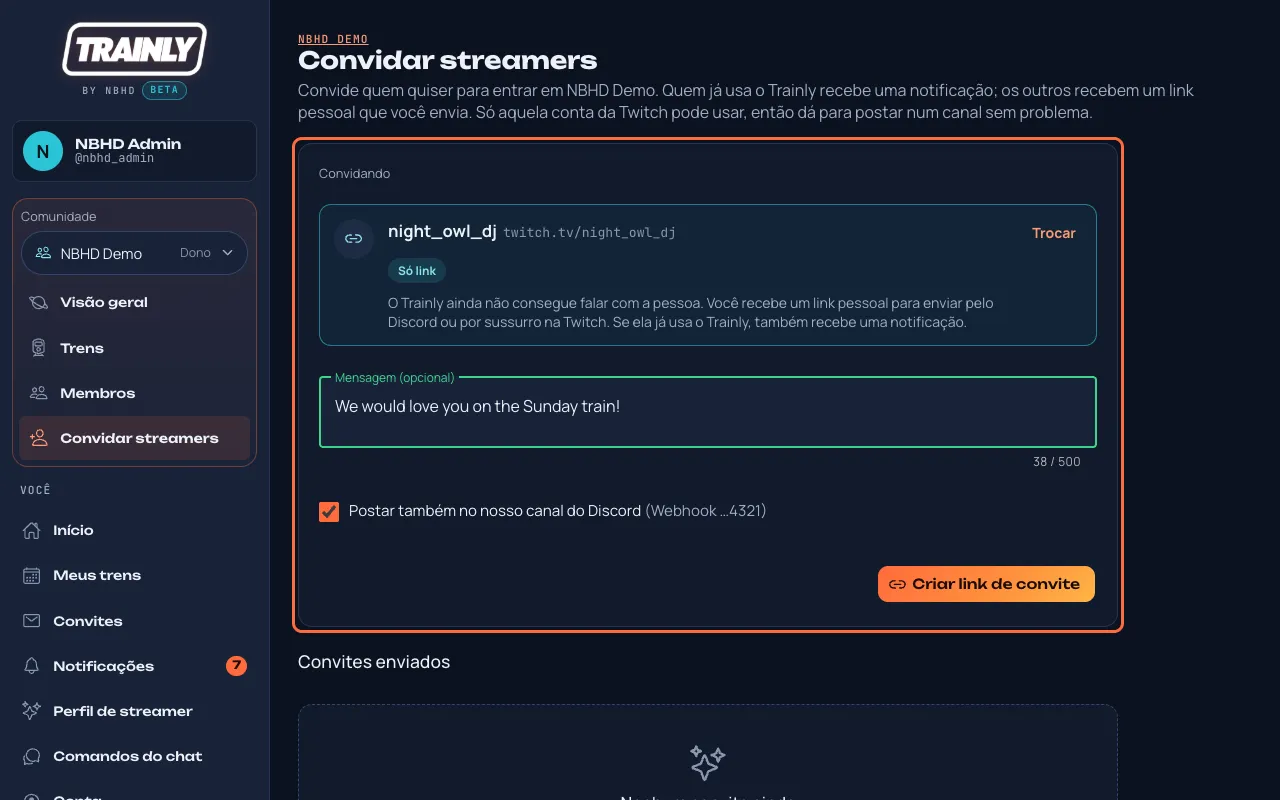
Passo 10 · Convide novos streamers: 02:27 Para trazer alguém novo para a comunidade, abra Convidar streamers e digite o nome da pessoa na Twitch. 02:33 Clique em Criar link de convite. Só essa conta da Twitch pode usar o link, então é seguro colar no Discord, num sussurro ou em qualquer outro lugar.
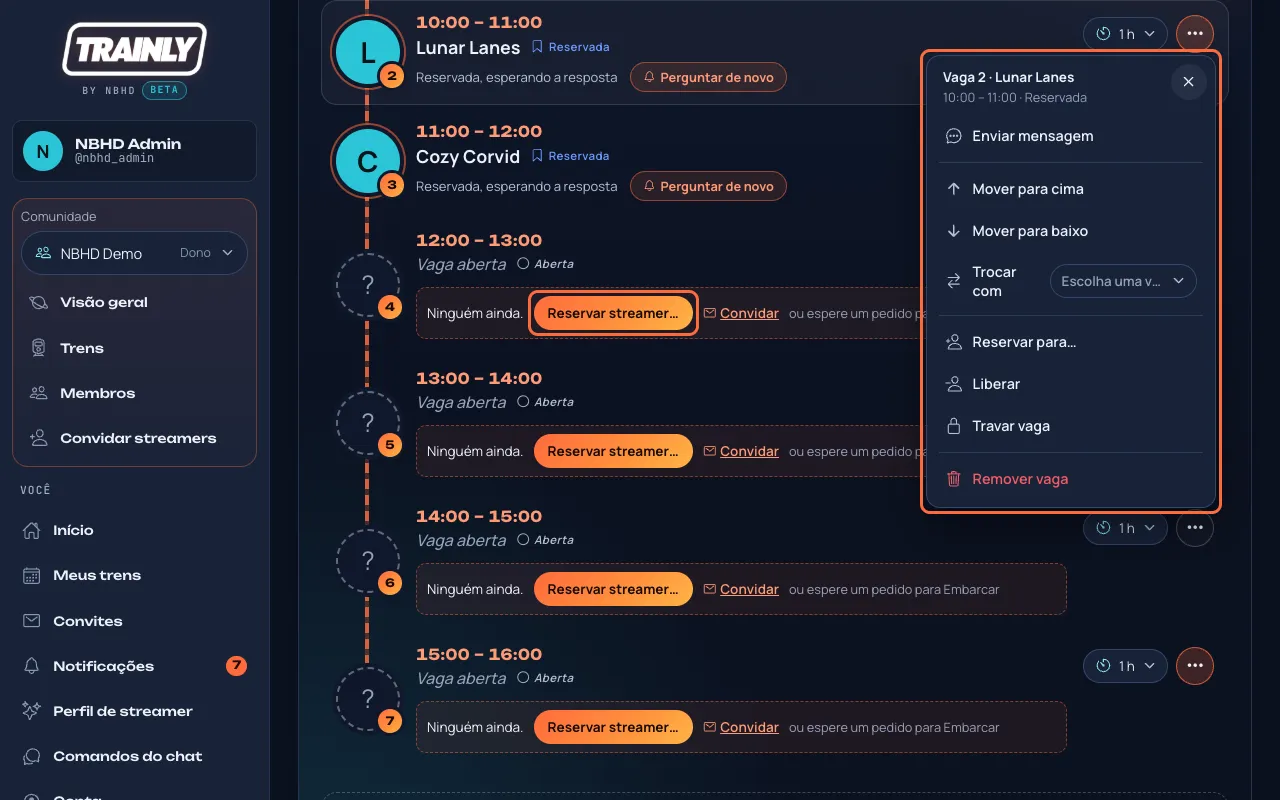
Passo 11 · Moderadores do evento: 02:42 Se um organizador escolher você como moderador do evento de um trem, você também pode organizar a escalação: mover vagas para cima ou para baixo, trocar vagas de lugar ou travar uma vaga no lugar.
Pronto para moderar: 02:55 Esse é o kit do moderador. Receba bem os novos membros, mantenha todas as vagas preenchidas e responda aos pedidos rápido. O Trainly deixa todo mundo por dentro, uma raid de cada vez.
Bom saber: adicionar o flyer e o comando da escalação, e criar ou publicar trens, é coisa de Organizadores e Donos. Moderadores só editam uma escalação quando um organizador escolhe a pessoa como moderador do evento daquele trem. Veja Cargos e permissões.
Para streamers
Tudo o que você precisa para entrar em uma escalação. Você configura seu perfil uma vez só, e ele vale em todas as comunidades em que você entrar.
Entre no Trainly
Quem: TodosCerca de 1 minuto
Sua conta do Trainly é como as comunidades encontram você e colocam você em uma escalação. Você entra com a sua conta da Twitch, então não tem nenhuma senha nova para lembrar.
Abra o Trainly e clique em Entrar.
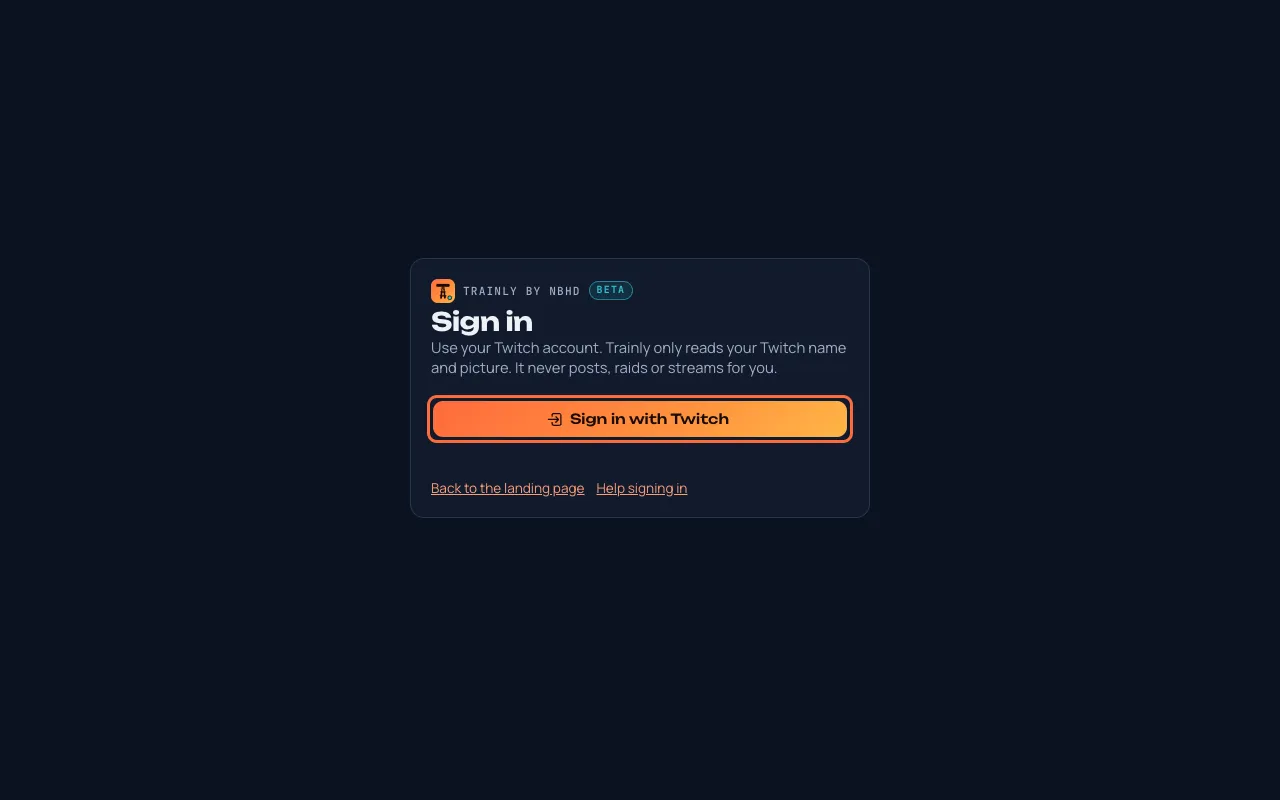
Clique em Entrar com a Twitch.
A página Entrar em um site do Trainly com login pela Twitch. Clique em Entrar com a Twitch (contornado em coral).
A Twitch abre e pergunta se o Trainly pode se conectar à sua conta da Twitch. Confira se está escrito Trainly e autorize. Se você ainda não estiver logado na Twitch, ela pede para você entrar primeiro.
A Twitch manda você de volta para o Trainly. Você vai ver "Entrando…" por um instante e depois o Início. Na primeira vez, o Trainly cria sua conta com seu nome e sua foto da Twitch.
O que o Trainly pode ver: só seu nome público da Twitch, seu nome de exibição e sua foto. O Trainly nunca posta, fala no chat, faz raid ou faz live por você, e nunca vê sua senha da Twitch. Veja Sua conexão com a Twitch para sincronizar ou desconectar.
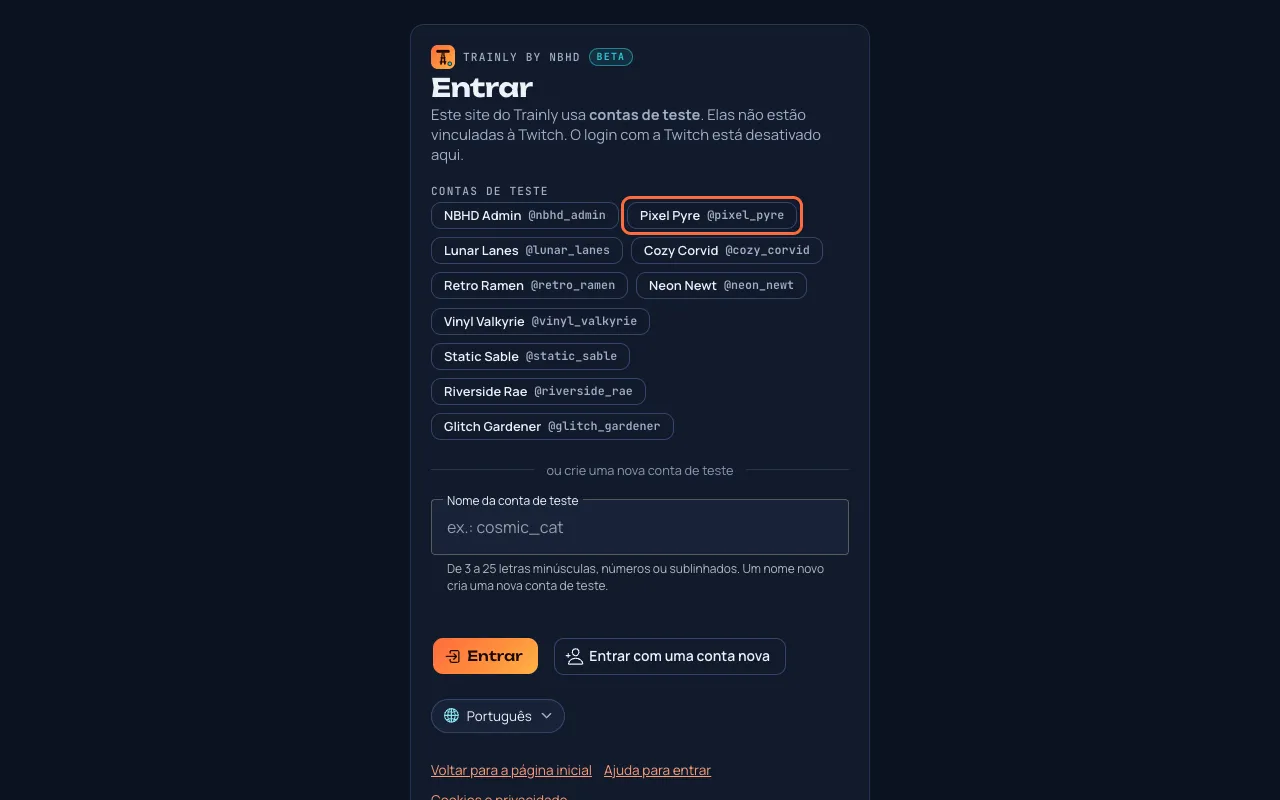
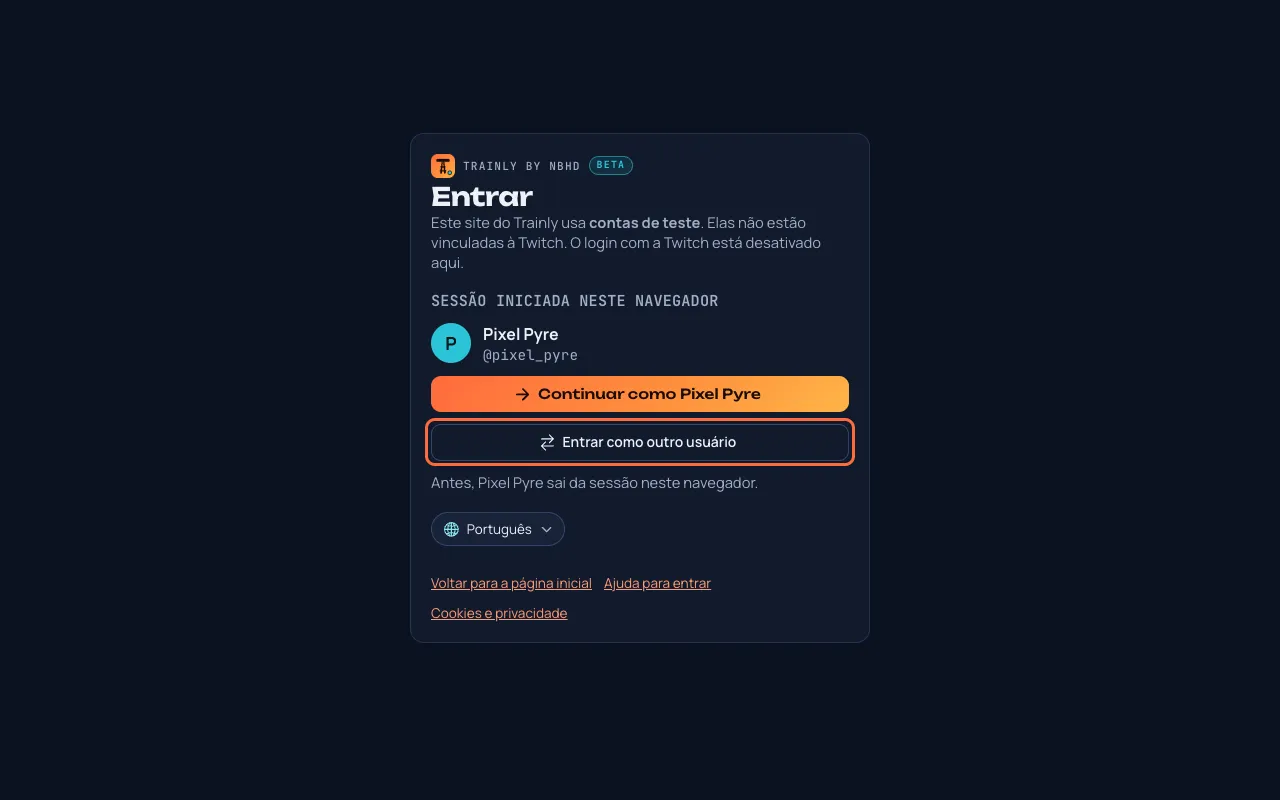
Sites de teste: alguns sites do Trainly (como o de demonstração) usam contas de teste e mostram "Este site do Trainly usa contas de teste." Lá, clique em um dos nomes em Contas de teste, ou digite um nome novo em Nome da conta de teste e clique em Entrar. Para testar o Trainly como alguém que acabou de chegar, clique em Entrar com uma conta nova: ele inventa um nome novo (como new_k3x9qa) e faz seu login com uma conta vazia. As contas de teste não estão ligadas à Twitch e não passam para um login com a Twitch.
A página Entrar em um site de teste: clique em um nome em Contas de teste (um deles está contornado em coral) ou crie uma conta de teste nova.
Não funcionou? "Login cancelado" quer dizer que a página da Twitch foi fechada ou não foi autorizada: clique em Voltar para o login e tente de novo. "Este link de login expirou" quer dizer que passaram mais de 10 minutos, ou que você terminou em outra aba do navegador: comece de novo na mesma aba. "A Twitch não está respondendo agora" quer dizer que a Twitch está com problemas: espere alguns minutos. Se a página disser que sua sessão terminou, é só entrar de novo.
Sua página Início
Quem: TodosMenos de um minuto
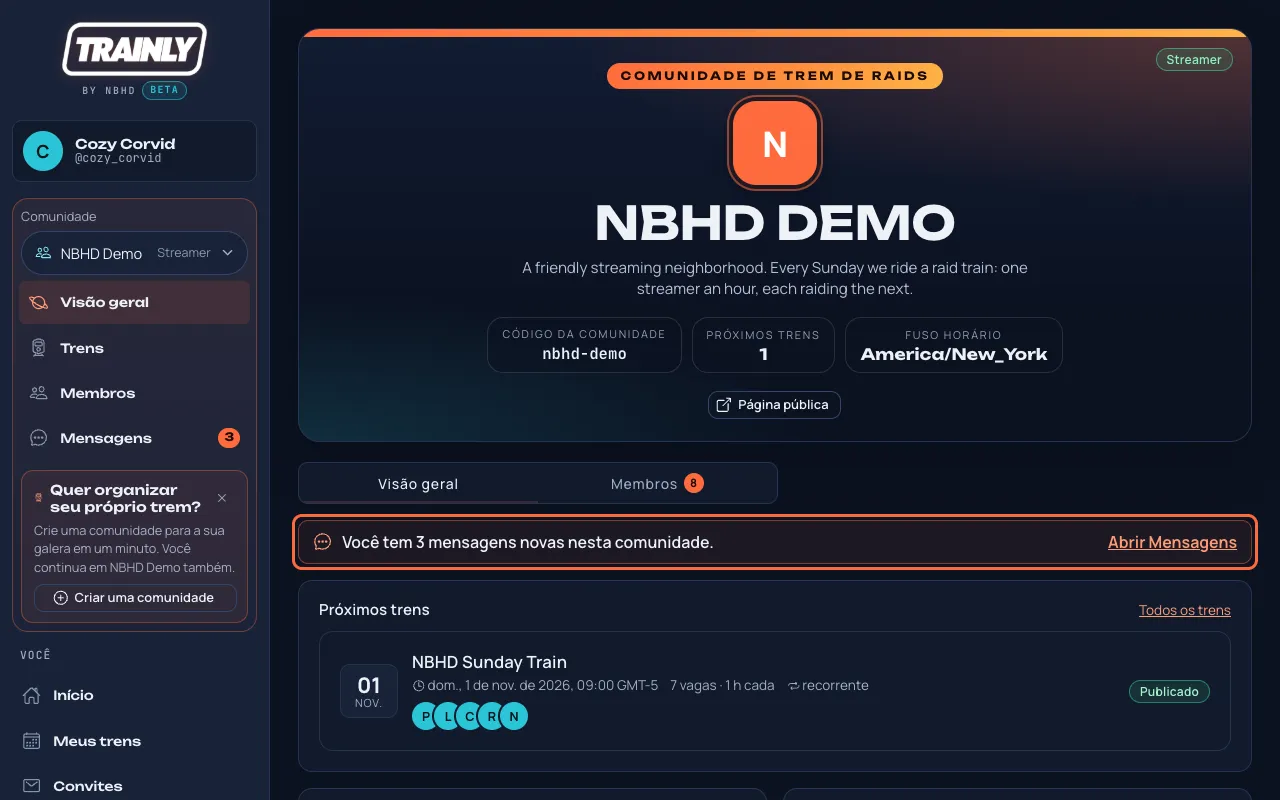
O Início mostra seus próximos trens e mostra como os organizadores veem você: sua foto e seu nome, seus dados da Twitch, seu perfil de streamer, o que falta preencher e suas comunidades.
Abra Início no menu ou clique no logo do Trainly.
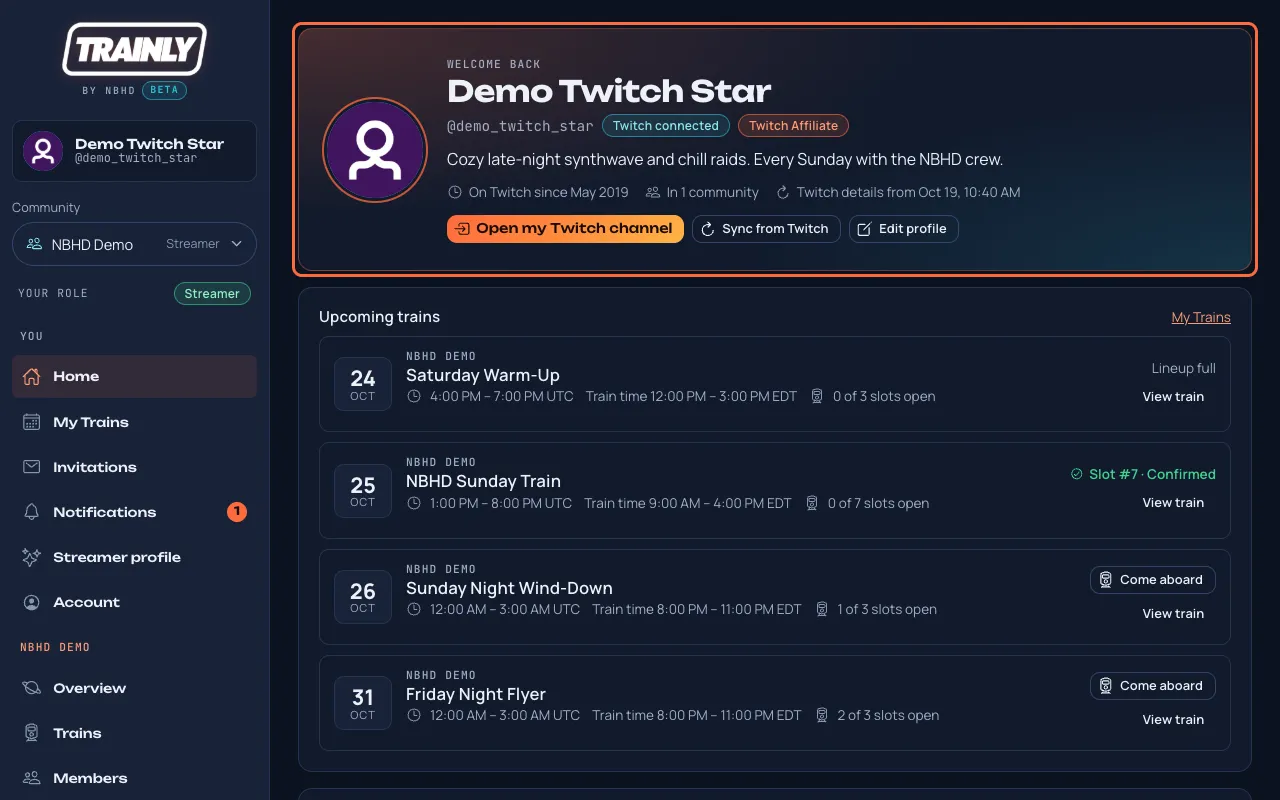
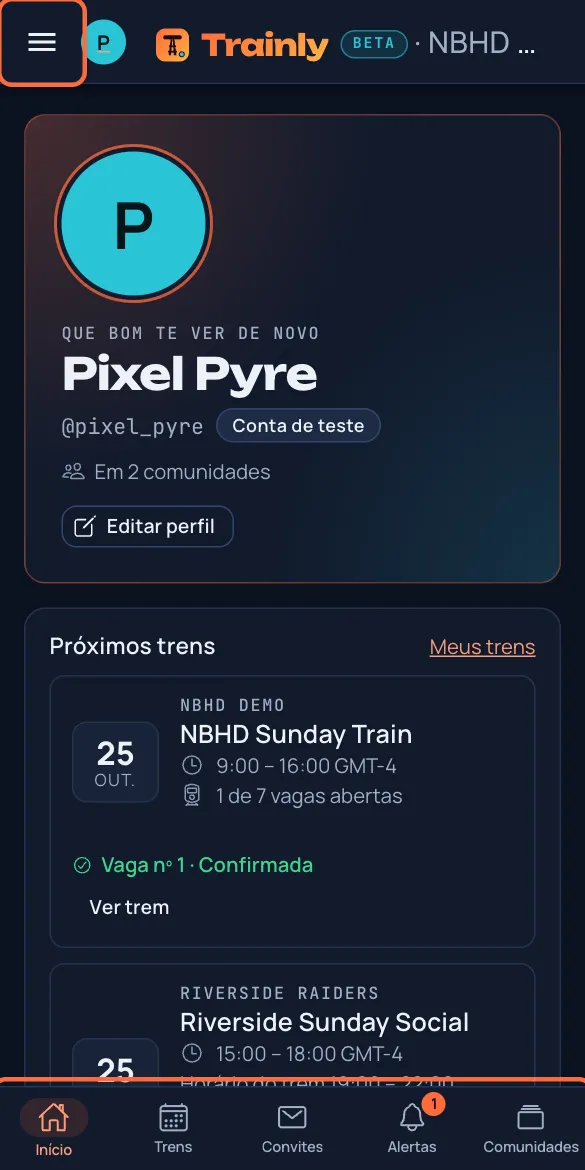
O quadro de cima (contornado em coral) vem da sua conta da Twitch. Abaixo dele: seu perfil de streamer, o checklist e suas comunidades.
O quadro de cima mostra sua foto da Twitch, seu nome, seu nome na Twitch, Afiliado da Twitch ou Parceiro da Twitch se você for um deles, a bio do seu canal da Twitch e desde quando você está na Twitch.
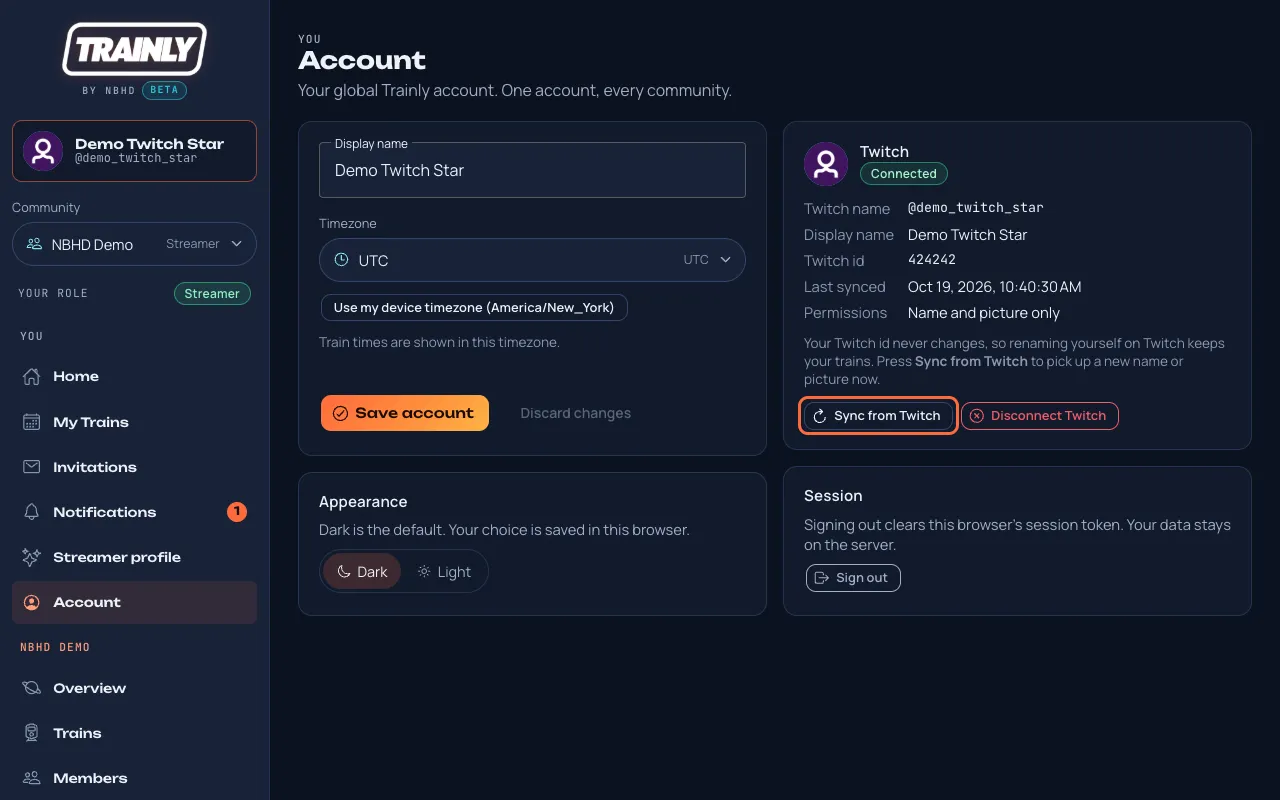
Clique em Abrir meu canal da Twitch para abrir seu canal no twitch.tv, ou em Sincronizar com a Twitch depois de mudar algo na Twitch.
Seu perfil de streamer mostra sua bio, categoria, idioma, duração típica da live, quem pode ver seu perfil e seu fuso horário. Clique em Editar (ou Editar perfil) para mudar esses dados.
Ainda não tem bio no Trainly? Se o seu canal da Twitch tiver uma, o Início mostra essa bio com um botão Usar minha bio da Twitch. Clique nele para copiar o texto para o seu perfil de streamer; você pode editar depois em Perfil de streamer.
Checklist do perfil mostra quantos passos já estão feitos, com Configurar ao lado dos que faltam.
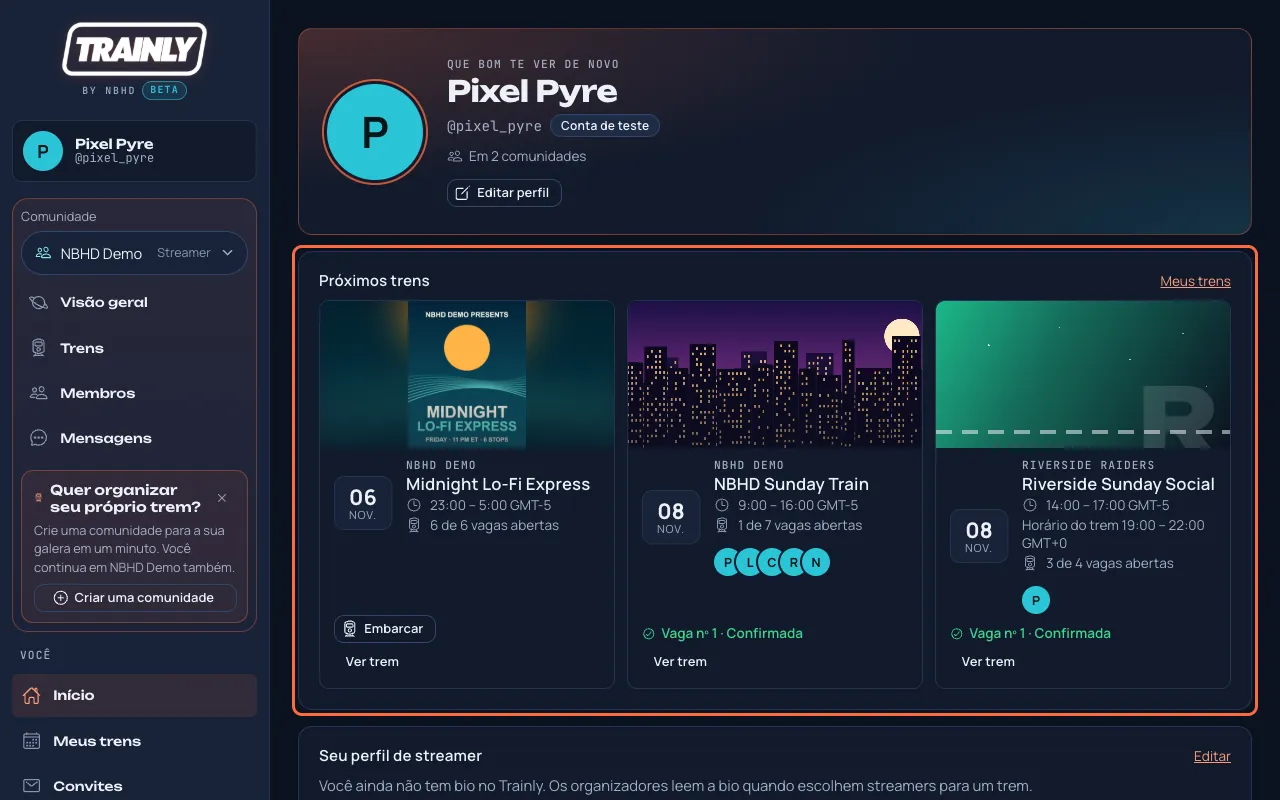
Próximos trens lista os próximos trens publicados de todas as comunidades de que você faz parte, do mais próximo para o mais distante, no seu horário. Cada um mostra quantas vagas ainda estão abertas e qual é a sua situação: Vaga nº … · Confirmada, Vaga nº … reservada para você com Aceitar vaga e Recusar, Você pediu a vaga nº …, ou um botão Embarcar que abre o trem. Clique em Ver trem ou no título para abrir a página do trem. Embaixo de cada trem você vê as fotos dos streamers confirmados (+ para o resto) e, enquanto acontece, Agora: quem está em live.
Próximos trens no Início (contornado em coral): os próximos trens das suas comunidades, com a sua vaga se você tiver uma, ou Embarcar para pedir uma vaga aberta.
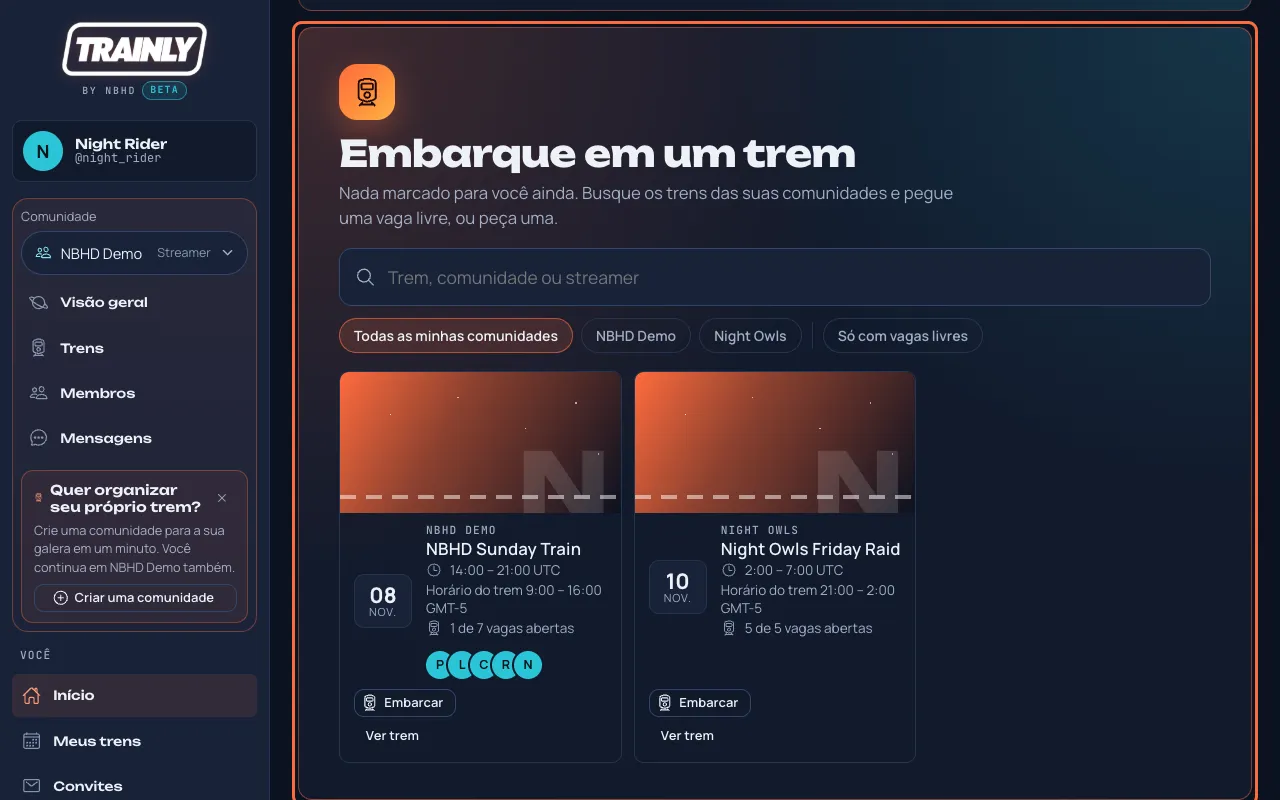
Nada marcado ainda? Se você está em uma comunidade mas não tem vaga, convite nem pedido em nenhum próximo trem, Próximos trens vira Embarque em um trem: digite na busca para achar um trem pelo nome, pela comunidade ou por um streamer que está nele, clique em uma comunidade para ver só os trens dela (se você estiver em mais de uma), ou clique em Só com vagas livres. Depois clique em Embarcar ou Pegar uma vaga em um trem.
Embarque em um trem (destacado em coral) substitui Próximos trens até você estar em um trem.
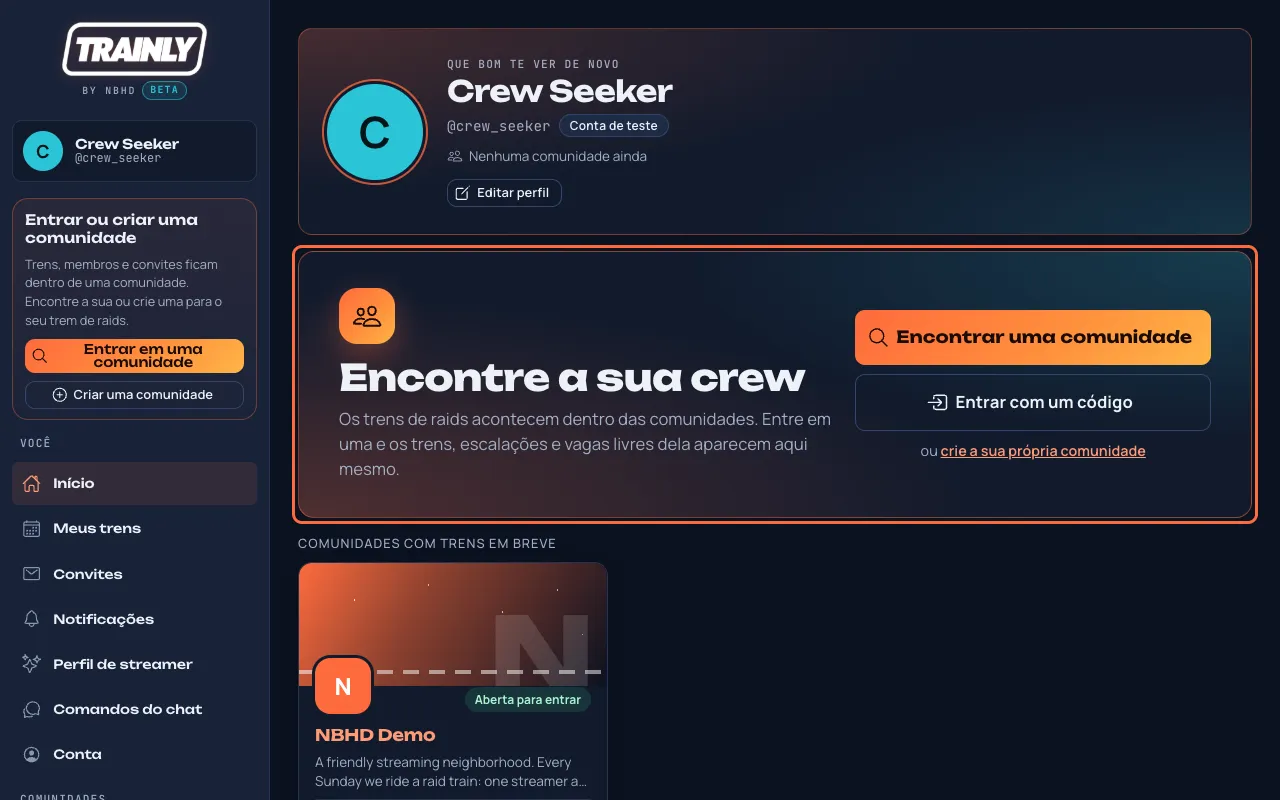
Ainda não está em nenhuma comunidade? O Início mostra Encontre a sua crew: clique em Encontrar uma comunidade para ver todas as comunidades listadas, em Entrar com um código se alguém te passou um, ou crie a sua própria comunidade. Abaixo, algumas comunidades ativas para abrir na hora.
Encontre a sua crew (destacado em coral) quando você ainda não está em nenhuma comunidade.
Sempre visível: sua foto e seu nome ficam no topo do menu em todas as páginas (no celular, sua foto fica ao lado de ☰). Clique neles para abrir Conta. Contas de teste mostram a primeira letra do nome no lugar da foto.
Só leitura: o Trainly só lê seus dados públicos da Twitch. Nada no Início muda alguma coisa na Twitch.
Preencha seu perfil de streamer
Quem: StreamersCerca de 3 minutos
Os organizadores leem seu perfil quando escolhem streamers para um trem. Um perfil completo faz você ser escolhido mais rápido.
No menu, abra Perfil de streamer. No celular, ele fica na barra na parte de baixo da tela.
Preencha o que puder:
Bio: sobre o que é a sua live e o que quem chega pela raid pode esperar.
Categoria / gênero: por exemplo, "Just Chatting" ou "Jogos de ritmo".
Idioma preferido: escolha um dos idiomas do Trainly. O Trainly abre nesse idioma em qualquer celular ou computador onde você não tenha escolhido um idioma (saiba mais).
Duração típica da live: em minutos, por exemplo, 120 para duas horas. Deixe em branco se ela varia muito.
Visibilidade do perfil: quem pode ver seu perfil (veja a dica abaixo).
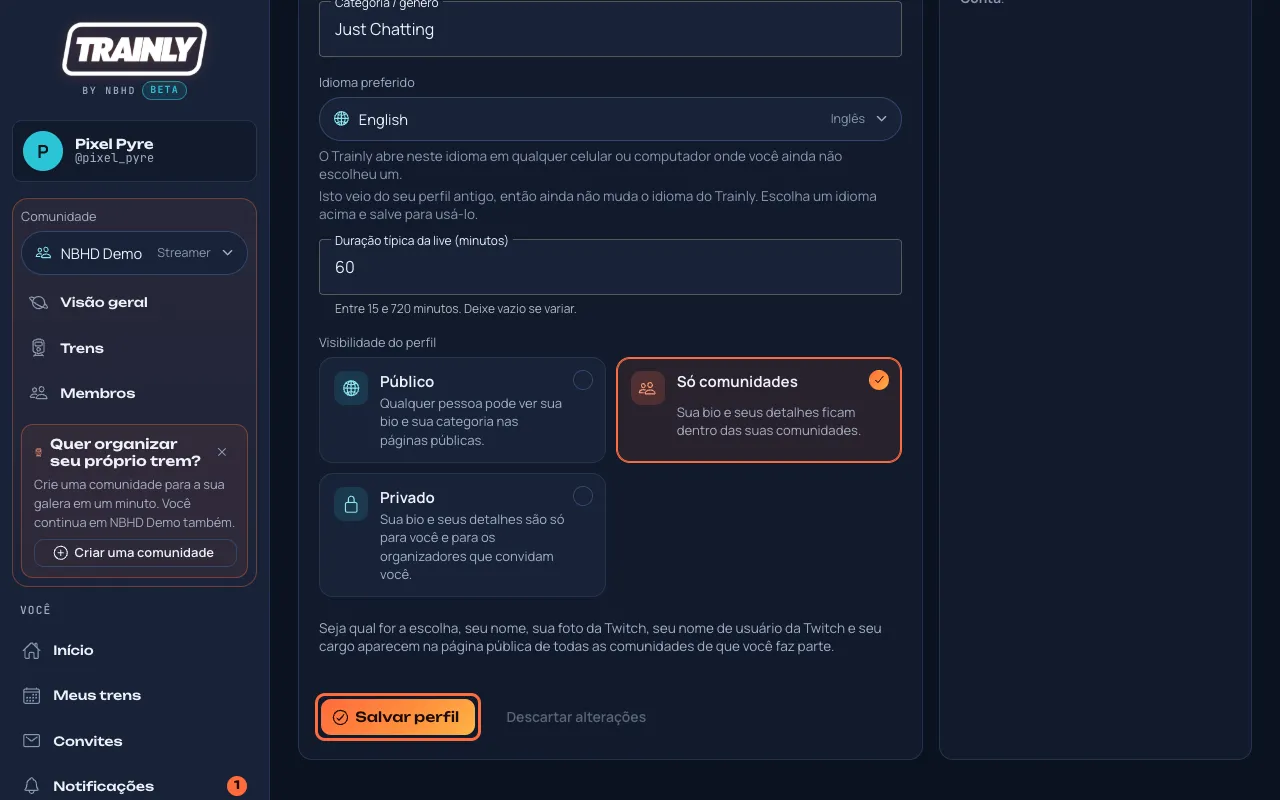
Clique em Salvar perfil. Você vai ver "Perfil salvo", e o quadro à direita mostra como os organizadores veem você.
A página Perfil de streamer. Preencha os campos e clique em Salvar perfil (contornado em coral). O quadro à direita, Como os organizadores veem você, é atualizado depois que você salva.
Qual visibilidade escolher?Só comunidades é o padrão seguro: só as comunidades de que você faz parte veem seu perfil. Quando você aceita uma vaga em um trem que tem uma página pública, seu nome e seu nome de usuário da Twitch aparecem na escalação dele. Público também mostra sua categoria ali, e sua bio na página pública de todas as comunidades de que você faz parte. Privado esconde seu nome nas escalações públicas dos trens: elas só dizem "Streamer confirmado".
Na página pública da sua comunidade: todos os membros aparecem lá com nome, foto da Twitch, nome de usuário da Twitch e cargo, seja qual for a visibilidade que você escolher. Só Público adiciona sua bio. Se você sair da comunidade, sai também da página dela.
Mudou de ideia? Clique em Descartar alterações antes de salvar para voltar ao que estava salvo.
O Trainly é escuro por padrão. Se você prefere uma tela clara, por exemplo durante o dia, troque com um clique.
No fim do menu, abaixo de Central de ajuda, clique em Modo claro. Clique em Modo escuro no mesmo lugar para voltar. No celular, toque em ☰ primeiro.
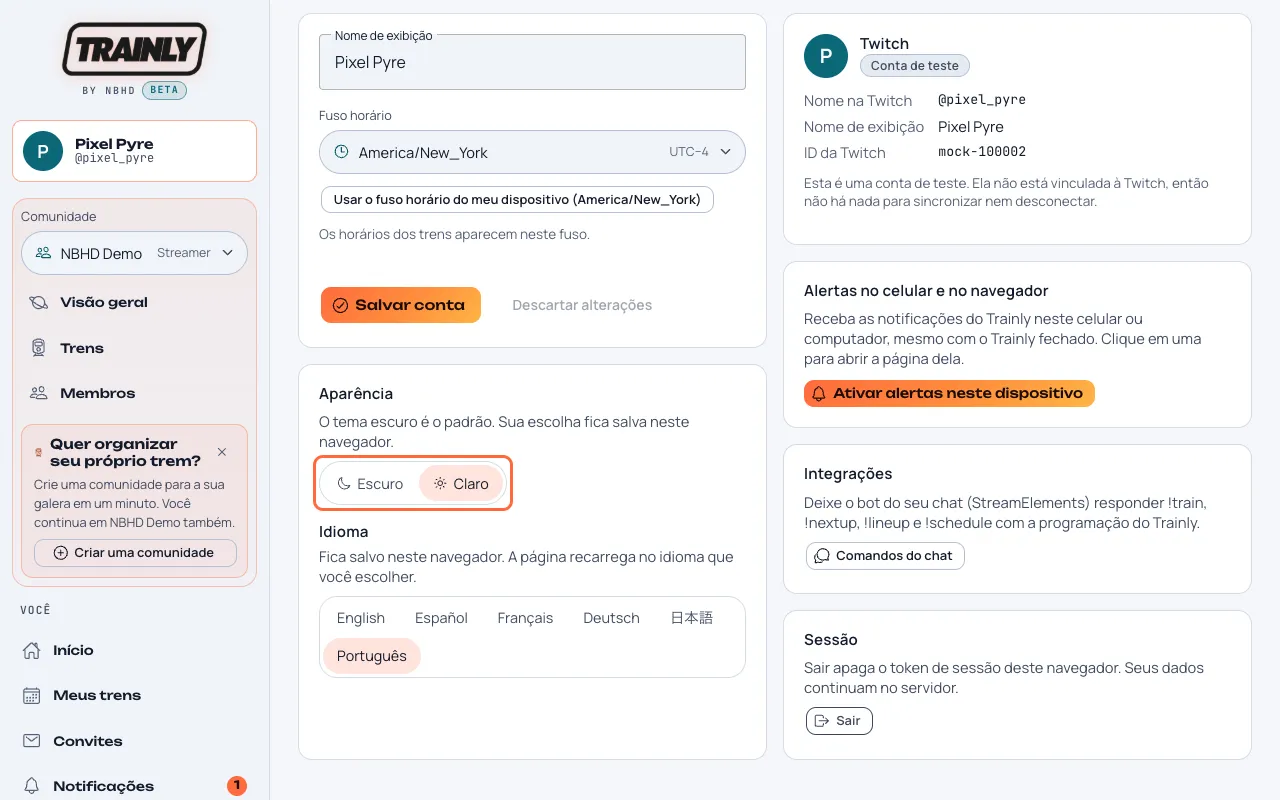
Ou abra Conta e escolha Escuro ou Claro em Aparência.
A opção Aparência na página Conta (com contorno coral), aqui em Claro.
Bom saber: sua escolha fica salva no navegador que você usa, então cada celular ou computador lembra a sua. As páginas públicas de trens que você abrir nesse navegador também seguem essa escolha; esta central de ajuda tem o visual dela.
Mude o idioma
Quem: TodosAlguns segundos
O Trainly funciona em inglês, espanhol, francês, alemão, japonês e português. Escolha o que você lê melhor e todas as telas, botões e mensagens mudam para ele.
No fim do menu, abaixo de Central de ajuda, abra a lista de idiomas (🌐) e escolha o seu: English, Español, Français, Deutsch, 日本語 ou Português. A página recarrega nesse idioma. No celular, toque em ☰ primeiro.
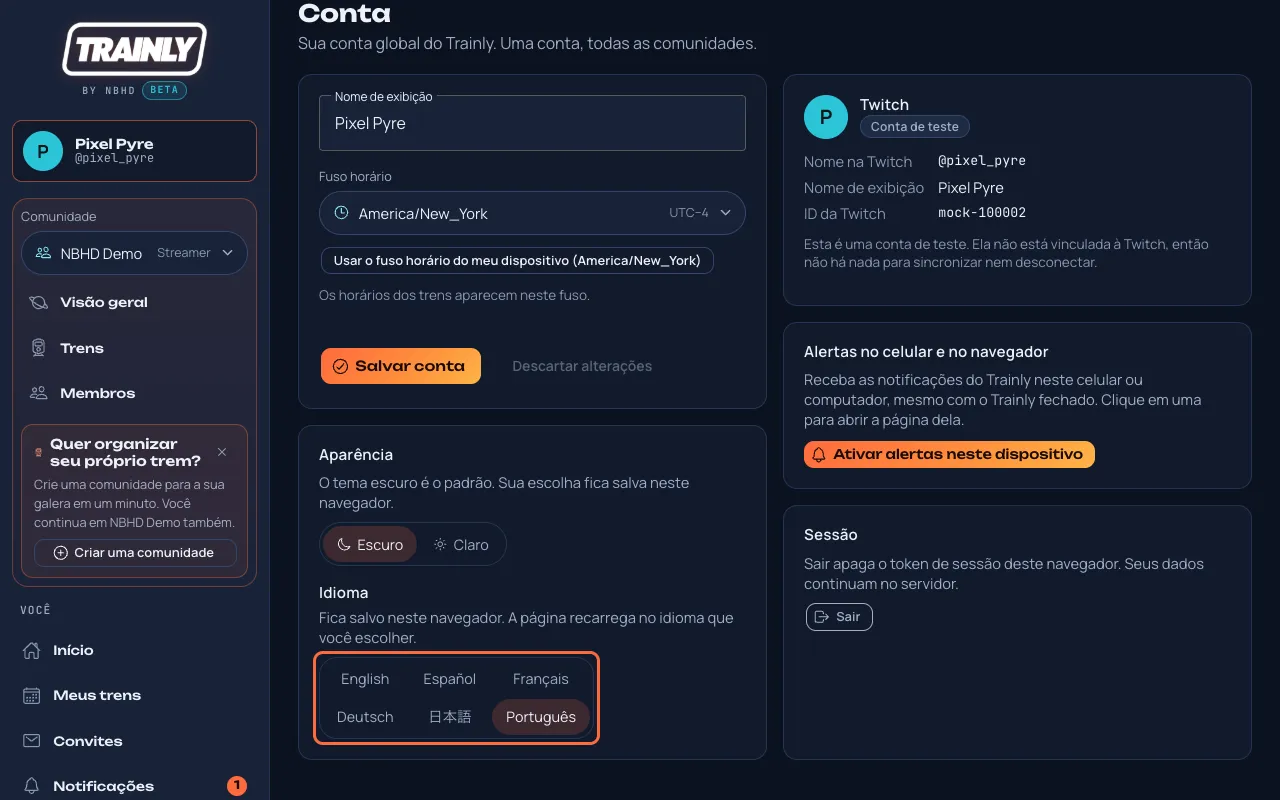
Ou abra Conta e, no quadro Aparência, abaixo de Idioma, clique no idioma que você quer.
A opção Idioma na página Conta (com contorno coral). Cada idioma aparece escrito na própria língua, então você acha o seu seja qual for o idioma da tela.
Ainda não entrou? A página de login (embaixo dos botões de entrar) e o fim da página inicial têm a mesma lista de idiomas.
Bom saber: sua escolha fica salva no navegador que você usa. Se o seu navegador estiver configurado em um desses idiomas, o Trainly começa nele até você escolher um. Central de ajuda abre esta central de ajuda no mesmo idioma, e o topo de cada página de ajuda lista todos os idiomas. Se o seu navegador também tiver outro desses idiomas na lista, o Trainly oferece esse idioma uma vez, em um pequeno aviso no topo, escrito nesse idioma.
O idioma do seu perfil: o Idioma preferido no seu perfil de streamer é o que o Trainly usa em qualquer celular ou computador onde você ainda não escolheu um idioma. Mudar lá também muda o navegador que você está usando; a lista no fim do menu e os botões da Conta mudam só este navegador. Se você preencheu o antigo campo Idioma principal, esse idioma aparece ali, mas não muda o idioma do Trainly até você escolher um idioma em Idioma preferido e clicar em Salvar perfil (escolher o que já aparece também vale).
O que não muda: nomes que as pessoas digitaram (comunidades, trens, bios) nunca são traduzidos. As mensagens que o Trainly posta no Discord ainda saem em inglês, por enquanto.
Cookies e privacidade
Quem: TodosUm minuto
O Trainly não usa cookies, anúncios nem rastreamento. Ele só lembra seu login e algumas configurações no navegador que você usa.
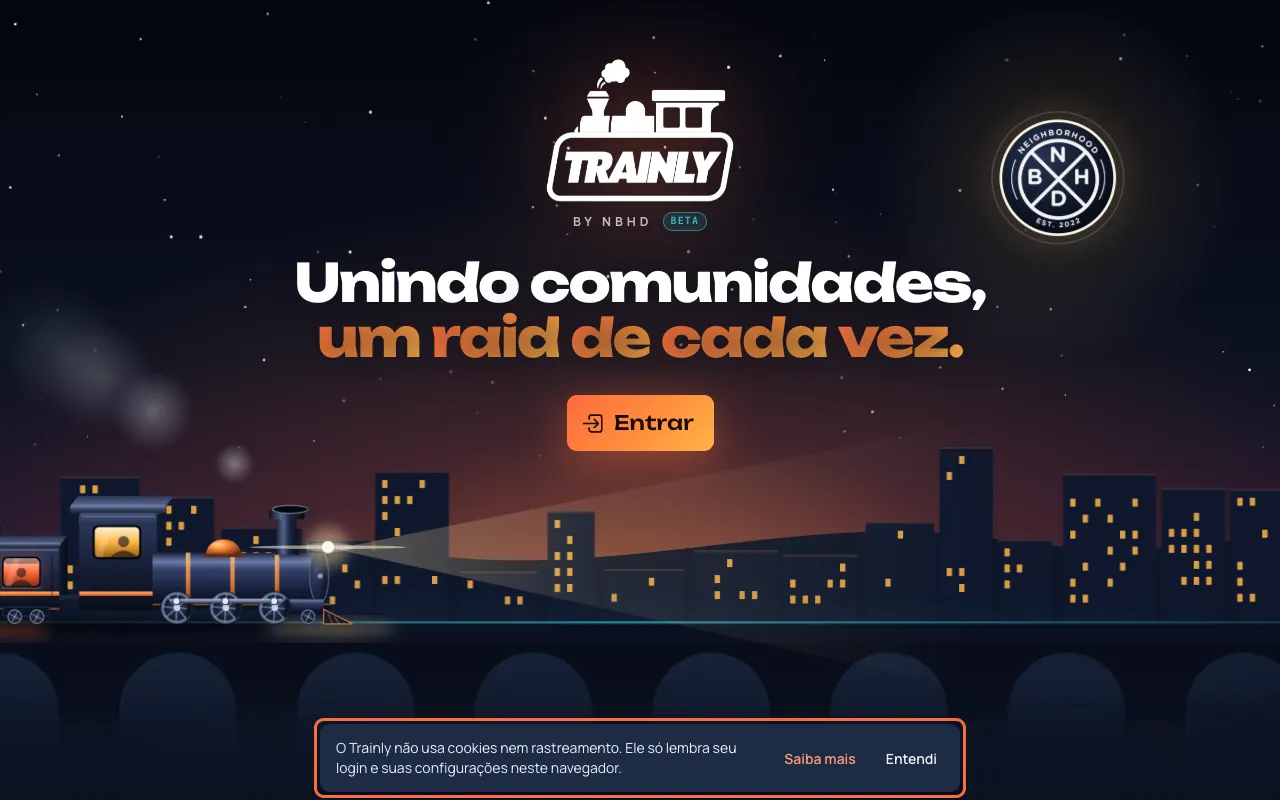
Na primeira vez que você abre o Trainly em um navegador, um pequeno aviso na parte de baixo da tela conta isso. Clique em Entendi para fechar, ou em Saiba mais para ler os detalhes. Ele não aparece de novo nesse navegador.
O aviso que aparece uma vez só na parte de baixo da tela (contornado em coral).
Para ler de novo depois, clique em Cookies e privacidade no fim da página inicial ou na página de login.
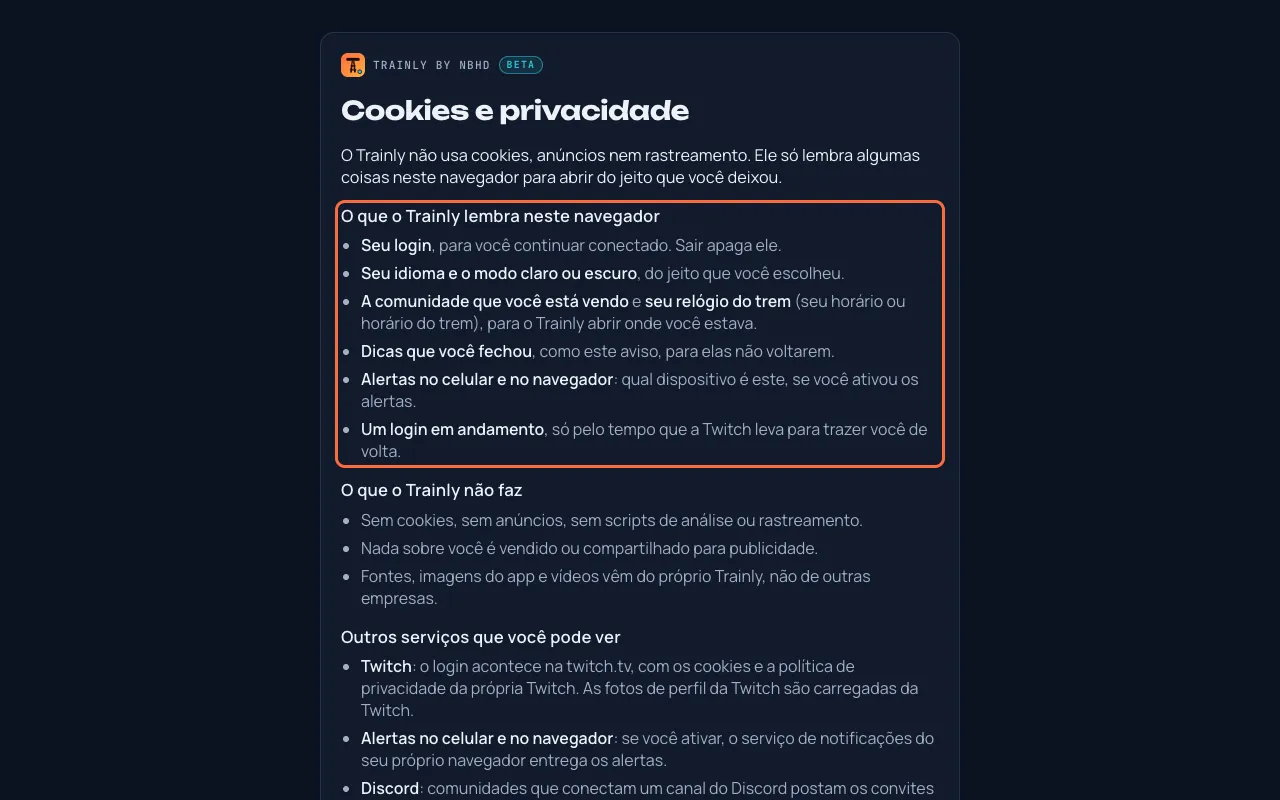
A página Cookies e privacidade: o que o Trainly lembra neste navegador (contornado em coral), o que ele não faz e como apagar.
O que o Trainly lembra: seu login, seu idioma e o modo claro ou escuro, a comunidade que você estava vendo, seu relógio do trem, dicas que você fechou e qual dispositivo recebe alertas, se você ativou. Sair apaga seu login; para apagar tudo, limpe os dados deste site nas configurações do seu navegador.
Outros serviços: o login com a Twitch acontece na twitch.tv, com os cookies e a política de privacidade da própria Twitch, e as fotos de perfil da Twitch são carregadas da Twitch. Os alertas no celular e no navegador são entregues pelo serviço de notificações do seu próprio navegador. Nada sobre você é vendido ou compartilhado para publicidade.
Defina seu fuso horário e seu nome de exibição
Quem: TodosCerca de 1 minuto
O Trainly mostra os horários dos trens no seu fuso horário, para você nunca precisar fazer conta de horário. Contas novas começam em UTC, que provavelmente não é onde você mora.
No menu, abra Conta.
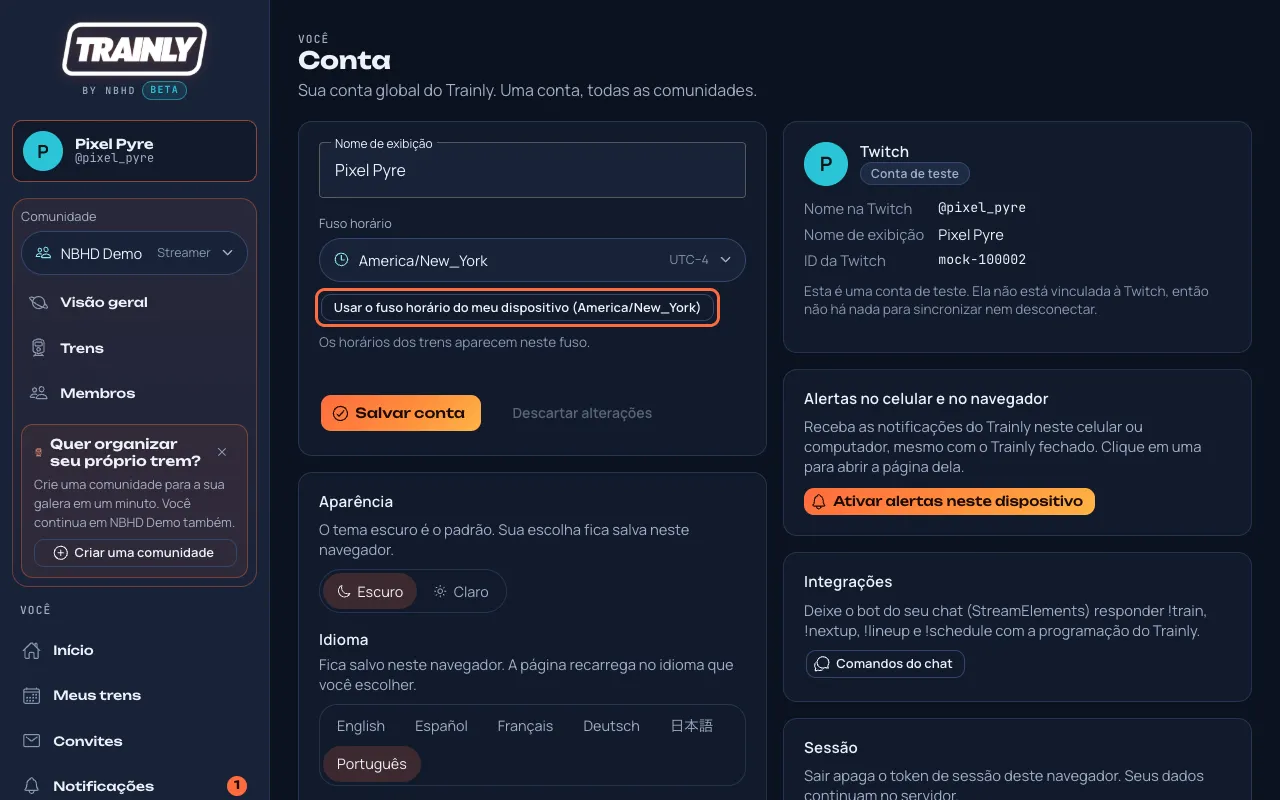
Clique em Usar o fuso horário do meu dispositivo. Isso escolhe o fuso horário configurado no seu computador ou celular. Você também pode clicar no botão Fuso horário e escolher um: digite uma cidade ou região (por exemplo sao paulo) para achar, e cada um mostra a diferença em relação ao UTC, por exemplo America/New_York UTC−4. No celular, a lista sobe a partir da parte de baixo da tela: toque em Fechar no canto superior direito dela (ou toque na página acima) para voltar sem mudar nada.
A página Conta. O botão com contorno coral também mostra qual fuso horário o seu dispositivo usa, aqui America/New_York. Clique em Salvar conta abaixo dele quando terminar.
Mude seu Nome de exibição se quiser. É o nome que os organizadores veem.
Clique em Salvar conta.
Dica: os fusos horários aparecem como Região/Cidade. Escolha a cidade grande que tem o mesmo relógio que você, por exemplo America/Sao_Paulo para o horário de Brasília.
Entre em uma comunidade com o código dela
Quem: StreamersCerca de 1 minuto
Toda comunidade tem um código curto, como nbhd-demo. O seu organizador vai compartilhar com você.
Recebeu um link para entrar (algo como …/join/nbhd-raid-train)? É só abrir. Se você ainda não entrou, entre com a Twitch e o Trainly traz você de volta com o código já preenchido; pule para o passo 4.
Recebeu um código? No menu, abra Entrar com código. Você também pode clicar em Entrar com um código na sua página Início enquanto não estiver em nenhuma comunidade.
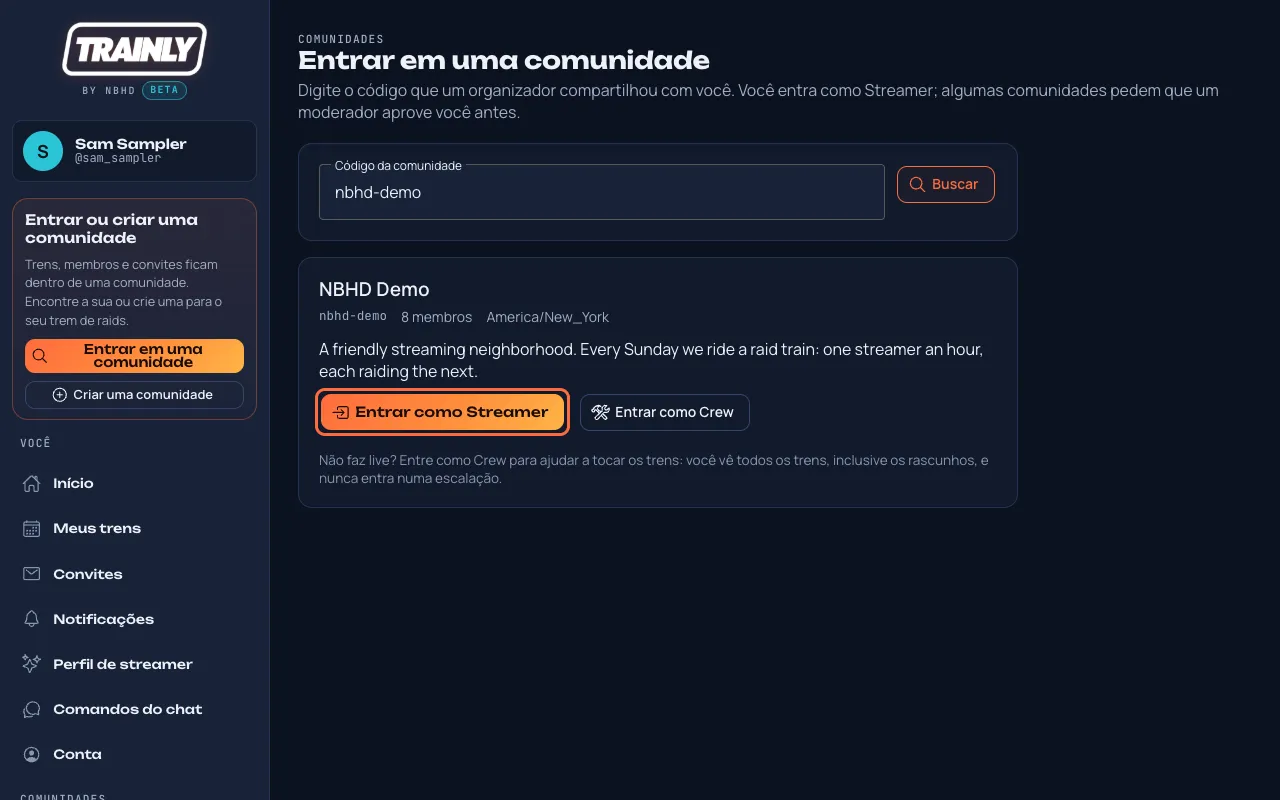
Digite o código em Código da comunidade e clique em Buscar.
Confira o nome e a descrição para ter certeza de que é a comunidade certa.
Clique em Entrar como Streamer. Não faz live, mas quer ajudar a tocar os trens? Clique em Entrar como Crew (o que é Crew). Você vai ver uma mensagem de boas-vindas e a página da comunidade.
Depois de Buscar, o cartão da comunidade aparece para você conferir se é a certa. Aí clique em Entrar como Streamer (com contorno coral).
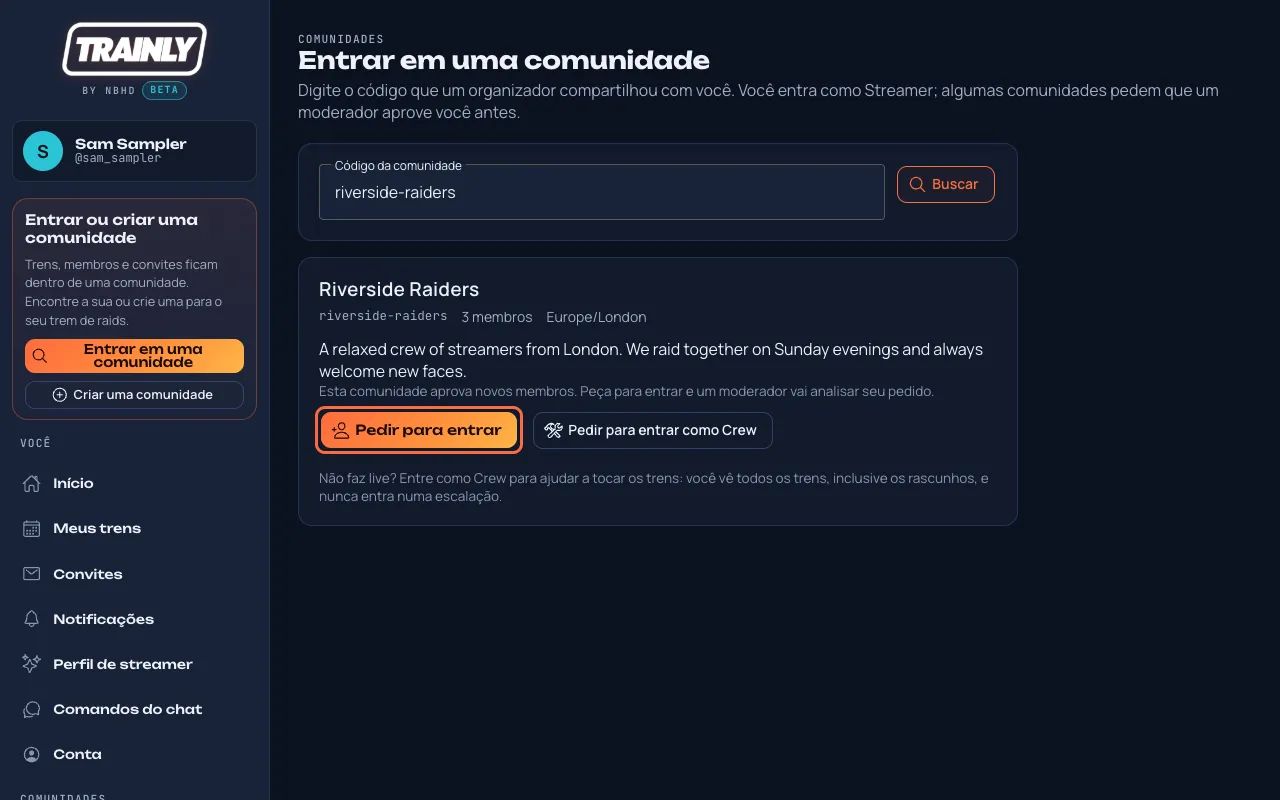
Algumas comunidades analisam os novos membros antes. Nesse caso, os botões dizem Pedir para entrar e Pedir para entrar como Crew. Clique em um deles e você vai ver "Pedido enviado". Um moderador dessa comunidade decide, e você recebe uma notificação de qualquer jeito.
Uma comunidade que aprova novos membros: clique em Pedir para entrar (com contorno coral) e espere um moderador.
Dica: maiúsculas não importam. NBHD-Demo e nbhd-demo são o mesmo código. Não tem um código? Encontre a comunidade pelo nome.
"Nenhuma comunidade com esse código"? Confira a grafia com o seu organizador. Os códigos usam só letras, números e hifens, sem espaços. Se aparecer que você já é membro, está tudo certo; clique em Abrir comunidade. Se aparecer "Esta comunidade não está aceitando novos membros agora", o Dono dela fechou as entradas; fale com um dos organizadores.
Ajude como Crew (você não faz live)
Quem: TodosMenos de um minuto
Crew é para quem ajuda a tocar os trens, mas não faz live: ajudantes, frequentadores do chat, amigos da comunidade.
Quando você entrar (com o código, um link para entrar, a janela da comunidade ou um convite), clique em Entrar como Crew em vez de Entrar como Streamer. Já é membro? Um Dono pode mudar sua função para Crew em Membros.
Como Crew, você vê tudo o que um Streamer vê e também os trens em rascunho da comunidade, só para leitura, para ajudar a deixar tudo pronto.
Você nunca entra numa escalação: ninguém pode reservar uma vaga para você nem convidar você para uma vaga, e o botão Embarcar não aparece para você.
Precisa editar a escalação de um trem? Um organizador pode escolher você como moderador do evento desse trem.
Você pode mandar uma mensagem para qualquer pessoa na escalação de um trem: clique em ⋯ na parada dela e depois em Enviar mensagem.
Bom saber: a Crew aparece na Equipe da comunidade, na página pública dela. Para começar a fazer live depois, peça para um Dono tornar você Streamer. Um Dono só pode tornar alguém Crew quando a pessoa não tem vagas, convites nem pedidos em trens futuros.
Encontre um trem de raids para assistir ou participar
Quem: Todos, sem contaMenos de um minuto
Veja em um só lugar os trens públicos de todas as comunidades do Trainly, no seu horário.
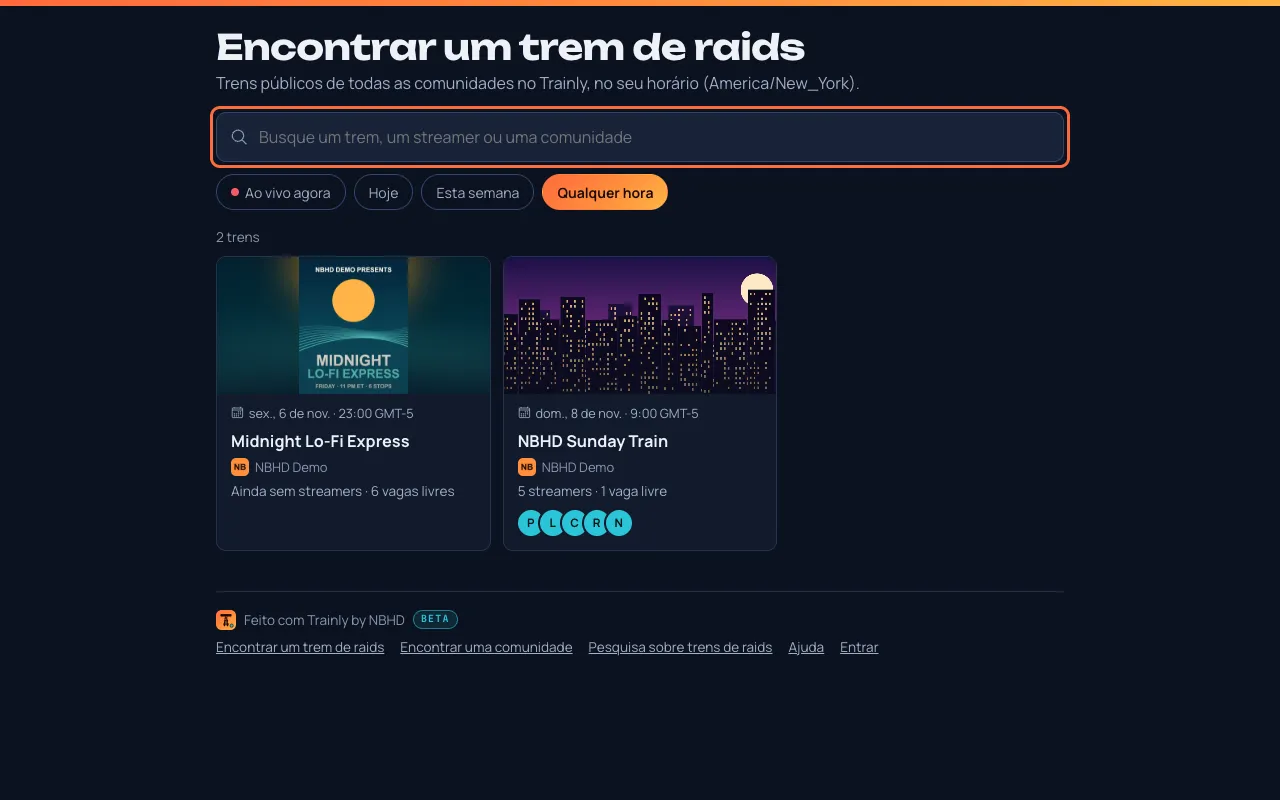
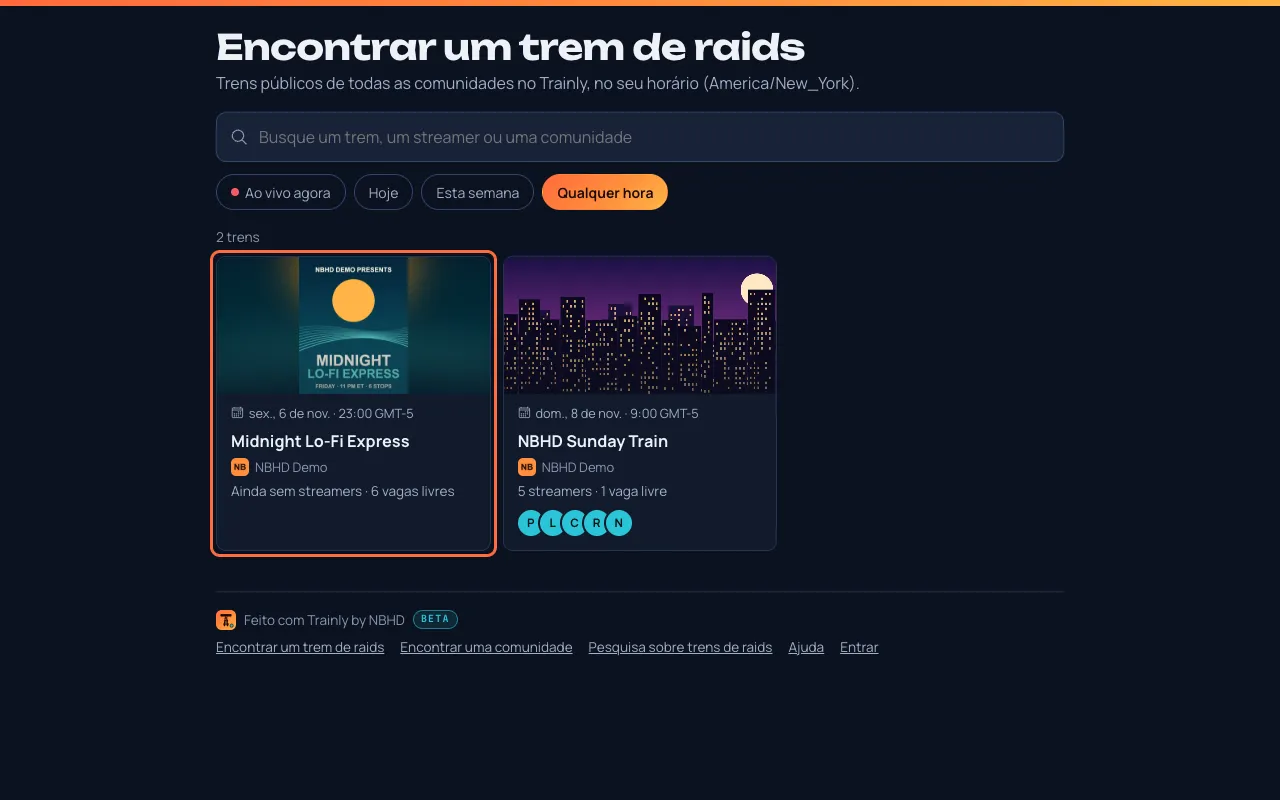
Abra Encontrar um trem de raids: na página inicial toque em Encontrar um trem para assistir, no app use Encontrar um trem de raids em Comunidades no menu, ou siga o link no fim de qualquer página pública.
Digite o nome de um trem, de um streamer ou de uma comunidade na busca. Deixe vazio para ver tudo.
Filtre com Ao vivo agora, Hoje, Esta semana ou Qualquer hora. Ao vivo agora mostra quantos trens estão acontecendo.
Busque um trem, um streamer ou uma comunidade (contornado em coral) e escolha quando.
Toque em um trem para abrir a página pública com a escalação e os dois horários. Os trens ao vivo aparecem primeiro e mostram quem está agora; toque em Ver mais trens no fim para ver mais.
O que aparece: só trens que uma comunidade deixou Públicos e publicou, daqui para frente. Trens compartilhados só por link (Não listados), Privados e rascunhos nunca aparecem, e streamers com perfil Privado são contados, mas nunca nomeados nem encontrados pelo nome. O link de uma busca, como /trains?q=nbhd, pode ser compartilhado.
Encontre uma comunidade e peça para entrar
Quem: StreamersCerca de 1 minuto
Sem código? Veja todas as comunidades do Trainly como cartões, leia sobre cada uma e peça para entrar pelo próprio cartão.
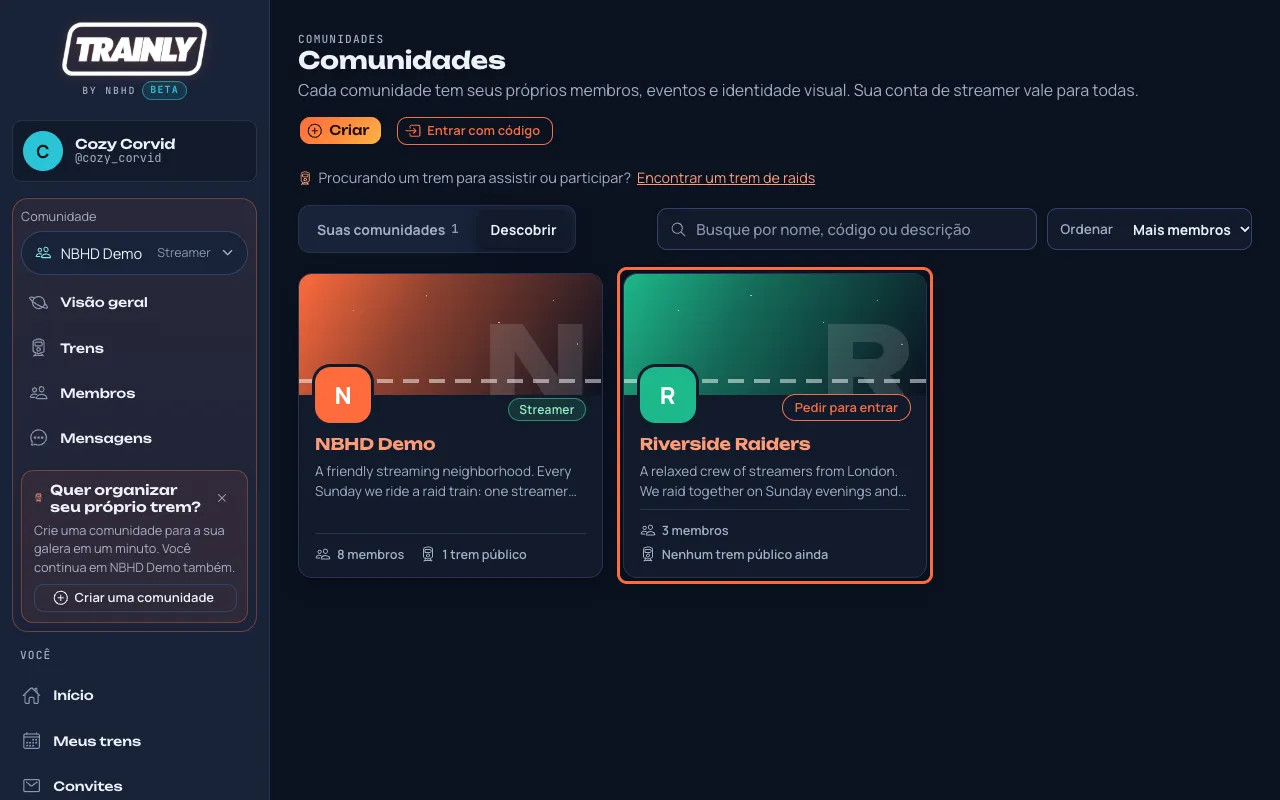
Abra Todas as comunidades no menu (Comunidades na barra de baixo no celular). Se você já faz parte de uma comunidade, a página abre em Suas comunidades: toque em Descobrir para ver todas.
Cada cartão mostra o banner, o logo e o nome da comunidade, o começo da descrição, quantos membros ela tem e quantos trens públicos estão por vir. Para filtrar a lista, digite parte de um nome, código ou descrição na busca, ou mude Ordenar para Mais membros, Mais trens, Mais novas ou De A a Z. Mostrar mais, embaixo dos cartões, carrega os próximos.
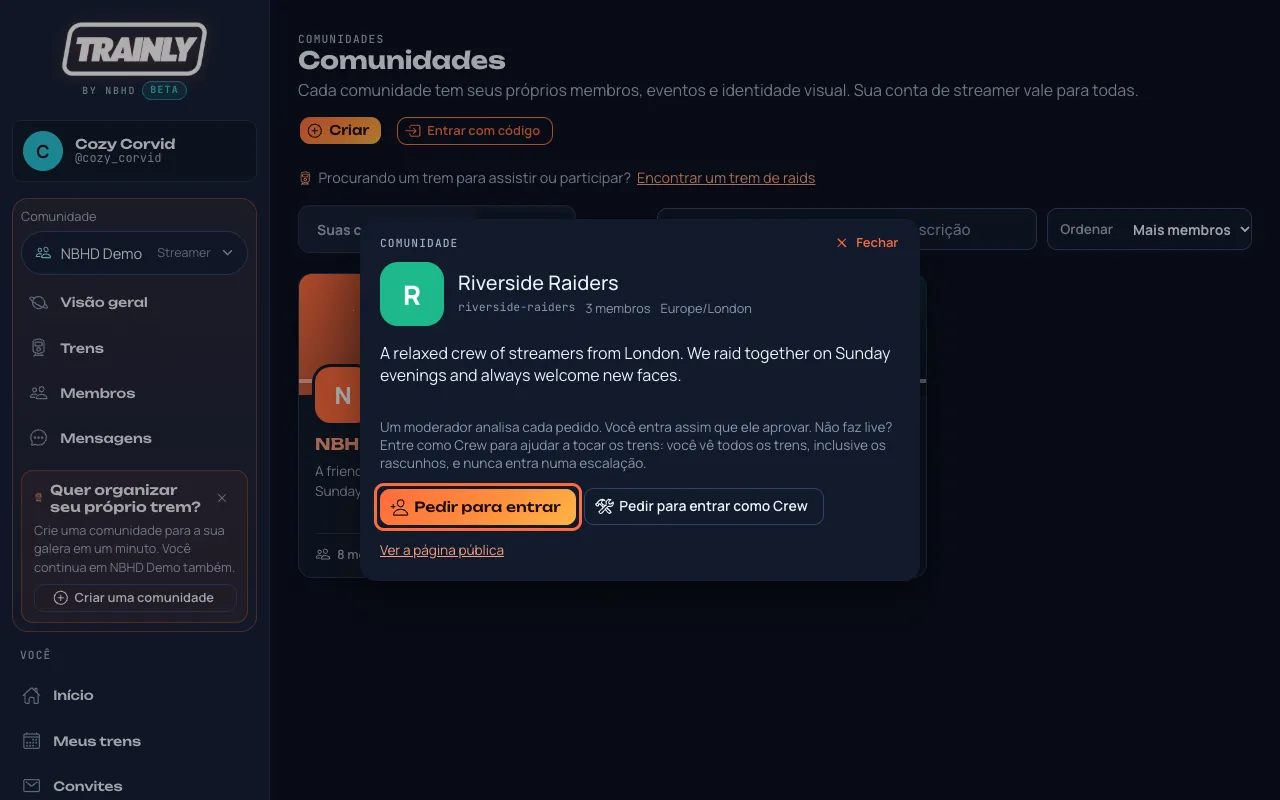
Descobrir mostra cada comunidade como um cartão. Riverside Raiders (contornado em coral) confere os novos membros, por isso o botão diz Pedir para entrar.
Ao lado do logo, cada cartão mostra a sua situação: o seu papel se você é membro, Entrar se qualquer pessoa pode entrar, Pedir para entrar se um moderador confere os novos membros, Pedido enviado enquanto o seu pedido espera, ou Só por convite. Toque nesse botão, ou no nome da comunidade, para abrir a janela com o logo, o código, os membros, o fuso horário e a descrição completa.
Clique em Pedir para entrar. Um moderador dessa comunidade analisa seu pedido; você vê "Pedido enviado" e recebe uma notificação quando ele decidir. Comunidades abertas para todos mostram Entrar em uma comunidade no lugar: clique e você entra na hora como Streamer. Ao lado, Pedir para entrar como Crew ou Entrar como Crew faz o mesmo, mas como Crew.
A janela da comunidade. Esta analisa os novos membros, então o botão (com contorno coral) diz Pedir para entrar; comunidades abertas para todos dizem Entrar em uma comunidade.
Bom saber: tocar em uma comunidade de que você já faz parte abre ela direto. Uma comunidade que não enviou um banner mostra o logo repetido sobre a cor dela, ou só a cor e a inicial quando não tem logo. "Trens públicos" são os próximos trens que qualquer pessoa vê na página pública da comunidade; rascunhos e trens não listados não contam. Se você é membro, o banner também diz quantas pessoas da comunidade estão ao vivo na Twitch agora. Ver a página pública, na janela, mostra os próximos trens públicos da comunidade.
"Nenhuma comunidade corresponde a …"? Confira a grafia, ou peça ao organizador o código da comunidade e use Entre em uma comunidade com o código dela. "Esta comunidade não está aceitando pedidos agora"? Ela só deixa as pessoas entrarem com um convite pessoal; peça para um dos organizadores convidar você pelo seu nome da Twitch.
Ver comunidades sem conta
Quem: Todos, sem contaCerca de 2 minutos
Qualquer pessoa pode conhecer as comunidades do Trainly antes de entrar e depois entrar em uma com a conta da Twitch.
Na página inicial do Trainly, role até Encontre a sua crew e toque em Ver todas as comunidades. Você também pode tocar em Encontrar uma comunidade no fim da página inicial ou de qualquer página pública.
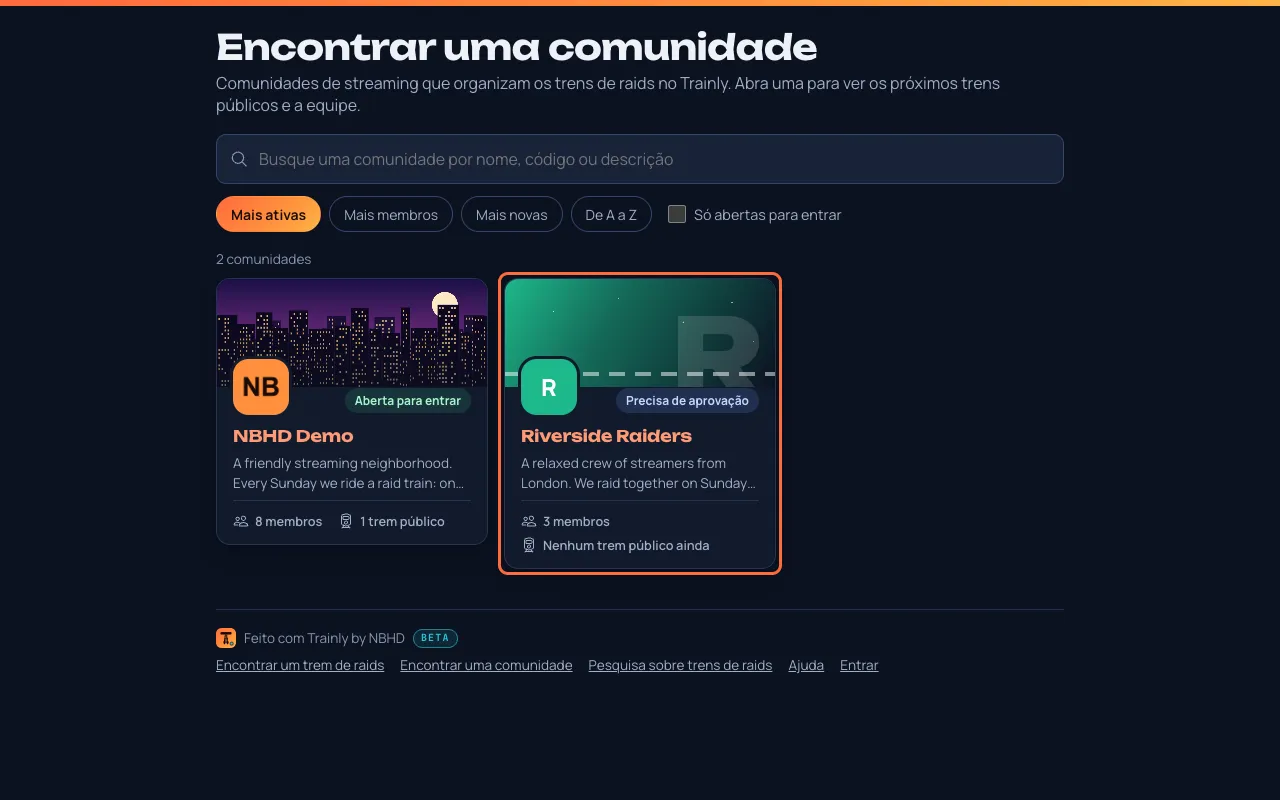
Busque por nome, código ou descrição, escolha Mais ativas, Mais membros, Mais novas ou De A a Z, ou marque Só abertas para entrar. Cada cartão mostra o banner, o logo, a descrição, os membros e os próximos trens públicos da comunidade, como ela aceita novos membros (Aberta para entrar, Precisa de aprovação ou Só por convite) e Trem ao vivo agora enquanto um dos trens públicos dela está rodando.
Encontrar uma comunidade lista as comunidades do Trainly. Riverside Raiders (contornado em coral) pede que um moderador aprove os novos membros.
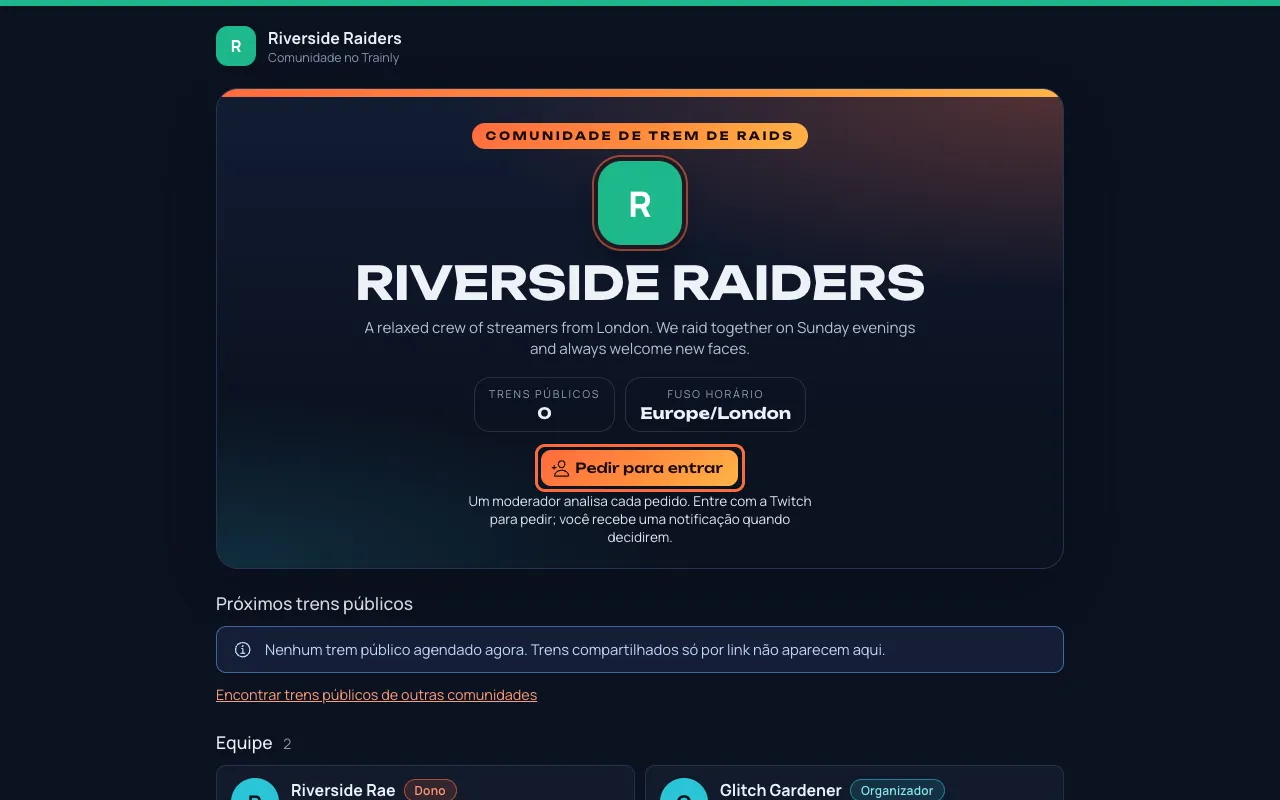
Toque em uma comunidade para abrir a página pública com os próximos trens públicos e a equipe. Toque em Entrar em … (com o nome da comunidade) quando qualquer pessoa pode entrar, ou em Pedir para entrar quando um moderador confere os novos membros.
A página da comunidade. Esta confere os novos membros, por isso o botão (contornado em coral) diz Pedir para entrar.
Entre com a Twitch. O Trainly abre a página de entrada com o código da comunidade já preenchido: toque em Entrar como Streamer, ou em Entrar como Crew se você ajuda sem transmitir (o que é Crew).
Sem botão para entrar? A comunidade é Só por convite: peça a um dos organizadores para convidar você pelo seu nome na Twitch. Não acha uma comunidade? O Proprietário pode ter escondido ela das listas do Trainly; peça o link ou o código a um organizador e use Entrar em uma comunidade com o código.
Aceite um link de convite
Quem: StreamersCerca de 1 minuto
Um organizador pode convidar você pelo seu nome da Twitch. Ele manda um link pessoal para você, por exemplo no Discord ou num sussurro da Twitch. O link só funciona para a sua conta da Twitch.
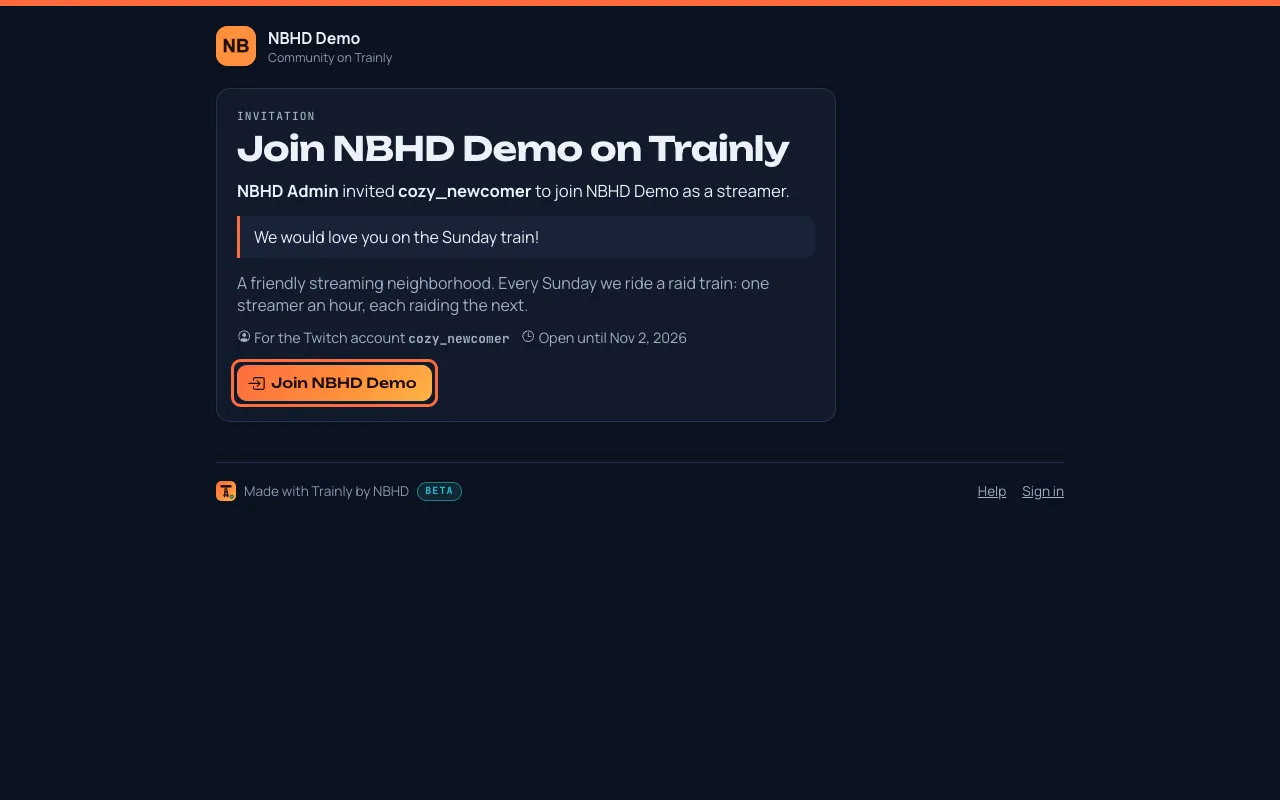
Abra o link. Ele parece com …/invite/ seguido de letras e números. Você vê quem convidou você, a mensagem da pessoa e para qual conta da Twitch é o convite.
Se você não entrou ainda, clique em Entrar para aceitar e entre com essa conta da Twitch. O Trainly traz você direto de volta para o convite.
Clique em Entrar como Streamer, ou em Entrar como Crew se você ajuda a tocar os trens sem fazer live (o que é Crew). Você vai ver uma mensagem de boas-vindas e a página da comunidade.
Conectado com a conta da Twitch convidada. (Uma imagem antiga: agora o botão diz Entrar como Streamer, com Entrar como Crew ao lado.)
Não está com o link? Seus convites também ficam esperando em Convites de comunidades, no topo de Convites, até os que foram enviados antes de você entrar no Trainly pela primeira vez. Clique em Entrar como Streamer, Entrar como Crew ou Recusar. Quem convidou você fica sabendo quando você recusa, e você ainda pode entrar pelo link até ele expirar.
Dica: um link de convite deixa você entrar mesmo quando a comunidade normalmente pede que novos membros esperem aprovação.
Aparece que o convite é para outra conta da Twitch? Você entrou com outra conta. Clique em Sair e depois entre com a conta que o convite indica. Aparece que o convite foi retirado, expirou ou já foi usado? Os links de convite valem por 14 dias e só uma vez. Peça um novo para quem convidou você.
Se você faz live com mais de uma comunidade, o menu mostra uma comunidade de cada vez.
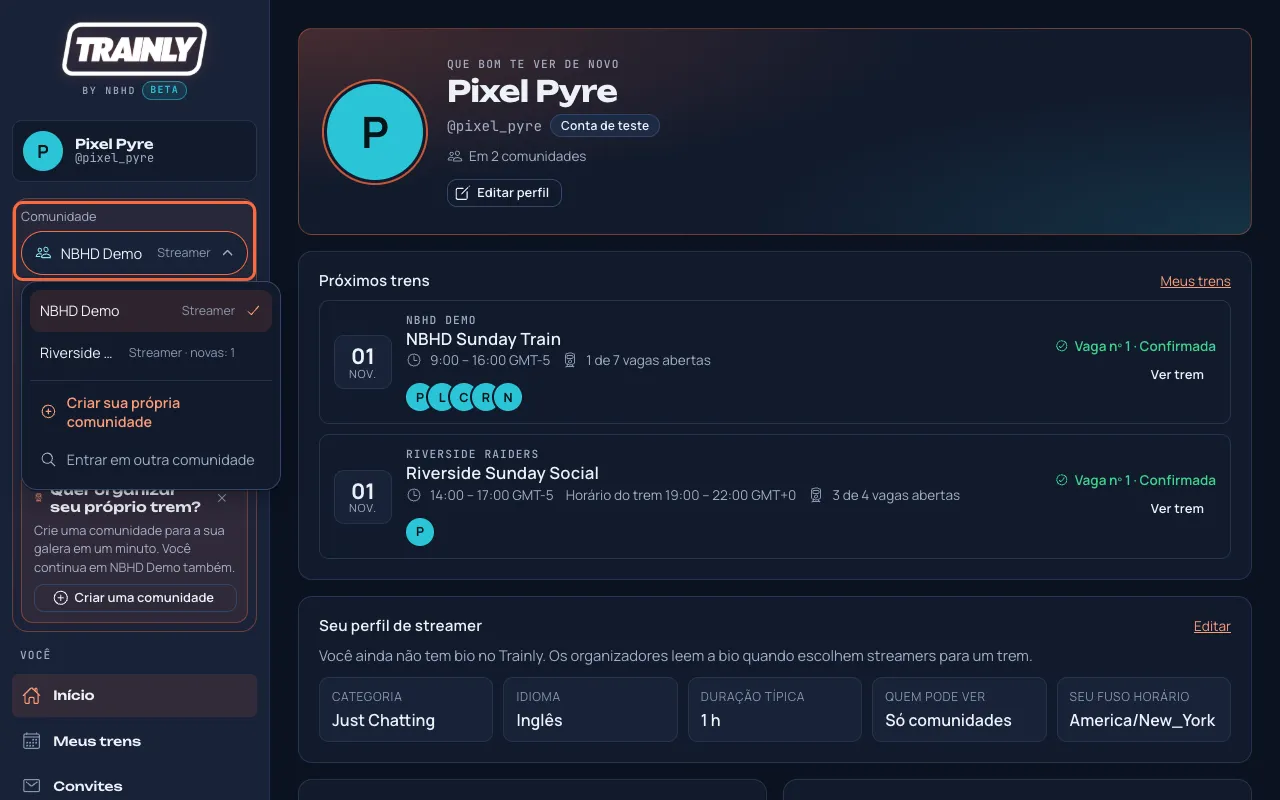
Encontre o botão Comunidade no topo do menu. No celular, toque primeiro no botão ☰ no canto superior esquerdo.
No celular: toque em ☰ no canto superior esquerdo para abrir o menu completo. Sua foto ao lado abre Conta. A barra de baixo tem atalhos para Início, Trens (Meus trens), Convites, Alertas (notificações) e Comunidades. Um número quer dizer que tem algo novo esperando.
Clique nele e escolha a comunidade que você quer. Cada uma mostra sua função à direita, por exemplo NBHD Demo Streamer. Quando uma das suas outras comunidades tem mensagens que você ainda não leu, ela diz quantas, por exemplo Streamer · novas: 1. Se tiver muitas comunidades, digite parte do nome para achar.
A lista Comunidade aberta no computador. Este streamer faz parte de duas comunidades e pode escolher qualquer uma. novas: 1 ao lado de Riverside Raiders quer dizer que tem uma mensagem esperando lá.
Os links logo abaixo do botão mudam para essa comunidade: Visão geral, Trens, Membros, Mensagens e Convidar streamers, se você for moderador ou acima. Eles ficam juntos em um painel no topo do menu, acima de Você. Se você estiver lendo Mensagens quando trocar, vai cair nas mensagens da outra comunidade.
Ainda não está em nenhuma comunidade? O topo do menu diz Entrar ou criar uma comunidade, com Entrar em uma comunidade (encontre uma e peça para entrar) e Criar uma comunidade para o seu próprio trem de raids.
Você também pode ver todas as comunidades de que faz parte em Todas as comunidades.
Encontre um trem e leia a página dele
Quem: StreamersCerca de 2 minutos
Veja quando um trem acontece, quem está na escalação e as regras da comunidade. Regras longas ficam recolhidas atrás de Mostrar mais; os links nelas abrem em uma nova aba.
Escolha sua comunidade com o botão Comunidade e depois abra Trens no menu.
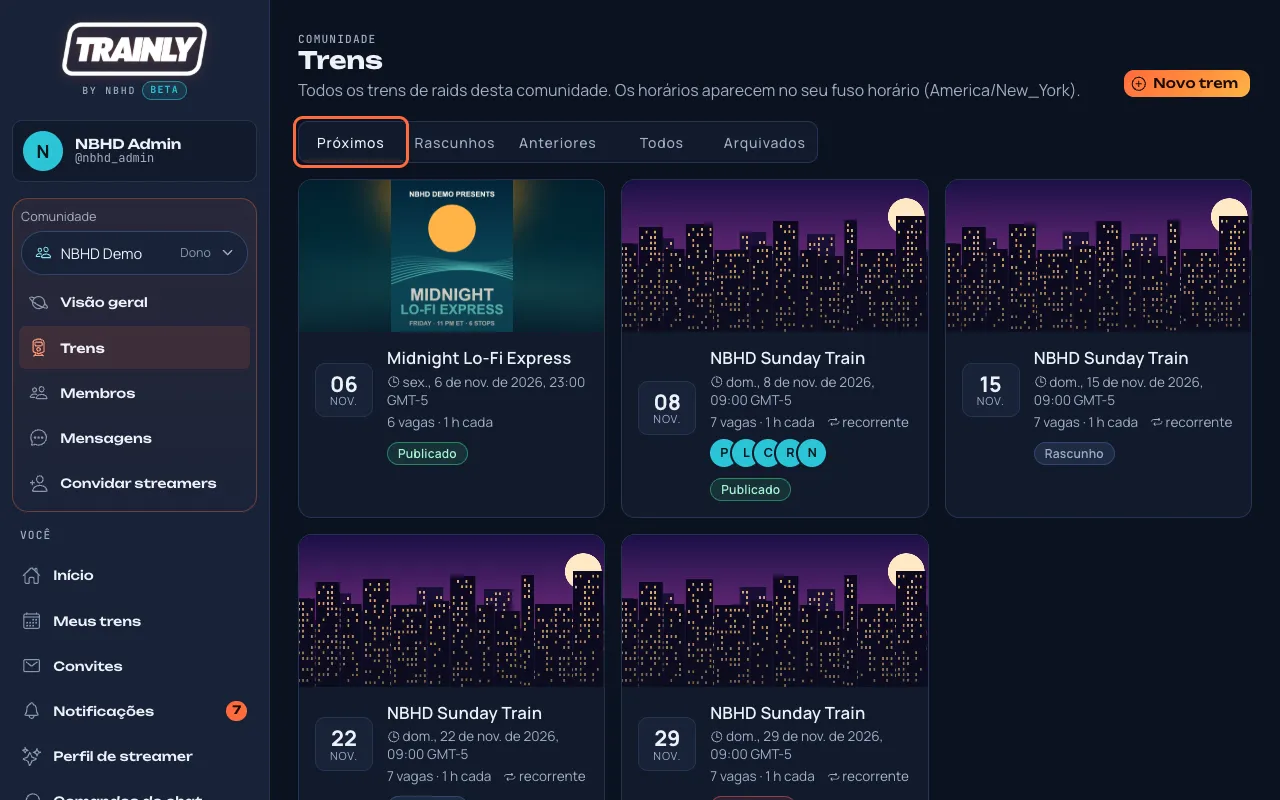
Clique em Próximos para ver o que vem por aí. Cada trem mostra a data e o horário de início no seu fuso horário, e quantas vagas ele tem. Um trem que está acontecendo agora aparece destacado em laranja com Ao vivo agora e Acontecendo agora, até …. Embaixo de cada trem você vê as fotos dos streamers confirmados na ordem de entrada (+ para o resto) e, enquanto acontece, Agora: quem está em live.
A página Trens com os próximos trens (aba contornada em coral). Cada card mostra o flyer do trem (ou o banner da comunidade), a data, o horário de início, o número de vagas e o status.
Clique em um trem para abrir. No topo, você vê o horário de início e de fim no seu fuso horário, o que está na sua Conta. Se o trem foi planejado em outro fuso horário, o Trainly também mostra o Horário do trem, o relógio do organizador, e uma chave Seu horário / Horário do trem. A chave muda os horários do topo e de toda a Escalação, e o Trainly lembra a sua escolha.
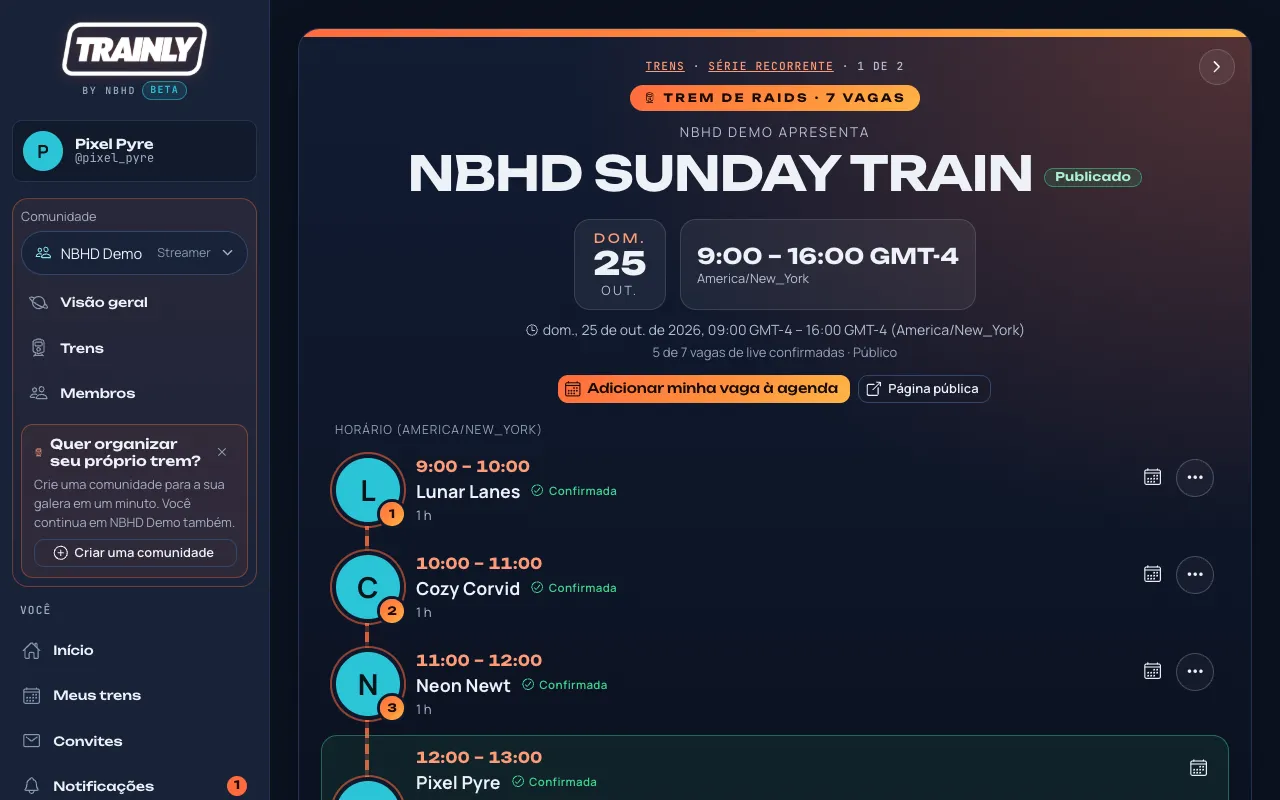
Olhe a Escalação para ver cada vaga em ordem, com o horário no seu fuso horário e quem vai fazer live. A foto da Twitch de cada streamer fica ao lado do nome; contas de teste mostram a primeira letra no lugar. Enquanto o trem acontece, a parada ao vivo fica destacada com Agora e a próxima parada de live mostra A seguir, pelo horário.
Uma página de trem como um streamer vê: a data e o horário no topo, depois a Escalação como paradas em um trilho, cada uma começando com a foto do streamer. Streamers não podem mudar a escalação, mas podem Embarcar em uma vaga aberta e clicar em Não vai dar? na própria vaga para trocar, mandar um aviso ou liberar a vaga. O ⋯ nas outras paradas serve para mandar uma mensagem.
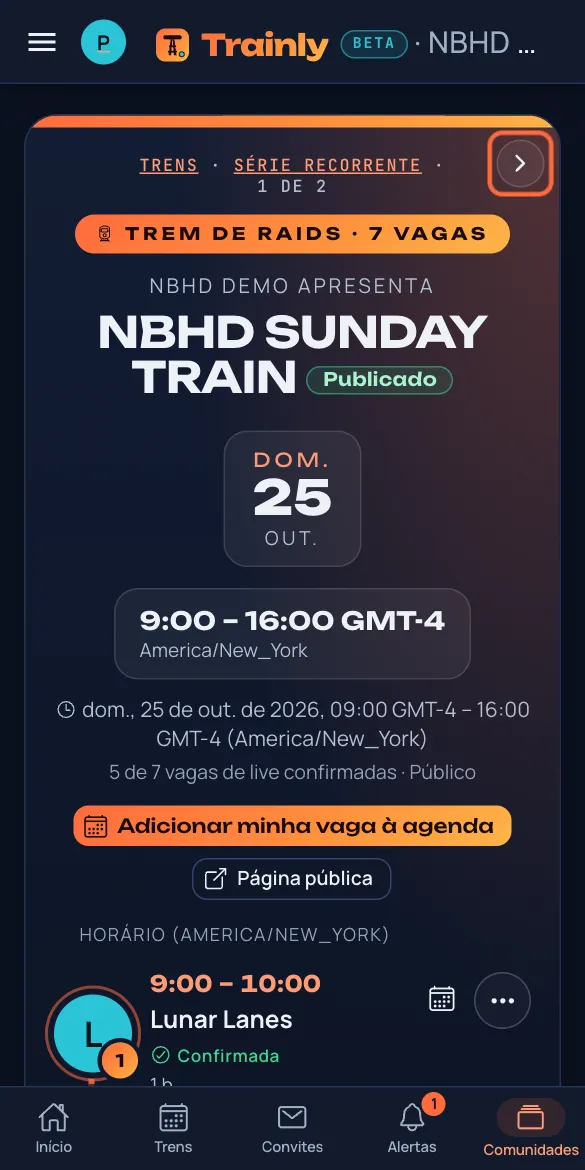
Para ir ao trem anterior ou ao próximo, deslize para a esquerda ou para a direita no celular, ou toque na seta ‹ ou › nos cantos superiores do flyer (passe o mouse sobre uma para ver qual trem ela abre). Elas seguem a ordem das datas entre os trens da comunidade que você pode ver; a linha de cima mostra onde você está, por exemplo 1 de 2. Voltar continua levando à lista.
Deslize para a esquerda para o próximo trem e para a direita para o anterior, ou toque na seta no canto do flyer (contornada em coral).
Enquanto um trem está acontecendo, a página dele mostra a parada ao vivo: o player da Twitch fica no lugar da data e do horário, com Ao vivo, quem está até que horas e quem vem depois logo abaixo, e Assistir na Twitch para abrir o canal. Ele muda sozinho para o próximo streamer quando a parada dele começa. Começa sem som: toque no botão de som do player. A data e o horário continuam na linha abaixo.
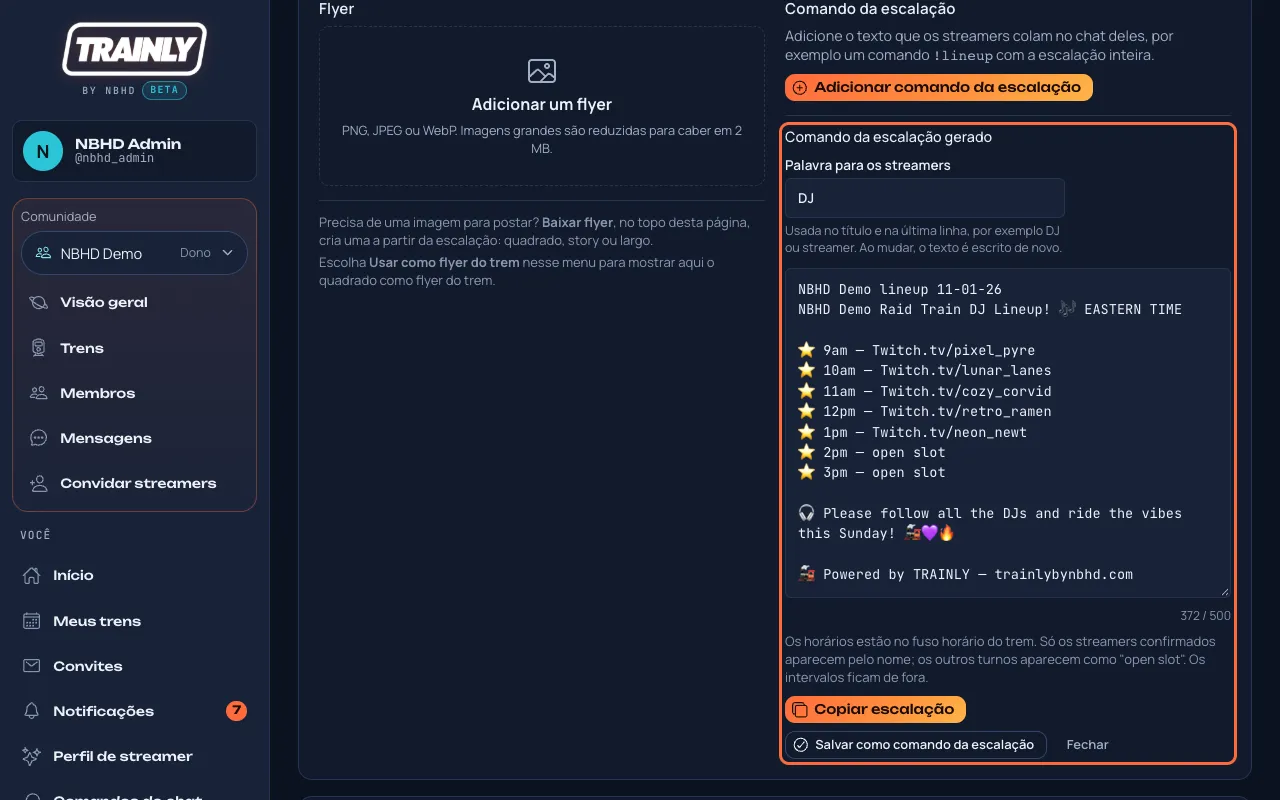
Se os organizadores adicionaram, Flyer e comando da escalação mostra o flyer do trem e uma linha de texto para colar no seu chat. Clique em Copiar comando para copiar.
Role para baixo até Sobre este trem e leia as Regras da comunidade, por exemplo quando fazer o raid.
Parece um flyer? Essa é a visão de streamer: cada vaga começa com a foto da Twitch do streamer, e a sua vaga fica destacada. Clique em Página pública no topo para abrir a página que você pode compartilhar com os espectadores. Organizadores e quem edita a escalação veem o editor de escalação no lugar.
Por que não consigo ver alguns trens? Trens ainda em planejamento são rascunhos. Só organizadores, moderadores e os streamers que eles convidaram veem um rascunho até ele ser publicado.
Foi convidado para um rascunho, ou tem uma vaga reservada para você? Você vê esse trem como qualquer outro: o flyer, a escalação e a sua vaga, com um aviso dizendo que é um rascunho. Aceite ou recuse em Convites, ou com Aceitar vaga no trem, no caso de uma vaga reservada. O resto da comunidade ainda não pode ver o trem, e ninguém pode embarcar até os organizadores publicarem.
Organizadores e moderadores também veem os trens no próprio fuso horário. Clique em Horário do trem para ver o relógio em que o trem foi planejado. Quando você edita a data e o horário de início de um trem, continua digitando no fuso horário do trem.
Não aparece o player? Ele só aparece para streamers que entraram com a Twitch, e não durante intervalos nem vagas livres. Se a Twitch ainda não mostra o streamer ao vivo, o player espera por ele. Na página pública ele só aparece para streamers que a página mostra com link da Twitch, nunca para perfis privados.
Viu uma vaga aberta em um trem publicado e quer ela? Peça. Um organizador diz sim ou não, e você recebe uma notificação de qualquer jeito.
Abra o trem: em Próximos trens, no Início, ou em Trens, no menu da sua comunidade.
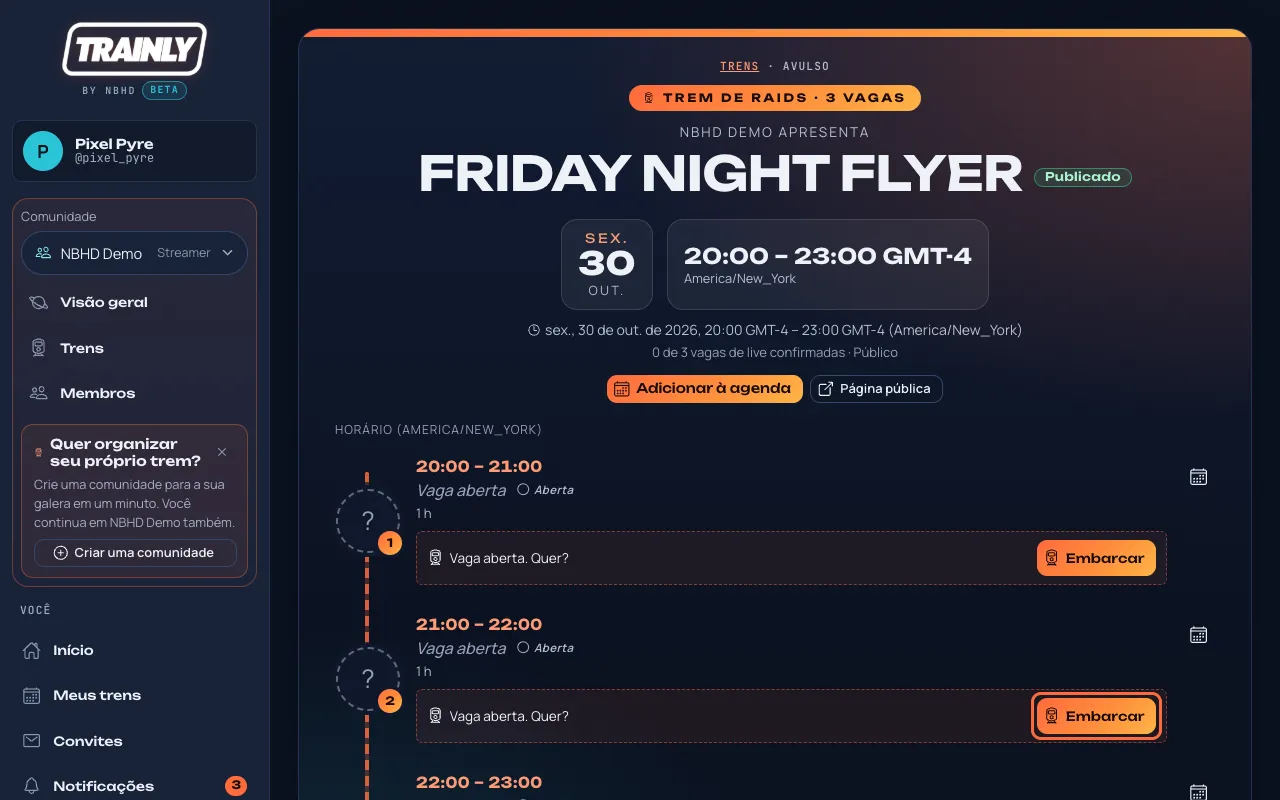
Na Escalação, cada vaga aberta que você pode pedir mostra Vaga aberta. Quer? com um botão Embarcar. Clique nele na vaga que você quer.
Clique em Embarcar (com contorno coral) na vaga aberta que você quer.
Escreva uma mensagem para os organizadores se quiser e depois clique em Embarcar na caixa. Você vai ver "Pedido enviado".
A linha agora diz Você pediu para embarcar nesta vaga. Esperando um organizador. Mudou de ideia? Clique em Retirar pedido.
Quando um organizador decidir, você recebe uma notificação. Se ele aceitou, a vaga é sua: ela aparece como Confirmada na escalação, em Meus trens e no Início. No fim não vai dar? Clique em Não vai dar? nela para trocar, mandar um aviso ou liberar a vaga (como), ou em Desistir em Meus trens.
Dica: pedir não segura a vaga. Outra pessoa pode pedir a mesma, e o organizador escolhe. Você pode ter um pedido em aberto por trem; depois de um não, pode pedir outra vaga.
Não aparece o botão Embarcar? Ele só aparece em vagas abertas de um trem publicado (nunca em um rascunho, nem num para o qual você foi convidado), quando você ainda não tem uma vaga nem um pedido em aberto nesse trem. Vagas travadas, intervalos e vagas que já começaram não podem ser pedidos. Se o botão está lá, mas ao clicar aparece "Você já tem um trem confirmado nesse horário", você já está escalado em outra comunidade nesse horário. Em um trem que mostra Aberto para membros você não pede: clique em Pegar esta vaga (como).
Pegue uma vaga livre em um trem aberto para membros
Quem: Todos os membrosMenos de um minuto
Alguns trens são abertos para membros: você não precisa de convite e ninguém precisa te aprovar. O primeiro membro que pega uma vaga livre fica com ela.
Abra o trem em Trens no menu da sua comunidade, ou clique em Pegar uma vaga ao lado dele em Próximos trens no Início. Esses trens mostram Aberto para membros ao lado do título.
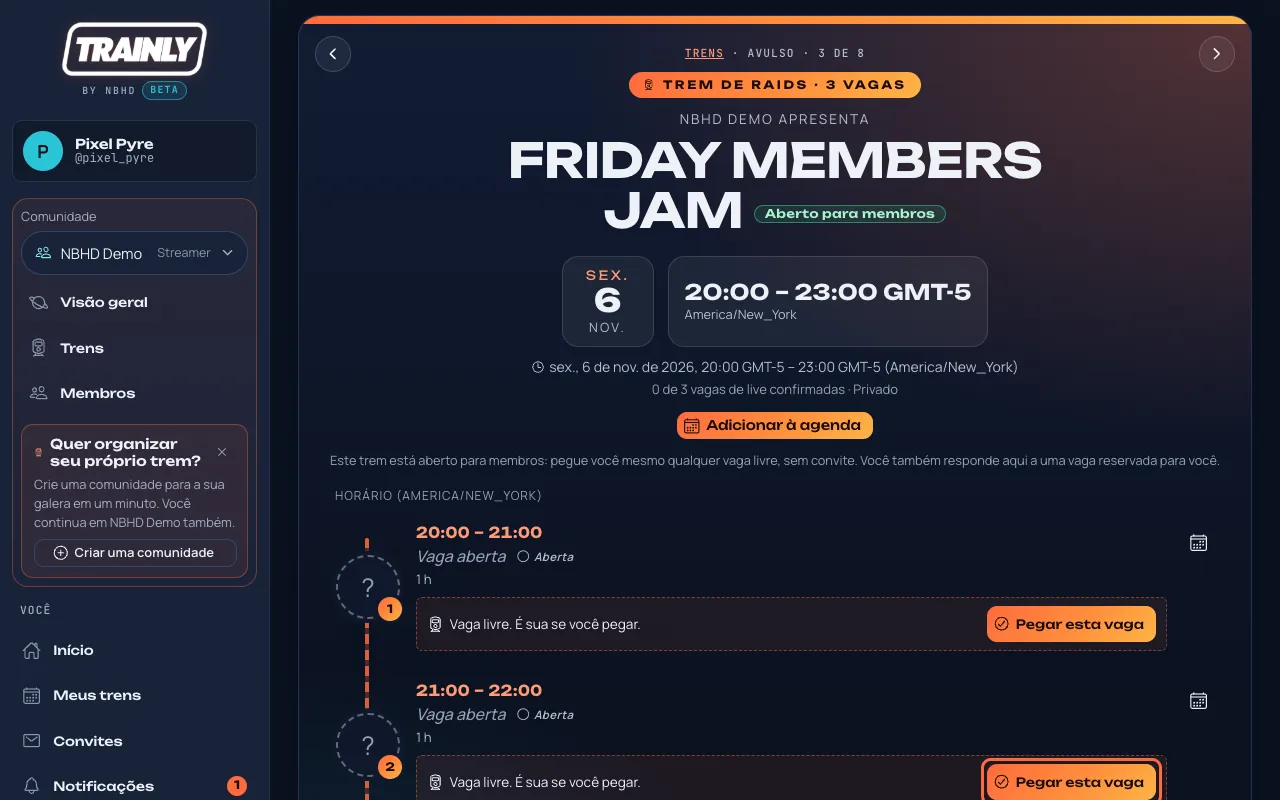
Cada vaga livre que você pode pegar diz Vaga livre. É sua se você pegar. Clique em Pegar esta vaga na que você quer.
Clique em Pegar esta vaga (destacado em coral) na vaga livre que você quer.
Confira o horário na caixa e clique em Pegar esta vaga. A vaga é sua na hora: ela mostra seu nome e Confirmada, e aparece em Meus trens. Os organizadores recebem uma notificação.
Não vai dar, no fim? Clique em Não vai dar? na sua vaga para trocar, avisar ou desistir dela (como). Uma vaga da qual você desiste fica livre de novo para qualquer membro pegar.
Dica: você pode pegar uma vaga por trem. Quer outra? Desista da sua primeiro e depois pegue a outra.
Não aparece o botão Pegar esta vaga? Você já tem uma vaga neste trem, ou a vaga está travada, é uma pausa ou já começou. Membros Crew não fazem live, então não veem o botão. "Alguém acabou de pegar a vaga nº …" quer dizer que outro membro foi mais rápido: escolha outra vaga livre. "Você já tem um trem confirmado nesse horário" quer dizer que você já está em outro trem nessa hora.
Responda a uma vaga reservada para você
Quem: O streamer para quem a vaga está reservadaMenos de um minuto
Um organizador pode colocar você direto em uma vaga. Você decide se fica com ela, assim a escalação só mostra quem realmente pretende estar lá.
Você recebe uma notificação "Uma vaga está reservada para você" (ou "Lembrete: …", se os organizadores perguntaram de novo). Abra a notificação, ou abra o trem em Próximos trens, no Início. Isso também funciona em rascunhos: se o trem ainda é um rascunho, você consegue ver porque tem uma vaga reservada para você, e ele mostra um selo Rascunho.
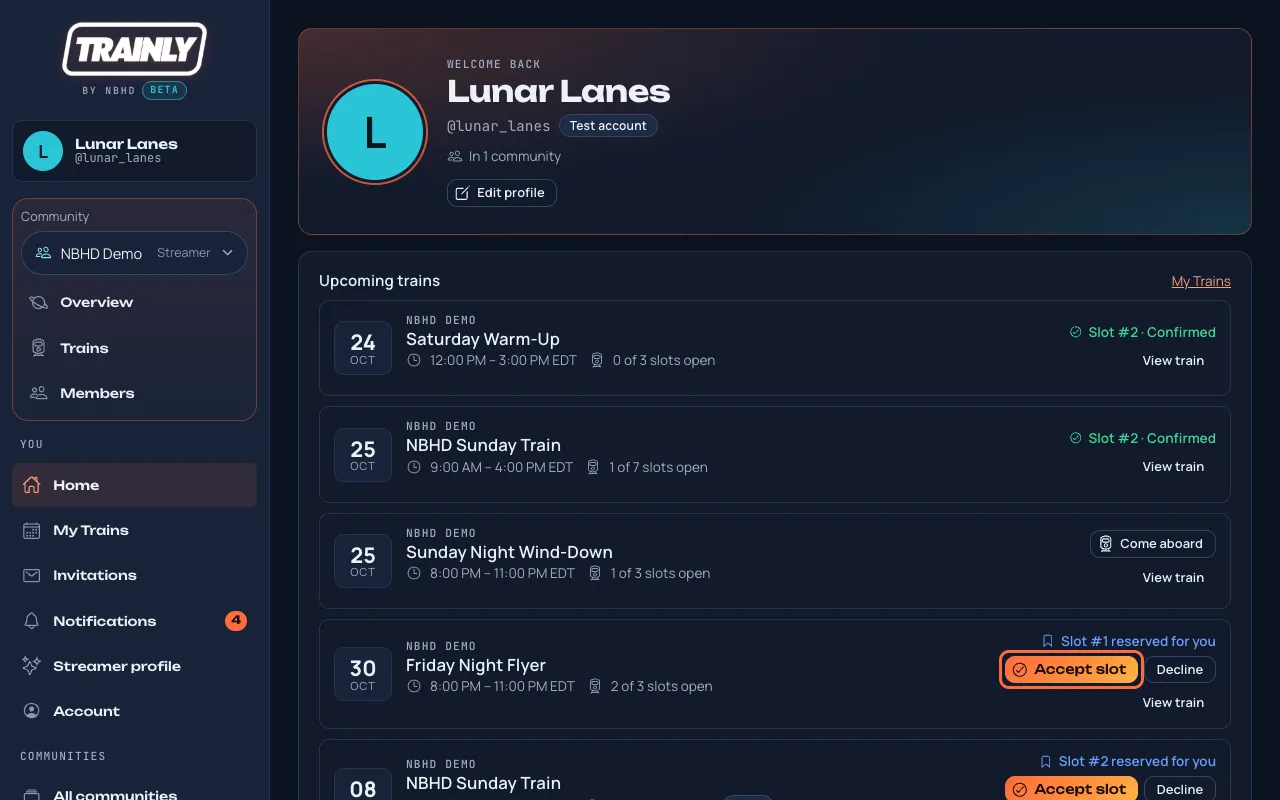
Sua vaga mostra Reservada para você. Vai pegar? Clique em Aceitar vaga para confirmar, ou em Recusar se não vai dar. Você pode deixar um recado quando recusar.
No Início ou na página do trem: Aceitar vaga (com contorno coral) confirma; Recusar abre a vaga de novo.
Vagas aceitas ficam Confirmada e aparecem em Meus trens. Vagas recusadas abrem de novo e os organizadores ficam sabendo. Aceitou e depois os planos mudaram? Clique em Não vai dar? nela para trocar, mandar um aviso ou liberar a vaga (como), ou em Desistir em Meus trens.
Aceitar não funciona? O Trainly não deixa você estar em dois trens ao mesmo tempo; se você já confirmou uma vaga em outro lugar no mesmo horário, ele avisa. Recuse esta ou desista da outra.
Disse sim no chat? Um organizador pode confirmar a vaga por você. Você recebe uma notificação e ainda pode desistir se os planos mudarem.
Adicione um trem ou a sua vaga à agenda
Quem: TodosMenos de um minuto
Coloque o trem na agenda do seu celular ou computador, para ela lembrar você 15 minutos antes de entrar ao vivo.
Na página do trem, clique em Adicionar minha vaga à agenda. O botão diz Adicionar à agenda quando você não tem vaga nesse trem: aí o trem inteiro é adicionado. Logo depois de você clicar em Aceitar em um convite ou em Aceitar vaga, o Trainly também pergunta Você embarcou!: clique em Adicionar à agenda ali.
Escolha para onde vai. Calendário deste dispositivo é a agenda do seu iPhone, iPad, Mac ou computador com Windows (Calendário da Apple, Outlook e a maioria das outras). Google Calendar é para o Google Calendar, que a maioria dos celulares Android usa; no Android ele aparece primeiro.
No iPhone ou iPad, o trem abre em uma prévia da agenda: adicione por ali. No computador, abra o arquivo que for baixado e o seu app de agenda adiciona. No Google Calendar, confira os detalhes e salve.
Quer só o horário de um streamer? Cada vaga da Escalação tem o próprio botão de agenda: o pequeno ícone de calendário à direita da vaga. Ele adiciona só essa vaga, com o nome do streamer, a data e o horário, na página do trem e na página pública. Lá, Adicionar à agenda ao lado de Copiar link adiciona o trem inteiro.
O horário mudou? Um evento na agenda não se atualiza sozinho. Se os organizadores mudarem sua vaga, apague o evento antigo e adicione de novo. "Este link de agenda expirou"? O link do app vale por 30 minutos. Volte para o trem e clique no botão de novo.
Compartilhe a página pública de um trem
Quem: TodosCerca de 1 minuto
Uma página pública mostra a escalação para qualquer pessoa, até para quem não tem conta no Trainly. Mande para os seus espectadores, para eles saberem quem está ao vivo e quando.
Abra o trem no Trainly e role para baixo até Página pública.
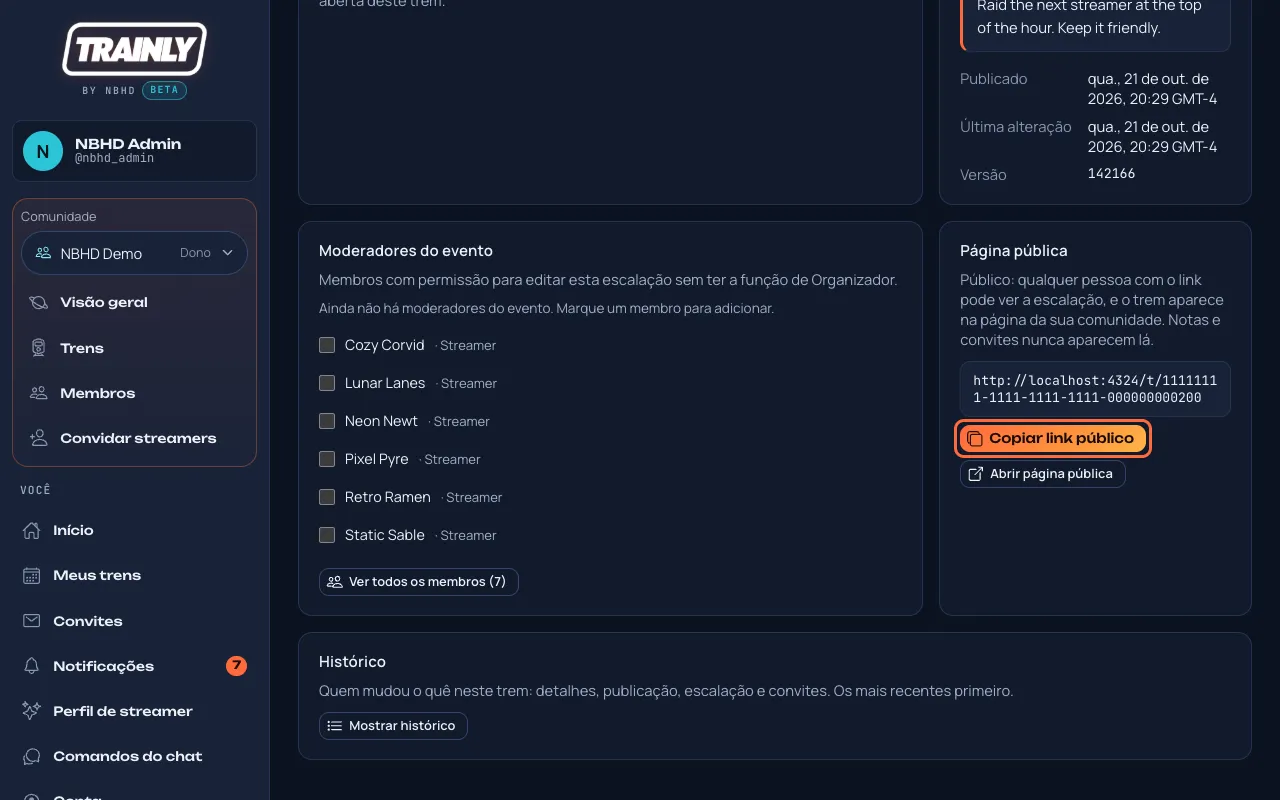
Clique em Copiar link público e cole no Discord, nas redes sociais ou no chat da sua live. Abrir página pública mostra a página para você antes.
O quadro Página pública de um trem. Clique em Copiar link público (com contorno coral) para copiar o endereço.
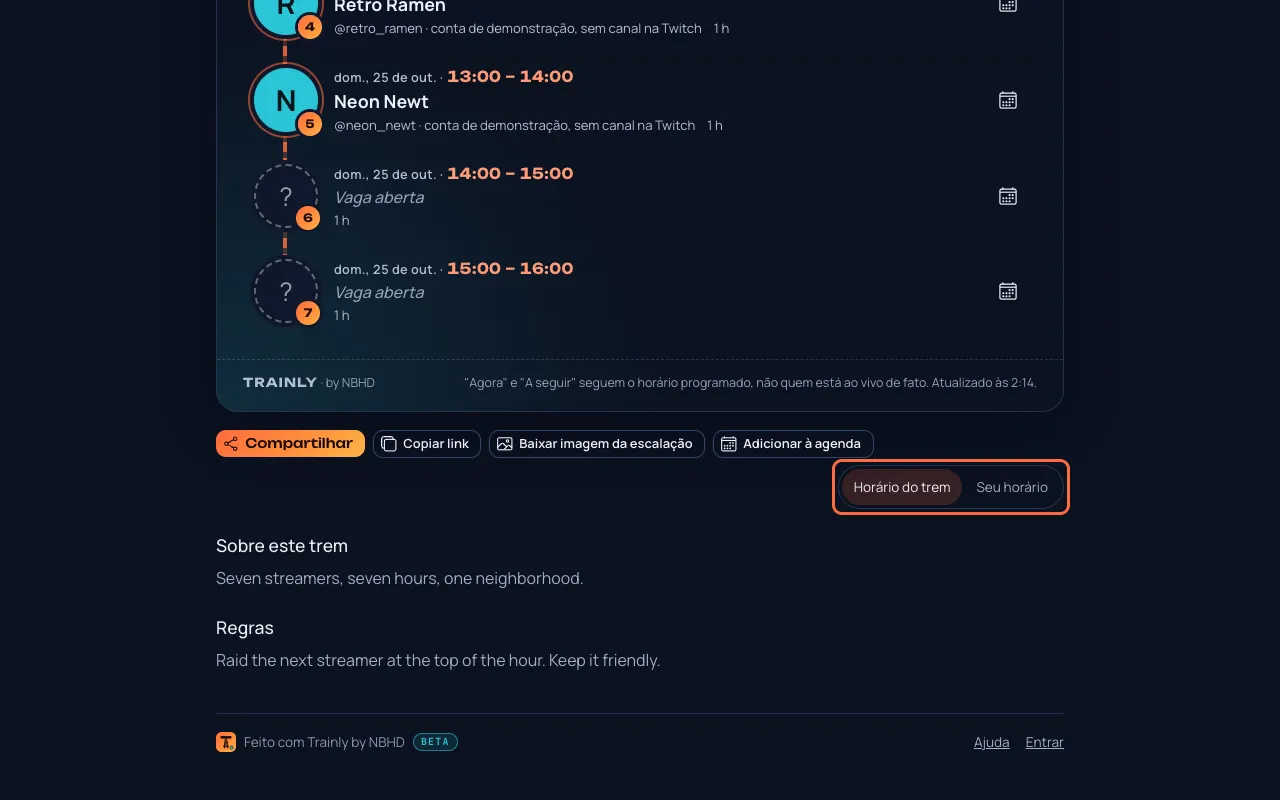
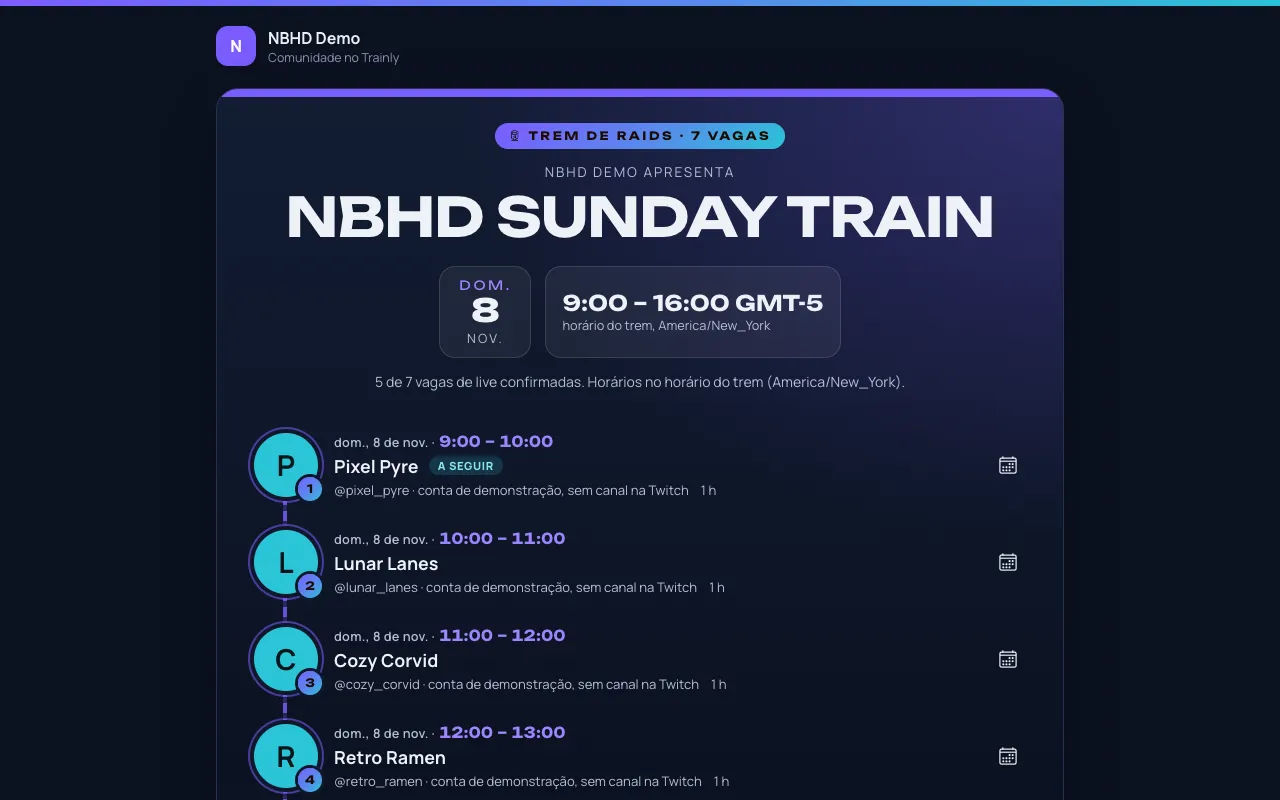
Quem abrir o link vê o nome da comunidade, o horário do trem, a escalação e as regras. Quem mora em outro fuso horário também vê o horário no próprio relógio, marcado como seu horário; a chave Horário do trem / Seu horário muda os horários da escalação.
A página pública que um espectador vê. A chave abaixo do flyer (com contorno coral) mostra a escalação no horário do trem ou no horário do próprio espectador.
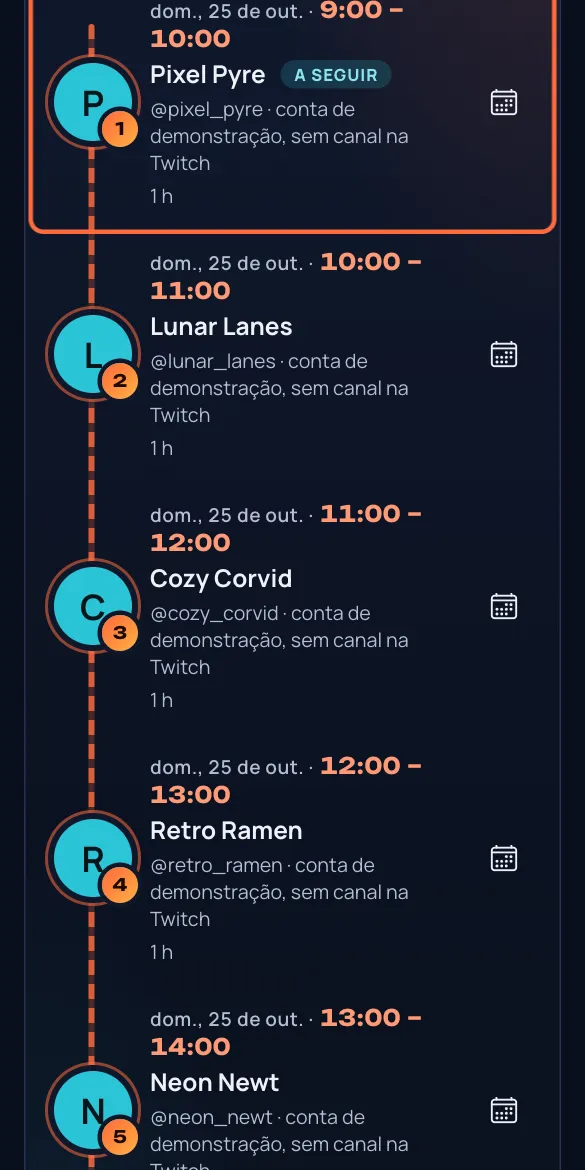
No celular, a página se ajusta à tela. A seguir marca quem entra em seguida, e Agora (pelo horário) marca a vaga que, pela programação, está acontecendo.
A página pública no celular. O próximo streamer aparece marcado como A seguir.
Enquanto o trem acontece: a página pública toca a parada ao vivo da Twitch onde ficam a data e o horário, para os streamers que ela mostra com link da Twitch (não os perfis privados). Começa sem som e troca de streamer sozinha (mais).
O que os espectadores veem: só os streamers que aceitaram a vaga, com nome, foto da Twitch e nome de usuário da Twitch. Vagas ainda sendo combinadas dizem Vaga aberta; quem foi convidado, notas e mensagens nunca aparecem. Assistir na Twitch e a foto da Twitch aparecem para streamers que entraram com a Twitch. Contas de teste nesta prévia mostram a primeira letra num círculo e "conta de demonstração, sem canal na Twitch" no lugar. Um streamer com perfil Privado aparece como "Streamer confirmado", sem nome nem foto.
Agora e A seguir seguem a programação. O Trainly ainda não verifica se um canal está realmente ao vivo.
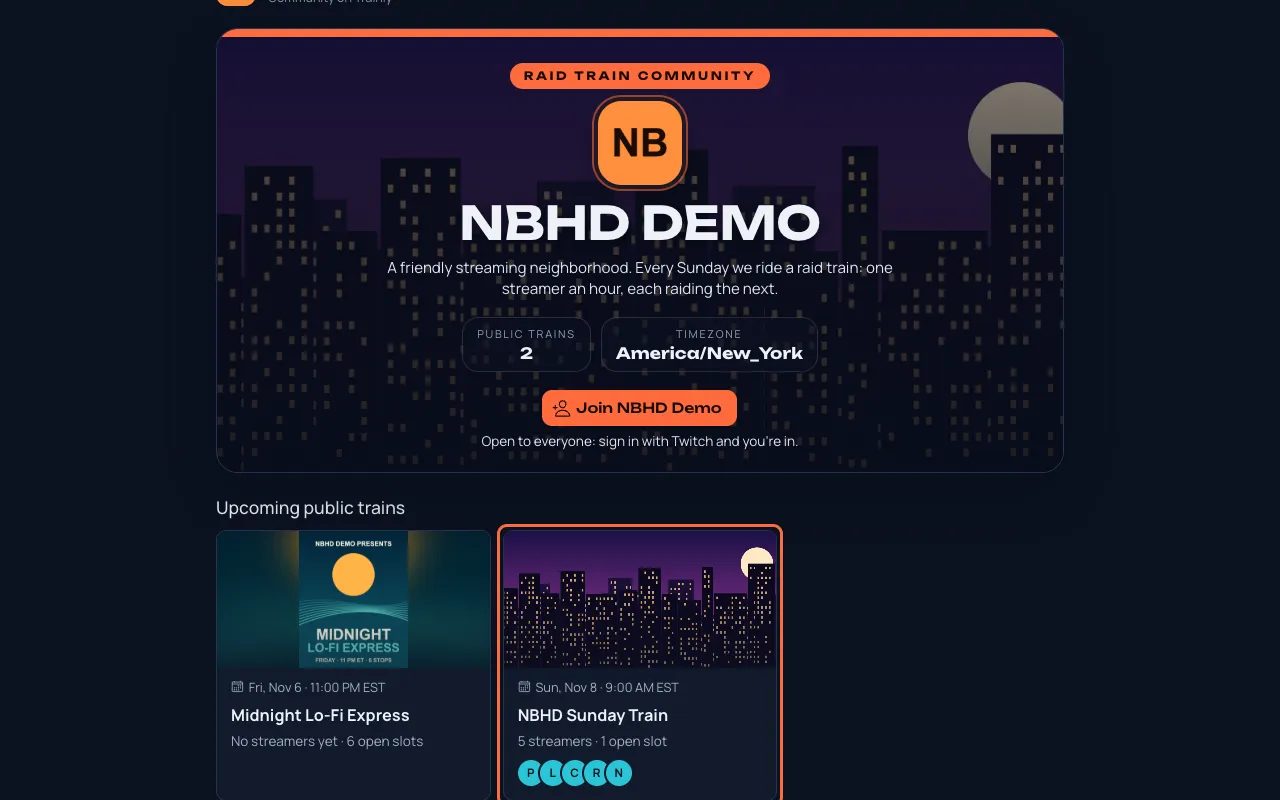
Dica: toda comunidade também tem uma página que lista os próximos trens públicos e os membros dela: /c/ seguido do código, por exemplo /c/nbhd-demo. Os organizadores encontram essa página em Visão geral, como Página pública.
Uma página de comunidade. Clique em um trem (com contorno coral) para abrir a página pública dele.
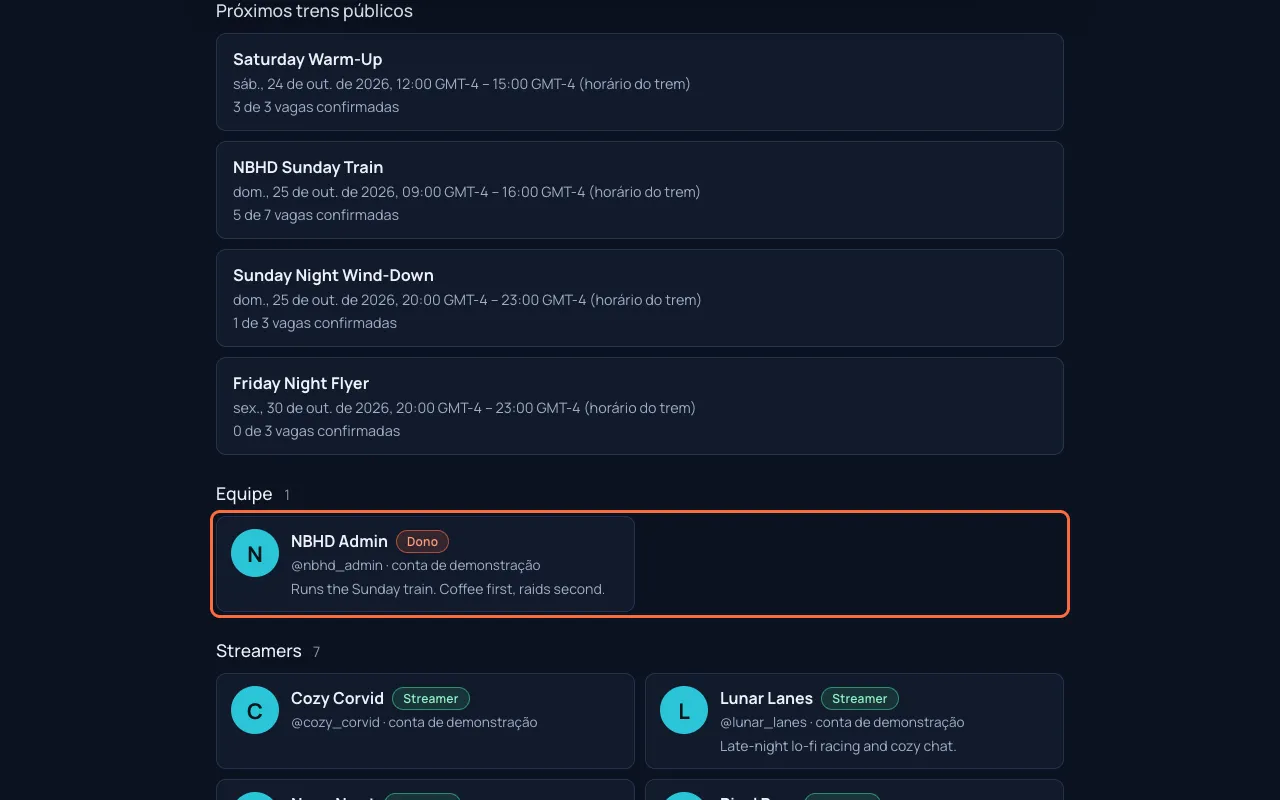
Quem aparece na página da comunidade: abaixo dos trens, Equipe lista os Donos, Organizadores e Moderadores da comunidade, e Streamers lista todos os outros. Cada cartão tem a foto, o nome e a função do membro e um link twitch.tv/ para o canal dele (abre em uma nova aba). Quem marcou Público no perfil também mostra o começo da bio. Contas de teste mostram "conta de demonstração" no lugar do link. Quem pediu para entrar e ainda está esperando, e quem saiu, nunca aparece. Mais de 12 numa lista? Clique em Mostrar todos.
Equipe (com contorno coral) e Streamers em uma página de comunidade. Todos os membros aparecem; as bios aparecem nos perfis Públicos.
"Esta página do trem não está disponível"? O trem ainda é um rascunho, os organizadores deixaram ele Privado ou o link está incompleto. Peça um link novo para um organizador. Veja Escolha quem pode ver um trem.
Baixe um flyer do seu trem
Quem: Todos, até sem contaMenos de um minuto
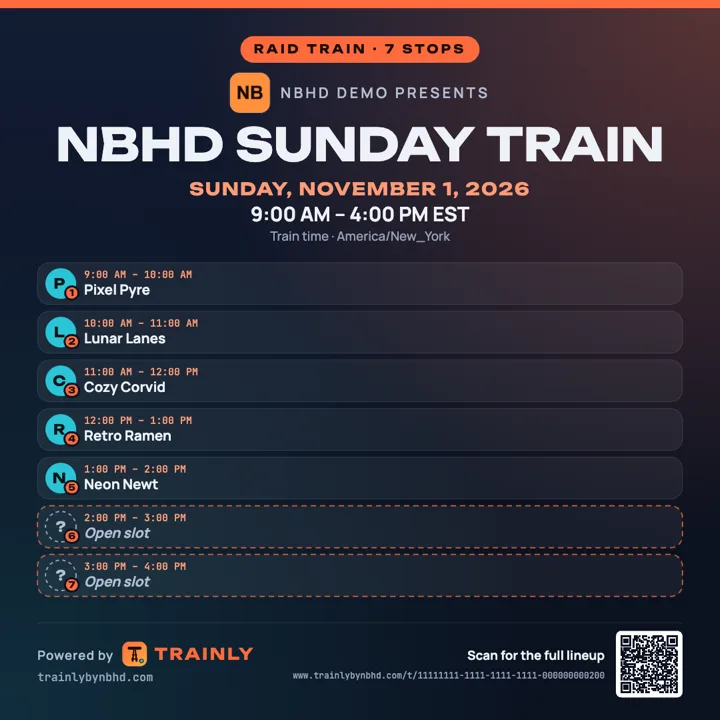
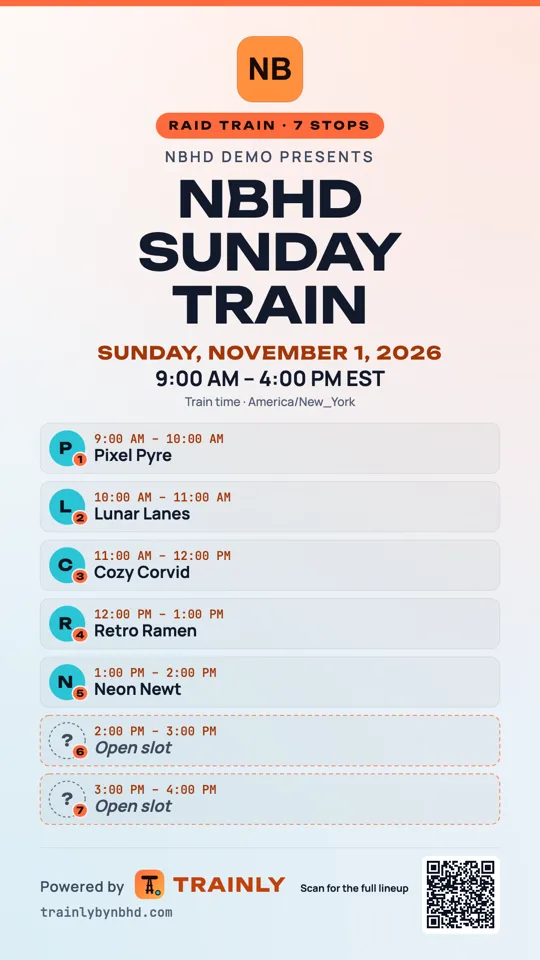
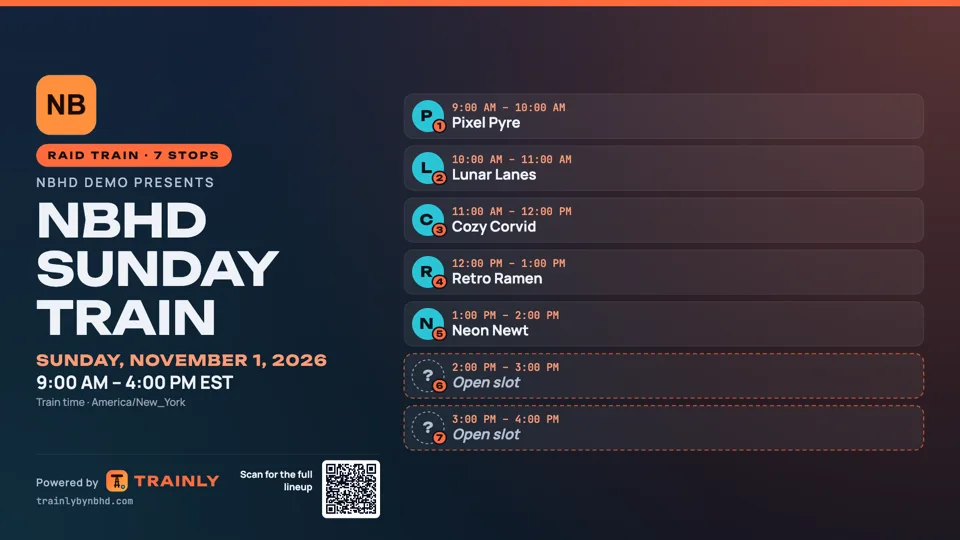
Pegue um pôster pronto do trem para postar no Instagram, TikTok, X ou Discord: o logo e a cor da sua comunidade, o nome do trem, a data e a hora, e cada parada com seu streamer.
Abra o trem. Na página pública dele, Baixar flyer fica logo abaixo do pôster, ao lado de Compartilhar e Copiar link. Entrou no Trainly? Abra o trem no Trainly: Baixar flyer fica em Flyer e comando da escalação, logo abaixo do flyer (abaixo de Adicionar um flyer quando ainda não há um).
Quer os horários no seu fuso? Toque antes em Seu horário. O flyer usa o relógio que a página mostra e diz qual embaixo do horário.
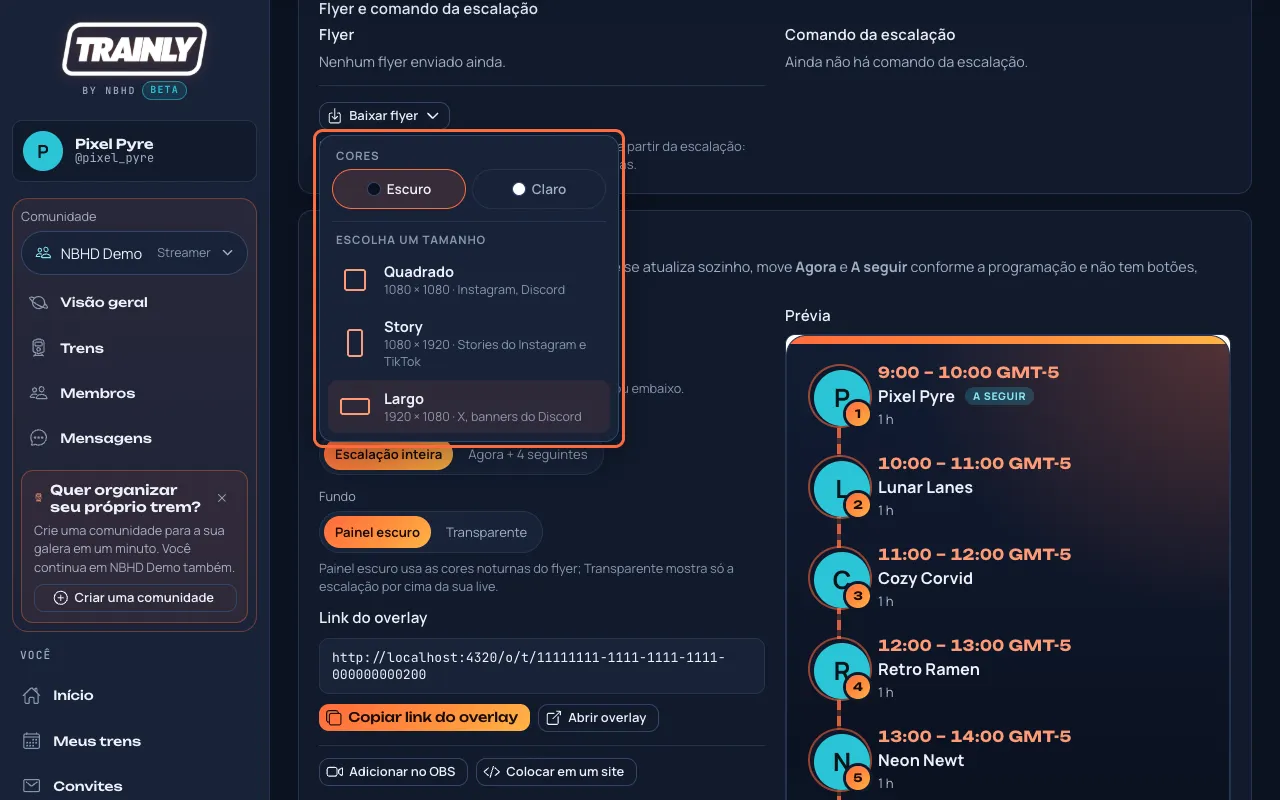
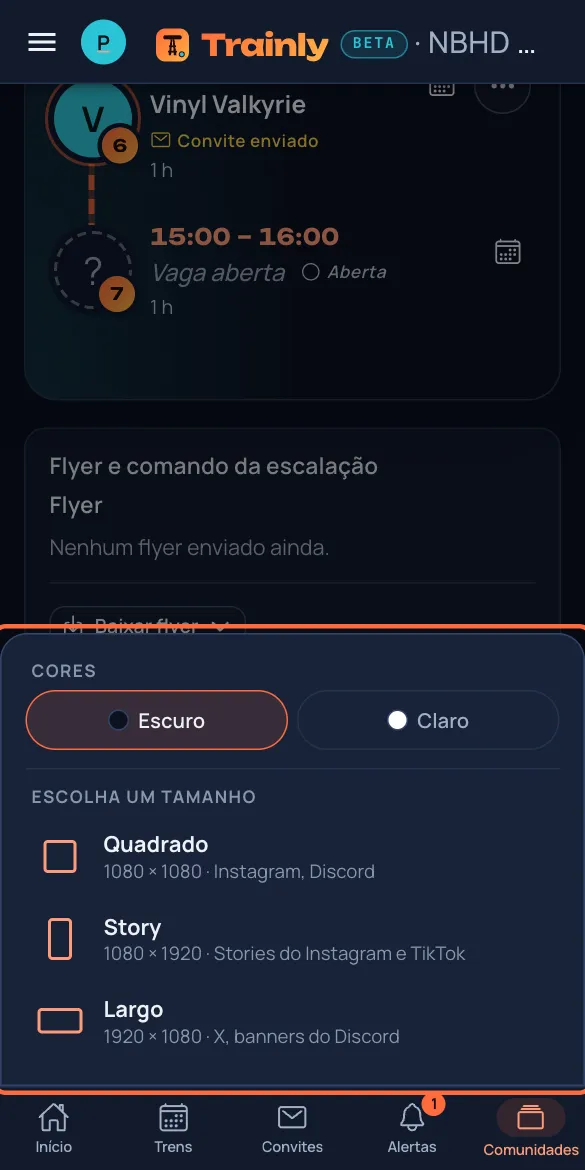
Toque em Baixar flyer. Em Cores, escolha Escuro ou Claro. Depois escolha um tamanho:
Quadrado (1080 × 1080): posts do Instagram e Discord.
Story (1080 × 1920): stories do Instagram e TikTok.
Largo (1920 × 1080): posts no X e banners do Discord.
O menu Baixar flyer: primeiro as cores, depois um tamanho. No celular ele abre na parte de baixo da tela.No celular o menu abre na parte de baixo da tela.
No computador a imagem vai para os seus downloads. No celular abre o menu de compartilhar: escolha Salvar imagem para guardar nas suas fotos, ou um app para postar na hora.
Quadrado, Escuro. O código QR abre a página pública do trem.Story, Claro.Largo, Escuro: a escalação fica à direita.
Organizadores e owners: no fim do mesmo menu, Usar como flyer do trem salva o flyer quadrado, nas cores escolhidas, como flyer do trem. Todo mundo na comunidade passa a vê-lo em Flyer e comando da escalação. Se o trem já tem um flyer, o Trainly pergunta antes: Trocar flyer ou Manter o flyer antigo.
Bom saber: o flyer é feito no seu navegador a partir da escalação da página, então mostra a escalação como está agora. Faça um novo quando a escalação mudar. O logo e a cor são os da sua comunidade (Owners enviam o logo em Adicione o logo da sua comunidade); sem eles, o flyer mostra a primeira letra e o laranja do Trainly. Streamers que entraram com a Twitch mostram a foto da Twitch; os outros, a primeira letra. Vagas abertas aparecem tracejadas com um ponto de interrogação. Na página do trem, só streamers confirmados aparecem pelo nome: vagas reservadas e convidadas aparecem como abertas, para que um flyer compartilhado nunca mostre quem só foi chamado. O código QR e o endereço só aparecem em trens Públicos e Não listados que estão publicados. Escalações longas ganham linhas menores, depois duas colunas (três no Largo); se ainda não couberem, o último quadro diz quantas paradas faltam, então escolha Story ou Largo para um trem longo.
Não funcionou? Se aparecer "Não foi possível criar o flyer neste navegador", tente outro navegador (Chrome, Safari, Edge ou Firefox) ou tire um print da escalação.
Mostre a escalação na sua live
Quem: Todos que podem ver o tremCerca de 3 minutos
Coloque a escalação do trem na tela enquanto você faz live, para os seus espectadores verem quem está agora e quem vem a seguir. Ela se atualiza sozinha e funciona no OBS, no Streamlabs e em um site.
Abra o trem no Trainly e role para baixo até Overlay da live, logo abaixo de Flyer e comando da escalação. Ele aparece quando o trem é publicado como Público ou Não listado.
Em Estilo, escolha Escalação para a lista de paradas do Trainly (o próximo passo) ou Trem animado para um trem que atravessa a sua live (veja Trem animado mais abaixo).
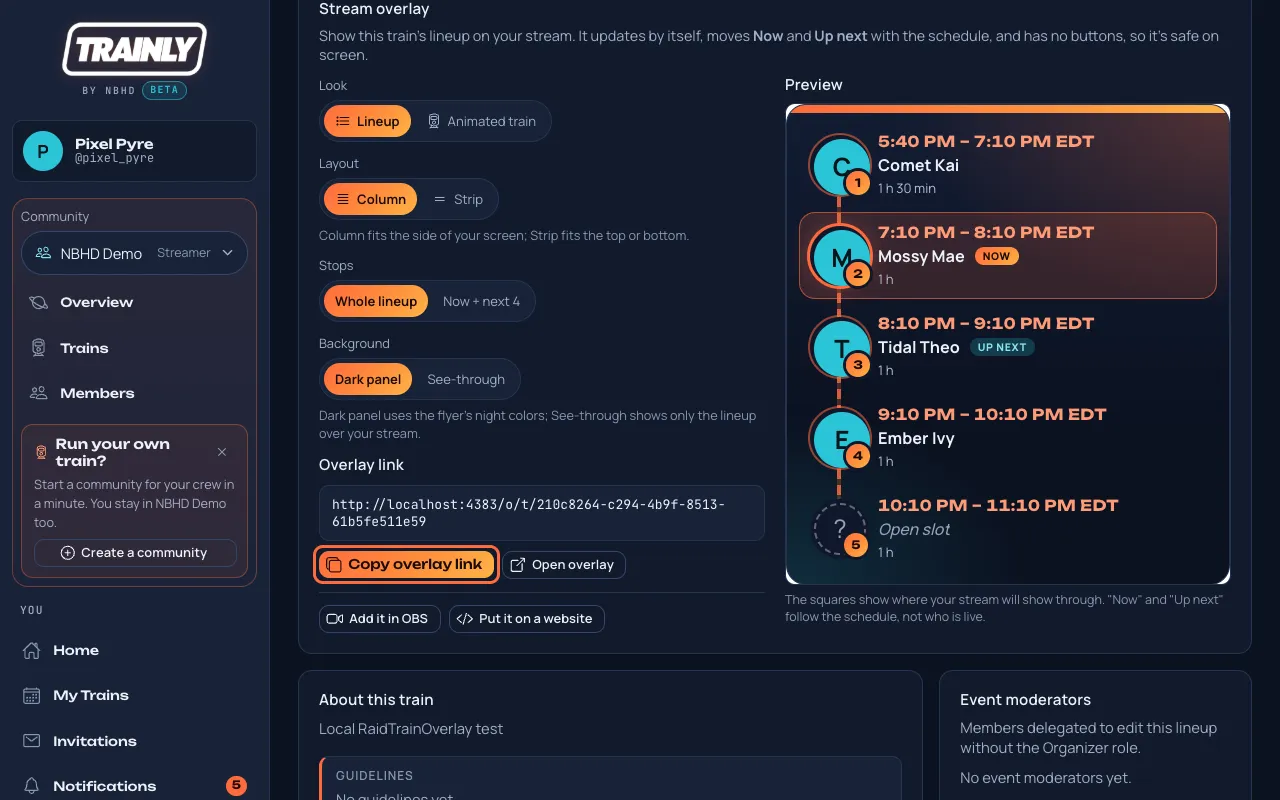
Escolha a aparência. Coluna cabe na lateral da tela; Faixa cabe em cima ou embaixo. Escalação inteira mostra todas as paradas; Agora + 4 seguintes mostra cinco paradas e vai andando conforme o trem avança. Painel escuro coloca as cores noturnas do flyer atrás da escalação; Transparente mostra só a escalação por cima da sua live. Se você mora em outro fuso horário que não o do trem, Horário do trem / Meu horário escolhe o relógio. Prévia mostra o resultado; os quadradinhos são onde a sua live aparece por trás.
Clique em Copiar link do overlay. Abrir overlay mostra o overlay sozinho em uma nova aba.
O quadro Overlay da live. Escolha a aparência e clique em Copiar link do overlay (com contorno coral). A prévia à direita mostra o que os seus espectadores vão ver.
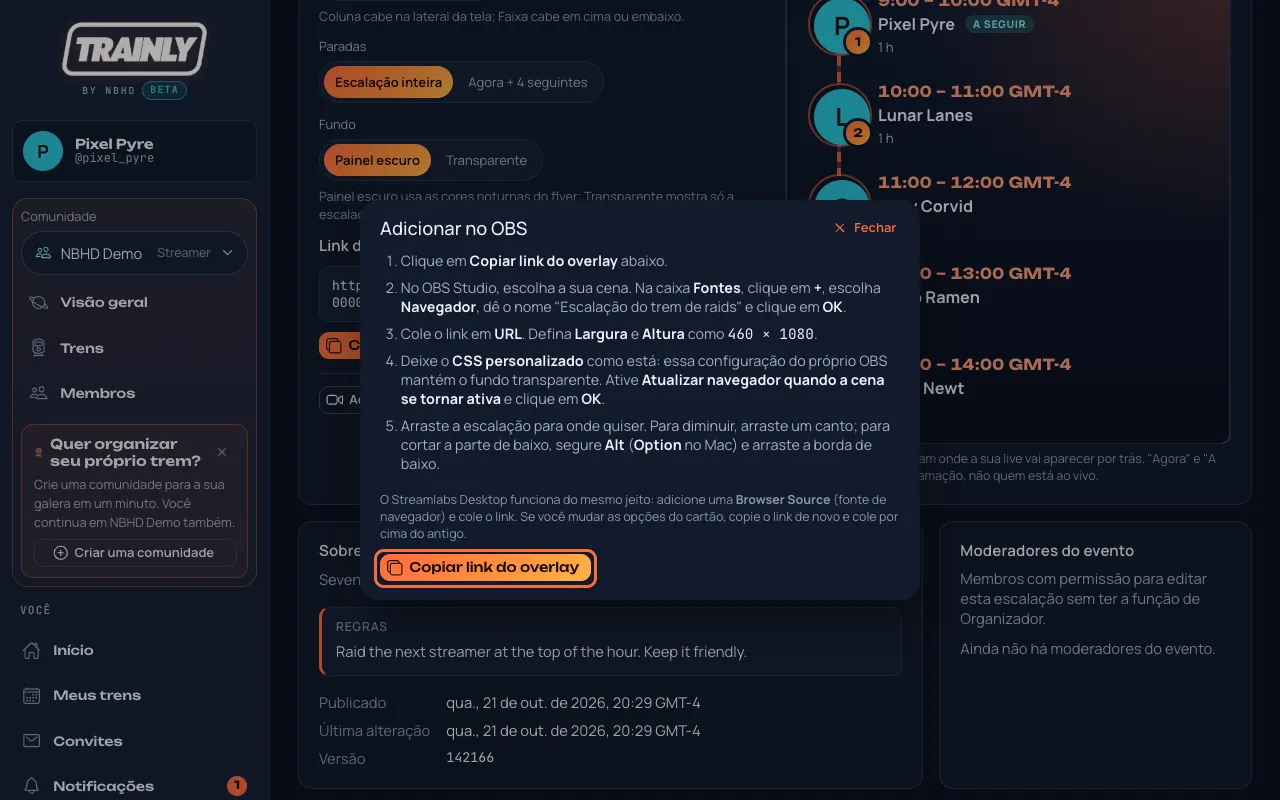
Não sabe como adicionar? Clique em Adicionar no OBS. Uma janela se abre com estes mesmos passos, o tamanho a usar e o próprio botão Copiar link do overlay; clique em Fechar quando terminar.
A janela Adicionar no OBS. Tudo o que você precisa está nela, inclusive Copiar link do overlay (com contorno coral).
No OBS Studio, escolha a sua cena. No quadro Fontes, clique em +, escolha Navegador, dê o nome "Escalação do trem de raids" e clique em OK.
Cole o link em URL. Defina Largura e Altura com o tamanho que a janela Adicionar no OBS mostra: 460 × 1080 para Coluna, 1920 × 220 para Faixa. Para Trem animado: 1920 × 1080.
Deixe o CSS personalizado como está (a configuração do próprio OBS deixa o fundo transparente). Ative Atualizar navegador quando a cena se tornar ativa e clique em OK.
Arraste a escalação para onde você quiser. Arraste um canto para diminuir. Para cortar a parte de baixo, segure Alt (Option no Mac) e arraste a borda de baixo.
Streamlabs Desktop: adicione uma Browser Source do mesmo jeito e cole o link. Em um site: clique em Colocar em um site no mesmo quadro; na janela que abrir, clique em Copiar código do site e cole num bloco de "HTML personalizado" ou "Incorporar" da sua página.
O que ele mostra: a mesma escalação da página pública: streamers confirmados com foto e nome, vagas abertas e intervalos, com Agora na vaga que, pela programação, está acontecendo e A seguir na próxima. Ele procura mudanças a cada 30 segundos. Agora e A seguir seguem a programação; o Trainly não verifica quem está realmente ao vivo.
Dica: mudou uma opção? Copie o link de novo e cole por cima do antigo no OBS. Para um trem longo, Agora + 4 seguintes deixa o overlay curto.
Trem animado
O trem animado é RaidTrainOverlay de GOPROSLOWYO (GitHub), feito à mão com todo o talento de GOPROSLOWYO. Cada streamer vai no seu próprio vagão, a comunidade conduz a locomotiva e uma placa NOW segue o horário. O Trainly envia a escalação do trem; o trem em si é obra de GOPROSLOWYO.
Em Estilo, escolha Trem animado.
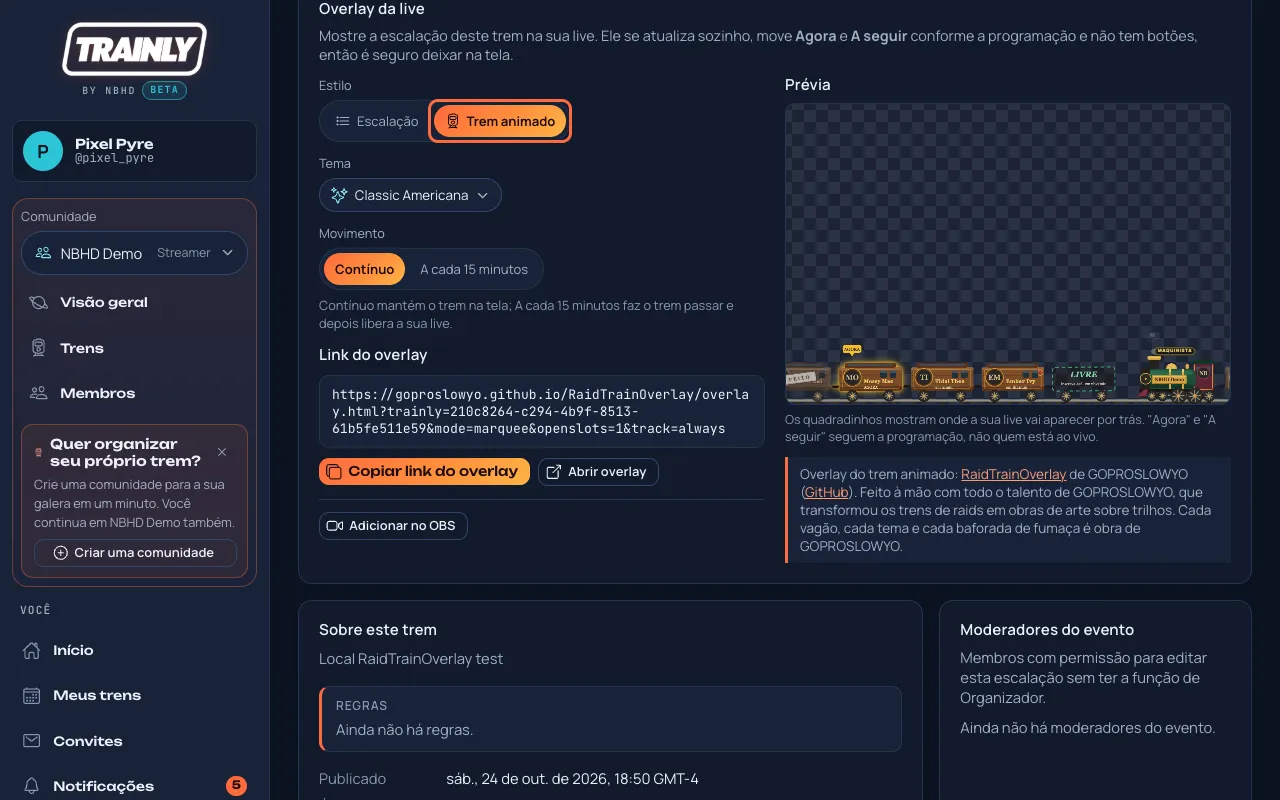
Escolha um Tema, como Classic Americana, Synthwave, 16-bit pixel ou Pride, ou Aleatório (todos os temas, um de cada vez). Em Movimento, Contínuo mantém o trem na tela; A cada 15 minutos faz o trem passar e depois libera a sua live. A Prévia mostra o trem com as suas escolhas.
O quadro Overlay da live com Trem animado escolhido (contornado em coral). Escolha um tema e como ele se move; a prévia mostra o trem.
Clique em Copiar link do overlay e adicione no OBS com os passos acima, com Width 1920 e Height 1080. O trem passa pela parte de baixo da sua tela. Mudou o tema ou o movimento? Copie o link de novo e cole no lugar do antigo.
Bom saber: um horário longo continua sendo um vagão só, e os horários livres aparecem como vagões OPEN. Colocar em um site é só para Escalação. Se o trem animado aparecer vazio, confira o mesmo que abaixo: ele só mostra trens que têm página pública.
O overlay está vazio? Ele só mostra trens que têm página pública. Se os organizadores voltaram o trem para rascunho, deixaram ele Privado ou cancelaram, o overlay fica em branco de propósito, para os seus espectadores nunca verem um erro. Ele volta sozinho em até 30 segundos quando o trem fica público de novo. Ainda vazio? Clique com o botão direito na fonte no OBS, escolha Propriedades e clique em Atualizar cache da página atual.
Responda !train e !nextup no seu chat
Quem: Todo streamer, para o próprio canalCerca de 3 minutos, uma vez só
Os espectadores perguntam "quem é o próximo?" o tempo todo. Deixe o seu bot do StreamElements responder a partir da sua programação no Trainly, assim a resposta está sempre atualizada. É opcional: seus trens funcionam do mesmo jeito sem isso.
Abra Comandos do chat no menu (abaixo de Ferramentas). Você também chega lá por Conta › Integrações › Comandos do chat.
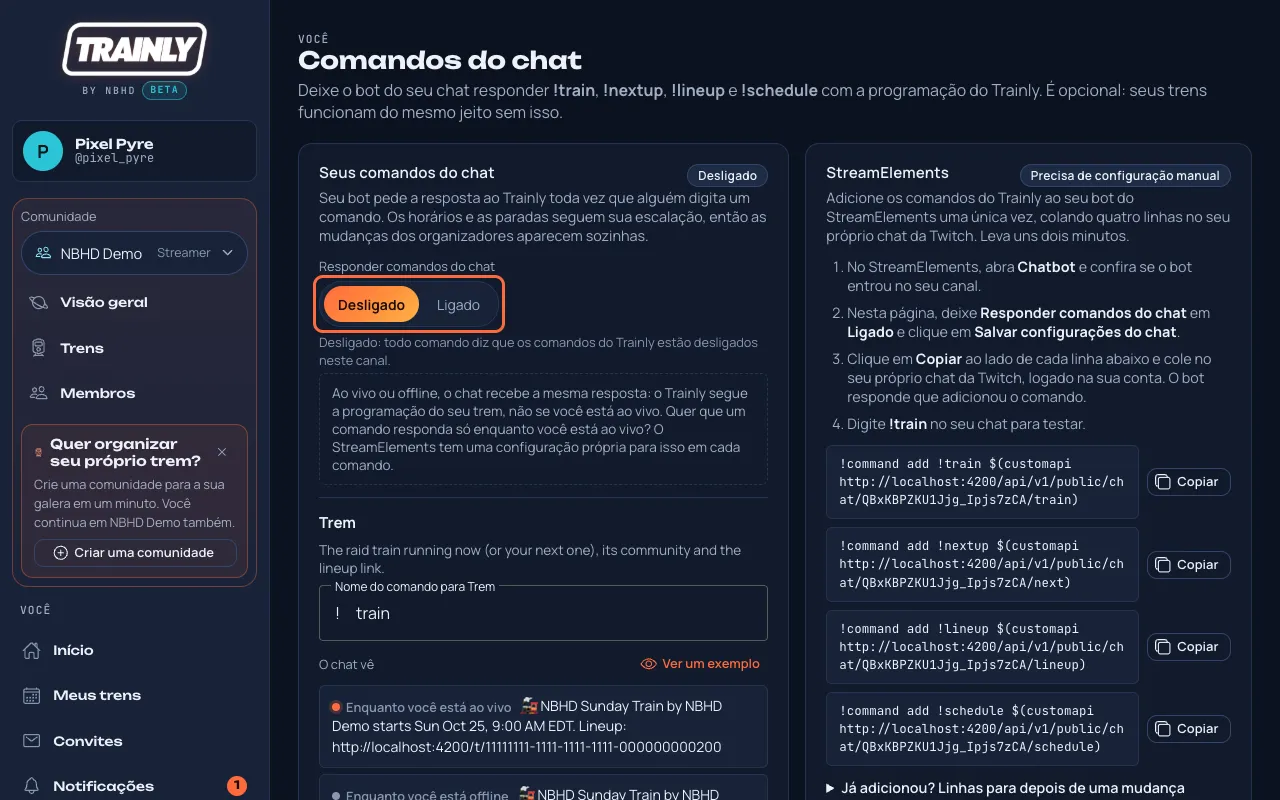
Em Seus comandos do chat, coloque Responder comandos do chat em Ligado. Cada comando mostra O chat vê: exatamente o que ele responderia agora, Enquanto você está ao vivo e Enquanto você está offline. As duas respostas são iguais, porque o Trainly segue a programação do seu trem, e não se você está fazendo live.
Responder comandos do chat (com contorno coral). Coloque em Ligado e depois clique em Salvar configurações do chat, no fim do quadro.
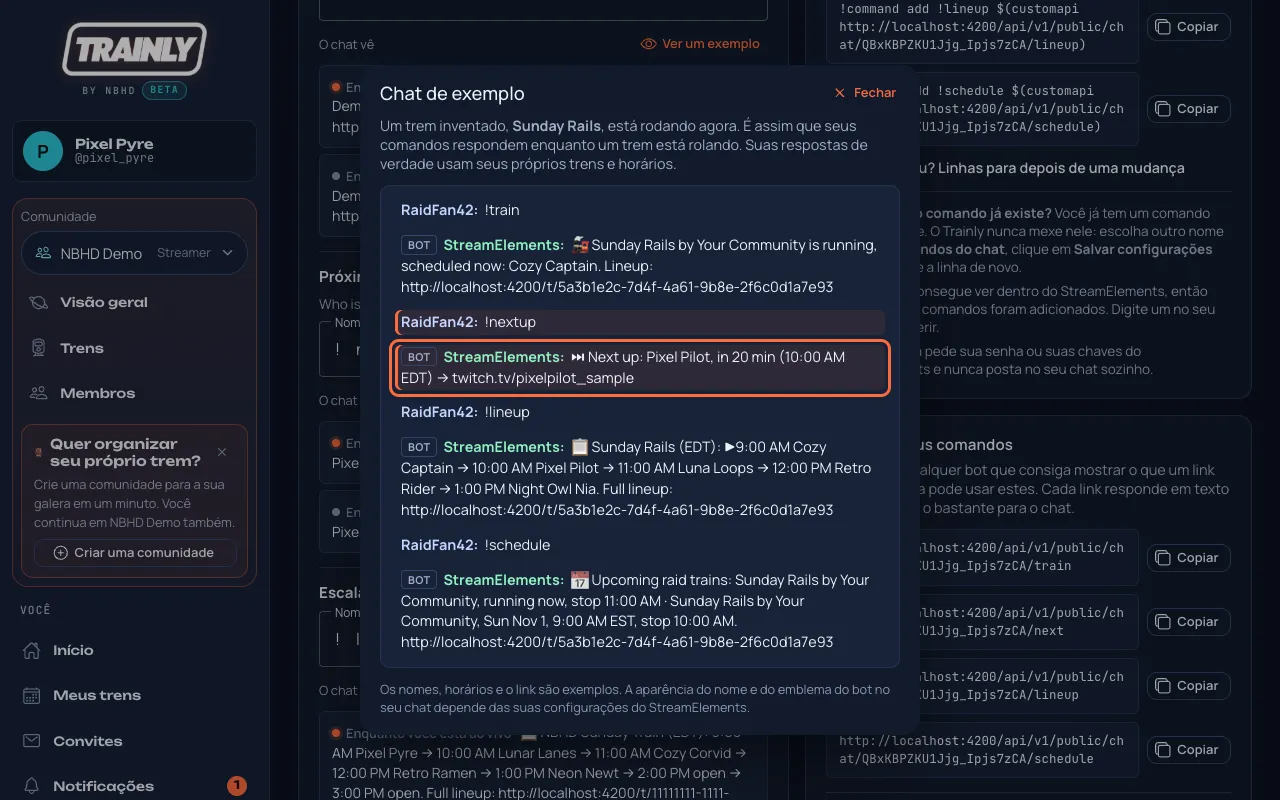
Ainda não está em nenhum trem, ou quer ver funcionando? Clique em Ver um exemplo ao lado de O chat vê. Uma janela mostra um trem inventado, Sunday Rails, acontecendo agora: um espectador digita cada comando e o bot responde, para você ver exatamente como fica no chat. Clique em Fechar quando terminar.
A janela Chat de exemplo. O comando que você escolheu fica destacado (com contorno coral). Tudo nela é inventado.
Quer outros nomes? Mude nos campos (por exemplo raidtrain em vez de train). Use letras, números ou sublinhados, sem espaços. Depois clique em Salvar configurações do chat.
No StreamElements, abra Chatbot e confira se o bot entrou no seu canal.
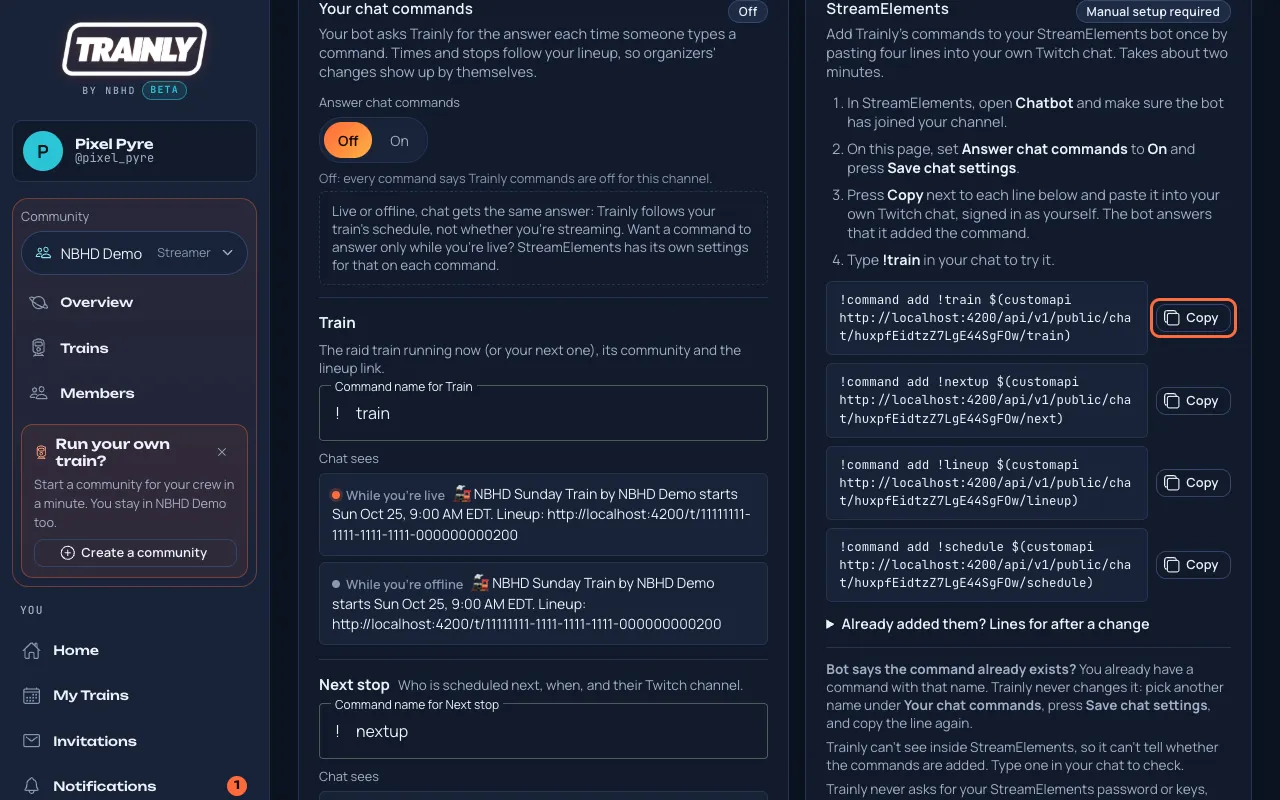
De volta ao Trainly, no quadro StreamElements, clique em Copiar ao lado da primeira linha, cole no seu próprio chat da Twitch (conectado com a sua conta) e envie. O bot diz que adicionou o comando. Faça o mesmo com as outras três linhas.
As quatro linhas para colar no seu chat. Clique em Copiar (com contorno coral) ao lado de cada uma.
Digite !train no seu chat. O bot responde com o seu trem, a comunidade dele e o link da escalação.
O que cada comando diz:!train: o trem que está rolando agora (ou o seu próximo), a comunidade dele e o link da escalação. !nextup: quem está programado em seguida, quando, e o canal da Twitch da pessoa. !lineup: as paradas em ordem, com os horários. !schedule: os seus próximos trens e a sua parada em cada um. As respostas seguem a programação, não a Twitch: o Trainly nunca diz que alguém está ao vivo e nunca inicia um raid.
Só enquanto você está ao vivo? O Trainly dá a mesma resposta esteja você ao vivo ou offline. Se você quer que um comando só responda enquanto você faz live, mude as configurações desse comando no StreamElements; o Trainly não muda isso por você.
Por que !nextup e não !next? O StreamElements já tem o próprio !next para pedidos de música, então o do Trainly começa como !nextup. Você pode mudar o nome.
Dois trens ao mesmo tempo? Se você está em dois trens que acontecem ao mesmo tempo, a página pergunta Quando mais de um trem roda ao mesmo tempo: escolha o trem que os seus comandos devem usar, ou Escolher por mim, e depois clique em Salvar configurações do chat.
O que é compartilhado: só o que as páginas públicas dos seus trens já mostram. Trens privados e rascunhos nunca entram. O Trainly nunca pede sua senha nem suas chaves do StreamElements, e nunca posta no seu chat por conta própria: o bot só responde quando alguém digita um comando.
Dica: um link foi parar onde não devia? Clique em Criar novos links em Links dos seus comandos. Os links antigos param de funcionar na hora. Depois abra Já adicionou? Linhas para depois de uma mudança e cole essas linhas (elas começam com !command edit) no seu chat.
Outro bot?Links dos seus comandos lista os quatro links separados. Qualquer bot que consiga mostrar o que um link da web devolve pode usar esses links.
O comando da escalação dos organizadores (Flyer e comando da escalação) é um texto que você copia uma vez, então ele não muda quando a escalação muda. Os comandos do chat do Trainly respondem a partir da programação ao vivo. Se você já adicionou o !lineup dos organizadores, dê outro nome ao do Trainly ou remova o antigo no StreamElements.
O bot diz que o comando já existe? Você já tem um comando com esse nome. O Trainly nunca mexe nos seus próprios comandos: escolha outro nome em Seus comandos do chat, clique em Salvar configurações do chat e copie a linha de novo.
O bot responde "Os comandos do Trainly estão desligados neste canal"? Coloque Responder comandos do chat em Ligado e clique em Salvar configurações do chat. Se você clicou em Criar novos links, cole as linhas novas de Linhas para depois de uma mudança.
O bot não responde nada? Confira no StreamElements se o bot entrou no seu canal e não está silenciado, e se o comando está ativado. O Trainly não consegue ver dentro do StreamElements, então não tem como saber se os comandos foram adicionados.
Adicione o TrainlyBot ao seu chat
Quem: cada streamer, para o próprio canalCerca de 1 minuto, uma vez só
O TrainlyBot é o bot de chat do próprio Trainly para raid trains. Adicione-o uma vez ao seu chat da Twitch pelo Trainly. Você pode desligá-lo quando quiser. Procure o Conductor: o mascote do TrainlyBot, o robozinho com boné de maquinista, acena para você na página do TrainlyBot.
Abra TrainlyBot no menu (em Ferramentas).
Toque em Adicionar o TrainlyBot ao meu chat. A Twitch abre e pede só uma permissão: deixar o TrainlyBot entrar no seu chat como bot. Confira se a Twitch mostra o seu próprio canal e toque em Autorizar. Você volta para a página do TrainlyBot.
Em Seu chat, confira a lista: Adicionado ao seu chat, A Twitch deixa ele publicar e Moderador (recomendado).
Recomendado: digite /mod trainlybot no seu próprio chat da Twitch e toque em Consultar de novo. Como moderador, o TrainlyBot pode publicar com mais frequência, mesmo num chat movimentado.
Toque em Enviar uma mensagem de teste. Uma mensagem curta do TrainlyBot aparece no seu chat, e Mensagens recentes no seu chat a mostra como Publicada. Você pode enviar uma mensagem de teste por minuto. A lista mostra 10 mensagens por vez, da mais nova para a mais antiga: use Anterior, Próxima ou um número de página embaixo para ver as mais antigas.
Ou com um clique: em www.trainlybot.com, toque em Add TrainlyBot to my chat e aprove na Twitch. Não precisa entrar no Trainly antes; se você é novo, sua conta do Trainly é criada com o seu login da Twitch. As configurações e Desligar continuam aqui, na página do TrainlyBot.
Já é moderador? Se o TrainlyBot já é moderador no seu chat, você não precisa do passo da Twitch: toque em Consultar de novo e o Trainly o adiciona.
O que o TrainlyBot faz no seu chat: três chaves, Responder comandos do chat, Mensagens automáticas do trem e Comandos do streamer. Escolha e toque em Salvar.
Comandos que o seu chat pode digitar:!train, !nextup, !lineup, !schedule e !trainly. Enquanto Responder comandos do chat está ligado, o TrainlyBot responde cada um uma vez a cada 30 segundos. Se o seu bot do StreamElements também responde, o chat recebe duas respostas: remova-os no StreamElements, ou deixe Responder comandos do chat como Desligado aqui.
O que ele não pode fazer: o TrainlyBot não pode banir ninguém nem mudar seu canal. Ele só inicia um raid quando você mesmo digita !raidnow, depois de ligar Deixar o TrainlyBot iniciar meus raids. O Trainly nunca vê a sua senha da Twitch.
Desligar: toque em Desligar o TrainlyBot e confirme. Ele para de publicar no seu chat na hora, e você pode adicioná-lo de novo depois. Para remover o Trainly da Twitch por completo: Twitch › Configurações › Conexões › Trainly › Desconectar. Aí o TrainlyBot também se desliga no Trainly.
Mensagens automáticas do trem: quando você está num trem em que os organizadores ligaram Mensagens do TrainlyBot, o TrainlyBot posta os momentos do trem no seu chat enquanto você está ao vivo: o início do trem, quem vem a seguir, o lembrete de raid (quem inicia o raid continua sendo você) e o fim da linha. Ponha Mensagens automáticas do trem em Desligado e toque em Salvar para tirá-las do seu chat.
Comandos que só você pode digitar: no seu próprio chat da Twitch, !ready faz o seu check-in na sua parada (a partir de 30 minutos antes de ela começar), !late 10 avisa os organizadores que você está atrasado (o número é em minutos), !cantmake avisa que talvez você não consiga fazer a sua parada, e !trainlybot pause pausa as mensagens do trem do TrainlyBot no seu chat até o seu stream acabar (!trainlybot resume liga de novo; seus moderadores também podem digitar esses dois). O TrainlyBot responde para você saber que funcionou. Espectadores que digitam esses comandos não recebem nada. Para desligar, ponha Comandos do streamer em Desligado e toque em Salvar. Enquanto o site está em modo de teste, teste em Testar um comando.
Shoutouts: se o seu chat está num trem com Shoutout ligado, o TrainlyBot dá um shoutout da Twitch para o próximo streamer na passagem. Para isso, o TrainlyBot precisa ser moderador no seu chat (/mod trainlybot) e ter sido adicionado com Adicionar o TrainlyBot ao meu chat.
Deixar o TrainlyBot iniciar meus raids: uma permissão extra da Twitch, separada de adicionar o TrainlyBot. Toque em Deixar o TrainlyBot iniciar meus raids e aprove na Twitch. Depois, durante a sua parada, digite !raidnow no seu chat para dar raid na próxima parada da escalação, ou !raidcancel para parar um raid que ainda está na contagem. A Twitch continua mostrando a janela e a contagem de 90 segundos. Só você pode digitar esses comandos, e o TrainlyBot nunca dá raid em mais ninguém nem sozinho. Para tirar a permissão, toque em Não deixar mais o TrainlyBot iniciar meus raids.
Uma mensagem diz Não publicada? O motivo aparece embaixo. Na maioria das vezes, a Twitch não deixa mais o TrainlyBot entrar: toque de novo em Adicionar o TrainlyBot ao meu chat, ou digite /mod trainlybot no seu chat e toque em Consultar de novo.
A página diz que o TrainlyBot ainda não está disponível? O Trainly ainda não ligou o bot. Volte mais tarde.
Ligue as mensagens do TrainlyBot num trem
Quem: Organizadores e Donos, e os moderadores designados para o tremCerca de 1 minuto
O TrainlyBot pode postar os momentos do trem no chat da Twitch de cada parada: quando o trem começa, quem vem a seguir, o lembrete de raid e o fim da linha. Fica desligado em todo trem até você ligar.
Abra o trem e role até o cartão TrainlyBot.
Ponha Mensagens do TrainlyBot em Ligado.
Toque em Quais mensagens para abrir (fechado, mostra quantas estão ligadas, como "9 de 9 ligadas") e marque as que quiser: Início do trem, Todos a bordo, A próxima parada está ao vivo, Aviso de passagem, Lembrete de raid, Mudança de planos, Boas-vindas aos raiders e Fim da linha. Cada uma diz quando é postada. No começo, todas estão marcadas.
Opcional: ponha Lineup periódico em A cada 30 min ou A cada 60 min para postar quem vem a seguir no chat da parada no ar.
Toque em Salvar configurações do TrainlyBot.
Confira Paradas. Só as paradas marcadas Pronto recebem mensagens. Para as outras, toque em Copiar convite para o TrainlyBot e cole o convite para esses streamers: cada streamer adiciona o TrainlyBot ao próprio chat (como).
Quando o TrainlyBot posta: só no chat de uma parada que está ao vivo na Twitch, cada mensagem uma vez, no idioma que esse streamer escolheu no Trainly. O lembrete de raid mostra o comando /raid para digitar: o TrainlyBot nunca inicia o raid. Um streamer com perfil privado é chamado de "o próximo streamer" em vez de pelo nome.
Mensagens deste trem (toque para abrir) mostra o que o TrainlyBot postou para este trem, marcado Publicada ou Não publicada com o motivo.
Moderadores que não foram designados para este trem veem o cartão, mas não podem mudá-lo.
Check-in e avisos pelo chat: quando um streamer digita !ready no chat dele, a escalação mostra Check-in feito com o horário. !late 10 e !cantmake chegam como o aviso de sempre (Vou me atrasar, "10 min", ou Talvez não consiga) com uma notificação, igual a pela página do trem.
Mensagens dos organizadores: toque em Mensagens dos organizadores para abrir. Fechado, mostra quantas você tem e de quanto em quanto tempo sai uma, como "2 de 5 · a cada 30 min". Toque em Adicionar uma mensagem: abre uma janela com uma caixa grande para até 300 caracteres, por exemplo o link do seu Discord ou "sigam todo mundo da escalação". Toque em Salvar mensagem. Para mudar uma mensagem, toque em Editar ao lado dela; Remover mensagem, na mesma janela, tira ela. Você pode ter até 5. Ponha Postar uma em A cada 30 min ou A cada 60 min: isso é salvo na hora. O TrainlyBot posta uma de cada vez, em ordem, no chat da parada no ar, só enquanto Mensagens do TrainlyBot está ligado. Ele tira as marcações com @ e os caracteres de comando no começo. Só Organizadores e Donos podem mudar; Moderadores veem.
Shoutout: com Shoutout marcado em Quais mensagens, o TrainlyBot dá um shoutout da Twitch para o próximo streamer em cada passagem (a Twitch mostra o próprio cartão com um botão Seguir). A Twitch só permite em chats em que o TrainlyBot é moderador e foi adicionado com Adicionar o TrainlyBot ao meu chat, e nunca para um streamer com perfil privado.
O que significam as etiquetas das paradas?Não adicionado: esse streamer ainda não adicionou o TrainlyBot, então mande o convite. Mensagens desligadas: o streamer pôs Mensagens automáticas do trem em Desligado. Desligado: o streamer desligou o TrainlyBot. A Twitch não deixa: a Twitch não deixa mais o TrainlyBot entrar nesse chat, então o streamer adiciona de novo. Sem streamer ainda: a vaga ainda está livre.
Responda a um convite
Quem: Todos que foram convidadosCerca de 1 minuto
Os organizadores convidam você para uma vaga no trem deles. Diga sim ou não para eles saberem quem vem.
Abra Convites no menu. Um número ao lado quer dizer que tem convites esperando você. No celular, toque em Convites na barra de baixo.
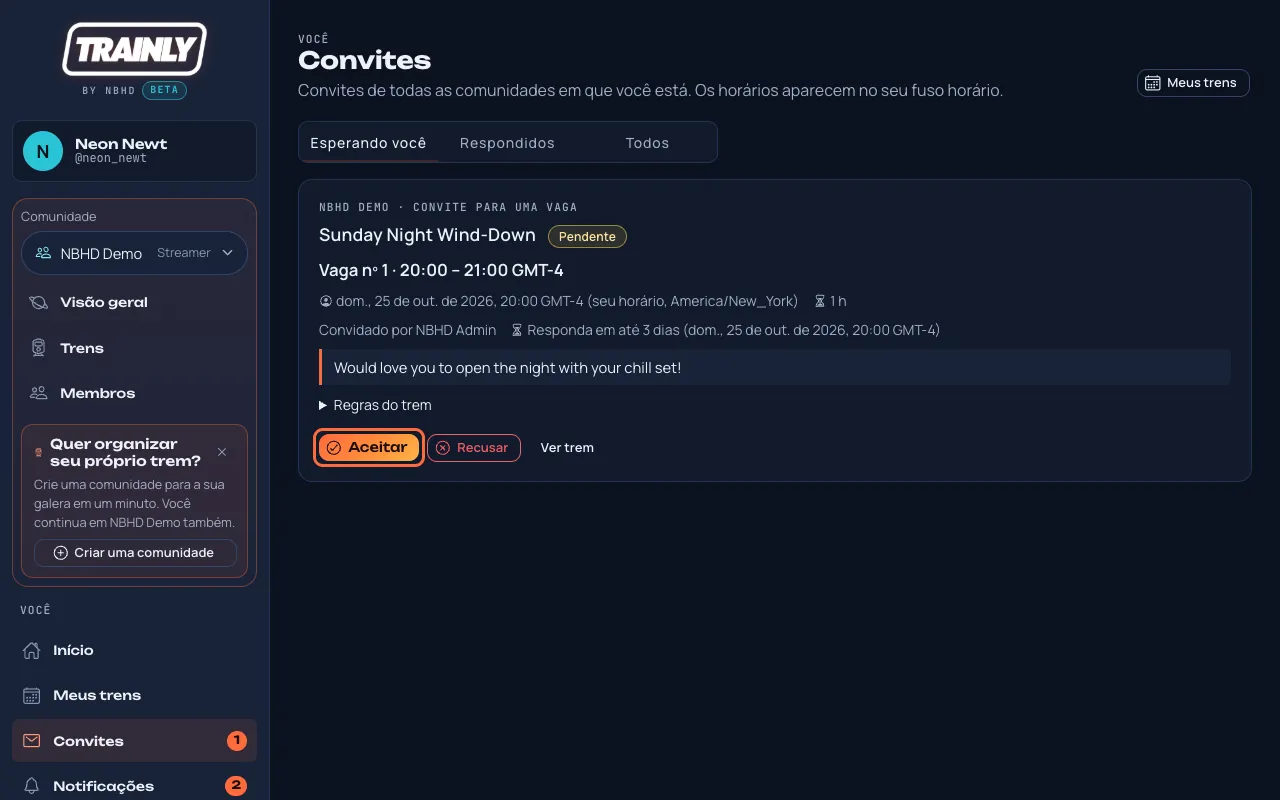
Cada cartão mostra a comunidade, o trem, a sua vaga e o horário dela no seu fuso horário. Se o trem acontece em outro fuso horário, o horário dele também aparece ("Horário do trem").
Confira Responda em até…: depois desse prazo o convite expira e a vaga vai para outra pessoa. Abra Regras do trem para ler as regras da comunidade.
Clique em Aceitar para ficar com a vaga, ou em Recusar se não vai dar. Quando recusar, você pode deixar um recado curto para o organizador (opcional).
Um convite esperando resposta. Clique em Aceitar ou Recusar (os dois com contorno coral).
Alguns convites dizem Escolha uma vaga ou Chamada geral · escolha uma vaga. Clique no botão de vaga abaixo do convite (ele diz Escolha uma vaga ou mostra uma vaga como nº 3), escolha um horário e depois clique em Aceitar. A primeira pessoa que aceitar uma vaga fica com ela.
Depois que você aceita, a vaga aparece em Meus trens e o organizador recebe uma notificação.
Dica: a aba Respondidos guarda tudo o que você já respondeu. Cabem dez convites por página: toque em Próxima ou um número de página embaixo da lista para ver os mais antigos.
"Você já tem um trem confirmado nesse horário"? Você aceitou outro trem (em qualquer uma das suas comunidades) que bate com esta vaga. O Trainly não deixa você estar em dois lugares ao mesmo tempo. Desista do outro antes, ou recuse este.
"Essa vaga acabou de ser preenchida"? Outra pessoa aceitou um momento antes de você. Num convite de "escolha uma vaga", escolha outro horário e clique em Aceitar de novo.
"Este convite expirou"? O prazo acabou antes de você responder. Peça para o organizador mandar de novo.
"Trem em rascunho" no convite? Os organizadores ainda estão planejando o trem e convidaram você antes de abrir para todo mundo. Você pode abrir o trem com Ver trem e responder na hora; só os streamers convidados conseguem ver o trem até ele ser publicado.
Veja todos os seus trens em Meus trens
Quem: TodosCerca de 1 minuto
Uma lista de todas as vagas que você aceitou, em todas as comunidades em que você faz live, no seu próprio horário.
Abra Meus trens no menu (no celular, Trens na barra de baixo).
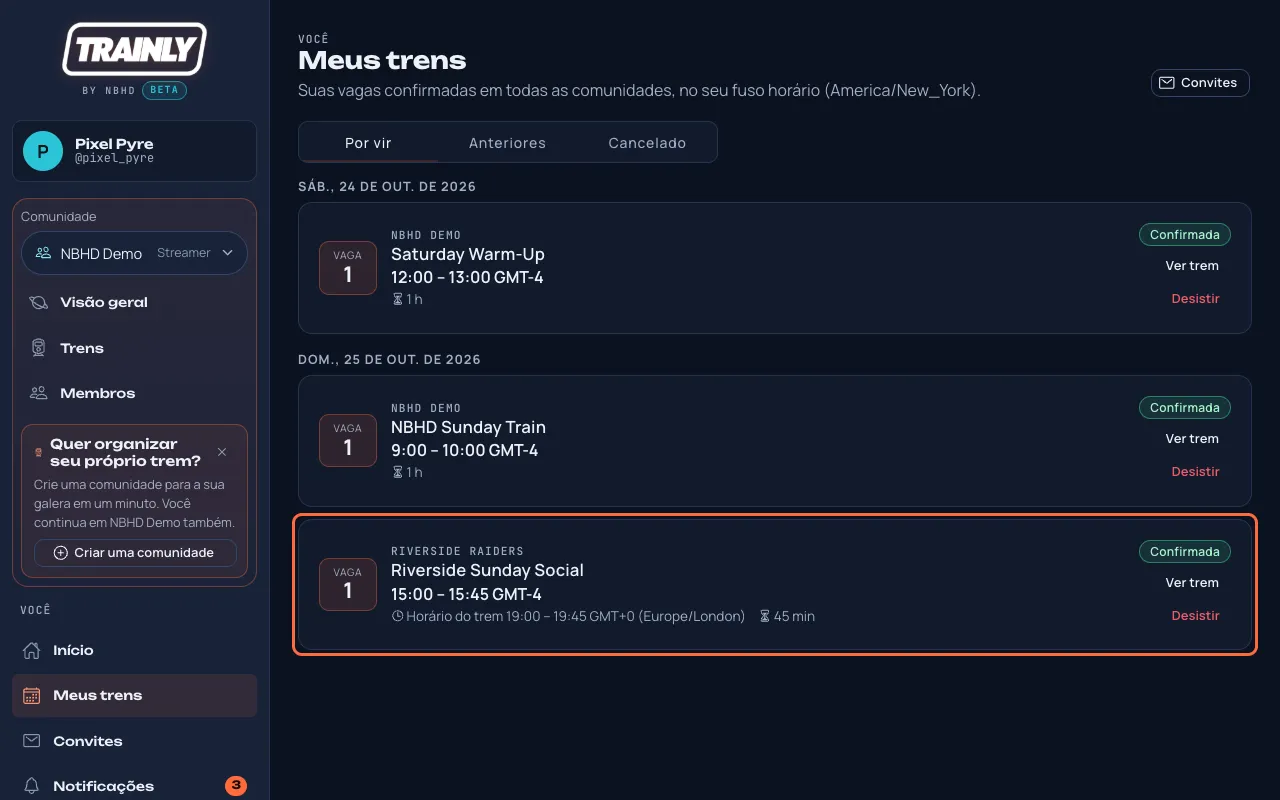
Por vir lista as suas próximas vagas, agrupadas por dia no seu fuso horário. Cada cartão mostra a comunidade, o trem, o número da sua vaga e o seu horário de início e de fim.
Cada cartão também mostra as fotos dos streamers confirmados do trem (+ para o resto) e, enquanto acontece, Agora: quem está em live.
Se o trem acontece em outro fuso horário, o cartão também mostra o Horário do trem nesse fuso, para você comparar com os anúncios da comunidade.
Dois trens de duas comunidades diferentes em uma lista só. O cartão destacado acontece em Londres, então o horário dele aparece abaixo do seu.
Clique em Ver trem para abrir a escalação completa e as regras.
Anteriores mostra os trens que você já fez; Cancelado mostra os trens que o organizador cancelou.
Bom saber: as mudanças de horário de verão são resolvidas para você. Se o seu país muda o relógio num fim de semana diferente do fuso do trem, o horário que você vê continua certo.
Os horários parecem algumas horas errados? O fuso horário da sua conta provavelmente ainda está em UTC. Veja Defina seu fuso horário.
Não vai dar? Troque sua vaga ou mande um aviso
Quem: Todos com uma vaga confirmadaCerca de 1 minuto
Surgiu um imprevisto? Você não precisa sair. Peça para outro streamer do trem trocar de horário com você, ou avise os organizadores que vai atrasar e fique com a sua vaga.
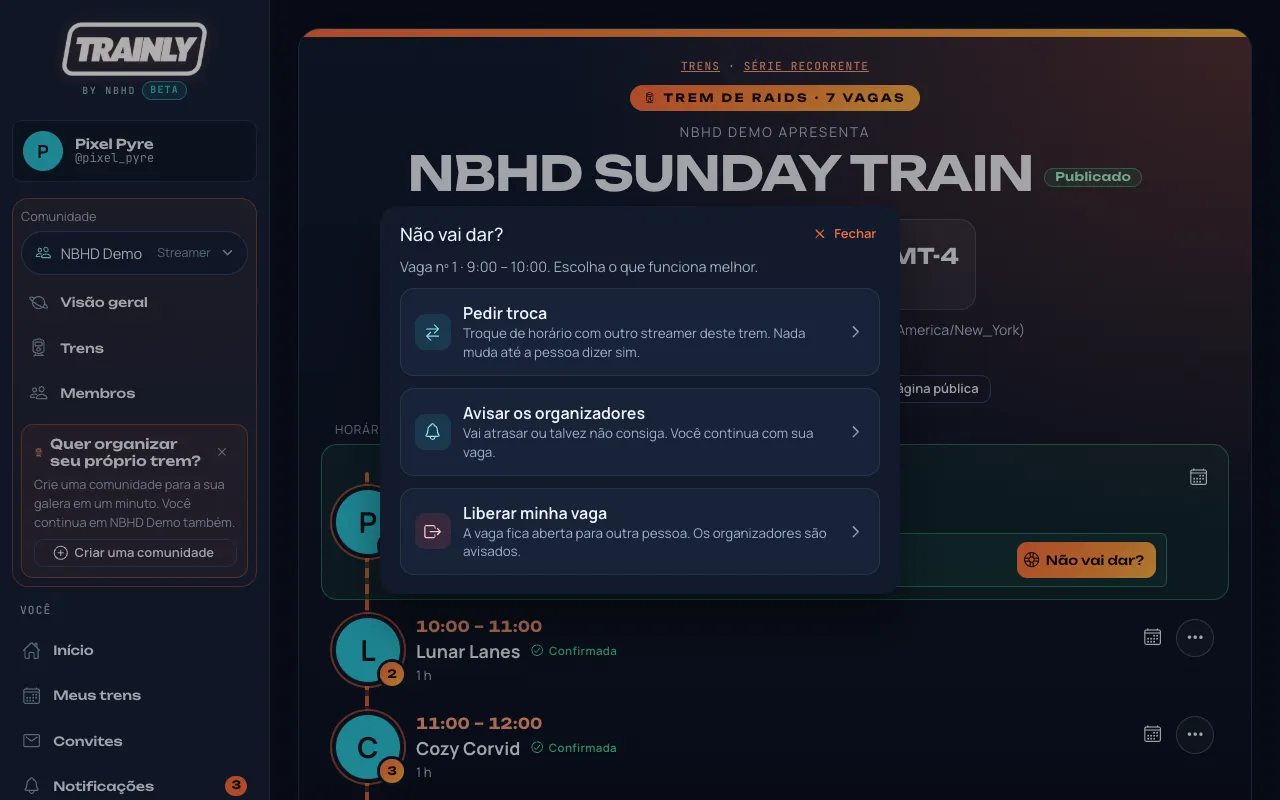
Abra o trem. A sua parada na Escalação diz Sua vaga. Clique em Não vai dar? nela.
Três saídas. Nada acontece até você escolher uma e confirmar. Fechar (canto superior direito) volta para o trem.
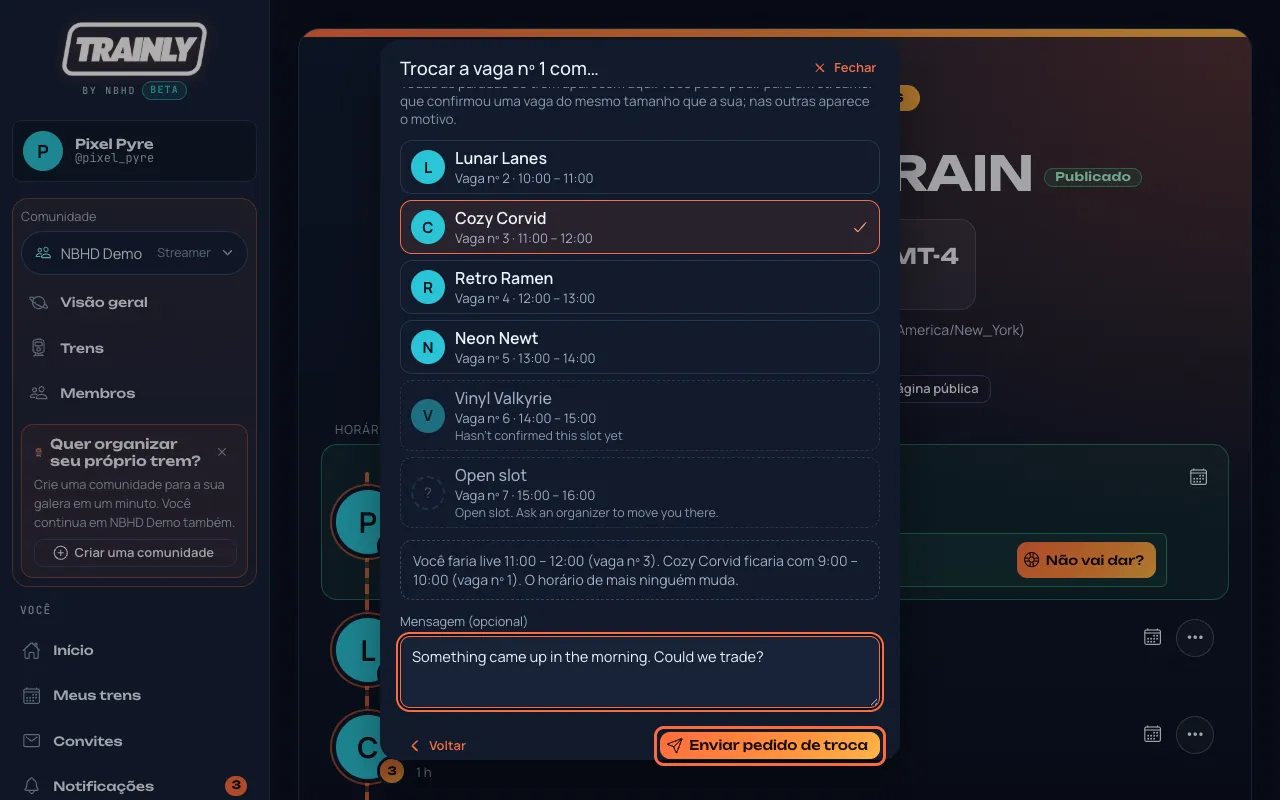
Para trocar de horário: clique em Pedir troca e escolha um streamer. O Trainly diz o que mudaria, por exemplo "Você faria live das 11:00 às 12:00 (vaga nº 3). Cozy Corvid ficaria com 9:00 às 10:00 (vaga nº 1)." Escreva uma mensagem se quiser e depois clique em Enviar pedido de troca.
Todas as paradas do trem aparecem. Você pode escolher um streamer que confirmou uma vaga do mesmo tamanho que a sua; os outros ficam em cinza e dizem por quê (por exemplo "Ainda não confirmou esta vaga" ou uma vaga aberta).
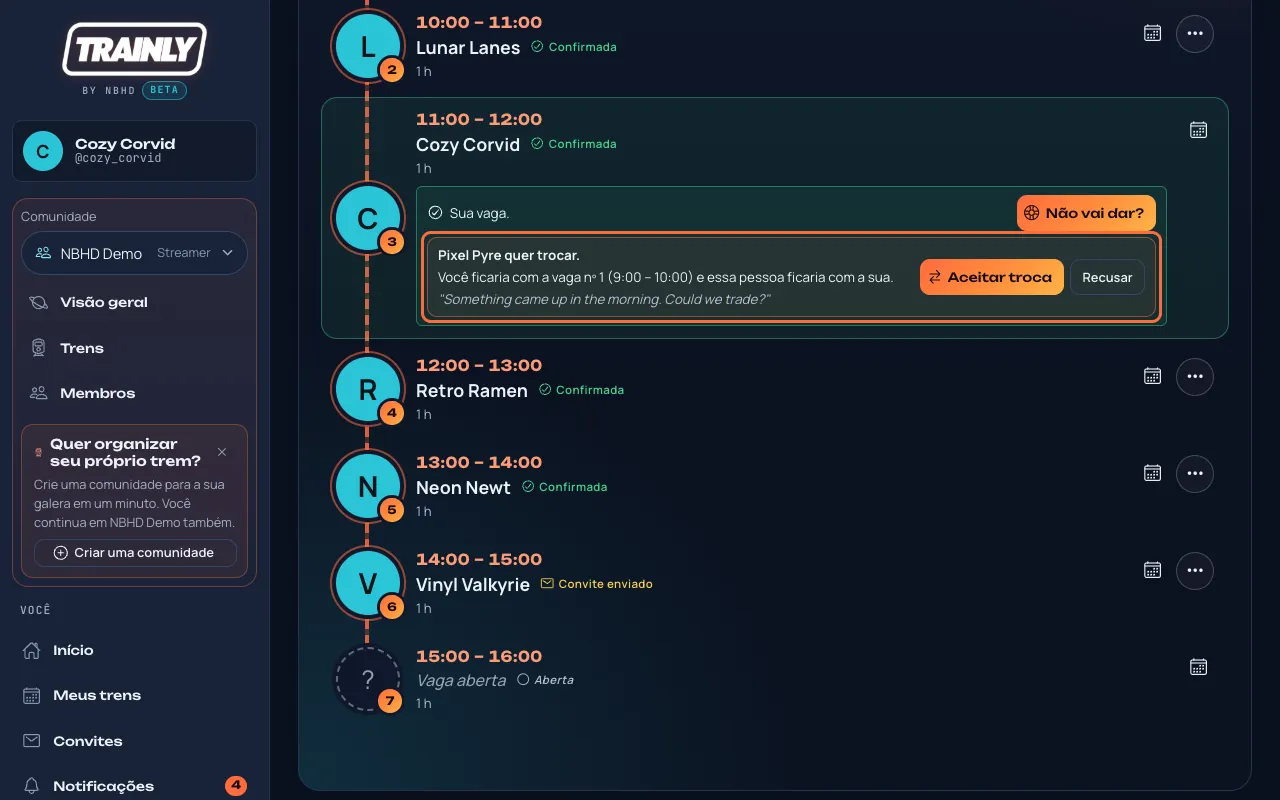
O outro streamer recebe uma notificação e vê o seu pedido na parada dele, com Aceitar troca e Recusar. Nada muda até ele aceitar. Aí vocês trocam de horário na hora, e os organizadores ficam sabendo. Até lá, a sua parada diz Troca pedida · esperando …; clique em Retirar para cancelar.
O que o outro streamer vê na parada dele.
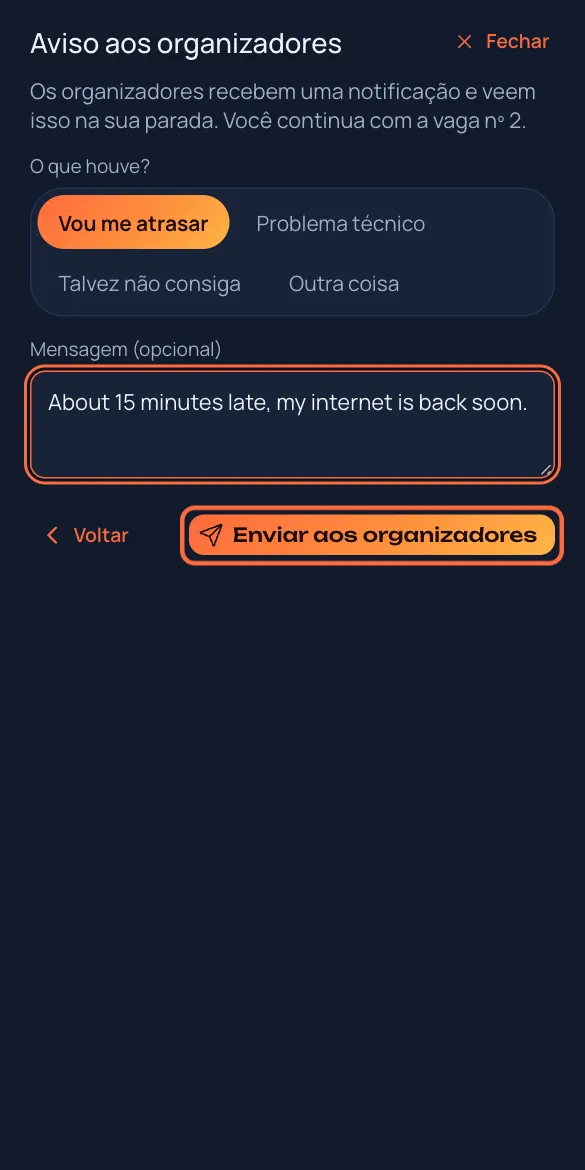
Para avisar os organizadores: clique em Avisar os organizadores, escolha Vou atrasar, Problema técnico, Talvez não consiga ou Outra coisa, escreva uma mensagem se quiser e clique em Enviar aos organizadores. Você continua com a sua vaga.
No celular, ela ocupa a tela toda. Fechar, no canto superior direito, leva você de volta.
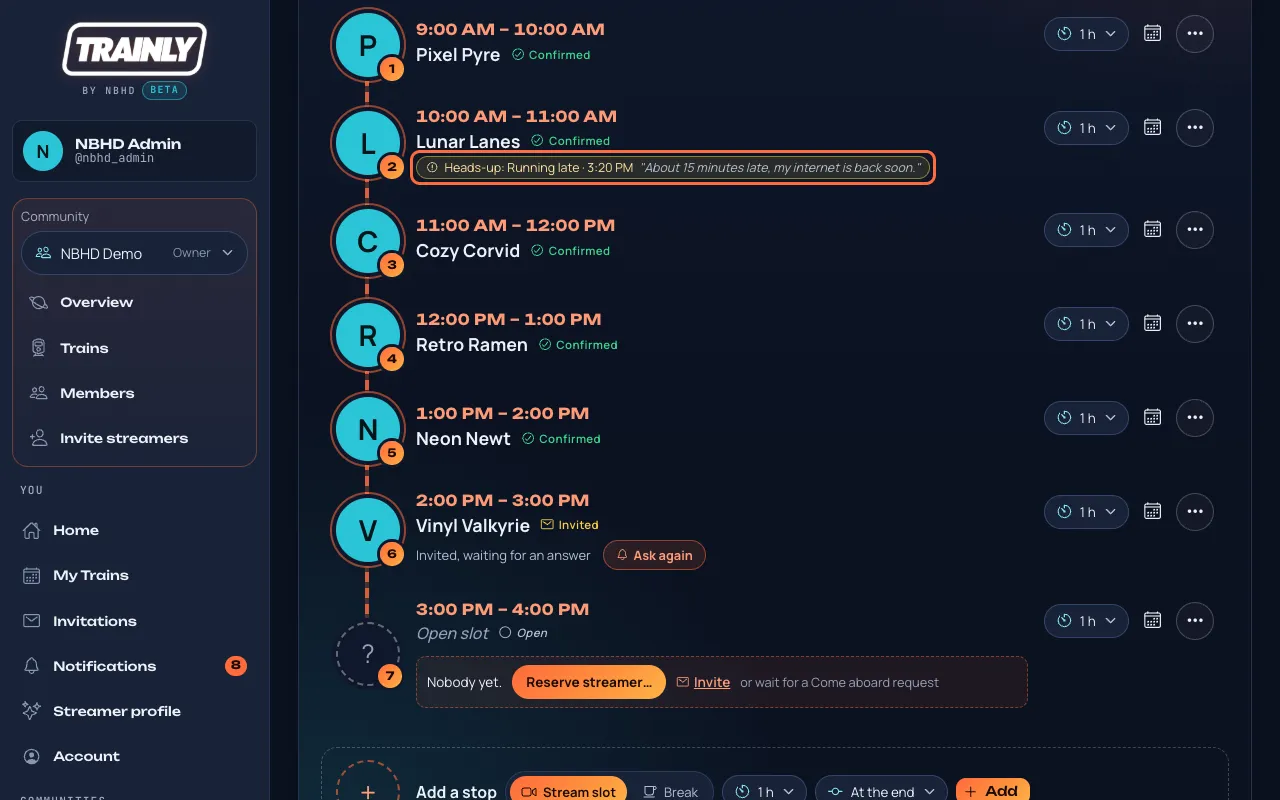
Os organizadores recebem uma notificação e veem um Aviso âmbar na sua parada. Os outros streamers não veem. Quando tudo estiver bem de novo, clique em Tudo certo de novo na sua parada.
O que os organizadores veem na escalação.
Dica: não vai dar mesmo? Escolha Liberar minha vaga na mesma janela. A vaga fica aberta para outra pessoa e os organizadores ficam sabendo (mais).
Alguém não pode ser escolhido para uma troca? Talvez a pessoa ainda não tenha confirmado a vaga, ou seja uma vaga aberta (peça para um organizador mover você para lá). As trocas mantêm o horário de todos os outros igual, então só funcionam entre vagas do mesmo tamanho. Vagas travadas e vagas que já começaram não podem ser trocadas. As trocas também funcionam em rascunhos, até o trem começar. Fale com um organizador: ele ainda pode mover paradas com Trocar com na escalação. "Essa pessoa já tem um trem confirmado no seu horário" quer dizer que aceitar deixaria ela com dois compromissos ao mesmo tempo.
Desista de um trem que você aceitou
Quem: TodosMenos de um minuto
Planos mudam. Desistir libera a sua vaga e avisa os organizadores na hora, para eles acharem outra pessoa. Funciona para qualquer vaga que você tenha: uma que você aceitou a partir de um convite, uma em que você embarcou ou uma que foi reservada para você e você aceitou.
Abra Meus trens e encontre o trem. Toda vaga futura tem um botão Desistir.
Clique em Desistir no cartão dela.
Escreva um recado curto para os organizadores se quiser (opcional) e depois clique em Desistir para confirmar. Clique em Manter minha vaga se mudou de ideia.
Dica: você pode fazer o mesmo na página do trem. Na Escalação, clique em Não vai dar? na sua vaga e depois em Liberar minha vaga. Escreva um recado se quiser e clique em Liberar vaga para confirmar. A mesma janela também deixa você pedir uma troca a outro streamer ou mandar um aviso no lugar. Se a vaga veio de um convite, você também pode desistir pelo cartão dele em Convites › Respondidos.
Bom saber: depois de desistir, você não consegue pegar a vaga de volta sozinho. Num trem publicado, você pode pedir para embarcar de novo se a vaga ainda estiver aberta; senão, peça para o organizador colocar você de volta.
Mande uma mensagem para alguém de um trem
Quem: Streamers do trem, os moderadores do evento, Crew, Moderadores, Organizadores e DonosMenos de um minuto
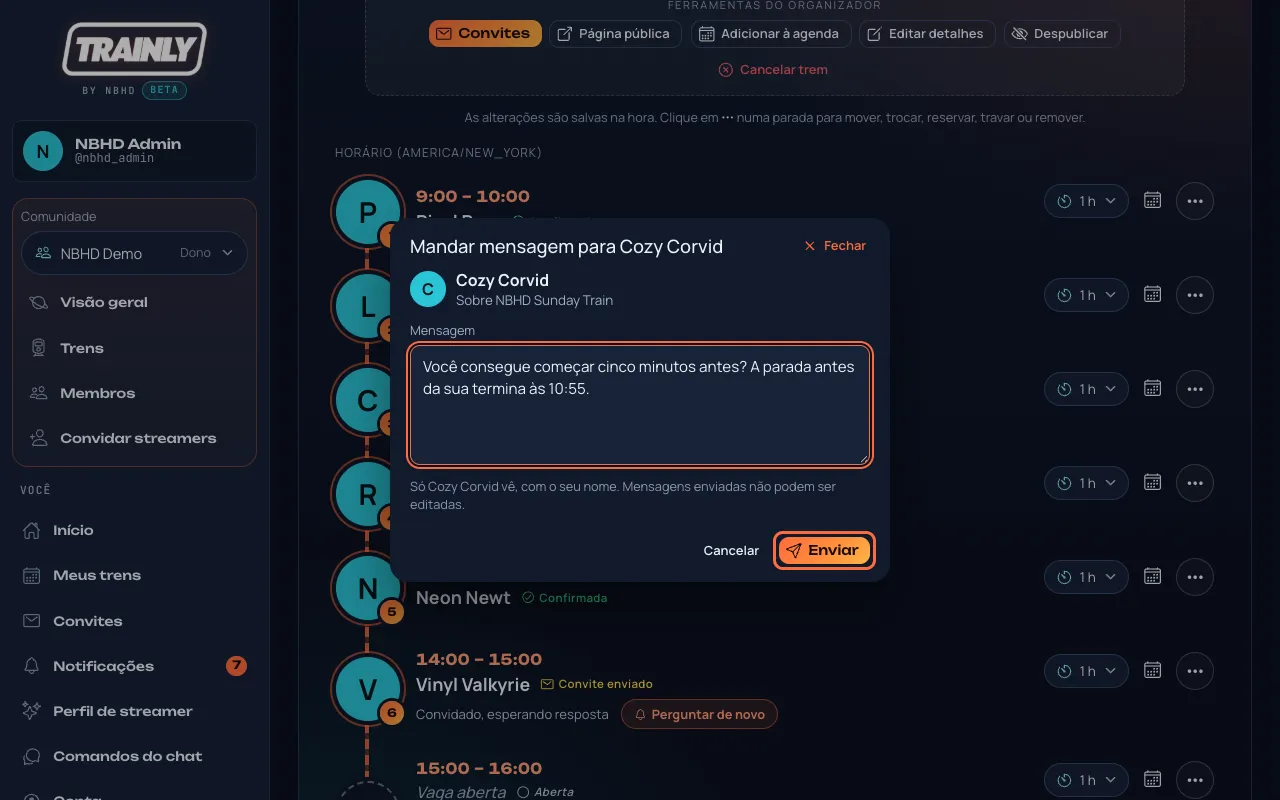
Precisa avisar um streamer sobre algo de um trem, como começar alguns minutos mais cedo? Mande pela escalação. Só a pessoa vê, e ela recebe uma notificação.
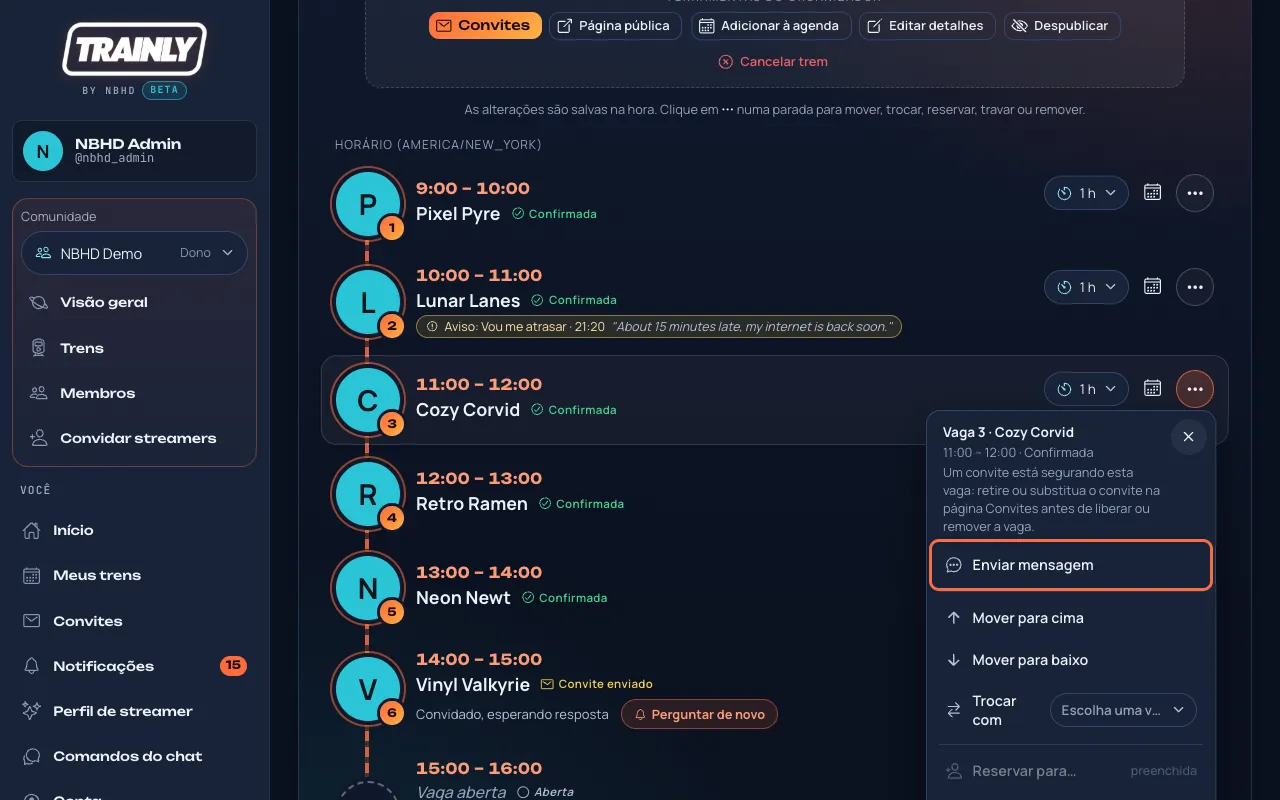
Abra o trem. Na Escalação, clique em ⋯ na parada da pessoa para quem você quer escrever e depois em Enviar mensagem.
Enviar mensagem fica no topo do menu ⋯. Os streamers só veem o ⋯ nas paradas das outras pessoas, e só com Enviar mensagem dentro.
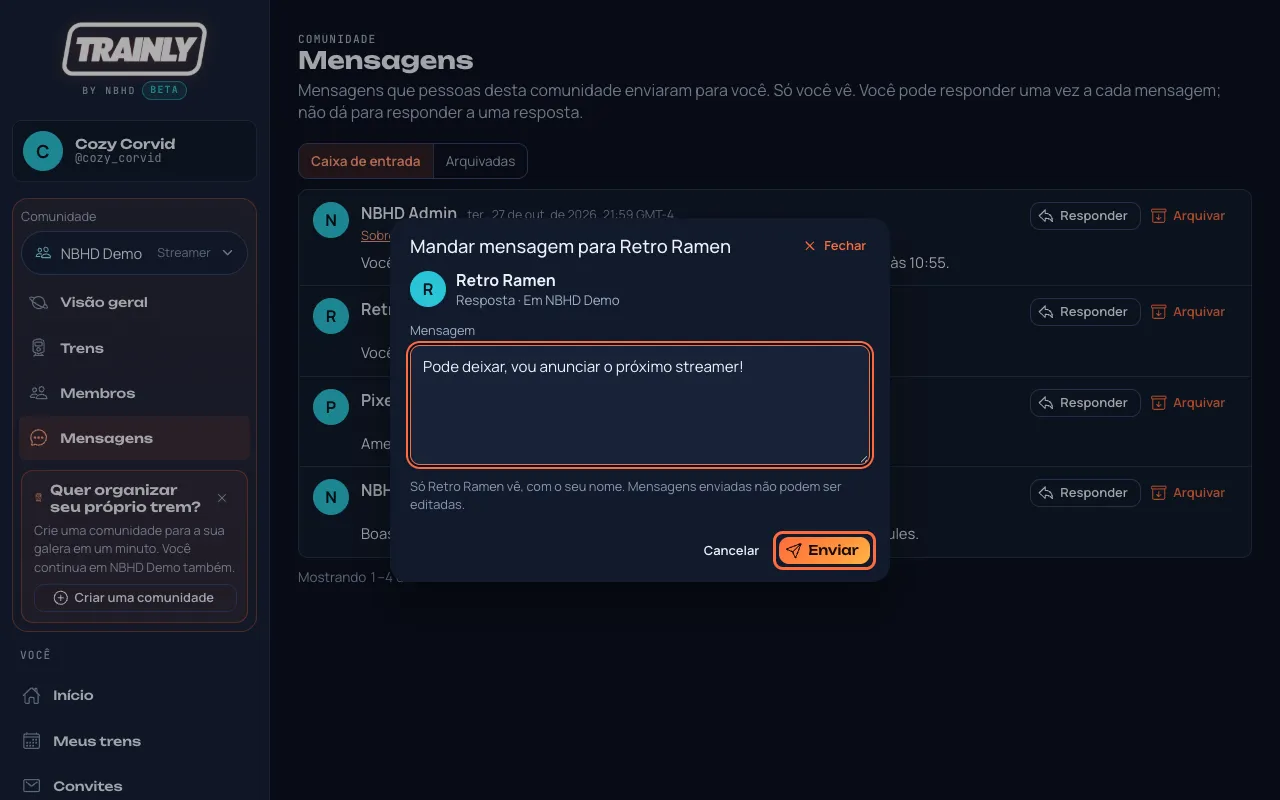
Escreva sua mensagem (até 500 caracteres) e clique em Enviar. Cancelar fecha a janela sem enviar.
Só a pessoa para quem você escreveu vê, com o seu nome. Uma mensagem enviada não pode ser editada nem desfeita, então leia uma vez antes de clicar em Enviar.
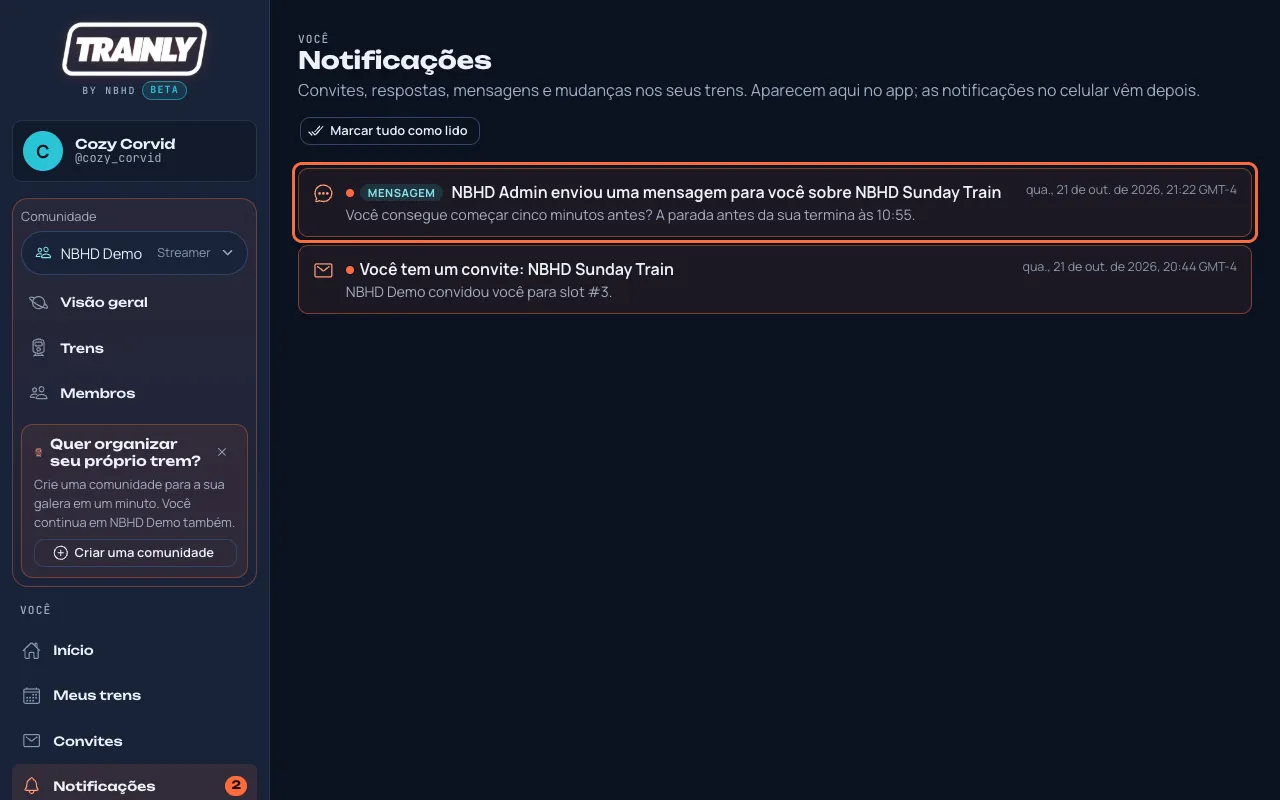
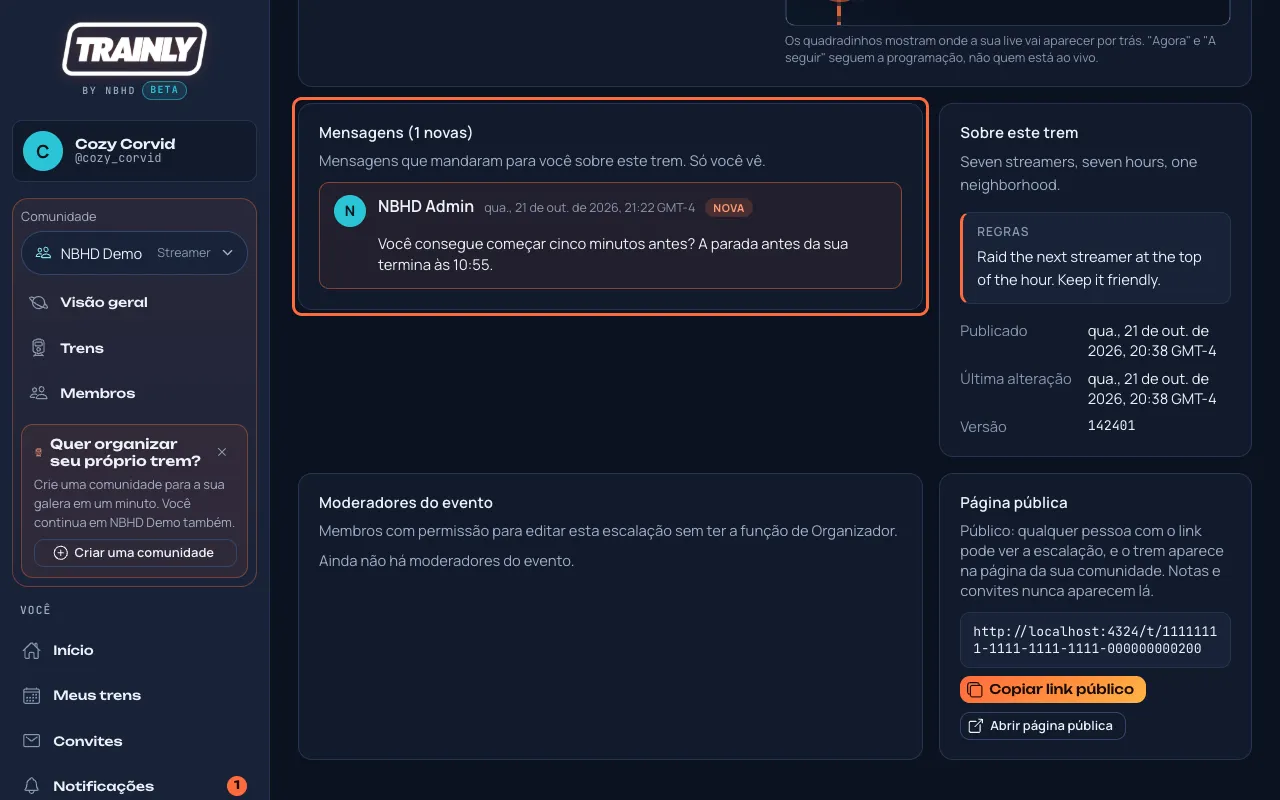
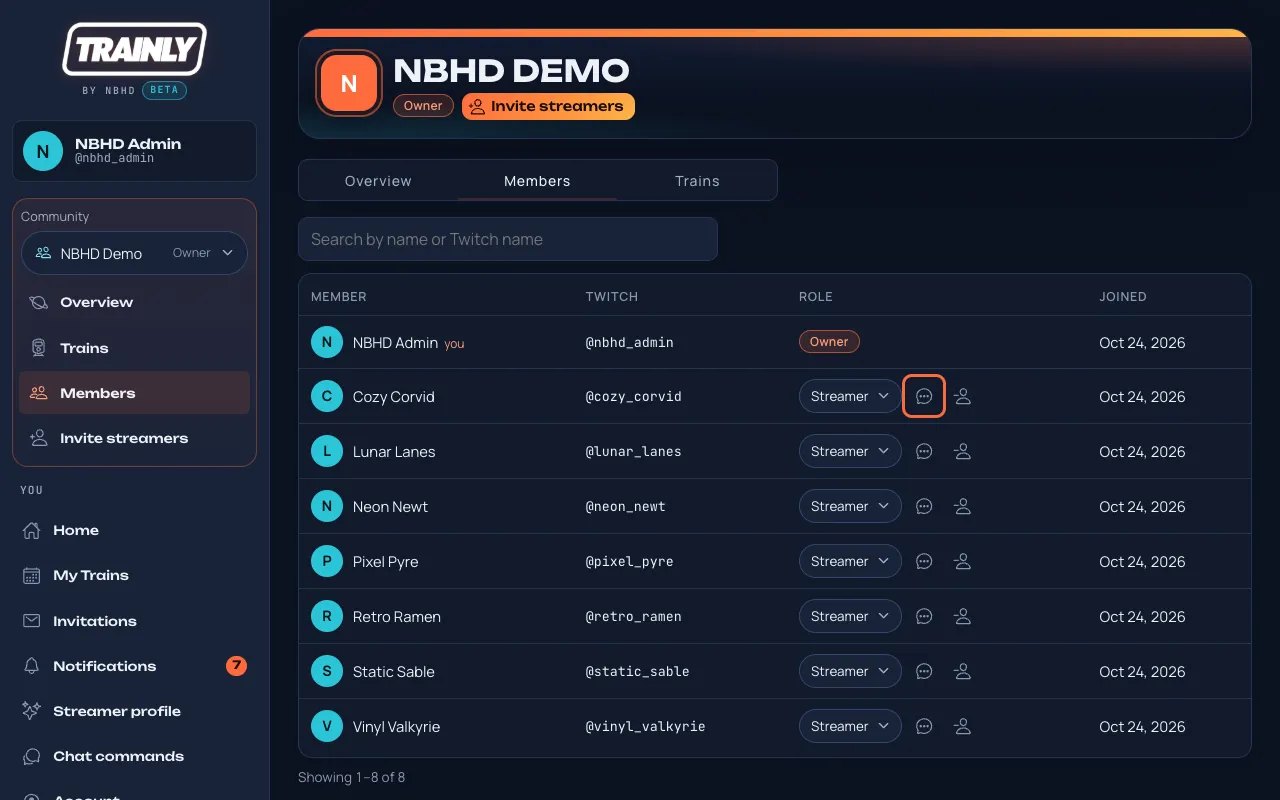
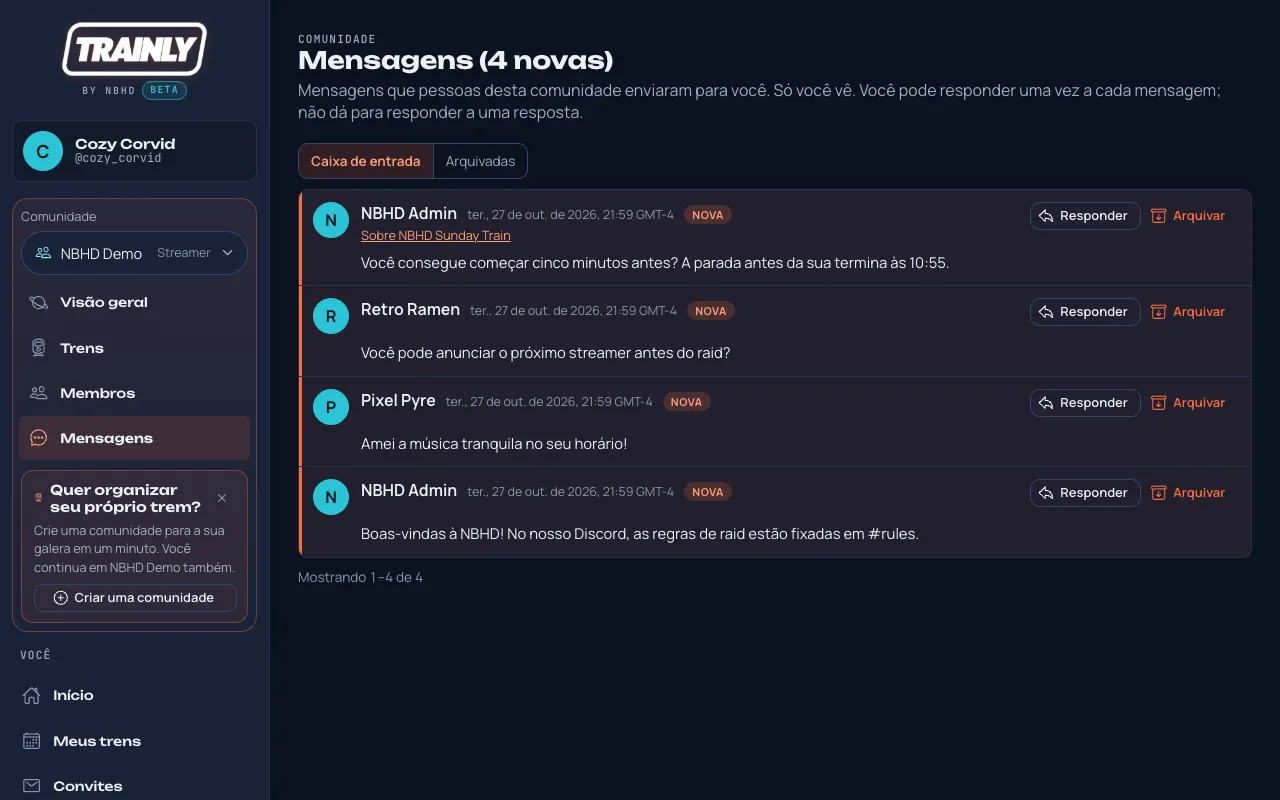
A pessoa recebe uma notificação marcada como Mensagem, com o seu nome, o trem e o começo da sua mensagem. Clicar nela abre o trem nas mensagens dela. Toda mensagem também chega em Mensagens, na parte daquela comunidade no menu dela.
O que a pessoa para quem você escreveu vê em Notificações.
Na página do trem, um cartão Mensagens mostra as três mensagens mais novas enviadas para ela sobre esse trem, por qualquer pessoa, com quem mandou e quando. Se houver mais, Ver as … na página Mensagens abre o resto. Na primeira vez que ela vê uma mensagem, ela vem marcada como Nova.
O cartão Mensagens fica junto com os outros cartões do trem, ao lado de Sobre este trem.
Bom saber: o cartão Mensagens só aparece para quem recebeu uma mensagem sobre aquele trem, e cada pessoa vê só as suas. Ver o cartão marca as mensagens e as notificações delas como lidas. Para responder, clique em Responder na página Mensagens: uma vez por mensagem.
Não aparece Enviar mensagem? Você pode escrever para as pessoas da escalação de um trem se tiver uma vaga nele (reservada, com convite ou confirmada), se for um dos moderadores do evento, ou se for Crew, Moderador, Organizador ou Dono da comunidade. Um Streamer que não está nesse trem não pode. Você só pode escrever para alguém da escalação, nunca para você mesmo. "Você mandou muitas mensagens na última hora" quer dizer que você chegou ao limite (10 por hora para a mesma pessoa, 30 por hora no total): espere um pouco e tente de novo.
Mande uma mensagem para um membro pela aba Membros
Quem: todos os membrosMenos de um minuto
Quer dar boas-vindas a alguém novo ou falar algo que não é sobre um trem específico? Escreva pela lista de membros da comunidade. Só a pessoa vê, e ela recebe uma notificação.
Abra a comunidade e toque na aba Membros (ou em Membros no menu). Encontre a pessoa; Busque pelo nome ou nome na Twitch ajuda numa comunidade grande.
Na linha dela, ao lado do papel, toque no balão de conversa (Enviar mensagem). Ele não aparece na sua própria linha.
O balão de conversa na linha de um membro é Enviar mensagem.
Abre a mesma janela de um trem, com Em e o nome da sua comunidade embaixo do nome da pessoa. Escreva sua mensagem (até 500 caracteres) e toque em Enviar. Cancelar fecha sem enviar.
A pessoa recebe uma notificação marcada como Mensagem: "… enviou uma mensagem para você em" sua comunidade. Clicar nela abre Mensagens daquela comunidade. Na Visão geral da comunidade, uma linha diz quantas mensagens novas há, com Abrir Mensagens.
A Visão geral mostra só uma linha, para Próximos trens ficar perto do topo. Ela só aparece enquanto tiver algo novo.
Bom saber: todo membro, incluindo Streamers e Crew, tem o balão de conversa em Membros. Uma mensagem enviada não pode ser editada, e os mesmos limites valem para todo mundo: 10 por hora para a mesma pessoa, 30 por hora no total, contando também as mensagens sobre trens. Mensagens são recados curtos, não um chat; veja Leia e responda suas mensagens.
Leia e responda suas mensagens
Quem: TodosMenos de um minuto
Cada comunidade tem suas próprias Mensagens, logo abaixo de Membros no menu: o que as pessoas daquela comunidade mandaram para você, sobre um trem ou por Membros. Responda cada uma com uma única resposta e arquive as que você já resolveu.
Escolha a comunidade no topo do menu e clique em Mensagens, abaixo de Membros (no celular, abra o menu com ☰ primeiro). O número ao lado é quantas você ainda não leu nessa comunidade. Abrir Mensagens na Visão geral da comunidade e uma notificação de Mensagem também abrem a página.
Das mais novas para as mais antigas, dez por página. Uma mensagem sobre um trem diz Sobre e o nome do trem (clique para abrir o trem).
Na primeira vez que você vê uma mensagem, ela vem marcada como Nova; ver a mensagem já marca como lida. Com mais de dez, use Anterior, Próxima ou um número de página lá embaixo. Está em mais de uma comunidade? Novas nas suas outras comunidades:, acima da lista, mostra as outras que têm mensagens não lidas; clique em uma para ler, ou troque pelo botão Comunidade.
Para responder, clique em Responder. Abre a mesma janela de Enviar mensagem, para a pessoa que escreveu. Escreva até 500 caracteres e clique em Enviar. Você pode responder uma vez; depois disso a mensagem mostra Você respondeu e quando.
Uma resposta vai só para a pessoa que escreveu a mensagem, na mesma comunidade ou sobre o mesmo trem.
Quando alguém responde você, a resposta começa com Respondendo à sua mensagem: e o começo do que você escreveu. Uma resposta não pode ser respondida; para escrever de novo, use Enviar mensagem na aba Membros.
Terminou com uma mensagem? Clique em Arquivar para tirá-la da sua caixa de entrada. Arquivadas lista essas mensagens; Mover para a caixa de entrada traz uma de volta.
Bom saber: mensagens são recados curtos, não um chat. Quem mandou não vê se você está digitando nem se você leu, e a página não atualiza sozinha: abra de novo para ver as novas. Só você vê suas mensagens.
Não aparece Responder? Você já respondeu (a mensagem mostra Você respondeu), a mensagem já é uma resposta, ou a pessoa que escreveu saiu da comunidade.
Confira suas notificações
Quem: TodosMenos de um minuto
O Trainly avisa quando você é convidado, quando alguém responde ao seu convite, quando alguém manda uma mensagem para você e quando um trem em que você está muda.
Abra Notificações no menu (no celular, Alertas na barra de baixo). O número ao lado é quantas você ainda não leu.
Notificações não lidas têm um ponto coral. Clique em uma para abrir a página a que ela se refere; ela fica marcada como lida.
Clique em Marcar tudo como lido para zerar a contagem.
As notificações de um organizador: quem aceitou, quem desistiu (com o recado). Marcar tudo como lido está com contorno coral.
Cabem vinte notificações por página, das mais novas para as mais antigas. Embaixo da lista, "Mostrando 1–20 de …" diz quantas você tem; toque em Próxima, Anterior ou um número de página para ver as mais antigas.
O Trainly pode mostrar suas notificações no celular ou no computador, mesmo quando o Trainly não está aberto. Toque em uma para abrir a página dela.
Abra Conta no menu.
Em Alertas no celular e no navegador, clique em Ativar alertas neste dispositivo. Quando o navegador perguntar, clique em Permitir.
Clique em Enviar um alerta de teste para conferir. Ele pode levar alguns segundos para aparecer.
Os alertas estão ativados neste navegador. Clique em Enviar um alerta de teste (com contorno coral) para conferir, e escolha o que enviar abaixo.
Em O que enviar, desligue os tipos que você não quer nos seus dispositivos: Convites, Suas vagas, Mensagens, Comunidades ou Feedback.
Para parar os alertas em um dispositivo, clique em Desativar neste dispositivo, ou na lixeira ao lado dele em Seus dispositivos.
iPhone e iPad: os alertas funcionam quando o Trainly está na sua Tela de Início (iOS 16.4 ou mais recente). No Safari, toque em Compartilhar e depois em Adicionar à Tela de Início, abra o Trainly pelo ícone novo, entre e ative os alertas ali.
Bom saber: os alertas copiam as suas notificações; tudo continua aparecendo em Notificações. Sair da conta desativa os alertas naquele navegador, assim a próxima pessoa não recebe os seus. Se o cartão disser que os alertas ainda não foram ativados neste site, eles estão a caminho.
Peça um recurso ou relate um problema
Quem: Todos2 minutos
Conte para a equipe do Trainly o que você gostaria que o Trainly fizesse, ou o que não funciona. Você vê a nossa resposta na mesma página.
Clique em Enviar feedback no fim do menu, abaixo de Central de ajuda (no celular, abra ☰ primeiro).
Escolha o que é: Pedido de recurso, Problema ou Outra coisa.
Dê um Título curto e escreva os Detalhes. Para um problema, diga o que você fez, o que esperava e o que aconteceu, e qual celular ou navegador você usa.
Clique em Enviar feedback. Ele aparece em Seu feedback como Novo.
Escolha o que é, preencha o título e os detalhes e clique em Enviar feedback (com contorno coral).
Quando a equipe olhar, o status muda para Planejado, Feito ou Recusado, às vezes com uma Resposta do Trainly. Você recebe uma notificação a cada vez.
Bom saber: só a equipe do Trainly vê o que você manda, com o seu nome da Twitch, para a gente poder dar retorno. Se você abrir o Feedback pelo menu, a página em que você estava vai junto para nos ajudar a achar o problema; clique em Não incluir se preferir não mandar. Você pode enviar até 10 por dia.
Conte sobre seus trens de raids
Quem: Todos, sem conta3 minutos
Dez perguntas rápidas sobre como seus trens de raids realmente rolam. Suas respostas vão direto para quem constrói o Trainly, e no final você vê o que o Trainly já faz sobre o que você acha mais difícil.
Abra a pesquisa. Você também pode tocar em Responder à pesquisa na página inicial, ou em Pesquisa sobre trens de raids no rodapé de qualquer página pública de trem ou comunidade.
Toque em Começar a pesquisa.
Responda uma pergunta por tela e toque em Próximo. As perguntas opcionais mostram Pular até você responder. Voltar leva para a pergunta anterior.
Escolha todas as respostas que se aplicam (contornadas em coral) e toque em Próximo.
Na última tela, deixe seu nome na Twitch se quiser acesso antecipado ou um papo rápido com a gente, e marque a caixa. Deixe em branco para continuar anônimo. Depois toque em Enviar minhas respostas.
A tela de agradecimento mostra o que o Trainly já faz sobre o que você escolheu como mais difícil. Toque em Veja como funciona num cartão para abrir o guia, ou em Copiar o link da pesquisa para passar adiante.
Bom saber: você não precisa de conta. A pesquisa não usa cookies nem guarda seu endereço IP, e só a equipe do Trainly lê as respostas. Seu nome na Twitch só é guardado se você marcar a caixa, e só usamos para falar com você sobre a pesquisa e o acesso antecipado.
Saia da conta
Quem: TodosMenos de um minuto
Clique em Sair no fim do menu ou na página Conta.
Dica: saia da conta em computadores compartilhados ou públicos. Seu perfil e suas comunidades continuam salvos; vão estar lá da próxima vez que você entrar.
Entre como outro usuário
Quem: TodosCerca de 1 minuto
Divide o computador ou tem uma segunda conta? Troque de conta sem precisar procurar Sair antes.
No fim do menu, clique no ícone redondo com duas setas ao lado de Sair (ao passar o ponteiro aparece Entrar como outro usuário). Na página Conta, clique em Entrar como outro usuário ao lado de Sair. Você também pode simplesmente abrir a página de login.
O ícone ao lado de Sair (destacado em coral). Passe o ponteiro para ver Entrar como outro usuário.
A página de login mostra quem está com a sessão iniciada neste navegador. Clique em Continuar como … para seguir com essa pessoa, ou em Entrar como outro usuário para trocar.
Já com a sessão iniciada: Continuar como … ou Entrar como outro usuário (destacado em coral).
Entrar como outro usuário encerra a sessão da pessoa atual neste navegador, igual a Sair (os alertas dela neste aparelho também param). Depois a página avisa que ela saiu e mostra as opções de login de sempre.
Entre como a outra pessoa: Entrar com a Twitch, ou uma conta de teste nos sites de teste (veja Entre no Trainly).
Trocar de conta da Twitch: depois de Entrar como outro usuário, a Twitch mostra a tela dela em vez de entrar de novo direto, para você conferir a conta da Twitch. A Twitch oferece a conta que está conectada em twitch.tv neste navegador. Para usar outra conta da Twitch, saia primeiro em twitch.tv.
Sua conexão com a Twitch: sincronizar ou desconectar
Quem: Todos que entrou com a TwitchCerca de 1 minuto
O Trainly mantém seu nome e sua foto da Twitch sempre atualizados, e você pode cortar a conexão quando quiser.
No menu, abra Conta. A caixa Twitch, à direita, mostra sua conexão: Conectado, Precisa reconectar, Desconectado ou Conta de teste.
A caixa Twitch na página Conta. Sincronizar com a Twitch está destacado em coral; Desconectar a Twitch fica logo abaixo.
Mudou seu nome ou sua foto na Twitch? Clique em Sincronizar com a Twitch. Vai aparecer "Sincronizado com a Twitch". O Trainly também sincroniza toda vez que você entra. Sua foto da Twitch aparece ao lado do seu nome no menu, no Início e nesta caixa; contas de teste mostram a primeira letra do nome no lugar da foto.
Para o Trainly parar de usar sua conta da Twitch, clique em Desconectar a Twitch e depois em Desconectar a Twitch de novo na caixa que pergunta "Desconectar a Twitch?" (ou em Manter conectado para desistir). O Trainly apaga as chaves da Twitch que guardava, avisa a Twitch e encerra sua sessão em todos os dispositivos.
Seus trens estão seguros. Desconectar não remove suas comunidades, seus convites nem Meus trens. Clique em Entrar com a Twitch quando quiser para conectar de novo; seu ID da Twitch nunca muda, então você recupera a mesma conta, mesmo depois de mudar de nome na Twitch.
Aparece "Precisa reconectar"? A Twitch parou de aceitar o acesso do Trainly, por exemplo depois que você mudou sua senha da Twitch ou removeu o Trainly na Twitch. Quando isso acontece, o Trainly encerra sua sessão. Clique em Entrar com a Twitch de novo (ou entre normalmente) para reconectar. Desconectou, mas não deu para falar com a Twitch? O Trainly apagou as chaves mesmo assim. Para ter certeza, abra Twitch › Configurações › Conexões e remova o Trainly lá.
Veja quem está ao vivo na Twitch
Quem: Todos os membros da comunidadeMenos de um minuto
Durante um trem, a página do trem pode perguntar à Twitch quem está mesmo ao vivo, para você não precisar abrir cada canal.
Abra o trem (Trens e depois o nome do trem).
Encontre a caixa Na Twitch, abaixo da escalação. Cada streamer que entrou com a Twitch mostra Ao vivo na Twitch desde …, Offline na Twitch ou Desconhecido.
A caixa Na Twitch. O selo destacado em coral vem da própria Twitch. Clique em Consultar de novo para uma consulta nova.
Clique em Consultar de novo para perguntar à Twitch outra vez. "Consultado às" mostra quando a Twitch foi consultada pela última vez; a informação pode ter até um minuto.
Você também vê quem está ao vivo em qualquer lugar onde aparece a foto da pessoa, em Membros ou na escalação de um trem: quem a Twitch diz que está ao vivo ganha um anel verde em volta da foto e a etiqueta AO VIVO ao lado do nome. Isso se atualiza sozinho mais ou menos uma vez por minuto.
Clique na foto ou no nome de quem está ao vivo para abrir o perfil. Ele mostra há quanto tempo a pessoa está ao vivo (por exemplo Ao vivo há 1 h 12 min) e tem o botão Assistir na Twitch, que abre o canal numa nova aba.
Consultado na Twitch, não informado. Esta caixa mostra só o que a Twitch diz. Ela é separada de qualquer coisa que um streamer conte à equipe por conta própria. Desconhecido quer dizer que a Twitch não respondeu; não quer dizer que o streamer está offline. Contas de teste e vagas abertas não têm status da Twitch.
Não vê a caixa? Ela só aparece em sites do Trainly com o login pela Twitch ativado. Sites de teste, como a demonstração, não mostram a caixa.
Para organizadores
Cuide dos trens da sua comunidade: crie a comunidade, convide streamers, programe trens e monte escalações. Alguns passos precisam da função Organizador ou Dono; cada guia diz qual.
Crie sua comunidade
Quem: Qualquer pessoa (você vira o Dono)Cerca de 2 minutos
Uma comunidade é o seu próprio espaço no Trainly, com membros, trens e código próprios. A NBHD é só uma comunidade entre muitas.
No menu, abra Criar comunidade. Outros dois caminhos: clique no seletor Comunidade, no topo do menu, e escolha Criar sua própria comunidade abaixo das suas comunidades, ou, se você ainda não organiza nenhuma comunidade, clique em Criar uma comunidade na dica Quer organizar seu próprio trem? do menu.
Digite um Nome, por exemplo "Riverside Raiders". O Trainly sugere um Código para você; dá para mudar.
Adicione uma Descrição curta para os streamers saberem que chegaram ao lugar certo.
Escolha o Fuso horário da comunidade. Os trens novos começam nesse fuso horário, por exemplo America/New_York.
Clique em Criar comunidade. Agora você é o Dono dela.
Na hora, o Trainly pergunta Quer criar seu 1º trem de raids? Criar um trem é fácil: clique em Criar meu primeiro trem e o assistente de Novo trem abre para a sua nova comunidade. Ainda não está pronto? Clique em Agora não (ou Esc). O Trainly pergunta uma vez só.
Logo depois de Criar comunidade. Clique em Criar meu primeiro trem (destacado em coral) para preparar seu primeiro trem agora, ou em Agora não para fazer isso depois.
Clicou em Agora não? Enquanto sua comunidade não tiver nenhum trem, a Visão geral dela mostra Criar um trem é fácil em Próximos trens, com o mesmo botão Criar meu primeiro trem. Na página Trens (no menu), Criar um trem faz o mesmo. Organizadores e Donos veem.
A Visão geral de uma comunidade sem trens. Criar meu primeiro trem (destacado em coral) abre o assistente de Novo trem.
Bom saber: criar sua própria comunidade não tira você das comunidades em que já entrou; você continua em todas e alterna entre elas com o seletor Comunidade. Não quer ver a dica Quer organizar seu próprio trem?? Clique no × dela (Agora não) e ela fica escondida nesse navegador; ela também some quando você passa a ser dono de uma comunidade.
"Já está em uso"? Outra comunidade tem esse código. Acrescente uma palavra ou um número para deixar o seu único, por exemplo riverside-raiders-tx.
Convide streamers com seu link para entrar ou o código da comunidade
Quem: Donos e organizadoresCerca de 1 minuto
O jeito mais rápido de trazer toda a sua comunidade: cole uma mensagem no Discord. Todo mundo que abre o link entra com a Twitch e cai direto na sua comunidade, pronto para entrar nela.
Abra a Visão geral da sua comunidade. Em Sobre você encontra seu Código da comunidade e seu Link para entrar (ele tem esta cara: …/join/nbhd-raid-train).
Clique em Copiar mensagem de convite. Você recebe um anúncio curto e simpático que explica que o Trainly é a nossa nova plataforma, traz o link para entrar, os três passos (abrir o link, entrar com a Twitch, clicar em Entrar como Streamer), o que fazer depois de entrar (ficar de olho nos convites, Embarcar, fuso horário, ajuda) e uma linha para quem organiza ou modera o próprio trem. Cole no seu canal do Discord. Mude as palavras se quiser; só mantenha o link.
Prefere mandar só o link? Clique em Copiar link para entrar e mande. Quem não estiver logado precisa entrar primeiro e depois cai na sua comunidade com o código já preenchido.
O jeito antigo ainda funciona: mande o Código da comunidade e diga para as pessoas abrirem Entrar com código no Trainly e digitarem o código.
Quando elas entram, aparecem em Membros como Streamer.
A mensagem que você recebe (com o nome da sua comunidade, o link e o seu nome já preenchidos):
Oi, pessoal! Estamos levando nossos trens de raids para o Trainly, uma plataforma nova feita para comunidades como a nossa. Lá você vê todos os próximos trens de NBHD Raid Train, pega uma vaga aberta e recebe um aviso quando for a sua vez.

Entrar leva um minutinho:
1. Abra https://www.trainlybynbhd.com/join/nbhd-raid-train
2. Entre com a sua conta da Twitch (o Trainly só lê seu nome público e sua foto; ele nunca faz raids nem fala no chat por você)
3. Clique em "Entrar como Streamer" e pronto (vai ajudar sem fazer live? clique em "Entrar como Crew")

Depois de entrar:
- Fique de olho nos convites de trem de NBHD Admin. Eles aparecem em Convites e como notificação; clique em Aceitar para garantir sua vaga.
- Quer uma vaga específica? Abra o trem e clique em "Embarcar" em qualquer vaga aberta, que a gente confirma você.
- Defina seu fuso horário em Conta para ver todos os trens no seu horário.
- Precisa de ajuda? Clique em "Central de ajuda" no menu.

Quer organizar seu próprio trem de raids ou moderar um? Dá para usar o Trainly para isso também: clique em "Criar comunidade" no menu, depois abra "Trens" e clique em "Novo trem" para montar sua escalação e convidar seus streamers. O passo a passo está na Central de ajuda.

Nos vemos no trem!
– NBHD Admin
Bom saber: por padrão, quem tem o código ou o link entra na hora. Os Donos podem fazer as pessoas pedirem antes, ou impedir a entrada de novos membros, nas regras da comunidade; aí o link mostra Pedir para entrar no lugar.
Mude o nome, a descrição ou o fuso horário da sua comunidade quando quiser.
Abra a Visão geral da sua comunidade. Na caixa Sobre, clique em Editar detalhes.
Mude o Nome (de 2 a 80 caracteres) e a Descrição (até 2000 caracteres; as quebras de linha são mantidas). Deixe a descrição vazia se não quiser uma.
Escolha um Fuso horário: clique nele, digite uma cidade como London e escolha. Os trens novos começam nesse fuso horário.
Clique em Salvar detalhes. O cartão no topo da página, a caixa Sobre, o menu e a página pública mostram os novos detalhes na hora. Cancelar deixa tudo como estava.
Bom saber: os trens que você já criou mantêm o próprio fuso horário, então os horários deles não mudam. O código da comunidade continua o mesmo; para mudar, veja Mude o código da comunidade.
Não funcionou? Só os Donos veem Editar detalhes. "Use pelo menos 2 caracteres" quer dizer que o nome está curto demais.
Mude o código da comunidade
Quem: DonosCerca de 1 minuto
Escolha um código mais fácil de falar, ou troque um código que foi compartilhado onde não devia.
Abra a Visão geral da sua comunidade. Em Sobre, clique em Mudar código.
Digite o novo código em Novo código. Use letras, números e hífens, de 3 a 48 caracteres, por exemplo nbhd-sunday-crew. Pode usar letras maiúsculas; o Trainly salva o código em letras minúsculas. Embaixo da caixa você vê como vai ficar o endereço da sua página pública.
Leia o aviso e clique em Salvar novo código. O novo código, o endereço da página pública e o link para entrar mudam na hora.
Clique em Copiar link para entrar ou Copiar mensagem de convite e compartilhe o novo link, por exemplo no Discord.
Bom saber: o código antigo para de funcionar na hora. Os links para entrar e os links da página pública que você compartilhou antes (no Discord, num flyer) não abrem mais a sua comunidade, então poste o novo link. Ninguém mais pode pegar o seu código antigo, então links antigos nunca levam para outra comunidade. Depois você pode voltar para um dos seus códigos antigos. Os membros continuam membros, e os links de convite pessoais que você mandou pelo nome da Twitch continuam funcionando.
Não funcionou? "Esse código já está em uso" quer dizer que outra comunidade tem ou já usou esse código: acrescente uma palavra ou um número. Só os Donos veem Mudar código.
Convide alguém para a sua comunidade
Quem: Moderadores, Organizadores e Donos (só Organizadores e Donos, se o Dono escolher isso nas regras da comunidade)Cerca de 1 minuto
Convide um streamer, use ele o Trainly ou não. Quem já está no Trainly recebe uma notificação na hora; os outros recebem um link pessoal que você envia. Só a conta da Twitch da pessoa consegue usar, então dá para mandar em qualquer lugar, até num canal público do Discord.
Escolha sua comunidade e abra Convidar streamers no menu. Você também pode clicar em Convidar streamers no topo da Visão geral da comunidade.
Em Quem você quer convidar?, digite duas ou mais letras do nome ou do usuário da Twitch. Você também pode colar o link do canal, como twitch.tv/pixel_pyre. A lista tem duas partes:
No Trainly: pessoas que já usam o Trainly, com a foto da Twitch. Cada uma mostra Recebe uma notificação, ou Já é membro, Convite enviado ou Pediu para entrar.
Ainda não está no Trainly? A última linha, Convidar "…" pelo nome da Twitch, marcada Só link. Use para quem ainda não entrou no Trainly.
Digite em Quem você quer convidar? e escolha alguém na lista (contornada em coral): uma pessoa No Trainly ou a linha do nome da Twitch lá embaixo.
Escolha a pessoa ou o nome da Twitch. Um cartão em Convidando mostra como o convite vai chegar:
No Trainly (verde): a pessoa recebe uma notificação no Trainly na hora, e também um link que você pode compartilhar.
Só link (azul): o Trainly ainda não consegue falar com a pessoa. Você recebe um link pessoal para mandar pelo Discord ou por sussurro na Twitch.
Escolheu errado? Toque em Trocar.
Alguém No Trainly: a pessoa é avisada no Trainly assim que você toca em Enviar convite.Um nome da Twitch que ainda não está no Trainly: Só link, então o botão é Criar link de convite.
Se quiser, escreva um recado curto em Mensagem (opcional). Se a sua comunidade tem um canal do Discord conectado, deixe Postar também no nosso canal do Discord marcado e o Trainly posta o convite lá para você.
Toque em Enviar convite (alguém no Trainly) ou Criar link de convite (um nome da Twitch). Um quadro mostra … foi avisado no Trainly ou Envie este link para …, com o link.
Mande o link como preferir (para alguém no Trainly é opcional, a notificação já chegou):
Copiar link copia só o link.
Copiar mensagem para o Discord copia uma mensagem pronta com o link. Cole numa mensagem do Discord, num sussurro da Twitch ou em qualquer outro lugar.
Postar no Discord posta a mensagem no canal do Discord da sua comunidade (só quando tem um conectado).
Um convite só por link está pronto. Use um dos três botões (contornados em coral) para enviar.
Em Convites enviados, uma tabela mostra todos os convites e como cada um está: Aguardando, Entrou, Retirado ou Expirado, quem convidou e quando, quando o link expira ou quando a pessoa entrou, e se o convite foi postado no Discord. Você recebe uma notificação quando alguém entra. A coluna Como chegou mostra Avisado no Trainly ou Só link.
A tabela mostra 10 convites por vez. Use Anterior, Próximo ou um número de página para ver mais; Mostrando 1–10 de 24, embaixo da tabela, diz onde você está.
Clique em Todos, Aguardando, Entrou ou Retirado ou expirado para ver só esses convites; cada botão mostra quantos são. Para achar uma pessoa, digite o nome dela na Twitch em Buscar por nome da Twitch.
Um convite aguardando tem botões pequenos no fim da linha. Passe o mouse sobre um deles para ver o nome: Copiar link, Copiar mensagem para o Discord, Postar no Discord e, em vermelho, Retirar convite. No celular, cada convite é um cartãozinho e os botões dizem Copiar link, Mensagem, Postar e Retirar.
Mudou de ideia? Clique em Retirar convite e o link para de funcionar. Você continua na mesma página da tabela.
Convites enviados (contornada em coral). Como chegou mostra se a pessoa foi avisada no Trainly ou só tem o link.
Bom saber: um link de convite vale por 14 dias e só uma vez. Ele deixa a pessoa entrar como Streamer mesmo que as regras da comunidade peçam aprovação ou não aceitem novos membros. Quem deixa o perfil de streamer como Privado não aparece na lista: digite o nome da Twitch. Se a pessoa usa o Trainly, recebe a notificação mesmo assim, mas Como chegou mostra Só link para a conta dela continuar privada.
Não acha alguém na lista? A pessoa ainda não entrou no Trainly, ou o perfil de streamer dela é Privado. Digite o usuário da Twitch e escolha a linha Convidar "…" pelo nome da Twitch; o convite funciona assim que ela entrar. "Não existe conta da Twitch chamada …"? Confira como o nome está escrito no canal da Twitch da pessoa. "… já tem um convite aberto"? Digite o nome dela em Buscar por nome da Twitch, em Convites enviados, e clique em Copiar link na linha dela, ou retire o convite e crie um novo. "Não postado no Discord"? A mensagem embaixo diz o motivo; veja Meu convite não foi postado no Discord. Convites por e-mail chegam em breve.
Conecte seu canal do Discord
Quem: Donos (e você precisa de permissão para gerenciar webhooks no seu servidor do Discord)Cerca de 3 minutos
Conecte um canal do seu servidor do Discord para que os convites possam ser postados lá com um clique em Postar no Discord.
No Discord, abra as Configurações do servidor do seu servidor, depois Integrações, depois Webhooks, e clique em Novo webhook.
Abra o novo webhook, escolha o canal para onde os convites devem ir (por exemplo #raid-train) e clique em Copiar URL do webhook.
No Trainly, abra a Visão geral da sua comunidade e encontre a caixa Canal do Discord. Cole o link em URL do webhook do Discord.
Clique em Salvar canal do Discord.
A caixa Canal do Discord na Visão geral (destacada em coral). Cole o link do webhook e clique em Salvar canal do Discord.
Clique em Enviar mensagem de teste e confira se a mensagem aparece no seu canal do Discord.
Bom saber: qualquer pessoa que tenha o link do webhook consegue postar naquele canal, então o Trainly nunca mais mostra o link depois que você salva. Você só vê os últimos quatro dígitos, por exemplo Webhook …4321. As postagens do Trainly nunca marcam @everyone nem mais ninguém. Para usar outro canal, clique em Trocar webhook; para parar de postar, clique em Desconectar. Se a caixa disser "Modo de teste", você está num site de teste do Trainly: as postagens ficam registradas, mas nada é enviado ao Discord.
"Cole uma URL de webhook do Discord"? O link precisa começar com https://discord.com/api/webhooks/. Um link de canal ou um convite de servidor não funciona. "O Discord diz que este webhook não existe mais"? Alguém apagou o webhook no Discord. Crie um novo e clique em Trocar webhook.
Adicione o logo da sua comunidade
Quem: DonosCerca de 1 minuto
Seu logo aparece ao lado do nome da comunidade, para streamers e espectadores reconhecerem sua comunidade de cara.
Abra sua comunidade: no menu, em Comunidades, clique em Todas as comunidades e escolha a sua. Fique na Visão geral.
Encontre a caixa Logo da comunidade e clique em Enviar logo. Escolha uma imagem do seu computador ou celular.
A caixa Logo da comunidade depois de um envio. Trocar logo (destacado em coral) escolhe uma nova imagem; Remover logo volta para a primeira letra.
Espere aparecer "Logo salvo". Agora o logo aparece nesta página, na lista de comunidades de todo mundo e no Início, nas páginas públicas da comunidade e dos trens, e nos convites.
Dica: uma imagem quadrada fica melhor (por exemplo 512 × 512). PNG, JPEG ou WebP; imagens maiores são reduzidas automaticamente. Um PNG com fundo transparente fica bonito nas telas escuras.
Não funcionou? "Use uma imagem PNG, JPEG ou WebP" quer dizer que o arquivo é de outro tipo (por exemplo SVG): salve como PNG antes. Só os Donos veem a caixa Logo da comunidade. Para voltar à letra, clique em Remover logo e depois em Remover logo de novo para confirmar.
Adicione um banner à comunidade
Quem: DonosCerca de 1 minuto
Seu banner é a imagem larga atrás do nome da comunidade, no topo da Visão geral e na página pública da comunidade, para a comunidade ter a sua cara.
Abra sua comunidade: no menu, em Comunidades, clique em Todas as comunidades e escolha a sua. Fique na Visão geral.
Role até a caixa Banner da comunidade e clique em Enviar banner. Escolha uma imagem larga do seu computador ou celular.
A caixa Banner da comunidade depois de um envio. Mantenha rostos e textos dentro da moldura pontilhada. Trocar banner (destacado em coral) escolhe uma nova imagem; Remover banner volta para as cores do Trainly.
Espere aparecer "Banner salvo". Agora a imagem preenche o cartão no topo da página, para todo mundo da comunidade, e também a página pública da comunidade.
O cartão no topo da Visão geral com um banner. A imagem fica um pouco escurecida para o nome e os botões continuarem fáceis de ler.
Dica: use uma imagem umas 3 vezes mais larga do que alta, por exemplo 1500 × 500. Os celulares mostram menos das laterais, então mantenha rostos e textos perto do meio. PNG, JPEG ou WebP; imagens maiores são reduzidas automaticamente. Se a imagem for pequena ou alta demais, o Trainly avisa embaixo dos botões.
Bom saber: enquanto você não envia um banner, o Trainly monta um com o seu logo: o logo repetido na diagonal sobre a cor da comunidade, neste cartão, na página pública, no cartão da comunidade em Todas as comunidades e em Início. Sem logo, esses lugares mostram a sua cor e a inicial. Quando você envia um banner, ele aparece em todos eles.
Não funcionou? "Use uma imagem PNG, JPEG ou WebP" quer dizer que o arquivo é de outro tipo (por exemplo SVG): salve como JPEG ou PNG antes. Só os Donos veem a caixa Banner da comunidade. Para voltar às cores do Trainly, clique em Remover banner e depois em Remover banner de novo para confirmar.
Dê cores próprias à sua comunidade
Quem: DonosCerca de 1 minuto
Escolha duas cores e as suas páginas públicas de trens, a página da comunidade e a de membros passam a usá-las no lugar do coral e âmbar do Trainly, para os seus trens terem a sua cara.
Abra sua comunidade: no menu, em Comunidades, clique em Todas as comunidades e escolha a sua. Fique na Visão geral.
Desça até o quadro Cores da comunidade. Toque na amostra da Cor principal para abrir o seletor de cor do seu computador ou celular, e faça o mesmo com a Segunda cor. Você também pode digitar um código de cor como #7c5cff ou tocar num dos pares prontos em Ou escolha um par.
Escolha as duas cores. A prévia mostra como as suas páginas públicas vão ficar.
Confira a prévia e toque em Salvar cores. Suas páginas públicas usam as novas cores em até um minuto.
Uma página pública de trem nas cores da comunidade.
Dica: o Trainly mantém o texto legível seja qual for a escolha: cores muito escuras ou muito claras aparecem um pouco mais claras ou escuras nas palavras, e o texto dos botões fica branco ou escuro conforme a cor. Toque em Abrir a página pública para ver de verdade.
Bom saber: só os Donos veem o quadro Cores da comunidade. Dentro do Trainly, as páginas continuam com as cores do Trainly. Para voltar ao coral e âmbar, toque em Usar as cores do Trainly.
Defina as regras da sua comunidade
Quem: DonosCerca de 1 minuto
Decida como as pessoas entram na sua comunidade e quem pode enviar convites.
Escolha sua comunidade e abra a Visão geral. Encontre a caixa Regras da comunidade.
Em Quem pode entrar com o código da comunidade, escolha uma opção:
Ninguém pode entrar agora. Quem procurar o seu código fica sabendo que vocês não estão aceitando novos membros.
Em Quem pode enviar convites, escolha Moderadores, Organizadores e Donos ou Só Organizadores e Donos.
Em Quem pode encontrar esta comunidade, escolha Listada no Trainly (o padrão: ela aparece na página inicial, em Encontrar uma comunidade e em Descobrir) ou Só quem tem o link ou o código. Comunidades escondidas mantêm a página pública, o link de entrada e o código; os membros continuam vendo elas.
Clique em Salvar regras. Vai aparecer "Regras da comunidade salvas".
A caixa Regras da comunidade (destacada em coral). Só os Donos veem os menus e o botão Salvar regras; os outros veem as regras como texto.
Bom saber: os membros que você escolhe como moderadores do evento num trem sempre podem convidar streamers para aquele trem, não importa o que essa regra diga. Os links de convite pessoais deixam as pessoas entrarem mesmo quando a entrada precisa de aprovação ou quando ninguém pode entrar; Quem pode enviar convites também decide quem pode criar esses links. Esconder pode levar até um minuto para aparecer nas listas públicas.
Aprove ou recuse pedidos para entrar
Quem: Moderadores, organizadores e donosMenos de um minuto
Quando sua comunidade pede para as pessoas esperarem aprovação, os pedidos delas esperam por você aqui.
Você recebe uma notificação, "… pediu para entrar em …". Abra a notificação, ou abra Membros no menu.
Em Pedidos para entrar, clique em Aprovar para adicionar a pessoa como Streamer, ou em Recusar.
Um pedido esperando. Clique em Aprovar (destacado em coral) para deixar a pessoa entrar.
A pessoa recebe uma notificação nos dois casos. Quem você recusou pode pedir de novo depois.
Crie um trem
Quem: Organizadores e donosCerca de 4 minutos
O assistente Novo trem guia você por quatro passos curtos e mostra uma prévia dos horários antes de salvar qualquer coisa.
Escolha sua comunidade, abra Trens no menu e clique em Novo trem. Mudou de ideia? Todo passo tem um botão Cancelar que sai sem salvar nada. Numa comunidade que ainda não tem trens, Criar meu primeiro trem na Visão geral faz a mesma coisa.
Básico: digite um Título (por exemplo "NBHD Sunday Train"), escolha a Primeira data e o Horário de início (hora local): o horário como as pessoas nesse fuso horário leriam no relógio, por exemplo 9:00. Confira o Fuso horário do evento. Clique em Próximo.
Passo 1, Básico. Em Tipo de trem, deixe Rascunho, depois publicar ou escolha Aberto para membros. Clique em Próximo (destacado em coral) quando o título, a data e o horário estiverem preenchidos.
Vagas: escolha o Número de vagas e a Duração da vaga (minutos), por exemplo 7 vagas de 60 minutos. A Prévia lista o horário de cada vaga. Clique em Próximo.
Passo 2, Vagas. Assim que você digita, a Prévia à direita mostra o horário de cada vaga.
Repetição: deixe como Uma vez só, ou faça o trem se repetir (veja Faça o trem se repetir toda semana). Clique em Próximo.
Passo 3, Repetição, configurado para repetir todo sábado, quatro vezes. A Prévia lista todas as datas que serão criadas.
Revisar e criar: adicione Regras para streamers, se tiver alguma, e confira o resumo. Clique em Criar trem em rascunho para um trem único, ou em Criar série se ele se repete.
Passo 4, Revisar e criar. Como este trem se repete, o botão diz Criar série (destacado em coral). Para um trem único, ele diz Criar trem em rascunho.
Seu trem começa como rascunho. Só moderadores e acima, e os streamers que você convida ou para quem reserva uma vaga, conseguem ver o trem até você publicar. Isso dá tempo de montar a escalação primeiro, e ninguém pede para embarcar antes de você estar pronto.
Quer que os membros peguem vagas sozinhos? No primeiro passo, em Tipo de trem, escolha Aberto para membros. O trem pula o rascunho: todo membro vê na hora e pega uma vaga livre sem convite, e o último botão diz Criar trem aberto (como funciona).
Dica: use Voltar para mudar um passo anterior. Nada é salvo até o último botão.
Abra um trem para seus membros
Quem: Organizadores e donosCerca de 4 minutos
Quer que seus membros preencham a escalação sozinhos? Um trem aberto para membros pula o rascunho e os convites: todo membro vê o trem assim que você cria e pega uma vaga livre com um clique.
Abra Trens, clique em Novo trem e, em Tipo de trem, escolha Aberto para membros.
Em Tipo de trem, escolha Aberto para membros (destacado em coral).
Preencha os outros passos como em qualquer trem. Em Revisar e criar, a visibilidade é Privado: só os membros da sua comunidade veem o trem, e ele não aparece nas suas páginas públicas. Clique em Criar trem aberto, ou em Criar série aberta se ele se repete.
Pronto: não há nada para publicar. A página do trem mostra Aberto para membros ao lado do título, e os membros veem Pegar esta vaga em cada vaga livre (o que eles veem).
Cada vez que um membro pega uma vaga, você recebe uma notificação, por exemplo "Pixel Pyre pegou a vaga nº 2 de Saturday Spotlight". A vaga mostra o nome e Confirmada.
Você continua podendo mexer na escalação como em qualquer trem: reservar uma vaga para alguém, convidar um streamer ou travar uma vaga para ninguém pegar (guia da escalação).
Quer uma página pública depois? Clique em Editar detalhes e escolha Público ou Não listado em Visibilidade (o que significam). Os membros continuam podendo pegar vagas livres. Despublicar volta o trem para rascunho: aí só as pessoas que você convidou ou para quem reservou veem o trem, até você publicar de novo.
Dica: cada membro pode ter uma vaga por trem, e quem chegar primeiro fica com ela. Pausas, vagas travadas e vagas que já começaram não podem ser pegas.
Faça o trem se repetir toda semana
Quem: Organizadores e donosCerca de 2 minutos
Programe um trem fixo, como todo domingo às 9:00, de uma vez só.
No assistente Novo trem, vá para o passo Repetição.
Em Repetir, escolha a frequência: Semanal, Quinzenal (a cada duas semanas), Mensal, ou Personalizado para criar o seu próprio padrão.
Para trens semanais, marque o dia em Nestes dias da semana, por exemplo domingo.
Defina Quantas datas criar agora, por exemplo 4 para os próximos quatro domingos. Você pode criar até 52.
Confira a Prévia: ela lista cada data e o horário de início.
Todo sábado às 19:00, quatro vezes. Os relógios mudam em 1º de novembro, então a prévia mostra EDT antes e EST depois, mas o trem continua às 19:00.
Mudança de horário? O Trainly mantém seu trem no mesmo horário do relógio, por exemplo sempre às 9:00, mesmo quando o horário de verão começa ou termina. Na prévia, você vê as letras do fuso horário mudarem (por exemplo de EDT para EST). Se o próprio trem estiver rolando no momento em que os relógios mudam, essa data aparece marcada como "horário de verão" para você conferir.
Bom saber: cada data vira um trem separado, com a própria escalação. Você pode mudar um domingo sem mexer nos outros. A série aparece em Trens recorrentes na página Trens.
Mude um trem que se repete
Quem: Organizadores e donosCerca de 3 minutos
Mude todas as próximas datas de uma vez, mude ou pule uma data, ou adicione mais datas.
Abra Trens e clique no nome da série em Trens recorrentes. Você também pode clicar em série recorrente no topo de qualquer um dos trens dela.
Trens desta série lista todas as datas. Uma data marcada como Editado separadamente ou Pulada não segue mais a série.
A página da série. Adicionar trens (destacado em coral) adiciona mais datas; a caixa à direita lista as datas que foram alteradas separadamente.
Para mudar todas as próximas datas: em Editar a série inteira, mude o título, a descrição, as regras, a visibilidade ou o horário de início e clique em Salvar para os próximos trens. Uma mensagem verde diz quantos trens mudaram.
Edite a série inteira e clique em Salvar para os próximos trens (destacado em coral).
Para mudar só uma data: abra esse trem e use Editar detalhes. Ele passa a ser Editado separadamente, e as próximas mudanças na série inteira não mexem nele.
Para pular uma data: abra esse trem e clique em Cancelar trem. A data aparece como Pulada, e adicionar mais datas nunca traz ela de volta.
Para adicionar datas: escolha um número em Quantas datas a mais e clique em Adicionar trens. As novas datas seguem a programação e começam como rascunho.
Por que o horário de início não mudou num trem publicado? Um novo horário de início só move rascunhos. Trens publicados mantêm o horário que os streamers já aceitaram. Para mover um deles, despublique, mude o horário com Editar detalhes e publique de novo.
Adicione um flyer e um comando da escalação
Quem: Organizadores e donosCerca de 2 minutos
Dê ao seu trem uma imagem de flyer e uma linha de texto pronta para colar, como um comando de chat !lineup. Todo mundo da comunidade vê os dois na página do trem.
Abra o trem. Logo abaixo da Escalação fica Flyer e comando da escalação.
Clique em Adicionar um flyer e escolha uma imagem. PNG, JPEG e WebP funcionam. O Trainly reduz imagens grandes para caber em 2 MB antes de enviar. Use Trocar flyer ou Remover flyer para mudar depois.
O seu flyer também é a imagem do card do trem: em Trens, Início e Meus trens, e nos trens públicos também em Encontrar um trem de raids e na página pública da sua comunidade. Sem flyer, o card mostra o banner da sua comunidade (ou um padrão com o seu logo).
Um card de trem com o flyer (contornado em coral). Um trem sem flyer mostra o banner da comunidade.
Não tem flyer próprio? Toque em Baixar flyer logo abaixo do flyer: o Trainly desenha um flyer do trem e da escalação no tamanho que você escolher (mais). Todo mundo na comunidade tem o mesmo botão. Ou escolha Usar como flyer do trem nesse menu para transformar o flyer quadrado gerado no flyer do trem com um toque.
Clique em Adicionar comando da escalação. Digite o texto que os streamers devem colar no chat deles, ou clique em Preencher com a escalação para começar com a escalação atual, no fuso horário do trem, e depois edite. Prefere uma linha por turno com links da Twitch? Use Gerar comando da escalação.
Clique em Salvar comando. Os streamers veem o comando com um botão Copiar comando. Clique em Editar quando quiser mudar, e salve a caixa vazia para remover.
Bom saber: o comando da escalação não se atualiza sozinho quando a escalação muda. Clique em Editar e depois em Preencher com a escalação de novo depois de mudanças grandes. O flyer de um trem em rascunho só fica visível para moderadores e acima, e para os streamers que você convidou ou para quem reservou vaga, até você publicar. Visitantes veem o flyer nos cards só enquanto a página pública do trem estiver aberta para eles (trens Públicos e Não listados, depois de publicados); o flyer de um trem Privado fica dentro da sua comunidade.
Gere um comando da escalação
Quem: Organizadores e donosCerca de 1 minuto
Tenha a escalação inteira como texto pronto para postar: uma linha por turno com o link da Twitch de cada streamer, para colar no chat da Twitch, no Discord ou nas suas redes.
Abra o trem. Em Flyer e comando da escalação, abaixo de Comando da escalação, clique em Gerar comando da escalação.
A escalação gerada (destacada em coral). Turnos sem streamer confirmado aparecem como "open slot".
Confira Palavra para os streamers. Ela começa como DJ, como em "Raid Train DJ Lineup!" e "follow all the DJs". Digite outra palavra, por exemplo streamer, e o texto é escrito de novo com ela. O Trainly lembra a sua palavra para esta comunidade neste navegador.
Leia o texto da caixa e mude o que quiser. Ele começa com o nome da sua comunidade e a data do trem, depois vem o título com o fuso horário do trem, uma linha por turno com o horário de início e o link Twitch.tv/, uma linha de agradecimento e o rodapé do Trainly.
Clique em Copiar escalação e cole onde você posta. Ou clique em Salvar como comando da escalação para que vire o comando da escalação do trem e todos os membros possam copiá-lo com Copiar comando (ele substitui o que estiver lá). Clique em Fechar quando terminar.
Bom saber: os horários estão no fuso horário do trem. Só os streamers confirmados aparecem pelo nome: turnos convidados, reservados ou pedidos aparecem como open slot, e os intervalos ficam de fora. O texto fica em inglês seja qual for o idioma do Trainly, como os comandos de chat do Trainly; edite à vontade. Um nome de comunidade curto, de uma palavra só, como NBHD, é escrito com letras em quadrados (🅽🅱️🅷🅳). O texto não se atualiza sozinho quando a escalação muda: gere de novo depois das mudanças.
Não funcionou? O contador abaixo da caixa mostra os caracteres usados de 500. O chat da Twitch e o comando da escalação aceitam no máximo 500 (um emoji conta como 2), então com uma escalação longa o contador fica vermelho, aparece um aviso e Salvar como comando da escalação fica desativado: tire linhas ou encurte o texto antes de postar no chat da Twitch. O Discord aceita posts mais longos. O chat da Twitch coloca o texto todo em uma linha só. Se Copiar escalação pedir para selecionar o texto, toque e segure (ou use Ctrl+C) na caixa para copiar você mesmo.
Monte a escalação
Quem: Organizadores, donos e moderadores do eventoCerca de 5 minutos
Coloque um streamer em cada vaga e organize a ordem. Toda mudança é salva na hora.
Abra o trem. A Escalação é o trajeto no flyer do trem: cada parada é uma vaga, com a foto do streamer, o horário e quem está nela. O número coral em cada foto é o número da vaga.
Para colocar alguém numa vaga aberta, clique em Reservar streamer… nessa parada. Abre uma janela com os membros da sua comunidade: digite parte de um nome ou de um nome da Twitch na caixa de busca e clique no streamer. Essa pessoa fica com a vaga e a janela fecha. Ao lado, Convidar abre a página de convites.
Reservar streamer… numa vaga aberta, e o menu ⋯ da vaga 2 (os dois destacados em coral), com Enviar mensagem e todas as outras mudanças: Mover para cima, Mover para baixo, Trocar com, Reservar para, Liberar, Travar vaga e Remover vaga.Digite parte de um nome na caixa de busca e clique no streamer. A moldura coral mostra a caixa de busca.
Todas as outras mudanças ficam no botão ⋯ da vaga (Gerenciar a vaga). Ele abre um menu, ou uma folha na parte de baixo da tela do celular:
Enviar mensagem escreve para o streamer daquela parada (mais).
Mover para cima e Mover para baixo movem a vaga um lugar.
Trocar com troca a vaga de lugar com qualquer outra vaga.
Reservar para… abre a mesma janela para mudar para quem uma vaga reservada está guardada, e Liberar esvazia a vaga. Vagas com convite ou confirmadas são mudadas em Convites, para o streamer ser avisado.
Travar vaga impede que uma vaga seja mudada sem querer; Destravar vaga volta a permitir mudanças. Uma parada travada mostra um cadeado amarelo.
Remover vaga apaga a vaga.
Itens em cinza dizem por que não podem ser usados agora.
Para mudar a duração de uma vaga, use o chip de duração (por exemplo 1 h) ao lado de ⋯. No celular, ele fica na folha ⋯, como Duração.
Para adicionar uma vaga ou um intervalo, use Adicionar uma parada no fim do trajeto: escolha Vaga de live ou Intervalo, a duração e a posição, e clique em Adicionar.
Adicionar uma parada no fim do trajeto (destacado em coral). Escolha o que adicionar, a duração e a posição, e clique em Adicionar.
A posição decide para onde vai o tempo:
No final adiciona a parada depois da última. O trem termina mais tarde; todas as outras paradas mantêm o horário.
No início adiciona a parada antes da primeira. O trem começa mais cedo, na mesma medida da duração da parada (uma parada de 30 min num trem das 9:00 faz ele começar às 8:30); todas as outras paradas mantêm o horário, inclusive as travadas. Quando você escolhe essa opção, a tela diz quanto mais cedo o trem vai começar.
Depois da nº 2 (e assim por diante) coloca a parada no meio, então todas as paradas depois dela ficam mais tarde, na mesma medida da duração dela.
"Outra pessoa mudou esta escalação"? Outro organizador editou ao mesmo tempo que você. Clique em Recarregar escalação para ver a mudança dele e faça a sua de novo. O Trainly nunca sobrescreve o trabalho de outra pessoa sem avisar.
"Adicionar esta parada no início faria o trem começar no passado"? Falta pouco tempo para o trem começar, e a parada é longa demais. Escolha uma duração menor ou adicione a parada em outra posição.
"Esta mudança moveria a vaga travada"? Uma parada adicionada no meio empurra as paradas seguintes para mais tarde, e uma parada travada não pode se mover. Destrave essa parada, ou adicione a nova No início ou No final, que nunca movem as outras paradas.
Não consegue adicionar um streamer? Cada streamer só pode estar em uma vaga por trem, e vagas travadas não podem ser movidas. Destrave a vaga primeiro.
Liberar e Remover estão em cinza? Alguém foi convidado para essa vaga ou já confirmou. Use Retirar ou Substituir na página Convites, para o streamer ser avisado. Um streamer que embarcou ou aceitou uma vaga reservada também pode liberar a vaga sozinho com Não vai dar? › Liberar minha vaga (como); fale com ele se precisar da vaga de volta. Se ele mandou um Aviso, você vê o aviso na parada dele.
Perdeu a notificação? Uma parada reservada ou com convite mostra Perguntar de novo ao lado de "esperando resposta". Clique para mandar ao streamer a mesma notificação de novo, como lembrete (para um convite, é o mesmo que Reenviar na página Convites). Nada muda na escalação. Já disse sim no chat? Toque em Confirmar por eles (guia).
Reservar ou convidar?Reservar para… coloca um streamer na vaga e avisa a pessoa na hora, até num rascunho: ela consegue ver o trem e aceitar ou recusar a vaga. Quando você publica um rascunho, todo mundo que ainda tem uma vaga reservada recebe um lembrete. Para mandar um pedido com prazo e mensagem, convide a pessoa. Os streamers também podem pedir vagas abertas por conta própria.
Confirme uma vaga por um streamer
Quem: Organizadores, donos e moderadores do eventoCerca de 1 minuto
Um streamer disse sim no chat ou no Discord, mas nunca tocou em Aceitar. Confirme a vaga por ele para que a escalação, o flyer e a página pública o mostrem.
Abra o trem. Uma vaga reservada ou convidada diz que espera resposta e mostra Confirmar por eles ao lado de Perguntar de novo.
Confirmar por eles numa vaga reservada (contornado em coral).
Toque em Confirmar por eles. O Trainly pergunta antes, porque você responde pelo streamer: só faça isso se ele já disse sim.
Toque em Confirmar por eles na janela. A vaga fica Confirmada, com "Confirmada por" e o seu nome embaixo. Se era um convite, ele também fica aceito.
Bom saber: valem as mesmas regras de quando o streamer aceita: o trem ainda precisa aceitar respostas, a vaga não pode ter começado e o streamer não pode já ter outro trem confirmado nesse horário. O streamer ainda pode desistir como de qualquer vaga confirmada.
Preencha a escalação a partir de uma lista
Quem: Organizadores, donos e moderadores do eventoCerca de 3 minutos
Já tem os streamers em ordem, por exemplo 20 DJs para uma noite? Cole a lista uma vez e o Trainly coloca cada um na próxima vaga aberta.
Abra um trem em rascunho ou publicado e toque em Preencher a partir de uma lista em Ferramentas do organizador.
Cole os streamers na ordem em que entram, um por linha. Vale nome de usuário da Twitch (djnova), @djnova, link twitch.tv/djnova ou o nome de exibição de um membro. Números e marcadores no começo da linha são ignorados, então uma lista numerada pode ser colada como está. Depois toque em Conferir a escalação.
Confira a escalação que o Trainly montou. Cada nome fica com a próxima vaga aberta, com o horário. Use as setas ˄ e ˅ para mudar a ordem e ✕ para tirar um nome da lista; as vagas se ajustam na hora. Cada linha também diz quando um nome não pode ganhar vaga:
Passo 2: a escalação a partir da lista (contornada em coral). Cozy Corvid ainda não tem vaga aberta e mixmaster_k não está na comunidade.
Não sobrou vaga aberta: a lista é maior que as vagas abertas. Marque Adicionar … vagas no final para adicionar vagas de live com a duração de sempre do trem.
Ainda não está nesta comunidade: só membros podem ganhar vaga. Convide pelo nome da Twitch primeiro e depois reserve a vaga.
Já está neste trem, Já foi convidado para escolher uma vaga ou Já está nesta lista: a pessoa fica com o que já tem; ninguém ganha duas vagas.
Está em outro trem nesse horário: com convites, a vaga vai para o próximo nome; com vagas reservadas, a pessoa fica com ela mesmo assim e pode recusar.
Crew, não faz live e Não é usuário da Twitch nem membro ficam de fora. Confira a grafia.
Escolha o que acontece com cada vaga: Enviar convites (cada streamer recebe um convite para a vaga dele e responde em Convites) ou Reservar vagas (cada vaga fica reservada para o streamer dela, que é avisado e pode aceitar ou recusar na página do trem). Com convites, você pode tocar em Adicionar um recado a cada convite.
Toque em Enviar … convites ou Reservar … vagas. Tudo acontece de uma vez, e só então alguém é avisado. A escalação mostra os novos streamers na hora.
Bom saber: nada é enviado enquanto você confere, muda a ordem ou alterna entre convites e vagas reservadas. Vagas travadas, intervalos e vagas que já começaram são puladas. Tocar no botão duas vezes, ou colar a mesma lista depois, nunca manda um segundo convite: as pessoas já estão no trem. Até 100 nomes de cada vez. Para enviar convites é preciso poder convidar streamers; para reservar vagas basta poder editar a escalação.
"Outra pessoa mudou esta escalação enquanto você conferia"? Outro organizador mudou o trem no mesmo momento. A janela agora mostra a escalação como está: confira e toque no botão de novo.
Prefere colocar os streamers um de cada vez? Veja Monte a escalação.
Publique, despublique ou cancele um trem
Quem: Organizadores e donosMenos de um minuto
Publicar deixa um trem em rascunho visível para todos os membros da sua comunidade e abre as vagas livres para pedidos para embarcar.
Abra o trem. O selo no topo mostra o status, por exemplo Rascunho.
Clique em Publicar quando a escalação estiver pronta. O selo muda para Publicado.
Um trem em rascunho. O botão Publicar em Ferramentas do organizador está destacado em coral; o selo Rascunho fica ao lado do título.
Precisa esconder o trem de novo enquanto arruma alguma coisa? Clique em Despublicar; ele volta a ser rascunho.
Se o trem não vai acontecer, clique em Cancelar trem e confirme. Os streamers que viram o trem vão ver que ele foi cancelado, para ninguém aparecer por engano.
Dica: monte a escalação enquanto o trem é rascunho e depois publique. Os streamers veem uma programação pronta em vez de várias mudanças.
Rascunho ou publicado? Um rascunho é só para convidados: você pode convidar streamers ou reservar vagas para eles, e eles são avisados, veem o trem e respondem, mas mais ninguém da comunidade vê o trem ou pode pedir uma vaga. Publique quando quiser um trem aberto, que todo mundo vê e em que qualquer pessoa pode pedir para embarcar. Despublicar faz o trem voltar a ser só para convidados; os streamers que já foram convidados, reservados ou confirmados continuam vendo o trem.
Arquive ou restaure um trem
Quem: Organizadores e donosMenos de um minuto
Arquivar guarda um trem: ele sai das listas de Trens, do Início e de Meus trens, e os streamers não o veem mais. Use para trens que já terminaram, rascunhos antigos e trens cancelados.
Abra o trem. Em Ferramentas do organizador, clique em Arquivar trem. Dá para arquivar um rascunho, um trem cancelado ou um trem que já terminou. Um trem que ainda não aconteceu é cancelado antes (Cancelar trem), para os streamers ficarem sabendo.
Arquivar trem em Ferramentas do organizador (destacado em coral).
Confirme com Arquivar trem. Ninguém é avisado. A página agora mostra Arquivado e quando.
Para encontrá-lo de novo, abra Trens e clique em Arquivados (Moderadores e acima veem essa aba).
Trens › Arquivados (destacado em coral): todos os trens arquivados. Abra um para restaurá-lo.
Mudou de ideia? Abra o trem e clique em Restaurar trem. Ele volta do jeito que estava: um rascunho continua rascunho, um trem publicado volta a ficar publicado.
Bom saber: trens arquivados mantêm a escalação e o histórico. Só a aba Arquivados mostra esses trens, e só Moderadores e acima podem abri-los.
Escolha quem pode ver um trem
Quem: Organizadores e donosMenos de um minuto
A visibilidade decide se pessoas de fora da sua comunidade podem ver a escalação.
Abra o trem e clique em Editar detalhes. Você também pode definir isso ao criar o trem com Novo trem.
Escolha uma Visibilidade:
Público: qualquer pessoa com o link pode ver a escalação, e o trem aparece na página da sua comunidade.
Não listado: qualquer pessoa com o link pode ver a escalação; o trem não aparece em lugar nenhum.
Privado: só membros da sua comunidade podem ver. Não existe página pública.
Clique em Salvar detalhes. A caixa Página pública do trem diz o que vale agora.
Bom saber: rascunhos nunca têm página pública, seja qual for a visibilidade. Publique primeiro e depois compartilhe o link. Mudar um trem para Privado faz um link antigo parar de funcionar.
Convide streamers para o seu trem
Quem: Moderadores, organizadores, donos e moderadores do eventoCerca de 2 minutos
Peça para um streamer pegar uma vaga. Ele responde pela caixa de entrada e você vê o resultado na hora.
Convide num trem em rascunho ou publicado. Num rascunho, só os streamers que você convida conseguem ver o trem, então dá para preencher a escalação com calma e publicar depois (veja Publicar).
Abra o trem e clique em Convites, no topo.
Numa vaga aberta, clique em Convidar streamer…, depois em Escolha um membro…, e escolha um nome (digite um nome ou usuário da Twitch para achar alguém rápido). Nomes que não podem ser escolhidos ficam em cinza e dizem por quê: já foi convidado, já está neste trem ou ocupado nesse horário (a pessoa aceitou outro trem no mesmo horário, talvez em outra comunidade).
Adicione uma Mensagem e uma data em Responder até, se quiser. Sem data, o convite fica aberto até a vaga começar.
Clique em Enviar convite. O streamer recebe uma notificação e a vaga mostra o nome dele como Pendente.
Convidando alguém para a vaga aberta 3 (o formulário está destacado em coral): escolha o membro, adicione uma mensagem se quiser e clique em Enviar convite.
Dica: para preencher muitas vagas rápido, clique em Convidar todos os streamers. Todo membro Streamer sem vaga recebe um convite para escolher uma vaga aberta; quem aceitar primeiro fica com a vaga.
Privacidade: "ocupado nesse horário" nunca diz em qual trem ou comunidade o streamer está.
Convidando todos os streamers num rascunho? Todo mundo que recebe um convite consegue ver o trem, então um convite para todos num rascunho mostra o trem para todos os membros Streamer. Eles ainda não podem embarcar até você publicar.
"Este trem não aceita mais convites"? O trem está ao vivo, concluído ou cancelado. Convites só funcionam em rascunhos e trens publicados.
"Já tem um convite ativo"? Essa pessoa já foi convidada para este trem. Use Reenviar na vaga dela.
Acompanhe quem confirmou
Quem: Moderadores, organizadores, donos e moderadores do eventoCerca de 1 minuto
Veja de relance quais vagas estão confirmadas, quem ainda não respondeu e quais vagas continuam abertas.
Abra o trem e clique em Convites.
As caixas no topo mostram quantas vagas estão confirmadas (confirmados), quantos convites estão esperando resposta, quantas vagas abertas há e quantos convites foram recusados ou estão expirados.
Um trem totalmente confirmado. Os contadores (destacados) são o resumo; o cartão Histórico, abaixo do flyer, guarda todos os convites e respostas.
Cada vaga mostra para quem ela é: Pendente, com quanto tempo a pessoa tem para responder e quantas vezes o convite foi enviado, ou Confirmada, com quando a pessoa respondeu.
Ainda sem resposta? Clique em Reenviar para avisar de novo. Para cancelar o convite, clique em Retirar; a vaga abre e o streamer é avisado.
Histórico, no fim da página, lista todos os convites, inclusive os recusados e os recados que os streamers deixaram.
Dica: você também recebe uma notificação sempre que alguém aceita, recusa ou desiste. Clique nela para ir direto para esta página.
Substitua um streamer ou preencha um buraco
Quem: Moderadores, organizadores, donos e moderadores do eventoCerca de 1 minuto
Quando alguém recusa, desiste ou não responde a tempo, a vaga dessa pessoa abre de novo. Convide outra pessoa em poucos cliques.
Abra o trem e clique em Convites. Uma vaga que abriu diz Vaga aberta, com quem saiu e por quê (por exemplo Recusado e o recado da pessoa).
Clique em Preencher vaga aberta…, escolha um membro e clique em Enviar convite. O novo convite fica marcado como substituto.
Para tirar alguém que ainda está pendente ou confirmado (por exemplo numa mudança de última hora), clique em Substituir na vaga dessa pessoa, escolha o novo membro e envie. O primeiro streamer é avisado de que a vaga dele foi retirada.
Clique em Substituir (destacado) numa vaga para dar a vaga a outra pessoa.
Bom saber: o convite antigo e o novo mudam juntos, então a vaga nunca fica com duas pessoas ao mesmo tempo.
Decida quem embarca
Quem: Moderadores, organizadores, donos e moderadores do eventoMenos de um minuto
Os streamers podem pedir vagas abertas de um trem publicado. Você recebe uma notificação e diz sim ou não na página do trem.
Abra o trem (a notificação "… quer embarcar" leva até ele). Role até Pedidos para embarcar: cada linha mostra quem pediu, qual vaga e a mensagem da pessoa.
A caixa Pedidos para embarcar na página do trem. Aceitar (destacado em coral) coloca o streamer na vaga.
Clique em Aceitar para colocar esse streamer na vaga. Ela fica Confirmada na hora (sem convite para esperar), e qualquer outro pedido para a mesma vaga é recusado automaticamente.
Clique em Recusar para dizer não, com um recado opcional. O streamer é avisado e pode pedir outra vaga.
Pedidos anteriores, no fim, guarda os pedidos que já foram decididos.
Dica: um pedido nunca trava você. Você ainda pode usar Reservar para… ou convidar alguém para essa vaga; aí o pedido só pode ser recusado. Se um trem for cancelado, os pedidos abertos se encerram sozinhos e os streamers são avisados.
Vagas reservadas agora perguntam ao streamer. Quando você usa Reservar para… numa vaga de um trem publicado, o streamer recebe uma notificação e responde com Aceitar vaga ou Recusar. Você é avisado nos dois casos; uma vaga recusada abre de novo.
Edite os detalhes de um trem
Quem: Organizadores e donosCerca de 1 minuto
Abra o trem e clique em Editar detalhes.
Mude o Título, a Descrição ou as Regras para streamers.
Clique em Salvar detalhes.
Bom saber: a data, o horário e o fuso horário só podem ser mudados enquanto o trem é rascunho. Despublique primeiro se precisar mover um trem publicado.
Faz parte de um trem que se repete? Salvar aqui marca esta data como Editado separadamente; as mudanças na série inteira não vão mexer nela. Veja Mude um trem que se repete.
Deixe ajudantes editarem a escalação de um trem
Quem: Organizadores e donosCerca de 1 minuto
Os moderadores do evento podem editar a escalação de um trem sem ser organizadores da comunidade inteira.
Abra o trem e encontre Moderadores do evento, ao lado de Sobre este trem. Os moderadores do evento desse trem aparecem primeiro, marcados, seguidos por alguns outros membros.
Marque um membro para torná-lo moderador do evento, ou desmarque para tirar. Cada marcação é salva na hora e você vê Moderadores do evento atualizados.
Marque um membro no cartão, ou clique em Ver todos os membros para encontrar qualquer outra pessoa. A moldura coral mostra o botão.
Não vê a pessoa? Clique em Ver todos os membros (o número é quantos membros você pode escolher). Digite parte do nome ou do nome da Twitch na caixa de busca e marque a pessoa ali. Uma lista longa mostra 25 pessoas por página, com Anterior e Próxima embaixo. Clique em Fechar ou aperte a tecla Esc quando terminar: o cartão passa a listar os novos moderadores do evento primeiro. No celular, a lista ocupa a tela inteira.
Bom saber: só organizadores e donos veem as caixas de seleção. Os outros veem quem são os moderadores do evento, e um botão Ver todos os moderadores quando há mais de oito. Organizadores e donos já editam todas as escalações, então eles não aparecem na lista.
Todo membro pode ver quem mais anda nos trens: ótimo para achar gente para dar raid ou para perguntar sobre uma vaga.
Escolha sua comunidade e abra Membros no menu, ou clique na aba Membros na página da comunidade. A aba mostra quantos membros a comunidade tem (por exemplo, Membros 12).
Os streamers veem a mesma lista de membros que a equipe (Membros no menu, destacado em coral), sem os botões de função.
Procurando alguém? Digite parte do nome ou do nome da Twitch da pessoa em Busque pelo nome ou nome na Twitch, acima da lista. Maiúsculas e minúsculas não importam, e @name ou um link twitch.tv/name também funcionam. A lista mostra 25 membros por página: use Anterior, Próxima ou os números de página embaixo dela. Se ninguém corresponder, clique em Limpar busca.
Você vê a foto, o nome, o usuário da Twitch, a função e a data de entrada de cada membro. Membros que entraram com a Twitch mostram a foto da Twitch; contas de teste mostram a primeira letra do nome.
Clique na foto ou no nome de um membro para abrir o perfil: bio, categoria, idioma, duração típica da live, quando entrou e, para contas da Twitch, Abrir canal na Twitch. Clique em Fechar para voltar.
Quem está ao vivo na Twitch agora tem um anel verde e a etiqueta AO VIVO. O perfil mostra há quanto tempo a pessoa está ao vivo e Assistir na Twitch no lugar de Abrir canal na Twitch (ao vivo na Twitch).
Bom saber: um perfil marcado como Privado em Perfil de streamer mostra só o nome, o nome na Twitch, a função e a data de entrada; os Organizadores e Donos da comunidade continuam vendo tudo. Seu fuso horário e sua disponibilidade nunca aparecem ali. Só os Donos podem mudar funções, e só Moderadores e acima veem, no topo, as pessoas esperando para entrar (pedidos para entrar).
Ver todos os trens de uma comunidade
Quem: todos na comunidadeMenos de um minuto
A página Trens reúne todos os trens da comunidade, próximos, rascunhos e anteriores, num só lugar.
Escolha sua comunidade no botão Comunidade e abra Trens no menu. Na Visão geral da comunidade, Todos os trens em Próximos trens também leva até lá.
A página Trens, aberta em Trens no menu.
Clique em Próximos para o que vem por aí, Todos para todos os trens, inclusive os anteriores, e (Moderadores e acima) Rascunhos. Os horários estão no seu fuso horário, e um trem acontecendo agora mostra Ao vivo agora. Clique em Anteriores para os trens que já terminaram, do mais recente ao mais antigo, 20 por página; os cartões deles mostram Encerrado.
Clique em um trem para abrir a página dele.
Bom saber: streamers veem os trens publicados; Moderadores e acima também veem rascunhos. Organizadores têm um botão Novo trem na página. A página da comunidade tem Visão geral e Membros.
Mudar o cargo de um membro
Quem: DonosMenos de um minuto
Dê mais acesso a quem ajuda, por exemplo, transforme um streamer de confiança em Moderador.
Abra Membros no menu.
Na coluna Cargo, escolha o novo cargo da pessoa. Ele é salvo na hora e você vê "… agora é …". A pessoa recebe uma notificação.
Os Donos veem um botão de cargo ao lado de cada membro (um está contornado em coral): clique nele e escolha o novo cargo. Seu próprio cargo não pode ser mudado aqui.
Bom saber: veja Cargos e permissões para saber o que cada cargo pode fazer. Você não pode mudar seu próprio cargo, e uma comunidade sempre mantém pelo menos um Dono; se quiser deixar o cargo, peça a outro Dono.
Remover ou banir um membro
Quem: DonosMenos de um minuto
Tire alguém da sua comunidade. Se a pessoa não deve voltar, bana também.
Abra Membros. Encontre a pessoa (a caixa de busca ajuda) e clique no botão Remover, com o ícone de pessoa, ao lado do cargo dela.
Escolha Remover da comunidade, ou Remover e banir para impedir que ela volte. No banimento, você pode escrever um motivo; só os Donos veem.
A pessoa sai na hora: ela não consegue mais abrir a comunidade, a lista de membros nem os trens. As paradas dela nos próximos trens viram vagas abertas, e os convites, pedidos para embarcar e pedidos de troca dela são encerrados. Os trens anteriores continuam mostrando a pessoa.
As pessoas banidas aparecem em Banidos, em Membros. Clique em Desbanir para deixar a pessoa entrar de novo.
Bom saber: quem só foi removido pode entrar de novo com seu código ou link para entrar, como qualquer pessoa. Quem foi banido não consegue entrar com o código, pedir para entrar nem usar um link de convite, e você não pode mandar um novo convite até desbanir. Desbanir não torna a pessoa membro de novo; ela mesma precisa entrar outra vez. Para impedir todo mundo de entrar por um tempo, use as regras da comunidade, ou mude o código da comunidade.
Não deu certo? Só Donos podem remover ou banir. Você não pode remover a si mesmo, e uma comunidade sempre mantém pelo menos um Dono.
Ver quem mudou o quê em um trem
Quem: Moderadores, organizadores, donos e moderadores do eventoMenos de um minuto
Toda mudança em um trem fica registrada: detalhes, publicação, escalação e convites.
Abra o trem e role a página até Histórico.
Clique em Mostrar histórico. A mudança mais recente fica no topo, com quem fez e quando, no seu fuso horário.
O histórico de um trem, do mais recente para o mais antigo. A linha do topo (contornada em coral) mostra que Static Sable desistiu da vaga 7.
Trens recorrentes também têm histórico, na página da série: edições da série, datas adicionadas e as mudanças de cada data.
Cargos e permissões
Seu cargo vale por comunidade. Você pode ser Dono na sua própria comunidade e Streamer na de outra pessoa. Seu cargo aparece ao lado do nome da comunidade no menu. Crew é para ajudantes que não fazem live (saiba mais).
O que você pode fazer
Streamer
Crew
Moderador
Organizador
Dono
Ver a comunidade e os trens publicados dela
Sim
Sim
Sim
Sim
Sim
Abrir páginas públicas de trens (sem precisar de conta)
Sim
Sim
Sim
Sim
Sim
Ver quem da escalação de um trem está ao vivo na Twitch
Sim
Sim
Sim
Sim
Sim
Editar seu próprio perfil de streamer
Sim
Sim
Sim
Sim
Sim
Configurar seus próprios comandos do chat. Só você pode mudar os seus; os organizadores não podem
Sim
Sim
Sim
Sim
Sim
Adicionar o TrainlyBot ao seu próprio chat, ou desligá-lo. Só você decide sobre o seu canal
Sim
Sim
Sim
Sim
Sim
Deixar o TrainlyBot iniciar seus próprios raids com !raidnow
Sim
Sim
Sim
Sim
Sim
Usar os comandos do streamer no seu próprio chat (!ready, !late, !cantmake, !trainlybot pause)
Sim
Sim
Sim
Sim
Sim
Ligar ou desligar as mensagens do TrainlyBot de um trem e escolher quais
Só se for escolhido como moderador do evento
Só se for escolhido como moderador do evento
Vê; muda só se for escolhido como moderador do evento
Sim
Sim
Escrever as mensagens dos organizadores do TrainlyBot de um trem
Não
Não
Só vê
Sim
Sim
Responder convites, ver Meus trens e as notificações
Sim
Sim
Sim
Sim
Sim
Ver trens em rascunho
Não
Sim, só leitura
Sim
Sim
Sim
Ver a lista de membros
Sim
Sim
Sim
Sim
Sim
Pedir para embarcar em uma vaga aberta de um trem publicado; responder a uma vaga reservada para você
Sim
Não (Crew não faz live)
Sim
Sim
Sim
Pegar uma vaga livre de um trem aberto para membros, sem convite
Sim
Não (Crew não faz live)
Sim
Sim
Sim
Na sua própria vaga confirmada: pedir troca a outro streamer, mandar um aviso aos organizadores
Sim
Não
Sim
Sim
Sim
Enviar uma mensagem para alguém da escalação de um trem
Nos trens em que você tem vaga, ou como moderador do evento
Sim
Sim
Sim
Sim
Ler as mensagens enviadas para você no cartão Mensagens de um trem
Sim
Sim
Sim
Sim
Sim
Mandar mensagem para qualquer membro pela aba Membros
Sim
Sim
Sim
Sim
Sim
Ler suas mensagens na página Mensagens, responder uma vez a cada uma e arquivá-las
Sim
Sim
Sim
Sim
Sim
Ver os avisos dos streamers na escalação
Não
Não
Sim
Sim
Sim
Aceitar ou recusar pedidos para embarcar
Só se for escolhido como moderador do evento
Só se for escolhido como moderador do evento
Sim
Sim
Sim
Editar uma escalação, inclusive Preencher a partir de uma lista
Só se for escolhido como moderador do evento
Só se for escolhido como moderador do evento
Só se for escolhido como moderador do evento
Sim
Sim
Convidar streamers, reenviar, retirar e substituir convites
Só se for escolhido como moderador do evento
Só se for escolhido como moderador do evento
Sim (a menos que o Dono limite isso aos Organizadores)
Sim
Sim
Convidar alguém para a comunidade pelo nome na Twitch (links de convite) ou encontrar a pessoa no Trainly
Não
Não
Sim (a menos que o Dono limite isso aos Organizadores)
Sim
Sim
Ver o histórico de um trem
Só se for escolhido como moderador do evento
Só se for escolhido como moderador do evento
Sim
Sim
Sim
Aprovar ou recusar pedidos para entrar
Não
Não
Sim
Sim
Sim
Criar, publicar, editar, cancelar e arquivar trens; mudar uma série inteira
Não
Não
Não
Sim
Sim
Definir as regras da comunidade (entrada, quem pode convidar, quem pode encontrá-la) e mudar cargos
Não
Não
Não
Não
Sim
Remover ou banir um membro, e desbanir
Não
Não
Não
Não
Sim
Conectar o canal do Discord da comunidade
Não
Não
Não
Não
Sim
Enviar ou remover o logo da comunidade
Não
Não
Não
Não
Sim
Enviar ou remover o banner da comunidade
Não
Não
Não
Não
Sim
Editar o nome, a descrição e o fuso horário da comunidade
Não
Não
Não
Não
Sim
Mudar o código da comunidade (que também é o endereço da página pública)
Não
Não
Não
Não
Sim
Mudar as cores da comunidade
Não
Não
Não
Não
Em breve
Por que não vejo um item do menu? O Trainly esconde o que o seu cargo não pode usar. Se você acha que precisa de mais acesso, fale com o dono da sua comunidade.
Lista de recursos
Tudo o que o Trainly já faz hoje, para quem é e onde encontrar. Esta lista cresce a cada versão.
Link para entrar (…/join/código) que faz o login da pessoa e preenche o código para ela; Copiar link para entrar, Copiar mensagem de convite (para o Discord)
Baixar um flyer do trem (Quadrado, Story ou Largo; Escuro ou Claro; logo e cor da comunidade, código QR para a página pública; organizadores podem salvá-lo como flyer do trem)
Qualquer pessoa com o link; membros na página do trem
Página pública do trem › Baixar flyer; página do trem › Flyer e comando da escalação › Baixar flyer
Comandos do chat: o bot do StreamElements responde !train, !nextup, !lineup e !schedule com a sua programação ao vivo (você cola quatro linhas no seu chat uma vez)
TrainlyBot: o bot de chat do próprio Trainly entra no seu chat da Twitch depois que você aprova uma permissão na Twitch (ou o torna moderador). Envie uma mensagem de teste ou desligue quando quiser
Mensagens do TrainlyBot no trem: início do trem, quem vem a seguir, lembrete de raid, lineup periódico e mais, no chat de cada parada ao vivo que adicionou o TrainlyBot
Comandos do streamer do TrainlyBot: !ready faz o seu check-in, !late 10 e !cantmake mandam um aviso aos organizadores, !trainlybot pause pausa as mensagens do trem até o stream acabar
Cada streamer, no próprio chat
Seu chat da Twitch (Você › TrainlyBot mostra a lista)
!raidnow / !raidcancel do TrainlyBot: dar raid na próxima parada da escalação pelo seu próprio chat, com uma permissão da Twitch à parte; a janela e a contagem da Twitch continuam com você
Cada streamer, para o próprio canal
Você › TrainlyBot › Deixar o TrainlyBot iniciar meus raids
Mensagens, em cada comunidade: as mensagens que as pessoas de lá mandaram para você, dez por página, com um Responder para cada uma, Arquivar e o número de não lidas no menu; a lista Comunidade mostra quais outras comunidades têm mensagens novas
Todos
Menu › comunidade › Mensagens (abaixo de Membros); comunidade › Visão geral › Abrir Mensagens
Palavras que você vai ver no Trainly, explicadas de um jeito simples.
Raid
Na Twitch, mandar seus espectadores para outro canal ao vivo quando você encerra a sua live.
Trem de raids (trem)
Um revezamento de lives planejado, em que cada streamer faz raid para o próximo da lista.
Comunidade
Um grupo que organiza trens, com seus próprios membros e código. Você pode fazer parte de várias.
Crew
Um membro que ajuda a tocar os trens sem fazer live: vê os rascunhos e nunca entra numa escalação. Saiba mais.
Conductor
O mascote do TrainlyBot: o robozinho com boné âmbar de maquinista e um T no peito que você vê na página TrainlyBot. Saiba mais.
Código da comunidade (slug)
O nome curto usado para entrar em uma comunidade, como nbhd-demo. Ele também é o final do endereço da página pública da comunidade. Os Donos podem mudar o código.
Descobrir
A aba de Todas as comunidades que mostra todas as comunidades do Trainly como cartões, para você achar uma para entrar. Mais.
Comunidade listada
Uma comunidade que aparece na página inicial do Trainly, em Encontrar uma comunidade e em Descobrir. Toda comunidade é listada, a não ser que o Proprietário esconda em Regras da comunidade.
Link para entrar
O link de uma comunidade para compartilhar, como …/join/nbhd-raid-train. Ao abrir, ele faz seu login e preenche o código para você.
Link de convite
Um link pessoal que convida uma conta da Twitch para entrar em uma comunidade. Só essa conta da Twitch pode usar, uma vez, em até 14 dias.
Webhook do Discord
Um link que o Discord dá para que um app possa postar mensagens em um canal. O Trainly usa esse link para postar convites. Guarde em segredo: quem tiver o link pode postar naquele canal.
Beta
Aparece como o selo BETA ao lado do logo do Trainly. O Trainly é novo e ainda está mudando: recursos são adicionados e melhorados com frequência, e de vez em quando algo pode não funcionar como esperado.
Vaga
A vez de um streamer em um trem, por exemplo, das 9h00 às 10h00.
Mensagem
Um recado curto que um membro manda para outro: sobre um trem, pelo menu ⋯ da escalação (mais), ou por Membros (mais). Só a pessoa para quem ela foi enviada vê, nas Notificações e em Mensagens, no menu daquela comunidade, onde pode responder uma vez (mais).
Intervalo
Uma vaga sem streamer, usada para uma pausa no trem.
Escalação
A lista em ordem das vagas e de quem faz live em cada uma.
Overlay da live
Algo que aparece por cima da sua live, como uma moldura da webcam ou uma caixa de chat. O overlay da live do Trainly é a escalação do trem, adicionada ao OBS ou ao Streamlabs como Browser Source (uma fonte que mostra uma página da web na sua cena).
Trem animado
Um estilo do overlay da live: a escalação como um trem que passa pela parte de baixo da sua live, um vagão por streamer. É RaidTrainOverlay de GOPROSLOWYO (GitHub), feito à mão com todo o talento de GOPROSLOWYO.
Comando do chat
Uma palavra que começa com ! e que os espectadores digitam no chat, como !train, para um bot do chat responder. Os comandos do Trainly respondem com a sua programação ao vivo (saiba mais).
Bot do chat (StreamElements)
Uma conta que fica no seu chat da Twitch e responde comandos. O StreamElements é um bot gratuito bem popular. O seu bot pede a resposta ao Trainly. O Trainly também tem seu próprio bot, o TrainlyBot.
Link do comando
O endereço da web que o seu bot lê para responder a um comando do Trainly. Ele só mostra sua programação pública. Criar novos links troca os quatro.
TrainlyBot
O bot de chat do próprio Trainly. Você o adiciona ao seu chat da Twitch em TrainlyBot no menu, e pode desligá-lo ali quando quiser (mais).
Mensagens do TrainlyBot
O que o TrainlyBot posta no chat de cada parada ao vivo durante um trem, como quem vem a seguir e o lembrete de raid. Os organizadores ligam em cada trem (mais).
Check-in feito
O streamer digitou !ready no chat da Twitch para dizer que está pronto para a parada dele. Os organizadores veem isso na escalação (mais).
Reservar
Colocar um streamer específico em uma vaga. Em um trem publicado, a pessoa recebe um pedido para aceitar ou recusar.
Embarcar
Pedir uma vaga aberta de um trem publicado. Um organizador aceita ou recusa; pedir não segura a vaga.
Travar
Fixar uma vaga no lugar para ela não ser movida sem querer.
Rascunho
Um trem que ainda está sendo planejado. Só moderadores e acima conseguem ver.
Publicado
Um trem que todos os membros da comunidade podem ver.
Aberto para membros
Um tipo de trem que o organizador escolhe ao criar o trem. Todos os membros da comunidade veem na hora e pegam uma vaga livre sozinhos, sem convite nem aprovação: quem chegar primeiro fica com ela. Continua Privado (só membros), a não ser que o organizador mude a visibilidade.
Série (trem recorrente)
Um conjunto de trens criados juntos com uma programação que se repete, como todo domingo.
Data
Uma data de uma série. Cada data tem sua própria escalação.
Fuso horário
O seu relógio local, escrito como Região/Cidade, por exemplo America/New_York.
Horário de verão (DST)
Quando os relógios são adiantados ou atrasados em uma hora. Quando isso acontece, o Trainly mantém os trens no mesmo horário do relógio.
Moderador do evento
Um membro escolhido para ajudar em um trem específico: na escalação e nos convites dele.
Convite
Um organizador pedindo para você ficar com uma vaga. Você responde com Aceitar ou Recusar.
Pendente
Um convite que ninguém respondeu ainda.
Confirmado
O streamer aceitou: a vaga é dele.
Responder até (prazo)
O último momento para responder a um convite. Depois disso, o convite expira e a vaga fica aberta de novo.
Aviso
Um alerta curto do streamer de uma vaga para os organizadores (vai atrasar, problema técnico, talvez não consiga). O streamer continua com a vaga; os organizadores veem um selo âmbar naquela parada.
Pedido de troca
Um streamer pedindo a outro streamer do mesmo trem para trocar de horário. Nada muda até a outra pessoa clicar em Aceitar troca.
Desistir / retirar
Largar uma vaga que é sua, em Meus trens ou com Não vai dar? › Liberar minha vaga na página do trem, ou (no caso dos organizadores) retirar um convite. A outra pessoa é avisada.
Vaga aberta
Uma vaga sem ninguém, por exemplo depois que alguém recusou.
Substituto
Um novo convite que preenche uma vaga que outra pessoa deixou.
Chamada geral (escolher uma vaga)
Um convite enviado para todos os streamers de uma comunidade; cada um escolhe uma vaga livre, por ordem de chegada.
Ocupado
O streamer já aceitou outro trem nesse horário, em qualquer comunidade. O Trainly não diz qual.
Meus trens
Sua lista pessoal de todas as vagas que você aceitou, em todas as suas comunidades.
Página pública
Uma página com a escalação de um trem que qualquer pessoa pode abrir pelo link, mesmo sem conta no Trainly.
Página da comunidade
A página pública de uma comunidade, que lista os próximos trens públicos e os membros dela.
Visibilidade (Público, Não listado, Privado)
Quem pode ver um trem: todo mundo, e ele aparece na lista; todo mundo que tiver o link; ou só os membros.
Regras da comunidade
As escolhas de um Dono sobre como as pessoas entram e quem pode mandar convites.
Pedido para entrar
Uma pessoa pedindo para entrar em uma comunidade que aprova novos membros. Um Moderador ou acima diz sim ou não.
Editado separadamente
Uma data de um trem recorrente que foi mudada sozinha. Mudanças na série inteira não mexem nela.
Pulada
Uma data de um trem recorrente que foi cancelada. Adicionar mais datas nunca traz essa de volta.
Histórico
O registro de quem mudou o quê em um trem ou em uma série, e quando.
Conexão com a Twitch
A ligação entre a sua conta do Trainly e a sua conta da Twitch. O Trainly só consegue ler seu nome público e sua foto. Você pode desconectar em Conta.
Conta de teste
Uma conta em um site de teste (como a demo) que não está ligada à Twitch. Qualquer pessoa pode escolher uma.
AO VIVO
O anel verde e a etiqueta na foto de um membro quando a Twitch diz que ele está transmitindo agora. Clique na foto para abrir o perfil e Assistir na Twitch.
Ao vivo na Twitch (confirmado pela Twitch)
A própria Twitch diz que o canal está transmitindo agora. Isso nunca depende do que alguém digita no Trainly.
Precisa reconectar
A Twitch deixou de aceitar o acesso do Trainly à sua conta. Entre com a Twitch de novo para resolver.
Agora (programado) e A seguir
Qual vaga está rodando segundo a programação, e quem entra depois. Eles seguem o relógio, não se um canal está ao vivo.
Problemas e respostas
Soluções rápidas para o que as pessoas mais perguntam.
Quem fez o trem animado?
GOPROSLOWYO. O trem animado é RaidTrainOverlay de GOPROSLOWYO (GitHub), um overlay para trens de raids feito à mão: cada vagão, cada tema e cada baforada de fumaça. O Trainly envia a escalação do seu trem para você usar com um só link no quadro Overlay da live. Obrigado, GOPROSLOWYO!
Por que aparece BETA ao lado do logo?
O Trainly está em beta: ele é novo e ainda está mudando. Os recursos desta central de ajuda funcionam, e novos chegam com frequência. De vez em quando algo pode não funcionar como esperado; se acontecer, conte ao Dono da sua comunidade ou à NBHD onde você clicou e o que apareceu. O selo some quando o Trainly sair do beta.
Não encontro Enviar mensagem, ou aparece que mandei muitas mensagens
Enviar mensagem fica no menu ⋯ de uma parada na escalação do trem. Você vê essa opção se tem uma vaga naquele trem, se é um dos moderadores do evento dele, ou se é Crew, Moderador, Organizador ou Dono; ela nunca aparece na sua própria parada. "Você mandou muitas mensagens na última hora. Tente de novo mais tarde." quer dizer que você chegou ao limite de 10 mensagens por hora para a mesma pessoa, ou 30 no total. Espere um pouco e envie de novo (guia). Na aba Membros da comunidade, todo membro tem o balão de conversa (Enviar mensagem) em cada linha, menos na própria (guia).
Onde foi parar Mensagens no menu?
Você só pode mandar mensagens para pessoas de uma comunidade, então agora cada comunidade tem suas próprias Mensagens, logo abaixo de Membros no menu. Escolha a comunidade com o botão Comunidade primeiro. A lista Comunidade mostra novas: … ao lado das suas outras comunidades com mensagens não lidas, e a página Mensagens mostra essas comunidades em Novas nas suas outras comunidades: (guia).
Dá para conversar com alguém no Trainly?
De propósito, não: as mensagens do Trainly são recados curtos para os trens. Você pode mandar uma mensagem por Membros ou pela escalação de um trem, e a pessoa pode responder uma vez com Responder na página Mensagens dela; uma resposta não pode ser respondida. Para uma conversa mais longa, usem a Twitch ou o Discord (guia).
Cliquei em Agora não. Onde crio meu primeiro trem?
O Trainly pergunta Quer criar seu 1º trem de raids? uma vez só, logo depois que você cria uma comunidade. Depois disso, abra a Visão geral da comunidade: enquanto ela não tiver nenhum trem, Próximos trens mostra Criar meu primeiro trem. Você também pode clicar em Novo trem no topo da Visão geral, ou abrir Trens no menu e clicar em Novo trem (guia).
O Trainly está no meu idioma, mas algumas palavras continuam em inglês
Os nomes que as pessoas digitaram ficam do jeito que foram escritos: nomes de comunidades, títulos de trens, bios e notas. As postagens que o Trainly faz no Discord estão em inglês por enquanto. Todo o resto deveria estar no seu idioma; se você encontrar um botão ou uma mensagem em inglês, conte ao Dono da sua comunidade ou à NBHD onde viu. O idioma está todo errado? Escolha o seu na lista de idiomas (🌐), na parte de baixo do menu (guia).
O Trainly usa cookies? Por que não tem um botão Aceitar?
O Trainly não usa cookies, anúncios nem rastreamento, então não há nada para aceitar ou recusar. Ele só lembra seu login e suas configurações no seu navegador, o que é necessário para funcionar. Um aviso que aparece uma vez só conta isso, e Cookies e privacidade lista exatamente o que ele lembra.
Meu bot do chat não responde aos comandos do Trainly, ou diz que eles estão desligados
Abra Comandos do chat e confira se Responder comandos do chat está Ligado (clique em Salvar configurações do chat depois de mudar). Se você clicou em Criar novos links, cole no seu chat as linhas que estão em Linhas para depois de uma mudança. Se o bot não diz nada, confira no StreamElements se o bot entrou no seu canal. Se ele diz que o comando já existe, escolha outro nome no Trainly e copie a linha de novo (guia).
Por que minha bio não aparece na página pública da minha comunidade?
Todo membro aparece na página pública da comunidade com nome, foto da Twitch, usuário da Twitch e cargo. A bio só aparece quando o seu perfil de streamer está como Público: abra Perfil de streamer no menu, mude Visibilidade do perfil para Público e clique em Salvar perfil. A página se atualiza em até um minuto. Se você pediu para entrar e ainda espera aprovação, você aparece assim que um moderador deixar você entrar (saiba mais).
Os horários dos trens parecem errados para mim
Provavelmente seu fuso horário ainda não foi definido; contas novas começam em UTC. Abra Conta, clique em Usar o fuso horário do meu dispositivo e depois em Salvar conta. Guia completo.
Aparece "Não foi possível carregar sua conta" ou "Algo deu errado"
O Trainly não conseguiu falar com o servidor por um momento. Espere alguns segundos e clique em Tentar de novo (no aviso da conta) ou em Tentar de novo (na tela de erro). Nada do que você salvou se perde.
Se continuar acontecendo, avise o organizador da sua comunidade.
Aparece "Você não é membro desta comunidade"
Você abriu um link de uma comunidade em que ainda não entrou. Peça o código a um organizador dela e siga Entrar em uma comunidade.
Não consigo ver a lista de membros
Todo membro pode abrir Membros no menu da comunidade. Se aparecer que você não é membro, é porque você ainda não entrou nessa comunidade: peça o código e siga Entrar em uma comunidade. Mudar cargos e aprovar pedidos para entrar continua sendo coisa de Donos e Moderadores.
Não aparece o botão Embarcar na vaga que eu quero
Você só pode pedir vagas abertas de um trem publicado, e só enquanto não tiver vaga nem pedido em aberto naquele trem. Intervalos, vagas travadas e vagas que já começaram não podem ser pedidos. Se você já pediu outra vaga, clique primeiro em Retirar pedido nela. Guia completo.
Meu amigo vê um trem que eu não vejo
Provavelmente é um rascunho. Rascunhos só aparecem para moderadores e acima até o organizador publicar.
Cliquei em Adicionar à agenda e só baixou um arquivo
No computador, abra o arquivo baixado e o seu app de agenda adiciona o trem. Num celular Android, o Google Calendar não consegue abrir esse arquivo: clique em Adicionar à agenda de novo e escolha Google Calendar. Veja Adicionar um trem ou a sua vaga à agenda.
Aparece que minha sessão terminou
Por segurança, os logins expiram depois de um tempo. Desconectar a Twitch, ou a Twitch cortar o acesso do Trainly (por exemplo, depois de você trocar a senha da Twitch), também faz você sair em todos os aparelhos. Entre de novo; tudo o que você salvou continua lá.
Aparece "Você já tem um trem confirmado nesse horário"
Você aceitou outra vaga que coincide com esta, nesta comunidade ou em outra. Abra Meus trens, desista daquela que você não vai conseguir fazer e aceite de novo. Como desistir.
Aparece que alguém acabou de pegar a vaga
Outro streamer aceitou a mesma vaga um instante antes de você. Se o convite deixa você escolher a vaga, escolha outro horário e clique em Aceitar. Se não, fale com o organizador.
Meu convite expirou
O prazo para responder passou. O organizador pode mandar um novo convite se a vaga ainda estiver livre.
Não vejo um convite que me prometeram
Confira se você entrou com a conta certa e abra Convites › Todos. Os convites só chegam para trens publicados em comunidades das quais você faz parte.
Não consigo convidar ninguém para o meu trem
Publique o trem primeiro: rascunhos ficam escondidos dos streamers, então os convites só são liberados depois da publicação. Você também precisa ser moderador ou acima, ou moderador do evento daquele trem.
Liberar ou Remover está cinza em uma vaga
Essa vaga está presa a um convite ou foi confirmada por um streamer. Para uma vaga com convite, use Retirar ou Substituir na página Convites para o streamer ser avisado (Substituir um streamer). Um streamer que embarcou ou aceitou uma vaga reservada libera a vaga sozinho com Liberar vaga na página do trem ou Desistir em Meus trens; peça para ele fazer isso.
A escalação diz que outra pessoa mudou
Duas pessoas editaram o mesmo trem ao mesmo tempo. Clique em Recarregar escalação para ver a versão mais recente e faça sua alteração de novo.
O código da minha comunidade "já está em uso"
Os códigos são únicos em todo o Trainly, e um código que uma comunidade já usou continua reservado para ela. Acrescente uma palavra ou um número ao seu, por exemplo night-owls-raids.
Aparece que fui removido, ou que não posso entrar em uma comunidade
Um Dono daquela comunidade removeu você. Se você só foi removido, pode entrar de novo com o código ou o link da comunidade. Se aparecer "Você não pode entrar em … Os Donos removeram você da comunidade", eles também baniram você: só um dos Donos pode desfazer isso. Suas outras comunidades não são afetadas.
Mudamos o código da comunidade e o link antigo parou de funcionar
É de propósito: quando um Dono muda o código, o código antigo e todos os links antigos para entrar ou de página pública param de funcionar na hora. Compartilhe o novo link em Visão geral › Copiar link para entrar. Ninguém mais pode pegar o seu código antigo. Para voltar atrás, um Dono pode mudar o código de volta para ele.
Um link de trem diz "Esta página do trem não está disponível"
O trem ainda é um rascunho, os organizadores deixaram ele Privado, ou o link foi cortado quando foi colado. Peça a um organizador para clicar em Copiar link público de novo. Sobre a visibilidade.
Por que não tem o link "Assistir na Twitch"?
O link aparece para streamers que entraram com a conta da Twitch. Contas de teste não têm canal na Twitch, então a página mostra "conta de demonstração, sem canal na Twitch". Streamers que escolheram um perfil Privado aparecem como "Streamer confirmado".
Pedi para entrar em uma comunidade. Quando eu entro?
Quando um dos moderadores aprovar você. Você recebe uma notificação de qualquer jeito. Até lá, a comunidade não aparece no seu menu. Se você buscar o código de novo, aparece "Pedido enviado".
Aparece que a comunidade "não está aceitando novos membros agora"
O dono fechou a entrada por enquanto. Fale com um dos organizadores: eles podem abrir de novo nas regras da comunidade, ou mandar para você um link de convite pessoal, que funciona mesmo com a entrada fechada.
Meu link de convite diz que é para outra conta da Twitch
Você entrou com uma conta diferente da que foi convidada. Clique em Sair na página do convite e entre com a conta da Twitch que aparece no convite. Veja Aceitar um link de convite.
Meu link de convite foi retirado, expirou ou já foi usado
Os links de convite valem por 14 dias e só uma vez, e quem mandou pode retirar o link. Peça um novo. Se a página disser "Este link de convite não funciona", confira se você copiou o link inteiro.
Aparece que não existe conta da Twitch com esse nome
O Trainly pergunta à Twitch se a conta existe. Confira a grafia no canal da pessoa na Twitch, ou cole o link do canal dela (twitch.tv/…) em Quem você quer convidar?. Se aparecer que a Twitch não está respondendo, tente de novo em alguns minutos.
Alguém que eu quero convidar não aparece em "Quem você quer convidar?"
A lista só tem pessoas que já entraram no Trainly, e deixa de fora quem está com o perfil de streamer como Privado. Em vez disso, digite o usuário da Twitch da pessoa em Quem você quer convidar? e clique em Criar link de convite: o link funciona assim que ela entrar com essa conta da Twitch. Guia completo.
Meu convite não foi postado no Discord
O convite continua funcionando: use Copiar link ou Copiar mensagem para o Discord. A mensagem embaixo do convite explica por que a postagem falhou. "Nenhum canal do Discord conectado" quer dizer que um Dono precisa conectar um. "O webhook não existe mais" quer dizer que alguém apagou o webhook no Discord; um Dono clica em Trocar webhook e cola um novo. "Ir mais devagar" ou "não respondeu": espere um minuto e clique em Postar no Discord de novo.
Editei a série inteira, mas uma data não mudou
Essa data foi editada separadamente ou pulada, então ela não segue mais a série. Trens publicados também mantêm o horário de início. Mude essa data na página do próprio trem. Saiba mais.
Aparece "Muitas solicitações"
O Trainly limita quantas vezes uma mesma conexão pode fazer login ou abrir páginas públicas, para manter o site seguro. Espere um minuto e tente de novo.
O Trainly faz a raid por mim?
Não. O Trainly avisa quando é a sua vez e quem vem depois, mas é você quem inicia a raid na Twitch. O Trainly nem pede permissão à Twitch para fazer raid, falar no chat ou mudar o seu canal.
O que o Trainly pode fazer com a minha conta da Twitch?
Só ler seu nome público da Twitch, seu nome de exibição e sua foto, e se o seu canal está ao vivo. Ele não pode postar, falar no chat, fazer raid, mudar a sua live nem ver seu e-mail ou sua senha. Conta › Twitch mostra "Permissões: Só nome e foto". Desconecte quando quiser.
Aparece "A Twitch não está respondendo agora"
A Twitch está com problemas ou sobrecarregada. Espere alguns minutos e tente de novo. Todo o resto do Trainly (trens, convites, Meus trens) continua funcionando enquanto a Twitch está fora do ar, e o quadro Na Twitch mostra Desconhecido em vez de chutar.
Aparece "Este link de login expirou" ou "Login cancelado"
Cada login pela Twitch funciona uma vez, por 10 minutos, na aba do navegador em que você clicou em Entrar com a Twitch. Clique em Voltar para o login e comece de novo em uma só aba. "Login cancelado" quer dizer que a página da Twitch não foi aprovada; nada foi compartilhado.
Mudei meu nome na Twitch. Vou perder meus trens?
Não. O Trainly reconhece você pelo seu id da Twitch, que nunca muda. Entre como sempre, ou clique em Sincronizar com a Twitch em Conta, e o seu novo nome aparece em todo lugar.
Dá para usar o Trainly no celular?
Sim, no navegador do celular. O menu vira uma barra na parte de baixo da tela; toque em ☰ no canto superior esquerdo para ver o menu completo. Os apps para iPhone e Android vêm mais para frente.
Quem pode ver as minhas informações?
Seu e-mail nunca aparece. Seu perfil segue a visibilidade que você escolhe em Perfil de streamer. As comunidades só veem o que você compartilha com elas.
Novidades
O TrainlyBot tem seu próprio endereço
O site do TrainlyBot agora é www.trainlybot.com, com Add TrainlyBot to my chat em um clique. O endereço antigo, bot.trainlybynbhd.com, continua funcionando.
Todas as mensagens do TrainlyBot, página por página
Mensagens recentes no seu chat, na página TrainlyBot, agora mostra todas as mensagens que o TrainlyBot publicou no seu chat, 10 por vez, da mais nova para a mais antiga. Use Anterior, Próxima ou um número de página embaixo da lista (guia).
Conheça o Conductor
O TrainlyBot ganhou um rosto: o Conductor, um robozinho com boné de maquinista. Ele acena no topo da página TrainlyBot, em Ferramentas, e fica ao lado de Adicione o TrainlyBot ao seu chat. Nada mais muda na página.
Um cartão do TrainlyBot mais curto
Na página do trem, Quais mensagens, Mensagens dos organizadores e Mensagens deste trem no cartão TrainlyBot agora abrem e fecham, então o cartão ocupa menos espaço. As mensagens dos organizadores são escritas numa janela com uma caixa maior: toque em Adicionar uma mensagem ou Editar (guia).
O TrainlyBot está aberto para todos
Chegou o bot de chat da Twitch do próprio Trainly. Abra TrainlyBot em Ferramentas no menu e toque em Adicionar o TrainlyBot ao meu chat, ou use o botão Add TrainlyBot to my chat em www.trainlybot.com (em inglês). A Twitch pede só uma permissão. Os organizadores ativam as Mensagens do TrainlyBot de cada trem na página do trem. (Como adicionar.)
Um caminho a partir do Início
Nada marcado ainda? O Início agora mostra o que fazer. Em uma comunidade mas em nenhum trem, Próximos trens vira Embarque em um trem, com uma busca grande e Só com vagas livres. Em nenhuma comunidade, Encontre a sua crew oferece Encontrar uma comunidade, Entrar com um código e algumas comunidades ativas (guia).
Cards de trem com o seu flyer
Os trens agora aparecem como cards, igual às comunidades: o flyer do trem no topo, ou o banner da sua comunidade quando ele não tem um, com a data, as fotos da escalação e os mesmos botões de antes. Você os vê em Trens, Início, Meus trens, Encontrar um trem de raids e na página pública de cada comunidade (guia).
As cores da sua comunidade
Os Donos agora podem escolher duas cores em Cores da comunidade, na Visão geral, com um seletor de cor, um código ou um par pronto. Suas páginas públicas de trens, da comunidade e de membros usam essas cores no lugar do coral e âmbar (guia).
Encontrar uma comunidade sem conta
A página inicial agora mostra Encontre a sua crew, com as comunidades mais ativas, e uma nova página pública, Encontrar uma comunidade, lista todas com busca, ordem e Só abertas para entrar. A página pública de cada comunidade tem um botão Entrar em … ou Pedir para entrar que leva os visitantes pelo login da Twitch (guia). Os Proprietários podem esconder a comunidade dessas listas em Regras da comunidade (guia).
Comunidades como cartões
Todas as comunidades agora mostra cada comunidade como um cartão com banner, logo, uma descrição curta, os membros e os próximos trens públicos. Suas comunidades lista as suas; Descobrir lista todas do Trainly, com busca e Ordenar (Mais membros, Mais trens, Mais novas, De A a Z). Entre ou peça para entrar direto pelo cartão. Uma comunidade sem banner ganha um feito com o logo e a cor dela, aqui, em Início e na própria página (guia).
Veja quem está ao vivo num relance
Em Membros e na escalação de cada trem, quem a Twitch diz que está ao vivo agora ganha um anel verde em volta da foto e a etiqueta AO VIVO. Clique na foto para abrir o perfil, ver há quanto tempo a pessoa está ao vivo e Assistir na Twitch (guia).
Confirme uma vaga por um streamer
Um streamer disse sim no chat, mas nunca tocou em Aceitar? Uma vaga reservada ou convidada agora tem Confirmar por eles ao lado de Perguntar de novo. A vaga fica Confirmada, então o flyer, o comando da escalação e a página pública mostram o streamer, e ele recebe uma notificação (guia).
Mensagens agora ficam em cada comunidade
Mensagens agora fica na parte da comunidade no menu, logo abaixo de Membros, e mostra as mensagens daquela comunidade. Troque de comunidade enquanto lê e você vê as mensagens da outra comunidade. A lista Comunidade mostra novas: … ao lado das suas outras comunidades com mensagens não lidas, então você não precisa trocar para encontrá-las (guia).
Baixe um flyer em três tamanhos
Baixar flyer cria um pôster do seu trem: Quadrado para Instagram e Discord, Story para stories do Instagram e TikTok, ou Largo para X e banners do Discord, em cores Escuro ou Claro. Ele mostra o logo e a cor da sua comunidade, cada parada com a foto do streamer e um código QR para a página pública. Fica ao lado de Compartilhar na página pública e abaixo do flyer no trem no Trainly. Substitui Baixar imagem da escalação e Baixar flyer automático Organizadores também podem tocar em Usar como flyer do trem para torná-lo o flyer do trem de uma vez. (guia).
Páginas em Notificações e Convites
Notificações agora mostra 20 de cada vez e Convites 10, com Anterior, os números de página e Próxima embaixo da lista, então os mais antigos ficam a um clique (notificações, convites).
Arquive um trem
Organizadores agora podem guardar um trem que já terminou, um rascunho antigo ou um trem cancelado com Arquivar trem. Ele sai das listas e vai para Trens › Arquivados, ninguém é avisado, e Restaurar trem o traz de volta como estava (guia).
Mensagens em um só lugar
Uma nova página Mensagens no menu lista todas as mensagens que mandaram para você, dez por página, com quantas não foram lidas ao lado. Responda uma mensagem uma vez com Responder e use Arquivar nas que você já resolveu. A Visão geral da comunidade agora mostra uma linha só, "Você tem … mensagens novas", com Abrir Mensagens, em vez de um cartão comprido. E todo membro, não só Moderadores ou acima, agora pode mandar mensagem por Membros (guia).
Trens anteriores
A página Trens tem uma nova aba Anteriores: os trens da comunidade que já terminaram, do mais recente ao mais antigo, 20 por página, com quem transmitiu em cada um. Um trem que já terminou agora mostra Encerrado em vez de Publicado (guia).
Gere um comando da escalação
Em um trem, Gerar comando da escalação (abaixo de Comando da escalação) escreve a escalação inteira como texto pronto para postar: primeiro o nome da sua comunidade, a data, o fuso horário, uma linha por turno com o horário e o link Twitch.tv/, e uma linha de agradecimento. Mude a palavra para seus streamers (começa como DJ), edite o texto e clique em Copiar escalação ou Salvar como comando da escalação. Um contador avisa quando fica longo demais para o chat da Twitch (guia).
Entrar e sair mais organizados
A lista de idiomas da página de login agora fica logo abaixo dos botões de entrar. No menu, Entrar como outro usuário é o ícone redondo ao lado de Sair; em Conta os dois botões ficam lado a lado (guia).
Entrar como outro usuário
Já está com a sessão iniciada? A página de login agora mostra quem é, com Continuar como … e Entrar como outro usuário, que encerra a sessão dessa pessoa neste navegador e deixa a próxima entrar. Também fica no fim do menu e em Conta (guia).
Número de membros na aba Membros
A aba Membros da página de uma comunidade agora mostra quantos membros a comunidade tem, já na Visão geral (guia).
Dê raid na próxima parada com !raidnow
Na página do TrainlyBot, toque em Deixar o TrainlyBot iniciar meus raids e aprove na Twitch. Depois digite !raidnow no seu chat durante a sua parada para dar raid na próxima parada da escalação. A Twitch continua mostrando a janela e a contagem de 90 segundos (guia).
Shoutouts na passagem
O TrainlyBot agora pode dar um shoutout da Twitch para o próximo streamer em cada passagem, nos chats em que é moderador. Os organizadores escolhem Shoutout em Quais mensagens no cartão TrainlyBot do trem (guia).
Mensagens dos organizadores para o TrainlyBot
Na página do trem, o cartão TrainlyBot agora tem Mensagens dos organizadores: até 5 mensagens curtas que o TrainlyBot posta uma de cada vez no chat da parada no ar, a cada 30 ou 60 minutos (guia).
Avise os organizadores pelo seu próprio chat
Com o TrainlyBot no seu chat, digite !ready para fazer check-in na sua parada, !late 10 se estiver atrasado ou !cantmake se talvez não conseguir. Os organizadores veem o Check-in feito e o aviso na escalação. !trainlybot pause pausa as mensagens do trem até o seu stream acabar (guia).
Trens num só lugar
A página da comunidade agora tem Visão geral e Membros; os trens dela estão na página Trens do menu (a antiga aba Trens tinha parado de mostrá-los). Todos os trens na Visão geral e links antigos abrem a página Trens (guia).
O TrainlyBot posta durante os seus trens
Na página do trem, o novo cartão TrainlyBot deixa os organizadores ligarem Mensagens do TrainlyBot: o início do trem, quem vem a seguir, o lembrete de raid e mais, no chat de cada parada ao vivo. Paradas mostra quem adicionou o TrainlyBot, e Copiar convite para o TrainlyBot ajuda os outros a adicionar (guia).
O TrainlyBot entra no seu chat
Novo em Ferramentas: TrainlyBot, o bot de chat do próprio Trainly. Toque em Adicionar o TrainlyBot ao meu chat e aprove uma permissão na Twitch; depois experimente Enviar uma mensagem de teste. Você pode desligá-lo quando quiser (guia).
Fotos dos streamers em Meus trens
Cada trem em Meus trens agora mostra as fotos dos streamers confirmados e, enquanto acontece, Agora: quem está em live, como no Início e nos cartões de trens (guia).
Fotos dos streamers no Início
Próximos trens no Início agora mostra as fotos dos streamers confirmados de cada trem e, enquanto acontece, Agora: quem está em live, como os cartões de trens (guia).
Trens abertos para membros
Ao criar um trem, agora você pode escolher Tipo de trem › Aberto para membros. Todos os membros da sua comunidade veem na hora, sem publicar, e pegam uma vaga livre com Pegar esta vaga: sem convite, sem aprovação, quem chegar primeiro fica com ela. Ele não aparece nas suas páginas públicas (guia para organizadores, guia para membros).
Veja quem está no trem num relance
Os cartões de Trens e da Visão geral da comunidade agora mostram as fotos dos streamers confirmados e, enquanto um trem acontece, Agora: quem está em live. Na página do trem, a parada ao vivo fica destacada com Agora e a próxima mostra A seguir (guia).
Trens acontecendo ficam em destaque
Em Trens e na Visão geral da comunidade, um trem que está acontecendo agora fica destacado em laranja com Ao vivo agora e o horário até quando vai, para você entrar direto (guia).
Assista ao trem na página dele
Enquanto um trem está acontecendo, a página dele toca a live da Twitch da parada atual onde costumam ficar a data e o horário, mostra quem vem depois e troca de streamer sozinha. No celular ocupa toda a largura; começa sem som. A página pública também toca, para qualquer pessoa com o link (guia).
Convidar streamers mais claro
Um campo só, Quem você quer convidar?, encontra pessoas no Trainly e qualquer nome da Twitch. Um cartão mostra como o convite vai chegar: No Trainly (notificação na hora, botão Enviar convite) ou Só link (você manda o link, botão Criar link de convite). Convites enviados ganhou a coluna Como chegou (guia).
Um trem animado para a sua live
O quadro Overlay da live ganhou um novo Estilo: Trem animado faz o seu trem passar pela live, um vagão por streamer, com 15 temas para escolher. É RaidTrainOverlay de GOPROSLOWYO (GitHub), feito à mão com todo o talento de GOPROSLOWYO (guia).
Mande mensagem para qualquer membro pela aba Membros
Moderadores, Organizadores e Donos agora têm um balão de conversa (Enviar mensagem) em cada linha da aba Membros de uma comunidade. Ele abre a mesma janela de um trem. O membro recebe uma notificação marcada como Mensagem e lê num cartão Mensagens no topo da Visão geral da comunidade (guia).
A pesquisa sobre trens de raids
Conte como seus trens de raids realmente rolam: 10 perguntas rápidas, uns 3 minutos, sem conta. Abra com Responder à pesquisa na página inicial ou Pesquisa sobre trens de raids no rodapé das páginas públicas. No final, você vê o que o Trainly já faz sobre o que você acha mais difícil (guia).
Preencher a escalação a partir de uma lista
Já tem seus streamers em ordem? Num trem, toque em Preencher a partir de uma lista em Ferramentas do organizador, cole os nomes um por linha e confira a escalação que o Trainly montou: cada nome na próxima vaga aberta, com setas para mudar a ordem e a opção de adicionar vagas no final quando a lista for maior. Depois toque uma vez em Enviar … convites ou Reservar … vagas. Ninguém é avisado antes disso (guia).
Encontrar um trem de raids
Uma nova página pública lista os trens públicos de todas as comunidades, os ao vivo primeiro: busque por trem, streamer ou comunidade e escolha Ao vivo agora, Hoje, Esta semana ou Qualquer hora. Abra pela página inicial (Encontrar um trem para assistir), pelo menu (Encontrar um trem de raids) ou por qualquer página pública (guia).
Crie seu primeiro trem na hora
Acabou de criar uma comunidade? Agora o Trainly pergunta Quer criar seu 1º trem de raids? Clique em Criar meu primeiro trem para abrir o assistente de Novo trem, ou em Agora não para fazer isso depois; ele pergunta uma vez só. Enquanto a comunidade não tiver nenhum trem, a Visão geral dela mantém um botão Criar meu primeiro trem (guia).
Deslize de um trem para o próximo
Na página de um trem, deslize para a esquerda ou para a direita no celular, ou toque na seta ‹ ou › nos cantos superiores do flyer, para passar pelos trens da comunidade por data sem voltar à lista (guia).
Cookies e privacidade
O Trainly não usa cookies, anúncios nem rastreamento, e agora diz isso: um aviso que aparece uma vez só na parte de baixo na sua primeira visita, com Saiba mais e Entendi, e uma página Cookies e privacidade com link na página inicial e na página de login (guia).
O Trainly fala português
Todas as telas, botões e mensagens agora também estão em português do Brasil: escolha Português na lista de idiomas (🌐) na parte de baixo do menu, em Idioma na página Conta, ou como seu Idioma preferido no seu perfil de streamer. Navegadores configurados em português já abrem nele, e esta central de ajuda também está em português (guia).
Envie uma mensagem para alguém de um trem
Na escalação de um trem, clique em ⋯ na parada de alguém e escolha Enviar mensagem. A pessoa recebe uma notificação marcada como Mensagem, e a página do trem mostra um cartão Mensagens com tudo o que foi enviado para ela sobre aquele trem. Podem enviar os streamers do trem, os moderadores do evento, Crew, e Moderadores e acima (guia).
Alertas no seu celular ou computador
Na página Conta, Alertas no celular e no navegador manda suas notificações para este celular ou computador, mesmo com o Trainly fechado. Escolha os tipos (convites, suas vagas, mensagens, comunidades, feedback), veja seus aparelhos e envie um teste. No iPhone, adicione o Trainly à Tela de Início primeiro (guia).
Peça um recurso ou relate um problema
Novidade na parte de baixo do menu: Enviar feedback. Escolha Pedido de recurso, Problema ou Outra coisa, escreva um título e os detalhes, e tudo vai direto para a equipe do Trainly. O que você enviou aparece na mesma página com o status (Novo, Planejado, Feito ou Recusado) e a nossa resposta, e você recebe uma notificação quando algo muda (guia).
Escolha seu idioma preferido no perfil
Em Perfil de streamer, Idioma preferido agora é uma lista com os idiomas do Trainly em vez de uma caixa de texto. O Trainly abre nesse idioma em qualquer celular ou computador onde você ainda não escolheu um idioma (guia). Um idioma que estava na antiga caixa de texto é mantido, mas só passa a valer quando você o escolhe na lista.
O Trainly fala francês, alemão e japonês
Além do inglês e do espanhol, todas as telas, botões e mensagens agora estão em Français, Deutsch e 日本語. Escolha o seu na lista de idiomas (🌐) na parte de baixo do menu ou em Idioma na página Conta. Navegadores configurados em um desses idiomas já abrem nele, e esta central de ajuda está nos cinco: veja o topo da página (guia).
O Trainly fala espanhol
Todas as telas, botões e mensagens agora também estão em espanhol. Clique em Español na parte de baixo do menu, ou escolha em Idioma na página Conta. Navegadores configurados em espanhol já abrem em espanhol, e esta central de ajuda também tem uma versão em espanhol: clique em Español no topo (guia).
Seu bot do chat pode responder !train e !nextup
Novidade em Ferramentas: Comandos do chat. O chat vê mostra cada resposta enquanto você está ao vivo e enquanto está offline, e Ver um exemplo mostra um trem inventado num chat de exemplo. Ative Responder comandos do chat, cole quatro linhas no seu chat da Twitch, e o seu bot do StreamElements responde !train, !nextup, !lineup e !schedule com a sua programação ao vivo do Trainly. Só os trens públicos são compartilhados, e o Trainly nunca posta por conta própria (guia).
Chegou o Trainly beta
O Trainly está aberto em beta em www.trainlybynbhd.com. Entre com a Twitch, crie uma comunidade ou entre em uma, planeje trens de raids parada por parada, convide streamers e compartilhe cada trem com uma página pública, uma imagem da escalação e um overlay da live. O selo BETA ao lado do logo quer dizer que o Trainly é novo e ainda está mudando (por que aparece BETA). Chegou agora? Comece por Primeiros passos ou assista aos vídeos tutoriais. De agora em diante, toda mudança aparece aqui.
Em breve
Estes recursos ainda não estão disponíveis. Os guias vão aparecer aqui quando eles chegarem.
Comandos do chat para a sua live
Os espectadores digitam !train, !nextup, !lineup ou !schedule no seu chat da Twitch, e o bot do StreamElements responde com a sua programação do Trainly: em qual trem você está, quem vem depois e quando. Só os trens públicos são compartilhados.
Alertas e convites por e-mail, lembretes de vaga
Suas notificações por e-mail, lembretes antes da sua vaga e links de convite da comunidade enviados direto para o e-mail da pessoa.
Links de convite para trens
Convide streamers para um trem específico com um link. (Adicionar um trem ou a sua vaga à agenda já está disponível: veja Adicionar um trem à agenda.)
Status ao vivo em todo lugar e cores da comunidade
Veja nas páginas públicas quem está ao vivo na Twitch, receba as mudanças ao vivo sozinhas em vez de clicar em Consultar de novo, e dê à sua comunidade cores próprias.
Apps para celular e ferramentas ao vivo
Apps para iPhone e Android, check-ins em que os streamers avisam que estão prontos e um painel ao vivo para os moderadores.