Des guides pas à pas pour les streamers et les organisateurs de communautés. Aucune compétence technique n'est nécessaire : chaque guide vous dit exactement sur quel bouton appuyer.
Aucun guide ne correspond à cette recherche.
Essayez un mot plus simple comme « rejoindre », « heure » ou « line-up », ou consultez Problèmes et solutions.
Premiers pas
Trainly aide les communautés de streaming à organiser ensemble des trains de raids. Choisissez le parcours qui vous correspond.
Vous testez Trainly pour nous ? Trainly se trouve sur www.trainlybynbhd.com. Suivez le Guide des testeurs (en anglais) : connectez-vous avec Twitch, choisissez votre fuseau horaire, rejoignez la communauté, prenez votre créneau et vérifiez Mes trains, en cinq minutes environ.
Qu'est-ce qu'un train de raids ?
Qui : Tout le monde1 minute de lecture
Un train de raids est un relais de streams. Chaque streamer passe en direct pendant son créneau, puis lance un raid vers le streamer suivant de la liste : les spectateurs voyagent ainsi dans le « train », de chaîne en chaîne.
Une communauté organise le train. NBHD Demo en est un exemple ; vous pouvez faire partie de plusieurs communautés.
Un train a lieu à une date et une heure fixées, par exemple chaque dimanche à 9 h, heure de New York.
Le train est découpé en créneaux, par exemple sept créneaux d'une heure chacun.
Le line-up, c'est la liste des streamers de chaque créneau, dans l'ordre.
Bon à savoir : Trainly vous montre quand c'est votre tour et qui passe ensuite. C'est toujours vous qui lancez le raid sur Twitch ; Trainly ne lance jamais de raid à votre place.
Vidéos explicatives
De courtes visites commentées des vrais écrans de Trainly. Les vidéos sont en anglais, avec des sous-titres en anglais (appuyez sur CC dans le lecteur), et les écrans qu'on y voit sont aussi en anglais. Sous chaque vidéo, une transcription traduite en français reprend les noms des boutons tels que vous les voyez dans l'application en français. Les deux vidéos se regardent aussi depuis la page d'accueil du site, sous Voir comment ça marche.
Guide du train de raids pour les streamers (vidéo en anglais)
Qui : Streamers2 min 41 s
Regardez un nouveau streamer se préparer et prendre ses premiers créneaux : fuseau horaire, profil, rejoindre une communauté, une invitation, Mes trains, la page du train, Monter à bord et la page publique.
Vidéo en anglais, avec sous-titres en anglais. Tournée sur la communauté de démonstration NBHD Demo avec des comptes de test. Votre propre communauté et vos trains se présentent de la même façon. Télécharger la vidéo (MP4, 8 Mo).Lire la transcription (traduite en français)
Guide du train de raids pour les streamers : 00:00 Bienvenue dans le Guide du train de raids pour les streamers. En quelques minutes, vous allez voir comment Trainly vous aide à trouver des trains de raids, à prendre un créneau et à être à l'heure, sans tableur et sans calcul de fuseaux horaires.
Étape 1 · Pour commencer : 00:13 Vous vous connectez avec votre compte Twitch. Accueil affiche vos prochains trains, vos communautés et une courte liste de ce qu'il vous reste à configurer.
Étape 2 · Choisissez votre fuseau horaire : 00:22 Commencez par votre fuseau horaire. Ouvrez Compte et appuyez sur Utiliser le fuseau horaire de mon appareil. 00:28 Appuyez sur Enregistrer le compte. Désormais, chaque horaire de train s'affiche à votre propre heure.
Étape 3 · Votre profil de streamer : 00:33 Ensuite, ouvrez Profil de streamer et dites aux organisateurs ce que vous streamez : une courte bio, votre catégorie, votre langue et la durée habituelle de vos lives. 00:44 Appuyez sur Enregistrer le profil. Les organisateurs le lisent quand ils choisissent des streamers : avec un profil complet, vous êtes choisi plus vite.
Étape 4 · Rejoignez une communauté : 00:52 Pour rejoindre une autre communauté, ouvrez Toutes les communautés et cherchez-la par son nom. 00:58 Ouvrez-la pour lire sa présentation, puis appuyez sur Rejoindre une communauté. Vous en faites partie tout de suite. Certaines communautés demandent d'abord l'accord d'un modérateur.
Étape 5 · Répondez à une invitation : 01:07 Quand un organisateur vous invite, l'invitation apparaît dans Invitations, avec le train, votre créneau, son message et l'heure dans votre propre fuseau horaire. 01:17 Appuyez sur Accepter, et le créneau est à vous. Trainly vous propose de l'ajouter à votre agenda, pour recevoir un rappel avant de passer en direct.
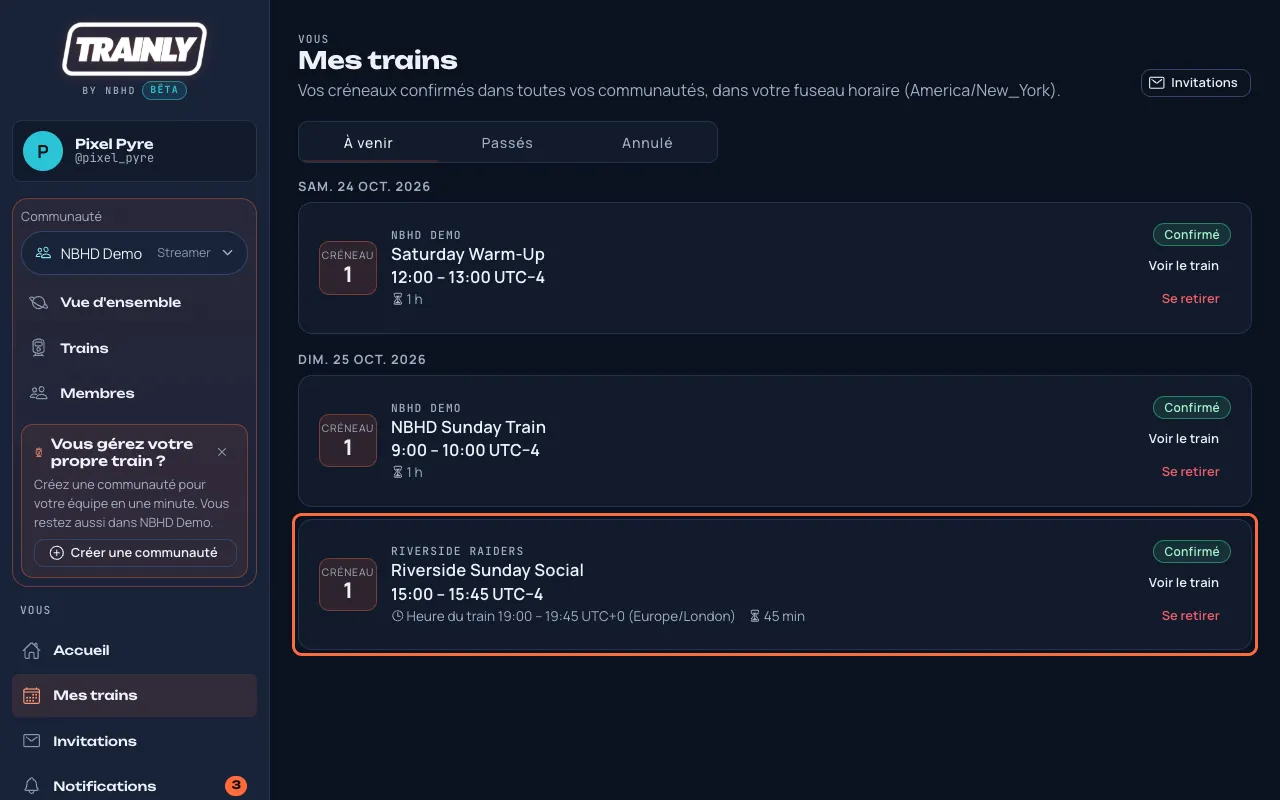
Étape 6 · Mes trains : 01:25 Mes trains liste tous les créneaux que vous avez acceptés, dans toutes vos communautés, à votre heure. Si vos plans changent, appuyez sur Se retirer, et les organisateurs sont prévenus tout de suite.
Étape 7 · La page du train : 01:36 Appuyez sur Voir le train pour afficher tout le line-up. Les horaires sont dans votre fuseau horaire, et Heure du train passe à l'heure de l'organisateur. 01:44 Si les organisateurs ont ajouté un flyer et une commande de line-up, ils se trouvent juste sous le line-up. Appuyez sur Copier la commande et collez-la dans le chat de votre stream.
Étape 8 · Monter à bord : 01:54 De retour sur Accueil, ouvrez le Friday Night Train. Vous voyez un créneau libre qui vous plairait ? Appuyez sur Monter à bord et ajoutez un court message pour les organisateurs. 02:06 Votre demande attend la décision d'un organisateur. Si vous changez d'avis, vous pouvez la retirer.
Étape 9 · Partagez avec vos spectateurs : 02:13 Vous voulez que vos spectateurs suivent tout le train ? Appuyez sur Copier le lien public et partagez-le où vous voulez. Tout le monde peut l'ouvrir, même sans compte Trainly.
Étape 10 · Notifications : 02:22 Les notifications vous tiennent au courant. Ici, l'organisateur vient d'accepter votre demande : le créneau du vendredi est à vous aussi.
Vous êtes prêt à monter à bord : 02:30 C'est tout. Choisissez votre fuseau horaire, gardez votre profil à jour et dites oui aux trains que vous aimez. Trainly s'occupe du reste, un raid à la fois.
Astuce : chaque étape de la vidéo a son propre guide écrit, avec des images, dans Pour les streamers.
Guide du train de raids pour les modérateurs (vidéo en anglais)
Qui : Modérateurs, organisateurs et propriétaires3 min 7 s
Regardez un Modérateur de communauté accueillir les nouveaux membres et garder un train complet : demandes pour rejoindre, brouillons, flyer et commande de line-up, invitations, demandes pour monter à bord, historique, page publique et liens d'invitation.
Vidéo en anglais, avec sous-titres en anglais. Tournée sur la communauté de démonstration NBHD Demo avec des comptes de test. Télécharger la vidéo (MP4, 10 Mo).Lire la transcription (traduite en français)
Guide du train de raids pour les modérateurs : 00:00 Bienvenue dans le Guide du train de raids pour les modérateurs. Dans les prochaines minutes, vous allez voir comment Trainly vous aide, en tant que modérateur de communauté, à garder chaque train de raids complet, à l'heure et convivial.
Étape 1 · Pour commencer : 00:12 Quand vous vous connectez, Accueil affiche les prochains trains de votre communauté, et le menu affiche votre rôle. En tant que modérateur, vous avez les outils pour accueillir les nouveaux venus et remplir le line-up.
Étape 2 · Notifications : 00:24 Les notifications vous préviennent quand quelqu'un attend votre réponse : une nouvelle personne qui demande à rejoindre, ou un streamer qui veut un créneau. Chacune vous emmène directement là où vous pouvez répondre.
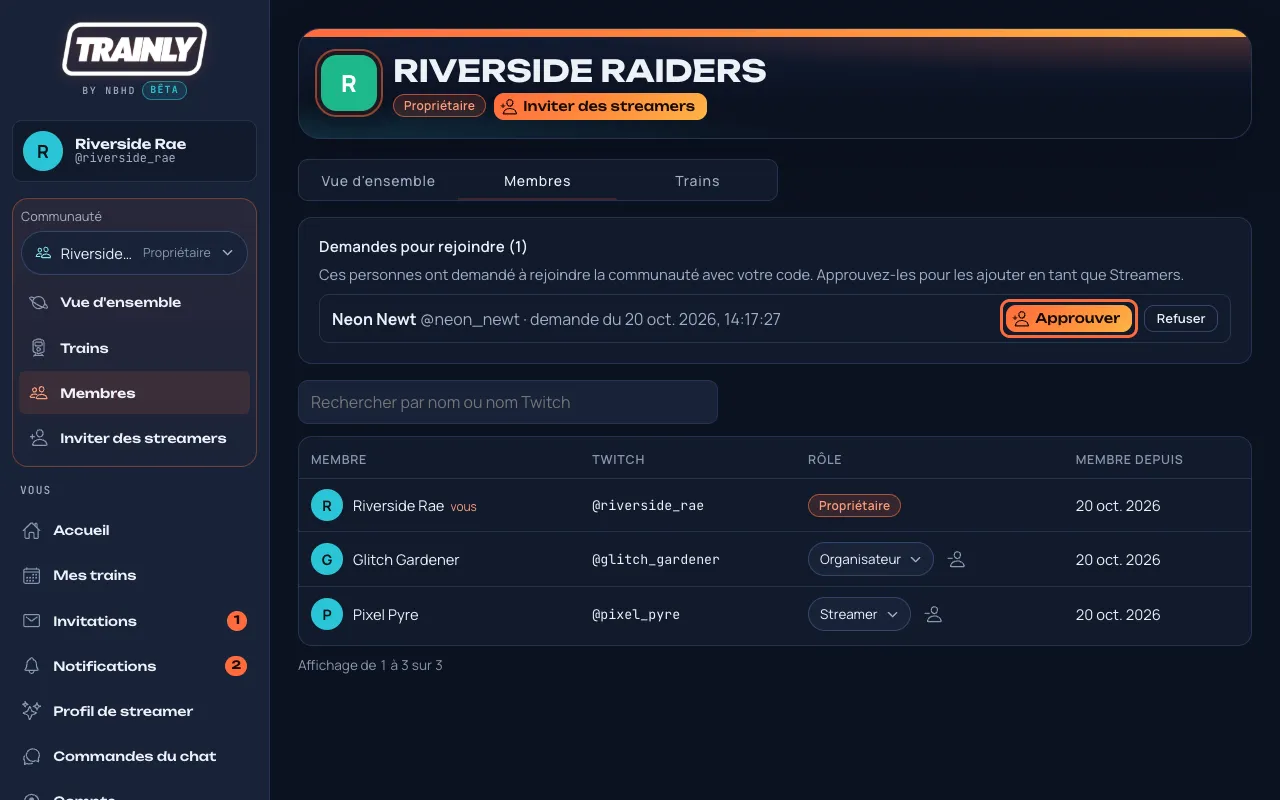
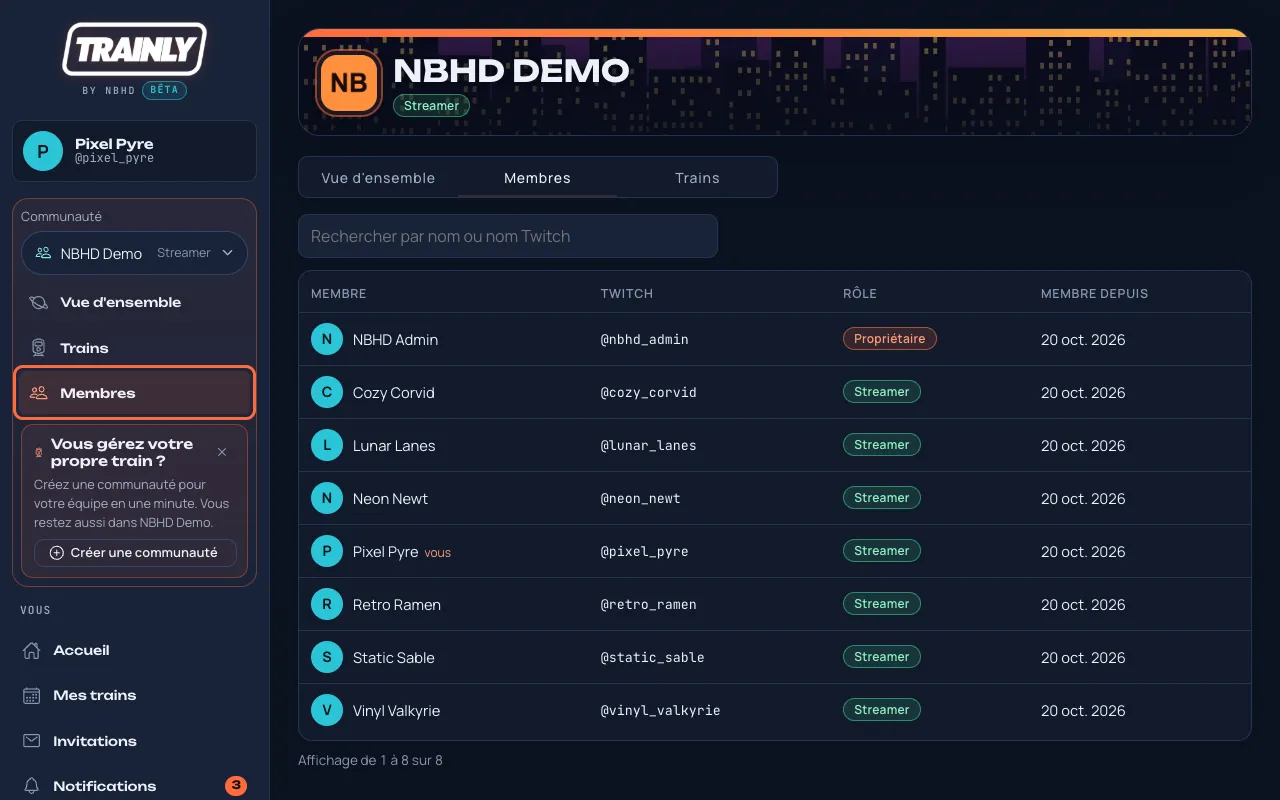
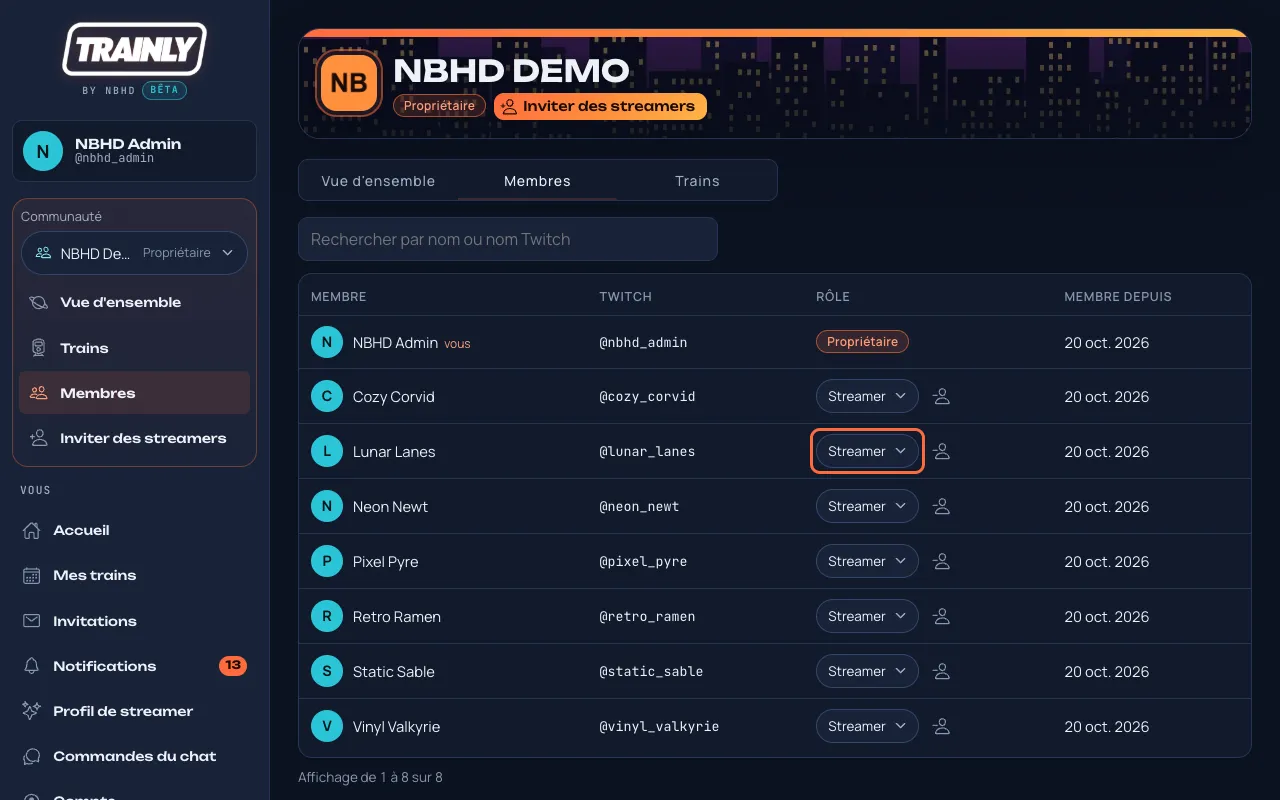
Étape 3 · Approuvez les demandes pour rejoindre : 00:35 Ouvrez Membres. Les personnes qui attendent de rejoindre votre communauté sont listées en haut. 00:41 Appuyez sur Approuver, et elles rejoignent la communauté en tant que streamer. Ou appuyez sur Refuser. Dans les deux cas, elles reçoivent une notification.
Étape 4 · Voyez tous les trains : 00:47 Trains liste tout ce que votre communauté a prévu, y compris les brouillons que les streamers ne voient pas encore : vous n'avez jamais de surprise.
Étape 5 · Flyer et commande de line-up : 00:56 Après avoir créé un train, un organisateur peut y joindre un flyer et une commande de line-up. Ouvrez le train : vous les trouverez tous les deux juste sous le line-up. 01:05 Appuyez sur Copier la commande et collez-la dans le chat de votre stream, pour que vos spectateurs sachent toujours qui passe ensuite.
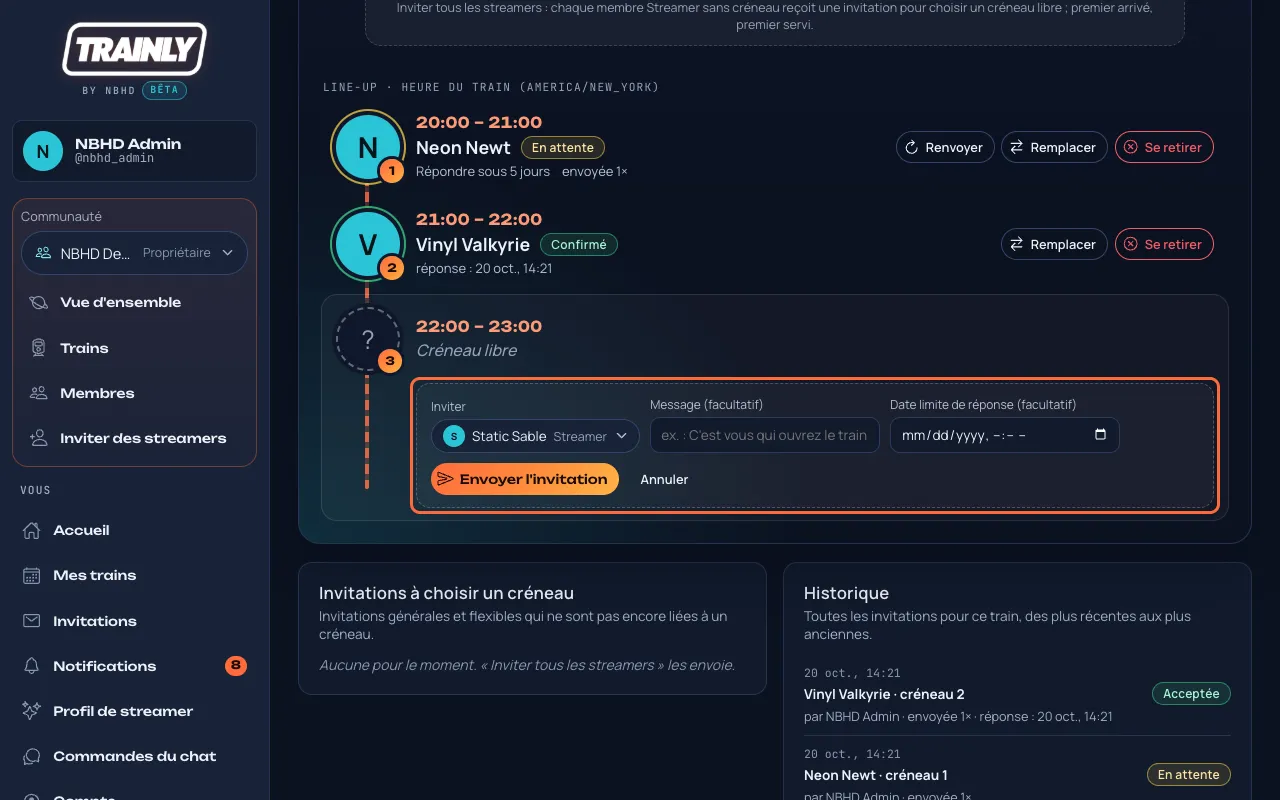
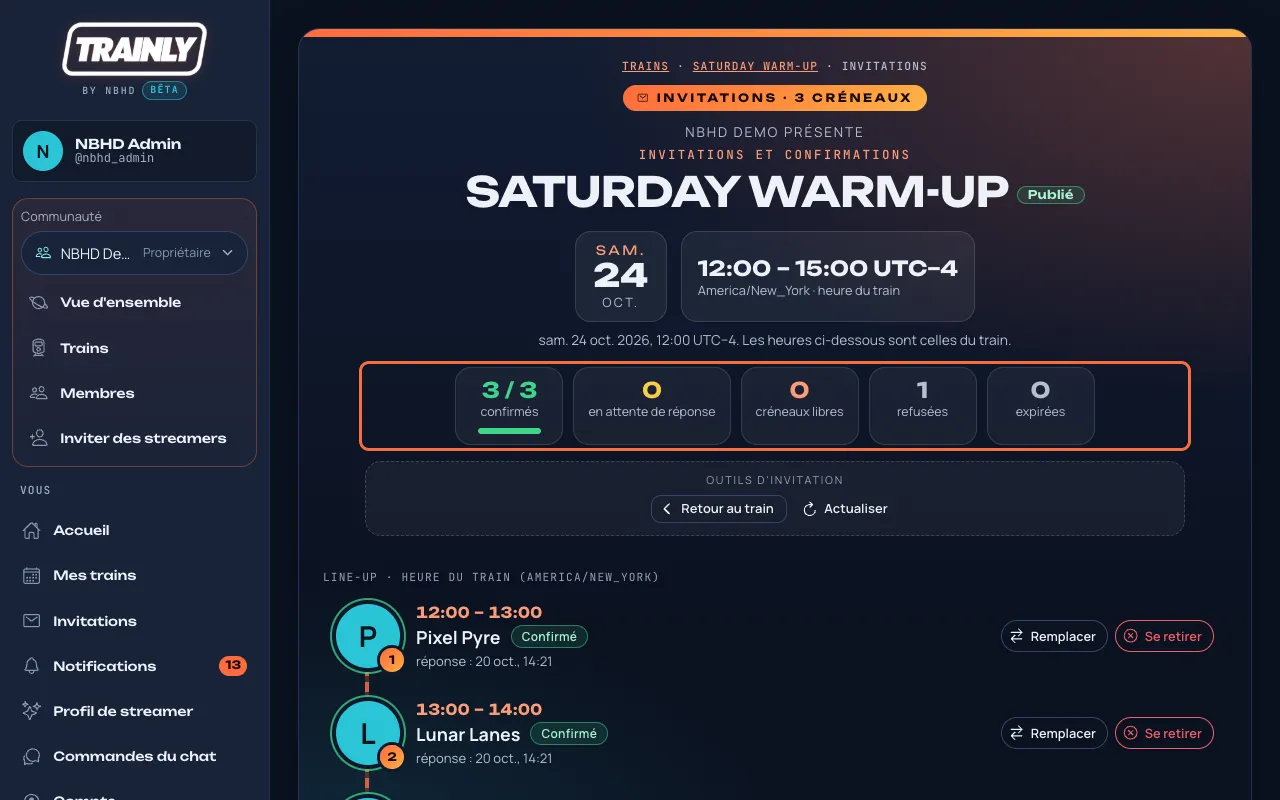
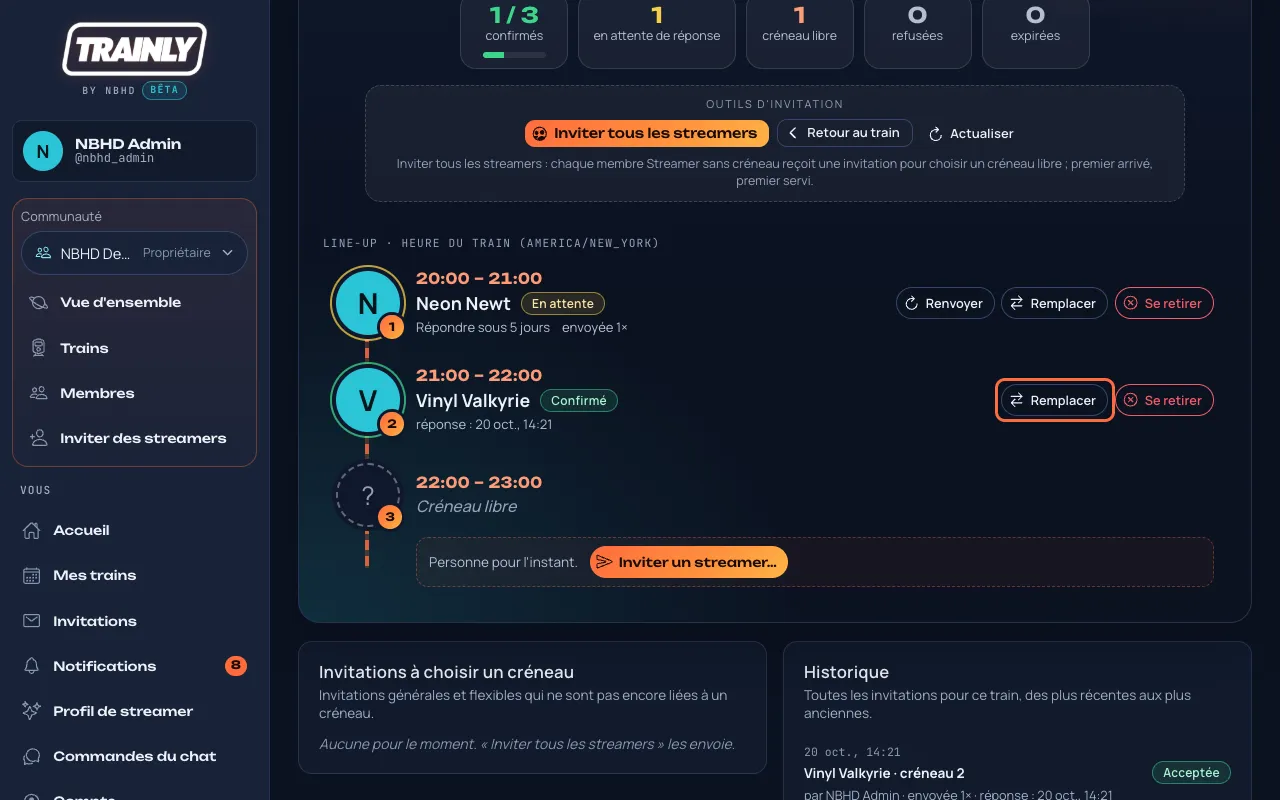
Étape 6 · Invitations : 01:12 Remontez maintenant et appuyez sur Invitations, en haut du train. 01:17 Les cases du haut comptent les créneaux confirmés, les invitations qui attendent encore une réponse et les créneaux encore libres. 01:25 Vinyl n'a pas encore répondu. Appuyez sur Renvoyer, et cette personne reçoit une nouvelle notification. 01:31 Static Sable a dû se désister et a laissé un mot. Appuyez sur Pourvoir le créneau, choisissez un membre, puis appuyez sur Envoyer l'invitation. 01:40 Pour les changements de dernière minute, Remplacer et Retirer se trouvent directement sur chaque créneau, et le streamer est toujours prévenu.
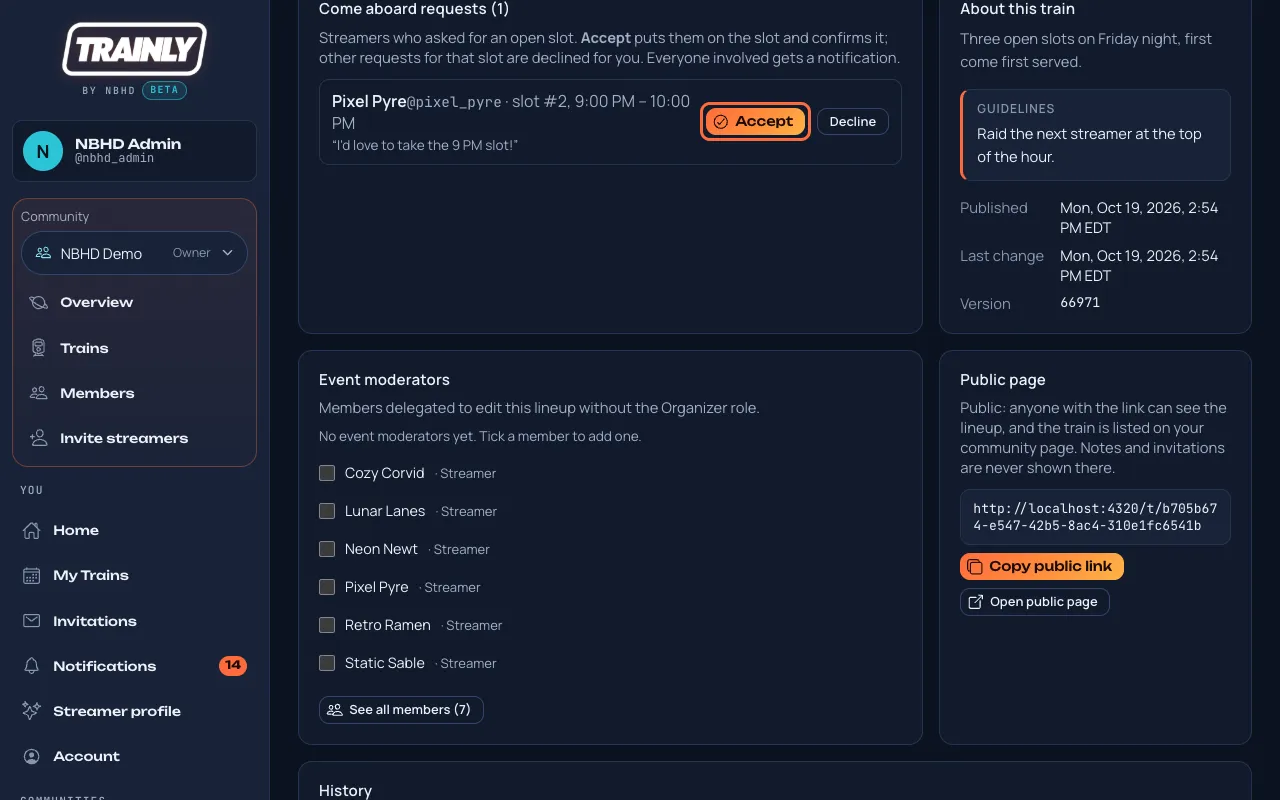
Étape 7 · Demandes pour monter à bord : 01:48 Les streamers peuvent aussi demander eux-mêmes un créneau libre. Leurs demandes attendent sur la page du train, sous Demandes pour monter à bord. 01:56 Appuyez sur Accepter, et le créneau est confirmé tout de suite. Pas d'invitation à attendre.
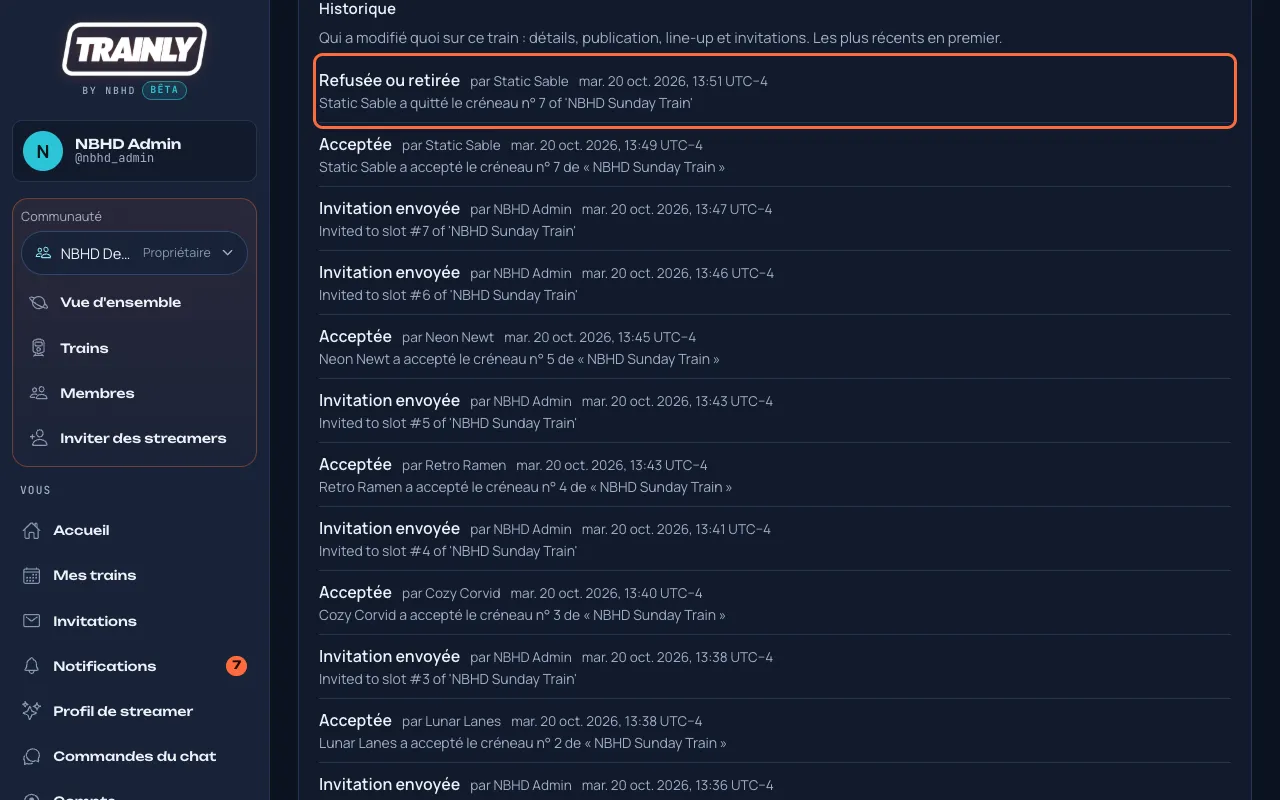
Étape 8 · Historique du train : 02:03 Chaque modification d'un train est enregistrée. Appuyez sur Afficher l'historique pour voir qui a changé quoi, et quand.
Étape 9 · Page publique du train : 02:09 Chaque train publié a une page publique. Appuyez sur Copier le lien public et partagez-le sur Discord, sur les réseaux sociaux ou dans le chat de votre stream. 02:19 Tout le monde peut l'ouvrir, même sans compte Trainly. On y voit l'heure du train, les consignes et le line-up confirmé.
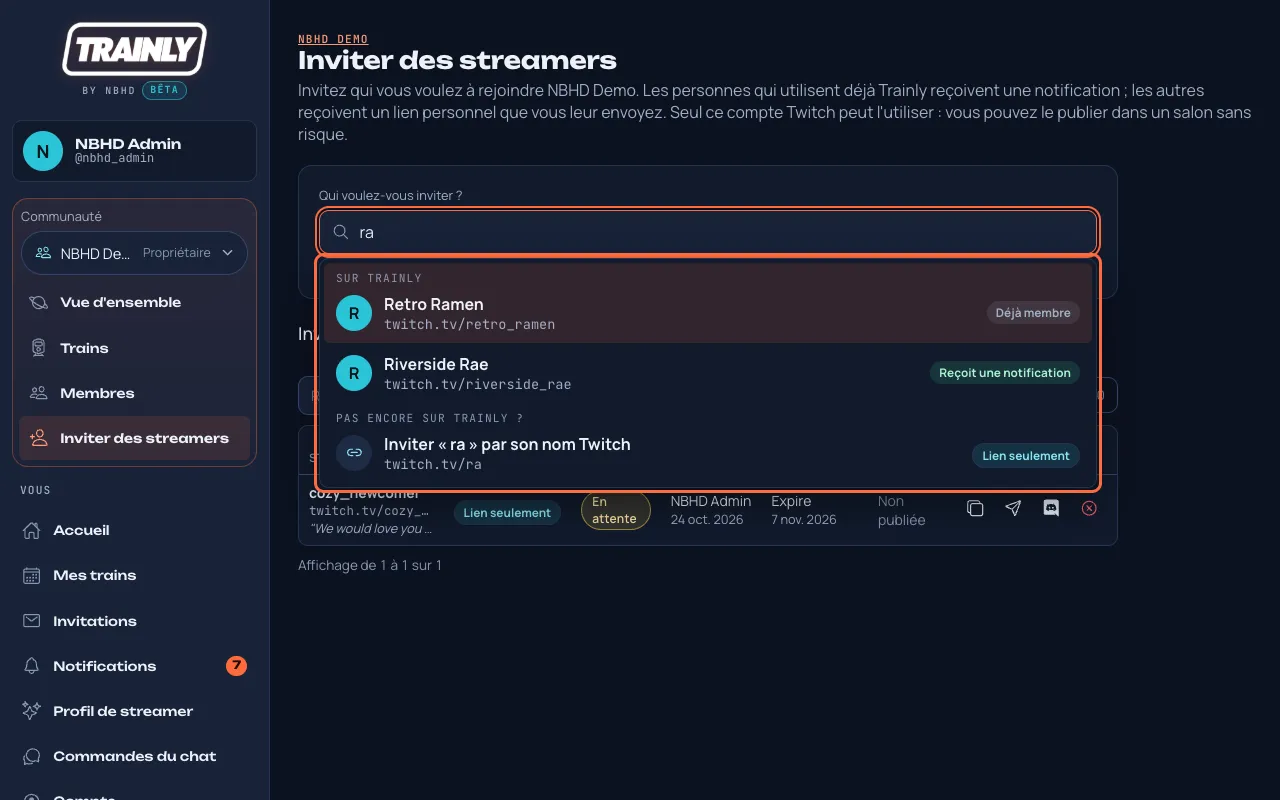
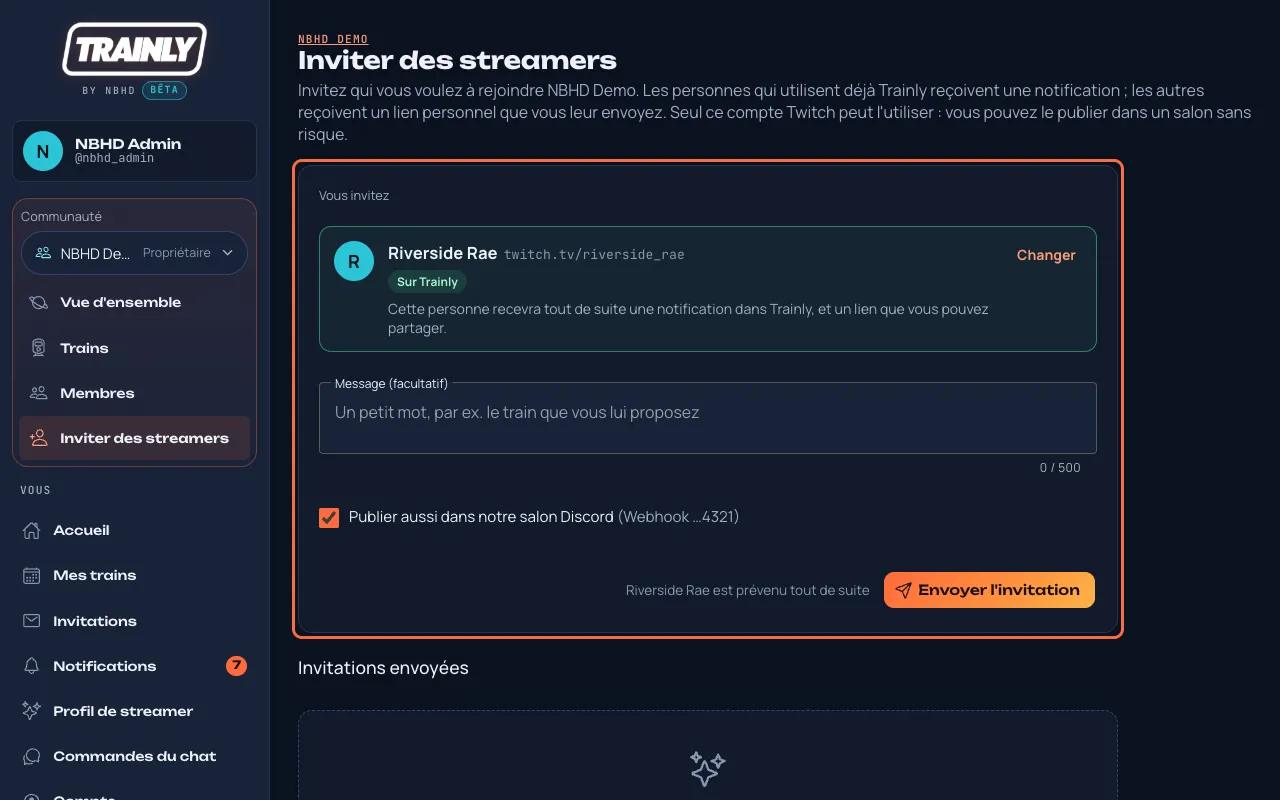
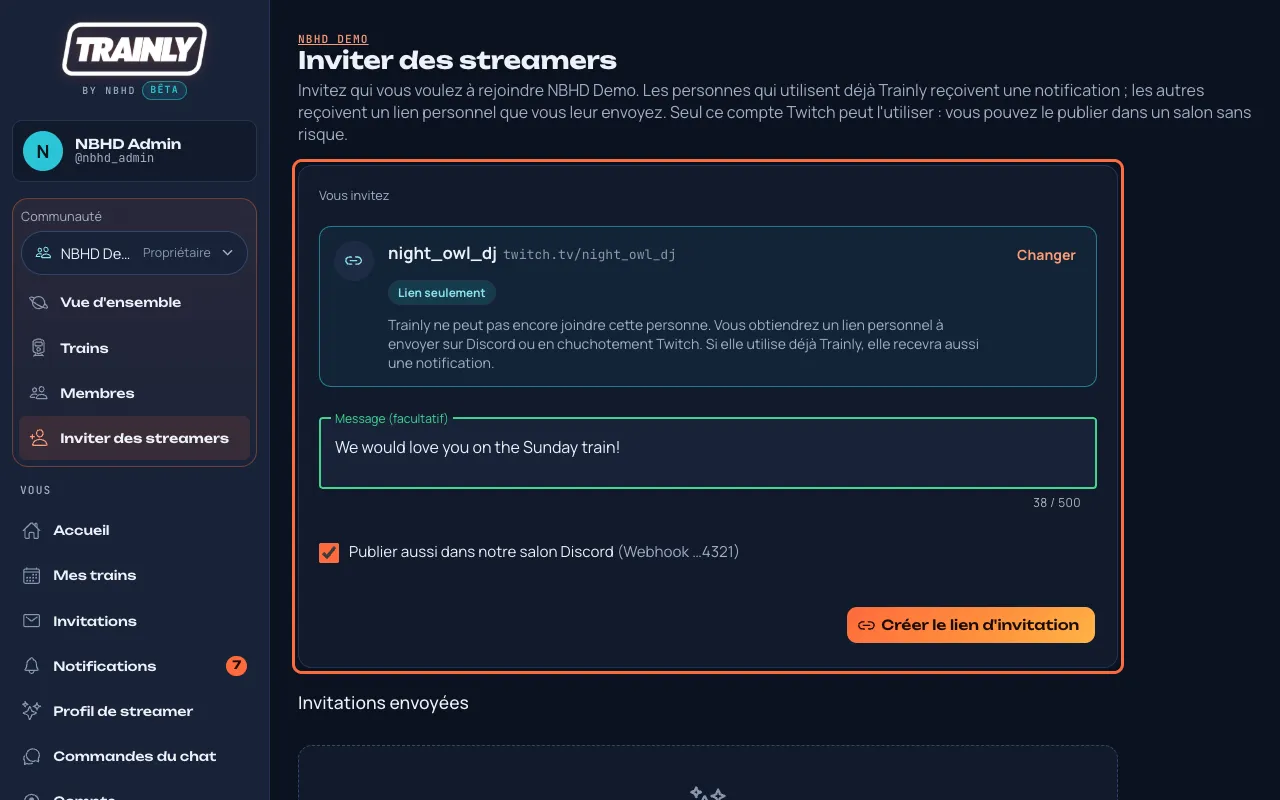
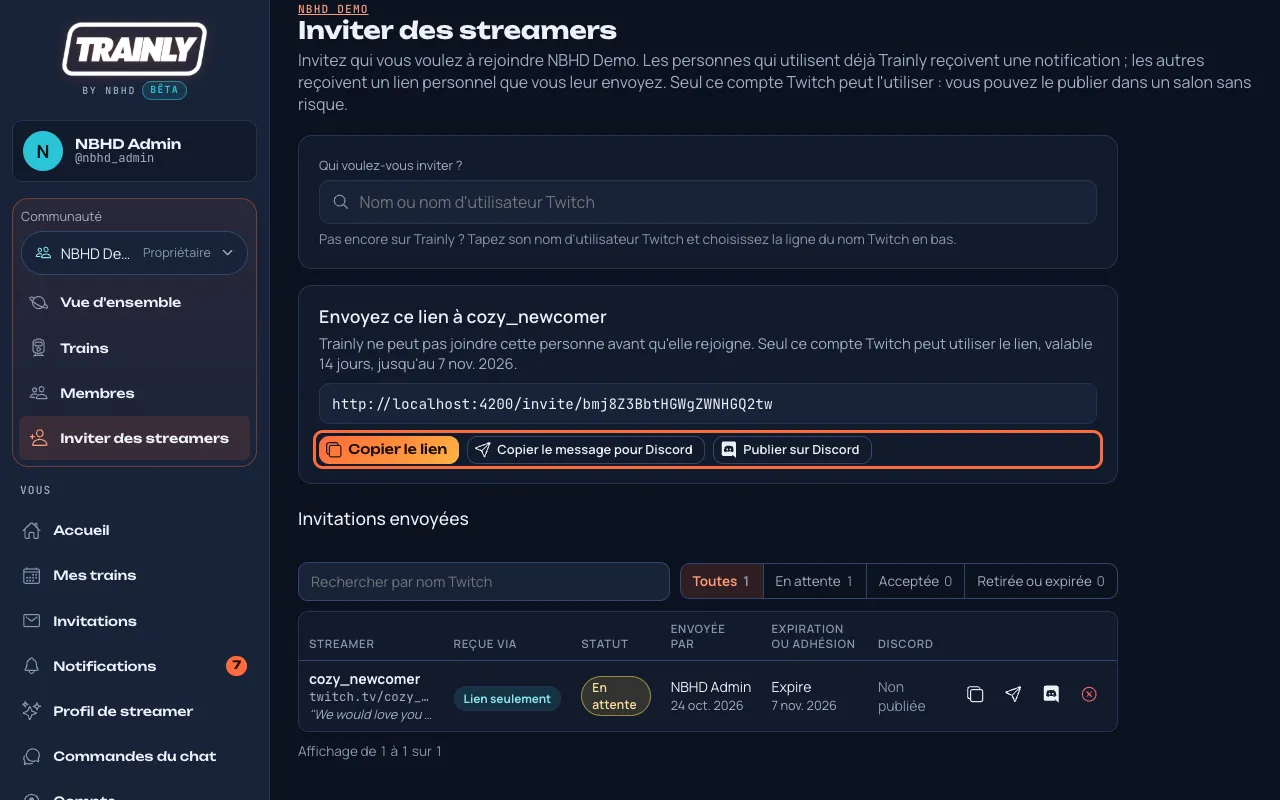
Étape 10 · Invitez de nouveaux streamers : 02:27 Pour faire entrer quelqu'un de nouveau dans la communauté, ouvrez Inviter des streamers et tapez son nom Twitch. 02:33 Appuyez sur Créer le lien d'invitation. Seul ce compte Twitch peut l'utiliser : vous pouvez donc le coller sans risque sur Discord, dans un message privé ou n'importe où ailleurs.
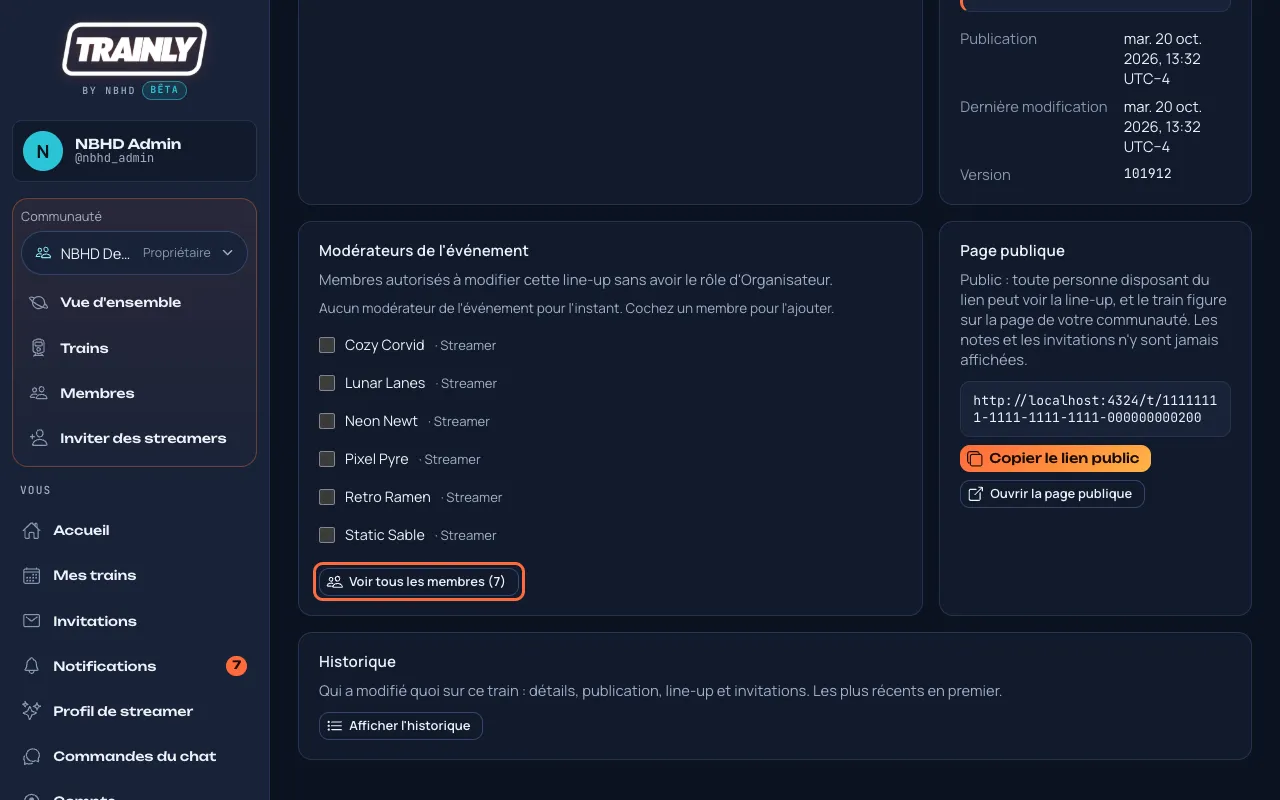
Étape 11 · Modérateurs de l'événement : 02:42 Si un organisateur vous choisit comme modérateur de l'événement pour un train, vous pouvez aussi organiser son line-up : monter ou descendre des créneaux, les échanger ou en verrouiller un à sa place.
Vous êtes prêt à modérer : 02:55 Voilà la boîte à outils du modérateur. Accueillez les nouveaux membres, gardez chaque créneau rempli et répondez vite aux demandes. Trainly tient tout le monde au courant, un raid à la fois.
Bon à savoir : ajouter le flyer et la commande de line-up, ou créer et publier des trains, est réservé aux Organisateurs et aux Propriétaires. Les modérateurs ne modifient un line-up que si un organisateur les choisit comme modérateurs de l'événement pour ce train. Voir Rôles et permissions.
Pour les streamers
Tout ce qu'il vous faut pour entrer dans un line-up. Vous configurez votre profil une seule fois, et il fonctionne dans toutes les communautés que vous rejoignez.
Se connecter à Trainly
Qui : tout le mondeEnviron 1 minute
Votre compte Trainly permet aux communautés de vous trouver et de vous placer dans un line-up. Vous vous connectez avec votre compte Twitch : aucun nouveau mot de passe à retenir.
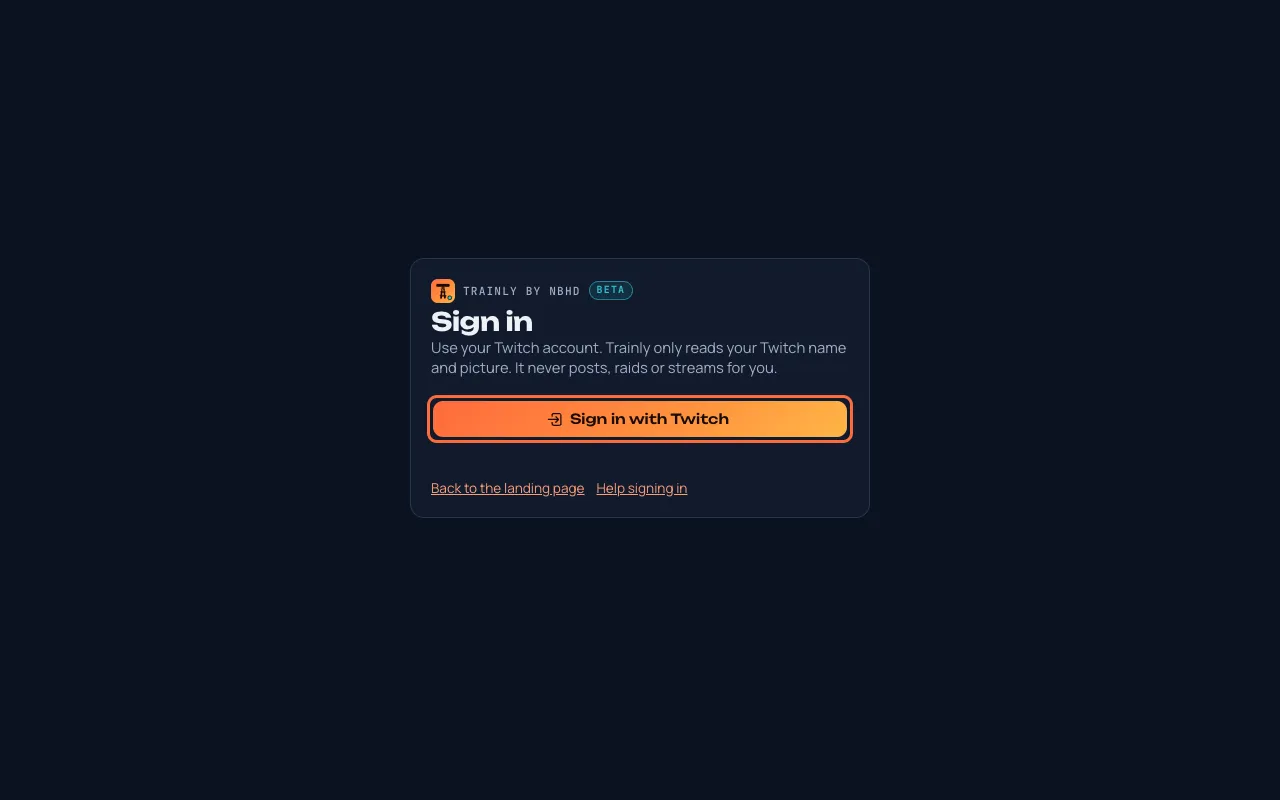
Ouvrez Trainly et appuyez sur Se connecter.
Appuyez sur Se connecter avec Twitch.
La page Se connecter d'un site Trainly avec connexion Twitch. Appuyez sur Se connecter avec Twitch (entouré en corail).
Twitch s'ouvre et vous demande si Trainly peut se connecter à votre compte Twitch. Vérifiez qu'il est bien écrit Trainly, puis acceptez. Si vous n'êtes pas encore connecté à Twitch, Twitch vous demande d'abord de vous connecter.
Twitch vous renvoie vers Trainly. Vous voyez « Connexion en cours… » un instant, puis Accueil. La première fois, Trainly crée votre compte avec votre nom et votre photo Twitch.
Ce que Trainly peut voir : uniquement votre nom Twitch public, votre nom affiché et votre photo. Trainly ne publie, ne discute, ne raide et ne streame jamais à votre place, et ne voit jamais votre mot de passe Twitch. Consultez Votre connexion Twitch pour synchroniser ou déconnecter.
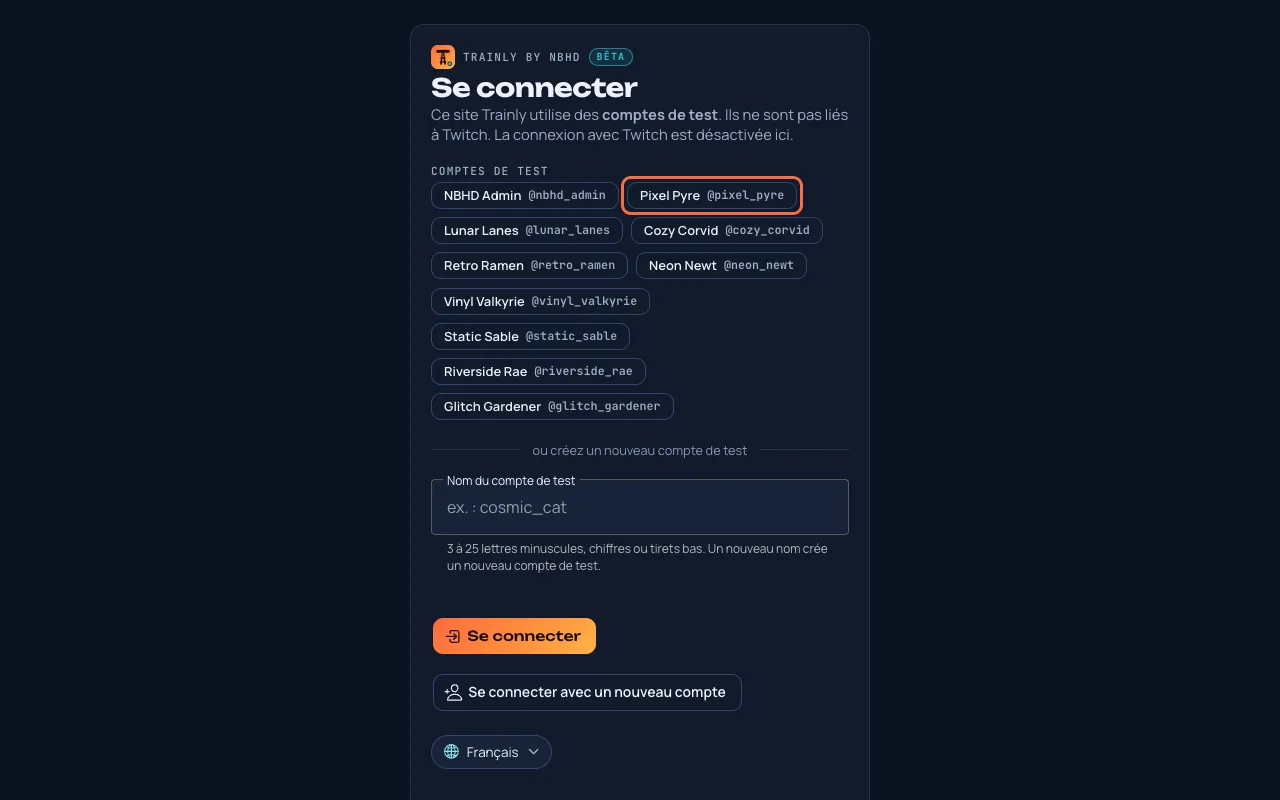
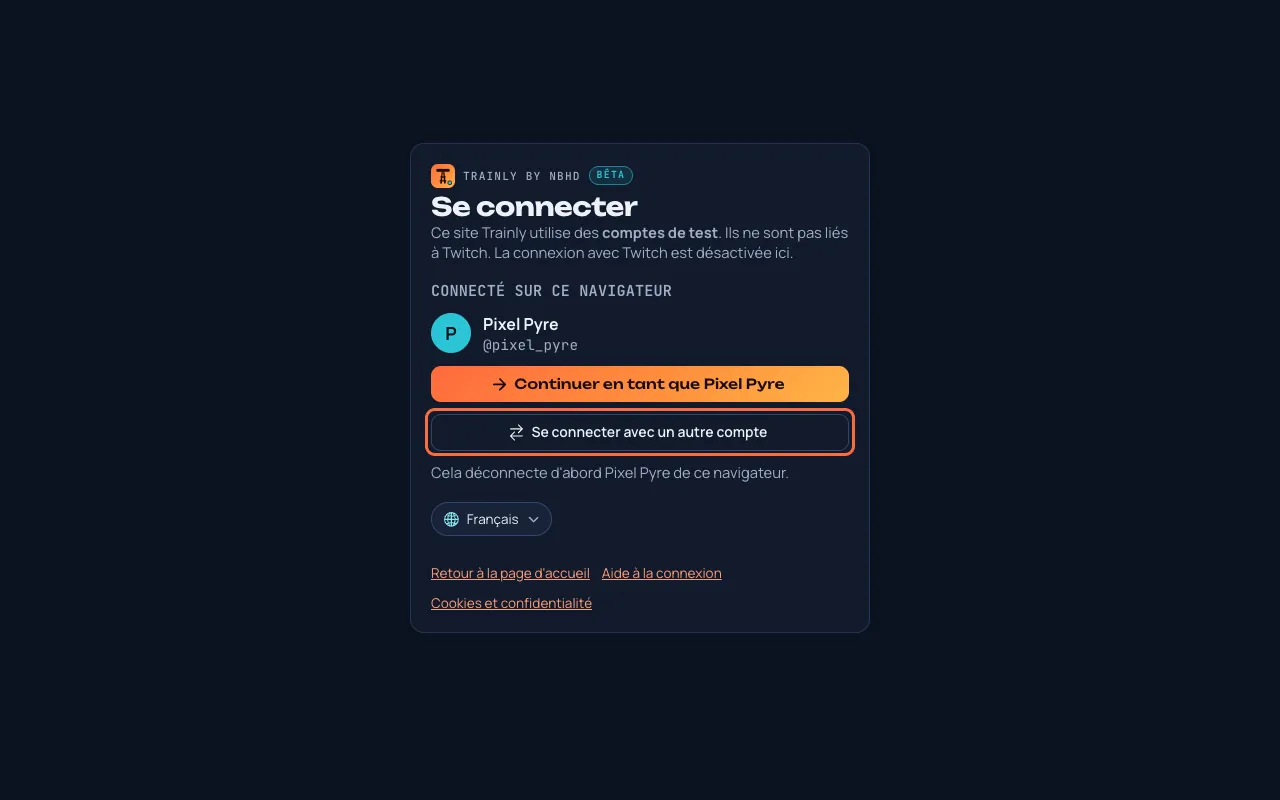
Sites de test : certains sites Trainly (comme la démo) utilisent plutôt des comptes de test et l'indiquent par la phrase « Ce site Trainly utilise des comptes de test. » Dans ce cas, appuyez sur l'un des noms sous Comptes de test, ou tapez un nouveau nom dans Nom du compte de test et appuyez sur Se connecter. Pour essayer Trainly comme quelqu'un qui vient d'arriver, appuyez sur Se connecter avec un nouveau compte : un nouveau nom est inventé (comme new_k3x9qa) et vous êtes connecté avec un compte vide. Les comptes de test ne sont pas liés à Twitch et ne sont pas repris lors d'une connexion avec Twitch.
La page Se connecter sur un site de test : appuyez sur un nom sous Comptes de test (l'un d'eux est entouré en corail), ou créez un nouveau compte de test.
Ça n'a pas marché ? « Connexion annulée » signifie que la page Twitch a été fermée ou que vous n'avez pas accepté : appuyez sur Retour à la connexion et réessayez. « Ce lien de connexion a expiré » signifie que plus de 10 minutes se sont écoulées, ou que vous avez terminé dans un autre onglet du navigateur : recommencez depuis le même onglet. « Twitch ne répond pas pour le moment » signifie que Twitch rencontre un problème : patientez quelques minutes. Si la page indique que votre session a pris fin, reconnectez-vous simplement.
Votre page Accueil
Qui : tout le mondeMoins d'une minute
Accueil affiche vos prochains trains et vous montre comment les organisateurs vous voient : votre photo et votre nom, vos informations Twitch, votre profil de streamer, ce qu'il reste à remplir, et vos communautés.
Ouvrez Accueil dans le menu, ou appuyez sur le logo Trainly.
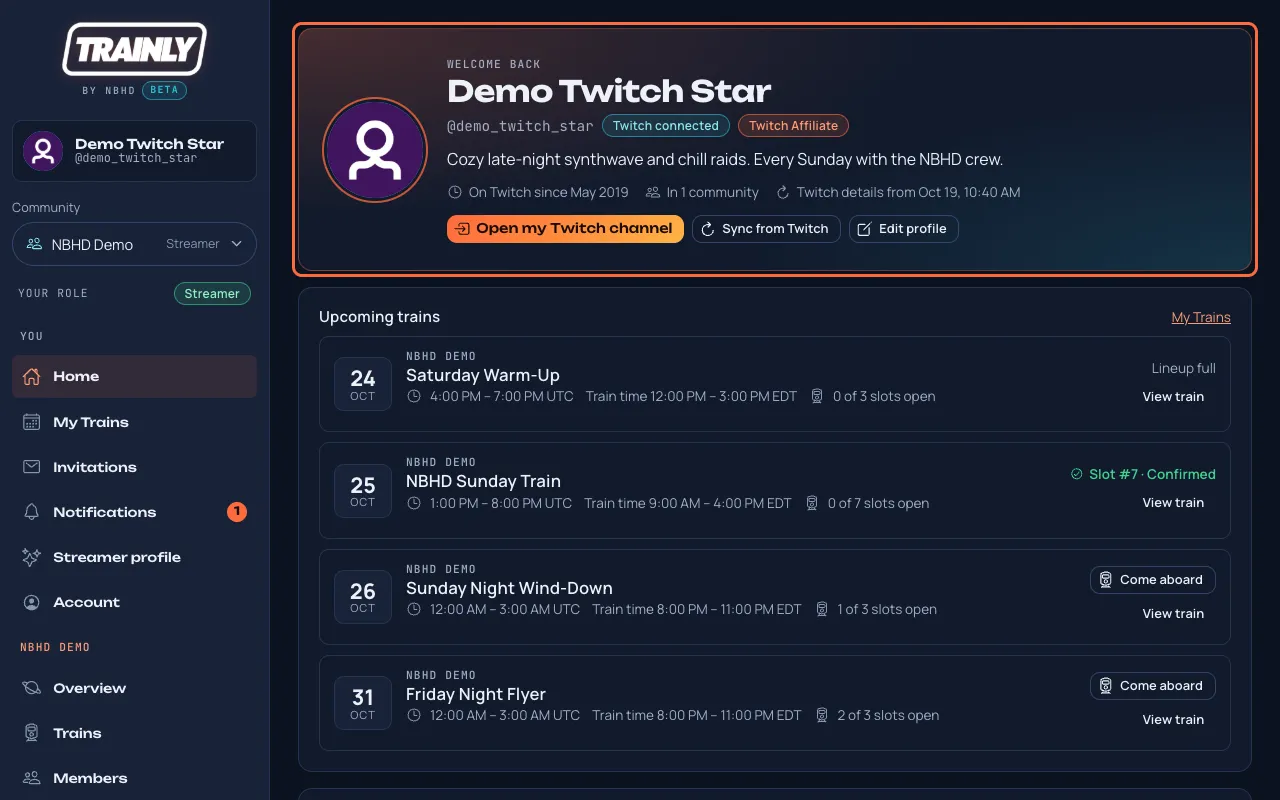
Le cadre du haut (entouré en corail) vient de votre compte Twitch. En dessous : votre profil de streamer, la liste de contrôle et vos communautés.
Le cadre du haut montre votre photo Twitch, votre nom, votre nom Twitch, Affilié Twitch ou Partenaire Twitch si vous l'êtes, la bio de votre chaîne Twitch et depuis quand vous êtes sur Twitch.
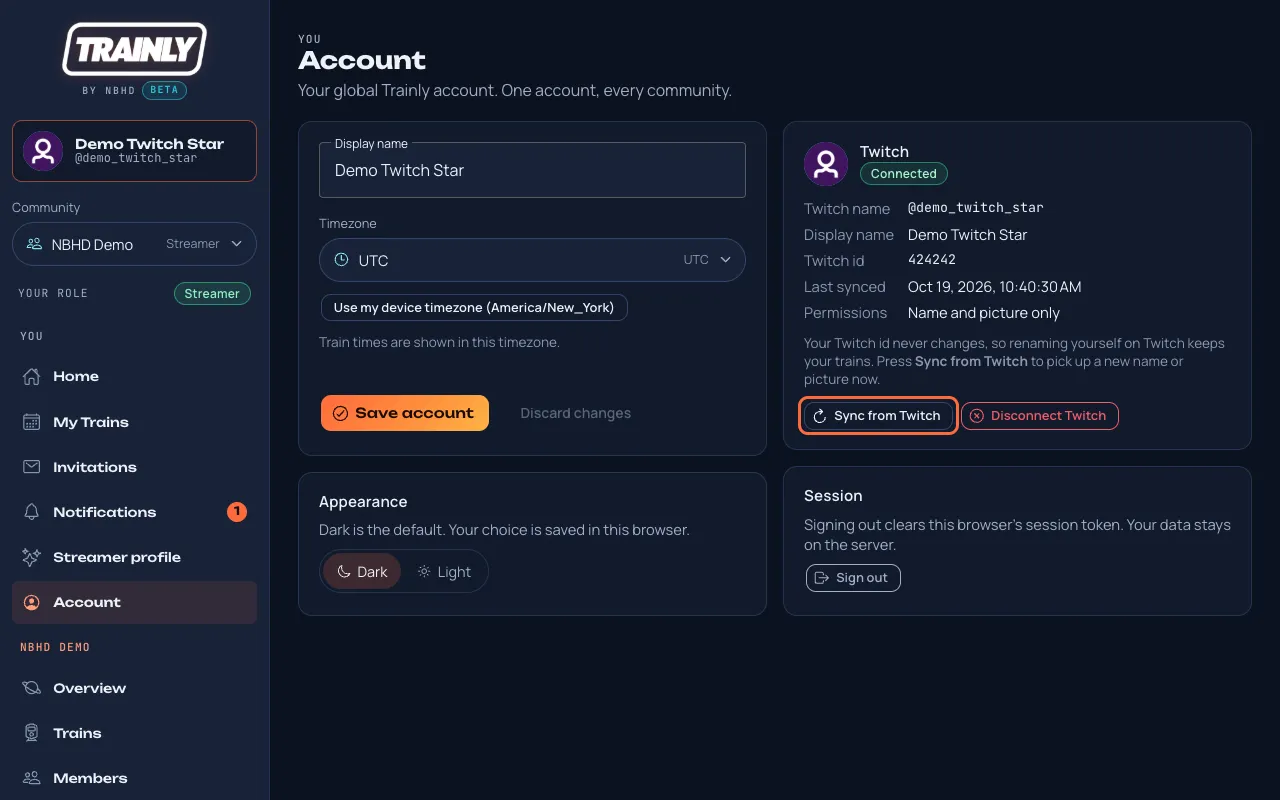
Appuyez sur Ouvrir ma chaîne Twitch pour ouvrir votre chaîne sur twitch.tv, ou sur Synchroniser depuis Twitch après avoir modifié quelque chose sur Twitch.
Votre profil de streamer affiche votre bio, votre catégorie, votre langue, la durée habituelle de vos streams, qui peut voir votre profil, et votre fuseau horaire. Appuyez sur Modifier (ou Modifier le profil) pour les changer.
Pas encore de bio Trainly ? Si votre chaîne Twitch en a une, Accueil l'affiche avec un bouton Utiliser ma bio Twitch. Appuyez dessus pour copier ce texte dans votre profil de streamer ; vous pourrez le modifier plus tard dans Profil de streamer.
Liste de contrôle du profil indique combien d'étapes sont faites, avec Configurer à côté de celles qui restent.
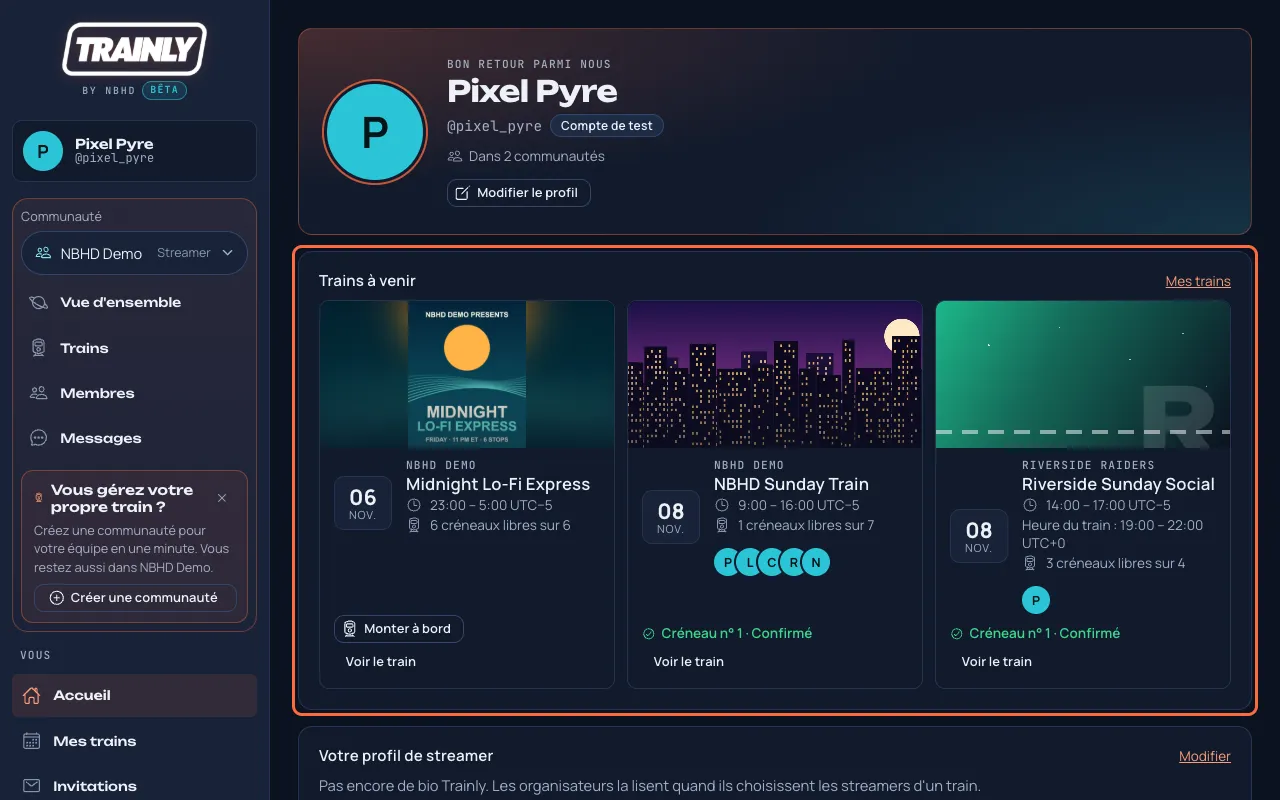
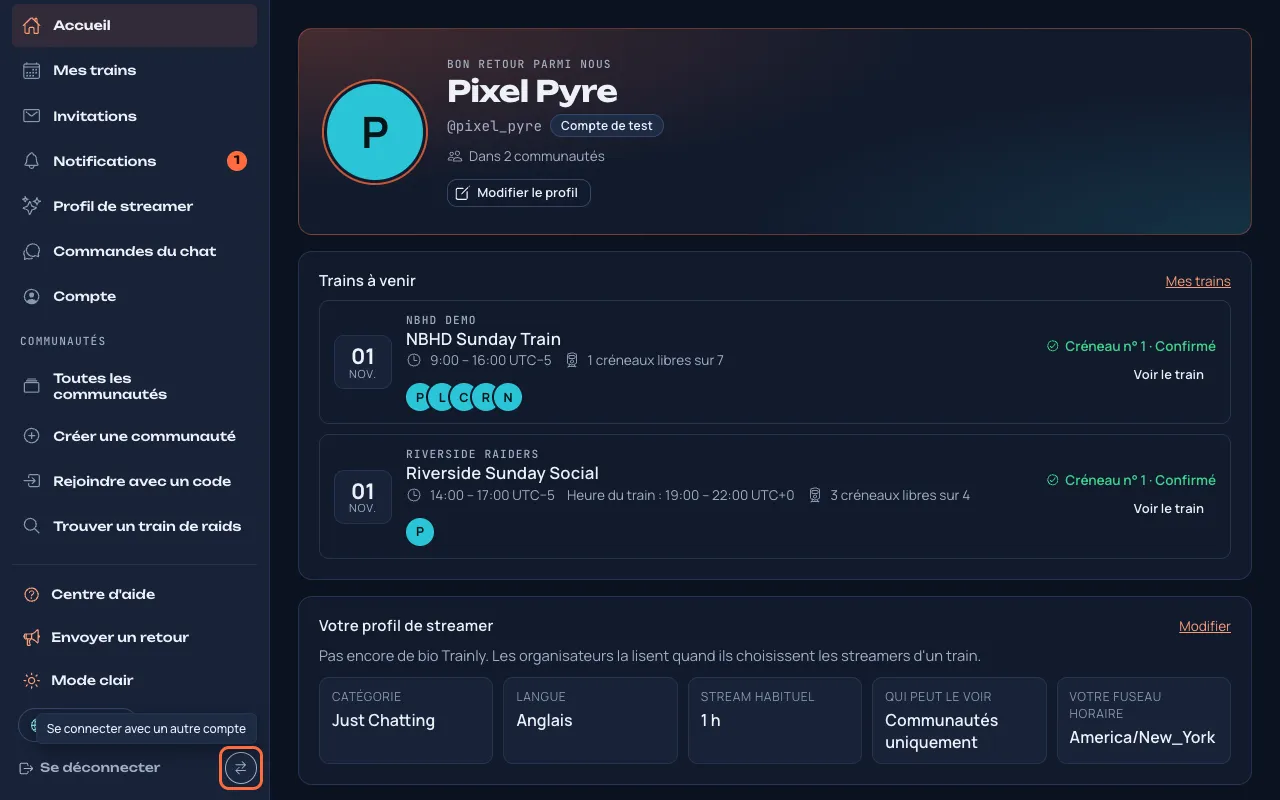
Trains à venir liste les prochains trains publiés de toutes vos communautés, du plus proche au plus lointain, à votre heure. Chacun indique combien de créneaux sont encore libres et où vous en êtes : Créneau n° … · Confirmé, Créneau n° … réservé pour vous avec Accepter le créneau et Refuser, Vous avez demandé le créneau n° …, ou un bouton Monter à bord qui ouvre le train. Appuyez sur Voir le train ou sur le titre pour ouvrir la page du train. Sous chaque train, vous voyez les photos de ses streamers confirmés (+ pour les autres) et, pendant qu'il est en cours, En ce moment : qui streame.
Trains à venir sur Accueil (entouré en corail) : les prochains trains de toutes vos communautés, avec votre créneau si vous en avez un, ou Monter à bord pour demander un créneau libre.
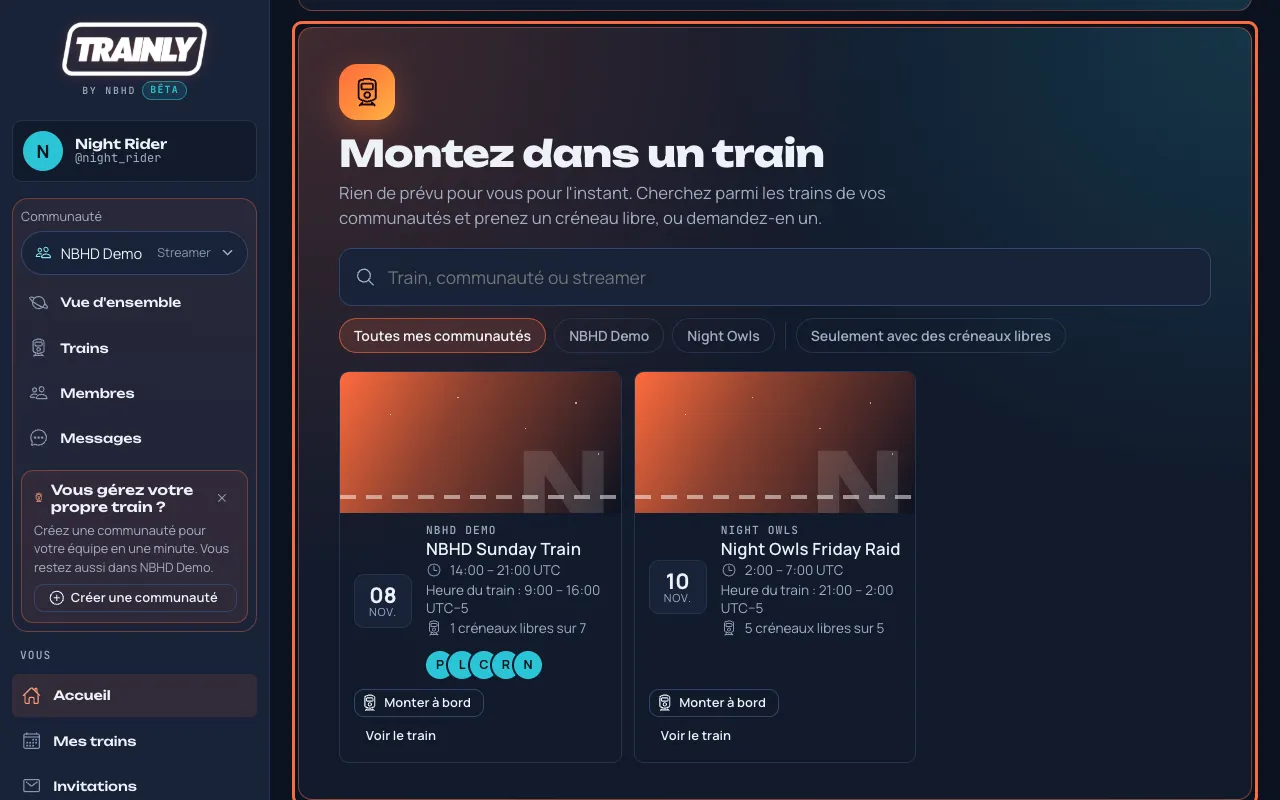
Rien de prévu pour l'instant ? Si vous êtes dans une communauté mais sans créneau, invitation ni demande dans aucun train à venir, Trains à venir devient Montez dans un train : tapez dans le champ de recherche pour trouver un train par son nom, sa communauté ou un streamer qui y participe, appuyez sur une communauté pour ne voir que ses trains (si vous êtes dans plusieurs), ou appuyez sur Seulement avec des créneaux libres. Appuyez ensuite sur Monter à bord ou Prendre un créneau sur un train.
Montez dans un train (entouré en corail) remplace Trains à venir tant que vous n'êtes dans aucun train.
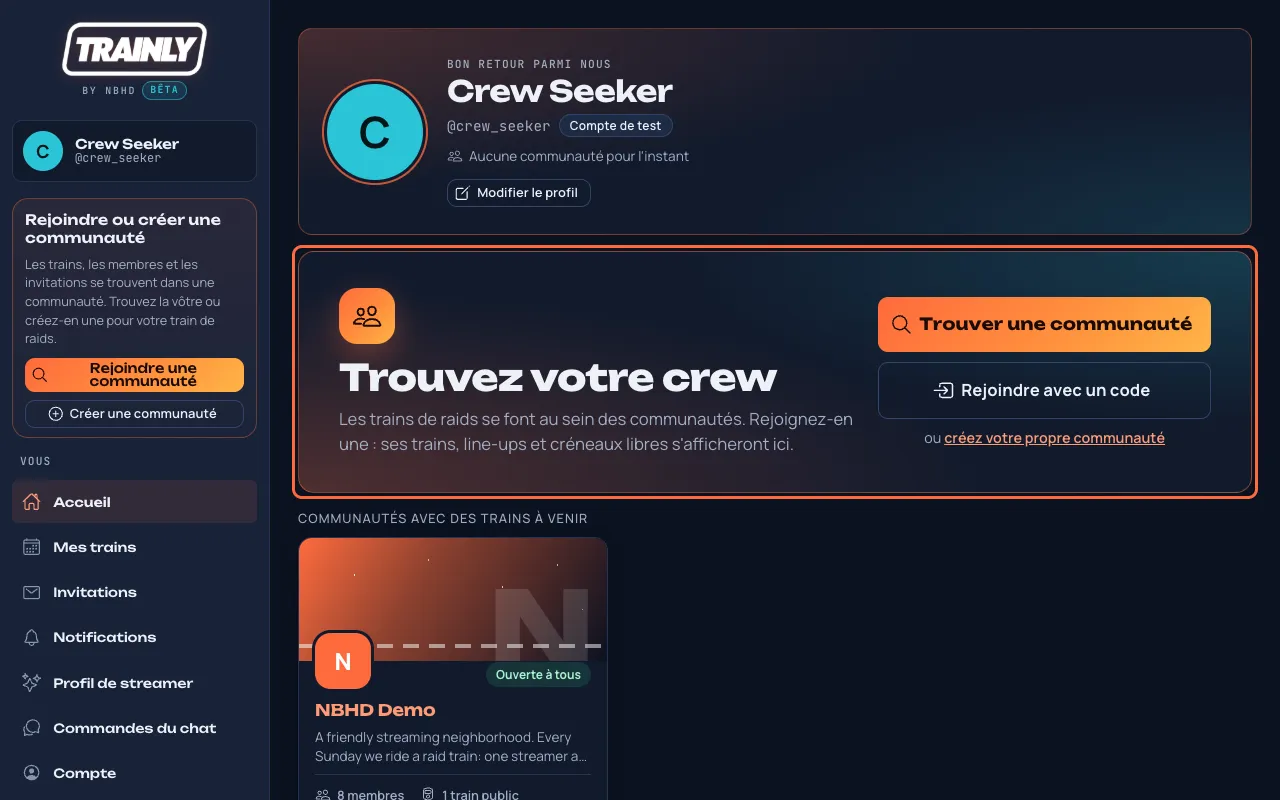
Pas encore dans une communauté ? L'Accueil affiche Trouvez votre crew : appuyez sur Trouver une communauté pour parcourir toutes les communautés listées, Rejoindre avec un code si on vous en a donné un, ou créez votre propre communauté. Dessous, quelques communautés actives à ouvrir tout de suite.
Trouvez votre crew (entouré en corail) quand vous n'êtes encore dans aucune communauté.
Toujours visible : votre photo et votre nom sont en haut du menu sur chaque page (sur téléphone, votre photo est à côté de ☰). Appuyez dessus pour ouvrir Compte. Les comptes de test affichent la première lettre du nom au lieu d'une photo.
Lecture seule : Trainly lit uniquement vos informations Twitch publiques. Rien sur Accueil ne modifie quoi que ce soit sur Twitch.
Remplir votre profil de streamer
Qui : les streamersEnviron 3 minutes
Les organisateurs lisent votre profil quand ils choisissent les streamers d'un train. Un profil complet vous fait choisir plus vite.
Dans le menu, ouvrez Profil de streamer. Sur téléphone, il se trouve dans la barre en bas de l'écran.
Remplissez ce que vous pouvez :
Bio : ce que vous streamez et ce que les raiders peuvent attendre.
Catégorie / genre : par exemple « Just Chatting » ou « Jeux de rythme ».
Langue préférée : choisissez une des langues de Trainly. Trainly s'ouvre dans cette langue sur tout téléphone ou ordinateur où vous n'en avez pas choisi (en savoir plus).
Durée habituelle du stream : en minutes, par exemple 120 pour deux heures. Laissez vide si elle varie beaucoup.
Visibilité du profil : qui peut voir votre profil (voir le conseil ci-dessous).
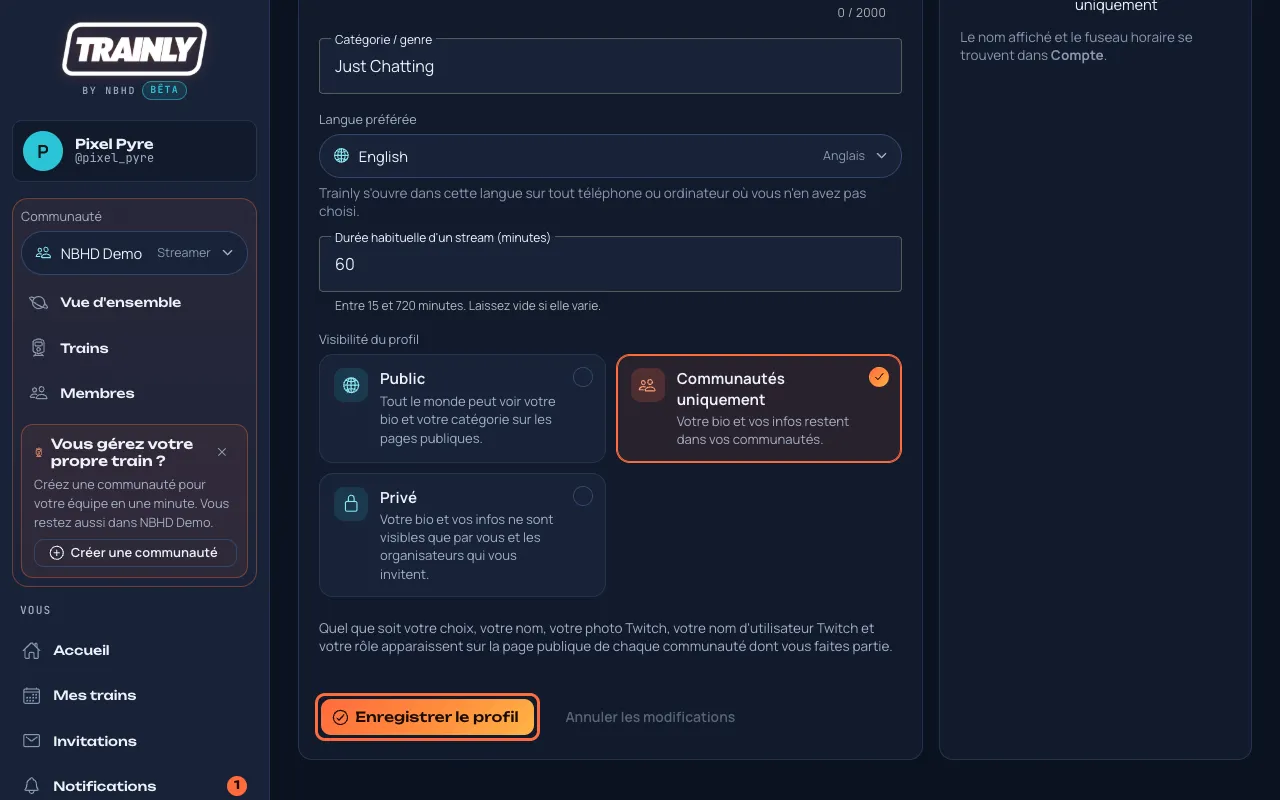
Appuyez sur Enregistrer le profil. Vous voyez « Profil enregistré », et le cadre de droite montre comment les organisateurs vous voient.
La page Profil de streamer. Remplissez les champs, puis appuyez sur Enregistrer le profil (entouré en corail). Le cadre de droite, Ce que voient les organisateurs, se met à jour après l'enregistrement.
Quelle visibilité choisir ?Communautés uniquement est le choix sûr par défaut : seules les communautés dont vous êtes membre voient votre profil. Quand vous acceptez un créneau dans un train qui a une page publique, votre nom et votre nom d'utilisateur Twitch apparaissent dans son line-up. Public y affiche aussi votre catégorie, et votre bio sur la page publique de chacune de vos communautés. Privé masque votre nom dans les line-ups publics des trains : ils indiquent simplement « Streamer confirmé ».
Sur la page publique de votre communauté : chaque membre y figure avec son nom, sa photo Twitch, son nom d'utilisateur Twitch et son rôle, quelle que soit la visibilité choisie. Seul Public ajoute votre bio. Quitter la communauté vous retire de sa page.
Vous avez changé d'avis ? Appuyez sur Annuler les modifications avant d'enregistrer pour revenir à ce qui était enregistré.
Trainly est sombre par défaut. Si vous préférez un écran clair, par exemple en plein jour, changez-le d'une simple pression.
En bas du menu, sous Centre d'aide, appuyez sur Mode clair. Appuyez sur Mode sombre au même endroit pour revenir. Sur téléphone, appuyez d'abord sur ☰.
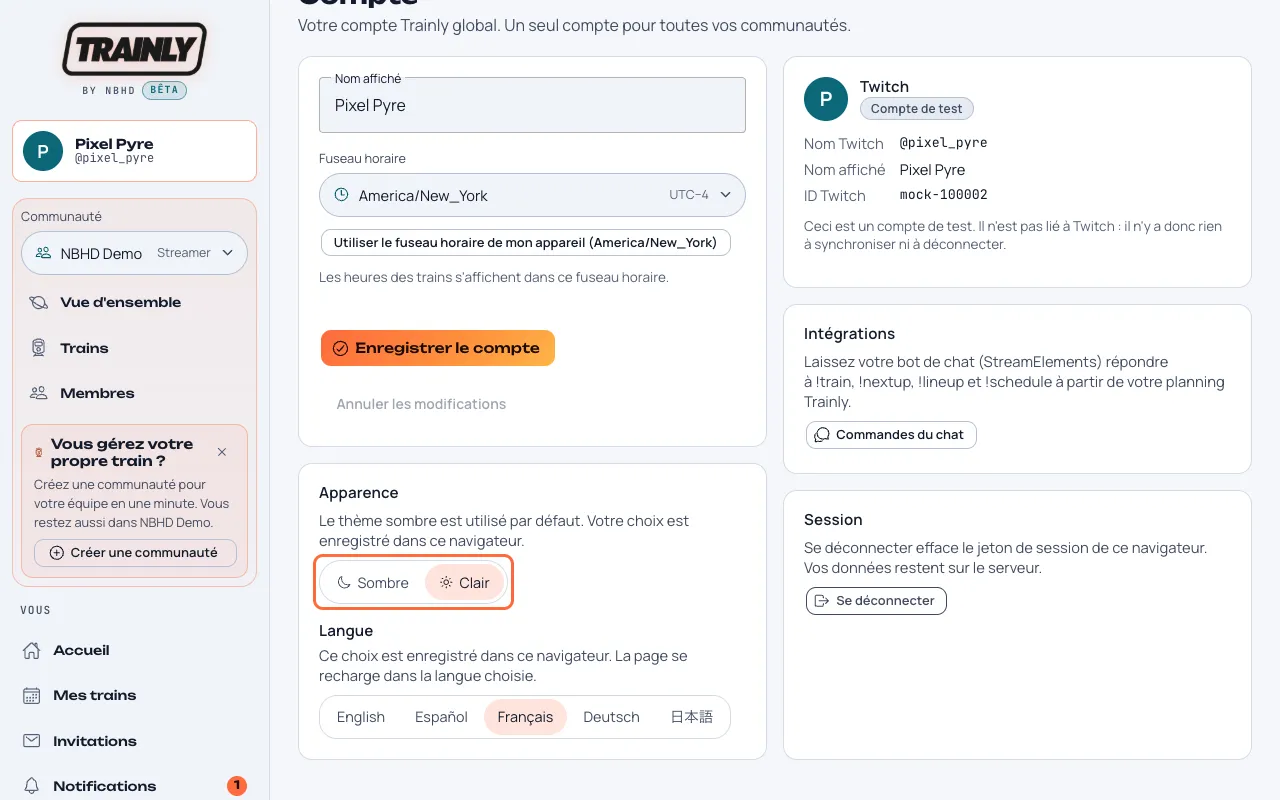
Ou ouvrez Compte et choisissez Sombre ou Clair sous Apparence.
Le choix Apparence sur la page Compte (entouré en corail), ici réglé sur Clair.
Bon à savoir : votre choix est enregistré dans le navigateur que vous utilisez, donc chaque téléphone ou ordinateur garde le sien. Les pages publiques de train ouvertes dans ce navigateur le suivent aussi ; ce centre d'aide garde son propre aspect.
Changer de langue
Qui : tout le mondeQuelques secondes
Trainly fonctionne en anglais, espagnol, français, allemand, japonais et portugais. Choisissez celle que vous lisez le mieux, et chaque écran, bouton et message passe dans cette langue.
En bas du menu, sous Centre d'aide, ouvrez la liste des langues (🌐) et choisissez la vôtre : English, Español, Français, Deutsch, 日本語 ou Português. La page se recharge dans cette langue. Sur téléphone, appuyez d'abord sur ☰.
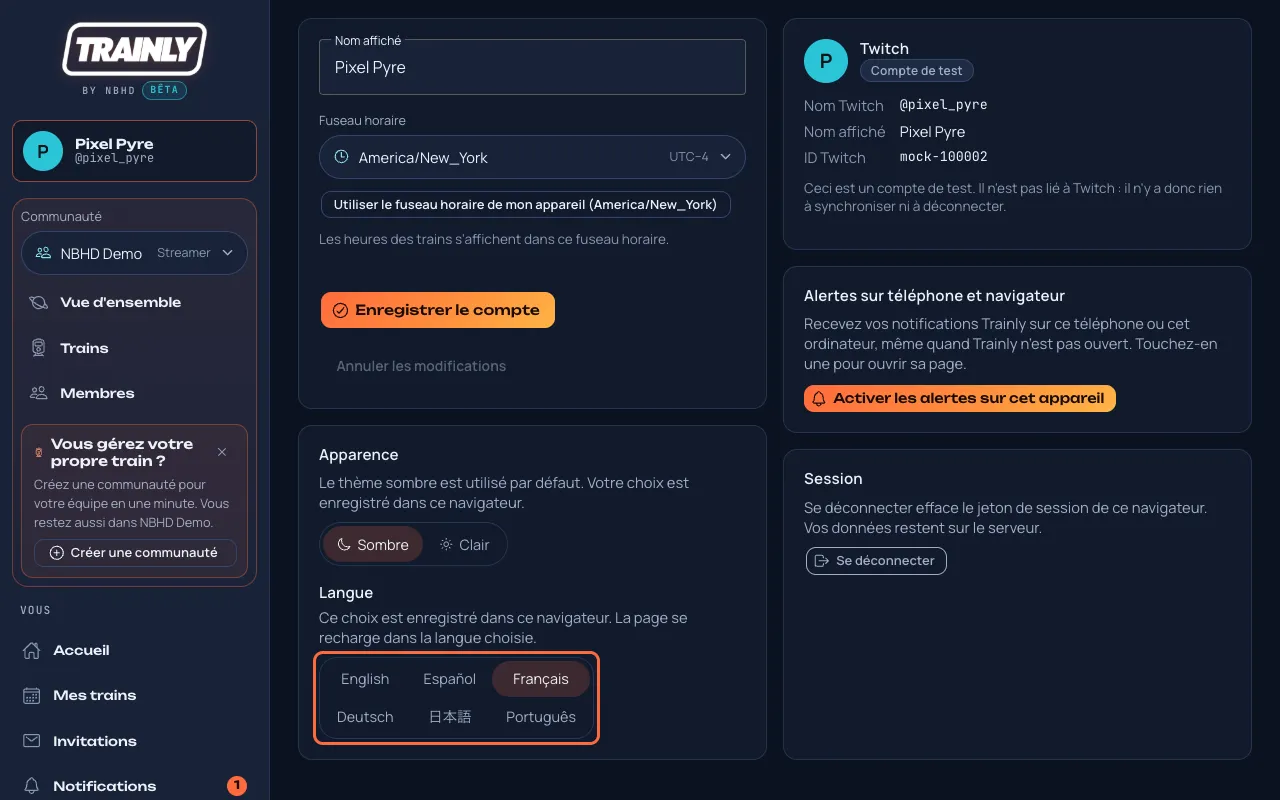
Ou ouvrez Compte et, dans le cadre Apparence sous Langue, appuyez sur la langue voulue.
Le choix Langue sur la page Compte (entouré en corail). Chaque langue est écrite dans sa propre langue, pour que vous trouviez la vôtre quelle que soit la langue affichée.
Pas encore connecté ? La page de connexion (sous les boutons de connexion) et le bas de la page d'accueil du site ont la même liste de langues.
Bon à savoir : votre choix est enregistré dans le navigateur que vous utilisez. Si votre navigateur est réglé sur l'une de ces langues, Trainly démarre dans celle-ci tant que vous n'en avez pas choisi une. Centre d'aide ouvre ce centre d'aide dans la même langue, et le haut de chaque page d'aide liste toutes les langues. Si votre navigateur indique aussi une autre de ces langues, Trainly vous la propose une seule fois dans une petite note en haut, écrite dans cette langue.
La langue de votre profil : la Langue préférée de votre profil de streamer est celle que Trainly utilise sur tout téléphone ou ordinateur où vous n'avez pas choisi de langue. La changer là change aussi le navigateur que vous utilisez ; la liste en bas du menu et les boutons du Compte ne changent que ce navigateur. Si vous aviez rempli l'ancienne zone Langue principale, cette langue s'affiche ici mais ne change pas la langue de Trainly tant que vous n'avez pas choisi une langue dans Langue préférée et appuyé sur Enregistrer le profil (choisir celle déjà affichée compte aussi).
Ce qui ne change pas : les noms saisis par les gens (communautés, trains, bios) ne sont jamais traduits. Les messages que Trainly publie dans Discord restent en anglais pour l'instant.
Cookies et confidentialité
Qui : tout le mondeUne minute
Trainly n'utilise ni cookies, ni publicité, ni suivi. Il retient seulement votre connexion et quelques réglages dans le navigateur que vous utilisez.
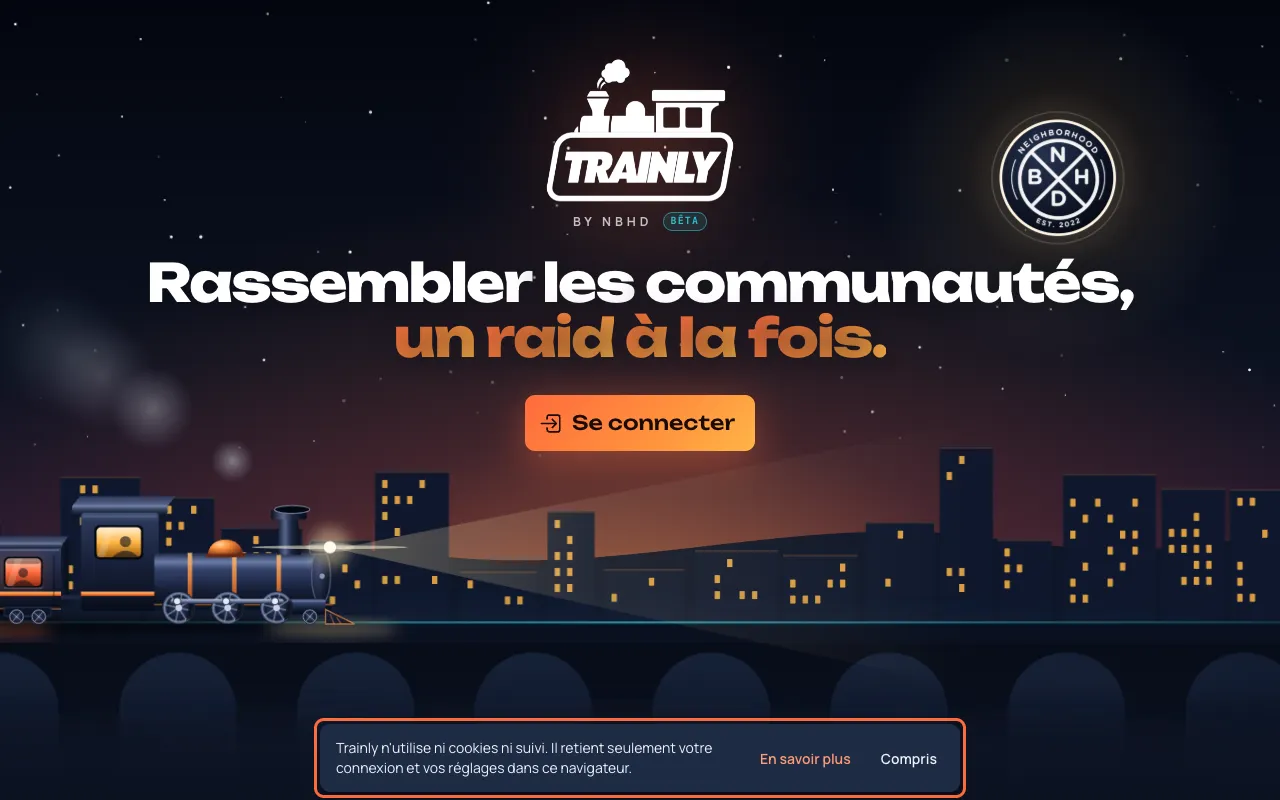
La première fois que vous ouvrez Trainly dans un navigateur, une petite note en bas de l'écran vous l'indique. Appuyez sur Compris pour la fermer, ou sur En savoir plus pour lire les détails. Elle ne revient pas dans ce navigateur.
La note affichée une seule fois en bas de l'écran (entourée en corail).
Pour relire ces informations plus tard, appuyez sur Cookies et confidentialité en bas de la page d'accueil du site ou sur la page de connexion.
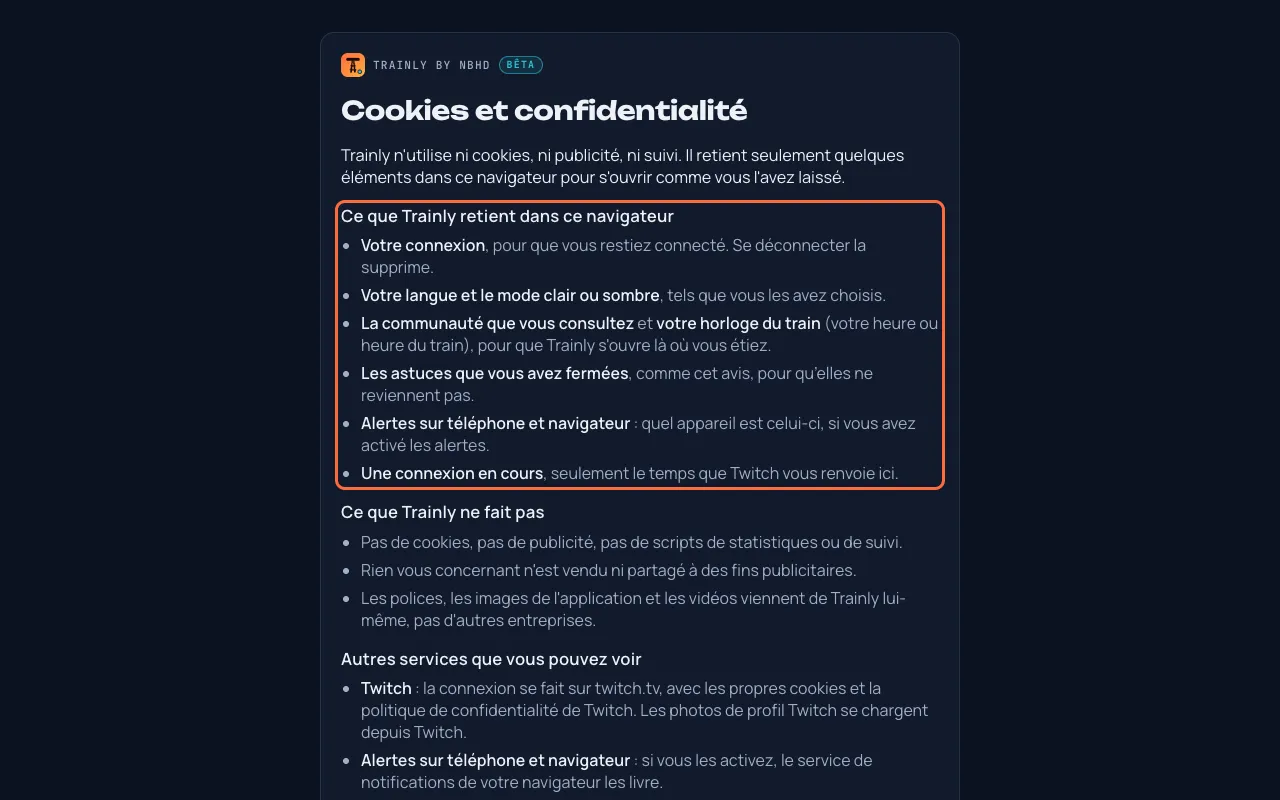
La page Cookies et confidentialité : ce que Trainly retient dans ce navigateur (entouré en corail), ce qu'il ne fait pas et comment tout effacer.
Ce que Trainly retient : votre connexion, votre langue et le mode clair ou sombre, la communauté que vous consultiez, votre horloge du train, les astuces que vous avez fermées et l'appareil qui reçoit les alertes si vous les avez activées. Se déconnecter supprime votre connexion ; pour tout effacer, supprimez les données de ce site dans les réglages de votre navigateur.
Autres services : la connexion avec Twitch se fait sur twitch.tv, avec les propres cookies et la politique de confidentialité de Twitch, et les photos de profil Twitch se chargent depuis Twitch. Les alertes sur téléphone et navigateur sont livrées par le service de notifications de votre navigateur. Rien vous concernant n'est vendu ni partagé à des fins publicitaires.
Régler votre fuseau horaire et votre nom affiché
Qui : tout le mondeEnviron 1 minute
Trainly affiche les heures des trains dans votre fuseau horaire, pour que vous n'ayez jamais de calcul d'heure à faire. Les nouveaux comptes démarrent en UTC, ce qui n'est sans doute pas là où vous vivez.
Dans le menu, ouvrez Compte.
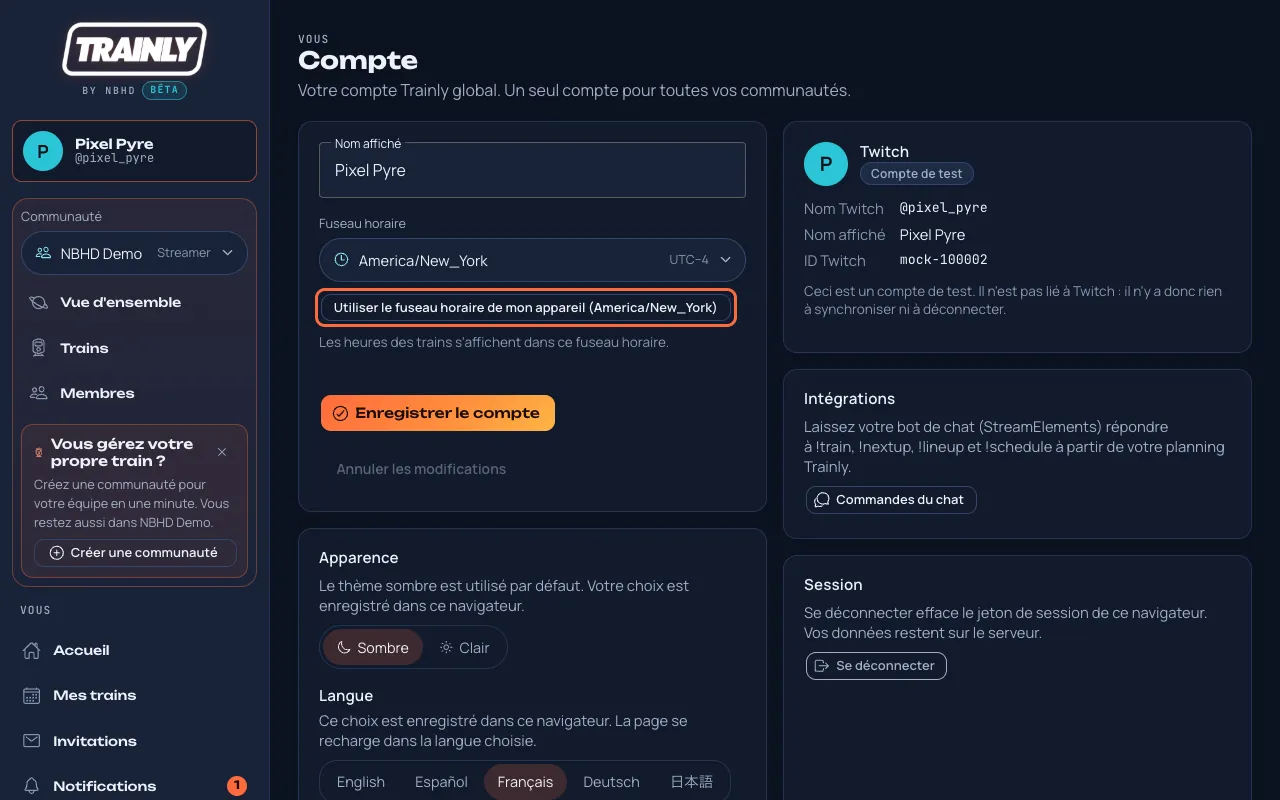
Appuyez sur Utiliser le fuseau horaire de mon appareil. Cela choisit le fuseau horaire réglé sur votre ordinateur ou votre téléphone. Vous pouvez aussi appuyer sur le bouton Fuseau horaire et en choisir un : tapez une ville ou une région (par exemple paris) pour le trouver ; chacun indique son décalage avec UTC, par exemple America/New_York UTC−4. Sur téléphone, la liste monte depuis le bas de l'écran : appuyez sur Fermer en haut à droite (ou touchez la page au-dessus) pour revenir sans rien changer.
La page Compte. Le bouton entouré en corail indique aussi le fuseau horaire de votre appareil, ici America/New_York. Appuyez sur Enregistrer le compte en dessous quand vous avez terminé.
Changez votre Nom affiché si vous le souhaitez. C'est le nom que voient les organisateurs.
Appuyez sur Enregistrer le compte.
Conseil : les fuseaux horaires sont listés sous la forme Région/Ville. Choisissez la grande ville qui a la même heure que vous, par exemple Europe/Paris pour la France, la Belgique ou la Suisse.
Rejoindre une communauté avec son code
Qui : les streamersEnviron 1 minute
Chaque communauté a un code court, comme nbhd-demo. Votre organisateur vous le donnera.
Vous avez un lien pour rejoindre (il ressemble à …/join/nbhd-raid-train) ? Ouvrez-le simplement. Si vous n'êtes pas encore connecté, connectez-vous avec Twitch : Trainly vous ramène directement ici avec le code déjà rempli ; passez à l'étape 4.
Vous avez plutôt un code ? Dans le menu, ouvrez Rejoindre avec un code. Vous pouvez aussi appuyer sur Rejoindre avec un code sur votre page Accueil.
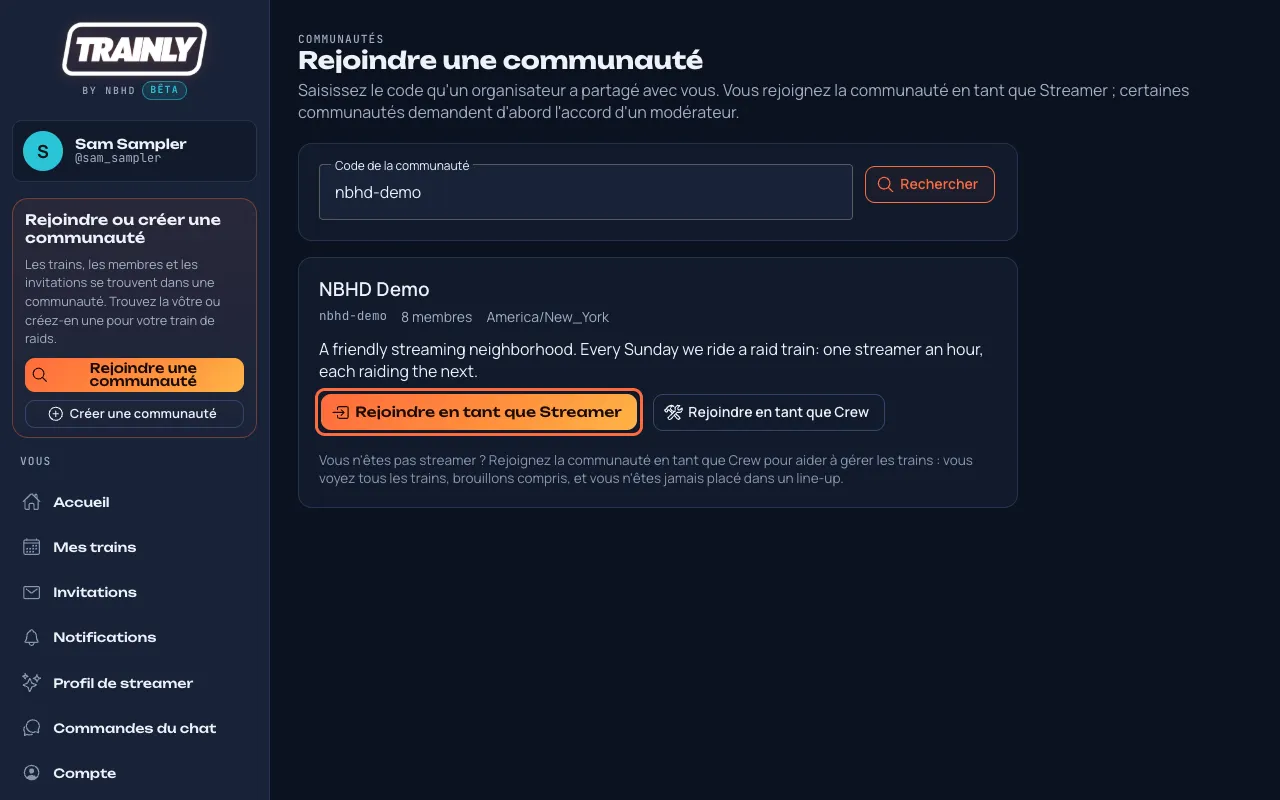
Tapez le code dans Code de la communauté et appuyez sur Rechercher.
Vérifiez le nom et la description pour être sûr que c'est la bonne communauté.
Appuyez sur Rejoindre en tant que Streamer. Vous ne streamez pas, mais vous êtes là pour aider à faire tourner les trains ? Appuyez plutôt sur Rejoindre en tant que Crew (ce qu'est la Crew). Vous voyez un message de bienvenue et la page de la communauté.
Après Rechercher, la carte de la communauté apparaît pour que vous vérifiiez que c'est la bonne. Appuyez ensuite sur Rejoindre en tant que Streamer (entouré en corail).
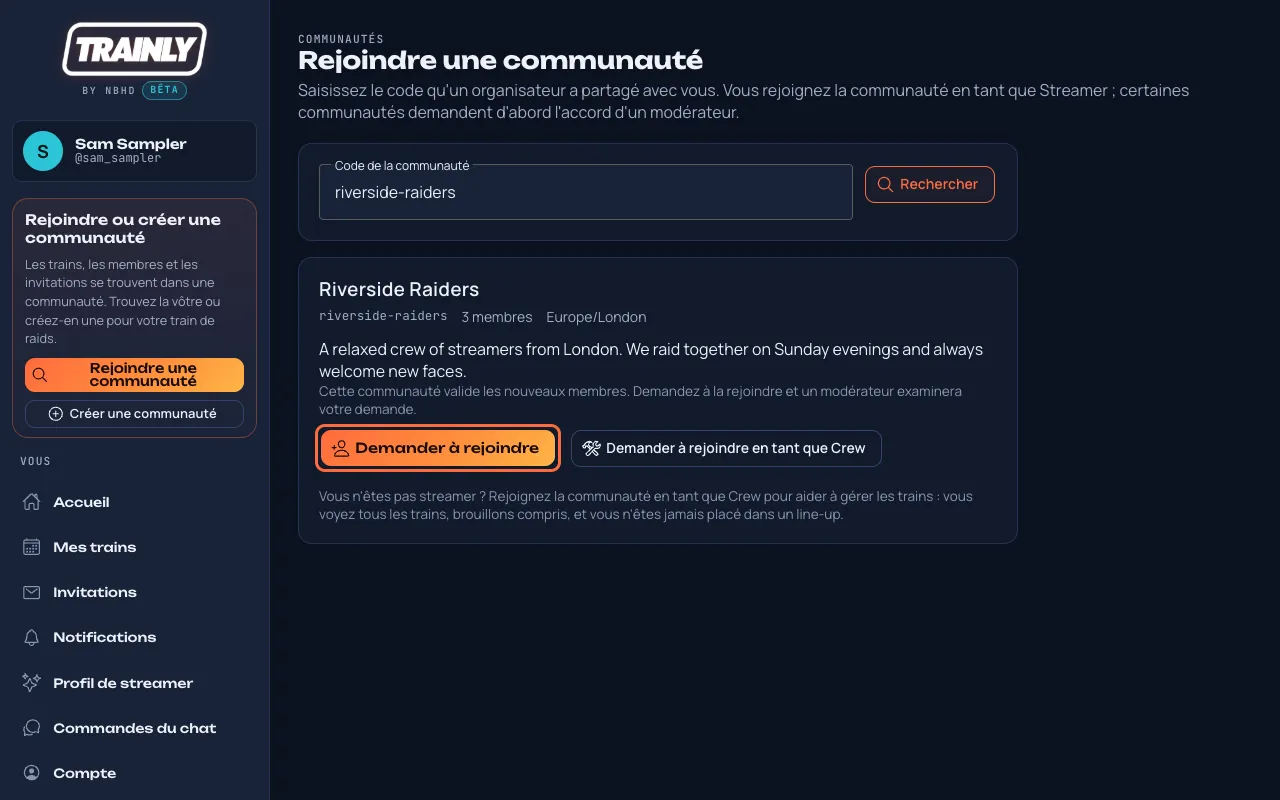
Certaines communautés vérifient d'abord les nouveaux membres. Les boutons indiquent alors Demander à rejoindre et Demander à rejoindre en tant que Crew. Appuyez sur l'un d'eux et vous verrez « Demande envoyée ». Un modérateur de cette communauté décide, et vous recevez une notification dans les deux cas.
Une communauté qui valide les nouveaux membres : appuyez sur Demander à rejoindre (entouré en corail) et attendez un modérateur.
Conseil : les majuscules ne comptent pas. NBHD-Demo et nbhd-demo sont le même code. Pas de code ? Trouvez la communauté par son nom.
« Aucune communauté avec ce code » ? Vérifiez l'orthographe avec votre organisateur. Les codes n'utilisent que des lettres, des chiffres et des tirets, sans espaces. S'il est indiqué que vous êtes déjà membre, tout est en ordre ; appuyez sur Ouvrir la communauté. S'il est indiqué « Cette communauté n'accepte pas de nouveaux membres pour le moment », son propriétaire a fermé les inscriptions ; demandez à l'un de ses organisateurs.
Aider en tant que Crew (vous ne streamez pas)
Qui : tout le mondeMoins d'une minute
La Crew réunit les personnes qui aident à faire tourner les trains sans streamer : bénévoles, habitués du chat, amis de la communauté.
Quand vous rejoignez une communauté (avec le code, un lien pour rejoindre, la fenêtre de la communauté ou une invitation), appuyez sur Rejoindre en tant que Crew au lieu de Rejoindre en tant que Streamer. Déjà membre ? Un Propriétaire peut changer votre rôle en Crew dans Membres.
En tant que Crew, vous voyez tout ce que voit un Streamer, ainsi que les trains en brouillon de la communauté, en lecture seule, pour aider à les préparer.
Vous n'êtes jamais placé dans un line-up : personne ne peut vous réserver un créneau ni vous y inviter, et Monter à bord ne vous est pas proposé.
Besoin de modifier le line-up d'un train ? Un organisateur peut vous choisir comme modérateur de l'événement pour ce train.
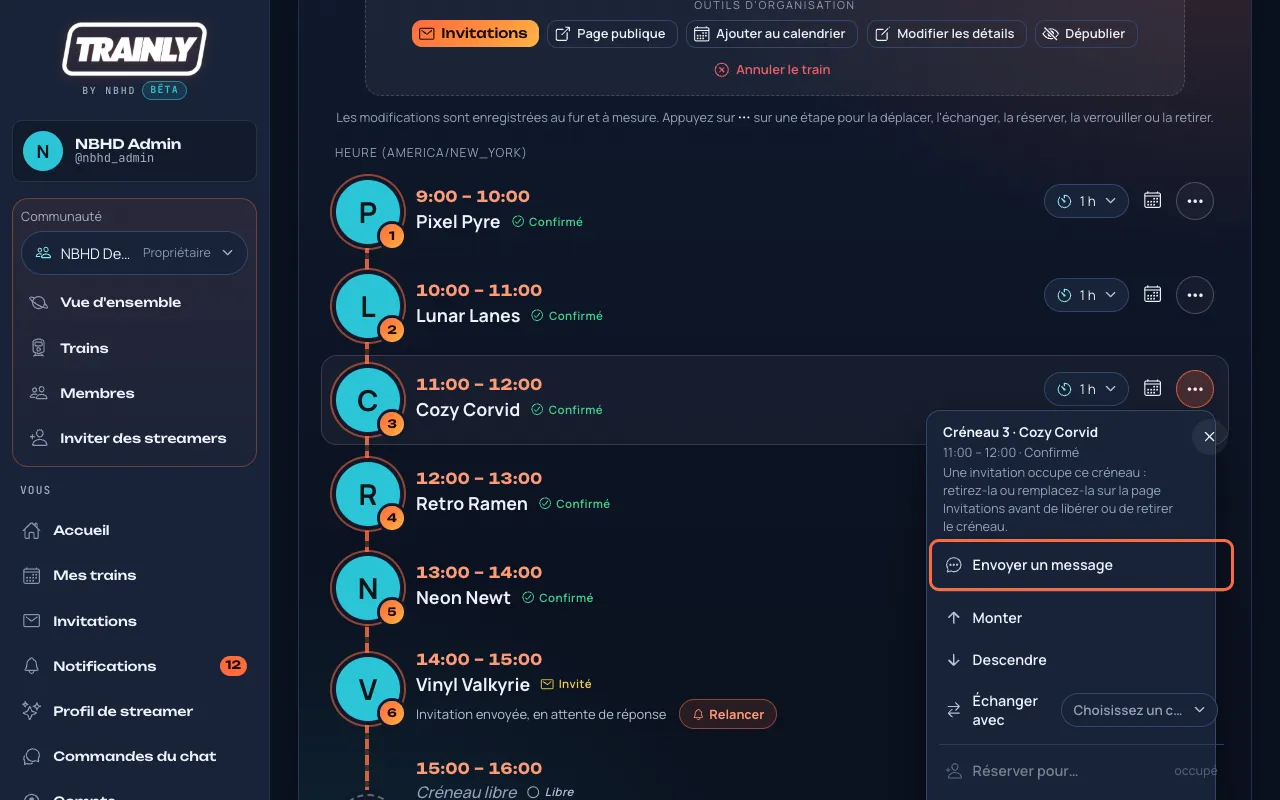
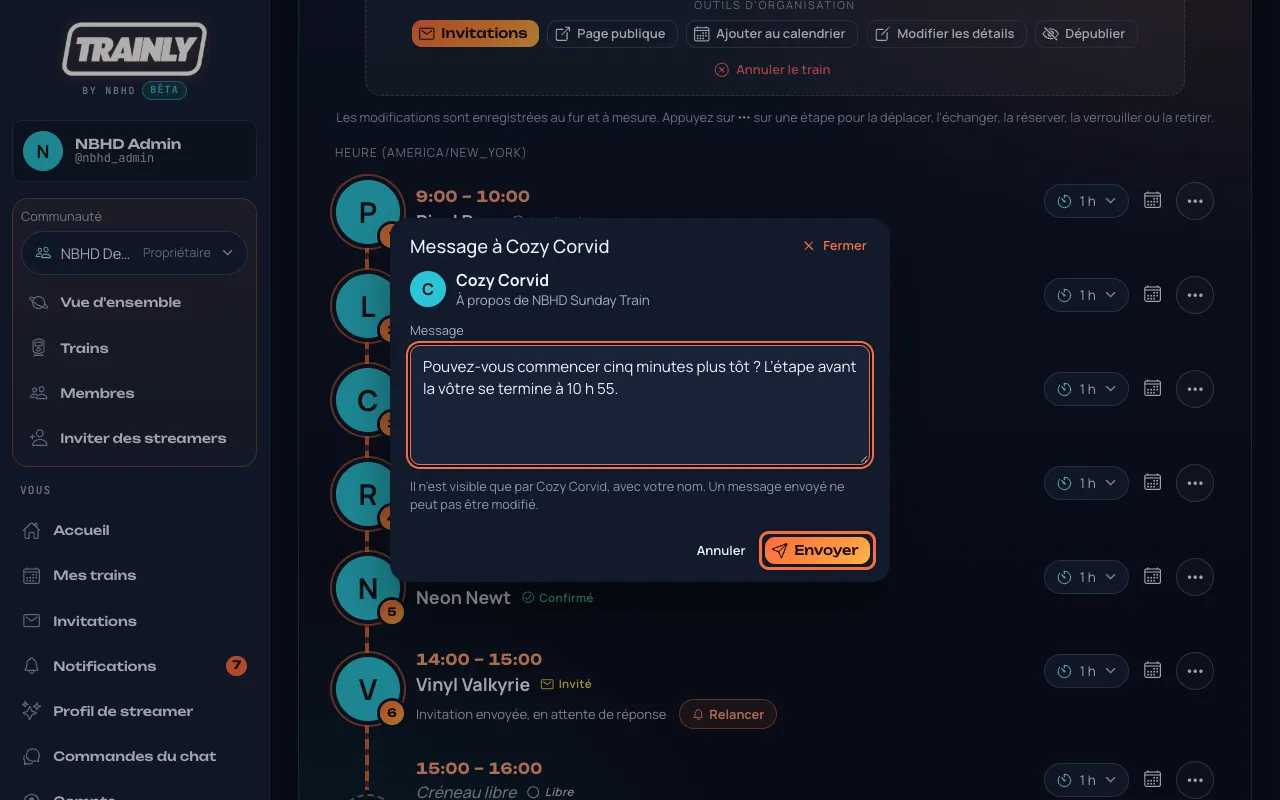
Vous pouvez envoyer un message à n'importe qui dans la line-up d'un train : appuyez sur ⋯ sur son étape, puis sur Envoyer un message.
Bon à savoir : la Crew figure dans l'Équipe de la communauté sur sa page publique. Pour commencer à streamer plus tard, demandez à un Propriétaire de vous passer Streamer. Un Propriétaire ne peut passer quelqu'un en Crew que s'il n'a aucun créneau, aucune invitation ni aucune demande sur des trains à venir.
Trouver un train de raids à regarder ou à rejoindre
Qui : tout le monde, sans compteMoins d'une minute
Voyez au même endroit les trains publics de toutes les communautés sur Trainly, à votre heure.
Ouvrez Trouver un train de raids : sur la page d'accueil, appuyez sur Trouver un train à regarder ; dans l'app, utilisez Trouver un train de raids sous Communautés dans le menu ; ou suivez le lien en bas de n'importe quelle page publique.
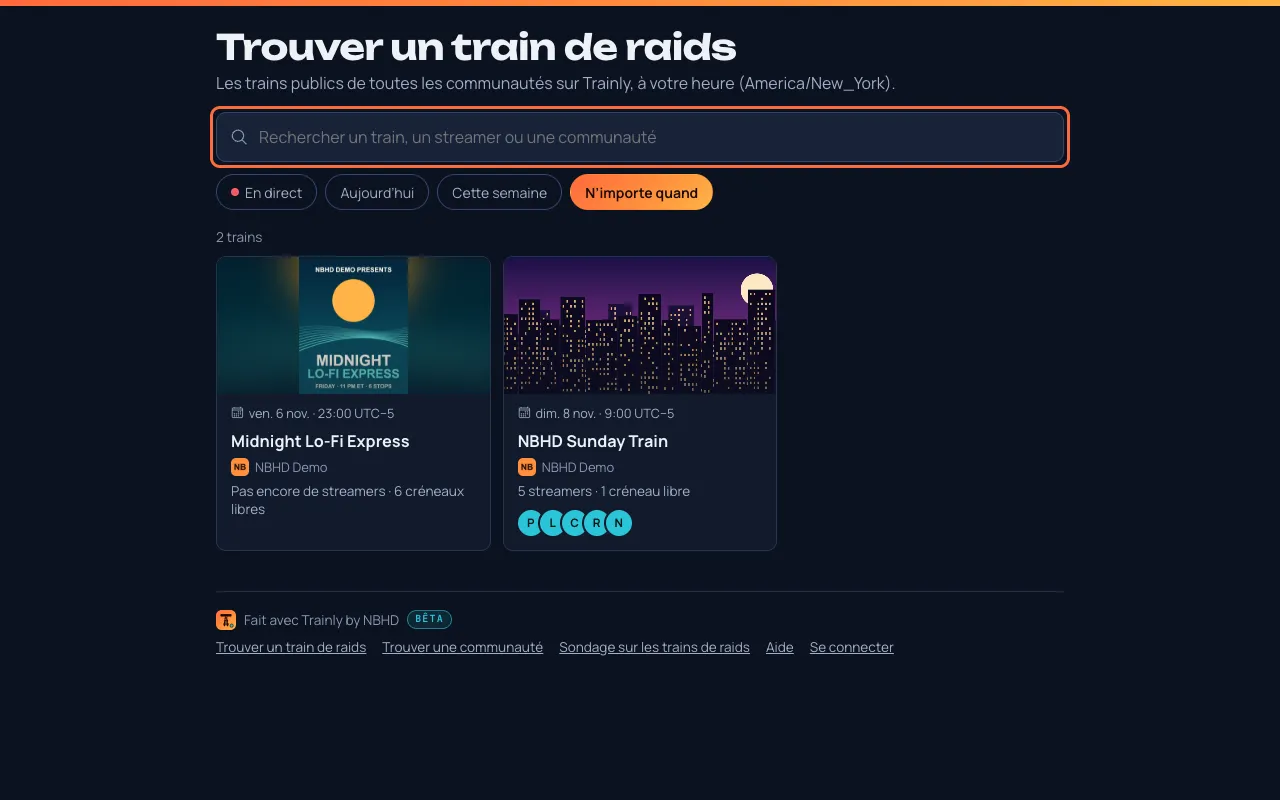
Tapez le nom d'un train, d'un streamer ou d'une communauté dans la recherche. Laissez-la vide pour tout voir.
Affinez avec En direct, Aujourd’hui, Cette semaine ou N’importe quand. En direct indique combien de trains sont en cours.
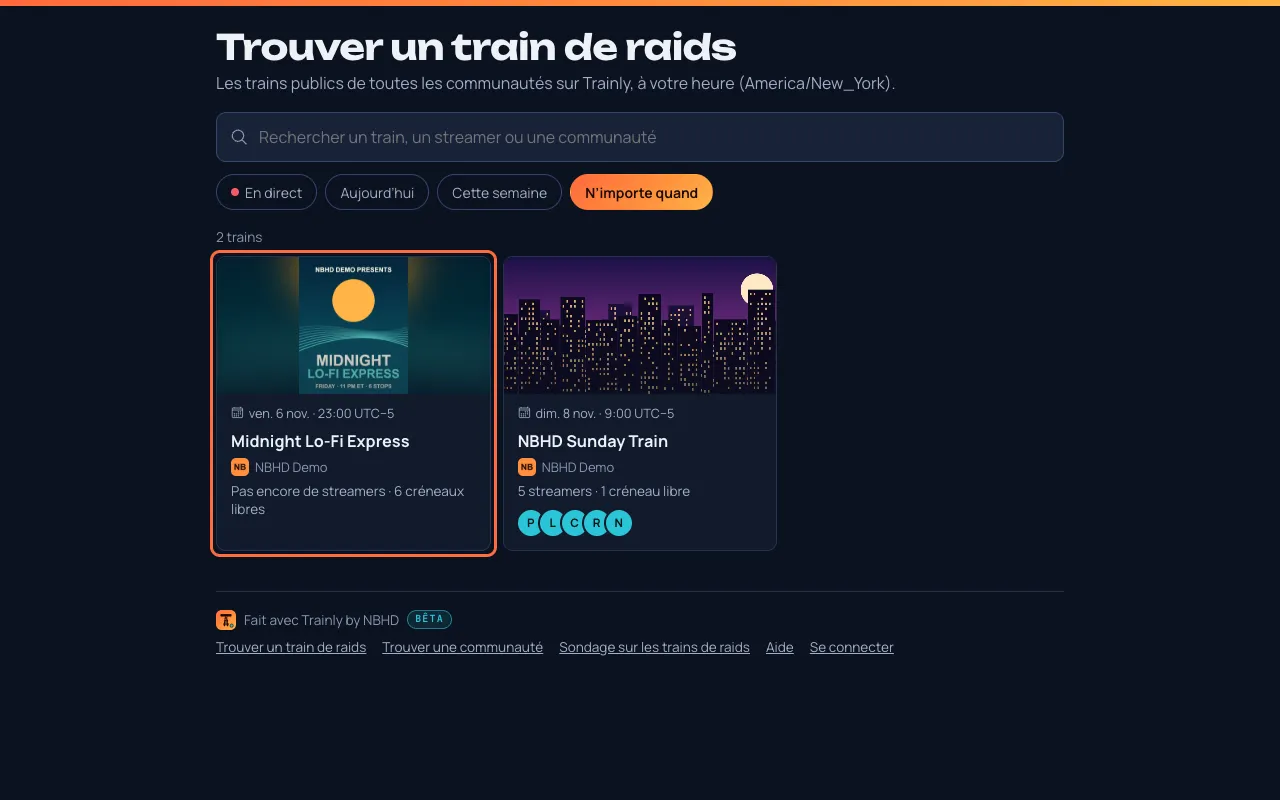
Cherchez un train, un streamer ou une communauté (entouré en corail) et choisissez quand.
Appuyez sur un train pour ouvrir sa page publique avec le line-up et les deux heures. Les trains en cours passent en premier et indiquent qui est à l'antenne ; appuyez sur Voir plus de trains en bas pour en voir d'autres.
Ce qui est listé : seulement les trains qu'une communauté a rendus Publics et publiés, à partir de maintenant. Les trains partagés seulement par lien (Non répertoriés), les Privés et les brouillons n'apparaissent jamais, et les streamers au profil Privé sont comptés mais jamais nommés ni trouvés par leur nom. Le lien d'une recherche, comme /trains?q=nbhd, se partage.
Trouver une communauté et demander à la rejoindre
Qui : les streamersEnviron 1 minute
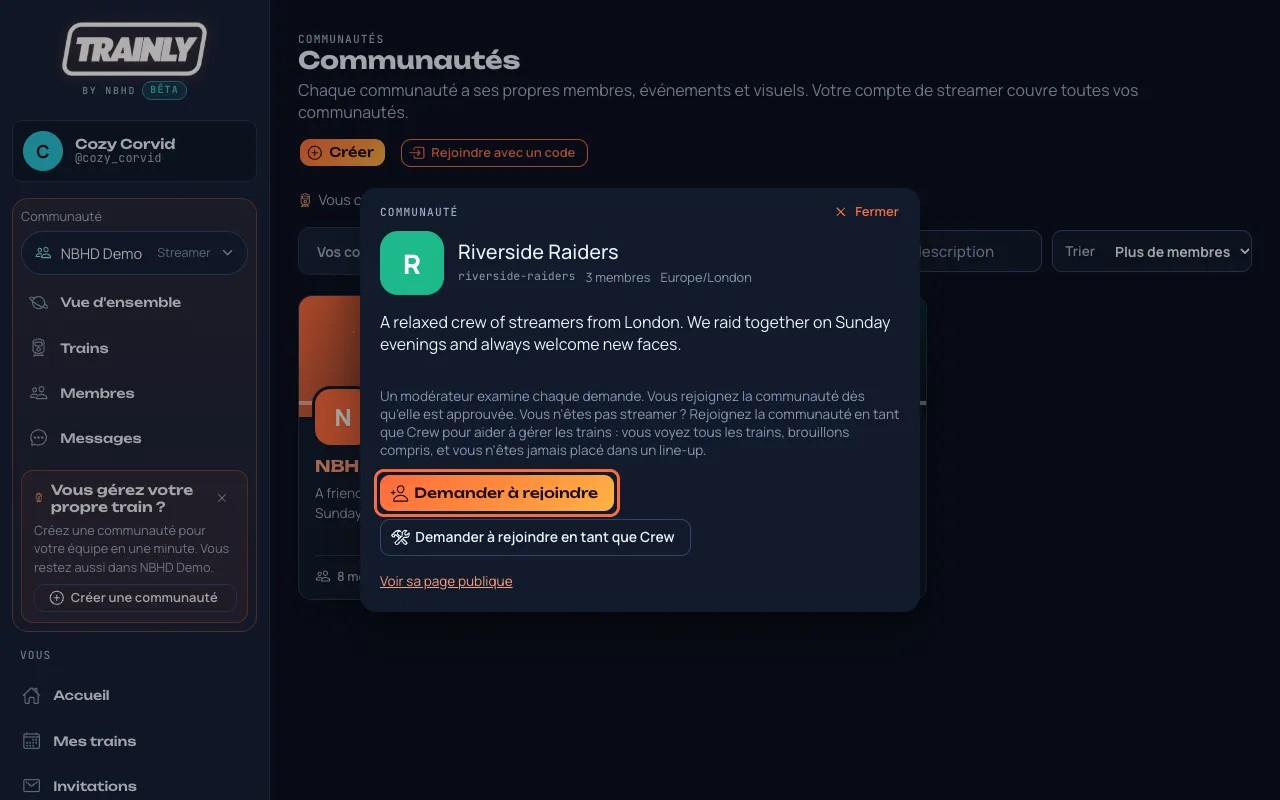
Pas de code ? Parcourez toutes les communautés de Trainly sous forme de cartes, lisez la présentation de chacune et demandez à la rejoindre depuis sa carte.
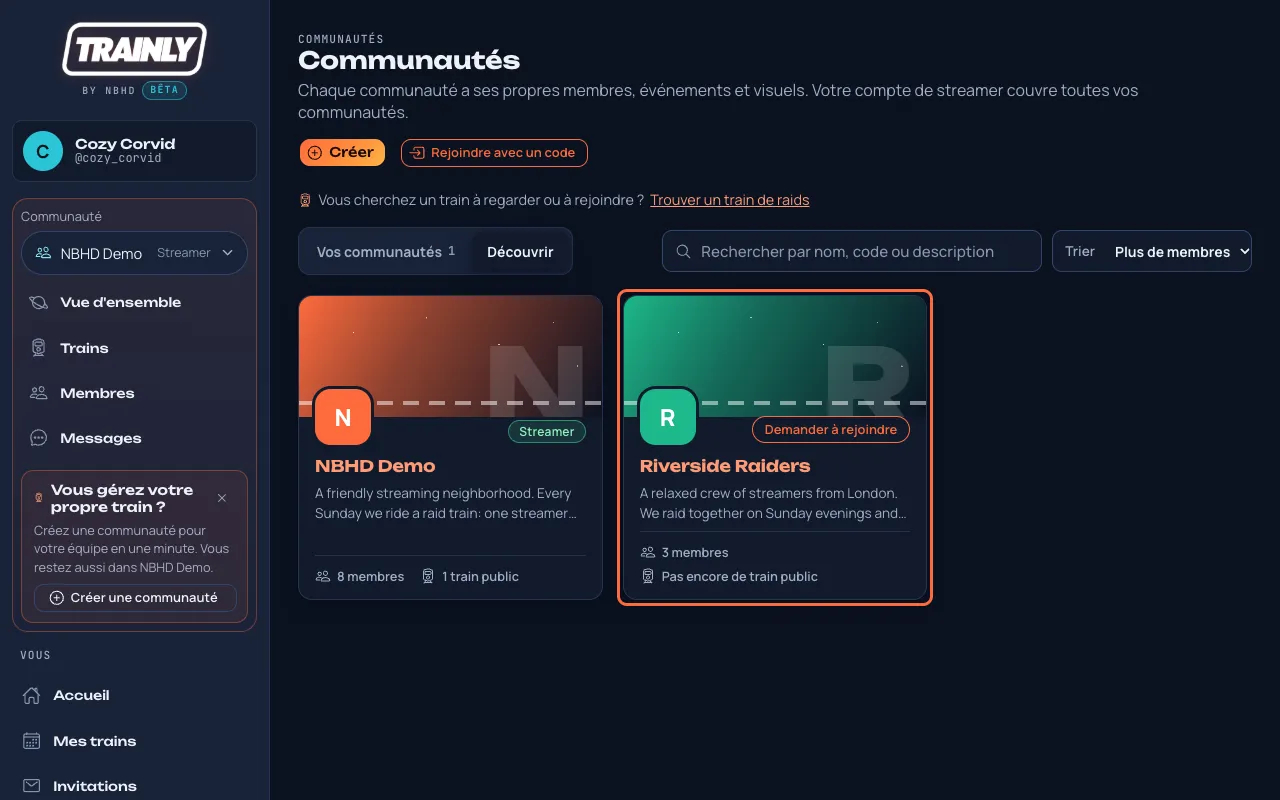
Ouvrez Toutes les communautés dans le menu (Communautés dans la barre du bas sur téléphone). Si vous faites déjà partie d'une communauté, la page s'ouvre sur Vos communautés : appuyez sur Découvrir pour les voir toutes.
Chaque carte montre la bannière, le logo et le nom de la communauté, le début de sa présentation, son nombre de membres et le nombre de trains publics à venir. Pour affiner la liste, tapez une partie d'un nom, d'un code ou d'une présentation dans la recherche, ou changez Trier en Plus de membres, Plus de trains, Plus récentes ou De A à Z. Afficher plus, sous les cartes, charge les suivantes.
Découvrir montre chaque communauté sous forme de carte. Riverside Raiders (entourée en corail) vérifie les nouveaux membres, son bouton indique donc Demander à rejoindre.
À côté du logo, chaque carte indique où vous en êtes : votre rôle si vous êtes membre, Rejoindre si tout le monde peut entrer, Demander à rejoindre si un modérateur vérifie les nouveaux membres, Demande envoyée pendant que votre demande attend, ou Sur invitation uniquement. Appuyez sur ce bouton, ou sur le nom de la communauté, pour ouvrir sa fenêtre avec son logo, son code, ses membres, son fuseau horaire et sa présentation complète.
Appuyez sur Demander à rejoindre. Un modérateur de cette communauté examine votre demande ; vous voyez « Demande envoyée » et recevez une notification quand il a décidé. Les communautés ouvertes à tous affichent plutôt Rejoindre une communauté : appuyez dessus et vous êtes membre en tant que Streamer immédiatement. À côté, Demander à rejoindre en tant que Crew ou Rejoindre en tant que Crew fait de même en tant que Crew.
La fenêtre de la communauté. Celle-ci vérifie les nouveaux membres, donc le bouton (entouré en corail) indique Demander à rejoindre ; les communautés ouvertes à tous indiquent Rejoindre une communauté.
Bon à savoir : appuyer sur une communauté dont vous êtes déjà membre l'ouvre directement. Une communauté qui n'a pas importé de bannière affiche son logo répété sur sa couleur, ou seulement sa couleur et son initiale si elle n'a pas de logo. Les « trains publics » sont les trains à venir que tout le monde peut voir sur la page publique de la communauté ; les brouillons et les trains non répertoriés ne sont pas comptés. Si vous êtes membre, la bannière indique aussi combien de personnes de cette communauté sont en live sur Twitch en ce moment. Voir sa page publique, dans la fenêtre, montre les trains publics à venir de la communauté.
« Aucune communauté ne correspond à … » ? Vérifiez l'orthographe, ou demandez à l'organisateur le code de la communauté et utilisez Rejoindre une communauté avec son code. « Cette communauté n'accepte pas de demandes pour le moment » ? Elle ne laisse entrer qu'avec une invitation personnelle ; demandez à l'un de ses organisateurs de vous inviter par votre nom Twitch.
Parcourir les communautés sans compte
Qui : Tout le monde, sans compteEnviron 2 minutes
Tout le monde peut découvrir les communautés de Trainly avant de se connecter, puis en rejoindre une avec son compte Twitch.
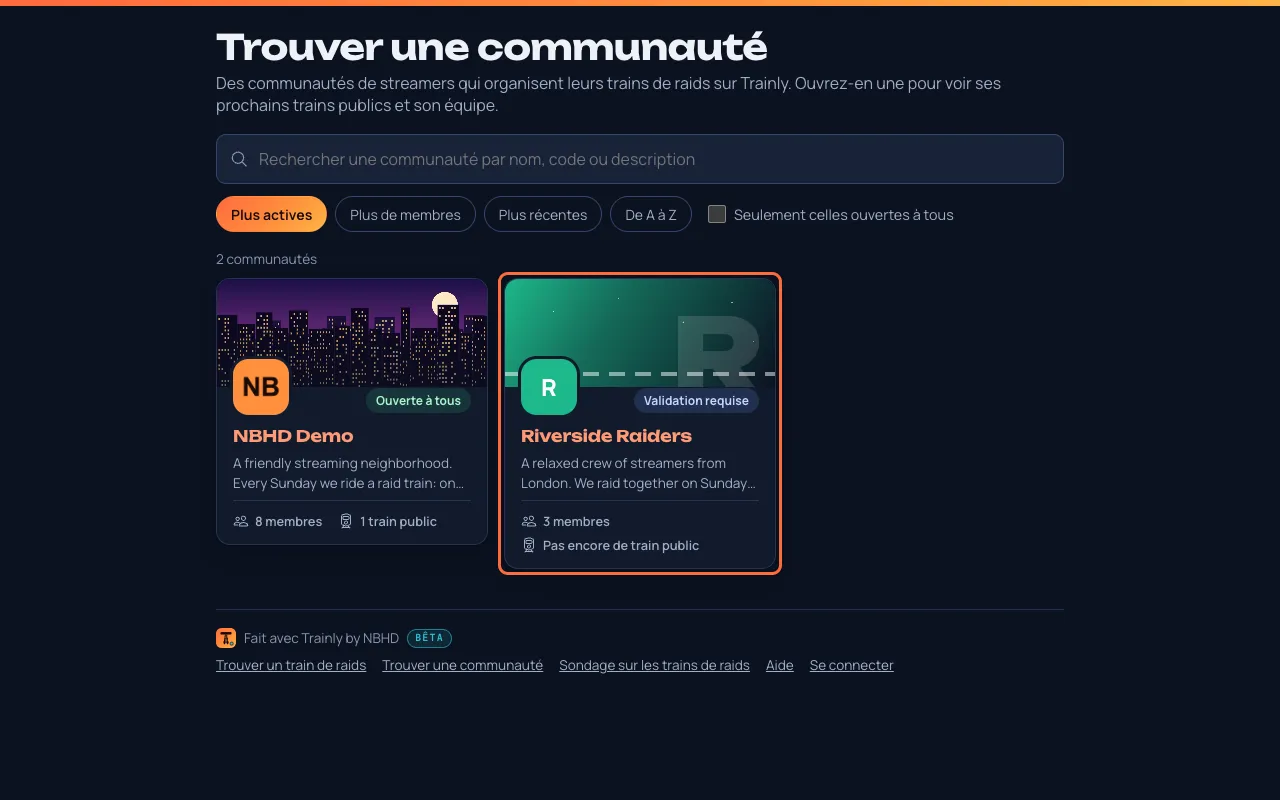
Sur la page d’accueil de Trainly, descendez jusqu’à Trouvez votre crew et appuyez sur Voir toutes les communautés. Vous pouvez aussi appuyer sur Trouver une communauté en bas de la page d’accueil ou de n’importe quelle page publique.
Recherchez par nom, code ou présentation, choisissez Plus actives, Plus de membres, Plus récentes ou De A à Z, ou cochez Seulement celles ouvertes à tous. Chaque carte montre la bannière, le logo, la présentation, les membres et les trains publics à venir de la communauté, sa façon d’accueillir les nouveaux (Ouverte à tous, Validation requise ou Sur invitation uniquement) et Train en live pendant qu’un de ses trains publics roule.
Trouver une communauté liste les communautés de Trainly. Riverside Raiders (entourée en corail) fait valider les nouveaux membres par un modérateur.
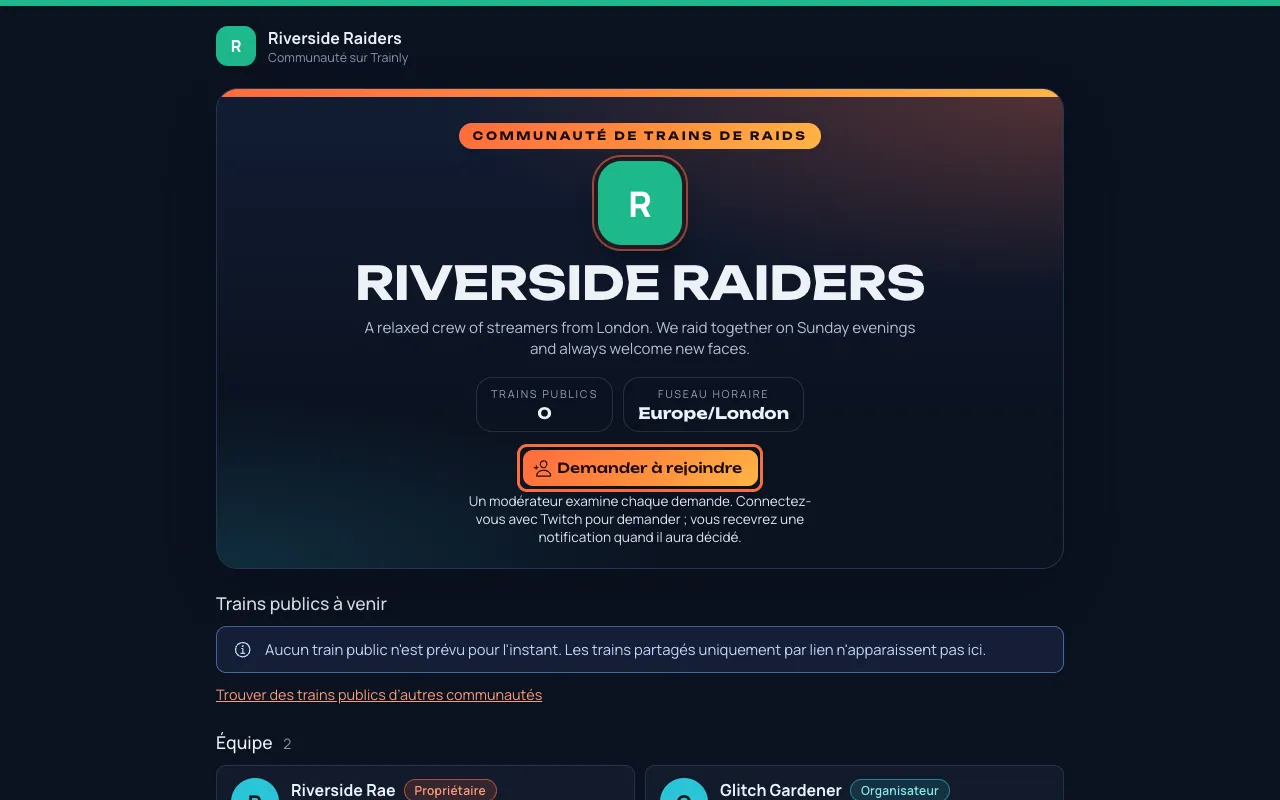
Appuyez sur une communauté pour ouvrir sa page publique avec ses trains publics à venir et son équipe. Appuyez sur Rejoindre … (avec le nom de la communauté) quand tout le monde peut entrer, ou sur Demander à rejoindre quand un modérateur vérifie les nouveaux membres.
La page de la communauté. Celle-ci vérifie les nouveaux membres, son bouton (entouré en corail) indique donc Demander à rejoindre.
Connectez-vous avec Twitch. Trainly ouvre la page pour rejoindre avec le code de la communauté déjà rempli : appuyez sur Rejoindre en tant que Streamer, ou sur Rejoindre en tant que Crew si vous aidez sans streamer (ce qu’est la Crew).
Pas de bouton pour rejoindre ? La communauté est Sur invitation uniquement : demandez à l’un de ses organisateurs de vous inviter par votre nom Twitch. Vous ne trouvez pas une communauté ? Son Propriétaire l’a peut-être masquée des listes de Trainly ; demandez son lien ou son code à un organisateur et utilisez Rejoindre une communauté avec son code.
Accepter un lien d'invitation
Qui : les streamersEnviron 1 minute
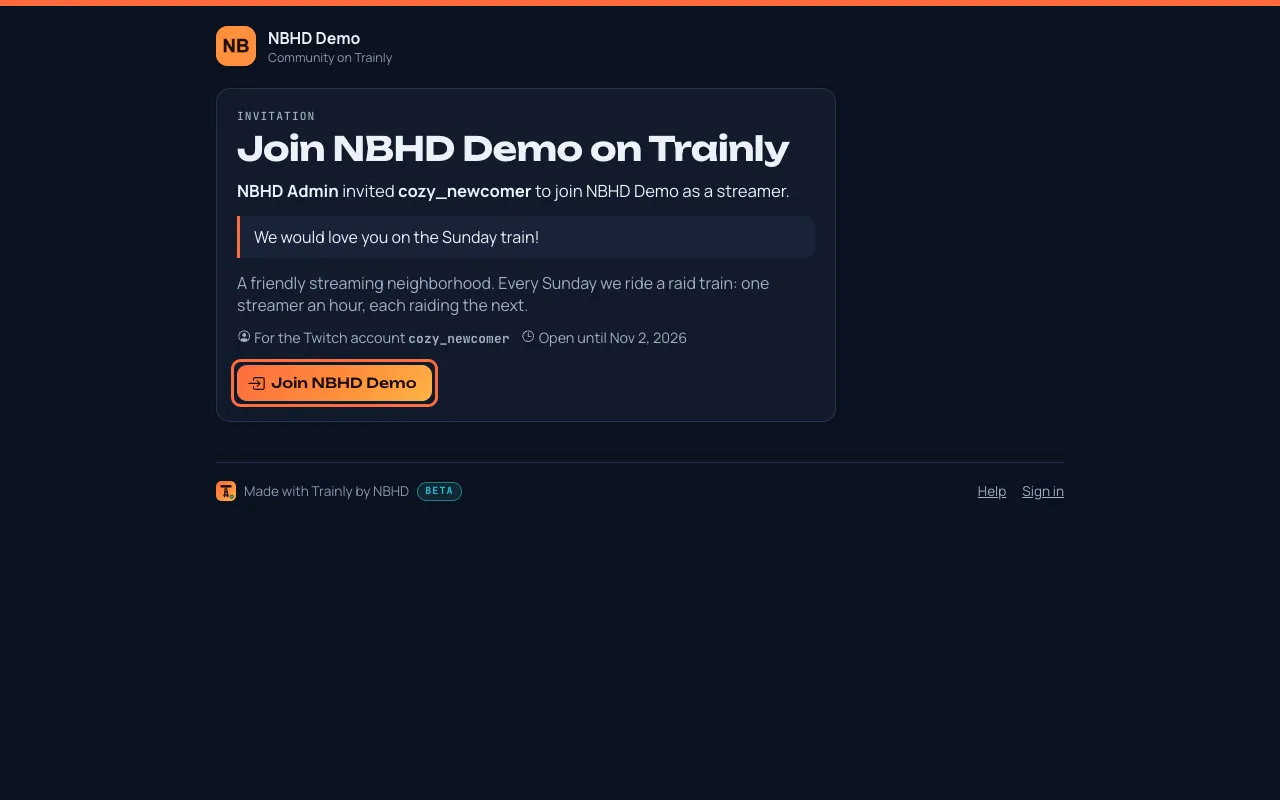
Un organisateur peut vous inviter par votre nom Twitch. Il vous envoie un lien personnel, par exemple sur Discord ou en message privé Twitch (whisper). Le lien ne fonctionne que pour votre compte Twitch.
Ouvrez le lien. Il ressemble à …/invite/ suivi de lettres et de chiffres. Vous voyez qui vous a invité, son message, et le compte Twitch auquel l'invitation est destinée.
Si vous n'êtes pas connecté, appuyez sur Se connecter pour accepter et connectez-vous avec ce compte Twitch. Trainly vous ramène directement à l'invitation.
Appuyez sur Rejoindre en tant que Streamer, ou sur Rejoindre en tant que Crew si vous aidez à faire tourner les trains sans streamer (ce qu'est la Crew). Vous voyez un message de bienvenue et la page de la communauté.
Connecté avec le compte Twitch invité. (Une image plus ancienne : le bouton indique désormais Rejoindre en tant que Streamer, avec Rejoindre en tant que Crew à côté.)
Pas de lien sous la main ? Vos invitations vous attendent aussi sous Invitations de communautés, en haut de Invitations, même celles envoyées avant votre première connexion à Trainly. Appuyez sur Rejoindre en tant que Streamer, Rejoindre en tant que Crew ou Refuser. La personne qui vous a invité est prévenue quand vous refusez, et vous pouvez encore rejoindre avec le lien tant qu'il n'a pas expiré.
Conseil : un lien d'invitation vous fait entrer même quand la communauté demande normalement aux nouveaux membres d'attendre une validation.
Il est indiqué que l'invitation est pour un autre compte Twitch ? Vous êtes connecté avec un autre compte. Appuyez sur Se déconnecter, puis connectez-vous avec le compte indiqué dans l'invitation. Il est indiqué que l'invitation a été retirée, a expiré ou a déjà été utilisée ? Les liens d'invitation fonctionnent pendant 14 jours et une seule fois. Demandez-en un nouveau à la personne qui vous a invité.
Si vous streamez avec plusieurs communautés, le menu affiche une communauté à la fois.
Repérez le bouton Communauté en haut du menu. Sur téléphone, appuyez d'abord sur le bouton ☰ en haut à gauche.
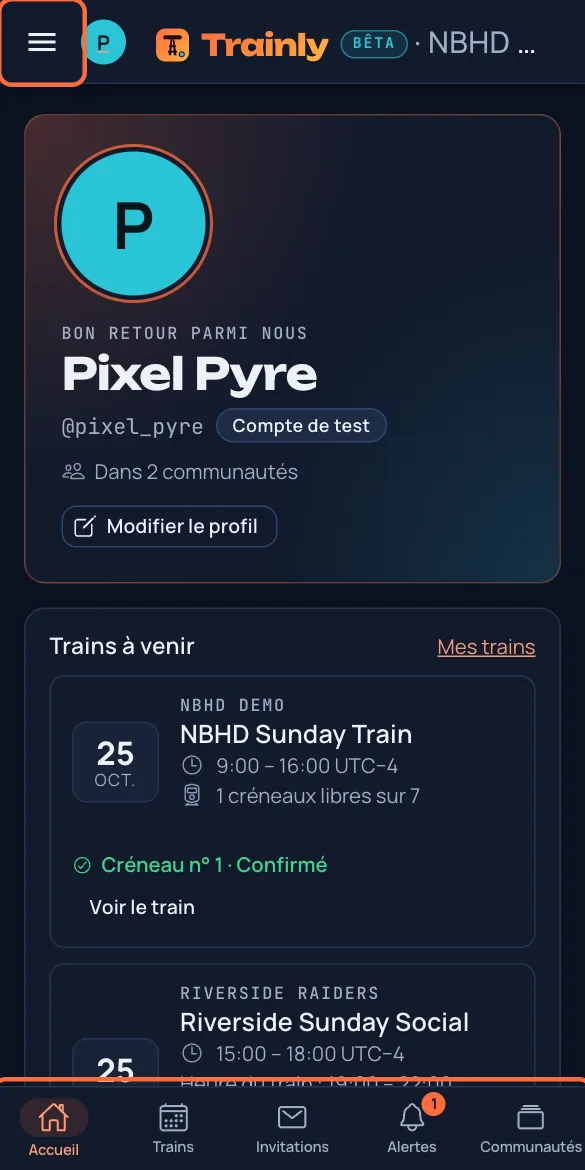
Sur téléphone : appuyez sur ☰ en haut à gauche pour ouvrir le menu complet. Votre photo à côté ouvre Compte. La barre du bas a des raccourcis vers Accueil, Trains (Mes trains), Invitations, Alertes (notifications) et Communautés. Un nombre signale que quelque chose de nouveau vous attend.
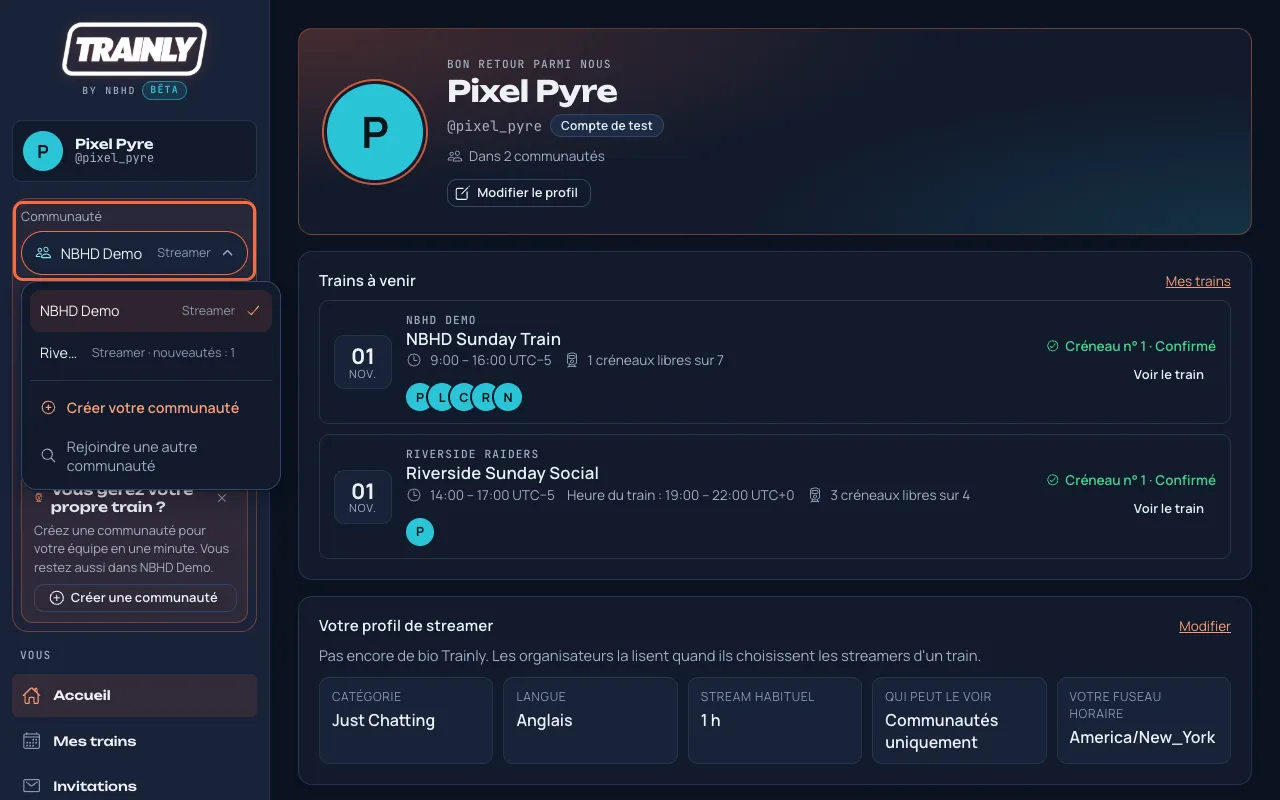
Appuyez dessus et choisissez la communauté voulue. Chacune affiche votre rôle à droite, par exemple NBHD Demo Streamer. Quand une de vos autres communautés a des messages que vous n'avez pas lus, elle indique combien, par exemple Streamer · nouveautés : 1. Si vous avez beaucoup de communautés, tapez une partie du nom pour la trouver.
La liste Communauté ouverte sur ordinateur. Ce streamer fait partie de deux communautés et peut choisir l'une ou l'autre. nouveautés : 1 à côté de Riverside Raiders veut dire qu'un message vous y attend.
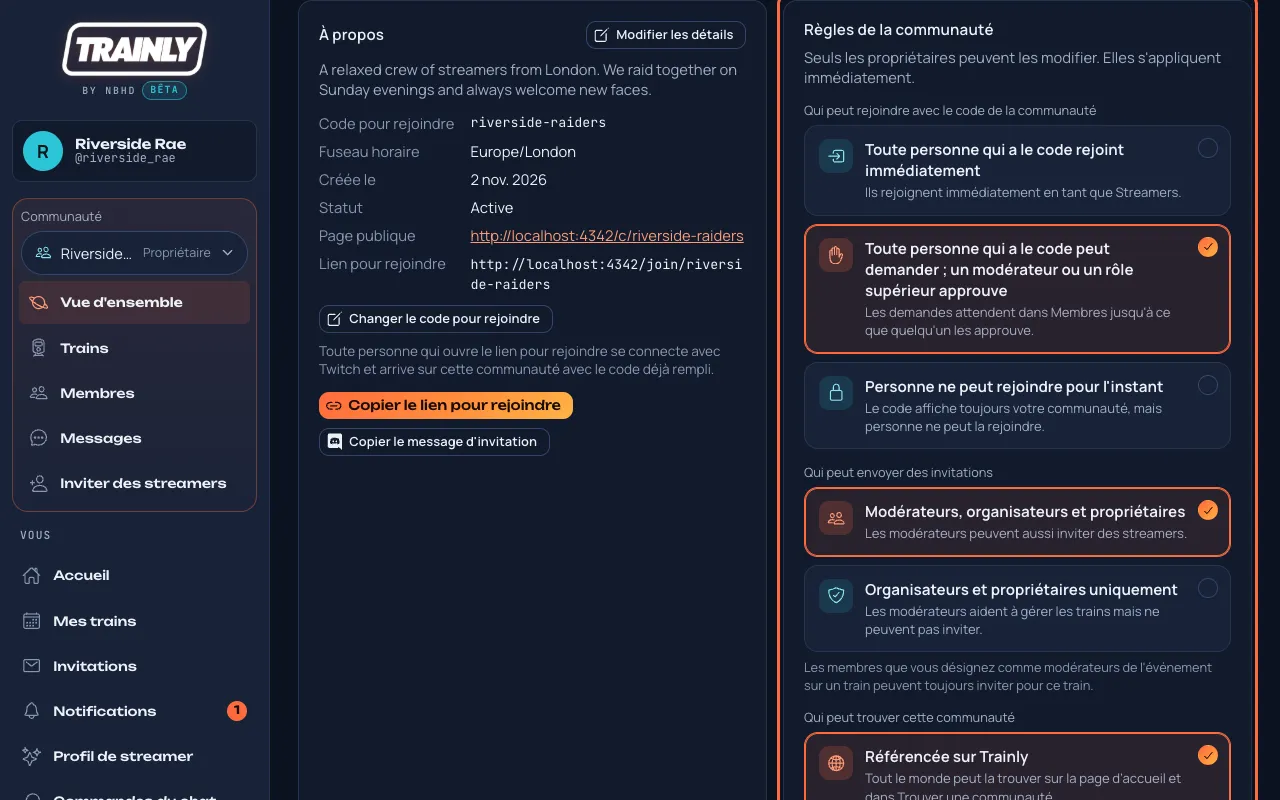
Les liens juste sous le bouton passent à cette communauté : Vue d'ensemble, Trains, Membres, Messages, et Inviter des streamers si vous êtes modérateur ou plus. Ils sont regroupés dans un panneau en haut du menu, au-dessus de Vous. Si vous lisez Messages au moment de changer, vous arrivez sur les messages de l'autre communauté.
Pas encore dans une communauté ? Le haut du menu indique Rejoindre ou créer une communauté, avec Rejoindre une communauté (en trouver une et demander à la rejoindre) et Créer une communauté pour votre propre train de raids.
Vous pouvez aussi voir toutes vos communautés dans Toutes les communautés.
Trouver un train et lire sa page
Qui : les streamersEnviron 2 minutes
Voyez quand un train a lieu, qui est dans le line-up, et les consignes de la communauté. Les longues consignes se replient derrière Afficher plus ; leurs liens s'ouvrent dans un nouvel onglet.
Choisissez votre communauté avec le bouton Communauté, puis ouvrez Trains dans le menu.
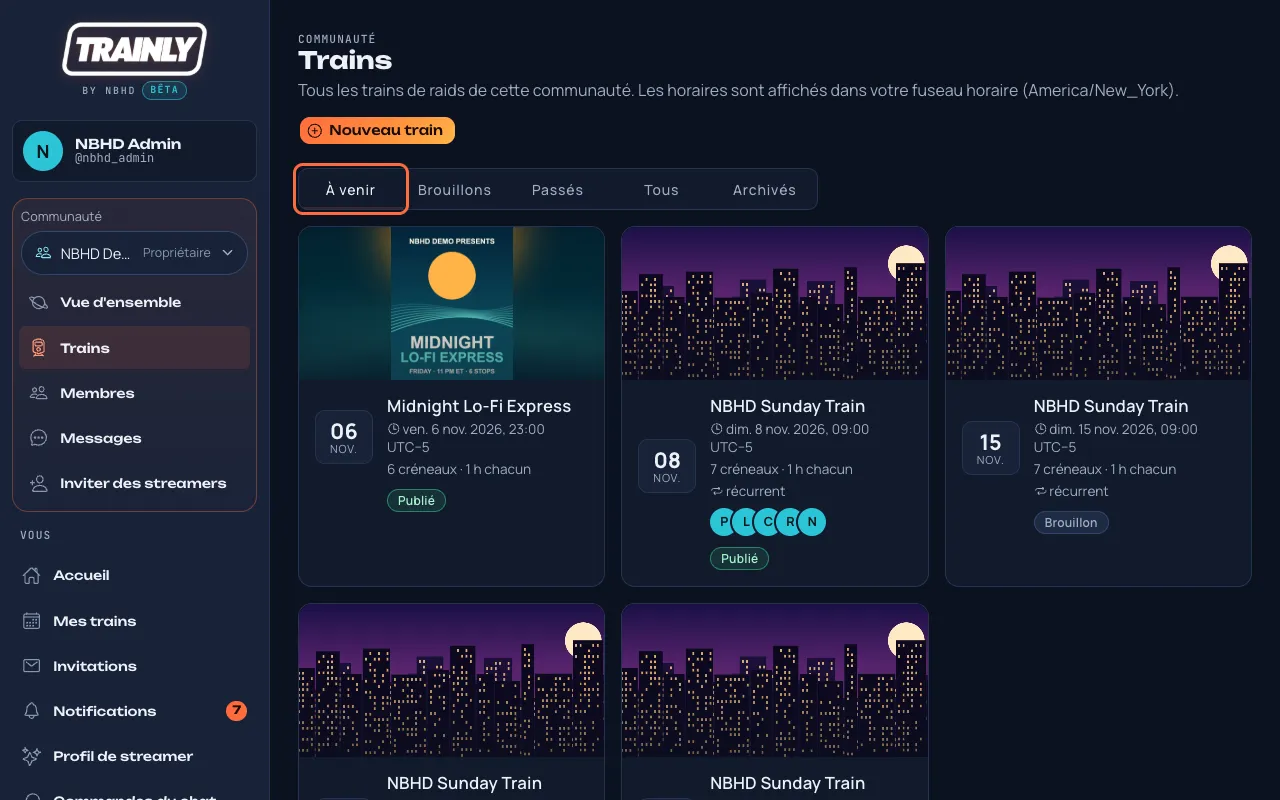
Appuyez sur À venir pour voir ce qui arrive. Chaque train indique sa date et son heure de début dans votre fuseau horaire, et son nombre de créneaux. Un train en cours en ce moment ressort en orange avec En direct et En cours, jusqu'à …. Sous chaque train, vous voyez les photos de ses streamers confirmés dans l'ordre de passage (+ pour les autres) et, pendant qu'il est en cours, En ce moment : qui streame.
La page Trains avec les trains à venir (onglet entouré en corail). Chaque carte montre le flyer du train (ou la bannière de la communauté), la date, l'heure de début, le nombre de créneaux et le statut.
Appuyez sur un train pour l'ouvrir. En haut, vous voyez l'heure de début et de fin dans votre fuseau horaire, celui réglé dans votre Compte. Si le train a été prévu dans un autre fuseau horaire, Trainly affiche aussi l'Heure du train, celle de l'organisateur, et un sélecteur Votre heure / Heure du train. Le sélecteur change les heures en haut et dans tout le Line-up, et Trainly retient votre choix.
Regardez le Line-up pour voir chaque créneau dans l'ordre, avec son heure dans votre fuseau horaire et qui streame. La photo Twitch de chaque streamer est à côté de son nom ; les comptes de test affichent leur première lettre à la place. Pendant que le train est en cours, l'arrêt en direct est mis en avant avec En ce moment et l'arrêt de stream suivant indique À suivre, selon l'horaire.
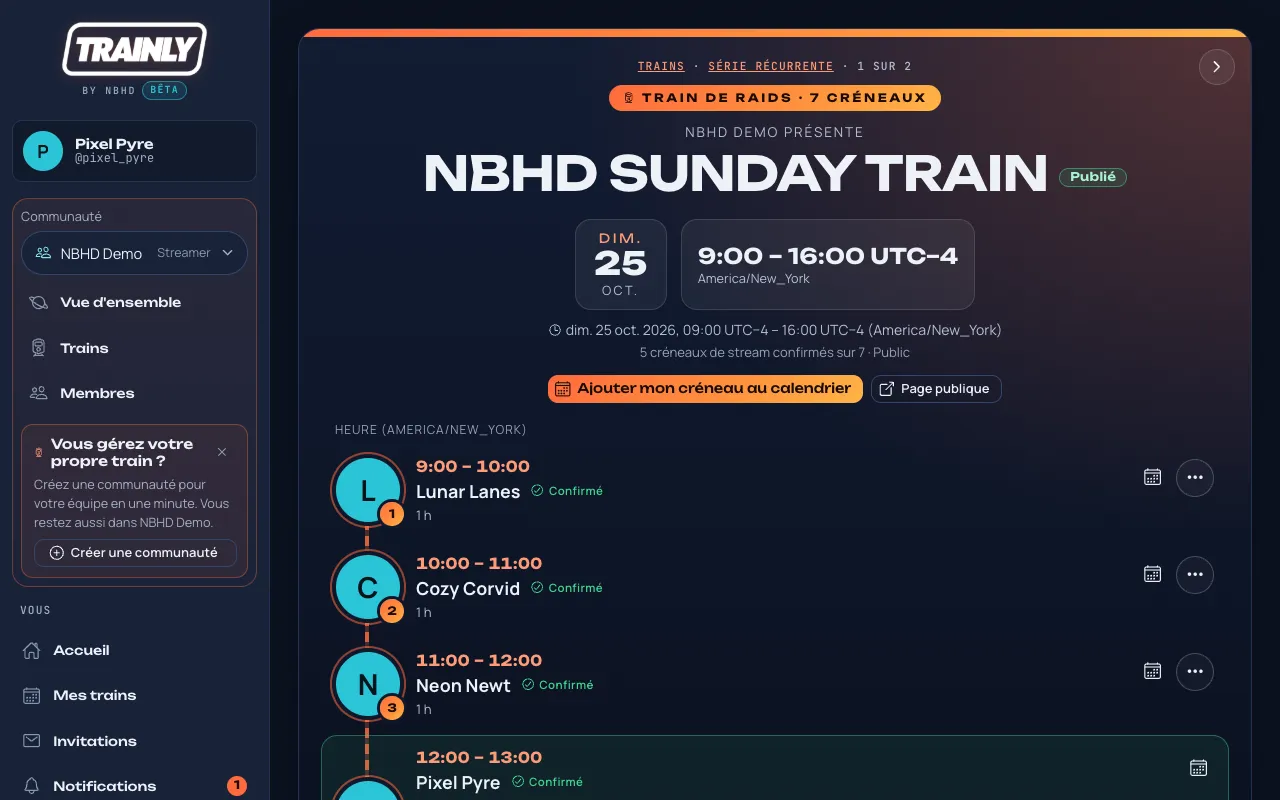
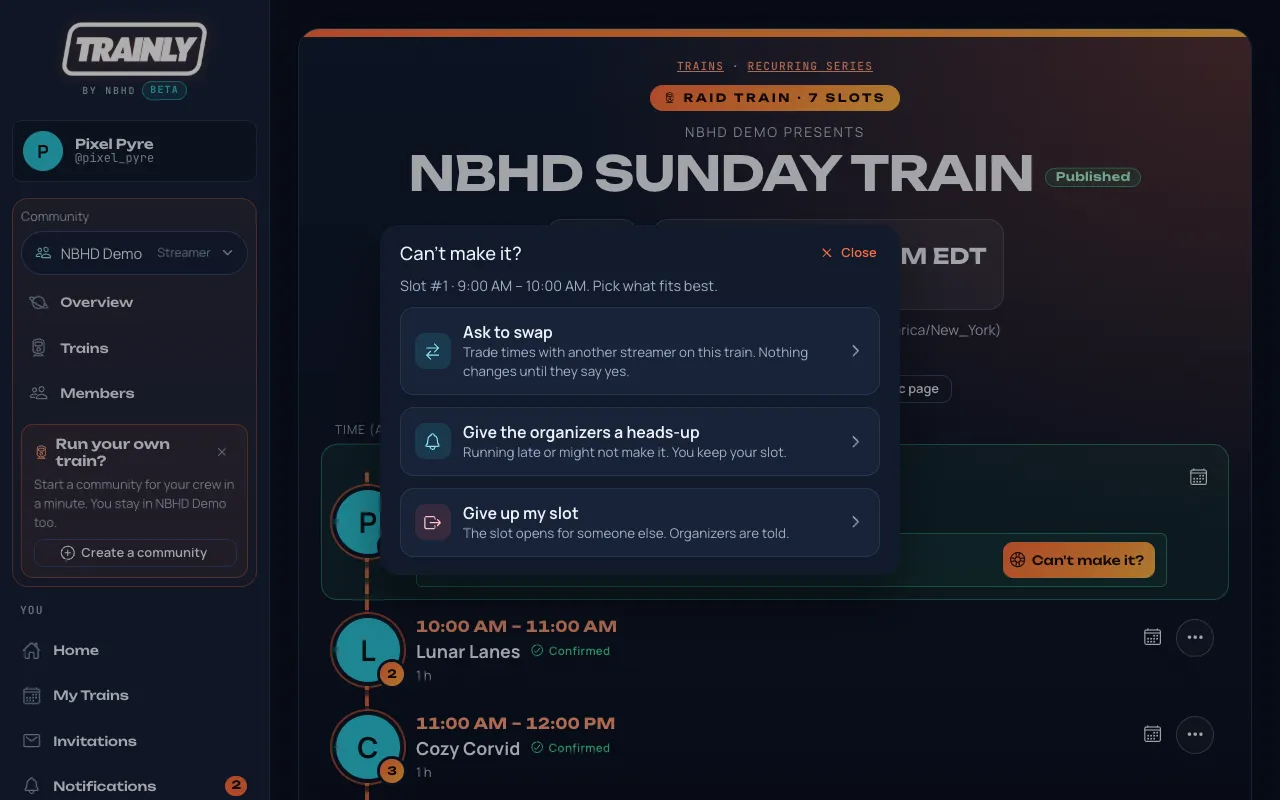
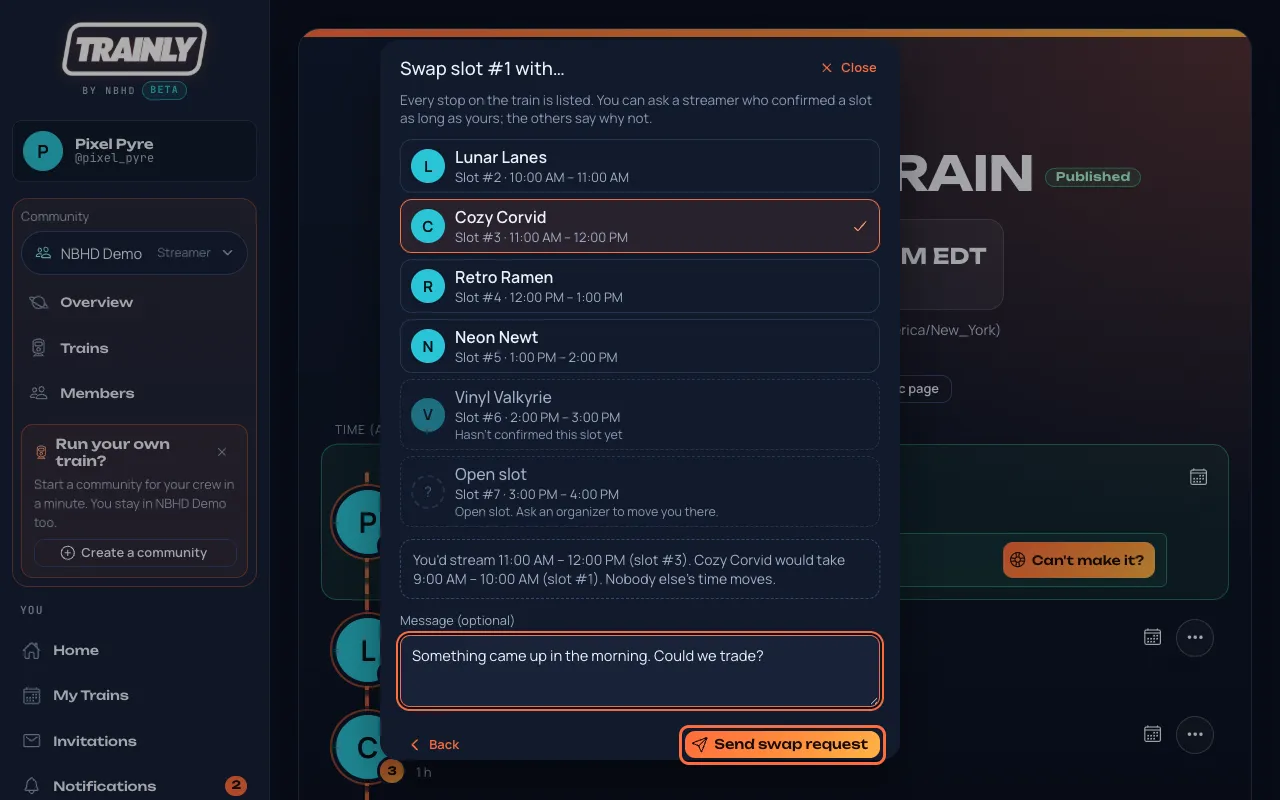
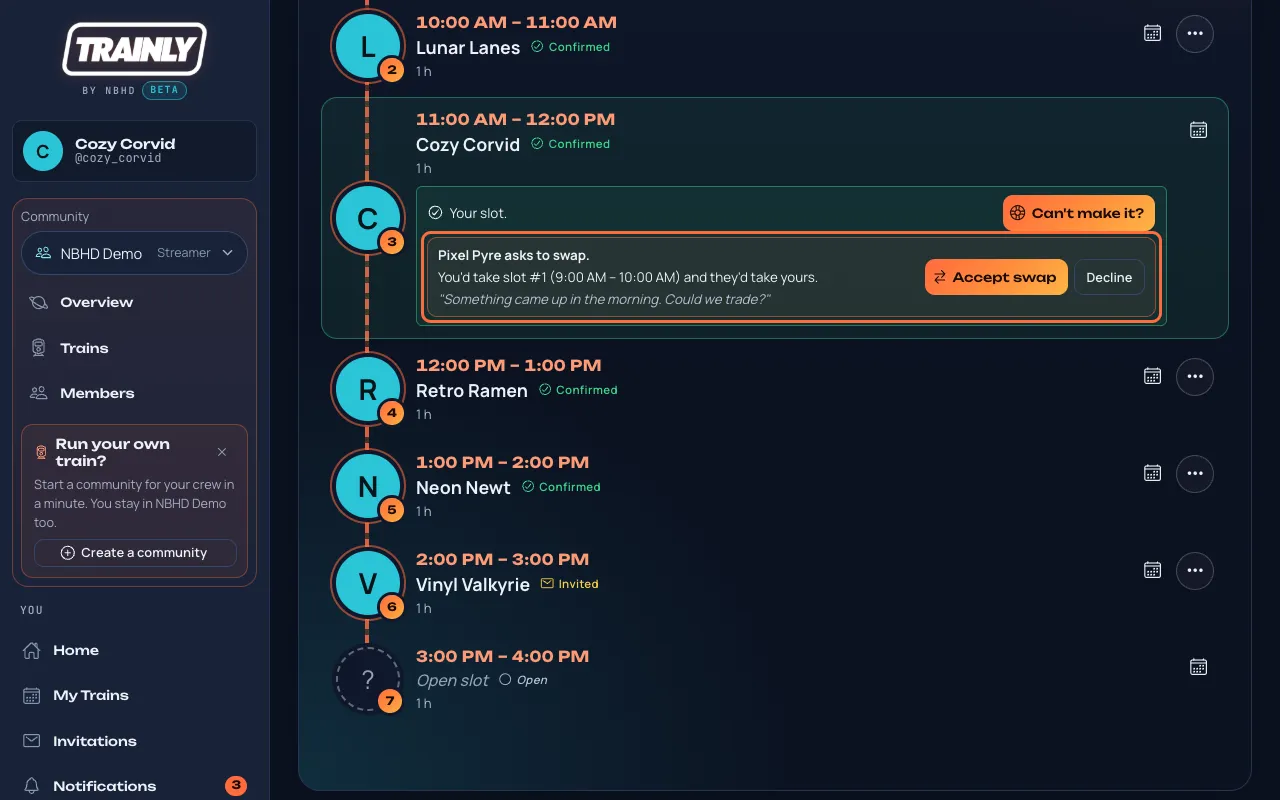
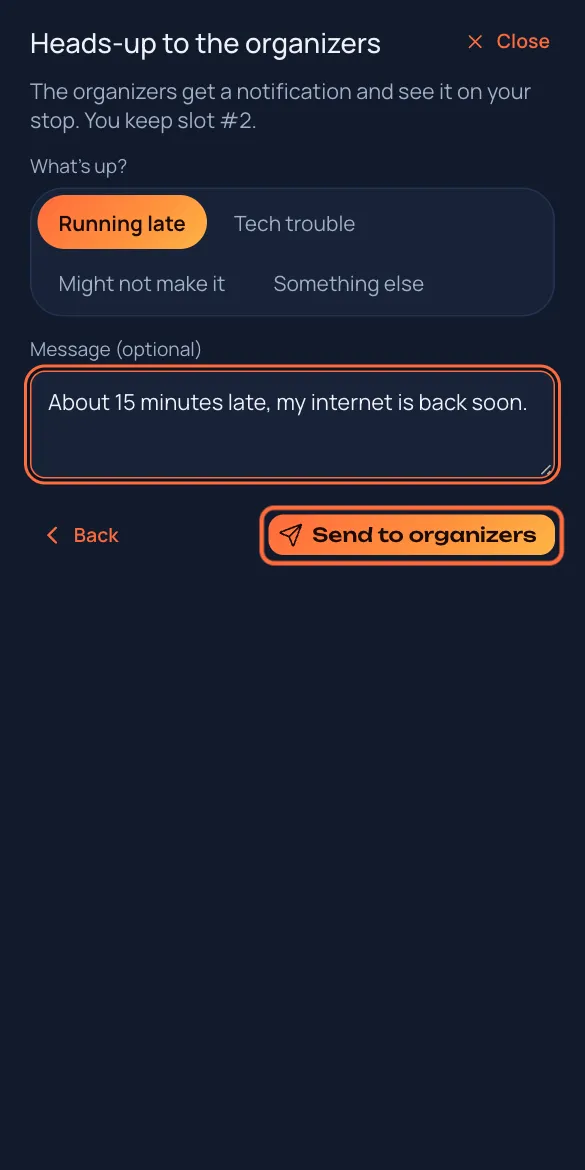
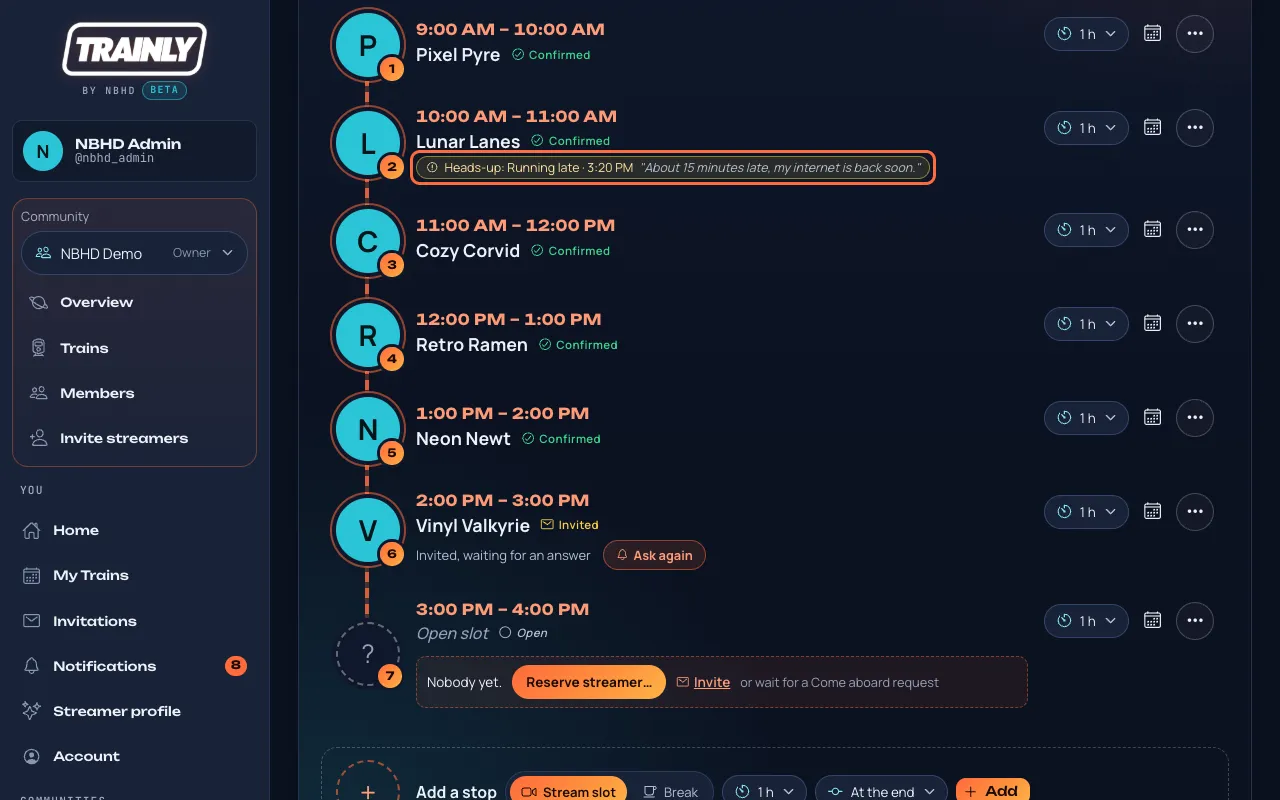
Une page de train telle qu'un streamer la voit : la date et l'heure en haut, puis le Line-up sous forme d'étapes sur une voie, chacune menée par la photo du streamer. Les streamers ne peuvent pas modifier le line-up, mais ils peuvent Monter à bord d'un créneau libre, et appuyer sur Vous ne pouvez pas venir ? sur le leur pour l'échanger, envoyer une alerte ou le libérer. Le ⋯ des autres étapes sert à envoyer un message.
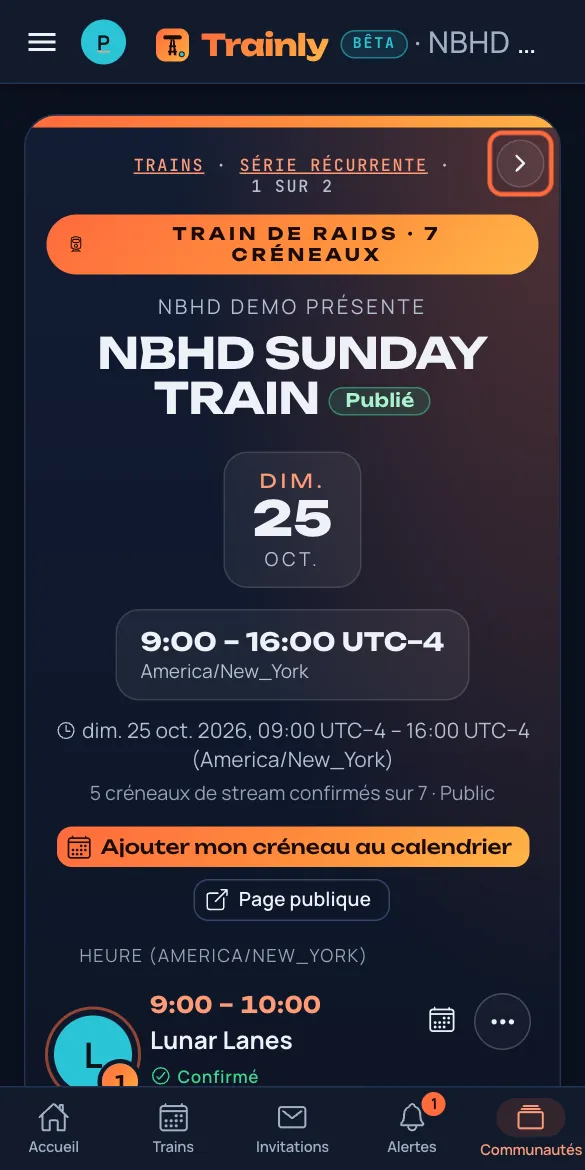
Pour passer au train d'avant ou d'après, balayez vers la gauche ou la droite sur un téléphone, ou appuyez sur la flèche ‹ ou › dans les coins supérieurs du flyer (survolez-en une pour voir quel train elle ouvre). Elles suivent l'ordre des dates parmi les trains de la communauté que vous voyez ; la ligne du haut indique où vous êtes, par exemple 1 sur 2. Retour ramène toujours à la liste.
Balayez vers la gauche pour le train suivant et vers la droite pour le précédent, ou appuyez sur la flèche dans le coin du flyer (entourée en corail).
Pendant qu'un train est en cours, sa page diffuse l'arrêt en direct : le lecteur Twitch prend la place de la date et de l'heure, avec En direct, qui est à l'antenne jusqu'à quelle heure et qui suit en dessous, et Regarder sur Twitch pour ouvrir la chaîne. Il passe tout seul au streamer suivant quand son arrêt commence. Il démarre sans le son : appuyez sur le bouton du son dans le lecteur. La date et l'heure restent sur la ligne en dessous.
Si les organisateurs les ont ajoutés, Flyer et commande de line-up affiche le flyer du train et une ligne de texte à coller dans votre chat. Appuyez sur Copier la commande pour la copier.
Descendez jusqu'à À propos de ce train et lisez les Consignes pour connaître les règles de la communauté, par exemple quand raider.
On dirait un flyer ? C'est la vue streamer : chaque créneau commence par la photo Twitch du streamer, et votre propre créneau est mis en avant. Appuyez sur Page publique en haut pour ouvrir la page que vous pouvez partager avec vos viewers. Les organisateurs et les personnes qui modifient le line-up voient l'éditeur de line-up à la place.
Pourquoi certains trains ne s'affichent-ils pas ? Les trains encore en préparation sont des brouillons. Seuls les organisateurs, les modérateurs et les streamers qu'ils ont invités voient un brouillon tant qu'il n'est pas publié.
Invité dans un brouillon, ou un créneau réservé pour vous ? Vous voyez ce train comme n'importe quel autre : le flyer, le line-up et votre créneau, avec une note indiquant que c'est un brouillon. Acceptez ou refusez depuis Invitations, ou avec Accepter le créneau sur le train pour un créneau réservé. Le reste de la communauté ne le voit pas encore, et personne ne peut monter à bord tant que les organisateurs ne l'ont pas publié.
Les organisateurs et les modérateurs voient aussi les trains dans leur propre fuseau horaire. Appuyez sur Heure du train pour voir l'heure dans laquelle le train a été prévu. Quand vous modifiez la date et l'heure de début d'un train, vous les tapez toujours dans le fuseau horaire du train.
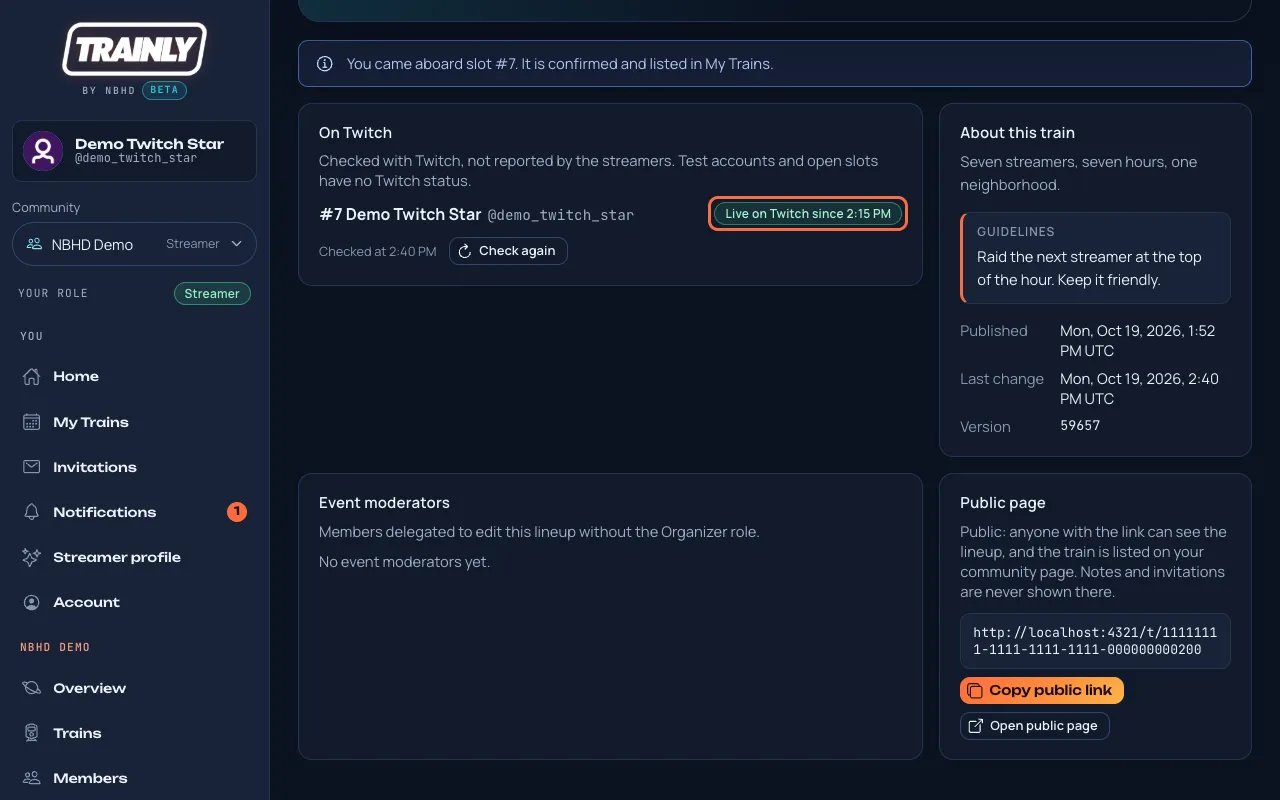
Pas de lecteur ? Il ne s'affiche que pour les streamers connectés avec Twitch, et pas pendant les pauses ni sur les créneaux libres. Si Twitch n'affiche pas encore le streamer en direct, le lecteur l'attend. Sur la page publique, il ne s'affiche que pour les streamers que la page présente avec un lien Twitch, jamais pour les profils privés.
Vous voyez un créneau libre qui vous plaît dans un train publié ? Demandez-le. Un organisateur dit oui ou non, et vous recevez une notification dans les deux cas.
Ouvrez le train : depuis Trains à venir sur Accueil, ou depuis Trains dans le menu de votre communauté.
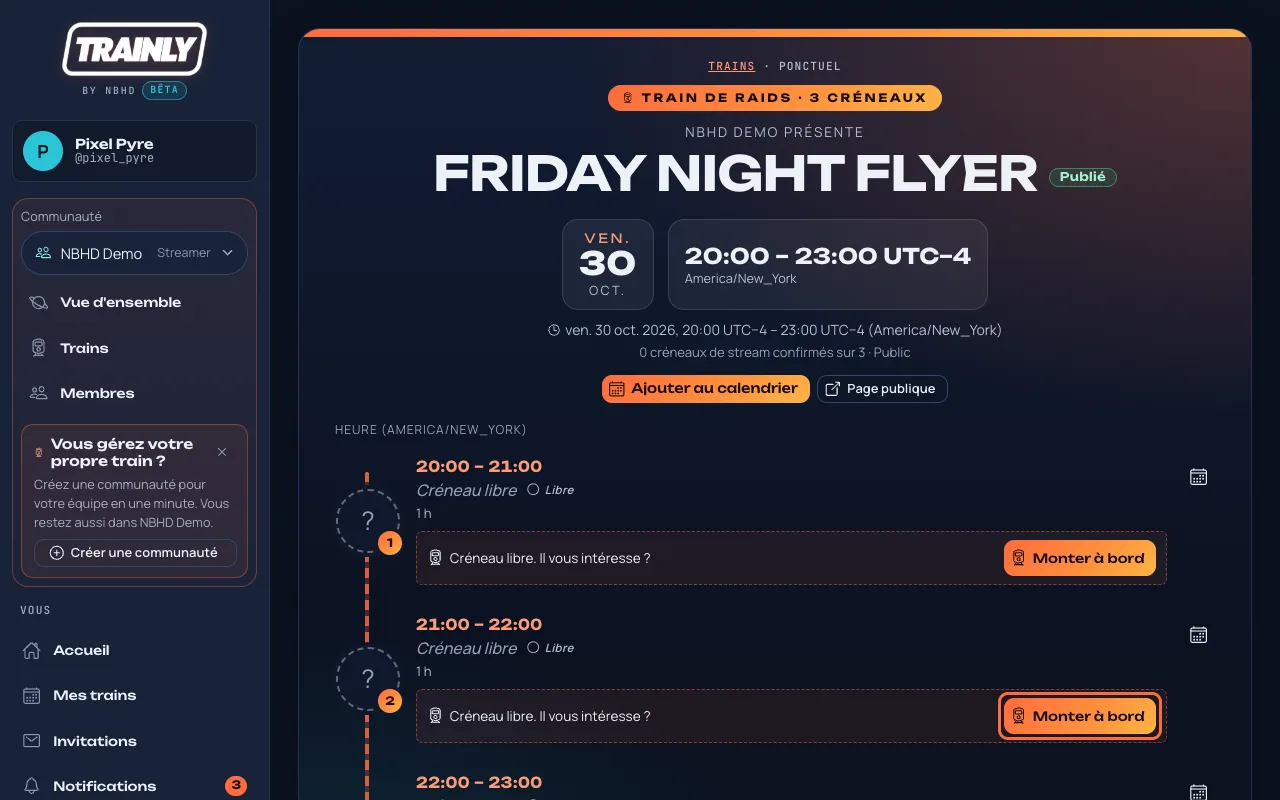
Dans le Line-up, chaque créneau libre que vous pouvez demander affiche Créneau libre. Il vous intéresse ? avec un bouton Monter à bord. Appuyez dessus sur le créneau voulu.
Appuyez sur Monter à bord (entouré en corail) sur le créneau libre voulu.
Ajoutez un message pour les organisateurs si vous le souhaitez, puis appuyez sur Monter à bord dans la fenêtre. Vous voyez « Demande envoyée ».
La ligne indique maintenant Vous avez demandé à monter à bord sur ce créneau. En attente d'un organisateur. Vous avez changé d'avis ? Appuyez sur Retirer la demande.
Quand un organisateur a décidé, vous recevez une notification. S'il a accepté, le créneau est à vous : il apparaît comme Confirmé dans le line-up, dans Mes trains et sur Accueil. Finalement, vous ne pouvez pas venir ? Appuyez sur Vous ne pouvez pas venir ? sur ce créneau pour l'échanger, envoyer une alerte ou le libérer (comment faire), ou sur Se retirer dans Mes trains.
Conseil : demander ne bloque pas le créneau. Quelqu'un d'autre peut demander le même, et l'organisateur choisit. Vous pouvez avoir une seule demande ouverte par train ; après un refus, vous pouvez demander un autre créneau.
Pas de bouton Monter à bord ? Il n'apparaît que sur les créneaux libres d'un train publié (jamais sur un brouillon, même si vous y êtes invité), quand vous n'avez pas déjà un créneau ou une demande ouverte dans ce train. Les créneaux verrouillés, les pauses et les créneaux déjà commencés ne peuvent pas être demandés. Si le bouton est là mais qu'appuyer dessus affiche « Vous avez déjà un train confirmé à cette heure-là », vous êtes déjà pris dans une autre communauté à ce moment. Sur un train marqué Ouvert aux membres, vous ne demandez pas : appuyez plutôt sur Prendre ce créneau (comment).
Prendre un créneau libre dans un train ouvert aux membres
Qui : tous les membresMoins d'une minute
Certains trains sont ouverts aux membres : pas besoin d'invitation, et personne n'a à vous accepter. Le premier membre qui prend un créneau libre l'obtient.
Ouvrez le train depuis Trains dans le menu de votre communauté, ou appuyez sur Prendre un créneau à côté de lui dans Trains à venir dans Accueil. Ces trains affichent Ouvert aux membres à côté de leur titre.
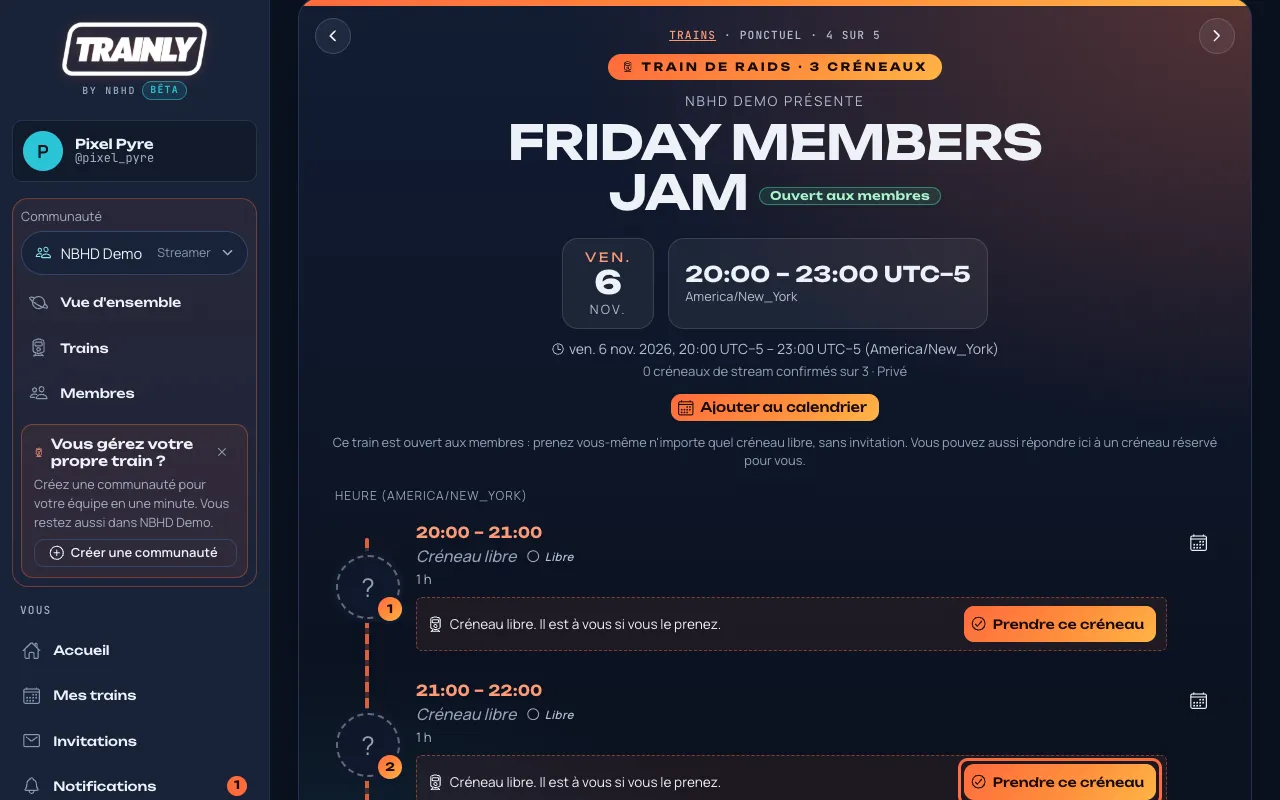
Chaque créneau libre que vous pouvez prendre indique Créneau libre. Il est à vous si vous le prenez. Appuyez sur Prendre ce créneau sur celui que vous voulez.
Appuyez sur Prendre ce créneau (entouré en corail) sur le créneau libre que vous voulez.
Vérifiez l'heure dans la fenêtre et appuyez sur Prendre ce créneau. Le créneau est à vous tout de suite : il affiche votre nom et Confirmé, et il apparaît dans Mes trains. Les organisateurs reçoivent une notification.
Finalement vous ne pouvez pas venir ? Appuyez sur Vous ne pouvez pas venir ? sur votre créneau pour l'échanger, prévenir ou le laisser (comment). Un créneau que vous laissez redevient libre pour n'importe quel membre.
Astuce : vous pouvez prendre un créneau par train. Vous en voulez un autre ? Laissez d'abord le vôtre, puis prenez l'autre.
Pas de bouton Prendre ce créneau ? Vous avez déjà un créneau dans ce train, ou le créneau est verrouillé, c'est une pause ou il a déjà commencé. Les membres Crew ne streament pas, ils n'ont donc pas le bouton. « Quelqu'un vient de prendre le créneau n° … » veut dire qu'un autre membre a été plus rapide : choisissez un autre créneau libre. « Vous avez déjà un train confirmé à cette heure-là » veut dire que vous êtes pris dans un autre train à ce moment.
Répondre à un créneau réservé pour vous
Qui : le streamer pour qui le créneau est réservéMoins d'une minute
Un organisateur peut vous placer directement sur un créneau. C'est vous qui décidez de le prendre ou non, pour que le line-up ne montre que les personnes qui comptent vraiment être là.
Vous recevez une notification « Un créneau est réservé pour vous » (ou « Rappel : … » si les organisateurs ont relancé). Ouvrez-la, ou ouvrez le train depuis Trains à venir sur Accueil. Cela fonctionne aussi pour les brouillons : si le train est encore en brouillon, vous pouvez le voir parce qu'un créneau vous est réservé, et il affiche un badge Brouillon.
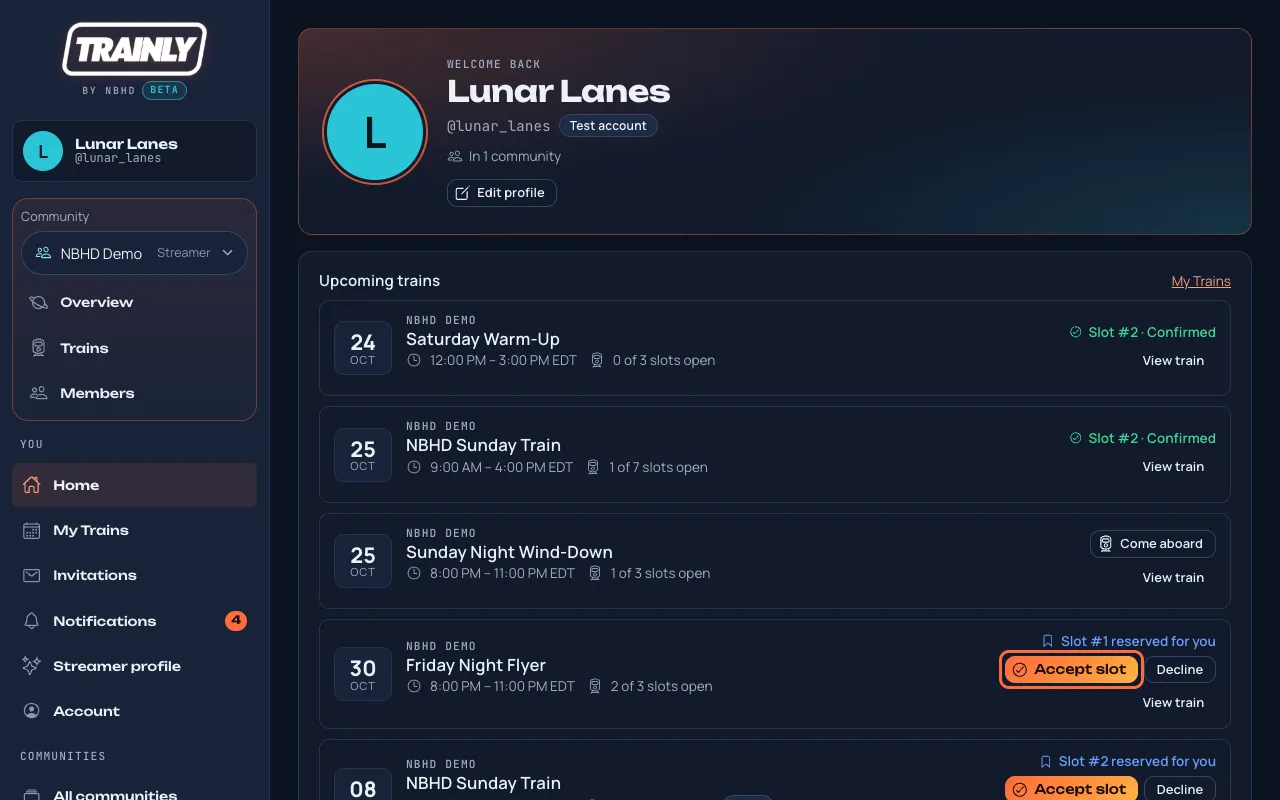
Votre créneau affiche Réservé pour vous. Vous le prenez ? Appuyez sur Accepter le créneau pour le confirmer, ou sur Refuser si vous ne pouvez pas venir. Vous pouvez ajouter une note en refusant.
Sur Accueil ou sur la page du train : Accepter le créneau (entouré en corail) le confirme ; Refuser libère à nouveau le créneau.
Les créneaux acceptés passent à Confirmé et apparaissent dans Mes trains. Les créneaux refusés redeviennent libres et les organisateurs sont prévenus. Vous avez accepté, puis vos plans ont changé ? Appuyez sur Vous ne pouvez pas venir ? sur ce créneau pour l'échanger, envoyer une alerte ou le libérer (comment faire), ou sur Se retirer dans Mes trains.
Accepter ne fonctionne pas ? Trainly ne vous laisse pas être dans deux trains en même temps ; si vous avez déjà confirmé un créneau qui se chevauche ailleurs, il vous le dit. Refusez celui-ci ou retirez-vous de l'autre.
Vous avez dit oui dans le chat ? Un organisateur peut confirmer le créneau pour vous. Vous recevez une notification et pouvez toujours vous retirer si vos plans changent.
Ajouter un train ou votre créneau à votre calendrier
Qui : tout le mondeMoins d'une minute
Mettez le train dans le calendrier de votre téléphone ou de votre ordinateur, pour qu'il vous le rappelle 15 minutes avant votre passage en direct.
Sur la page du train, appuyez sur Ajouter mon créneau au calendrier. Le bouton indique Ajouter au calendrier quand vous n'avez pas de créneau dans ce train : c'est alors le train entier qui est ajouté. Juste après avoir appuyé sur Accepter pour une invitation ou sur Accepter le créneau, Trainly affiche aussi Vous êtes à bord ! : appuyez sur Ajouter au calendrier à cet endroit.
Choisissez où l'ajouter. Calendrier de cet appareil est le calendrier de votre iPhone, iPad, Mac ou ordinateur Windows (Calendrier d'Apple, Outlook et la plupart des autres). Google Agenda sert pour Google Agenda, utilisé par la plupart des téléphones Android ; sur Android, il apparaît en premier.
Sur iPhone ou iPad, le train s'ouvre dans un aperçu du calendrier : ajoutez-le depuis là. Sur ordinateur, ouvrez le fichier téléchargé et votre application de calendrier l'ajoute. Avec Google Agenda, vérifiez les détails et enregistrez.
Vous voulez le passage d'un seul streamer ? Chaque créneau du Line-up a son propre bouton de calendrier : la petite icône de calendrier à droite du créneau. Il ajoute uniquement ce créneau, avec le nom du streamer, la date et l'heure, sur la page du train et sur la page publique. Sur celle-ci, Ajouter au calendrier à côté de Copier le lien ajoute plutôt le train entier.
L'heure a changé ? Un événement de calendrier ne se met pas à jour tout seul. Si les organisateurs déplacent votre créneau, supprimez l'ancien événement et ajoutez-le à nouveau. « Ce lien de calendrier a expiré » ? Le lien de l'application fonctionne pendant 30 minutes. Revenez au train et appuyez à nouveau sur le bouton.
Partager la page publique d'un train
Qui : tout le mondeEnviron 1 minute
Une page publique montre le line-up à tout le monde, même aux personnes sans compte Trainly. Envoyez-la à vos viewers pour qu'ils sachent qui passe et quand.
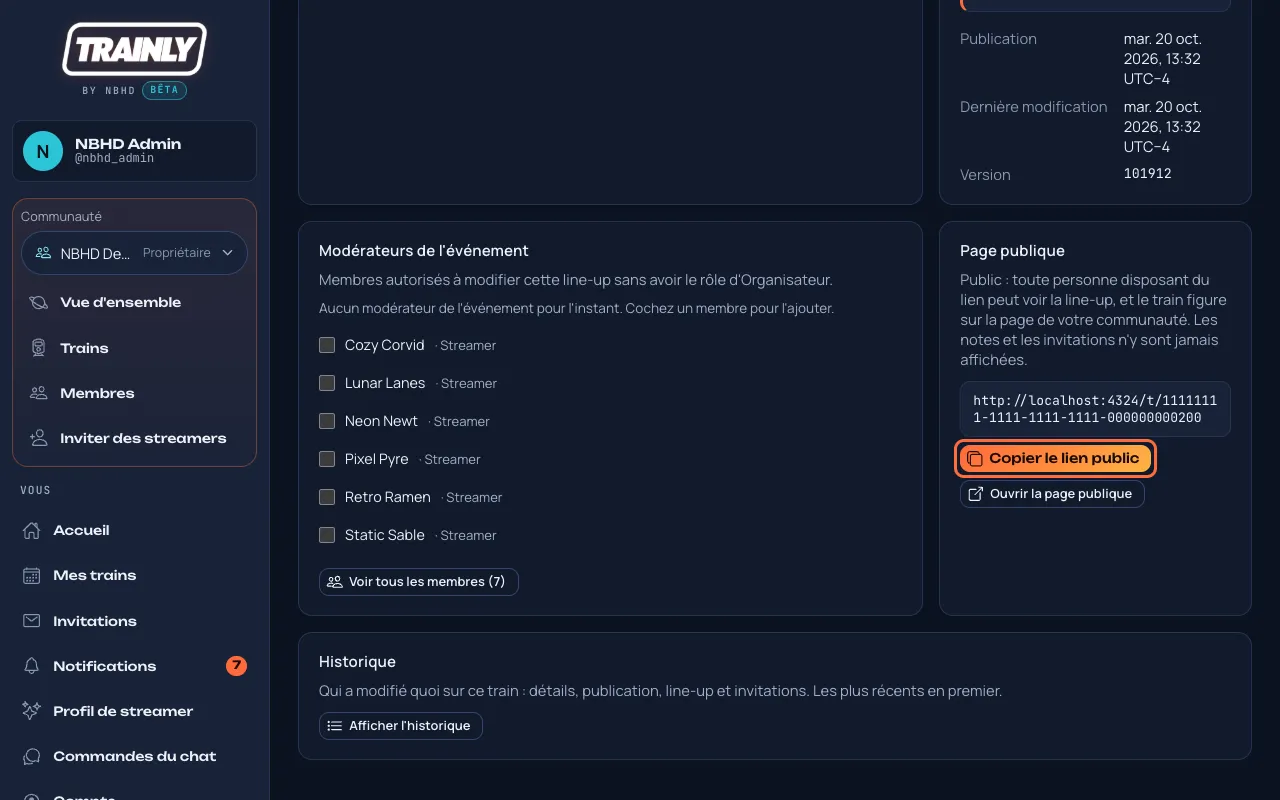
Ouvrez le train dans Trainly et descendez jusqu'à Page publique.
Appuyez sur Copier le lien public et collez-le sur Discord, sur les réseaux sociaux ou dans le chat de votre stream. Ouvrir la page publique vous la montre d'abord.
Le cadre Page publique d'un train. Appuyez sur Copier le lien public (entouré en corail) pour copier l'adresse.
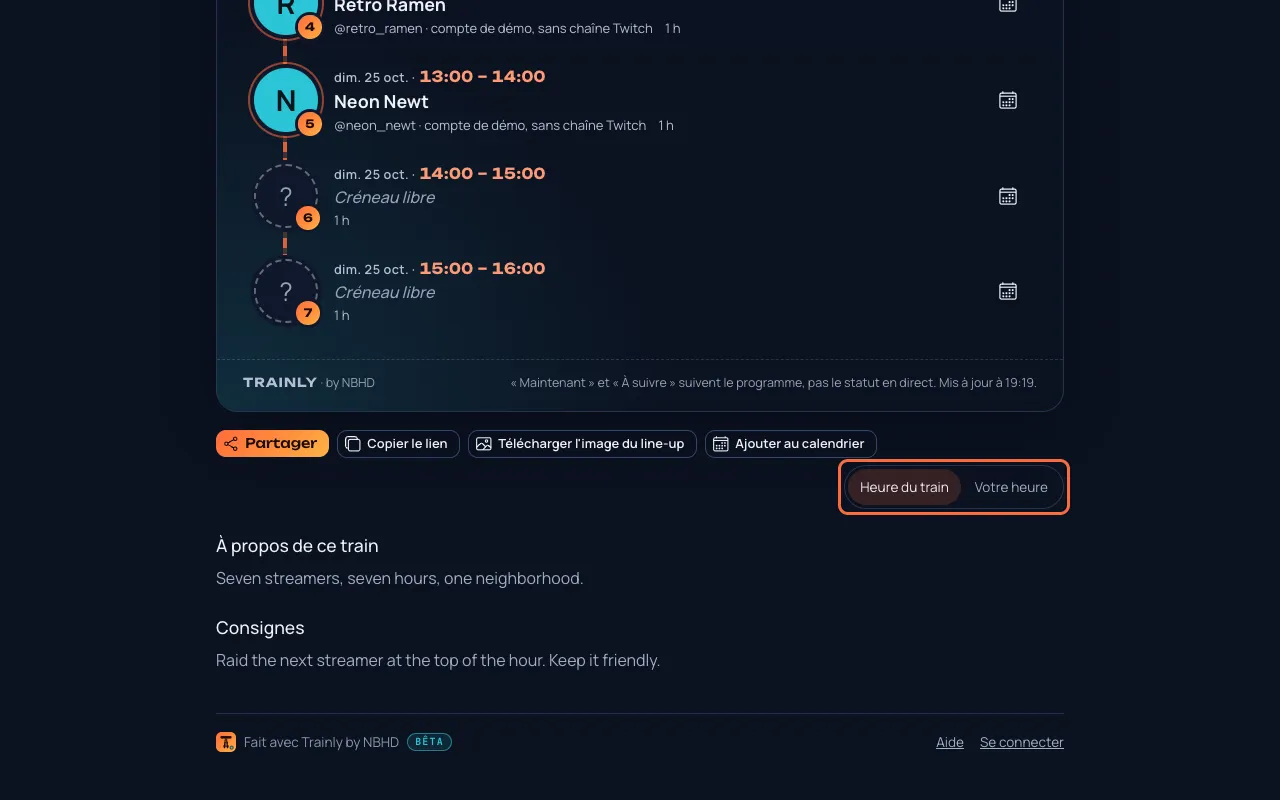
Toute personne qui ouvre le lien voit le nom de la communauté, l'heure du train, le line-up et les consignes. Si elle vit dans un autre fuseau horaire, elle voit aussi son heure ; le sélecteur Heure du train / Votre heure change les heures du line-up.
La page publique que voit un viewer. Le sélecteur sous le flyer (entouré en corail) affiche le line-up à l'heure du train ou à l'heure du viewer.
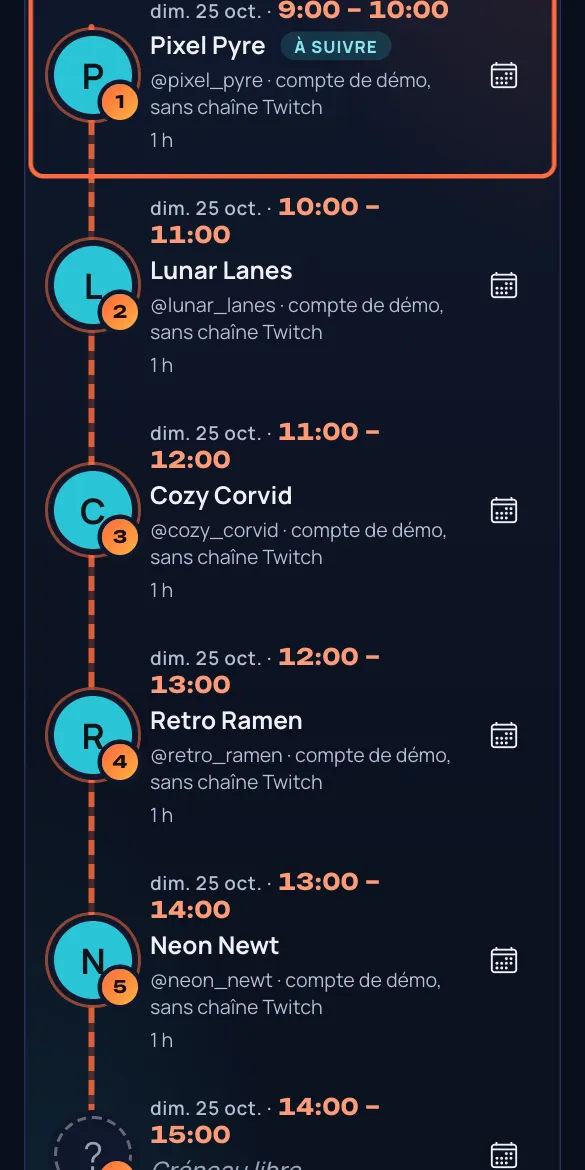
Sur téléphone, la page s'adapte à l'écran. À suivre indique qui passe ensuite, et Maintenant (prévu) indique le créneau qui est en cours selon le planning.
La page publique sur téléphone. Le prochain streamer est marqué À suivre.
Pendant que le train est en cours : la page publique diffuse l'arrêt en direct depuis Twitch à la place de la date et de l'heure, pour les streamers qu'elle présente avec un lien Twitch (pas les profils privés). Il démarre sans le son et change de streamer tout seul (en savoir plus).
Ce que voient les viewers : uniquement les streamers qui ont accepté leur créneau, avec leur nom, leur photo Twitch et leur nom d'utilisateur Twitch. Les créneaux encore en cours d'organisation indiquent Créneau libre ; qui a été invité, les notes et les messages ne sont jamais affichés. Regarder sur Twitch et la photo Twitch apparaissent pour les streamers qui se sont connectés avec Twitch. Dans cet aperçu, les comptes de test affichent à la place leur première lettre dans un cercle et « compte de démo, sans chaîne Twitch ». Un streamer dont le profil est Privé apparaît comme « Streamer confirmé », sans nom ni photo.
Maintenant et À suivre suivent le planning. Trainly ne vérifie pas encore si une chaîne est vraiment en direct.
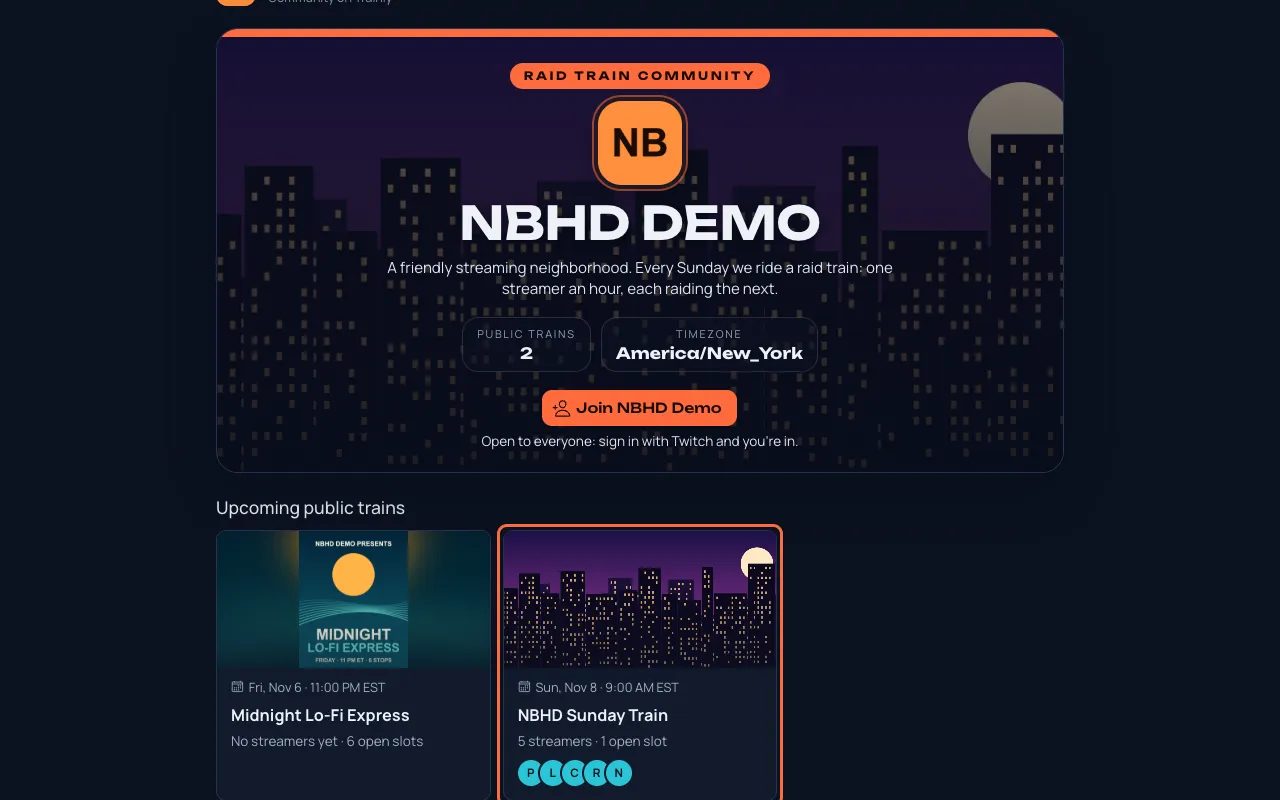
Conseil : chaque communauté a aussi une page qui liste ses trains publics à venir et ses membres : /c/ suivi de son code, par exemple /c/nbhd-demo. Les organisateurs la trouvent dans Vue d'ensemble sous Page publique.
Une page de communauté. Appuyez sur un train (entouré en corail) pour ouvrir sa page publique.
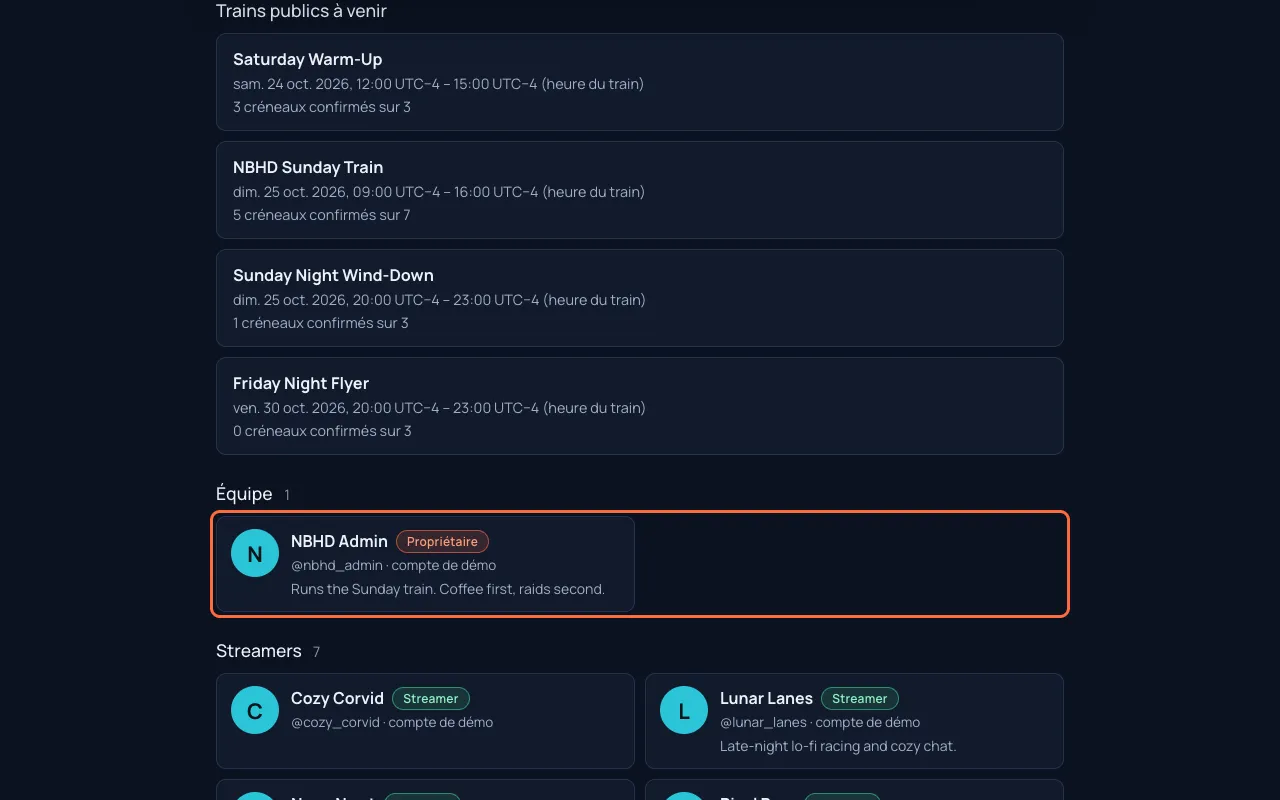
Qui figure sur la page de la communauté : sous les trains, Équipe liste les Propriétaires, Organisateurs et Modérateurs de la communauté, et Streamers tous les autres. Chaque carte affiche la photo du membre, son nom, son rôle et un lien twitch.tv/ vers sa chaîne (il s'ouvre dans un nouvel onglet). Les membres au profil Public (profil de streamer) affichent aussi le début de leur bio. Les comptes de test affichent « compte de démo » au lieu d'un lien. Les personnes qui ont demandé à rejoindre et attendent encore, et celles qui sont parties, ne sont jamais listées. Plus de 12 personnes dans une liste ? Appuyez sur Tout afficher.
Équipe (entourée en corail) et Streamers sur une page de communauté. Tous les membres sont listés ; les bios s'affichent pour les profils Public.
« Cette page de train n'est pas disponible » ? Le train est encore un brouillon, ses organisateurs l'ont rendu Privé, ou le lien est incomplet. Demandez un nouveau lien à un organisateur. Consultez Choisir qui peut voir un train.
Télécharger un flyer de votre train
Qui : tout le monde, même sans compteMoins d'une minute
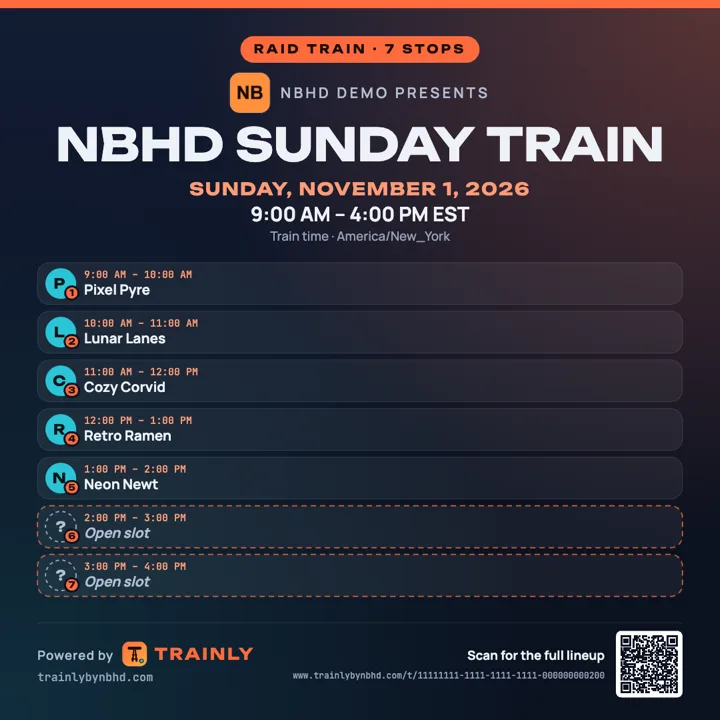
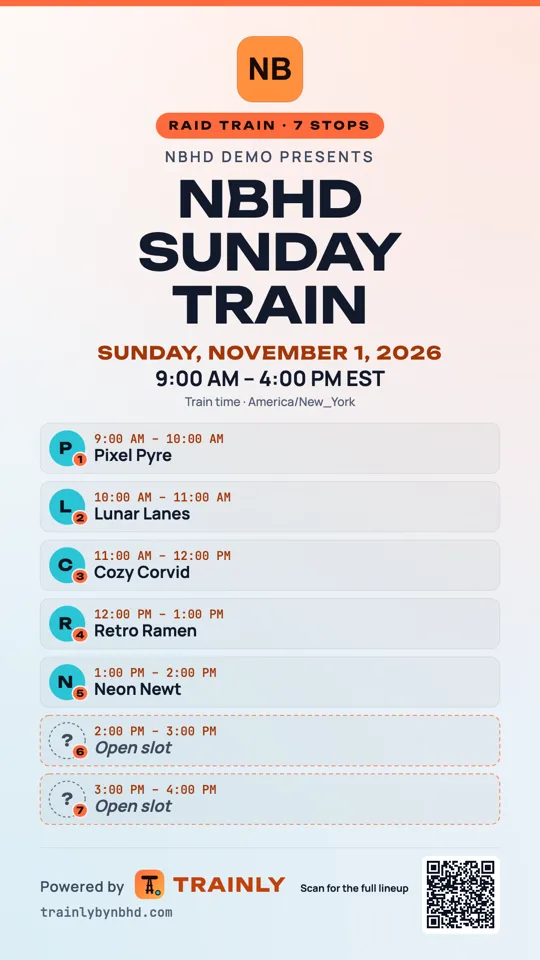
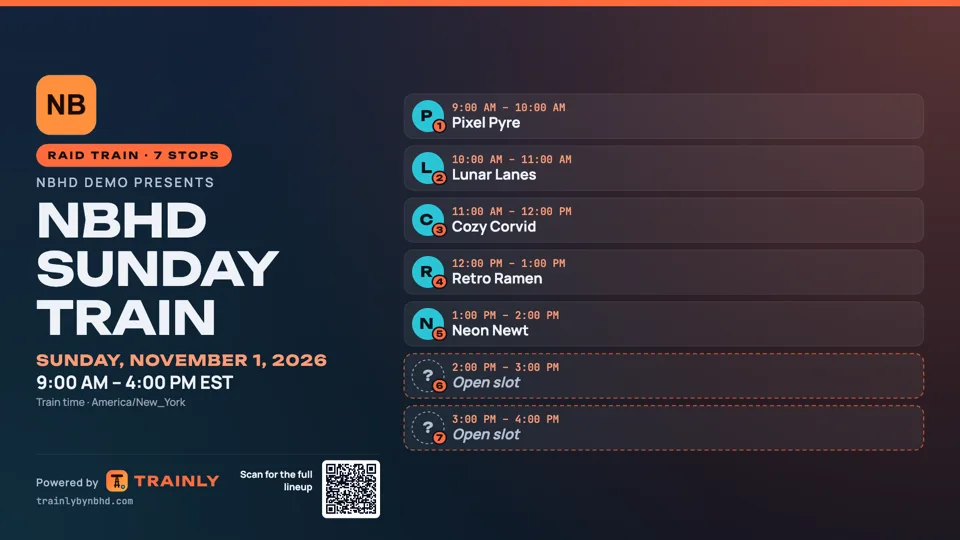
Obtenez une affiche prête à publier sur Instagram, TikTok, X ou Discord : le logo et la couleur de votre communauté, le nom du train, la date et l'heure, et chaque étape avec son streamer.
Ouvrez le train. Sur sa page publique, Télécharger le flyer est juste sous l'affiche, à côté de Partager et Copier le lien. Connecté à Trainly ? Ouvrez le train dans Trainly : Télécharger le flyer est dans Flyer et commande de line-up, juste sous le flyer (sous Ajouter un flyer tant qu'il n'y en a pas).
Vous voulez les heures dans votre propre fuseau ? Appuyez d'abord sur Votre heure. Le flyer utilise l'horloge affichée par la page et l'indique sous l'heure.
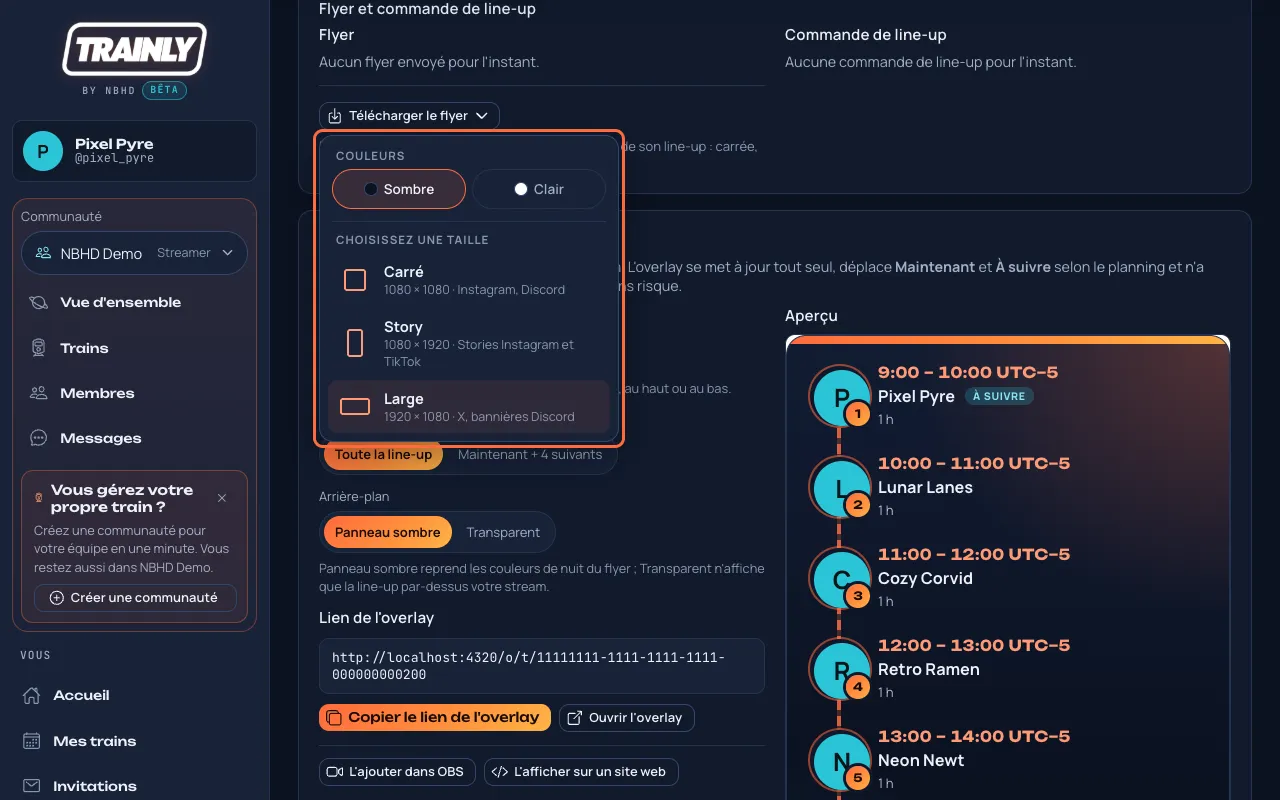
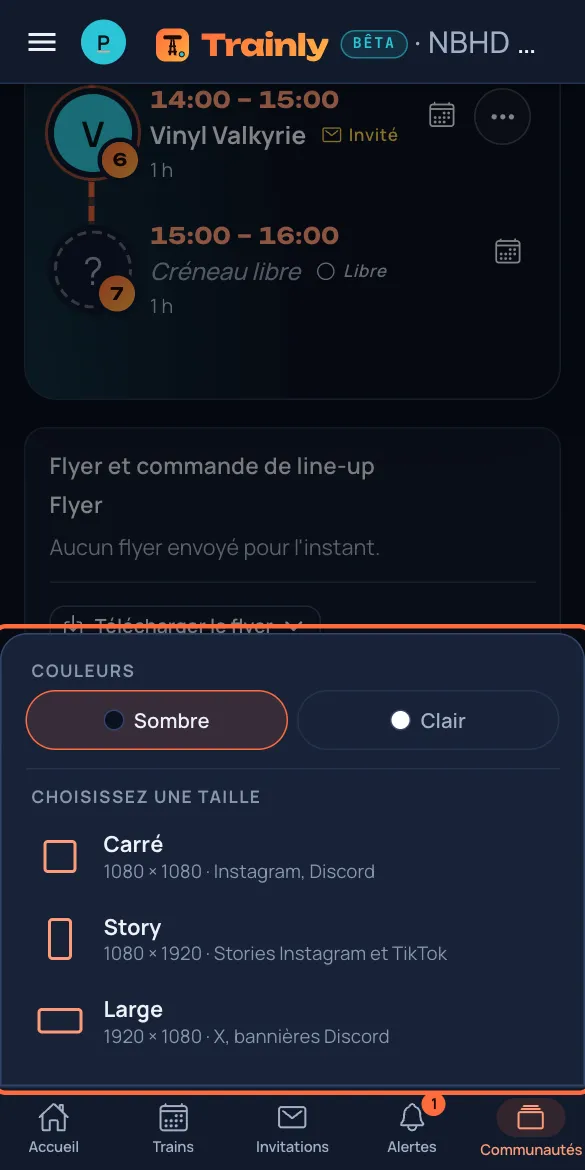
Appuyez sur Télécharger le flyer. Sous Couleurs, choisissez Sombre ou Clair. Puis choisissez une taille :
Carré (1080 × 1080) : publications Instagram et Discord.
Story (1080 × 1920) : stories Instagram et TikTok.
Large (1920 × 1080) : publications X et bannières Discord.
Le menu Télécharger le flyer : d'abord les couleurs, puis une taille. Sur téléphone, il s'ouvre en bas de l'écran.Sur téléphone, le menu s'ouvre en bas de l'écran.
Sur un ordinateur, l'image est enregistrée dans vos téléchargements. Sur téléphone, le menu de partage s'ouvre : choisissez Enregistrer l'image pour la garder dans vos photos, ou une app pour la publier tout de suite.
Carré, Sombre. Le code QR ouvre la page publique du train.Story, Clair.Large, Sombre : le line-up est à droite.
Organisateurs et owners : en bas du même menu, Utiliser comme flyer du train enregistre le flyer carré, dans les couleurs choisies, comme flyer du train. Toute la communauté le voit alors dans Flyer et commande de line-up. Si le train a déjà un flyer, Trainly demande d'abord : Remplacer le flyer ou Garder l'ancien flyer.
Bon à savoir : le flyer est créé dans votre navigateur à partir du line-up de la page ; il le montre donc tel qu'il est maintenant. Créez-en un nouveau quand le line-up change. Le logo et la couleur sont ceux de votre communauté (les Owners ajoutent le logo dans Ajouter le logo de votre communauté) ; sans eux, le flyer affiche la première lettre et l'orange de Trainly. Les streamers connectés avec Twitch affichent leur photo Twitch ; les autres, leur première lettre. Les créneaux libres sont en pointillés avec un point d'interrogation. Depuis la page du train, seuls les streamers confirmés sont nommés : les créneaux réservés et invités apparaissent comme libres, pour qu'un flyer partagé ne montre jamais qui a seulement été sollicité. Le code QR et l'adresse n'apparaissent que pour les trains Publics et Non répertoriés publiés. Les longs line-ups ont des lignes plus petites, puis deux colonnes (trois en Large) ; s'ils ne tiennent toujours pas, la dernière case indique combien d'étapes restent : choisissez Story ou Large pour un long train.
Ça n'a pas marché ? Si vous voyez « Le flyer n'a pas pu être créé dans ce navigateur », essayez un autre navigateur (Chrome, Safari, Edge ou Firefox), ou faites plutôt une capture d'écran du line-up.
Afficher le line-up sur votre stream
Qui : toute personne qui peut voir le trainEnviron 3 minutes
Mettez le line-up du train à l'écran pendant votre stream, pour que vos viewers voient qui passe maintenant et qui est à suivre. Il se met à jour tout seul, et il fonctionne dans OBS, dans Streamlabs et sur un site web.
Ouvrez le train dans Trainly et descendez jusqu'à Overlay de stream, juste sous Flyer et commande de line-up. Il apparaît une fois le train publié en Public ou Non répertorié.
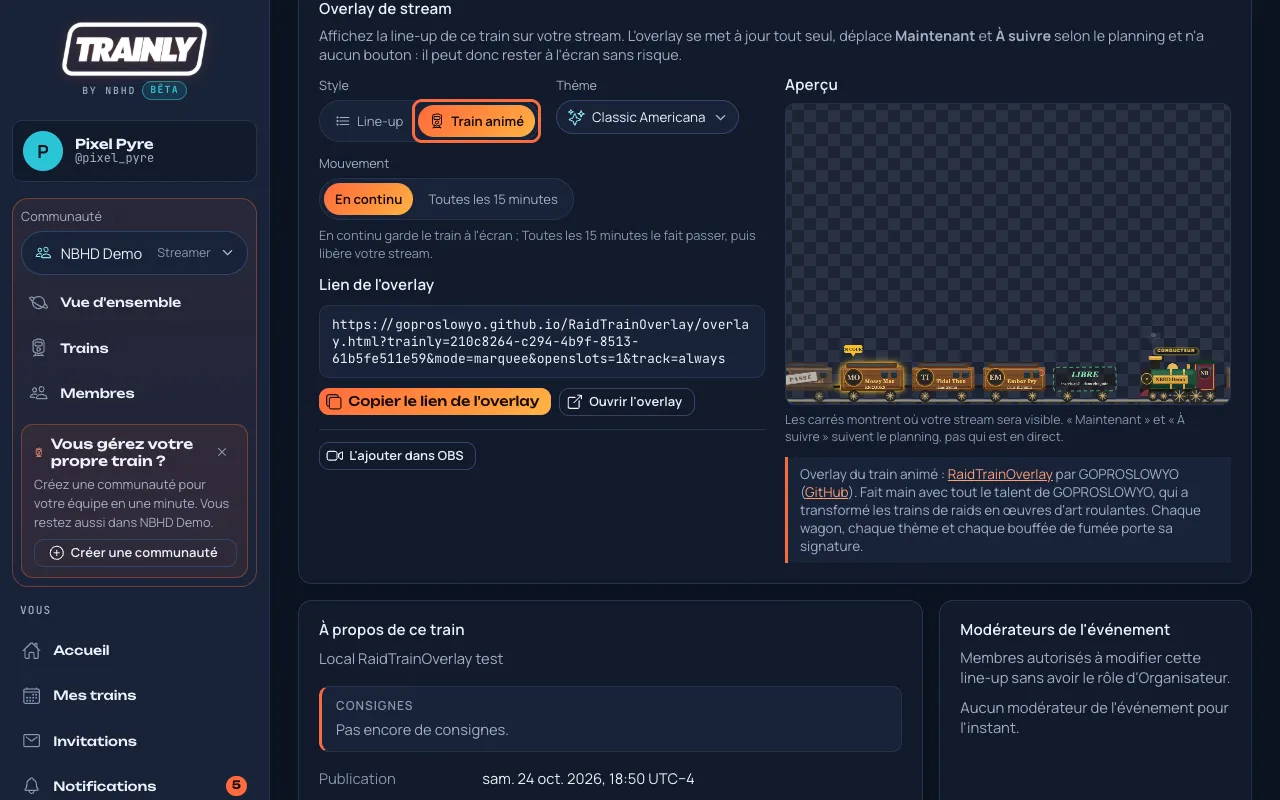
Sous Style, choisissez Line-up pour la liste des étapes de Trainly (l'étape suivante), ou Train animé pour un train qui traverse votre stream (voir Train animé plus bas).
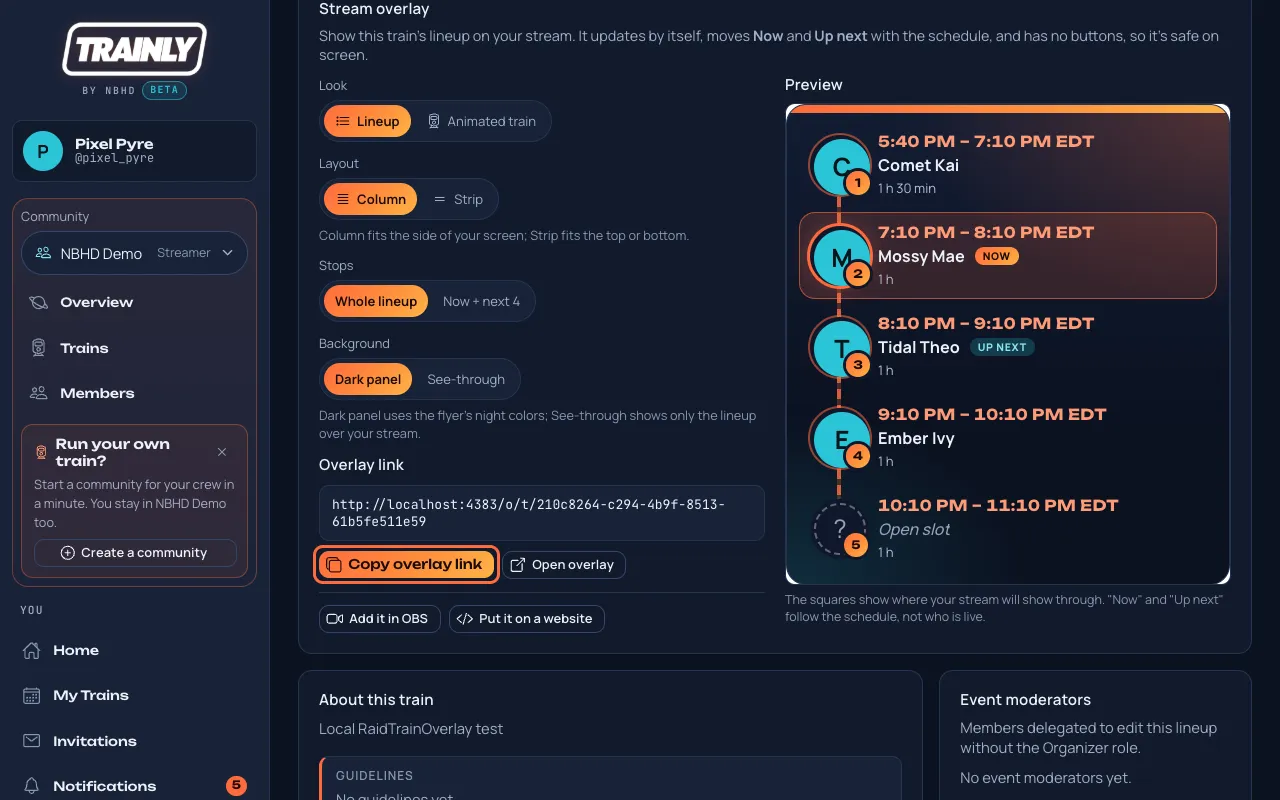
Choisissez son aspect. Colonne convient au côté de votre écran ; Bandeau convient au haut ou au bas. Toute la line-up affiche chaque étape ; Maintenant + 4 suivants affiche cinq étapes et avance au fil du train. Panneau sombre met les couleurs de nuit du flyer derrière le line-up ; Transparent n'affiche que le line-up par-dessus votre stream. Si vous ne vivez pas dans le même fuseau horaire que le train, Heure du train / Mon heure choisit l'heure affichée. Aperçu montre le résultat ; les damiers indiquent où votre stream apparaît en transparence.
Appuyez sur Copier le lien de l'overlay. Ouvrir l'overlay l'affiche seul dans un nouvel onglet.
Le cadre Overlay de stream. Choisissez l'aspect, puis appuyez sur Copier le lien de l'overlay (entouré en corail). L'aperçu à droite montre ce que verront vos viewers.
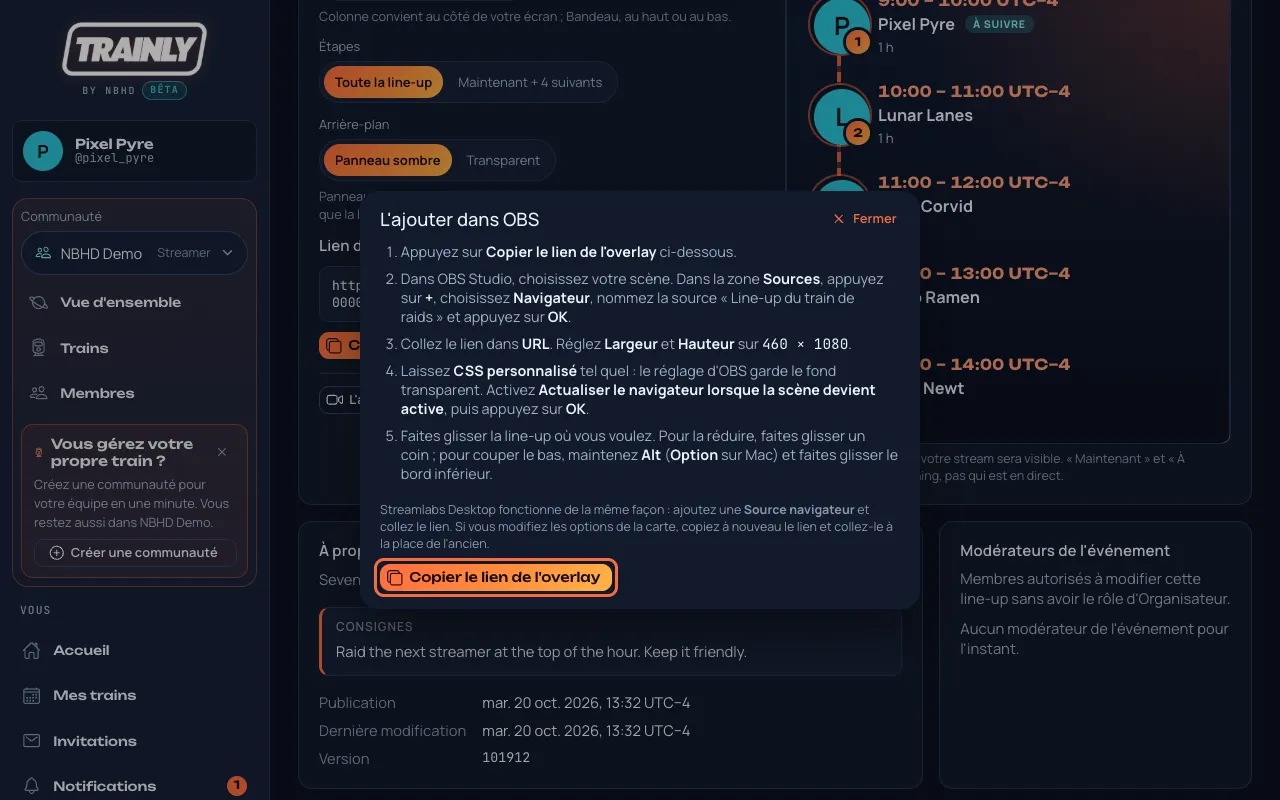
Vous ne savez pas comment l'ajouter ? Appuyez sur L'ajouter dans OBS. Une fenêtre s'ouvre avec ces mêmes étapes, la taille à utiliser et son propre bouton Copier le lien de l'overlay ; appuyez sur Fermer quand vous avez terminé.
La fenêtre L'ajouter dans OBS. Tout ce qu'il vous faut s'y trouve, y compris Copier le lien de l'overlay (entouré en corail).
Dans OBS Studio, choisissez votre scène. Dans la zone Sources, appuyez sur +, choisissez Navigateur (Browser en anglais), nommez la source « Line-up du train de raids » et appuyez sur OK.
Collez le lien dans URL. Réglez Largeur et Hauteur (Width et Height) sur la taille indiquée dans la fenêtre L'ajouter dans OBS : 460 × 1080 pour Colonne, 1920 × 220 pour Bandeau. Pour Train animé : 1920 × 1080.
Laissez CSS personnalisé (Custom CSS) tel quel (le réglage d'OBS garde le fond transparent). Activez Actualiser le navigateur lorsque la scène devient active, puis appuyez sur OK.
Faites glisser le line-up où vous voulez. Faites glisser un coin pour le réduire. Pour couper le bas, maintenez Alt (Option sur Mac) et faites glisser le bord inférieur.
Streamlabs Desktop : ajoutez une Source navigateur (Browser Source) de la même façon et collez le lien. Sur un site web : appuyez sur L'afficher sur un site web dans le même cadre ; dans la fenêtre qui s'ouvre, appuyez sur Copier le code du site, puis collez-le dans un bloc « HTML personnalisé » ou « Intégration » de votre page.
Ce qu'il affiche : le même line-up que la page publique : les streamers confirmés avec leur photo et leur nom, les créneaux libres et les pauses, avec Maintenant sur le créneau en cours selon le planning et À suivre sur le suivant. Il vérifie les changements toutes les 30 secondes. Maintenant et À suivre suivent le planning ; Trainly ne vérifie pas qui est vraiment en direct.
Conseil : vous avez changé une option ? Copiez à nouveau le lien et collez-le à la place de l'ancien dans OBS. Pour un long train, Maintenant + 4 suivants garde l'overlay compact.
Train animé
Le train animé, c'est RaidTrainOverlay par GOPROSLOWYO (GitHub), fait main avec tout le talent de GOPROSLOWYO. Chaque streamer a son propre wagon, la communauté conduit la locomotive et un panneau NOW suit le programme. Trainly lui envoie la line-up du train ; le train lui-même est l'œuvre de GOPROSLOWYO.
Sous Style, choisissez Train animé.
Choisissez un Thème, par exemple Classic Americana, Synthwave, 16-bit pixel ou Pride, ou Aléatoire (chaque thème à tour de rôle). Sous Mouvement, En continu garde le train à l'écran ; Toutes les 15 minutes le fait passer, puis libère votre stream. L'Aperçu montre le train avec vos choix.
Le cadre Overlay de stream avec Train animé choisi (entouré de corail). Choisissez un thème et son mouvement ; l'aperçu montre le train.
Appuyez sur Copier le lien de l'overlay et ajoutez-le dans OBS avec les étapes ci-dessus, avec Width 1920 et Height 1080. Le train passe en bas de votre écran. Vous avez changé le thème ou le mouvement ? Copiez à nouveau le lien et collez-le à la place de l'ancien.
Bon à savoir : un long créneau reste un seul wagon, et les créneaux libres apparaissent comme des wagons OPEN. L'afficher sur un site web ne sert qu'avec Line-up. Si le train animé est vide, vérifiez les mêmes points que ci-dessous : il n'affiche que les trains qui ont une page publique.
L'overlay est vide ? Il n'affiche que les trains qui ont une page publique. Si les organisateurs ont repassé le train en brouillon, l'ont rendu Privé ou l'ont annulé, l'overlay devient vide exprès, pour que vos viewers ne voient jamais d'erreur. Il revient tout seul dans les 30 secondes quand le train redevient public. Toujours vide ? Faites un clic droit sur la source dans OBS, choisissez Propriétés (Properties), puis appuyez sur Actualiser le cache de la page actuelle (Refresh cache of current page).
Répondre à !train et !nextup dans votre chat
Qui : chaque streamer, pour sa propre chaîneEnviron 3 minutes, une seule fois
Les viewers demandent sans arrêt « c'est qui, le suivant ? ». Laissez votre bot StreamElements répondre à partir de votre planning Trainly, pour que la réponse soit toujours à jour. C'est facultatif : vos trains fonctionnent pareil sans.
Ouvrez Commandes du chat dans le menu (sous Outils). Vous pouvez aussi y accéder depuis Compte › Intégrations › Commandes du chat.
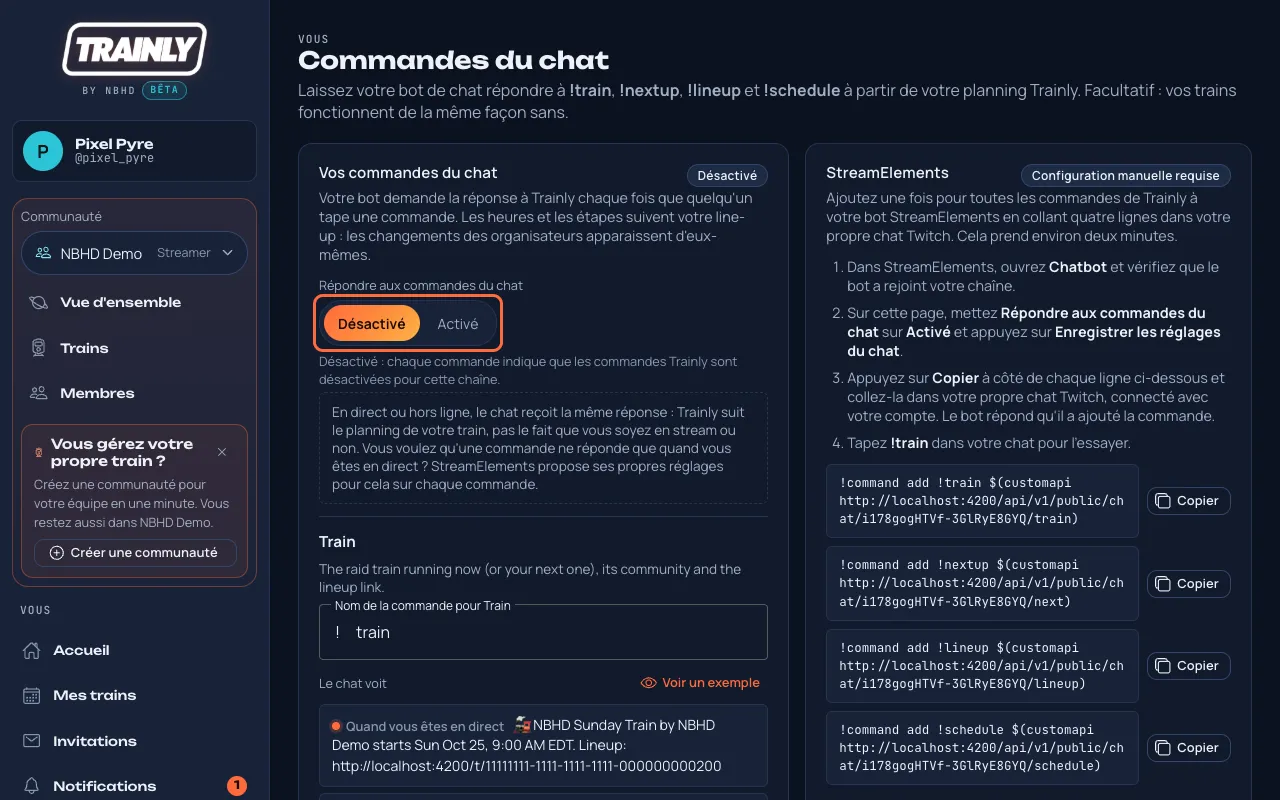
Sous Vos commandes du chat, réglez Répondre aux commandes du chat sur Activé. Chaque commande affiche Le chat voit : exactement ce qu'elle répondrait en ce moment, Quand vous êtes en direct et Quand vous êtes hors ligne. Les deux sont identiques, car Trainly suit le planning de votre train, et non le fait que vous streamiez ou pas.
Répondre aux commandes du chat (entouré en corail). Réglez-le sur Activé, puis appuyez sur Enregistrer les réglages du chat en bas du cadre.
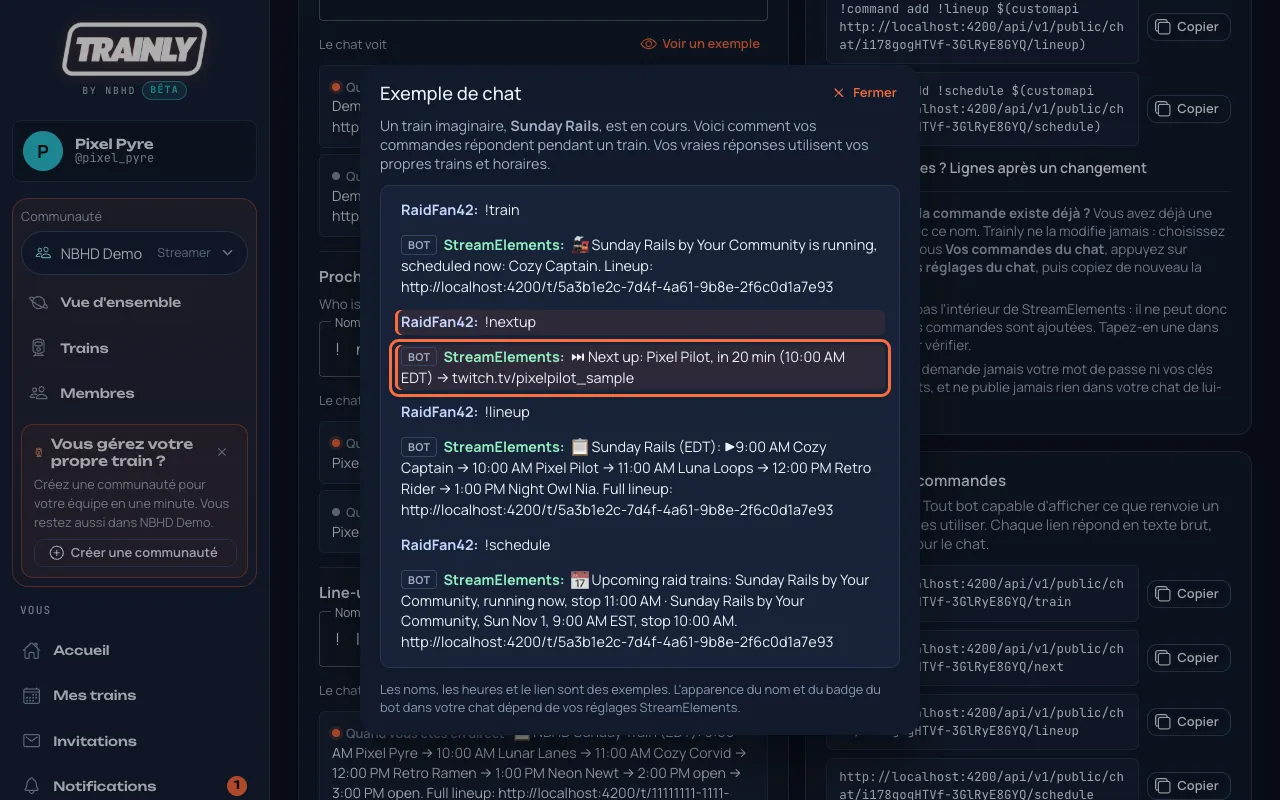
Pas encore dans un train, ou envie de voir le résultat ? Appuyez sur Voir un exemple à côté de Le chat voit. Une fenêtre montre un train imaginaire, Sunday Rails, en cours : un viewer tape chaque commande et le bot répond, pour que vous voyiez exactement à quoi cela ressemble dans le chat. Appuyez sur Fermer quand vous avez terminé.
La fenêtre Exemple de chat. La commande choisie est mise en avant (entourée en corail). Tout y est inventé.
Vous voulez d'autres noms ? Changez-les dans les champs (par exemple raidtrain au lieu de train). Utilisez des lettres, des chiffres ou des tirets bas, sans espaces. Appuyez ensuite sur Enregistrer les réglages du chat.
Dans StreamElements, ouvrez Chatbot et vérifiez que le bot a rejoint votre chaîne.
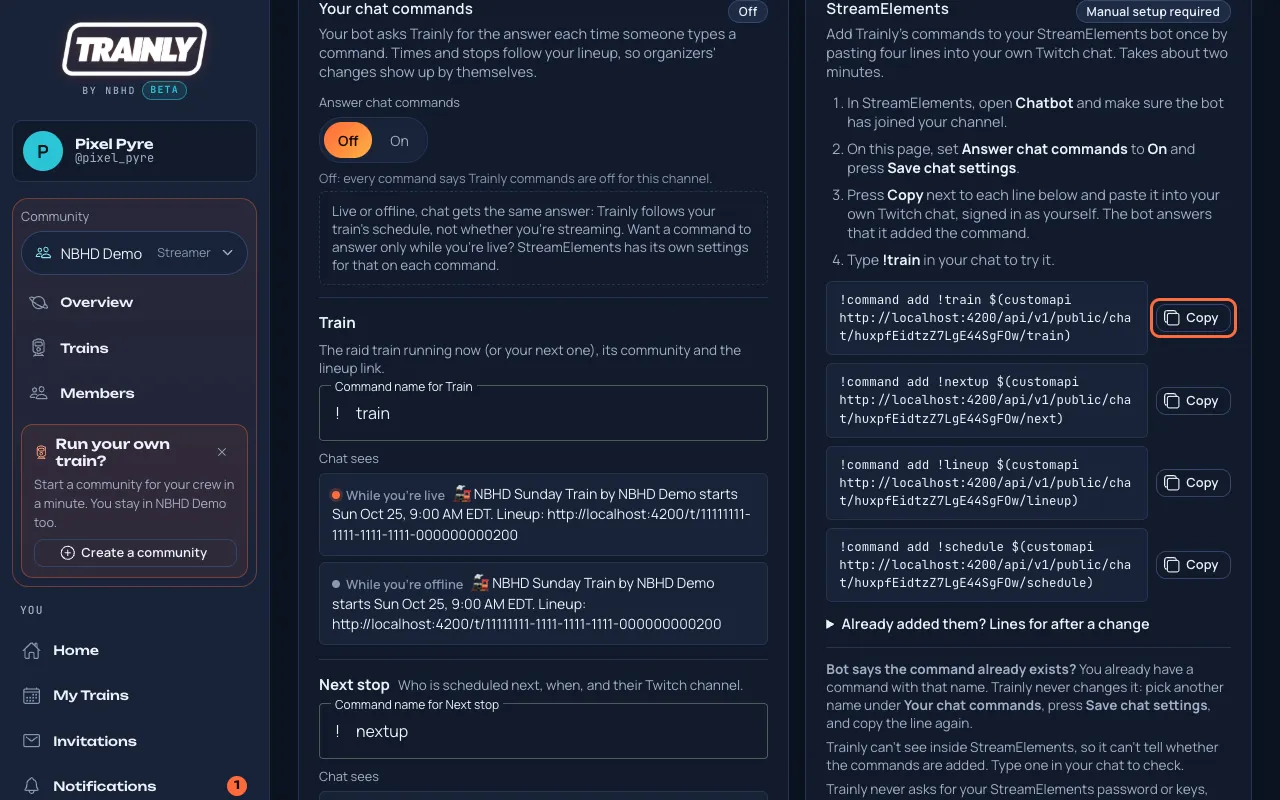
De retour dans Trainly, dans le cadre StreamElements, appuyez sur Copier à côté de la première ligne, collez-la dans votre propre chat Twitch (connecté avec votre compte) et envoyez-la. Le bot indique qu'il a ajouté la commande. Faites de même pour les trois autres lignes.
Les quatre lignes à coller dans votre chat. Appuyez sur Copier (entouré en corail) à côté de chacune.
Tapez !train dans votre chat. Le bot répond avec votre train, sa communauté et le lien vers le line-up.
Ce que dit chaque commande :!train : le train en cours (ou votre prochain), sa communauté et le lien vers le line-up. !nextup : qui est prévu ensuite, quand, et sa chaîne Twitch. !lineup : les étapes dans l'ordre avec leurs heures. !schedule : vos prochains trains et votre étape dans chacun. Les réponses suivent le planning, pas Twitch : Trainly ne dit jamais que quelqu'un est en direct, et ne lance jamais de raid.
Seulement quand vous êtes en direct ? Trainly donne la même réponse que vous soyez en direct ou hors ligne. Si vous voulez qu'une commande ne réponde que pendant votre stream, modifiez les réglages de cette commande dans StreamElements ; Trainly ne le fait pas à votre place.
Pourquoi !nextup et pas !next ? StreamElements a déjà son propre !next pour les demandes de chansons, donc celle de Trainly s'appelle d'abord !nextup. Vous pouvez la renommer.
Deux trains en même temps ? Si vous êtes dans deux trains qui ont lieu en même temps, la page affiche Quand plusieurs trains sont en cours en même temps : choisissez le train que vos commandes doivent utiliser, ou Choisir pour moi, puis appuyez sur Enregistrer les réglages du chat.
Ce qui est partagé : uniquement ce que les pages publiques de vos trains affichent déjà. Les trains privés et les brouillons ne sont jamais inclus. Trainly ne vous demande jamais votre mot de passe ni vos clés StreamElements, et ne publie jamais rien dans votre chat de lui-même : le bot répond seulement quand quelqu'un tape une commande.
Conseil : un lien est arrivé là où il ne devait pas ? Appuyez sur Créer de nouveaux liens sous Vos liens de commandes. Les anciens liens cessent aussitôt de fonctionner. Ouvrez ensuite Déjà ajoutées ? Lignes après un changement et collez ces lignes (elles commencent par !command edit) dans votre chat.
Un autre bot ?Vos liens de commandes liste les quatre liens seuls. Tout bot capable d'afficher ce que renvoie un lien web peut les utiliser.
La commande de line-up des organisateurs (Flyer et commande de line-up) est un texte que vous copiez une fois : il ne change donc pas quand le line-up change. Les commandes du chat de Trainly répondent à partir du planning en temps réel. Si vous avez déjà ajouté le !lineup des organisateurs, donnez un autre nom à celui de Trainly ou supprimez l'ancien dans StreamElements.
Le bot dit que la commande existe déjà ? Vous avez déjà une commande avec ce nom. Trainly ne modifie jamais vos propres commandes : choisissez un autre nom sous Vos commandes du chat, appuyez sur Enregistrer les réglages du chat, puis copiez à nouveau la ligne.
Le bot répond que les commandes Trainly sont désactivées pour cette chaîne ? Réglez Répondre aux commandes du chat sur Activé et appuyez sur Enregistrer les réglages du chat. Si vous avez appuyé sur Créer de nouveaux liens, collez les nouvelles lignes de Lignes après un changement.
Le bot ne répond pas du tout ? Vérifiez dans StreamElements que le bot a rejoint votre chaîne, qu'il n'est pas en sourdine et que la commande est activée. Trainly ne voit pas l'intérieur de StreamElements, il ne peut donc pas savoir si les commandes sont ajoutées.
Ajouter TrainlyBot à votre chat
Qui : chaque streamer, pour sa propre chaîneEnviron 1 minute, une seule fois
TrainlyBot est le bot de chat de Trainly pour les raid trains. Ajoutez-le une fois à votre chat Twitch depuis Trainly. Vous pouvez le désactiver à tout moment. Repérez le Conductor : la mascotte de TrainlyBot, le petit robot à casquette de chef de train, vous salue sur la page TrainlyBot.
Ouvrez TrainlyBot dans le menu (sous Outils).
Appuyez sur Ajouter TrainlyBot à mon chat. Twitch s'ouvre et demande une seule autorisation : laisser TrainlyBot rejoindre votre chat en tant que bot. Vérifiez que Twitch affiche votre propre chaîne, puis appuyez sur Autoriser. Vous revenez sur la page TrainlyBot.
Sous Votre chat, vérifiez la liste : Ajouté à votre chat, Twitch le laisse publier et Modérateur (recommandé).
Recommandé : tapez /mod trainlybot dans votre propre chat Twitch, puis appuyez sur Vérifier à nouveau. En tant que modérateur, TrainlyBot peut publier plus souvent, même dans un chat très actif.
Appuyez sur Envoyer un message de test. Un court message de TrainlyBot apparaît dans votre chat, et Messages récents dans votre chat l'affiche comme Publié. Vous pouvez envoyer un message de test par minute. La liste affiche 10 messages à la fois, du plus récent au plus ancien : utilisez Précédent, Suivant ou un numéro de page en dessous pour les plus anciens.
Ou en un clic : sur www.trainlybot.com, appuyez sur Add TrainlyBot to my chat et acceptez sur Twitch. Pas besoin de vous connecter à Trainly avant ; si vous êtes nouveau, votre compte Trainly est créé avec votre identifiant Twitch. Les réglages et la désactivation restent ici, sur la page TrainlyBot.
Déjà modérateur ? Si TrainlyBot est déjà modérateur de votre chat, l'étape Twitch est inutile : appuyez sur Vérifier à nouveau et Trainly l'ajoute.
Ce que TrainlyBot fait dans votre chat : trois interrupteurs, Répondre aux commandes du chat, Messages automatiques du train et Commandes du streamer. Réglez-les et appuyez sur Enregistrer.
Commandes que votre chat peut taper :!train, !nextup, !lineup, !schedule et !trainly. Tant que Répondre aux commandes du chat est activé, TrainlyBot répond à chacune une fois toutes les 30 secondes. Si votre bot StreamElements y répond aussi, le chat reçoit deux réponses : retirez-les dans StreamElements, ou mettez Répondre aux commandes du chat sur Désactivé ici.
Ce qu'il ne peut pas faire : TrainlyBot ne peut bannir personne ni modifier votre chaîne. Il ne lance un raid que si vous tapez vous-même !raidnow, après avoir activé Laisser TrainlyBot lancer mes raids. Trainly ne voit jamais votre mot de passe Twitch.
Le désactiver : appuyez sur Désactiver TrainlyBot et confirmez. Il arrête aussitôt de publier dans votre chat, et vous pourrez l'ajouter de nouveau plus tard. Pour retirer complètement Trainly de Twitch : Twitch › Paramètres › Connexions › Trainly › Déconnecter. TrainlyBot se désactive alors aussi dans Trainly.
Messages automatiques du train : quand vous êtes sur un train dont les organisateurs ont activé Messages de TrainlyBot, TrainlyBot publie les moments du train dans votre chat pendant que vous êtes en direct : le départ du train, qui est le suivant, le rappel de raid (c'est toujours vous qui lancez le raid) et le terminus. Mettez Messages automatiques du train sur Désactivé et appuyez sur Enregistrer pour ne plus les recevoir dans votre chat.
Commandes que vous seul pouvez taper : dans votre propre chat Twitch, !ready fait votre check-in pour votre arrêt (à partir de 30 minutes avant son début), !late 10 prévient les organisateurs que vous êtes en retard (le nombre est en minutes), !cantmake les prévient que vous ne pourrez peut-être pas faire votre arrêt, et !trainlybot pause met en pause les messages du train de TrainlyBot dans votre chat jusqu'à la fin de votre stream (!trainlybot resume les remet ; vos modérateurs peuvent aussi taper ces deux-là). TrainlyBot répond pour que vous sachiez que ça a marché. Les spectateurs qui les tapent n'obtiennent rien. Pour les désactiver, mettez Commandes du streamer sur Désactivé et appuyez sur Enregistrer. Tant que le site est en mode test, essayez-les sous Essayer une commande.
Shoutouts : si votre chat est sur un train avec Shoutout activé, TrainlyBot fait un shoutout Twitch au streamer suivant au relais. Pour cela, TrainlyBot doit être modérateur dans votre chat (/mod trainlybot) et ajouté avec Ajouter TrainlyBot à mon chat.
Laisser TrainlyBot lancer mes raids : une permission Twitch en plus, séparée de l'ajout de TrainlyBot. Appuyez sur Laisser TrainlyBot lancer mes raids et acceptez sur Twitch. Ensuite, pendant votre arrêt, tapez !raidnow dans votre chat pour raider l'arrêt suivant du line-up, ou !raidcancel pour arrêter un raid dont le compte à rebours n'est pas fini. Twitch vous affiche toujours sa fenêtre et le compte à rebours de 90 secondes. Vous seul pouvez les taper, et TrainlyBot ne raide jamais quelqu'un d'autre ni de lui-même. Pour retirer la permission, appuyez sur Ne plus laisser TrainlyBot lancer mes raids.
Un message indique Non publié ? La raison s'affiche en dessous. Le plus souvent, Twitch ne laisse plus entrer TrainlyBot : appuyez de nouveau sur Ajouter TrainlyBot à mon chat, ou tapez /mod trainlybot dans votre chat et appuyez sur Vérifier à nouveau.
La page indique que TrainlyBot n'est pas encore disponible ? Trainly n'a pas encore activé son bot. Revenez plus tard.
Activer les messages de TrainlyBot pour un train
Qui : Organisateurs et Propriétaires, et les modérateurs désignés pour le trainEnviron 1 minute
TrainlyBot peut publier les moments du train dans le chat Twitch de chaque arrêt : quand le train démarre, qui est le suivant, le rappel de raid et le terminus. C'est désactivé pour chaque train jusqu'à ce que vous l'activiez.
Ouvrez le train et descendez jusqu'à la carte TrainlyBot.
Mettez Messages de TrainlyBot sur Activé.
Appuyez sur Quels messages pour l'ouvrir (fermé, il indique combien sont activés, comme « 9 sur 9 activés ») et cochez ceux que vous voulez : Départ du train, Tout le monde à bord, Le prochain arrêt est en direct, Préavis de relais, Rappel de raid, Changement de programme, Bienvenue aux raiders et Terminus. Chacun indique quand il est publié. Au départ, tous sont cochés.
Facultatif : mettez Lineup périodique sur Toutes les 30 min ou Toutes les 60 min pour publier qui est le suivant dans le chat de l'arrêt en direct.
Appuyez sur Enregistrer les réglages de TrainlyBot.
Vérifiez Étapes. Seuls les arrêts marqués Prêt reçoivent des messages. Pour les autres, appuyez sur Copier l'invitation à TrainlyBot et collez-la à ces streamers : chaque streamer ajoute TrainlyBot à son propre chat (comment).
Quand TrainlyBot publie : seulement dans le chat d'un arrêt en direct sur Twitch, chaque message une seule fois, dans la langue que ce streamer a choisie dans Trainly. Le rappel de raid donne la commande /raid à taper : TrainlyBot ne lance jamais le raid. Un streamer au profil privé est appelé « le streamer suivant » au lieu de son nom.
Messages de ce train (appuyez dessus pour l'ouvrir) liste ce que TrainlyBot a publié pour ce train, marqué Publié ou Non publié avec la raison.
Les modérateurs qui n'ont pas été désignés pour ce train voient la carte mais ne peuvent pas la modifier.
Check-in et alertes depuis le chat : quand un streamer tape !ready dans son chat, le line-up affiche Check-in fait avec l'heure. !late 10 et !cantmake arrivent comme l'alerte habituelle (En retard, « 10 min », ou Absence possible) avec une notification, comme depuis la page du train.
Messages des organisateurs : appuyez sur Messages des organisateurs pour l'ouvrir. Fermé, il indique combien vous en avez et à quelle fréquence l'un d'eux part, comme « 2 sur 5 · toutes les 30 min ». Appuyez sur Ajouter un message : une fenêtre s'ouvre avec une grande zone pour 300 caractères au plus, par exemple le lien de votre Discord ou « suivez tout le line-up ». Appuyez sur Enregistrer le message. Pour changer un message, appuyez sur Modifier à côté ; Retirer le message, dans la même fenêtre, le supprime. Vous pouvez en avoir 5. Mettez En publier un sur Toutes les 30 min ou Toutes les 60 min : c'est enregistré tout de suite. TrainlyBot les publie un par un, dans l'ordre, dans le chat de l'arrêt en direct, seulement quand Messages de TrainlyBot est activé. Il retire les mentions @ et les caractères de commande en début de message. Seuls les Organisateurs et les Propriétaires peuvent les modifier ; les Modérateurs les voient.
Shoutout : avec Shoutout coché sous Quels messages, TrainlyBot fait un shoutout Twitch au streamer suivant à chaque relais (Twitch affiche sa propre carte avec un bouton Suivre). Twitch ne l'autorise que dans les chats où TrainlyBot est modérateur et a été ajouté avec Ajouter TrainlyBot à mon chat, et jamais pour un streamer au profil privé.
Que veulent dire les libellés des arrêts ?Pas ajouté : ce streamer n'a pas encore ajouté TrainlyBot, envoyez-lui l'invitation. Messages désactivés : le streamer a mis Messages automatiques du train sur Désactivé. Désactivé : le streamer a désactivé TrainlyBot. Twitch refuse : Twitch ne laisse plus entrer TrainlyBot dans ce chat, le streamer doit l'ajouter à nouveau. Pas encore de streamer : le créneau est encore libre.
Répondre à une invitation
Qui : toute personne invitéeEnviron 1 minute
Les organisateurs vous invitent sur un créneau de leur train. Dites oui ou non pour qu'ils sachent qui vient.
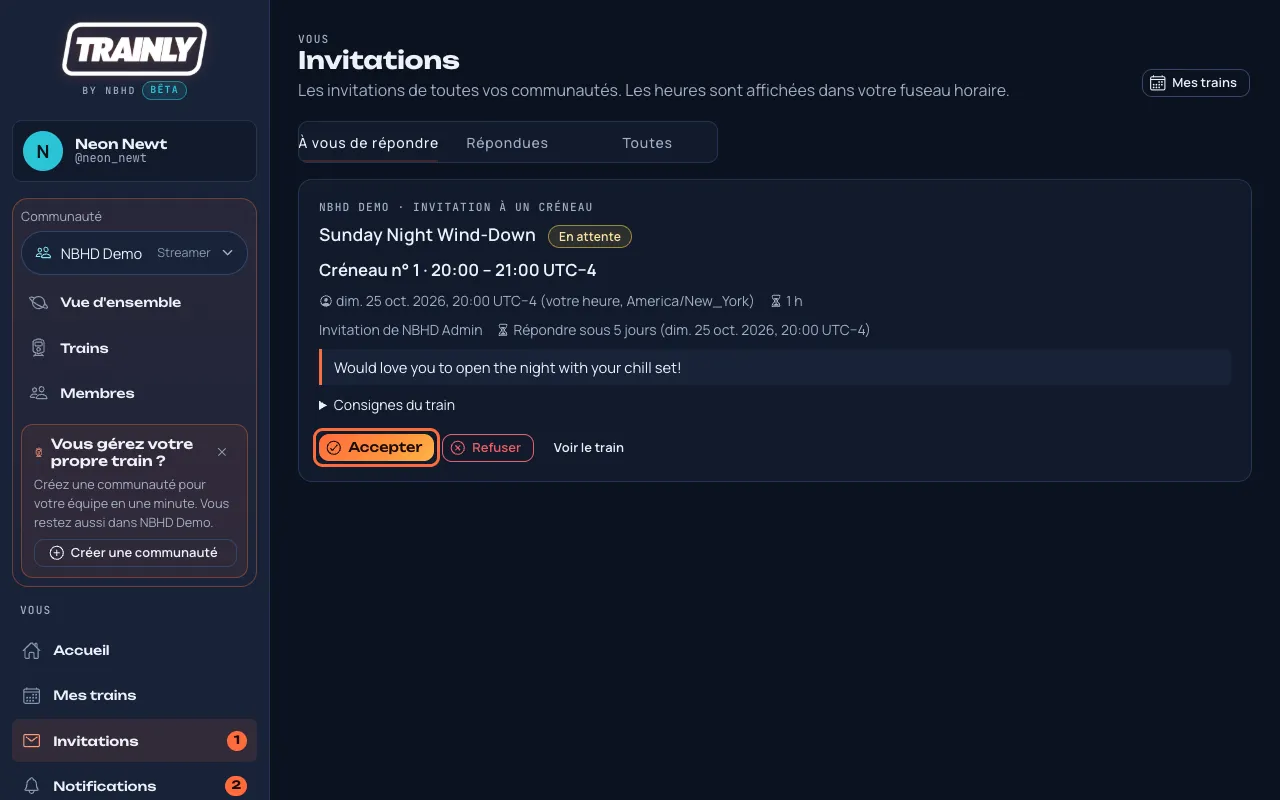
Ouvrez Invitations dans le menu. Un nombre à côté signifie que des invitations vous attendent. Sur téléphone, appuyez sur Invitations dans la barre du bas.
Chaque carte affiche la communauté, le train, votre créneau et son heure dans votre fuseau horaire. Si le train a lieu dans un autre fuseau horaire, son heure à lui est aussi affichée (« Heure du train »).
Regardez Répondre sous… : passé ce délai, l'invitation expire et le créneau va à quelqu'un d'autre. Ouvrez Consignes du train pour lire les règles de la communauté.
Appuyez sur Accepter pour prendre le créneau, ou sur Refuser si vous ne pouvez pas venir. En refusant, vous pouvez laisser une courte note à l'organisateur (facultatif).
Une invitation qui attend une réponse. Appuyez sur Accepter ou Refuser (tous deux entourés en corail).
Certaines invitations indiquent Choix du créneau ou Appel général · choix du créneau. Appuyez sur le bouton de créneau sous l'invitation (il indique Choisir un créneau ou affiche un créneau comme n° 3), choisissez une heure, puis appuyez sur Accepter. La première personne qui accepte un créneau l'obtient.
Après votre acceptation, le créneau apparaît dans Mes trains et l'organisateur reçoit une notification.
Conseil : l'onglet Répondues garde tout ce à quoi vous avez déjà répondu. Une page contient dix invitations : appuyez sur Suivant ou un numéro de page sous la liste pour voir les plus anciennes.
« Vous avez déjà un train confirmé à cette heure-là » ? Vous avez accepté un autre train (dans l'une de vos communautés) qui chevauche ce créneau. Trainly ne vous laisse pas être à deux endroits à la fois. Retirez-vous d'abord de l'autre, ou refusez celui-ci.
« Ce créneau vient d'être pris » ? Quelqu'un d'autre l'a accepté juste avant vous. Pour une invitation avec choix du créneau, choisissez une autre heure et appuyez à nouveau sur Accepter.
« Cette invitation a expiré » ? Le délai est passé avant votre réponse. Demandez à l'organisateur de vous la renvoyer.
« Train en brouillon » sur l'invitation ? Les organisateurs préparent encore le train et vous ont invité avant de l'ouvrir à tous. Vous pouvez l'ouvrir avec Voir le train et répondre tout de suite ; seuls les streamers invités le voient jusqu'à sa publication.
Voir tous vos trains dans Mes trains
Qui : tout le mondeEnviron 1 minute
Une seule liste de tous les créneaux que vous avez acceptés, dans toutes les communautés pour lesquelles vous streamez, affichée à votre heure.
Ouvrez Mes trains dans le menu (sur téléphone, Trains dans la barre du bas).
À venir liste vos prochains créneaux, regroupés par jour dans votre fuseau horaire. Chaque carte affiche la communauté, le train, le numéro de votre créneau et vos heures de début et de fin.
Chaque carte montre aussi les photos des streamers confirmés du train (+ pour les autres) et, pendant qu'il est en cours, En ce moment : qui streame.
Si le train a lieu dans un autre fuseau horaire, la carte affiche aussi l'Heure du train dans ce fuseau, pour que vous puissiez comparer avec les annonces de la communauté.
Deux trains de deux communautés différentes dans une seule liste. La carte entourée a lieu à Londres, donc son heure à elle est affichée sous la vôtre.
Appuyez sur Voir le train pour ouvrir tout le line-up et ses consignes.
Passés affiche les trains que vous avez faits ; Annulé affiche les trains annulés par l'organisateur.
Bon à savoir : les changements d'heure (été/hiver) sont gérés pour vous. Si votre pays change d'heure un autre week-end que celui du train, l'heure que vous voyez reste juste.
Les heures sont décalées de quelques heures ? Le fuseau horaire de votre compte est sans doute encore en UTC. Consultez Régler votre fuseau horaire.
Vous ne pouvez pas venir ? Échangez votre créneau ou envoyez une alerte
Qui : toute personne avec un créneau confirméEnviron 1 minute
Un imprévu ? Inutile d'abandonner. Demandez à un autre streamer du train d'échanger vos horaires, ou prévenez les organisateurs que vous serez en retard et gardez votre créneau.
Ouvrez le train. Votre étape dans le Line-up indique Votre créneau. Appuyez sur Vous ne pouvez pas venir ? sur cette étape.
Trois solutions. Rien ne se passe tant que vous n'en avez pas choisi une et confirmé. Fermer (en haut à droite) ramène au train.
Pour échanger vos horaires : appuyez sur Demander un échange et choisissez un streamer. Trainly indique ce qui changerait, par exemple « Vous streameriez de 11:00 à 12:00 (créneau n° 3). Cozy Corvid prendrait de 09:00 à 10:00 (créneau n° 1). » Ajoutez un message si vous le souhaitez, puis appuyez sur Envoyer la demande d'échange.
Chaque étape du train est listée. Vous pouvez choisir un streamer qui a confirmé un créneau de même durée que le vôtre ; les autres sont grisés et indiquent pourquoi (par exemple « N'a pas encore confirmé ce créneau » ou un créneau libre).
L'autre streamer reçoit une notification et voit votre demande sur son étape, avec Accepter l'échange et Refuser. Rien ne bouge tant qu'il n'a pas accepté. Vous échangez alors vos horaires immédiatement, et les organisateurs sont prévenus. En attendant, votre étape indique Échange demandé · en attente de … ; appuyez sur Retirer pour l'annuler.
Ce que l'autre streamer voit sur son étape.
Pour prévenir les organisateurs : appuyez sur Envoyer une alerte aux organisateurs, choisissez En retard, Problème technique, Absence possible ou Autre chose, ajoutez un message si vous le souhaitez, puis appuyez sur Envoyer aux organisateurs. Vous gardez votre créneau.
Sur téléphone, il occupe tout l'écran. Fermer en haut à droite vous ramène en arrière.
Les organisateurs reçoivent une notification et voient une Alerte orange sur votre étape. Les autres streamers ne la voient pas. Quand tout va bien à nouveau, appuyez sur C'est réglé sur votre étape.
Ce que les organisateurs voient dans le line-up.
Conseil : vous ne pouvez vraiment pas venir ? Choisissez Libérer mon créneau dans la même fenêtre. Le créneau se libère pour quelqu'un d'autre et les organisateurs sont prévenus (en savoir plus).
Impossible de choisir quelqu'un pour un échange ? Cette personne n'a peut-être pas encore confirmé son créneau, ou c'est un créneau libre (demandez à un organisateur de vous y déplacer). Les échanges ne changent l'heure de personne d'autre, donc seuls les créneaux de même durée fonctionnent. Les créneaux verrouillés et ceux qui ont déjà commencé ne peuvent pas être échangés. Les échanges fonctionnent aussi sur les brouillons, jusqu'au départ du train. Demandez à un organisateur : il peut toujours déplacer des étapes avec Échanger avec dans le line-up. « L'autre streamer a déjà un train confirmé à votre heure » signifie qu'accepter lui ferait avoir deux trains en même temps.
Vous retirer d'un train que vous avez accepté
Qui : tout le mondeMoins d'une minute
Les plans changent. Vous retirer libère votre créneau et prévient immédiatement les organisateurs pour qu'ils trouvent quelqu'un d'autre. Cela fonctionne pour tous vos créneaux : un créneau accepté depuis une invitation, un créneau obtenu en montant à bord, ou un créneau réservé pour vous que vous avez accepté.
Ouvrez Mes trains et trouvez le train. Chaque créneau à venir a un bouton Se retirer.
Appuyez sur Se retirer sur sa carte.
Ajoutez une courte note pour les organisateurs si vous le souhaitez (facultatif), puis appuyez sur Se retirer pour confirmer. Appuyez sur Garder mon créneau si vous avez changé d'avis.
Conseil : vous pouvez faire la même chose depuis la page du train. Dans le Line-up, appuyez sur Vous ne pouvez pas venir ? sur votre créneau, puis sur Libérer mon créneau. Ajoutez une note si vous le souhaitez, puis appuyez sur Libérer le créneau pour confirmer. La même fenêtre vous permet aussi de demander un échange à un autre streamer ou d'envoyer une alerte à la place. Si le créneau vient d'une invitation, vous pouvez aussi vous retirer depuis sa carte dans Invitations › Répondues.
Bon à savoir : une fois retiré, vous ne pouvez pas reprendre le créneau vous-même. Sur un train publié, vous pouvez demander à monter à bord à nouveau si le créneau est encore libre ; sinon, demandez à l'organisateur de vous y remettre.
Envoyer un message à quelqu'un d'un train
Qui : les streamers du train, ses modérateurs de l'événement, la Crew, les Modérateurs, Organisateurs et PropriétairesMoins d'une minute
Besoin de dire quelque chose à un streamer à propos d'un train, comme commencer quelques minutes plus tôt ? Envoyez-le depuis la line-up. Seule cette personne le voit, et elle reçoit une notification.
Ouvrez le train. Dans la Line-up, appuyez sur ⋯ sur l'étape de la personne à qui vous voulez écrire, puis sur Envoyer un message.
Envoyer un message est en haut du menu ⋯. Les streamers ne voient ⋯ que sur les étapes des autres, avec seulement Envoyer un message dedans.
Écrivez votre message (500 caractères maximum) et appuyez sur Envoyer. Annuler ferme la fenêtre sans rien envoyer.
Seule la personne à qui vous écrivez le voit, avec votre nom. Un message envoyé ne peut être ni modifié ni repris : relisez-le avant d'appuyer sur Envoyer.
Elle reçoit une notification marquée Message avec votre nom, le train et le début de votre message. En appuyant dessus, le train s'ouvre sur ses messages. Chaque message arrive aussi sous Messages, dans la partie de son menu réservée à cette communauté.
Ce que voit dans Notifications la personne à qui vous avez écrit.
Sur la page du train, une carte Messages montre les trois messages les plus récents qu'on lui a envoyés à propos de ce train, de n'importe qui, avec l'expéditeur et l'heure. S'il y en a plus, Voir les … sur la page Messages ouvre les autres. La première fois qu'elle voit un message, il porte l'étiquette Nouveau.
La carte Messages se trouve avec les autres cartes du train, à côté de À propos de ce train.
Bon à savoir : la carte Messages n'apparaît que pour quelqu'un qui a reçu un message à propos de ce train, et chacun ne voit que les siens. L'afficher marque les messages et leurs notifications comme lus. Pour répondre, appuyez sur Répondre sur la page Messages : une fois par message.
Pas de Envoyer un message ? Vous pouvez écrire aux personnes de la line-up d'un train si vous y avez un créneau (réservé, invité ou confirmé), si vous êtes l'un de ses modérateurs de l'événement, ou si vous êtes Crew, Modérateur, Organisateur ou Propriétaire de la communauté. Un Streamer qui ne fait pas partie de ce train ne peut pas. Vous ne pouvez écrire qu'à quelqu'un de la line-up, jamais à vous-même. « Vous avez envoyé beaucoup de messages au cours de la dernière heure » veut dire que vous avez atteint la limite (10 par heure à la même personne, 30 par heure en tout) : attendez un peu et réessayez.
Envoyer un message à un membre depuis Membres
Qui : tous les membresMoins d'une minute
Vous voulez accueillir un nouveau membre ou dire à quelqu'un quelque chose qui ne concerne pas un train précis ? Écrivez-lui depuis la liste des membres de la communauté. Lui seul le voit, et il reçoit une notification.
Ouvrez la communauté et appuyez sur l'onglet Membres (ou Membres dans le menu). Trouvez la personne ; Rechercher par nom ou nom Twitch aide dans une grande communauté.
Sur sa ligne, à côté de son rôle, appuyez sur la bulle de discussion (Envoyer un message). Elle n'apparaît pas sur votre propre ligne.
La bulle de discussion sur la ligne d'un membre, c'est Envoyer un message.
La même fenêtre que sur un train s'ouvre, avec Dans et le nom de votre communauté sous le sien. Écrivez votre message (500 caractères au plus) et appuyez sur Envoyer. Annuler la ferme sans envoyer.
Il reçoit une notification marquée Message : « … vous a envoyé un message dans » votre communauté. Elle ouvre les Messages de cette communauté. Sur la Vue d'ensemble de la communauté, une ligne indique combien de messages sont nouveaux, avec Ouvrir Messages.
La Vue d'ensemble s'en tient à une ligne, pour que Trains à venir reste près du haut. Elle n'apparaît que s'il y a du nouveau.
Bon à savoir : tous les membres, Streamers et Crew compris, ont la bulle de discussion sur Membres. Un message envoyé ne peut pas être modifié, et les mêmes limites s'appliquent à tout le monde : 10 par heure à la même personne, 30 par heure en tout, messages à propos des trains compris. Les messages sont de courtes notes, pas une discussion ; voir Lire vos messages et y répondre.
Lire vos messages et y répondre
Qui : tout le mondeMoins d'une minute
Chaque communauté a ses propres Messages, juste sous Membres dans le menu : ce que les personnes de cette communauté vous ont envoyé, à propos d'un train ou depuis Membres. Répondez une seule fois à chacun, et archivez ceux dont vous n'avez plus besoin.
Choisissez la communauté en haut du menu, puis appuyez sur Messages sous Membres (sur téléphone, ouvrez d'abord le menu avec ☰). Le nombre à côté indique combien vous n'en avez pas lu dans cette communauté. Ouvrir Messages sur la Vue d'ensemble de la communauté et une notification Message l'ouvrent aussi.
Du plus récent au plus ancien, dix par page. Un message à propos d'un train indique À propos de suivi du nom du train (appuyez dessus pour ouvrir le train).
La première fois que vous voyez un message, il porte l'étiquette Nouveau ; l'afficher le marque comme lu. S'il y en a plus de dix, utilisez Précédent, Suivant ou un numéro de page en bas. Vous êtes dans plusieurs communautés ? Nouveautés dans vos autres communautés : au-dessus de la liste nomme les autres qui ont des messages non lus ; appuyez sur l'une d'elles pour les lire, ou changez avec le bouton Communauté.
Pour répondre, appuyez sur Répondre. La même fenêtre qu'avec Envoyer un message s'ouvre, pour la personne qui l'a écrit. Écrivez 500 caractères au plus et appuyez sur Envoyer. Vous pouvez répondre une fois ; ensuite, le message indique Vous avez répondu et quand.
Une réponse ne va qu'à la personne qui a écrit le message, dans la même communauté ou à propos du même train.
Quand quelqu'un vous répond, sa réponse commence par En réponse à votre message : et le début de ce que vous avez écrit. On ne peut pas répondre à une réponse ; pour écrire de nouveau, utilisez Envoyer un message sur l'onglet Membres.
Vous en avez fini avec un message ? Appuyez sur Archiver pour le sortir de votre boîte de réception. Archivés les liste ; Remettre dans la boîte de réception en ramène un.
Bon à savoir : les messages sont de courtes notes, pas une discussion. L'expéditeur ne voit ni que vous écrivez ni que vous avez lu, et la page ne se met pas à jour toute seule : rouvrez-la pour voir les nouveaux. Vous seul voyez vos messages.
Pas de bouton Répondre ? Vous avez déjà répondu (le message indique Vous avez répondu), le message est lui-même une réponse, ou la personne qui l'a écrit a quitté la communauté.
Consulter vos notifications
Qui : tout le mondeMoins d'une minute
Trainly vous prévient quand vous êtes invité, quand quelqu'un répond à votre invitation, quand quelqu'un vous envoie un message, et quand un train auquel vous participez change.
Ouvrez Notifications dans le menu (sur téléphone, Alertes dans la barre du bas). Le nombre à côté indique combien vous n'en avez pas lu.
Les notifications non lues ont un point corail. Appuyez sur l'une d'elles pour ouvrir la page concernée ; elle est alors marquée comme lue.
Appuyez sur Tout marquer comme lu pour remettre le compteur à zéro.
Les notifications d'un organisateur : qui a accepté, qui s'est retiré (avec sa note). Tout marquer comme lu est entouré en corail.
Une page contient vingt notifications, des plus récentes aux plus anciennes. Sous la liste, « Affichage de 1 à 20 sur … » indique combien vous en avez ; appuyez sur Suivant, Précédent ou un numéro de page pour voir les plus anciennes.
Recevoir des alertes sur votre téléphone ou ordinateur
Qui : tout le monde2 minutes
Trainly peut afficher vos notifications sur votre téléphone ou ordinateur, même quand Trainly n'est pas ouvert. Touchez-en une pour ouvrir sa page.
Ouvrez Compte dans le menu.
Sous Alertes sur téléphone et navigateur, appuyez sur Activer les alertes sur cet appareil. Quand le navigateur le demande, appuyez sur Autoriser.
Appuyez sur Envoyer une alerte de test pour vérifier. Elle peut mettre quelques secondes à s'afficher.
Les alertes sont activées dans ce navigateur. Appuyez sur Envoyer une alerte de test (entouré en corail) pour vérifier, puis choisissez quoi envoyer en dessous.
Sous Quoi envoyer, désactivez les types que vous ne voulez pas sur vos appareils : Invitations, Vos créneaux, Messages, Communautés ou Retours.
Pour arrêter les alertes sur un appareil, appuyez sur Désactiver sur cet appareil, ou sur la corbeille à côté de lui sous Vos appareils.
iPhone et iPad : les alertes fonctionnent une fois Trainly sur votre écran d'accueil (iOS 16.4 ou plus récent). Dans Safari, appuyez sur Partager, puis sur Sur l’écran d’accueil, ouvrez Trainly depuis la nouvelle icône, connectez-vous et activez les alertes à cet endroit.
Bon à savoir : les alertes reprennent vos notifications ; tout reste visible dans Notifications. Se déconnecter désactive les alertes dans ce navigateur, pour que la personne suivante ne reçoive pas les vôtres. Si la carte indique que les alertes ne sont pas encore activées sur ce site, elles arrivent bientôt.
Demander une fonctionnalité ou signaler un bug
Qui : tout le monde2 minutes
Dites à l’équipe Trainly ce que vous aimeriez que Trainly fasse, ou ce qui ne marche pas. Notre réponse s’affiche sur la même page.
Appuyez sur Envoyer un retour en bas du menu, sous Centre d'aide (sur téléphone, ouvrez d’abord ☰).
Choisissez de quoi il s’agit : Demande de fonctionnalité, Bug ou Autre chose.
Donnez un Titre court et écrivez les Détails. Pour un bug, dites ce que vous avez fait, ce que vous attendiez et ce qui s’est passé, et sur quel téléphone ou navigateur.
Appuyez sur Envoyer un retour. Il apparaît sous Vos retours comme Nouveau.
Choisissez de quoi il s’agit, remplissez le titre et les détails, puis appuyez sur Envoyer un retour (entouré en corail).
Quand l’équipe le lit, son statut passe à Prévu, Fait ou Refusé, parfois avec une Réponse de Trainly. Vous recevez une notification à chaque fois.
Bon à savoir : seule l’équipe Trainly voit ce que vous envoyez, avec votre nom Twitch pour pouvoir vous répondre. Si vous ouvrez Retours depuis le menu, la page où vous étiez est jointe pour nous aider à trouver le problème ; appuyez sur Ne pas l’inclure si vous préférez. Vous pouvez en envoyer jusqu’à 10 par jour.
Parlez-nous de vos trains de raids
Qui : tout le monde, sans compte3 minutes
Dix questions rapides sur la façon dont vos trains de raids se passent vraiment. Vos réponses vont directement aux personnes qui construisent Trainly, et à la fin vous voyez ce que Trainly fait déjà pour ce qui vous semble le plus difficile.
Ouvrez le sondage. Vous pouvez aussi appuyer sur Répondre au sondage sur la page d'accueil, ou sur Sondage sur les trains de raids en bas de n'importe quelle page publique de train ou de communauté.
Appuyez sur Commencer le sondage.
Répondez à une question par écran et appuyez sur Suivant. Les questions facultatives affichent Passer tant que vous n'y avez pas répondu. Retour revient à la question précédente.
Choisissez toutes les réponses qui s'appliquent (entourées en corail), puis appuyez sur Suivant.
Sur le dernier écran, laissez votre nom Twitch si vous voulez un accès anticipé ou un court échange avec nous, et cochez la case. Laissez vide pour rester anonyme. Puis appuyez sur Envoyer mes réponses.
L'écran de remerciement montre ce que Trainly fait déjà pour ce que vous avez choisi comme le plus difficile. Appuyez sur Voir comment ça marche sur une carte pour ouvrir son guide, ou sur Copier le lien du sondage pour le transmettre.
Bon à savoir : aucun compte n'est nécessaire. Le sondage n'utilise pas de cookies et ne conserve pas votre adresse IP, et seule l'équipe Trainly lit les réponses. Votre nom Twitch n'est conservé que si vous cochez la case, et nous ne l'utilisons que pour vous contacter au sujet du sondage et de l'accès anticipé.
Se déconnecter
Qui : tout le mondeMoins d'une minute
Appuyez sur Se déconnecter en bas du menu, ou sur la page Compte.
Conseil : déconnectez-vous sur les ordinateurs partagés ou publics. Votre profil et vos communautés restent enregistrés ; vous les retrouverez à votre prochaine connexion.
Se connecter avec un autre compte
Qui : tout le mondeEnviron 1 minute
Vous partagez un ordinateur ou avez un deuxième compte ? Changez de compte sans chercher d'abord Se déconnecter.
En bas du menu, appuyez sur l’icône ronde à deux flèches à côté de Se déconnecter (en la survolant, elle indique Se connecter avec un autre compte). Sur la page Compte, appuyez sur Se connecter avec un autre compte à côté de Se déconnecter. Vous pouvez aussi simplement ouvrir la page de connexion.
L’icône à côté de Se déconnecter (entourée en corail). Survolez-la pour voir Se connecter avec un autre compte.
La page de connexion indique qui est connecté sur ce navigateur. Appuyez sur Continuer en tant que … pour continuer avec cette personne, ou sur Se connecter avec un autre compte pour changer.
Déjà connecté : Continuer en tant que …, ou Se connecter avec un autre compte (entouré en corail).
Se connecter avec un autre compte déconnecte la personne actuelle de ce navigateur, exactement comme Se déconnecter (ses alertes sur cet appareil s'arrêtent aussi). La page indique ensuite qu'elle est déconnectée et affiche les options de connexion habituelles.
Connectez-vous en tant que l'autre personne : Se connecter avec Twitch, ou un compte de test sur les sites de test (voir Se connecter à Trainly).
Changer de compte Twitch : après Se connecter avec un autre compte, Twitch affiche son écran au lieu de vous reconnecter directement, pour que vous vérifiiez le compte Twitch. Twitch propose le compte connecté sur twitch.tv dans ce navigateur. Pour utiliser un autre compte Twitch, déconnectez-vous d'abord sur twitch.tv.
Votre connexion Twitch : synchroniser ou déconnecter
Qui : toute personne connectée avec TwitchEnviron 1 minute
Trainly garde votre nom et votre photo Twitch à jour, et vous pouvez couper la connexion quand vous le voulez.
Dans le menu, ouvrez Compte. Le cadre Twitch à droite indique l'état de votre connexion : Connecté, À reconnecter, Déconnecté ou Compte de test.
Le cadre Twitch sur la page Compte. Synchroniser depuis Twitch est entouré en corail ; Déconnecter Twitch est en dessous.
Vous avez changé de nom ou de photo sur Twitch ? Appuyez sur Synchroniser depuis Twitch. Vous voyez « Synchronisé depuis Twitch ». Trainly synchronise aussi à chaque connexion. Votre photo Twitch s'affiche à côté de votre nom dans le menu, sur Accueil et dans ce cadre ; les comptes de test affichent la première lettre du nom à la place.
Pour que Trainly n'utilise plus votre compte Twitch, appuyez sur Déconnecter Twitch, puis à nouveau sur Déconnecter Twitch dans la fenêtre qui demande « Déconnecter Twitch ? » (ou sur Rester connecté pour arrêter). Trainly supprime ses clés Twitch, prévient Twitch et vous déconnecte sur tous vos appareils.
Vos trains ne risquent rien. Vous déconnecter ne retire ni vos communautés, ni vos invitations, ni Mes trains. Appuyez sur Se connecter avec Twitch à tout moment pour vous reconnecter ; votre ID Twitch ne change jamais, donc vous retrouvez le même compte, même après avoir changé de nom sur Twitch.
Il est indiqué « À reconnecter » ? Twitch n'accepte plus l'accès de Trainly, par exemple après un changement de votre mot de passe Twitch ou si vous avez retiré Trainly sur Twitch. Trainly vous déconnecte quand cela arrive. Appuyez sur Se reconnecter avec Twitch (ou connectez-vous normalement) pour rétablir la connexion. Déconnecté, mais Twitch n'a pas pu être joint ? Trainly a quand même supprimé ses clés. Pour en être sûr, ouvrez Twitch › Settings (Paramètres) › Connections (Connexions) et retirez Trainly à cet endroit.
Voir qui est en direct sur Twitch
Qui : tous les membres de la communautéMoins d'une minute
Pendant un train, la page du train peut demander à Twitch qui est vraiment en direct, pour que vous n'ayez pas à ouvrir chaque chaîne.
Ouvrez le train (Trains, puis le nom du train).
Repérez le cadre Sur Twitch sous le line-up. Chaque streamer connecté avec Twitch affiche En direct sur Twitch depuis …, Hors ligne sur Twitch ou Inconnu.
Le cadre Sur Twitch. Le badge entouré en corail vient directement de Twitch. Appuyez sur Vérifier à nouveau pour actualiser.
Appuyez sur Vérifier à nouveau pour interroger Twitch encore une fois. « Vérifié à » indique quand Twitch a été interrogé pour la dernière fois ; l'information peut dater d'une minute.
Vous pouvez aussi repérer les membres en direct partout où leur photo apparaît, dans Membres ou dans la programmation d'un train : les membres en direct sur Twitch ont un anneau vert autour de leur photo et l'étiquette EN DIRECT à côté de leur nom. Cela se met à jour tout seul, environ une fois par minute.
Appuyez sur la photo ou le nom d'un membre en direct pour ouvrir son profil. Il indique depuis combien de temps il est en direct (par exemple En direct depuis 1 h 12 min) et propose le bouton Regarder sur Twitch, qui ouvre sa chaîne dans un nouvel onglet.
Vérifié auprès de Twitch, pas déclaré. Ce cadre n'affiche que ce que dit Twitch. Il est indépendant de ce qu'un streamer peut signaler lui-même à l'équipe. Inconnu signifie que Twitch n'a pas répondu ; cela ne veut pas dire que le streamer est hors ligne. Les comptes de test et les créneaux libres n'ont pas de statut Twitch.
Vous ne voyez pas le cadre ? Il n'apparaît que sur les sites Trainly où la connexion avec Twitch est activée. Les sites de test, comme la démo, ne l'affichent pas.
Pour les organisateurs
Gérez les trains de votre communauté : créez la communauté, invitez des streamers, planifiez des trains et composez les line-ups. Certaines étapes demandent le rôle Organisateur ou Propriétaire ; chaque guide l'indique.
Créer votre communauté
Qui : Tout le monde (vous devenez Propriétaire)Environ 2 minutes
Une communauté est votre espace à vous dans Trainly, avec ses propres membres, ses trains et son code. NBHD n'est qu'une communauté parmi d'autres.
Dans le menu, ouvrez Créer une communauté. Deux autres chemins : appuyez sur le sélecteur Communauté en haut du menu et choisissez Créer votre communauté sous vos communautés, ou, si vous ne gérez pas encore de communauté, appuyez sur Créer une communauté dans l'encadré Vous gérez votre propre train ? du menu.
Saisissez un Nom, par exemple « Riverside Raiders ». Trainly vous propose un Code ; vous pouvez le modifier.
Ajoutez une courte Description pour que les streamers sachent qu'ils sont au bon endroit.
Choisissez le Fuseau horaire de la communauté. Les nouveaux trains démarrent dans ce fuseau horaire, par exemple America/New_York.
Appuyez sur Créer une communauté. Vous en êtes maintenant Propriétaire.
Aussitôt, Trainly vous demande Créer votre 1er train de raids ? Créer un train est simple : appuyez sur Créer mon premier train et l'assistant Nouveau train s'ouvre pour votre nouvelle communauté. Pas encore prêt ? Appuyez sur Pas maintenant (ou Échap). Trainly ne pose la question qu'une fois.
Juste après Créer une communauté. Appuyez sur Créer mon premier train (encadré en corail) pour préparer votre premier train maintenant, ou sur Pas maintenant pour le faire plus tard.
Vous avez appuyé sur Pas maintenant ? Tant que votre communauté n'a aucun train, sa Vue d'ensemble affiche Créer un train est simple sous Trains à venir, avec le même bouton Créer mon premier train . Sur la page Trains (dans le menu), Créer un train fait la même chose. Les Organisateurs et les Propriétaires le voient.
La Vue d'ensemble d'une communauté sans train. Créer mon premier train (encadré en corail) ouvre l'assistant Nouveau train.
Bon à savoir : créer votre propre communauté ne vous fait pas quitter celles que vous avez rejointes ; vous faites partie de toutes et passez de l'une à l'autre avec le sélecteur Communauté. Vous ne voulez plus voir l'encadré Vous gérez votre propre train ? ? Appuyez sur son × (Pas maintenant) : il reste masqué dans ce navigateur. Il disparaît aussi dès que vous êtes propriétaire d'une communauté.
« Déjà utilisé » ? Une autre communauté a déjà ce code. Ajoutez un mot ou un chiffre pour rendre le vôtre unique, par exemple riverside-raiders-tx.
Inviter des streamers avec votre lien ou votre code pour rejoindre
Qui : Propriétaires et organisateursEnviron 1 minute
Le moyen le plus rapide de faire venir toute votre communauté : collez un seul message sur Discord. Chaque personne qui ouvre le lien se connecte avec Twitch et arrive sur votre communauté, prête à la rejoindre.
Ouvrez Vue d'ensemble pour votre communauté. Sous À propos, vous trouvez votre Code pour rejoindre et votre Lien pour rejoindre (il ressemble à …/join/nbhd-raid-train).
Appuyez sur Copier le message d'invitation. Vous obtenez une annonce courte et amicale qui explique que Trainly est notre nouvelle plateforme, avec le lien pour rejoindre, les trois étapes (ouvrir le lien, se connecter avec Twitch, appuyer sur Rejoindre en tant que Streamer), ce qu'il faut faire une fois dans la communauté (surveiller ses invitations, Monter à bord, fuseau horaire, aide) et une phrase pour les personnes qui gèrent ou modèrent leur propre train. Collez-la dans votre salon Discord. Modifiez le texte si vous voulez, mais gardez le lien.
Vous préférez envoyer seulement le lien ? Appuyez sur Copier le lien pour rejoindre et envoyez-le. Les personnes déconnectées doivent d'abord se connecter, puis arrivent sur votre communauté avec le code déjà rempli.
L'ancienne méthode marche toujours : envoyez le Code pour rejoindre et dites aux gens d'ouvrir Rejoindre avec un code dans Trainly pour le saisir.
Une fois qu'elles ont rejoint la communauté, ces personnes apparaissent dans Membres en tant que Streamer.
Le message que vous obtenez (avec le nom de votre communauté, son lien et votre nom déjà remplis) :
Bonjour à tous ! Nous déplaçons nos trains de raids sur Trainly, une nouvelle plateforme pensée pour les communautés comme la nôtre. Vous y verrez tous les prochains trains de NBHD Raid Train, pourrez prendre un créneau libre et recevrez une alerte quand votre tour approchera.

Pour nous rejoindre, une minute suffit :
1. Ouvrez https://www.trainlybynbhd.com/join/nbhd-raid-train
2. Connectez-vous avec votre compte Twitch (Trainly lit uniquement votre nom public et votre photo ; il ne lance jamais de raid et n'écrit jamais dans le chat à votre place)
3. Appuyez sur « Rejoindre en tant que Streamer » et c'est fait (vous aidez sans streamer ? appuyez sur « Rejoindre en tant que Crew »)

Une fois dans la communauté :
- Surveillez les invitations aux trains de NBHD Admin. Elles apparaissent dans Invitations et en notification ; appuyez sur Accepter pour confirmer votre créneau.
- Vous voulez un créneau précis ? Ouvrez le train et appuyez sur « Monter à bord » sur n'importe quel créneau libre, et nous vous confirmerons.
- Réglez votre fuseau horaire dans Compte pour que chaque train s'affiche à votre heure locale.
- Besoin d'aide ? Appuyez sur « Centre d'aide » dans le menu.

Vous organisez ou modérez votre propre train de raids ? Trainly sert aussi à ça : appuyez sur « Créer une communauté » dans le menu, puis ouvrez « Trains » et appuyez sur « Nouveau train » pour préparer votre line-up et inviter vos streamers. Les instructions pas à pas se trouvent dans le Centre d'aide.

À bientôt dans le train !
– NBHD Admin
Bon à savoir : par défaut, toute personne qui a le code ou le lien rejoint immédiatement. Les propriétaires peuvent obliger les gens à faire une demande d'abord, ou bloquer l'arrivée de nouveaux membres, dans les règles de la communauté ; le lien affiche alors Demander à rejoindre à la place.
Changez le nom, la description ou le fuseau horaire de votre communauté quand vous voulez.
Ouvrez Vue d'ensemble pour votre communauté. Dans l'encadré À propos, appuyez sur Modifier les détails.
Changez le Nom (de 2 à 80 caractères) et la Description (jusqu'à 2000 caractères ; les retours à la ligne sont conservés). Laissez la description vide si vous n'en voulez pas.
Choisissez un Fuseau horaire : appuyez dessus, saisissez une ville comme London et choisissez-la. Les nouveaux trains démarrent dans ce fuseau horaire.
Appuyez sur Enregistrer les détails. La carte en haut de la page, l'encadré À propos, le menu et la page publique affichent tout de suite les nouveaux détails. Annuler laisse tout comme avant.
Bon à savoir : les trains déjà créés gardent leur propre fuseau horaire, donc leurs horaires ne bougent pas. Le code pour rejoindre ne change pas ; pour le modifier, voir Changer votre code pour rejoindre.
Ça n'a pas marché ? Seuls les propriétaires voient Modifier les détails. « Utilisez au moins 2 caractères » signifie que le nom est trop court.
Changer votre code pour rejoindre
Qui : PropriétairesEnviron 1 minute
Choisissez un code plus facile à dire, ou remplacez un code qui a été partagé là où il ne fallait pas.
Ouvrez Vue d'ensemble pour votre communauté. Sous À propos, appuyez sur Changer le code pour rejoindre.
Saisissez le nouveau code dans Nouveau code pour rejoindre. Utilisez des lettres, des chiffres et des tirets, de 3 à 48 caractères, par exemple nbhd-sunday-crew. Les majuscules sont acceptées ; Trainly enregistre le code en minuscules. Sous la case, vous voyez ce que deviendra l'adresse de votre page publique.
Lisez l'avertissement, puis appuyez sur Enregistrer le nouveau code. Le nouveau code, l'adresse de la page publique et le lien pour rejoindre changent tout de suite.
Appuyez sur Copier le lien pour rejoindre ou Copier le message d'invitation et partagez le nouveau lien, par exemple sur Discord.
Bon à savoir : l'ancien code cesse de fonctionner immédiatement. Les liens pour rejoindre et les liens de page publique partagés avant (sur Discord, sur un flyer) n'ouvrent plus votre communauté : publiez donc le nouveau lien. Personne d'autre ne pourra jamais prendre votre ancien code, donc les anciens liens ne mènent jamais vers une autre communauté. Vous pourrez revenir plus tard à l'un de vos anciens codes. Les membres restent membres, et les liens d'invitation personnels envoyés par nom Twitch continuent de fonctionner.
Ça n'a pas marché ? « Ce code pour rejoindre est déjà utilisé » signifie qu'une autre communauté l'a ou l'a déjà utilisé : ajoutez un mot ou un chiffre. Seuls les propriétaires voient Changer le code pour rejoindre.
Inviter quelqu'un dans votre communauté
Qui : Modérateurs, organisateurs et propriétaires (seulement organisateurs et propriétaires si le Propriétaire l'a choisi dans les règles de la communauté)Environ 1 minute
Invitez un streamer, qu'il utilise Trainly ou non. Les personnes déjà sur Trainly reçoivent tout de suite une notification ; les autres reçoivent un lien personnel que vous leur envoyez. Seul leur compte Twitch peut l'utiliser : vous pouvez l'envoyer n'importe où, même dans un salon Discord public.
Choisissez votre communauté et ouvrez Inviter des streamers dans le menu. Vous pouvez aussi appuyer sur Inviter des streamers en haut de la Vue d'ensemble de la communauté.
Dans Qui voulez-vous inviter ?, tapez au moins deux lettres de son nom ou de son nom d'utilisateur Twitch. Vous pouvez aussi coller le lien de sa chaîne, comme twitch.tv/pixel_pyre. La liste a deux parties :
Sur Trainly : les personnes qui utilisent déjà Trainly, avec leur photo Twitch. Chacune indique Reçoit une notification, ou Déjà membre, Invitation envoyée ou Demande envoyée.
Pas encore sur Trainly ? La dernière ligne, Inviter « … » par son nom Twitch, marquée Lien seulement. Utilisez-la pour quelqu'un qui ne s'est pas encore connecté à Trainly.
Tapez dans Qui voulez-vous inviter ? et choisissez quelqu'un dans la liste (entourée en corail) : une personne Sur Trainly, ou la ligne du nom Twitch en bas.
Choisissez la personne ou le nom Twitch. Une carte sous Vous invitez indique comment l'invitation lui parviendra :
Sur Trainly (vert) : elle reçoit tout de suite une notification dans Trainly, et un lien que vous pouvez partager.
Lien seulement (bleu) : Trainly ne peut pas encore la joindre. Vous obtenez un lien personnel à lui envoyer sur Discord ou en chuchotement Twitch.
Mauvais choix ? Appuyez sur Changer.
Quelqu'un Sur Trainly : la personne est prévenue dans Trainly dès que vous appuyez sur Envoyer l'invitation.Un nom Twitch pas encore sur Trainly : Lien seulement, donc le bouton est Créer le lien d'invitation.
Si vous voulez, ajoutez une courte note dans Message (facultatif). Si votre communauté a un salon Discord connecté, laissez Publier aussi dans notre salon Discord coché et Trainly y publie l'invitation pour vous.
Appuyez sur Envoyer l'invitation (quelqu'un sur Trainly) ou Créer le lien d'invitation (un nom Twitch). Un encadré indique … a reçu une notification dans Trainly ou Envoyez ce lien à … et affiche le lien.
Envoyez le lien comme vous voulez (pour quelqu'un sur Trainly c'est facultatif, la notification est déjà partie) :
Copier le lien copie seulement le lien.
Copier le message pour Discord copie un message tout prêt avec le lien. Collez-le dans un message Discord, un whisper Twitch (message privé) ou n'importe où ailleurs.
Publier sur Discord le publie dans le salon Discord de votre communauté (seulement si un salon est connecté).
Une invitation en lien seulement est prête. Utilisez l'un des trois boutons (entourés en corail) pour l'envoyer.
Sous Invitations envoyées, un tableau montre chaque invitation et où elle en est : En attente, Acceptée, Retirée ou Expirée, qui a invité et quand, quand le lien expire ou quand la personne a rejoint, et si l'invitation a été publiée sur Discord. Vous recevez une notification quand quelqu'un rejoint. La colonne Reçue via indique Notifié dans Trainly ou Lien seulement.
Le tableau affiche 10 invitations à la fois. Utilisez Précédent, Suivant ou un numéro de page pour en voir plus ; Affichage de 1 à 10 sur 24 sous le tableau indique où vous êtes.
Appuyez sur Toutes, En attente, Acceptée ou Retirée ou expirée pour ne voir que ces invitations ; chaque bouton indique combien il y en a. Pour trouver une personne, saisissez son nom Twitch dans Rechercher par nom Twitch.
Une invitation en attente a de petits boutons au bout de sa ligne. Pointez sur l'un d'eux pour voir son nom : Copier le lien, Copier le message pour Discord, Publier sur Discord et, en rouge, Retirer l'invitation. Sur un téléphone, chaque invitation est une petite carte et les boutons s'appellent Copier le lien, Message, Publier et Retirer.
Vous avez changé d'avis ? Appuyez sur Retirer l'invitation et le lien cesse de fonctionner. Vous restez sur la même page du tableau.
Invitations envoyées (entouré en corail). Reçue via indique si la personne a été prévenue dans Trainly ou n'a que le lien.
Bon à savoir : un lien d'invitation fonctionne 14 jours et une seule fois. Il fait entrer la personne comme Streamer même si les règles de la communauté demandent une demande d'adhésion ou ferment l'accès aux nouveaux membres. Quelqu'un dont le profil de streamer est Privé n'apparaît pas dans la liste : tapez son nom Twitch. S'il utilise Trainly, il reçoit quand même la notification, mais Reçue via indique Lien seulement pour que son compte reste privé.
Vous ne trouvez pas quelqu'un dans la liste ? Cette personne ne s'est pas encore connectée à Trainly, ou son profil de streamer est Privé. Tapez son nom d'utilisateur Twitch et choisissez la ligne Inviter « … » par son nom Twitch ; l'invitation fonctionne dès qu'elle se connecte. « Il n'existe aucun compte Twitch nommé … » ? Vérifiez l'orthographe sur sa chaîne Twitch. « … a déjà une invitation ouverte » ? Saisissez son nom dans Rechercher par nom Twitch sous Invitations envoyées et appuyez sur Copier le lien sur sa ligne, ou retirez l'invitation et créez-en une nouvelle. « Non publié sur Discord » ? Le message en dessous explique pourquoi ; voir Mon invitation n'a pas été publiée sur Discord. Les invitations par e-mail arrivent bientôt.
Connecter votre salon Discord
Qui : Propriétaires (et vous devez avoir la permission de gérer les webhooks sur votre serveur Discord)Environ 3 minutes
Connectez un salon de votre serveur Discord pour pouvoir y publier les invitations d'une simple pression sur Publier sur Discord.
Sur Discord, ouvrez les Server Settings (paramètres du serveur) de votre serveur, puis Integrations (intégrations), puis Webhooks, et appuyez sur New Webhook (nouveau webhook). Selon la langue de votre Discord, ces noms peuvent s'afficher en français.
Ouvrez le nouveau webhook, choisissez le salon où publier les invitations (par exemple #raid-train) et appuyez sur Copy Webhook URL (copier l'URL du webhook).
Dans Trainly, ouvrez la Vue d'ensemble de votre communauté et trouvez l'encadré Salon Discord. Collez le lien dans URL du webhook Discord.
Appuyez sur Enregistrer le salon Discord.
L'encadré Salon Discord de la Vue d'ensemble (entouré en corail). Collez le lien du webhook et appuyez sur Enregistrer le salon Discord.
Appuyez sur Envoyer un message de test et vérifiez que le message apparaît dans votre salon Discord.
Bon à savoir : toute personne qui a le lien du webhook peut publier dans ce salon, donc Trainly ne l'affiche plus jamais après l'enregistrement. Vous ne voyez que ses quatre derniers chiffres, par exemple Webhook …4321. Les publications de Trainly ne mentionnent jamais @everyone ni personne d'autre. Pour utiliser un autre salon, appuyez sur Remplacer le webhook ; pour arrêter les publications, appuyez sur Déconnecter. Si l'encadré indique « Mode test », vous êtes sur un site de test de Trainly : les publications sont enregistrées mais rien n'est envoyé à Discord.
« Collez une URL de webhook Discord » ? Le lien doit commencer par https://discord.com/api/webhooks/. Un lien vers un salon ou une invitation à un serveur ne fonctionne pas. « Discord indique que ce webhook n'existe plus » ? Quelqu'un l'a supprimé sur Discord. Créez-en un nouveau et appuyez sur Remplacer le webhook.
Ajouter le logo de votre communauté
Qui : PropriétairesEnviron 1 minute
Votre logo apparaît à côté du nom de la communauté, pour que streamers et spectateurs la reconnaissent au premier coup d'œil.
Ouvrez votre communauté : dans le menu, sous Communautés, appuyez sur Toutes les communautés et choisissez-la. Restez sur Vue d'ensemble.
Trouvez l'encadré Logo de la communauté et appuyez sur Importer un logo. Choisissez une image sur votre ordinateur ou votre téléphone.
L'encadré Logo de la communauté après un import. Remplacer le logo (entouré en corail) choisit une nouvelle image ; Retirer le logo revient à la première lettre.
Attendez « Logo enregistré ». Le logo s'affiche maintenant sur cette page, dans la liste des communautés de chacun et sur Accueil, sur vos pages publiques de communauté et de train, et sur les invitations.
Astuce : une image carrée donne le meilleur résultat (par exemple 512 × 512). PNG, JPEG ou WebP ; les images plus grandes sont réduites automatiquement. Un PNG à fond transparent rend bien sur les écrans sombres.
Ça n'a pas marché ? « Utilisez une image PNG, JPEG ou WebP » signifie que le fichier est d'un autre type (par exemple SVG) : enregistrez-le d'abord en PNG. Seuls les propriétaires voient l'encadré Logo de la communauté. Pour revenir à la lettre, appuyez sur Retirer le logo, puis encore sur Retirer le logo pour confirmer.
Ajouter une bannière de communauté
Qui : PropriétairesEnviron 1 minute
Votre bannière est l'image large derrière le nom de votre communauté, en haut de la Vue d'ensemble et sur votre page publique de communauté : la communauté vous ressemble.
Ouvrez votre communauté : dans le menu, sous Communautés, appuyez sur Toutes les communautés et choisissez-la. Restez sur Vue d'ensemble.
Descendez jusqu'à l'encadré Bannière de la communauté et appuyez sur Importer une bannière. Choisissez une image large sur votre ordinateur ou votre téléphone.
L'encadré Bannière de la communauté après un import. Gardez les visages et les textes dans le cadre en pointillés. Remplacer la bannière (entouré en corail) choisit une nouvelle image ; Retirer la bannière revient aux couleurs de Trainly.
Attendez « Bannière enregistrée ». L'image remplit maintenant la carte en haut de la page, pour tout le monde dans la communauté, et sur votre page publique de communauté.
La carte en haut de la Vue d'ensemble avec une bannière. L'image est un peu assombrie pour que le nom et les boutons restent faciles à lire.
Astuce : utilisez une image environ 3 fois plus large que haute, par exemple 1500 × 500. Les téléphones montrent moins les côtés, donc gardez les visages et les textes près du centre. PNG, JPEG ou WebP ; les images plus grandes sont réduites automatiquement. Si une image est petite ou trop haute, Trainly vous le signale sous les boutons.
Bon à savoir : tant que vous n'avez pas importé de bannière, Trainly en fabrique une avec votre logo : votre logo répété en biais sur la couleur de votre communauté, sur cette carte, sur votre page publique, sur la carte de votre communauté dans Toutes les communautés et sur Accueil. Sans logo, ces endroits affichent votre couleur et votre initiale. Dès que vous importez une bannière, elle s'affiche partout.
Ça n'a pas marché ? « Utilisez une image PNG, JPEG ou WebP » signifie que le fichier est d'un autre type (par exemple SVG) : enregistrez-le d'abord en JPEG ou PNG. Seuls les propriétaires voient l'encadré Bannière de la communauté. Pour revenir aux couleurs de Trainly, appuyez sur Retirer la bannière, puis encore sur Retirer la bannière pour confirmer.
Donner ses propres couleurs à votre communauté
Qui : PropriétairesEnviron 1 minute
Choisissez deux couleurs : vos pages publiques de trains, la page de la communauté et celle des membres les utilisent à la place du corail et de l'ambre de Trainly, pour que vos trains vous ressemblent.
Ouvrez votre communauté : dans le menu, sous Communautés, appuyez sur Toutes les communautés et choisissez-la. Restez sur Vue d'ensemble.
Descendez jusqu'à l'encadré Couleurs de la communauté. Appuyez sur la pastille Couleur principale pour ouvrir le sélecteur de couleur de votre ordinateur ou téléphone, puis faites de même pour la Deuxième couleur. Vous pouvez aussi taper un code couleur comme #7c5cff, ou appuyer sur une des paires prêtes sous Ou choisissez une paire.
Choisissez les deux couleurs. L'aperçu montre l'allure de vos pages publiques.
Vérifiez l'aperçu, puis appuyez sur Enregistrer les couleurs. Vos pages publiques utilisent les nouvelles couleurs en moins d'une minute.
Une page publique de train aux couleurs de la communauté.
Conseil : Trainly garde le texte lisible quel que soit votre choix : les couleurs très sombres ou très claires sont un peu éclaircies ou assombries pour les mots, et l'écriture des boutons passe en blanc ou en sombre selon le cas. Appuyez sur Ouvrir la page publique pour voir le résultat.
Bon à savoir : seuls les Propriétaires voient l'encadré Couleurs de la communauté. Dans Trainly, les pages gardent les couleurs de Trainly. Pour revenir au corail et à l'ambre, appuyez sur Utiliser les couleurs de Trainly.
Définir les règles de votre communauté
Qui : PropriétairesEnviron 1 minute
Décidez comment on rejoint votre communauté et qui peut envoyer des invitations.
Choisissez votre communauté et ouvrez Vue d'ensemble. Trouvez l'encadré Règles de la communauté.
Sous Qui peut rejoindre avec le code de la communauté, choisissez une option :
Toute personne qui a le code rejoint immédiatement (par défaut).
Personne ne peut rejoindre pour l'instant. Les personnes qui cherchent votre code apprennent que vous n'acceptez pas de nouveaux membres.
Sous Qui peut envoyer des invitations, choisissez Modérateurs, organisateurs et propriétaires ou Organisateurs et propriétaires uniquement.
Sous Qui peut trouver cette communauté, choisissez Référencée sur Trainly (par défaut : elle apparaît sur la page d’accueil, dans Trouver une communauté et dans Découvrir) ou Seulement les personnes qui ont le lien ou le code. Une communauté masquée garde sa page publique, son lien pour rejoindre et son code ; ses membres la voient toujours.
Appuyez sur Enregistrer les règles. Vous voyez « Règles de la communauté enregistrées ».
L'encadré Règles de la communauté (entouré en corail). Seuls les propriétaires voient les menus et le bouton Enregistrer les règles ; les autres voient les règles sous forme de texte.
Bon à savoir : les membres que vous choisissez comme modérateurs de l'événement sur un train peuvent toujours inviter des streamers à ce train, quelle que soit cette règle. Les liens d'invitation personnels font entrer les gens même quand il faut une approbation ou que personne ne peut rejoindre ; Qui peut envoyer des invitations décide aussi qui peut les créer. La masquer peut prendre jusqu’à une minute pour se voir sur les listes publiques.
Approuver ou refuser les demandes pour rejoindre
Qui : Modérateurs, organisateurs et propriétairesMoins d'une minute
Quand votre communauté demande aux gens d'attendre une approbation, leurs demandes vous attendent ici.
Vous recevez une notification « … a demandé à rejoindre … ». Ouvrez-la, ou ouvrez Membres dans le menu.
Sous Demandes pour rejoindre, appuyez sur Approuver pour ajouter la personne en tant que Streamer, ou sur Refuser.
Une demande en attente. Appuyez sur Approuver (entouré en corail) pour faire entrer la personne.
La personne reçoit une notification dans les deux cas. Une personne refusée peut refaire une demande plus tard.
Créer un train
Qui : Organisateurs et propriétairesEnviron 4 minutes
L'assistant Nouveau train vous guide en quatre courtes étapes et affiche un aperçu des horaires avant d'enregistrer quoi que ce soit.
Choisissez votre communauté, ouvrez Trains dans le menu et appuyez sur Nouveau train. Vous avez changé d'avis ? Chaque étape a un bouton Annuler qui quitte sans rien enregistrer. Dans une communauté qui n'a encore aucun train, Créer mon premier train dans sa Vue d'ensemble fait la même chose.
Informations de base : saisissez un Titre (par exemple « NBHD Sunday Train »), choisissez la Première date et l'Heure de début (heure locale) : l'heure telle que les gens de ce fuseau horaire la liraient sur leur horloge, par exemple 9:00. Vérifiez le Fuseau horaire de l'événement. Appuyez sur Suivant.
Étape 1, Informations de base. Sous Type de train, gardez Brouillon, puis publication ou choisissez Ouvert aux membres. Appuyez sur Suivant (entouré en corail) quand le titre, la date et l'heure sont remplis.
Créneaux : choisissez le Nombre de créneaux et la Durée d'un créneau (minutes), par exemple 7 créneaux de 60 minutes. L'Aperçu liste l'horaire de chaque créneau. Appuyez sur Suivant.
Étape 2, Créneaux. Dès que vous tapez, l'Aperçu à droite affiche l'horaire de chaque créneau.
Récurrence : laissez Une seule fois, ou faites-le se répéter (voir Répéter chaque semaine). Appuyez sur Suivant.
Étape 3, Récurrence, réglée pour se répéter chaque samedi, quatre fois. L'Aperçu liste chaque date qui sera créée.
Vérifier et créer : ajoutez des Consignes pour les streamers si vous en avez et vérifiez le résumé. Appuyez sur Créer le train brouillon pour un train unique, ou sur Créer la série s'il se répète.
Étape 4, Vérifier et créer. Comme ce train se répète, le bouton indique Créer la série (entouré en corail). Pour un train unique, il indique Créer le train brouillon.
Votre train commence en brouillon. Seuls les modérateurs et les rôles supérieurs, ainsi que les streamers que vous invitez ou pour qui vous réservez un créneau, peuvent le voir tant que vous ne l'avez pas publié. Vous avez ainsi le temps de composer la line-up d'abord, et personne ne demande à monter à bord avant que vous soyez prêt.
Vous voulez que les membres prennent les créneaux eux-mêmes ? À la première étape, sous Type de train, choisissez Ouvert aux membres. Le train saute le brouillon : chaque membre le voit tout de suite et prend un créneau libre sans invitation, et le dernier bouton devient Créer le train ouvert (comment ça marche).
Astuce : utilisez Retour pour modifier une étape précédente. Rien n'est enregistré avant le dernier bouton.
Ouvrir un train à vos membres
Qui : Organisateurs et propriétairesEnviron 4 minutes
Vous voulez que vos membres remplissent le line-up eux-mêmes ? Un train ouvert aux membres saute le brouillon et les invitations : chaque membre le voit dès que vous le créez et prend un créneau libre en un geste.
Ouvrez Trains, appuyez sur Nouveau train et, sous Type de train, choisissez Ouvert aux membres.
Sous Type de train, choisissez Ouvert aux membres (entouré en corail).
Remplissez les autres étapes comme pour n'importe quel train. À l'étape Vérifier et créer, la visibilité est Privé : seuls les membres de votre communauté voient le train, et il n'apparaît pas sur vos pages publiques. Appuyez sur Créer le train ouvert, ou sur Créer la série ouverte s'il se répète.
C'est tout : il n'y a rien à publier. La page du train affiche Ouvert aux membres à côté du titre, et les membres voient Prendre ce créneau sur chaque créneau libre (ce qu'ils voient).
Chaque fois qu'un membre prend un créneau, vous recevez une notification, par exemple « Pixel Pyre a pris le créneau n° 2 de Saturday Spotlight ». Le créneau affiche son nom et Confirmé.
Vous pouvez toujours travailler le line-up comme pour n'importe quel train : réserver un créneau pour quelqu'un, inviter un streamer ou verrouiller un créneau pour que personne ne le prenne (guide du line-up).
Vous voulez une page publique plus tard ? Appuyez sur Modifier les détails et choisissez Public ou Non répertorié sous Visibilité (ce que cela veut dire). Les membres peuvent toujours prendre les créneaux libres. Dépublier le remet en brouillon : seules les personnes que vous avez invitées ou pour qui vous avez réservé le voient alors, jusqu'à ce que vous le publiiez de nouveau.
Astuce : chaque membre peut avoir un créneau par train, premier arrivé, premier servi. Les pauses, les créneaux verrouillés et ceux qui ont commencé ne peuvent pas être pris.
Répéter un train chaque semaine
Qui : Organisateurs et propriétairesEnviron 2 minutes
Planifiez un train régulier, comme tous les dimanches à 9:00, en une seule fois.
Dans l'assistant Nouveau train, allez à l'étape Récurrence.
Sous Répéter, choisissez la fréquence : Chaque semaine, Toutes les deux semaines, Chaque mois, ou Personnalisé pour votre propre rythme.
Pour les trains hebdomadaires, cochez le jour sous Ces jours de la semaine, par exemple dimanche.
Réglez Nombre de dates à créer maintenant, par exemple 4 pour les quatre prochains dimanches. Vous pouvez en créer jusqu'à 52.
Vérifiez l'Aperçu : il liste chaque date et son heure de début.
Chaque samedi à 19:00, quatre fois. Les horloges changent le 1er novembre, donc l'aperçu affiche EDT avant et EST après, mais le train reste à 19:00.
Changement d'heure ? Trainly garde votre train à la même heure sur l'horloge, par exemple toujours 9:00, même quand l'heure d'été commence ou se termine. Dans l'aperçu, vous verrez les lettres du fuseau horaire changer (par exemple EDT puis EST). Si un train se déroule au moment même du changement d'heure, cette date est marquée « changement d'heure » pour que vous puissiez vérifier.
Bon à savoir : chaque date devient un train à part entière, avec sa propre line-up. Vous pouvez modifier un dimanche sans toucher aux autres. La série apparaît sous Trains récurrents sur la page des trains.
Modifier un train qui se répète
Qui : Organisateurs et propriétairesEnviron 3 minutes
Modifiez toutes les dates à venir d'un coup, modifiez ou sautez une seule date, ou ajoutez des dates.
Ouvrez Trains, puis appuyez sur le nom de la série sous Trains récurrents. Vous pouvez aussi appuyer sur série récurrente en haut de n'importe lequel de ses trains.
Trains de cette série liste chaque date. Une date marquée Modifié séparément ou Ignorée ne suit plus la série.
La page de la série. Ajouter des trains (entouré en corail) ajoute des dates ; l'encadré de droite liste les dates modifiées séparément.
Pour modifier toutes les dates à venir : sous Modifier toute la série, changez le titre, la description, les consignes, la visibilité ou l'heure de début, puis appuyez sur Enregistrer pour les trains à venir. Un message vert indique combien de trains ont changé.
Modifiez toute la série, puis appuyez sur Enregistrer pour les trains à venir (entouré en corail).
Pour modifier une seule date : ouvrez ce train et utilisez Modifier les détails. Il devient Modifié séparément, et les modifications ultérieures de toute la série ne le touchent plus.
Pour sauter une date : ouvrez ce train et appuyez sur Annuler le train. Il apparaît comme Ignorée, et l'ajout de nouvelles dates ne le fait jamais revenir.
Pour ajouter des dates : choisissez un nombre sous Nombre de dates à ajouter et appuyez sur Ajouter des trains. Les nouvelles dates suivent le calendrier et commencent en brouillon.
Pourquoi l'heure de début n'a-t-elle pas changé sur un train publié ? Une nouvelle heure de début ne déplace que les brouillons. Les trains publiés gardent l'heure que les streamers ont déjà acceptée. Pour en déplacer un, dépubliez-le, modifiez-le avec Modifier les détails, puis publiez-le à nouveau.
Ajouter un flyer et une commande de line-up
Qui : Organisateurs et propriétairesEnviron 2 minutes
Donnez à votre train une image de flyer et une ligne de texte prête à coller, comme une commande de chat !lineup. Tout le monde dans la communauté les voit sur la page du train.
Ouvrez le train. Juste sous la Line-up, vous trouvez Flyer et commande de line-up.
Appuyez sur Ajouter un flyer et choisissez une image. PNG, JPEG et WebP fonctionnent. Trainly réduit les grandes images pour qu'elles tiennent dans 2 Mo avant l'envoi. Utilisez Remplacer le flyer ou Retirer le flyer pour le changer plus tard.
Votre flyer est aussi l'image de la carte du train : dans Trains, Accueil et Mes trains, et pour les trains publics dans Trouver un train de raids et sur la page publique de votre communauté. Sans flyer, la carte montre la bannière de votre communauté (ou un motif de votre logo).
Une carte de train avec son flyer (entourée en corail). Un train sans flyer montre la bannière de sa communauté.
Pas de flyer à vous ? Appuyez sur Télécharger le flyer juste sous le flyer : Trainly dessine un flyer du train et de son line-up dans la taille choisie (plus). Tout le monde dans la communauté a le même bouton. Ou choisissez Utiliser comme flyer du train dans ce menu pour faire du flyer carré généré le flyer du train en un geste.
Appuyez sur Ajouter une commande de line-up. Saisissez le texte que les streamers doivent coller dans leur chat, ou appuyez sur Remplir depuis la line-up pour partir de la line-up actuelle, dans le fuseau horaire du train, puis modifiez-le. Vous préférez une ligne par créneau avec les liens Twitch ? Utilisez Générer la commande de line-up.
Appuyez sur Enregistrer la commande. Les streamers la voient avec un bouton Copier la commande. Appuyez sur Modifier à tout moment pour la changer, et enregistrez une case vide pour la retirer.
Bon à savoir : la commande de line-up ne se met pas à jour toute seule quand la line-up change. Après de gros changements, appuyez sur Modifier, puis à nouveau sur Remplir depuis la line-up. Le flyer d'un train brouillon n'est visible que par les modérateurs et les rôles supérieurs, ainsi que par les streamers invités ou réservés, jusqu'à la publication. Les visiteurs ne voient le flyer sur les cartes que tant que la page publique du train leur est ouverte (trains Publics et Non listés, une fois publiés) ; le flyer d'un train Privé reste dans votre communauté.
Générer une commande de line-up
Qui : Organisateurs et propriétairesEnviron 1 minute
Obtenez toute la line-up sous forme de texte prêt à publier : une ligne par créneau avec le lien Twitch de chaque streamer, à coller dans le chat Twitch, sur Discord ou sur vos réseaux.
Ouvrez le train. Dans Flyer et commande de line-up, sous Commande de line-up, appuyez sur Générer la commande de line-up.
La line-up générée (entourée en corail). Les créneaux sans streamer confirmé apparaissent comme « open slot ».
Vérifiez Mot pour les streamers. Il vaut d’abord DJ, comme dans « Raid Train DJ Lineup! » et « follow all the DJs ». Tapez un autre mot, par exemple streamer, et le texte est réécrit avec lui. Trainly retient votre mot pour cette communauté dans ce navigateur.
Lisez le texte de la zone et changez ce que vous voulez. Il commence par le nom de votre communauté et la date du train, puis le titre avec le fuseau horaire du train, une ligne par créneau avec son heure de début et le lien Twitch.tv/, une ligne de remerciement et le pied de page Trainly.
Appuyez sur Copier la line-up et collez-la là où vous publiez. Ou appuyez sur Enregistrer comme commande de line-up pour en faire la commande de line-up du train : tous les membres peuvent alors la copier avec Copier la commande (elle remplace l’ancienne). Appuyez sur Fermer quand vous avez fini.
Bon à savoir : les heures sont dans le fuseau horaire du train. Seuls les streamers confirmés sont nommés : les créneaux invités, réservés ou demandés apparaissent comme open slot, et les pauses ne sont pas incluses. Le texte est en anglais quelle que soit la langue de Trainly, comme les commandes de chat de Trainly ; modifiez-le librement. Un nom de communauté court d’un seul mot, comme NBHD, est écrit en lettres encadrées (🅽🅱️🅷🅳). Le texte ne se met pas à jour tout seul quand la line-up change : générez-le à nouveau après des changements.
Ça n'a pas marché ? Le compteur sous la zone indique les caractères utilisés sur 500. Le chat Twitch et la commande de line-up en acceptent 500 au maximum (un emoji compte pour 2) : avec une longue line-up, le compteur passe au rouge, un avertissement s’affiche et Enregistrer comme commande de line-up est désactivé. Supprimez des lignes ou raccourcissez le texte avant de le publier dans le chat Twitch. Discord accepte des messages plus longs. Le chat Twitch met tout le texte sur une seule ligne. Si Copier la line-up vous demande de sélectionner le texte, faites un appui long (ou Ctrl+C) dans la zone pour le copier vous-même.
Composer la line-up
Qui : Organisateurs, propriétaires et modérateurs de l'événementEnviron 5 minutes
Placez un streamer dans chaque créneau et organisez l'ordre. Chaque modification est enregistrée tout de suite.
Ouvrez le train. La Line-up est le parcours sur le flyer du train : chaque étape est un créneau, avec la photo du streamer, l'horaire et qui l'occupe. Le chiffre corail sur chaque photo est le numéro du créneau.
Pour placer quelqu'un dans un créneau libre, appuyez sur Réserver un streamer… sur cette étape. Une fenêtre s'ouvre avec les membres de votre communauté : saisissez une partie d'un nom ou d'un nom Twitch dans la case de recherche, puis appuyez sur le streamer. Cette personne obtient le créneau et la fenêtre se ferme. À côté, Inviter ouvre la page des invitations.
Réserver un streamer… sur un créneau libre, et le menu ⋯ du créneau 2 (tous deux entourés en corail) avec Envoyer un message et toutes les autres modifications : Monter, Descendre, Échanger avec, Réserver pour, Libérer, Verrouiller le créneau et Retirer le créneau.Saisissez une partie d'un nom dans la case de recherche, puis appuyez sur le streamer. Le cadre corail montre la case de recherche.
Toutes les autres modifications se trouvent dans le bouton ⋯ du créneau (Gérer le créneau). Il ouvre un menu, ou un panneau en bas de l'écran sur téléphone :
Envoyer un message écrit au streamer de cette étape (en savoir plus).
Monter et Descendre déplacent le créneau d'une place.
Échanger avec intervertit avec n'importe quel autre créneau.
Réserver pour… ouvre la même fenêtre pour changer la personne pour qui un créneau réservé est gardé, et Libérer le vide. Les créneaux avec une invitation ou confirmés se modifient depuis Invitations, pour que le streamer soit prévenu.
Verrouiller le créneau empêche de modifier un créneau par erreur ; Déverrouiller le créneau autorise à nouveau les modifications. Une étape verrouillée affiche un cadenas jaune.
Retirer le créneau supprime le créneau.
Les options grisées indiquent pourquoi elles ne sont pas disponibles pour l'instant.
Pour changer la durée d'un créneau, utilisez la pastille de durée (par exemple 1 h) à côté de ⋯. Sur téléphone, elle se trouve dans le panneau ⋯ sous le nom Durée.
Pour ajouter un créneau ou une pause, utilisez Ajouter une étape à la fin du parcours : choisissez Créneau de stream ou Pause, sa durée et sa position, puis appuyez sur Ajouter.
Ajouter une étape à la fin du parcours (entouré en corail). Choisissez quoi ajouter, sa durée et sa position, puis appuyez sur Ajouter.
La position décide où va le temps ajouté :
À la fin ajoute l'étape après la dernière. Le train finit plus tard ; toutes les autres étapes gardent leur horaire.
Au début ajoute l'étape avant la première. Le train commence plus tôt, de la durée de l'étape (une étape de 30 min sur un train de 9:00 le fait commencer à 8:30) ; toutes les autres étapes gardent leur horaire, y compris les étapes verrouillées. Quand vous choisissez cette option, l'écran indique de combien le train commencera plus tôt.
Après le n° 2 (et ainsi de suite) place l'étape au milieu : chaque étape qui suit est décalée plus tard, de sa durée.
« Quelqu'un d'autre a modifié cette line-up » ? Un autre organisateur l'a modifiée au même moment. Appuyez sur Recharger la line-up pour voir son changement, puis refaites le vôtre. Trainly n'écrase jamais en silence le travail de quelqu'un d'autre.
« Ajouter cette étape au début ferait commencer le train dans le passé » ? Le train commence trop tôt pour une étape aussi longue. Choisissez une durée plus courte, ou ajoutez l'étape à une autre position.
« Cette modification déplacerait le créneau verrouillé » ? Une étape ajoutée au milieu décale plus tard les étapes qui suivent, et une étape verrouillée ne peut pas bouger. Déverrouillez cette étape, ou ajoutez la nouvelle Au début ou À la fin, ce qui ne déplace jamais les autres étapes.
Impossible d'ajouter un streamer ? Chaque streamer ne peut occuper qu'un créneau par train, et les créneaux verrouillés ne peuvent pas être déplacés. Déverrouillez d'abord le créneau.
Libérer et Retirer sont grisés ? Quelqu'un a été invité à ce créneau ou l'a déjà confirmé. Utilisez plutôt Retirer ou Remplacer sur la page Invitations, pour que le streamer soit prévenu. Un streamer qui est monté à bord ou qui a accepté un créneau réservé peut aussi le libérer lui-même avec Vous ne pouvez pas venir ? › Libérer mon créneau (comment) ; demandez-lui si vous avez besoin de récupérer le créneau. S'il a envoyé une Alerte, vous la voyez sur son étape.
Vous avez manqué la notification ? Une étape réservée ou avec une invitation affiche Relancer à côté de « en attente de réponse ». Appuyez dessus pour renvoyer au streamer la même notification en guise de rappel (pour une invitation, c'est la même chose que Renvoyer sur la page Invitations). Rien ne change dans la line-up. Il a déjà dit oui dans le chat ? Appuyez plutôt sur Confirmer pour eux (guide).
Réserver ou inviter ?Réserver pour… place un streamer dans le créneau et le prévient tout de suite, même sur un brouillon : il peut voir le train et accepter ou refuser le créneau. Quand vous publiez un brouillon, chaque personne qui a encore un créneau réservé reçoit un rappel. Pour envoyer une demande avec une date limite et un message, invitez-la. Les streamers peuvent aussi demander eux-mêmes des créneaux libres.
Confirmer un créneau pour un streamer
Qui : Organisateurs, propriétaires et modérateurs de l'événementEnviron 1 minute
Un streamer a dit oui dans le chat ou sur Discord mais n'a jamais appuyé sur Accepter. Confirmez le créneau pour lui pour que la line-up, le flyer et la page publique l'affichent.
Ouvrez le train. Un créneau réservé ou invité indique qu'il attend une réponse et affiche Confirmer pour eux à côté de Relancer.
Confirmer pour eux sur un créneau réservé (entouré en corail).
Appuyez sur Confirmer pour eux. Trainly demande d'abord, car vous répondez à la place du streamer : faites-le seulement s'il a déjà dit oui.
Appuyez sur Confirmer pour eux dans la fenêtre. Le créneau passe à Confirmé, avec « Confirmé par » et votre nom dessous. Si c'était une invitation, elle est aussi marquée acceptée.
Bon à savoir : les mêmes règles s'appliquent que lorsque le streamer accepte : le train doit encore accepter les réponses, le créneau ne doit pas avoir commencé et le streamer ne doit pas déjà avoir un train confirmé à cette heure. Le streamer peut toujours se retirer comme de n'importe quel créneau confirmé.
Remplir la line-up depuis une liste
Qui : Organisateurs, propriétaires et modérateurs de l'événementEnviron 3 minutes
Vous avez déjà les streamers dans l'ordre, par exemple 20 DJ pour une soirée ? Collez la liste une fois et Trainly place chacun sur le créneau libre suivant.
Ouvrez un train en brouillon ou publié et appuyez sur Remplir depuis une liste dans Outils d'organisation.
Collez les streamers dans leur ordre de passage, un par ligne. Un nom d'utilisateur Twitch (djnova), @djnova, un lien twitch.tv/djnova ou le nom affiché d'un membre fonctionnent. Les numéros et puces en début de ligne sont ignorés : une liste numérotée se colle telle quelle. Appuyez ensuite sur Vérifier le line-up.
Vérifiez la line-up préparée par Trainly. Chaque nom reçoit le créneau libre suivant, avec son heure. Les flèches ˄ et ˅ changent l'ordre et ✕ retire un nom de la liste ; les créneaux suivent aussitôt. Chaque ligne indique aussi quand un nom ne peut pas recevoir de créneau :
Étape 2 : la line-up à partir de la liste (entourée en corail). Cozy Corvid n'a pas encore de créneau libre et mixmaster_k n'est pas dans la communauté.
Plus de créneau libre : la liste est plus longue que les créneaux libres. Cochez Ajouter … créneaux à la fin pour ajouter des créneaux de stream de la durée habituelle du train.
Pas encore dans cette communauté : seuls les membres peuvent recevoir un créneau. Invitez-les par leur nom Twitch d'abord, puis réservez leur créneau.
Déjà dans ce train, Déjà invité à choisir un créneau ou Déjà sur cette liste : la personne garde ce qu'elle a ; personne ne reçoit deux créneaux.
Sur un autre train à cette heure-là : avec les invitations, ce créneau passe au nom suivant ; avec les créneaux réservés, la personne le reçoit quand même et peut le refuser.
Crew, ne streame pas et Ni un nom d'utilisateur Twitch ni un membre sont laissés de côté. Vérifiez l'orthographe.
Choisissez ce qui arrive à chaque créneau : Envoyer les invitations (chaque streamer reçoit une invitation pour son créneau et y répond depuis Invitations) ou Réserver les créneaux (chaque créneau est gardé pour son streamer, qui est prévenu et peut l'accepter ou le refuser sur la page du train). Avec les invitations, vous pouvez appuyer sur Ajouter une note à chaque invitation.
Appuyez sur Envoyer … invitations ou Réserver … créneaux. Tout se fait d'un coup, et c'est seulement là que quelqu'un est prévenu. La line-up montre aussitôt les nouveaux streamers.
Bon à savoir : rien n'est envoyé pendant que vous vérifiez, changez l'ordre ou passez des invitations aux créneaux réservés. Les créneaux verrouillés, les pauses et les créneaux déjà commencés sont sautés. Appuyer deux fois sur le bouton, ou recoller la même liste plus tard, n'envoie jamais une deuxième invitation : ces personnes sont déjà dans le train. Jusqu'à 100 noms à la fois. Envoyer des invitations demande le droit d'inviter des streamers ; réserver des créneaux demande seulement de pouvoir modifier la line-up.
« Quelqu'un d'autre a modifié ce line-up pendant que vous le vérifiiez » ? Un autre organisateur a modifié le train au même moment. La fenêtre montre maintenant la line-up telle qu'elle est : vérifiez-la et appuyez de nouveau sur le bouton.
Qui : Organisateurs et propriétairesMoins d'une minute
Publier rend un train brouillon visible par tous les membres de votre communauté et ouvre ses créneaux libres aux demandes pour monter à bord.
Ouvrez le train. Le badge en haut indique son statut, par exemple Brouillon.
Appuyez sur Publier quand la line-up est prête. Le badge devient Publié.
Un train brouillon. Le bouton Publier dans Outils d'organisation est entouré en corail ; le badge Brouillon est à côté du titre.
Besoin de le masquer à nouveau pour corriger quelque chose ? Appuyez sur Dépublier : il redevient un brouillon.
Si le train n'aura pas lieu, appuyez sur Annuler le train et confirmez. Les streamers qui l'ont vu le verront comme annulé, pour que personne ne vienne par erreur.
Astuce : composez la line-up pendant que le train est en brouillon, puis publiez-le. Les streamers voient un seul planning terminé au lieu de nombreux changements.
Brouillon ou publié ? Un brouillon fonctionne sur invitation uniquement : vous pouvez inviter des streamers ou leur réserver des créneaux, et ils sont prévenus, voient le train et répondent, mais personne d'autre dans la communauté ne le voit ni ne peut demander de créneau. Publiez-le quand vous voulez un train ouvert que tout le monde voit et où chacun peut demander à monter à bord. Dépublier le remet en mode sur invitation uniquement ; les streamers déjà invités, réservés ou confirmés le voient toujours.
Archiver ou restaurer un train
Qui : Organisateurs et propriétairesMoins d'une minute
Archiver range un train : il quitte les listes Trains, Accueil et Mes trains, et les streamers ne le voient plus. Utilisez-le pour les trains terminés, les vieux brouillons et les trains annulés.
Ouvrez le train. Dans Outils d'organisation, appuyez sur Archiver le train. Vous pouvez archiver un brouillon, un train annulé ou un train terminé. Un train qui n'a pas encore eu lieu est d'abord annulé (Annuler le train), pour que ses streamers soient prévenus.
Archiver le train dans Outils d'organisation (entouré en corail).
Confirmez avec Archiver le train. Personne n'est prévenu. La page indique maintenant Archivé et la date.
Pour le retrouver, ouvrez Trains et appuyez sur Archivés (les Modérateurs et plus voient cet onglet).
Trains › Archivés (entouré en corail) : tous les trains archivés. Ouvrez-en un pour le restaurer.
Vous changez d'avis ? Ouvrez le train et appuyez sur Restaurer le train. Il revient exactement comme avant : un brouillon reste un brouillon, un train publié est de nouveau publié.
Bon à savoir : les trains archivés gardent leur line-up et leur historique. Seul l'onglet Archivés les affiche, et seuls les Modérateurs et plus peuvent les ouvrir.
Choisir qui peut voir un train
Qui : Organisateurs et propriétairesMoins d'une minute
La visibilité décide si des personnes extérieures à votre communauté peuvent voir la line-up.
Ouvrez le train et appuyez sur Modifier les détails. Vous pouvez aussi la régler en créant le train avec Nouveau train.
Choisissez une Visibilité :
Public : toute personne disposant du lien peut voir la line-up, et le train figure sur la page de votre communauté.
Non répertorié : toute personne disposant du lien peut voir la line-up ; il ne figure nulle part.
Privé : seuls les membres de votre communauté peuvent le voir. Il n'y a pas de page publique.
Appuyez sur Enregistrer les détails. L'encadré Page publique du train vous indique ce qui s'applique maintenant.
Bon à savoir : les brouillons n'ont jamais de page publique, quelle que soit leur visibilité. Publiez d'abord, puis partagez le lien. Passer un train en Privé empêche un ancien lien de fonctionner.
Inviter des streamers à votre train
Qui : Modérateurs, organisateurs, propriétaires et modérateurs de l'événementEnviron 2 minutes
Proposez un créneau à un streamer. Il répond depuis ses invitations et vous voyez le résultat tout de suite.
Invitez sur un train brouillon ou publié. Sur un brouillon, seuls les streamers que vous invitez peuvent voir le train : vous pouvez donc remplir la line-up discrètement et publier plus tard (voir Publier).
Ouvrez le train et appuyez sur Invitations en haut.
Sur un créneau libre, appuyez sur Inviter un streamer…, puis sur Choisir un membre… et choisissez un nom (saisissez un nom ou un nom d'utilisateur Twitch pour trouver quelqu'un rapidement). Les noms qu'on ne peut pas choisir sont grisés et indiquent pourquoi : déjà invité, déjà dans ce train ou occupé à cette heure-là (la personne a accepté un autre train qui chevauche celui-ci, peut-être dans une autre communauté).
Ajoutez un Message et une Date limite de réponse si vous voulez. Sans date, l'invitation reste ouverte jusqu'au début du créneau.
Appuyez sur Envoyer l'invitation. Le streamer reçoit une notification et le créneau affiche son nom avec En attente.
Invitation au créneau libre 3 (le formulaire est entouré en corail) : choisissez le membre, ajoutez un message si vous voulez, puis appuyez sur Envoyer l'invitation.
Astuce : pour remplir vite beaucoup de créneaux, appuyez sur Inviter tous les streamers. Chaque membre Streamer sans créneau reçoit une invitation à choisir un créneau libre ; le premier qui accepte un créneau l'obtient.
Confidentialité : « occupé à cette heure-là » ne dit jamais dans quel train ni dans quelle communauté se trouve le streamer.
Vous invitez tous les streamers sur un brouillon ? Chaque personne qui reçoit une invitation peut voir le train : une invitation à tous les streamers sur un brouillon le montre donc à chaque membre Streamer. Ils ne peuvent toujours pas monter à bord avant la publication.
« Ce train ne peut plus recevoir d'invitations » ? Le train est en direct, terminé ou annulé. Les invitations fonctionnent uniquement sur les brouillons et les trains publiés.
« A déjà une invitation active » ? Cette personne a déjà été invitée à ce train. Utilisez plutôt Renvoyer sur son créneau.
Suivre qui a confirmé
Qui : Modérateurs, organisateurs, propriétaires et modérateurs de l'événementEnviron 1 minute
Voyez d'un coup d'œil quels créneaux sont confirmés, qui n'a pas encore répondu et quels créneaux sont encore libres.
Ouvrez le train et appuyez sur Invitations.
Les cases en haut comptent les créneaux confirmés, les invitations en attente de réponse, les créneaux libres et les invitations refusées ou expirées.
Un train entièrement confirmé. Les pastilles de comptage (entourées) font le résumé ; la carte Historique sous le flyer garde chaque invitation et chaque réponse.
Chaque créneau indique pour qui il est : En attente, avec le temps restant pour répondre et le nombre d'envois, ou Confirmé, avec la date de la réponse.
Pas encore de réponse ? Appuyez sur Renvoyer pour prévenir la personne à nouveau. Pour reprendre l'invitation, appuyez sur Retirer ; le créneau se libère et le streamer est prévenu.
Historique, en bas, liste chaque invitation, y compris celles refusées et les notes laissées par les streamers.
Astuce : vous recevez aussi une notification chaque fois que quelqu'un accepte, refuse ou se retire. Appuyez dessus pour arriver directement sur cette page.
Remplacer un streamer ou combler un trou
Qui : Modérateurs, organisateurs, propriétaires et modérateurs de l'événementEnviron 1 minute
Quand quelqu'un refuse, se retire ou ne répond pas à temps, son créneau se libère. Invitez quelqu'un d'autre en quelques clics.
Ouvrez le train et appuyez sur Invitations. Un créneau qui s'est libéré indique Créneau libre, avec qui l'a quitté et pourquoi (par exemple Refusée et sa note).
Appuyez sur Pourvoir le créneau…, choisissez un membre, puis appuyez sur Envoyer l'invitation. La nouvelle invitation est marquée remplaçant.
Pour remplacer quelqu'un qui est encore en attente ou confirmé (par exemple pour un changement de dernière minute), appuyez sur Remplacer sur son créneau, choisissez le nouveau membre et envoyez. Le premier streamer est prévenu que son créneau lui a été retiré.
Appuyez sur Remplacer (entouré) sur un créneau pour le donner à quelqu'un d'autre.
Bon à savoir : l'ancienne invitation et la nouvelle changent en même temps, donc le créneau n'est jamais attribué à deux personnes.
Décider qui monte à bord
Qui : Modérateurs, organisateurs, propriétaires et modérateurs de l'événementMoins d'une minute
Les streamers peuvent demander les créneaux libres d'un train publié. Vous recevez une notification et répondez oui ou non sur la page du train.
Ouvrez le train (la notification « … veut monter à bord … » y mène). Descendez jusqu'à Demandes pour monter à bord : chaque ligne indique qui a demandé, quel créneau, et son message.
L'encadré Demandes pour monter à bord sur la page du train. Accepter (entouré en corail) place le streamer sur le créneau.
Appuyez sur Accepter pour placer ce streamer sur le créneau. Il devient Confirmé tout de suite (pas d'invitation à attendre), et toute autre demande pour le même créneau est refusée pour vous.
Appuyez sur Refuser pour dire non, avec une note facultative. Le streamer est prévenu et peut demander un autre créneau.
Demandes précédentes, en bas, garde celles qui ont déjà été traitées.
Astuce : une demande ne vous bloque jamais. Vous pouvez toujours utiliser Réserver pour… ou inviter quelqu'un pour ce créneau ; la demande ne peut alors qu'être refusée. Si un train est annulé, les demandes ouvertes se ferment d'elles-mêmes et les streamers sont prévenus.
Les créneaux réservés demandent maintenant l'avis du streamer. Quand vous utilisez Réserver pour… sur un créneau d'un train publié, le streamer reçoit une notification et répond avec Accepter le créneau ou Refuser. Vous êtes prévenu dans les deux cas ; un créneau refusé se libère à nouveau.
Modifier les détails d'un train
Qui : Organisateurs et propriétairesEnviron 1 minute
Ouvrez le train et appuyez sur Modifier les détails.
Changez le Titre, la Description ou les Consignes pour les streamers.
Appuyez sur Enregistrer les détails.
Bon à savoir : la date, l'heure et le fuseau horaire ne peuvent être modifiés que tant que le train est un brouillon. Dépubliez-le d'abord si vous devez déplacer un train publié.
Il fait partie d'un train qui se répète ? Enregistrer ici marque cette date comme Modifié séparément ; les modifications de toute la série ne la toucheront plus. Voir Modifier un train qui se répète.
Laisser des assistants modifier la line-up d'un train
Qui : Organisateurs et propriétairesEnviron 1 minute
Les modérateurs de l'événement peuvent modifier la line-up d'un train sans être organisateurs de toute la communauté.
Ouvrez le train et trouvez Modérateurs de l'événement, à côté de À propos de ce train. Les modérateurs de l'événement du train apparaissent en premier, cochés, suivis de quelques autres membres.
Cochez un membre pour en faire un modérateur de l'événement, ou décochez-le pour lui retirer ce rôle. Chaque case est enregistrée tout de suite et vous voyez Modérateurs de l'événement mis à jour.
Cochez un membre dans la carte, ou appuyez sur Voir tous les membres pour trouver quelqu'un d'autre. Le cadre corail montre le bouton.
Vous ne voyez pas la personne ? Appuyez sur Voir tous les membres (le nombre indique combien de membres vous pouvez choisir). Saisissez une partie de son nom ou de son nom Twitch dans la case de recherche et cochez-la là. Une longue liste affiche 25 personnes par page, avec Précédent et Suivant en bas. Appuyez sur Fermer ou sur la touche Échap quand vous avez fini : la carte liste alors les nouveaux modérateurs de l'événement en premier. Sur téléphone, la liste occupe tout l'écran.
Bon à savoir : seuls les organisateurs et les propriétaires voient les cases à cocher. Les autres voient qui sont les modérateurs de l'événement, avec un bouton Voir tous les modérateurs quand il y en a plus de huit. Les organisateurs et les propriétaires modifient déjà toutes les line-ups, donc ils ne sont pas dans la liste.
Qui : Tout le monde dans la communautéMoins d'une minute
Chaque membre peut voir qui d'autre monte dans les trains : pratique pour trouver des gens à raider ou à qui demander un créneau.
Choisissez votre communauté, puis ouvrez Membres dans le menu, ou appuyez sur l'onglet Membres de la page de la communauté. L'onglet indique combien de membres compte la communauté (par exemple Membres 12).
Les streamers voient la même liste de membres que l'équipe (Membres dans le menu, entouré en corail), sans les boutons de rôle.
Vous cherchez quelqu'un ? Saisissez une partie de son nom ou de son nom Twitch dans Rechercher par nom ou nom Twitch au-dessus de la liste. Les majuscules ne comptent pas, et @nom ou un lien twitch.tv/nom fonctionnent aussi. La liste affiche 25 membres par page : utilisez Précédent, Suivant ou les numéros de page en dessous. Si personne ne correspond, appuyez sur Effacer la recherche.
Vous voyez la photo, le nom, le nom d'utilisateur Twitch, le rôle et la date d'arrivée de chaque membre. Les membres connectés avec Twitch affichent leur photo Twitch ; les comptes de test affichent la première lettre de leur nom.
Appuyez sur la photo ou le nom d'un membre pour ouvrir son profil : sa bio, sa catégorie, sa langue, la durée habituelle de ses streams, sa date d'arrivée et, pour les comptes Twitch, Ouvrir la chaîne Twitch. Appuyez sur Fermer pour revenir.
Les membres en direct sur Twitch en ce moment ont un anneau vert et l'étiquette EN DIRECT. Leur profil indique depuis combien de temps ils sont en direct et affiche Regarder sur Twitch au lieu de Ouvrir la chaîne Twitch (en direct sur Twitch).
Bon à savoir : un profil réglé sur Privé dans Profil de streamer n'affiche que le nom, le nom Twitch, le rôle et la date d'arrivée ; les organisateurs et les propriétaires de la communauté voient quand même tout. Votre fuseau horaire et vos disponibilités n'y apparaissent jamais. Seuls les propriétaires peuvent changer les rôles, et seuls les modérateurs et les rôles supérieurs voient en haut les personnes qui attendent pour rejoindre (demandes pour rejoindre).
Voir tous les trains d'une communauté
Qui : Tout le monde dans la communautéMoins d'une minute
La page Trains réunit tous les trains de la communauté, à venir, brouillons et passés, au même endroit.
Choisissez votre communauté avec le bouton Communauté, puis ouvrez Trains dans le menu. Depuis la Vue d'ensemble de la communauté, Tous les trains sous Trains à venir y mène aussi.
La page Trains, ouverte depuis Trains dans le menu.
Appuyez sur À venir pour ce qui arrive, Tous pour tous les trains, passés compris, et (Modérateurs et plus) Brouillons. Les heures sont dans votre fuseau horaire, et un train en cours indique En direct. Appuyez sur Passés pour les trains terminés, du plus récent au plus ancien, 20 par page ; leurs cartes indiquent Terminé.
Appuyez sur un train pour ouvrir sa page.
Bon à savoir : les streamers voient les trains publiés ; les Modérateurs et plus voient aussi les brouillons. Les organisateurs ont un bouton Nouveau train sur la page. La page de la communauté a Vue d'ensemble et Membres.
Changer le rôle d'un membre
Qui : PropriétairesMoins d'une minute
Donnez plus d'accès à vos assistants, par exemple faites d'un streamer de confiance un Modérateur.
Ouvrez Membres dans le menu.
Dans la colonne Rôle, choisissez le nouveau rôle de cette personne. Il est enregistré tout de suite et vous voyez « … est maintenant … ». La personne reçoit une notification.
Les propriétaires voient un bouton de rôle à côté de chaque membre (l'un d'eux est entouré en corail) : appuyez dessus et choisissez le nouveau rôle. Votre propre rôle ne peut pas être changé ici.
Bon à savoir : voir Rôles et permissions pour ce que chaque rôle peut faire. Vous ne pouvez pas changer votre propre rôle, et une communauté garde toujours au moins un Propriétaire ; demandez à un autre Propriétaire si vous voulez vous retirer.
Retirer ou bannir un membre
Qui : PropriétairesMoins d'une minute
Faites sortir quelqu'un de votre communauté. Bannissez-le aussi s'il ne doit pas revenir.
Ouvrez Membres. Trouvez la personne (la case de recherche aide) et appuyez sur le bouton Retirer avec l'icône de personne, à côté de son rôle.
Choisissez Retirer de la communauté, ou Retirer et bannir pour l'empêcher de revenir. Pour un bannissement, vous pouvez ajouter une raison ; seuls les propriétaires la voient.
La personne sort tout de suite : elle ne peut plus ouvrir la communauté, sa liste de membres ni ses trains. Ses étapes dans les trains à venir deviennent des créneaux libres, et ses invitations, ses demandes pour monter à bord et ses demandes d'échange sont fermées. Les trains passés l'affichent toujours.
Les personnes bannies sont listées sous Bannis dans Membres. Appuyez sur Débannir pour leur permettre de rejoindre à nouveau.
Bon à savoir : une personne seulement retirée peut rejoindre à nouveau avec votre code ou votre lien pour rejoindre, comme n'importe qui. Une personne bannie ne peut ni rejoindre avec le code, ni demander à rejoindre, ni utiliser un lien d'invitation, et vous ne pouvez pas lui envoyer de nouvelle invitation tant que vous ne l'avez pas débannie. Débannir ne la rend pas membre ; elle rejoint à nouveau elle-même. Pour empêcher tout le monde de rejoindre pendant un temps, utilisez les règles de la communauté, ou changez votre code pour rejoindre.
Ça n'a pas marché ? Seuls les propriétaires peuvent retirer ou bannir. Vous ne pouvez pas vous retirer vous-même, et une communauté garde toujours au moins un Propriétaire.
Voir qui a modifié quoi sur un train
Qui : Modérateurs, organisateurs, propriétaires et modérateurs de l'événementMoins d'une minute
Chaque modification d'un train est enregistrée : détails, publication, line-up et invitations.
Ouvrez le train et descendez jusqu'à Historique.
Appuyez sur Afficher l'historique. La modification la plus récente est en haut, avec qui l'a faite et quand, dans votre fuseau horaire.
L'historique d'un train, le plus récent d'abord. La première ligne (entourée en corail) montre que Static Sable s'est retiré du créneau n° 7.
Les trains qui se répètent ont aussi un historique, sur la page de la série : modifications de la série, dates ajoutées et modifications propres à chaque date.
Rôles et permissions
Votre rôle dépend de la communauté. Vous pouvez être Propriétaire de votre propre communauté et Streamer dans celle de quelqu'un d'autre. Votre rôle s'affiche à côté du nom de la communauté dans le menu. Crew est fait pour les personnes qui aident sans streamer (en savoir plus).
Ce que vous pouvez faire
Streamer
Crew
Modérateur
Organisateur
Propriétaire
Voir la communauté et ses trains publiés
Oui
Oui
Oui
Oui
Oui
Ouvrir les pages publiques des trains (sans compte)
Oui
Oui
Oui
Oui
Oui
Voir qui, dans la line-up d'un train, est en direct sur Twitch
Oui
Oui
Oui
Oui
Oui
Modifier votre propre profil de streamer
Oui
Oui
Oui
Oui
Oui
Configurer vos propres commandes du chat. Vous seul pouvez modifier les vôtres ; les organisateurs ne le peuvent pas
Oui
Oui
Oui
Oui
Oui
Ajouter TrainlyBot à votre propre chat, ou le désactiver. Vous seul décidez pour votre chaîne
Oui
Oui
Oui
Oui
Oui
Laisser TrainlyBot lancer vos propres raids avec !raidnow
Oui
Oui
Oui
Oui
Oui
Utiliser les commandes du streamer dans votre propre chat (!ready, !late, !cantmake, !trainlybot pause)
Oui
Oui
Oui
Oui
Oui
Activer ou désactiver les messages de TrainlyBot d'un train et choisir lesquels
Seulement si désigné modérateur de l'événement
Seulement si désigné modérateur de l'événement
Les voir ; les modifier seulement si désigné modérateur de l'événement
Oui
Oui
Écrire les messages des organisateurs TrainlyBot d'un train
Non
Non
Les voir seulement
Oui
Oui
Commandes du chat : votre bot StreamElements répond à !train, !nextup, !lineup et !schedule à partir de votre programme Trainly
Répondre aux invitations, voir Mes trains et les notifications
Oui
Oui
Oui
Oui
Oui
Voir les trains en brouillon
Non
Oui, en lecture seule
Oui
Oui
Oui
Voir la liste des membres
Oui
Oui
Oui
Oui
Oui
Demander à monter à bord d'un créneau libre d'un train publié ; répondre à un créneau réservé pour vous
Oui
Non (Crew ne streame pas)
Oui
Oui
Oui
Prendre un créneau libre d'un train ouvert aux membres, sans invitation
Oui
Non (Crew ne streame pas)
Oui
Oui
Oui
Sur votre propre créneau confirmé : demander un échange à un autre streamer, envoyer une alerte aux organisateurs
Oui
Non
Oui
Oui
Oui
Envoyer un message à quelqu'un de la line-up d'un train
Sur les trains où vous avez un créneau, ou comme modérateur de l'événement
Oui
Oui
Oui
Oui
Lire les messages qu'on vous a envoyés sur la carte Messages d'un train
Oui
Oui
Oui
Oui
Oui
Envoyer un message à n'importe quel membre depuis l'onglet Membres
Oui
Oui
Oui
Oui
Oui
Lire vos messages sur la page Messages, répondre une fois à chacun et les archiver
Oui
Oui
Oui
Oui
Oui
Voir les alertes des streamers dans la line-up
Non
Non
Oui
Oui
Oui
Accepter ou refuser les demandes pour monter à bord
Seulement si choisi comme modérateur de l'événement
Seulement si choisi comme modérateur de l'événement
Oui
Oui
Oui
Modifier une line-up, y compris Remplir depuis une liste
Seulement si choisi comme modérateur de l'événement
Seulement si choisi comme modérateur de l'événement
Seulement si choisi comme modérateur de l'événement
Oui
Oui
Inviter des streamers, renvoyer, retirer et remplacer des invitations
Seulement si choisi comme modérateur de l'événement
Seulement si choisi comme modérateur de l'événement
Oui (sauf si le Propriétaire le réserve aux Organisateurs)
Oui
Oui
Inviter quelqu'un dans la communauté par son nom Twitch (liens d'invitation), ou le trouver sur Trainly
Non
Non
Oui (sauf si le Propriétaire le réserve aux Organisateurs)
Oui
Oui
Voir l'historique d'un train
Seulement si choisi comme modérateur de l'événement
Seulement si choisi comme modérateur de l'événement
Oui
Oui
Oui
Approuver ou refuser les demandes pour rejoindre
Non
Non
Oui
Oui
Oui
Créer, publier, modifier, annuler et archiver des trains ; modifier toute une série
Non
Non
Non
Oui
Oui
Définir les règles de la communauté (adhésion, qui peut inviter, qui peut la trouver) et changer les rôles
Non
Non
Non
Non
Oui
Retirer ou bannir un membre, et le débannir
Non
Non
Non
Non
Oui
Connecter le salon Discord de la communauté
Non
Non
Non
Non
Oui
Téléverser ou retirer le logo de la communauté
Non
Non
Non
Non
Oui
Téléverser ou retirer la bannière de la communauté
Non
Non
Non
Non
Oui
Modifier le nom, la description et le fuseau horaire de la communauté
Non
Non
Non
Non
Oui
Changer le code pour rejoindre (c'est aussi l'adresse de la page publique)
Non
Non
Non
Non
Oui
Changer les couleurs de la communauté
Non
Non
Non
Non
Bientôt disponible
Pourquoi je ne vois pas un élément du menu ? Trainly masque ce que votre rôle ne permet pas d'utiliser. Si vous pensez avoir besoin de plus d'accès, demandez au propriétaire de votre communauté.
Liste des fonctionnalités
Tout ce que Trainly sait faire aujourd'hui, pour qui et où le trouver. Cette liste s'allonge à chaque nouvelle version.
Fonctionnalité
Qui
Où
État
Guide
Vidéos explicatives avec sous-titres et transcriptions (vidéos en anglais, transcriptions en français)
Lien pour rejoindre (…/join/code) qui connecte les gens et remplit le code pour eux ; Copier le lien pour rejoindre, Copier le message d'invitation pour Discord
Tout le monde l'ouvre ; les organisateurs le partagent
Liste des membres, avec recherche par nom ou nom Twitch et 25 membres par page ; l'onglet Membres de la page de la communauté indique combien il y a de membres
Remplir depuis une liste : collez les streamers dans l'ordre, vérifiez la line-up, envoyez toutes les invitations ou réservez tous les créneaux d'un coup
Organisateur et plus, modérateurs de l'événement
Page du train › Outils d'organisation › Remplir depuis une liste
Télécharger un flyer du train (Carré, Story ou Large ; Sombre ou Clair ; logo et couleur de la communauté, code QR vers la page publique ; les organisateurs peuvent l'enregistrer comme flyer du train)
Toute personne ayant le lien ; membres sur la page du train
Page publique du train › Télécharger le flyer ; page du train › Flyer et commande de line-up › Télécharger le flyer
Commandes du chat : votre bot StreamElements répond à !train, !nextup, !lineup et !schedule à partir de votre planning en direct (vous collez quatre lignes dans votre chat, une seule fois)
TrainlyBot : le bot de chat de Trainly rejoint votre chat Twitch une fois que vous acceptez une autorisation sur Twitch (ou le nommez modérateur). Envoyez un message de test ou désactivez-le à tout moment
Messages de TrainlyBot pendant le train : départ du train, qui est le suivant, rappel de raid, lineup périodique et plus, dans le chat de chaque arrêt en direct qui a ajouté TrainlyBot
Commandes du streamer de TrainlyBot : !ready fait votre check-in, !late 10 et !cantmake envoient une alerte aux organisateurs, !trainlybot pause met en pause les messages du train jusqu'à la fin du stream
!raidnow / !raidcancel de TrainlyBot : raider l'arrêt suivant du line-up depuis votre propre chat, avec une permission Twitch à part ; la fenêtre et le compte à rebours de Twitch restent à vous
Chaque streamer, pour sa propre chaîne
Vous › TrainlyBot › Laisser TrainlyBot lancer mes raids
Un seul champ pour inviter des personnes sur Trainly (prévenues tout de suite) ou n'importe quel nom Twitch (lien seulement), avec Reçue via dans Invitations envoyées
Modérateur et plus (le Propriétaire peut le réserver aux Organisateurs)
Menu › Inviter des streamers › Qui voulez-vous inviter ?
Messages, dans chaque communauté : les messages que les personnes de cette communauté vous ont envoyés, dix par page, avec un Répondre pour chacun, Archiver et le nombre de non lus dans le menu ; la liste Communauté indique quelles autres communautés en ont de nouveaux
Les mots que vous verrez dans Trainly, expliqués simplement.
Raid
Sur Twitch, envoyer vos spectateurs vers une autre chaîne en direct quand vous terminez votre stream.
Train de raids, train (raid train)
Un relais de streams planifié où chaque streamer fait un raid vers le suivant sur la liste.
Communauté (community)
Un groupe qui organise des trains, avec ses propres membres et son code. Vous pouvez faire partie de plusieurs.
Crew
Un membre qui aide à organiser les trains sans streamer : il voit les brouillons et n'est jamais placé dans une line-up. En savoir plus.
Conductor
La mascotte de TrainlyBot : le petit robot à casquette ambre de chef de train, avec un T sur la poitrine, que vous voyez sur la page TrainlyBot. En savoir plus.
Code de la communauté (community code, slug)
Le nom court qui sert à rejoindre une communauté, comme nbhd-demo. C'est aussi la fin de l'adresse de la page publique de la communauté. Les Propriétaires peuvent le changer.
Découvrir
L'onglet de Toutes les communautés qui montre toutes les communautés de Trainly sous forme de cartes, pour en trouver une à rejoindre. En savoir plus.
Communauté référencée
Une communauté qui apparaît sur la page d’accueil de Trainly, dans Trouver une communauté et dans Découvrir. Toutes les communautés le sont, sauf si leur Propriétaire la masque dans Règles de la communauté.
Lien pour rejoindre (join link)
Le lien à partager d'une communauté, comme …/join/nbhd-raid-train. En l'ouvrant, vous êtes connecté et le code est rempli pour vous.
Lien d'invitation (invite link)
Un lien personnel qui invite un compte Twitch à rejoindre une communauté. Seul ce compte Twitch peut l'utiliser, une seule fois, dans les 14 jours.
Webhook Discord (Discord webhook)
Un lien que Discord vous donne pour qu'une application puisse publier des messages dans un salon. Trainly s'en sert pour publier les invitations. Gardez-le privé : toute personne qui l'a peut publier dans ce salon.
Bêta (beta)
S'affiche sous forme d'étiquette BÊTA à côté du logo Trainly. Trainly est nouveau et évolue encore : des fonctionnalités sont ajoutées et améliorées souvent, et il peut arriver qu'une chose ne fonctionne pas comme prévu.
Créneau (slot)
Le tour d'un streamer dans un train, par exemple de 9 h à 10 h.
Message
Une courte note qu'un membre envoie à un autre : à propos d'un train, depuis le menu ⋯ de la line-up (plus), ou depuis Membres (plus). Seule la personne à qui il est destiné le voit, dans Notifications et sous Messages dans le menu de cette communauté, où elle peut répondre une fois (plus).
Pause (break)
Un créneau sans streamer, utilisé pour faire une pause dans le train.
Line-up (lineup)
La liste ordonnée des créneaux et de qui streame dans chacun.
Overlay de stream (stream overlay)
Un élément affiché par-dessus votre stream, comme un cadre de webcam ou une fenêtre de chat. L'overlay de stream de Trainly, c'est la line-up du train, ajoutée à OBS ou Streamlabs comme Browser Source (« Source navigateur » : une source qui affiche une page web dans votre scène).
Train animé
Un style de l'overlay de stream : la line-up comme un train qui roule en bas de votre stream, un wagon par streamer. C'est RaidTrainOverlay par GOPROSLOWYO (GitHub), fait main avec tout le talent de GOPROSLOWYO.
Commande du chat (chat command)
Un mot qui commence par ! que les spectateurs tapent dans le chat, comme !train, pour qu'un bot de chat réponde. Les commandes de Trainly répondent à partir de votre planning en direct (en savoir plus).
Bot de chat (chat bot, StreamElements)
Un compte présent dans votre chat Twitch qui répond aux commandes. StreamElements en propose un, gratuit et très utilisé. C'est votre bot qui demande la réponse à Trainly. Trainly a aussi son propre bot, TrainlyBot.
Lien de commande (command link)
L'adresse web que votre bot lit pour répondre à une commande Trainly. Elle ne montre que votre planning public. Créer de nouveaux liens remplace les quatre.
TrainlyBot
Le bot de chat de Trainly. Vous l'ajoutez à votre chat Twitch depuis TrainlyBot dans le menu, et vous pouvez l'y désactiver à tout moment (plus).
Messages de TrainlyBot
Ce que TrainlyBot publie dans le chat de chaque arrêt en direct pendant un train, comme qui est le suivant et le rappel de raid. Les organisateurs les activent pour chaque train (plus).
Check-in fait
Le streamer a tapé !ready dans son chat Twitch pour dire qu'il est prêt pour son arrêt. Les organisateurs le voient sur le line-up (plus).
Réserver (reserve)
Placer un streamer précis dans un créneau. Sur un train publié, on lui demande d'accepter ou de refuser.
Monter à bord (come aboard)
Demander un créneau libre d'un train publié. Un organisateur accepte ou refuse ; la demande ne bloque pas le créneau.
Verrouiller (lock)
Garder un créneau à sa place pour qu'il ne soit pas déplacé par erreur.
Brouillon (draft)
Un train encore en préparation. Seuls les modérateurs et au-dessus peuvent le voir.
Publié (published)
Un train que tous les membres de la communauté peuvent voir.
Ouvert aux membres (open to members)
Un type de train que l'organisateur choisit en créant un train. Tous les membres de la communauté le voient tout de suite et prennent eux-mêmes un créneau libre, sans invitation ni validation : premier arrivé, premier servi. Il reste Privé (membres uniquement) sauf si l'organisateur change sa visibilité.
Série, train récurrent (series, recurring train)
Un ensemble de trains créés ensemble selon un calendrier qui se répète, par exemple chaque dimanche.
Date (occurrence)
Une date d'une série. Chaque date a sa propre line-up.
Fuseau horaire (timezone)
Votre heure locale, écrite sous la forme Région/Ville, par exemple Europe/Paris.
Changement d'heure (daylight saving time, DST)
Quand les horloges avancent ou reculent d'une heure. Trainly garde alors les trains à la même heure affichée sur l'horloge.
Modérateur de l'événement (event moderator)
Un membre choisi pour aider sur un train précis : sa line-up et ses invitations.
Invitation
Un organisateur vous demande de prendre un créneau. Vous répondez par Accepter ou Refuser.
En attente (pending)
Une invitation à laquelle personne n'a encore répondu.
Confirmé (confirmed)
Le streamer a accepté : le créneau est à lui.
Date limite de réponse (answer by, deadline)
Le dernier moment pour répondre à une invitation. Ensuite, l'invitation expire et le créneau redevient libre.
Alerte (heads-up)
Un court avertissement du streamer d'un créneau aux organisateurs (retard, souci technique, absence possible). Le streamer garde son créneau ; les organisateurs voient un badge orange sur cette étape.
Demande d'échange (swap request)
Un streamer demande à un autre streamer du même train d'échanger leurs horaires. Rien ne bouge tant que l'autre n'a pas appuyé sur Accepter l'échange.
Se retirer (withdraw)
Abandonner un créneau que vous avez, depuis Mes trains ou avec Vous ne pouvez pas venir ? › Libérer mon créneau sur la page du train, ou (pour les organisateurs) reprendre une invitation. L'autre personne est prévenue.
Créneau libre (vacancy, open slot)
Un créneau sans personne, par exemple après un refus.
Remplaçant (replacement)
Une nouvelle invitation qui pourvoit un créneau laissé par quelqu'un d'autre.
Appel général (roster call, pick a slot)
Une invitation envoyée à tous les streamers d'une communauté ; chacun choisit un créneau libre, premier arrivé, premier servi.
Occupé (busy)
Le streamer a déjà accepté un autre train à cette heure-là, dans n'importe quelle communauté. Trainly ne dit pas lequel.
Mes trains (My Trains)
Votre liste personnelle de tous les créneaux que vous avez acceptés, dans toutes vos communautés.
Page publique (public page)
Une page avec la line-up d'un train que tout le monde peut ouvrir avec son lien, même sans compte Trainly.
Page de la communauté (community page)
La page publique d'une communauté, qui liste ses prochains trains publics et ses membres.
Visibilité : Public, Non répertorié, Privé (visibility: Public, Unlisted, Private)
Qui peut voir un train : tout le monde, et il est listé ; toute personne qui a le lien ; ou seulement les membres.
Règles de la communauté (community rules)
Les choix d'un Propriétaire sur la façon dont on rejoint la communauté et sur qui peut envoyer des invitations.
Demande pour rejoindre (join request)
Une personne demande à rejoindre une communauté qui valide les nouveaux membres. Un Modérateur ou au-dessus dit oui ou non.
Modifié séparément (edited on its own)
Une date d'un train récurrent qui a été modifiée à part. Les changements apportés à toute la série ne la touchent pas.
Ignorée (skipped)
Une date d'un train récurrent qui a été annulée. Ajouter d'autres dates ne la fait jamais revenir.
Historique (history)
La trace de qui a changé quoi sur un train ou une série, et quand.
Connexion Twitch (Twitch connection)
Le lien entre votre compte Trainly et votre compte Twitch. Trainly peut lire seulement votre nom public et votre photo. Vous pouvez la déconnecter sur Compte.
Compte de test (test account)
Un compte sur un site de test (comme la démo) qui n'est pas lié à Twitch. Tout le monde peut en choisir un.
EN DIRECT (live now)
L'anneau et l'étiquette corail sur la photo d'un membre quand Twitch indique qu'il diffuse en ce moment. Appuyez sur la photo pour ouvrir son profil et Regarder sur Twitch.
En direct sur Twitch, vérifié auprès de Twitch (live on Twitch)
C'est Twitch qui indique que la chaîne diffuse en ce moment. Cela ne dépend jamais de ce que quelqu'un tape dans Trainly.
À reconnecter (needs reconnecting)
Twitch n'accepte plus l'accès de Trainly à votre compte. Reconnectez-vous avec Twitch pour régler le problème.
Maintenant (prévu) et À suivre (now, up next)
Le créneau qui, d'après le planning, est en cours, et qui passe ensuite. Ils suivent l'horloge, pas le fait qu'une chaîne soit en direct ou non.
Problèmes et réponses
Des solutions rapides aux questions les plus fréquentes.
Qui a créé le train animé ?
GOPROSLOWYO. Le train animé, c'est RaidTrainOverlay par GOPROSLOWYO (GitHub), un overlay pour les trains de raids fait main : chaque wagon, chaque thème et chaque bouffée de fumée. Trainly lui envoie la line-up de votre train pour que vous l'utilisiez avec un seul lien depuis le cadre Overlay de stream. Merci, GOPROSLOWYO !
Pourquoi est-il écrit BÊTA à côté du logo ?
Trainly est en bêta : il est nouveau et évolue encore. Les fonctionnalités décrites dans ce centre d'aide fonctionnent, et de nouvelles arrivent souvent. Il peut arriver qu'une chose ne se comporte pas comme prévu ; dans ce cas, dites au Propriétaire de votre communauté ou à NBHD sur quoi vous avez appuyé et ce que vous avez vu. L'étiquette disparaîtra quand Trainly sortira de la bêta.
Je ne trouve pas Envoyer un message, ou on me dit que j'ai envoyé beaucoup de messages
Envoyer un message est dans le menu ⋯ d'une étape de la line-up du train. Vous le voyez si vous avez un créneau sur ce train, si vous êtes l'un de ses modérateurs de l'événement, ou si vous êtes Crew, Modérateur, Organisateur ou Propriétaire ; il n'apparaît jamais sur votre propre étape. « Vous avez envoyé beaucoup de messages au cours de la dernière heure. Réessayez plus tard. » veut dire que vous avez atteint la limite de 10 messages par heure à la même personne, ou 30 en tout. Attendez un peu et renvoyez-le (guide). Sur l'onglet Membres de la communauté, chaque membre a la bulle de discussion (Envoyer un message) sur chaque ligne sauf la sienne (guide).
Où est passé Messages dans le menu ?
On ne peut écrire qu'aux personnes d'une communauté, alors chaque communauté a maintenant ses propres Messages, juste sous Membres dans le menu. Choisissez d'abord la communauté avec le bouton Communauté. La liste Communauté affiche nouveautés : … à côté de vos autres communautés qui ont des messages non lus, et la page Messages les nomme sous Nouveautés dans vos autres communautés : (guide).
Puis-je discuter avec quelqu'un dans Trainly ?
Pas vraiment, et c'est voulu : les messages de Trainly sont de courtes notes pour les trains. Vous pouvez envoyer un message depuis Membres ou depuis la line-up d'un train, et la personne peut répondre une fois avec Répondre sur sa page Messages ; on ne peut pas répondre à une réponse. Pour une vraie conversation, utilisez Twitch ou Discord (guide).
J'ai appuyé sur Pas maintenant. Où créer mon premier train ?
Trainly ne demande Créer votre 1er train de raids ? qu'une fois, juste après la création d'une communauté. Ensuite, ouvrez la Vue d'ensemble de la communauté : tant qu'elle n'a aucun train, Trains à venir affiche Créer mon premier train. Vous pouvez aussi appuyer sur Nouveau train en haut de la Vue d'ensemble, ou ouvrir Trains dans le menu et appuyer sur Nouveau train (guide).
Trainly est dans ma langue, mais certains mots sont encore en anglais
Les noms saisis par les gens restent tels qu'ils les ont écrits : noms de communautés, titres de trains, bios et notes. Les messages que Trainly publie sur Discord sont en anglais pour l'instant. Tout le reste devrait être dans votre langue ; si vous trouvez un bouton ou un message en anglais, dites au Propriétaire de votre communauté ou à NBHD où vous l'avez vu. Ce n'est pas du tout la bonne langue ? Choisissez la vôtre dans la liste des langues (🌐) en bas du menu (guide).
Trainly utilise-t-il des cookies ? Pourquoi n'y a-t-il pas de bouton Accepter ?
Trainly n'utilise ni cookies, ni publicité, ni suivi : il n'y a donc rien à accepter ni à refuser. Il retient seulement votre connexion et vos réglages dans votre navigateur, ce dont il a besoin pour fonctionner. Une note affichée une seule fois vous l'indique, et Cookies et confidentialité liste exactement ce qu'il retient.
Mon bot de chat ne répond pas aux commandes de Trainly, ou dit qu'elles sont désactivées
Ouvrez Commandes du chat et vérifiez que Répondre aux commandes du chat est sur Activé (appuyez sur Enregistrer les réglages du chat après l'avoir changé). Si vous avez appuyé sur Créer de nouveaux liens, collez dans votre chat les lignes de Lignes après un changement. Si le bot ne dit rien du tout, vérifiez dans StreamElements que son bot a bien rejoint votre chaîne. S'il dit que la commande existe déjà, choisissez un autre nom dans Trainly et copiez de nouveau la ligne (guide).
Pourquoi ma bio n'apparaît-elle pas sur la page publique de ma communauté ?
Chaque membre figure sur la page publique de sa communauté avec son nom, sa photo Twitch, son nom d'utilisateur Twitch et son rôle. La bio ne s'affiche que si votre profil de streamer est Public : ouvrez Profil de streamer dans le menu, réglez Visibilité du profil sur Public et appuyez sur Enregistrer le profil. La page se met à jour en moins d'une minute. Si vous avez demandé à rejoindre la communauté et attendez encore une validation, vous apparaîtrez dès qu'un modérateur vous aura accepté (en savoir plus).
Les horaires des trains me semblent faux
Votre fuseau horaire n'est sans doute pas encore réglé ; les nouveaux comptes démarrent en UTC. Ouvrez Compte, appuyez sur Utiliser le fuseau horaire de mon appareil, puis sur Enregistrer le compte. Guide complet.
Il est écrit « Impossible de charger votre compte » ou « Une erreur s'est produite »
Trainly n'a pas pu joindre son serveur pendant un instant. Patientez quelques secondes et appuyez sur Réessayer (sous « Impossible de charger votre compte ») ou sur Réessayer (sous « Une erreur s'est produite »). Rien de ce que vous avez enregistré n'est perdu.
Si cela se reproduit, prévenez l'organisateur de votre communauté.
Il est écrit « Vous n'êtes pas membre de cette communauté »
Vous avez suivi un lien vers une communauté que vous n'avez pas rejointe. Demandez le code à son organisateur et utilisez Rejoindre une communauté.
Je ne vois pas la liste des membres
Chaque membre peut ouvrir Membres dans le menu de la communauté. S'il est écrit que vous n'êtes pas membre, c'est que vous n'avez pas encore rejoint cette communauté : demandez son code et utilisez Rejoindre une communauté. Changer les rôles et approuver les demandes pour rejoindre restent réservés aux Propriétaires et aux Modérateurs.
Il n'y a pas de bouton Monter à bord sur le créneau que je veux
Vous ne pouvez demander que des créneaux libres d'un train publié, et seulement si vous n'avez ni créneau ni demande en cours dans ce train. Les pauses, les créneaux verrouillés et les créneaux déjà commencés ne peuvent pas être demandés. Si vous avez déjà demandé un autre créneau, appuyez d'abord sur Retirer la demande sur celui-ci. Guide complet.
Un ami voit un train que je ne vois pas
C'est sans doute un brouillon. Les brouillons ne sont visibles que par les modérateurs et au-dessus, jusqu'à ce que l'organisateur les publie.
J'ai appuyé sur Ajouter au calendrier et seul un fichier s'est téléchargé
Sur un ordinateur, ouvrez le fichier téléchargé et votre application de calendrier ajoute le train. Sur un téléphone Android, Google Agenda ne peut pas ouvrir ce fichier : appuyez de nouveau sur Ajouter au calendrier et choisissez Google Agenda. Voir Ajouter un train ou votre créneau à votre calendrier.
Il est écrit que ma session a pris fin
Pour votre sécurité, les connexions expirent au bout d'un moment. Déconnecter Twitch, ou Twitch qui retire l'accès de Trainly (par exemple après un changement de mot de passe Twitch), vous déconnecte aussi sur tous vos appareils. Reconnectez-vous ; tout ce que vous avez enregistré est toujours là.
Il est écrit « Vous avez déjà un train confirmé à cette heure-là »
Vous avez accepté un autre créneau qui chevauche celui-ci, dans cette communauté ou une autre. Ouvrez Mes trains, retirez-vous de celui que vous ne pouvez pas faire, puis acceptez de nouveau. Comment se retirer.
Il est écrit que le créneau vient d'être pris
Un autre streamer a accepté le même créneau juste avant vous. Si l'invitation vous laisse choisir un créneau, choisissez un autre horaire et appuyez sur Accepter. Sinon, demandez à l'organisateur.
Mon invitation a expiré
La date limite de réponse est passée. L'organisateur peut vous envoyer une nouvelle invitation si le créneau est toujours libre.
Je ne vois pas une invitation qu'on m'a promise
Vérifiez que vous êtes connecté avec le bon compte, puis ouvrez Invitations › Toutes. Les invitations n'arrivent que pour les trains publiés des communautés que vous avez rejointes.
Je ne peux inviter personne à mon train
Publiez d'abord le train : les brouillons sont cachés aux streamers, donc les invitations s'ouvrent une fois le train publié. Vous devez aussi être modérateur ou au-dessus, ou modérateur de l'événement pour ce train.
Libérer ou Retirer est grisé sur un créneau
Ce créneau est retenu par une invitation ou confirmé par un streamer. Pour un créneau avec une invitation, utilisez Se retirer ou Remplacer sur la page Invitations pour que le streamer soit prévenu (Remplacer un streamer). Un streamer qui est monté à bord ou qui a accepté un créneau réservé le libère lui-même avec Libérer le créneau sur la page du train ou Se retirer dans Mes trains ; demandez-lui de le faire.
La line-up indique que quelqu'un d'autre l'a modifiée
Deux personnes ont modifié le même train en même temps. Appuyez sur Recharger la line-up pour voir la dernière version, puis refaites votre modification.
Mon code de communauté est « déjà utilisé »
Les codes sont uniques dans tout Trainly, et un code qu'une communauté a déjà utilisé lui reste réservé. Ajoutez un mot ou un chiffre au vôtre, par exemple night-owls-raids.
Il est écrit que j'ai été retiré, ou que je ne peux pas rejoindre une communauté
Un Propriétaire de cette communauté vous a retiré. Si vous avez seulement été retiré, vous pouvez la rejoindre de nouveau avec son code ou son lien. Si vous voyez « Vous ne pouvez pas rejoindre … Ses Propriétaires vous ont retiré de la communauté », ils vous ont aussi banni : seul l'un de ses Propriétaires peut lever ce bannissement. Vos autres communautés ne sont pas concernées.
Nous avons changé notre code pour rejoindre et l'ancien lien ne marche plus
C'est voulu : quand un Propriétaire change le code pour rejoindre, l'ancien code et tous les anciens liens pour rejoindre ou de page publique cessent de fonctionner immédiatement. Partagez le nouveau lien depuis Vue d'ensemble › Copier le lien pour rejoindre. Personne d'autre ne peut prendre votre ancien code. Pour revenir en arrière, un Propriétaire peut changer le code pour le remettre.
Un lien de train indique « Cette page de train n'est pas disponible »
Le train est encore un brouillon, ses organisateurs l'ont rendu Privé, ou le lien a été coupé au moment du collage. Demandez à un organisateur d'appuyer de nouveau sur Copier le lien public. À propos de la visibilité.
Pourquoi n'y a-t-il pas de lien « Regarder sur Twitch » ?
Le lien apparaît pour les streamers qui se sont connectés avec leur compte Twitch. Les comptes de test n'ont pas de chaîne Twitch, donc la page affiche « compte de démo, sans chaîne Twitch ». Les streamers qui ont choisi un profil Privé apparaissent comme « Streamer confirmé ».
J'ai demandé à rejoindre une communauté. Quand vais-je être accepté ?
Quand l'un de ses modérateurs vous approuve. Vous recevrez une notification dans tous les cas. D'ici là, la communauté n'apparaît pas dans votre menu. Si vous recherchez de nouveau le code, vous verrez « Demande envoyée ».
Il est écrit que la communauté « n'accepte pas de nouveaux membres pour le moment »
Son propriétaire a fermé les adhésions pour l'instant. Demandez à l'un de ses organisateurs : il peut les rouvrir dans les règles de la communauté, ou vous envoyer un lien d'invitation personnel, qui fonctionne même quand les adhésions sont fermées.
Mon lien d'invitation indique qu'il est destiné à un autre compte Twitch
Vous êtes connecté avec un autre compte que celui qui a été invité. Appuyez sur Se déconnecter sur la page de l'invitation, puis connectez-vous avec le compte Twitch indiqué dans l'invitation. Voir Accepter un lien d'invitation.
Mon lien d'invitation a été retiré, a expiré ou a déjà été utilisé
Les liens d'invitation fonctionnent pendant 14 jours et une seule fois, et la personne qui l'a envoyé peut le retirer. Demandez-lui-en un nouveau. Si la page indique « Ce lien d'invitation ne fonctionne pas », vérifiez que vous avez copié le lien en entier.
Il est écrit qu'il n'existe aucun compte Twitch avec ce nom
Trainly demande à Twitch si le compte existe. Vérifiez l'orthographe sur sa chaîne Twitch, ou collez le lien de sa chaîne (twitch.tv/…) dans Qui voulez-vous inviter ?. S'il est écrit que Twitch ne répond pas, réessayez dans quelques minutes.
Une personne que je veux inviter n'est pas dans « Qui voulez-vous inviter ? »
La liste ne contient que les personnes qui se sont déjà connectées à Trainly, et exclut celles dont le profil de streamer est Privé. Tapez plutôt son nom d'utilisateur Twitch dans Qui voulez-vous inviter ? et appuyez sur Créer le lien d'invitation : le lien fonctionne dès qu'elle se connecte avec ce compte Twitch. Guide complet.
Mon invitation n'a pas été publiée sur Discord
L'invitation elle-même fonctionne toujours : utilisez Copier le lien ou Copier le message pour Discord. Le message sous l'invitation explique pourquoi la publication a échoué. « Aucun salon Discord connecté » signifie qu'un Propriétaire doit en connecter un. « Le webhook n'existe plus » signifie que quelqu'un l'a supprimé dans Discord ; un Propriétaire appuie sur Remplacer le webhook et en colle un nouveau. « Ralentir » ou « n'a pas répondu » : patientez une minute, puis appuyez de nouveau sur Publier sur Discord.
J'ai modifié toute la série mais une date n'a pas changé
Cette date a été modifiée séparément ou ignorée, elle ne suit donc plus la série. Les trains publiés gardent aussi leur heure de début. Modifiez cette date depuis sa propre page de train. En savoir plus.
Il est écrit « Trop de requêtes »
Trainly limite le nombre de connexions ou d'ouvertures de pages publiques depuis une même connexion, pour protéger le site. Patientez une minute et réessayez.
Est-ce que Trainly lance le raid à ma place ?
Non. Trainly vous dit quand c'est votre tour et qui passe ensuite, mais c'est vous qui lancez le raid sur Twitch. Trainly ne demande même pas à Twitch la permission de faire des raids, d'écrire dans le chat ou de modifier votre chaîne.
Que peut faire Trainly avec mon compte Twitch ?
Seulement lire votre nom Twitch public, votre nom affiché et votre photo, et savoir si votre chaîne est en direct. Trainly ne peut pas publier, écrire dans le chat, lancer un raid, modifier votre stream ni voir votre e-mail ou votre mot de passe. Compte › Twitch affiche « Permissions : Nom et photo uniquement ». Vous pouvez déconnecter Twitch à tout moment.
Il est écrit « Twitch ne répond pas pour le moment »
Twitch rencontre un problème ou est surchargé. Patientez quelques minutes et réessayez. Tout le reste de Trainly (trains, invitations, Mes trains) continue de fonctionner pendant que Twitch est en panne, et l'encadré Sur Twitch affiche Inconnu au lieu de deviner.
Il est écrit « Ce lien de connexion a expiré » ou « Connexion annulée »
Chaque connexion Twitch ne fonctionne qu'une fois, pendant 10 minutes, dans l'onglet du navigateur où vous avez appuyé sur Se connecter avec Twitch. Appuyez sur Retour à la connexion et recommencez dans un seul onglet. « Connexion annulée » signifie que la page Twitch n'a pas été validée ; rien n'a été partagé.
J'ai changé de nom sur Twitch. Est-ce que je perds mes trains ?
Non. Trainly vous reconnaît par votre identifiant Twitch, qui ne change jamais. Connectez-vous comme d'habitude, ou appuyez sur Synchroniser depuis Twitch sur Compte, et votre nouveau nom s'affiche partout.
Puis-je utiliser Trainly sur mon téléphone ?
Oui, dans le navigateur web de votre téléphone. Le menu devient une barre en bas de l'écran ; appuyez sur ☰ en haut à gauche pour le menu complet. Les applications pour iPhone et Android arriveront plus tard.
Qui peut voir mes informations ?
Votre e-mail n'est jamais affiché. Votre profil suit la visibilité que vous choisissez sur Profil de streamer. Les communautés ne voient que ce que vous partagez avec elles.
Nouveautés
TrainlyBot a sa propre adresse
Le site de TrainlyBot est maintenant www.trainlybot.com, avec Add TrainlyBot to my chat en un clic. L'ancienne adresse, bot.trainlybynbhd.com, fonctionne toujours.
Tous les messages de TrainlyBot, page par page
Messages récents dans votre chat, sur la page TrainlyBot, affiche maintenant tous les messages que TrainlyBot a publiés dans votre chat, 10 à la fois, du plus récent au plus ancien. Utilisez Précédent, Suivant ou un numéro de page sous la liste (guide).
Voici le Conductor
TrainlyBot a maintenant un visage : le Conductor, un petit robot à casquette de chef de train. Il vous salue en haut de la page TrainlyBot, dans Outils, et se tient à côté de Ajoutez TrainlyBot à votre chat. Rien d'autre ne change sur la page.
Une carte TrainlyBot plus courte
Sur la page du train, Quels messages, Messages des organisateurs et Messages de ce train de la carte TrainlyBot s'ouvrent et se ferment maintenant : la carte prend moins de place. Les messages des organisateurs s'écrivent dans une fenêtre avec une zone plus grande : appuyez sur Ajouter un message ou Modifier (guide).
TrainlyBot est ouvert à tous
Le bot de chat Twitch de Trainly est là. Ouvrez TrainlyBot sous Outils dans le menu et appuyez sur Ajouter TrainlyBot à mon chat, ou utilisez le bouton Add TrainlyBot to my chat sur www.trainlybot.com (en anglais). Twitch vous demande une seule autorisation. Les organisateurs activent les Messages de TrainlyBot pour chaque train sur la page du train. (Comment l'ajouter.)
Une porte d'entrée depuis l'Accueil
Rien de prévu pour l'instant ? L'Accueil vous dit maintenant quoi faire. Dans une communauté mais dans aucun train, Trains à venir devient Montez dans un train, avec un grand champ de recherche et Seulement avec des créneaux libres. Dans aucune communauté, Trouvez votre crew propose Trouver une communauté, Rejoindre avec un code et quelques communautés actives (guide).
Des cartes de train avec votre flyer
Les trains s'affichent maintenant en cartes, comme les communautés : le flyer du train en haut, ou la bannière de votre communauté s'il n'en a pas, avec la date, les photos de la line-up et les mêmes boutons qu'avant. Vous les verrez dans Trains, Accueil, Mes trains, Trouver un train de raids et sur la page publique de chaque communauté (guide).
Les couleurs de votre communauté
Les Propriétaires peuvent maintenant choisir deux couleurs dans Couleurs de la communauté, sur la Vue d'ensemble, avec un sélecteur, un code ou une paire prête. Vos pages publiques de trains, de la communauté et des membres les utilisent à la place du corail et de l'ambre (guide).
Trouver une communauté sans compte
La page d’accueil montre maintenant Trouvez votre crew, avec les communautés les plus actives, et une nouvelle page publique, Trouver une communauté, les liste toutes avec recherche, tri et Seulement celles ouvertes à tous. La page publique de chaque communauté a un bouton Rejoindre … ou Demander à rejoindre qui fait passer les visiteurs par la connexion Twitch (guide). Les Propriétaires peuvent masquer leur communauté de ces listes dans Règles de la communauté (guide).
Les communautés en cartes
Toutes les communautés montre maintenant chaque communauté sous forme de carte, avec sa bannière, son logo, une courte présentation, ses membres et ses trains publics à venir. Vos communautés liste les vôtres ; Découvrir liste toutes celles de Trainly, avec une recherche et Trier (Plus de membres, Plus de trains, Plus récentes, De A à Z). Rejoignez ou demandez à rejoindre directement depuis la carte. Une communauté sans bannière en reçoit une faite de son logo et de sa couleur, ici, sur Accueil et sur sa propre page (guide).
Voyez d'un coup d'œil qui est en direct
Dans Membres et dans la programmation de chaque train, les membres que Twitch signale en direct ont un anneau vert autour de leur photo et l'étiquette EN DIRECT. Appuyez sur leur photo pour ouvrir leur profil, voir depuis combien de temps ils sont en direct et appuyer sur Regarder sur Twitch (guide).
Confirmer un créneau pour un streamer
Un streamer a dit oui dans le chat mais n'a jamais appuyé sur Accepter ? Un créneau réservé ou invité a maintenant Confirmer pour eux à côté de Relancer. Le créneau passe à Confirmé : le flyer, la commande de line-up et la page publique affichent le streamer, qui reçoit une notification (guide).
Messages dans chaque communauté
Messages se trouve maintenant dans la partie communauté du menu, juste sous Membres, et affiche les messages de cette communauté. Changez de communauté pendant votre lecture et vous voyez les messages de l'autre communauté. La liste Communauté indique nouveautés : … à côté de vos autres communautés qui ont des messages non lus, pour que vous n'ayez pas à changer de communauté pour les trouver (guide).
Un flyer en trois tailles
Télécharger le flyer crée une affiche de votre train : Carré pour Instagram et Discord, Story pour les stories Instagram et TikTok, ou Large pour X et les bannières Discord, en couleurs Sombre ou Clair. Il montre le logo et la couleur de votre communauté, chaque étape avec la photo de son streamer et un code QR vers la page publique. Il est à côté de Partager sur la page publique et sous le flyer du train dans Trainly. Il remplace Télécharger l'image du line-up et Télécharger le flyer généré automatiquement Les organisateurs peuvent aussi appuyer sur Utiliser comme flyer du train pour en faire directement le flyer du train. (guide).
Des pages dans Notifications et Invitations
Notifications en affiche maintenant 20 à la fois et Invitations 10, avec Précédent, les numéros de page et Suivant sous la liste : les plus anciennes sont à un clic (notifications, invitations).
Archiver un train
Les organisateurs peuvent maintenant ranger un train terminé, un vieux brouillon ou un train annulé avec Archiver le train. Il quitte les listes pour Trains › Archivés, personne n'est prévenu, et Restaurer le train le ramène tel quel (guide).
Tous vos messages au même endroit
Une nouvelle page Messages dans le menu liste tous les messages qu'on vous a envoyés, dix par page, avec à côté le nombre de non lus. Répondez une fois à un message avec Répondre, et utilisez Archiver pour ceux dont vous n'avez plus besoin. La Vue d'ensemble de la communauté affiche maintenant une seule ligne, « Vous avez … nouveaux messages », avec Ouvrir Messages, au lieu d'une longue carte. Et tous les membres, pas seulement les Modérateurs et plus, peuvent maintenant envoyer un message depuis Membres (guide).
Trains passés
La page Trains a un nouvel onglet Passés : les trains terminés de la communauté, du plus récent au plus ancien, 20 par page, avec qui a streamé sur chacun. Un train terminé indique maintenant Terminé au lieu de Publié (guide).
Générer une commande de line-up
Sur un train, Générer la commande de line-up (sous Commande de line-up) écrit toute la line-up sous forme de texte prêt à publier : d’abord le nom de votre communauté, la date, le fuseau horaire, une ligne par créneau avec son heure et le lien Twitch.tv/, et une ligne de remerciement. Changez le mot pour vos streamers (DJ au départ), modifiez le texte, puis appuyez sur Copier la line-up ou Enregistrer comme commande de line-up. Un compteur prévient quand le texte est trop long pour le chat Twitch (guide).
Connexion et déconnexion plus claires
La liste des langues de la page de connexion se trouve maintenant juste sous les boutons de connexion. Dans le menu, Se connecter avec un autre compte est l’icône ronde à côté de Se déconnecter ; sur Compte, les deux boutons sont côte à côte (guide).
Se connecter avec un autre compte
Déjà connecté ? La page de connexion indique maintenant qui l'est, avec Continuer en tant que … et Se connecter avec un autre compte, qui déconnecte cette personne de ce navigateur et laisse la suivante se connecter. C'est aussi en bas du menu et sur Compte (guide).
Nombre de membres sur l'onglet Membres
L'onglet Membres de la page d'une communauté indique maintenant combien de membres elle compte, dès la Vue d'ensemble (guide).
Raidez l'arrêt suivant avec !raidnow
Sur la page TrainlyBot, appuyez sur Laisser TrainlyBot lancer mes raids et acceptez sur Twitch. Ensuite, tapez !raidnow dans votre chat pendant votre arrêt pour raider l'arrêt suivant du line-up. Twitch vous affiche toujours sa fenêtre et le compte à rebours de 90 secondes (guide).
Shoutouts au relais
TrainlyBot peut maintenant faire un shoutout Twitch au streamer suivant à chaque relais, dans les chats où il est modérateur. Les organisateurs choisissent Shoutout sous Quels messages sur la carte TrainlyBot du train (guide).
Messages des organisateurs pour TrainlyBot
Sur la page du train, la carte TrainlyBot a maintenant Messages des organisateurs : jusqu'à 5 messages courts que TrainlyBot publie un par un dans le chat de l'arrêt en direct, toutes les 30 ou 60 minutes (guide).
Prévenez vos organisateurs depuis votre propre chat
Avec TrainlyBot dans votre chat, tapez !ready pour faire votre check-in, !late 10 si vous êtes en retard, ou !cantmake si vous ne pourrez peut-être pas venir. Les organisateurs voient Check-in fait et l'alerte sur le line-up. !trainlybot pause met en pause les messages du train jusqu'à la fin de votre stream (guide).
Les trains au même endroit
La page de la communauté a maintenant Vue d'ensemble et Membres ; ses trains sont sur la page Trains du menu (l'ancien onglet Trains ne les affichait plus). Tous les trains dans la Vue d'ensemble et les anciens liens ouvrent la page Trains (guide).
TrainlyBot publie pendant vos trains
Sur la page du train, la nouvelle carte TrainlyBot permet aux organisateurs d'activer Messages de TrainlyBot : le départ du train, qui est le suivant, le rappel de raid et plus, dans le chat de chaque arrêt en direct. Étapes montre qui a ajouté TrainlyBot, et Copier l'invitation à TrainlyBot aide les autres à l'ajouter (guide).
TrainlyBot rejoint votre chat
Nouveau sous Outils : TrainlyBot, le bot de chat de Trainly. Appuyez sur Ajouter TrainlyBot à mon chat et acceptez une autorisation sur Twitch, puis essayez Envoyer un message de test. Vous pouvez le désactiver à tout moment (guide).
Photos des streamers dans Mes trains
Chaque train dans Mes trains montre maintenant les photos de ses streamers confirmés et, pendant qu'il est en cours, En ce moment : qui streame, comme l'accueil et les cartes de trains (guide).
Photos des streamers sur l'accueil
Trains à venir sur l'Accueil montre maintenant les photos des streamers confirmés de chaque train et, pendant qu'il est en cours, En ce moment : qui streame, comme les cartes de trains (guide).
Trains ouverts aux membres
En créant un train, vous pouvez maintenant choisir Type de train › Ouvert aux membres. Tous les membres de votre communauté le voient tout de suite, sans publication, et prennent un créneau libre avec Prendre ce créneau : sans invitation, sans validation, premier arrivé, premier servi. Il n'apparaît pas sur vos pages publiques (guide organisateurs, guide membres).
Voyez qui est dans le train d'un coup d'œil
Les cartes de Trains et de la Vue d'ensemble de la communauté montrent maintenant les photos des streamers confirmés et, pendant qu'un train est en cours, En ce moment : qui streame. Sur la page du train, l'arrêt en direct est mis en avant avec En ce moment et le suivant indique À suivre (guide).
Les trains en cours ressortent
Dans Trains et la Vue d'ensemble de la communauté, un train en cours en ce moment est mis en avant en orange avec En direct et l'heure jusqu'à laquelle il dure, pour y aller directement (guide).
Regardez le train sur sa page
Pendant qu'un train est en cours, sa page diffuse le stream Twitch de l'arrêt actuel à la place de la date et de l'heure, indique qui suit et change de streamer toute seule. Sur téléphone, il prend toute la largeur ; il démarre sans le son. Sa page publique le diffuse aussi, pour toute personne qui a le lien (guide).
Inviter des streamers, plus clair
Un seul champ, Qui voulez-vous inviter ?, trouve les personnes sur Trainly et n'importe quel nom Twitch. Une carte indique comment l'invitation leur parviendra : Sur Trainly (notification immédiate, bouton Envoyer l'invitation) ou Lien seulement (vous envoyez le lien, bouton Créer le lien d'invitation). Invitations envoyées a une nouvelle colonne Reçue via (guide).
Un train animé pour votre stream
Le cadre Overlay de stream propose un nouveau Style : Train animé fait passer votre train sur votre stream, un wagon par streamer, avec 15 thèmes au choix. C'est RaidTrainOverlay par GOPROSLOWYO (GitHub), fait main avec tout le talent de GOPROSLOWYO (guide).
Écrire à n'importe quel membre depuis Membres
Les Modérateurs, Organisateurs et Propriétaires ont maintenant une bulle de discussion (Envoyer un message) sur chaque ligne de l'onglet Membres d'une communauté. Elle ouvre la même fenêtre que sur un train. Le membre reçoit une notification marquée Message et le lit sur une carte Messages en haut de la Vue d'ensemble de la communauté (guide).
Le sondage sur les trains de raids
Dites-nous comment se passent vraiment vos trains de raids : 10 questions rapides, environ 3 minutes, sans compte. Ouvrez-le avec Répondre au sondage sur la page d'accueil ou Sondage sur les trains de raids en bas des pages publiques. À la fin, vous voyez ce que Trainly fait déjà pour ce qui vous semble le plus difficile (guide).
Remplir la line-up depuis une liste
Vos streamers sont déjà dans l'ordre ? Sur un train, appuyez sur Remplir depuis une liste dans Outils d'organisation, collez les noms un par ligne et vérifiez la line-up préparée par Trainly : chaque nom sur le créneau libre suivant, avec des flèches pour changer l'ordre et la possibilité d'ajouter des créneaux à la fin si la liste est plus longue. Appuyez ensuite une seule fois sur Envoyer … invitations ou Réserver … créneaux. Personne n'est prévenu avant (guide).
Trouver un train de raids
Une nouvelle page publique liste les trains publics de toutes les communautés, ceux en cours d'abord : cherchez par train, streamer ou communauté et choisissez En direct, Aujourd’hui, Cette semaine ou N’importe quand. Ouvrez-la depuis la page d'accueil (Trouver un train à regarder), le menu (Trouver un train de raids) ou n'importe quelle page publique (guide).
Créez votre premier train tout de suite
Vous venez de créer une communauté ? Trainly vous demande maintenant Créer votre 1er train de raids ? Appuyez sur Créer mon premier train pour ouvrir l'assistant Nouveau train, ou sur Pas maintenant pour le faire plus tard ; la question n'est posée qu'une fois. Tant que la communauté n'a aucun train, sa Vue d'ensemble garde un bouton Créer mon premier train (guide).
Balayez d'un train à l'autre
Sur la page d'un train, balayez vers la gauche ou la droite sur un téléphone, ou appuyez sur la flèche ‹ ou › dans les coins supérieurs du flyer, pour parcourir les trains de la communauté par date sans revenir à la liste (guide).
Cookies et confidentialité
Trainly n'utilise ni cookies, ni publicité, ni suivi, et le dit désormais : une note affichée une seule fois en bas de l'écran lors de votre première visite, avec En savoir plus et Compris, et une page Cookies et confidentialité accessible depuis la page d'accueil du site et la page de connexion (guide).
Trainly parle portugais
Chaque écran, bouton et message existe maintenant aussi en portugais du Brésil : choisissez Português dans la liste des langues (🌐) en bas du menu, sous Langue sur Compte, ou comme Langue préférée dans votre profil de streamer. Les navigateurs réglés sur le portugais démarrent directement dedans, et ce centre d'aide existe aussi en portugais (guide).
Envoyez un message à quelqu'un d'un train
Dans la line-up d'un train, appuyez sur ⋯ sur l'étape de quelqu'un et choisissez Envoyer un message. La personne reçoit une notification marquée Message, et la page du train affiche une carte Messages avec tout ce qu'on lui a envoyé à propos de ce train. Peuvent écrire : les streamers du train, ses modérateurs de l'événement, la Crew, et les Modérateurs et plus (guide).
Des alertes sur votre téléphone ou ordinateur
Dans Compte, Alertes sur téléphone et navigateur envoie vos notifications sur ce téléphone ou cet ordinateur, même quand Trainly n'est pas ouvert. Choisissez les types (invitations, vos créneaux, messages, communautés, retours), voyez vos appareils et envoyez un test. Sur iPhone, ajoutez d'abord Trainly à votre écran d'accueil (guide).
Demandez une fonctionnalité ou signalez un bug
Nouveau en bas du menu : Envoyer un retour. Choisissez Demande de fonctionnalité, Bug ou Autre chose, écrivez un titre et les détails, et votre message arrive directement à l’équipe Trainly. Vos envois s’affichent sur la même page avec leur statut (Nouveau, Prévu, Fait ou Refusé) et notre réponse, et vous recevez une notification quand l’un d’eux change (guide).
Choisissez votre langue préférée dans votre profil
Dans Profil de streamer, Langue préférée est maintenant une liste des langues de Trainly au lieu d'une zone de texte. Trainly s'ouvre dans cette langue sur tout téléphone ou ordinateur où vous n'en avez pas choisi (guide). Une langue venant de l'ancienne zone de texte est conservée, mais ne s'applique qu'une fois choisie dans la liste.
Trainly parle français, allemand et japonais
En plus de l'anglais et de l'espagnol, chaque écran, bouton et message existe maintenant en Français, Deutsch et 日本語. Choisissez votre langue dans la liste des langues (🌐) en bas du menu ou sous Langue sur Compte. Les navigateurs réglés sur l'une de ces langues démarrent directement dedans, et ce centre d'aide existe dans les cinq langues : voir en haut de la page (guide).
Trainly parle espagnol
Chaque écran, bouton et message existe maintenant aussi en espagnol. Appuyez sur Español en bas du menu, ou choisissez-le sous Langue sur Compte. Les navigateurs réglés en espagnol démarrent en espagnol, et ce centre d'aide a aussi une version espagnole : appuyez sur Español en haut (guide).
Votre bot de chat peut répondre à !train et !nextup
Nouveau sous Outils : Commandes du chat. Le chat voit montre chaque réponse quand vous êtes en direct et quand vous êtes hors ligne, et Voir un exemple montre un train inventé dans un exemple de chat. Activez Répondre aux commandes du chat, collez quatre lignes dans votre chat Twitch, et votre bot StreamElements répond à !train, !nextup, !lineup et !schedule à partir de votre planning Trainly en direct. Seuls les trains publics sont partagés, et Trainly ne publie jamais rien de lui-même (guide).
La bêta de Trainly est là
Trainly est ouvert en bêta sur www.trainlybynbhd.com. Connectez-vous avec Twitch, créez ou rejoignez une communauté, planifiez des trains de raids étape par étape, invitez des streamers et partagez chaque train avec une page publique, une image de la line-up et un overlay de stream. Le badge BÊTA à côté du logo signifie que Trainly est nouveau et évolue encore (pourquoi il est écrit BÊTA). Vous découvrez Trainly ? Commencez par Premiers pas ou regardez les vidéos explicatives. Désormais, chaque changement apparaîtra ici.
Bientôt disponible
Ces fonctionnalités ne sont pas encore disponibles. Leurs guides apparaîtront ici à leur arrivée.
Des commandes de chat pour votre stream
Les spectateurs tapent !train, !nextup, !lineup ou !schedule dans votre chat Twitch, et votre bot de chat StreamElements répond à partir de votre programme Trainly : dans quel train vous êtes, qui passe ensuite et quand. Seuls les trains publics sont partagés.
Alertes et invitations par e-mail, rappels de créneau
Vos notifications par e-mail, des rappels avant votre créneau, et des liens d'invitation à une communauté envoyés directement à l'adresse e-mail de quelqu'un.
Liens d'invitation à un train
Inviter des streamers à un train précis avec un lien. (Ajouter un train ou votre créneau à votre calendrier est déjà possible : voir Ajouter un train à votre calendrier.)
Statut en direct partout et couleurs de la communauté
Voir sur les pages publiques qui est en direct sur Twitch, voir les changements en direct s'afficher tout seuls au lieu d'appuyer sur Vérifier à nouveau, et donner à votre communauté ses propres couleurs.
Applications mobiles et outils en direct
Des applications iPhone et Android, des check-ins où les streamers indiquent qu'ils sont prêts, et un tableau de bord en direct pour les modérateurs.