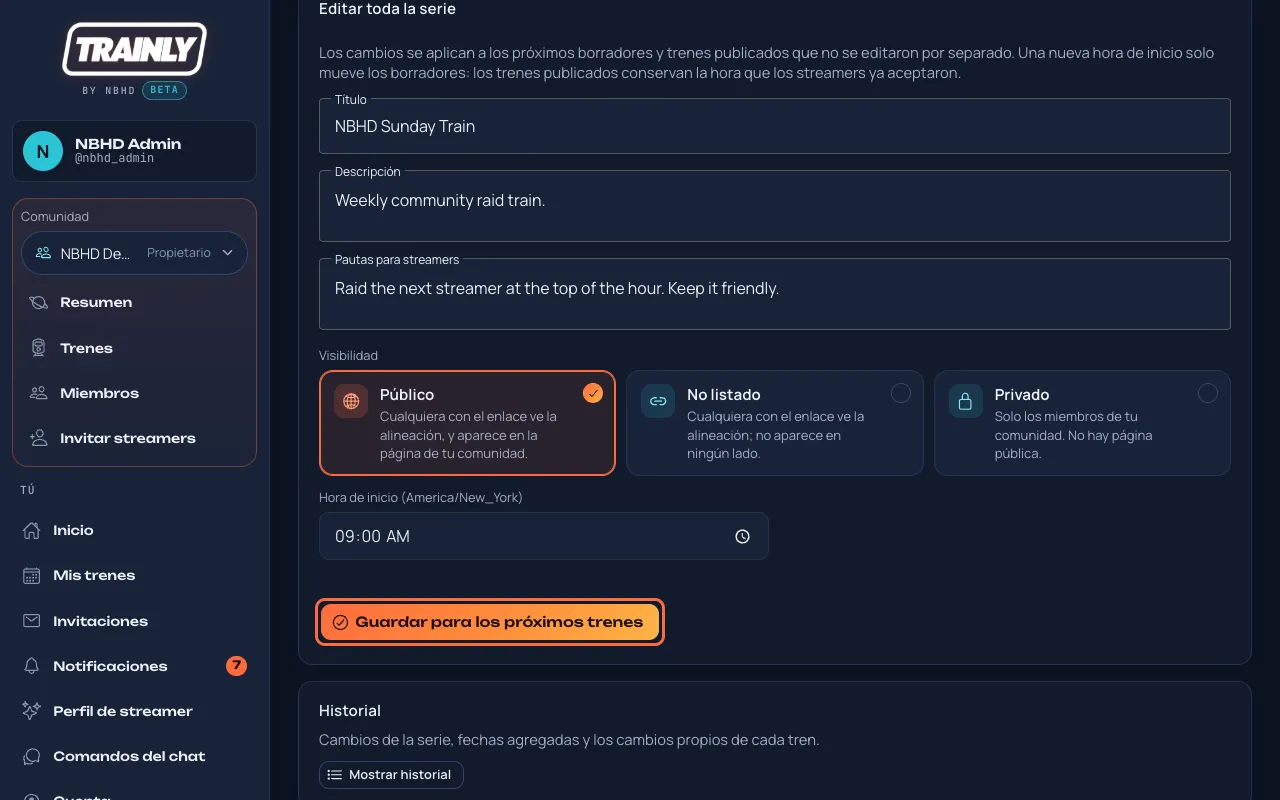
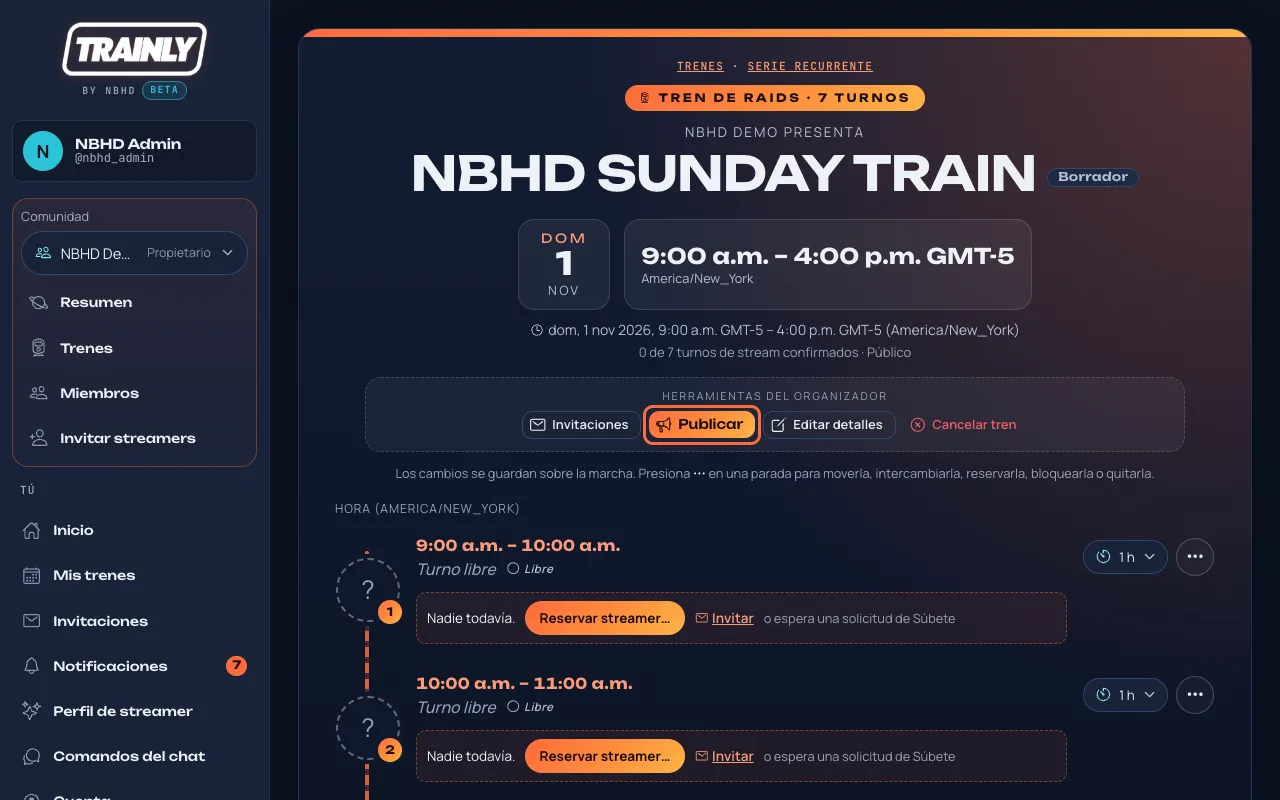
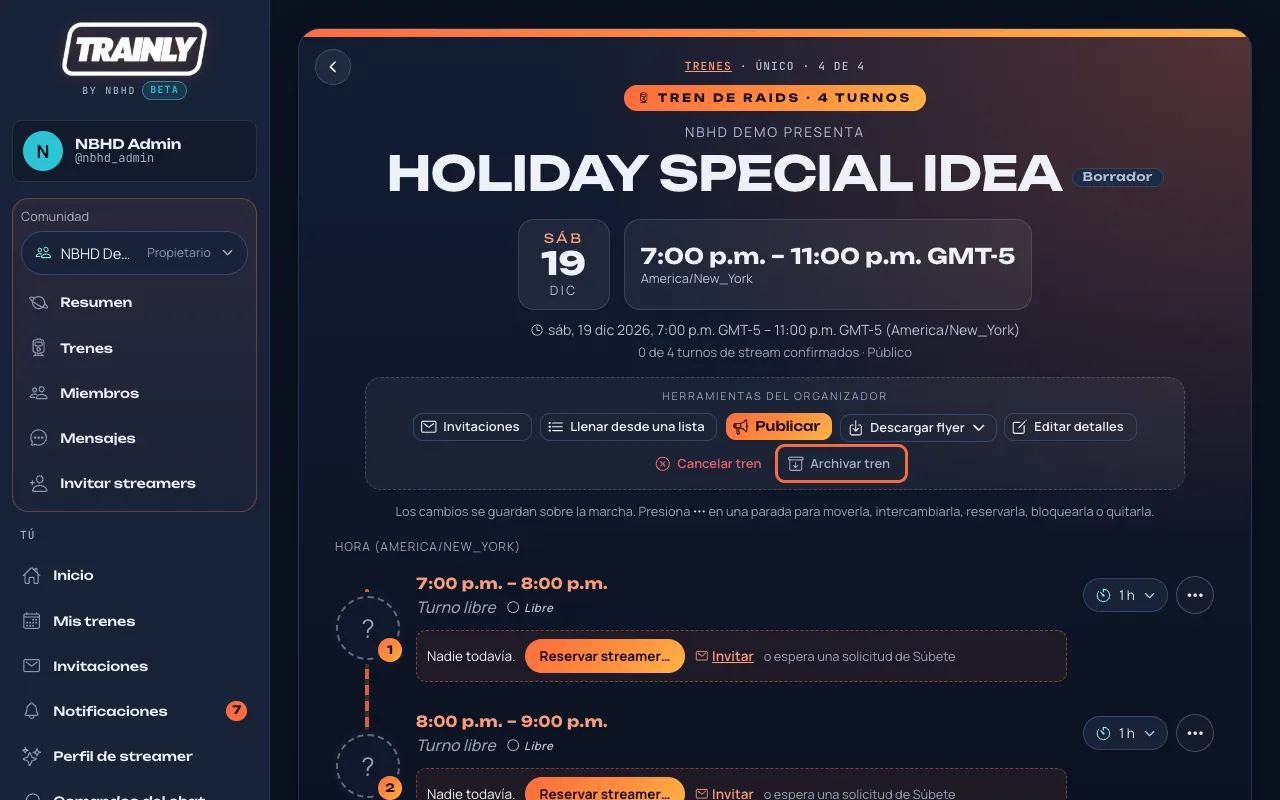
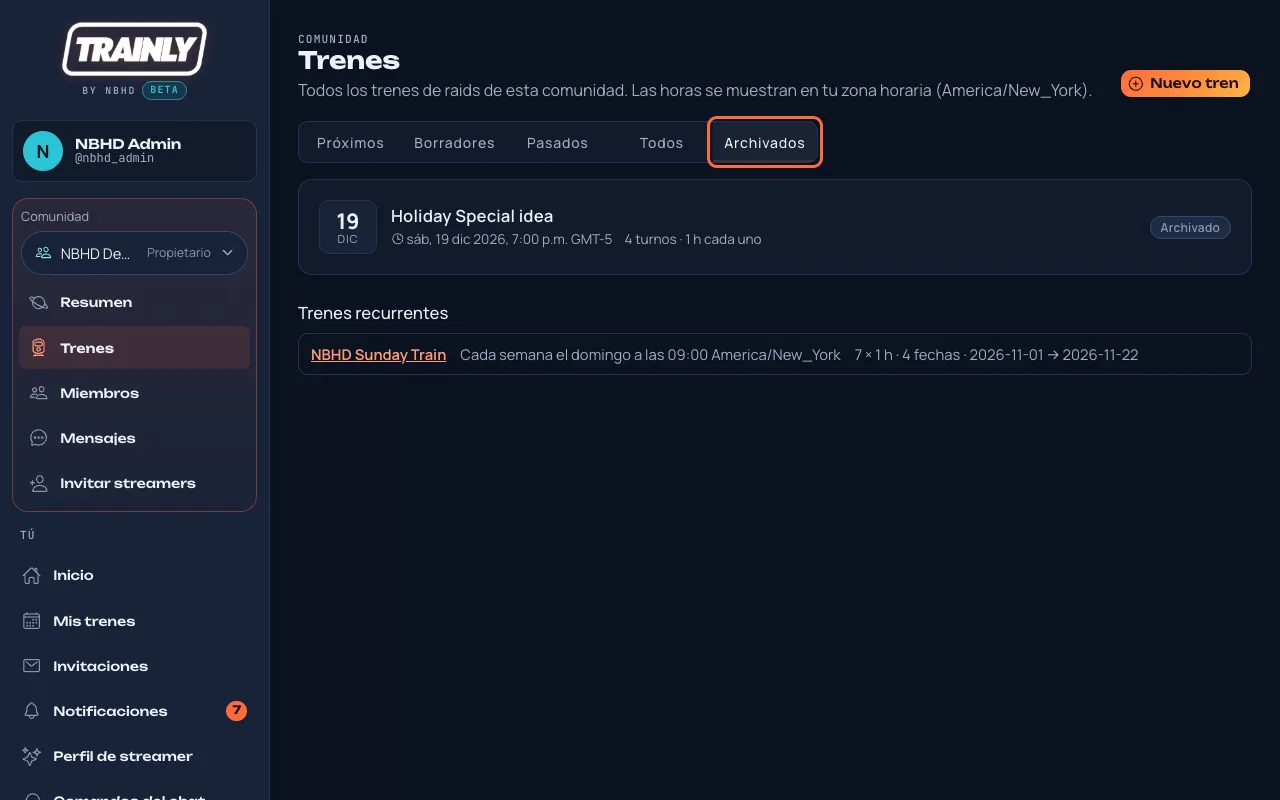
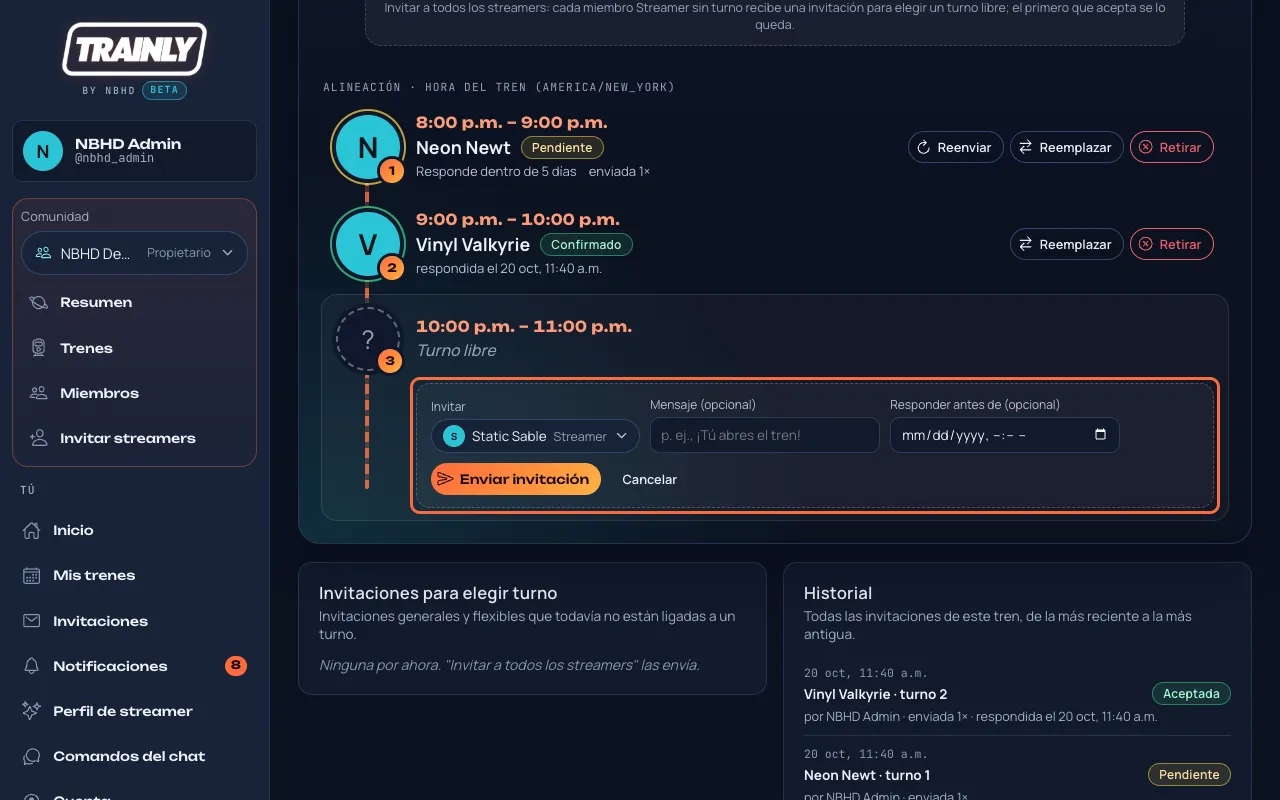
¿Prefieres ver un video? Dos videos cortos y narrados (en inglés, con subtítulos en inglés) recorren Trainly en pantallas reales: la Guía para streamers y la Guía para moderadores.
¿Estás probando Trainly para nosotros? Trainly está en www.trainlybynbhd.com. Sigue la Guía para testers (en inglés): inicia sesión con Twitch, configura tu zona horaria, únete a la comunidad, toma tu turno y revisa Mis trenes, en unos cinco minutos.
¿Qué es un tren de raids?
Quién: Todos1 minuto de lectura
Un tren de raids es un relevo de streams. Cada streamer transmite en vivo durante su turno y luego hace raid al siguiente streamer de la lista, así los espectadores viajan en el "tren" de canal en canal.
Una comunidad organiza el tren. NBHD Demo es un ejemplo; puedes pertenecer a varias.
Un tren ocurre en una fecha y hora fijas, por ejemplo todos los domingos a las 9:00 a. m., hora de Nueva York.
El tren se divide en turnos, por ejemplo siete turnos de una hora cada uno.
La alineación es quién transmite en cada turno, en orden.
Bueno saberlo: Trainly te muestra cuándo te toca y quién sigue. Tú mismo inicias el raid en Twitch; Trainly nunca hace el raid por ti.
Videos explicativos
Recorridos cortos y narrados por las pantallas reales de Trainly. Los videos están en inglés, con subtítulos en inglés (pulsa CC en el reproductor), y las pantallas que se ven también están en inglés. Debajo de cada video hay una transcripción traducida al español, con los nombres de los botones como los ves en la app en español. Los dos videos también se pueden ver en la página principal, en Mira cómo funciona.
Guía del tren de raids para streamers (video en inglés)
Quién: Streamers2 min 41 s
Mira cómo un streamer nuevo se prepara y toma sus primeros turnos: zona horaria, perfil, unirse a una comunidad, una invitación, Mis trenes, la página del tren, Súbete y la página pública.
Video en inglés, con subtítulos en inglés. Se muestra en la comunidad de demostración NBHD Demo con cuentas de prueba. Tu propia comunidad y tus trenes se ven igual. Descargar el video (MP4, 8 MB).Leer la transcripción (traducida al español)
Guía del tren de raids para streamers: 00:00 Bienvenido a la Guía del tren de raids para streamers. En unos minutos verás cómo Trainly te ayuda a encontrar trenes de raids, tomar un turno y llegar a tiempo, sin hojas de cálculo y sin hacer cuentas de zonas horarias.
Paso 1 · Empieza: 00:13 Inicias sesión con tu cuenta de Twitch. Inicio muestra tus próximos trenes, tus comunidades y una lista corta de lo que te falta configurar.
Paso 2 · Configura tu zona horaria: 00:22 Empieza por tu zona horaria. Abre Cuenta y pulsa Usar la zona horaria de mi dispositivo. 00:28 Pulsa Guardar cuenta. Desde ahora, cada hora de tren se muestra en tu propio reloj.
Paso 3 · Tu perfil de streamer: 00:33 Después abre Perfil de streamer y cuéntales a los organizadores qué transmites: una bio corta, tu categoría, tu idioma y cuánto tiempo sueles estar en vivo. 00:44 Pulsa Guardar perfil. Los organizadores lo leen cuando eligen streamers, así que un perfil completo hace que te elijan más rápido.
Paso 4 · Únete a una comunidad: 00:52 Para unirte a otra comunidad, abre Todas las comunidades y búscala por su nombre. 00:58 Ábrela para leer de qué se trata y pulsa Unirse a una comunidad. Entras de inmediato. Algunas comunidades piden que un moderador te apruebe primero.
Paso 5 · Responde una invitación: 01:07 Cuando un organizador te invita, aparece en Invitaciones, con el tren, tu turno, su mensaje y la hora en tu propia zona horaria. 01:17 Pulsa Aceptar y el turno es tuyo. Trainly te ofrece agregarlo a tu calendario, para que recibas un recordatorio antes de salir en vivo.
Paso 6 · Mis trenes: 01:25 Mis trenes muestra cada turno que aceptaste, en todas tus comunidades, en tu propia hora. Si cambian tus planes, pulsa Retirar y los organizadores se enteran de inmediato.
Paso 7 · La página del tren: 01:36 Pulsa Ver tren para ver toda la alineación. Las horas están en tu zona horaria, y Hora del tren cambia al reloj del organizador. 01:44 Si los organizadores agregaron un flyer y un comando de alineación, están justo debajo de la alineación. Pulsa Copiar comando y pégalo en el chat de tu stream.
Paso 8 · Súbete: 01:54 De vuelta en Inicio, abre el Friday Night Train. ¿Ves un turno libre que te encantaría tomar? Pulsa Súbete y agrega un mensaje corto para los organizadores. 02:06 Tu solicitud espera a que un organizador decida. Si cambias de opinión, puedes retirarla.
Paso 9 · Comparte con tus espectadores: 02:13 ¿Quieres que tus espectadores sigan todo el tren? Pulsa Copiar enlace público y compártelo donde quieras. Cualquiera puede abrirlo, incluso sin una cuenta de Trainly.
Paso 10 · Notificaciones: 02:22 Las notificaciones te mantienen al tanto. Aquí, el organizador acaba de aceptar tu solicitud, así que el turno del viernes también es tuyo.
Listo para viajar: 02:30 Eso es todo. Configura tu zona horaria, mantén tu perfil al día y di que sí a los trenes que te encantan. Trainly se encarga del resto, un raid a la vez.
Consejo: cada paso del video tiene su propia guía escrita, con imágenes, en Para streamers.
Guía del tren de raids para moderadores (video en inglés)
Quién: Moderadores, organizadores y propietarios3 min 7 s
Mira cómo un Moderador de una comunidad recibe a los nuevos miembros y mantiene un tren lleno: solicitudes para unirse, borradores, el flyer y el comando de alineación, invitaciones, solicitudes para subirse, historial, la página pública y los enlaces de invitación.
Video en inglés, con subtítulos en inglés. Se muestra en la comunidad de demostración NBHD Demo con cuentas de prueba. Descargar el video (MP4, 10 MB).Leer la transcripción (traducida al español)
Guía del tren de raids para moderadores: 00:00 Bienvenido a la Guía del tren de raids para moderadores. En los próximos minutos verás cómo Trainly te ayuda, como moderador de una comunidad, a mantener cada tren de raids lleno, a tiempo y con buen ambiente.
Paso 1 · Empieza: 00:12 Cuando inicias sesión, Inicio muestra los próximos trenes de tu comunidad, y el menú muestra tu rol. Como moderador, tienes las herramientas para recibir a gente nueva y llenar la alineación.
Paso 2 · Notificaciones: 00:24 Las notificaciones te avisan cuando alguien espera tu respuesta: una persona nueva que pide unirse, o un streamer que quiere un turno. Cada una te lleva directo a donde la respondes.
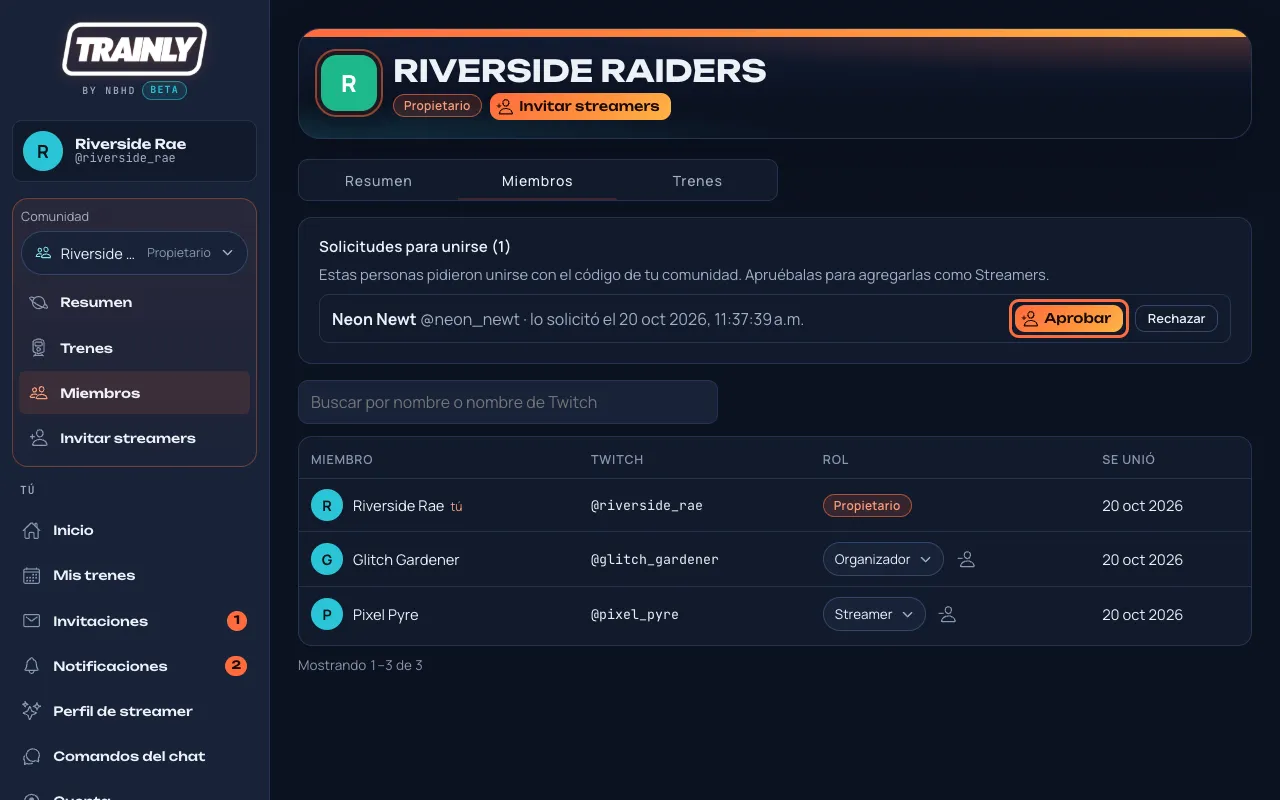
Paso 3 · Aprueba solicitudes para unirse: 00:35 Abre Miembros. Quien esté esperando para unirse a tu comunidad aparece arriba. 00:41 Pulsa Aprobar y entra como streamer. O pulsa Rechazar. En los dos casos, recibe una notificación.
Paso 4 · Ve todos los trenes: 00:47 Trenes muestra todo lo que tu comunidad tiene planeado, incluidos los borradores que los streamers todavía no pueden ver, para que nunca te tome por sorpresa.
Paso 5 · Flyer y comando de alineación: 00:56 Después de que un organizador crea un tren, puede agregar un flyer y un comando de alineación. Abre el tren y encontrarás los dos justo debajo de la alineación. 01:05 Pulsa Copiar comando y pégalo en el chat de tu stream, para que tus espectadores siempre sepan quién sigue.
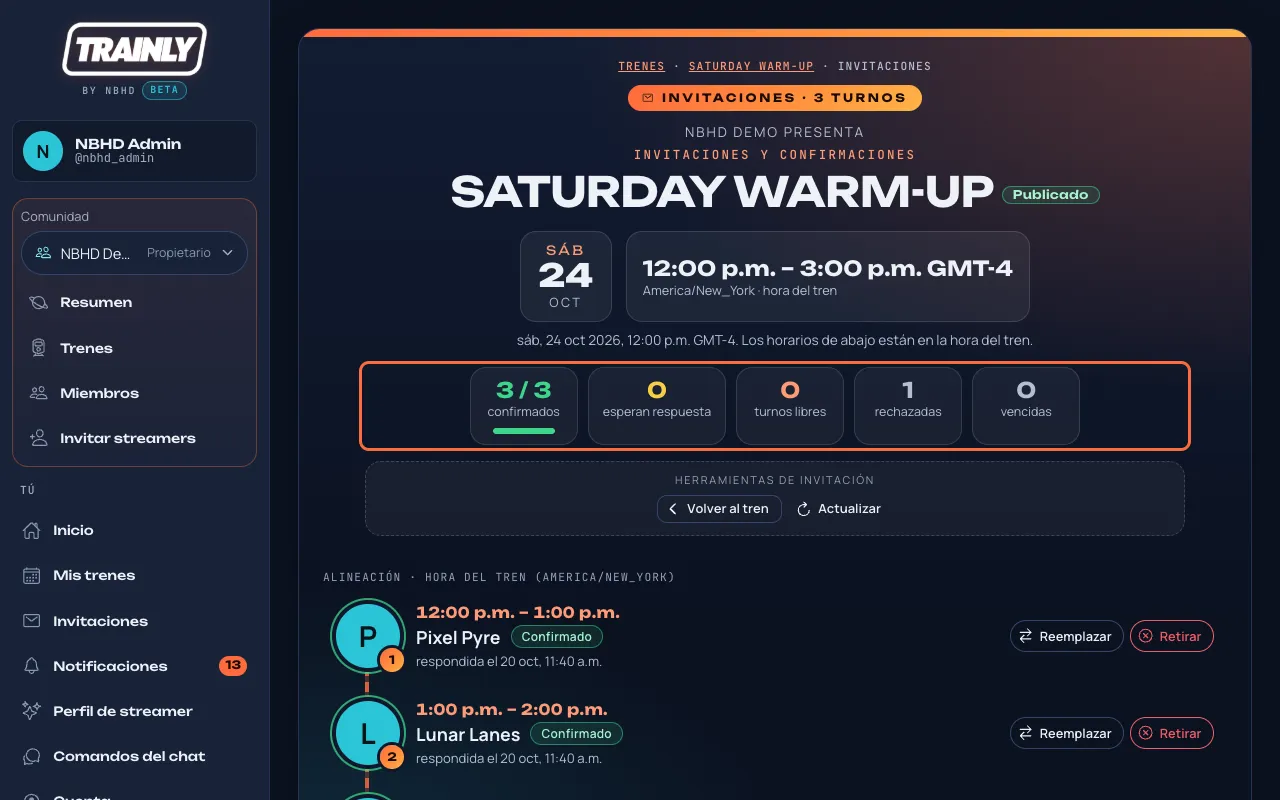
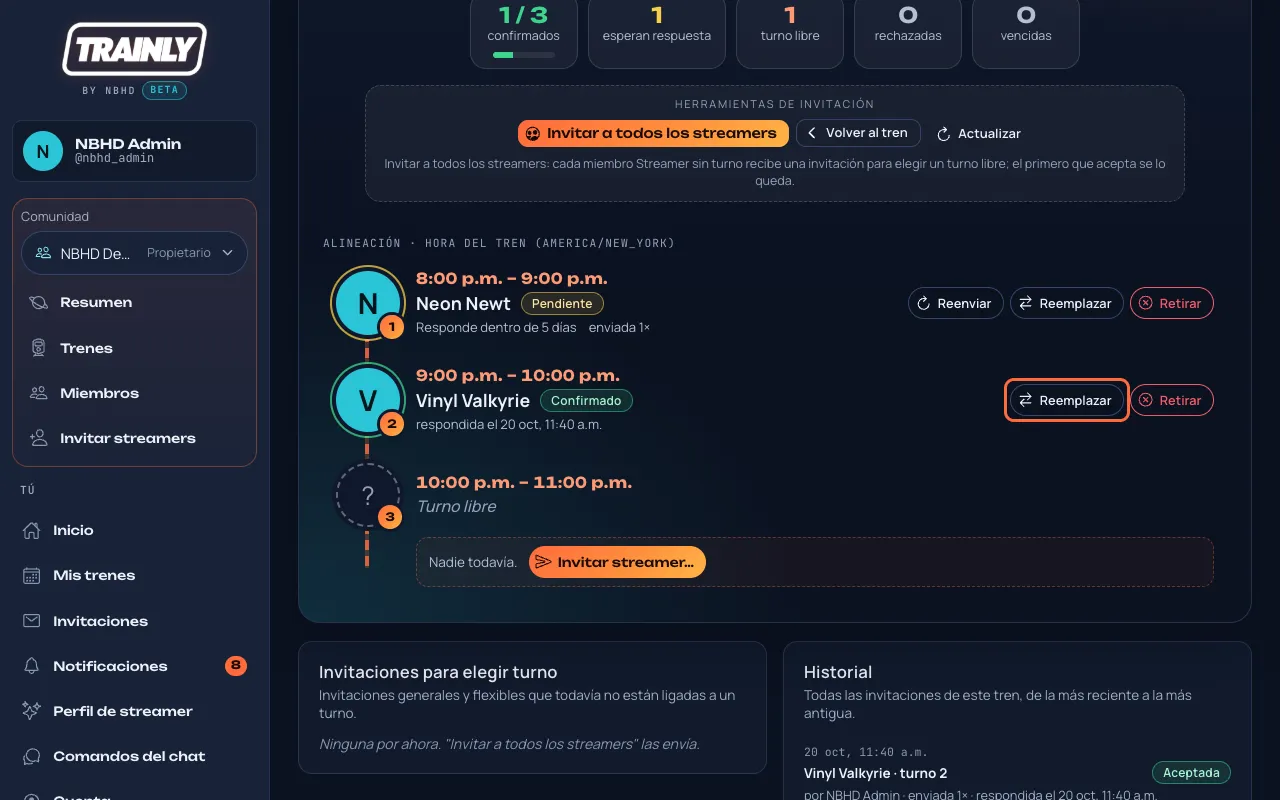
Paso 6 · Invitaciones: 01:12 Ahora vuelve arriba y pulsa Invitaciones en la parte superior del tren. 01:17 Los recuadros de arriba cuentan los turnos confirmados, las invitaciones que todavía esperan respuesta y los turnos que siguen libres. 01:25 Vinyl todavía no responde. Pulsa Reenviar y recibe una notificación nueva. 01:31 Static Sable tuvo que bajarse y dejó una nota. Pulsa Cubrir vacante, elige a un miembro y pulsa Enviar invitación. 01:40 Para cambios de último momento, Reemplazar y Retirar están en cada turno, y al streamer siempre se le avisa.
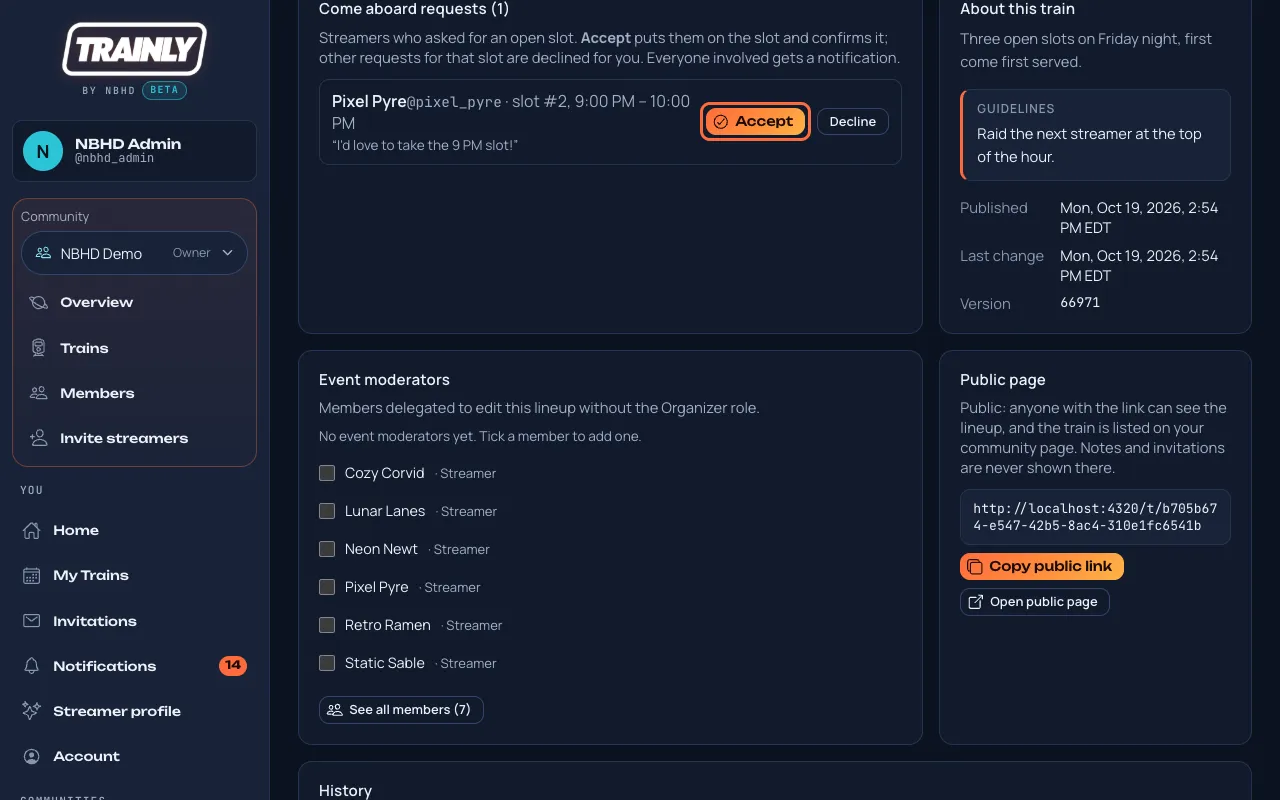
Paso 7 · Solicitudes para subirse: 01:48 Los streamers también pueden pedir un turno libre por su cuenta. Sus solicitudes esperan en la página del tren, en Solicitudes para subirse. 01:56 Pulsa Aceptar y el turno queda confirmado al instante. No hay que esperar ninguna invitación.
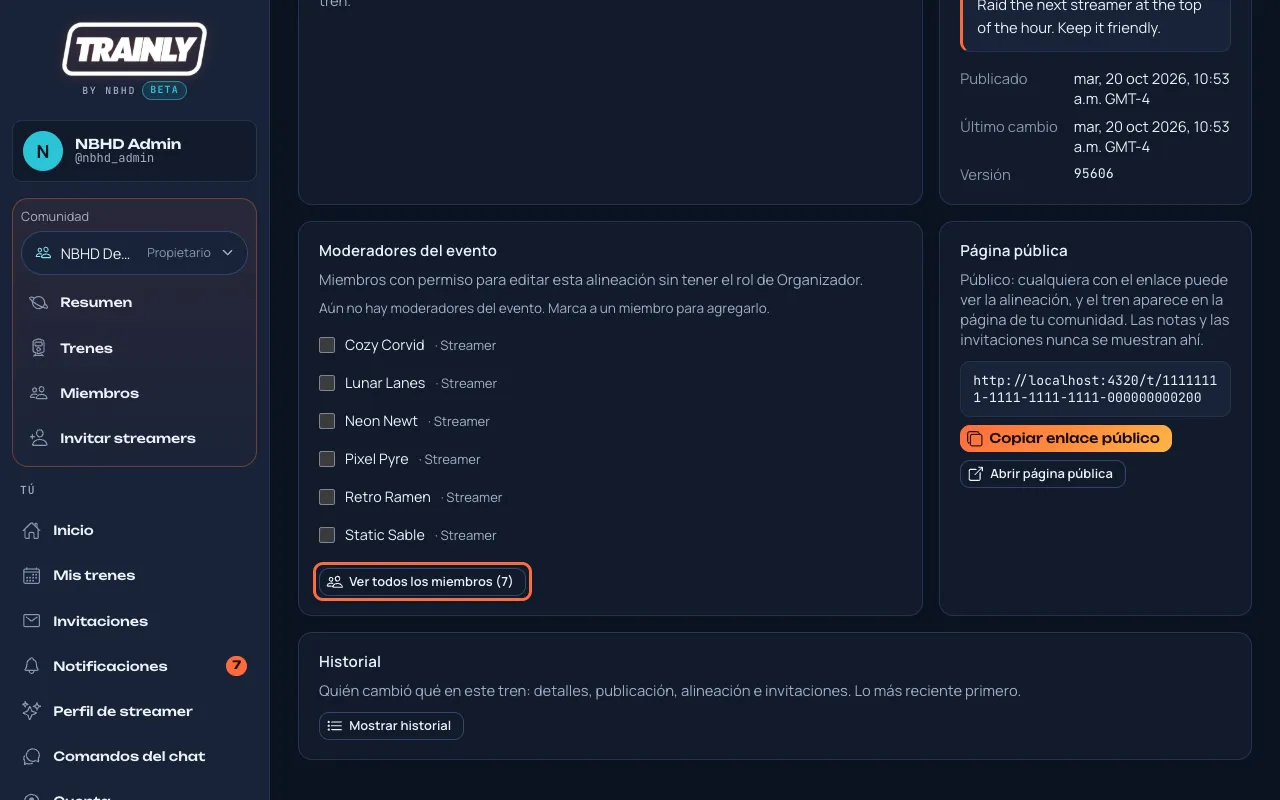
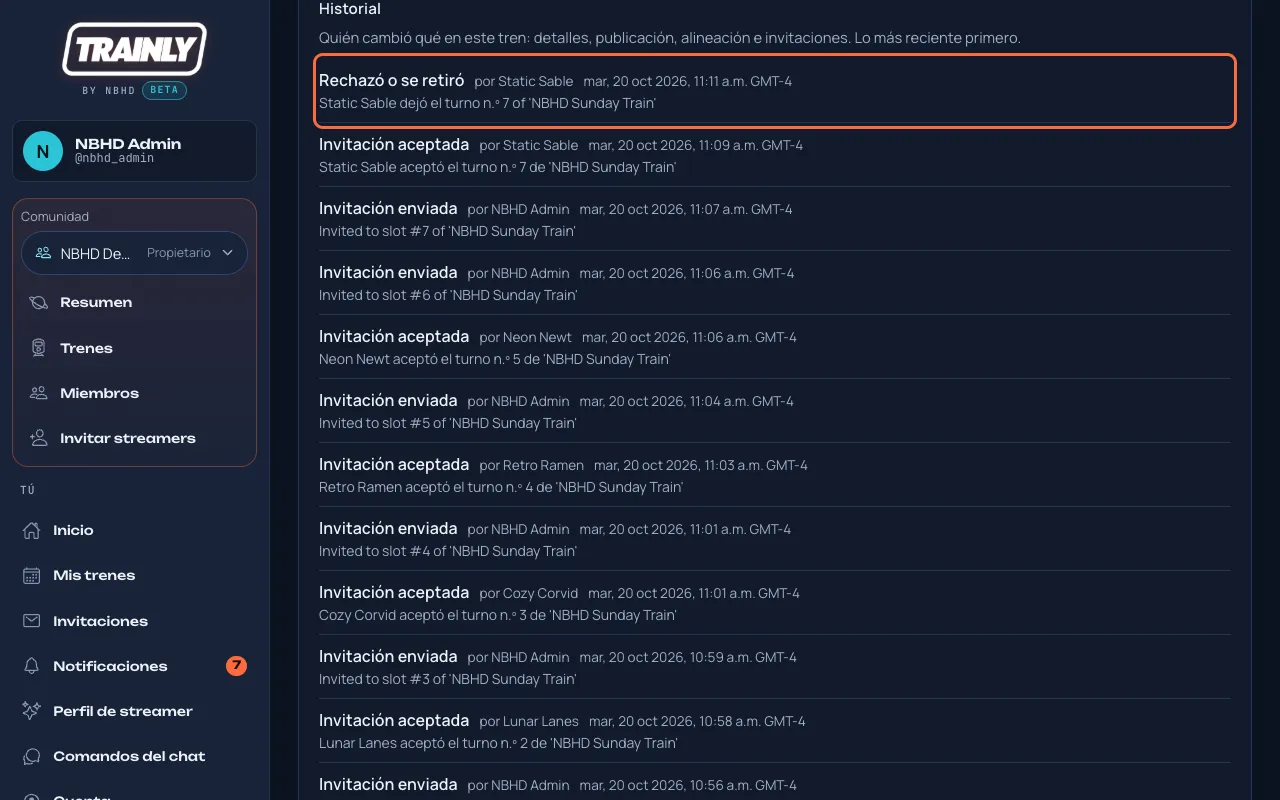
Paso 8 · Historial del tren: 02:03 Cada cambio en un tren queda registrado. Pulsa Mostrar historial para ver quién cambió qué, y cuándo.
Paso 9 · Página pública del tren: 02:09 Cada tren publicado tiene una página pública. Pulsa Copiar enlace público y compártelo en Discord, en redes sociales o en el chat de tu stream. 02:19 Cualquiera puede abrirla, incluso sin una cuenta de Trainly. Ven la hora del tren, las reglas y la alineación confirmada.
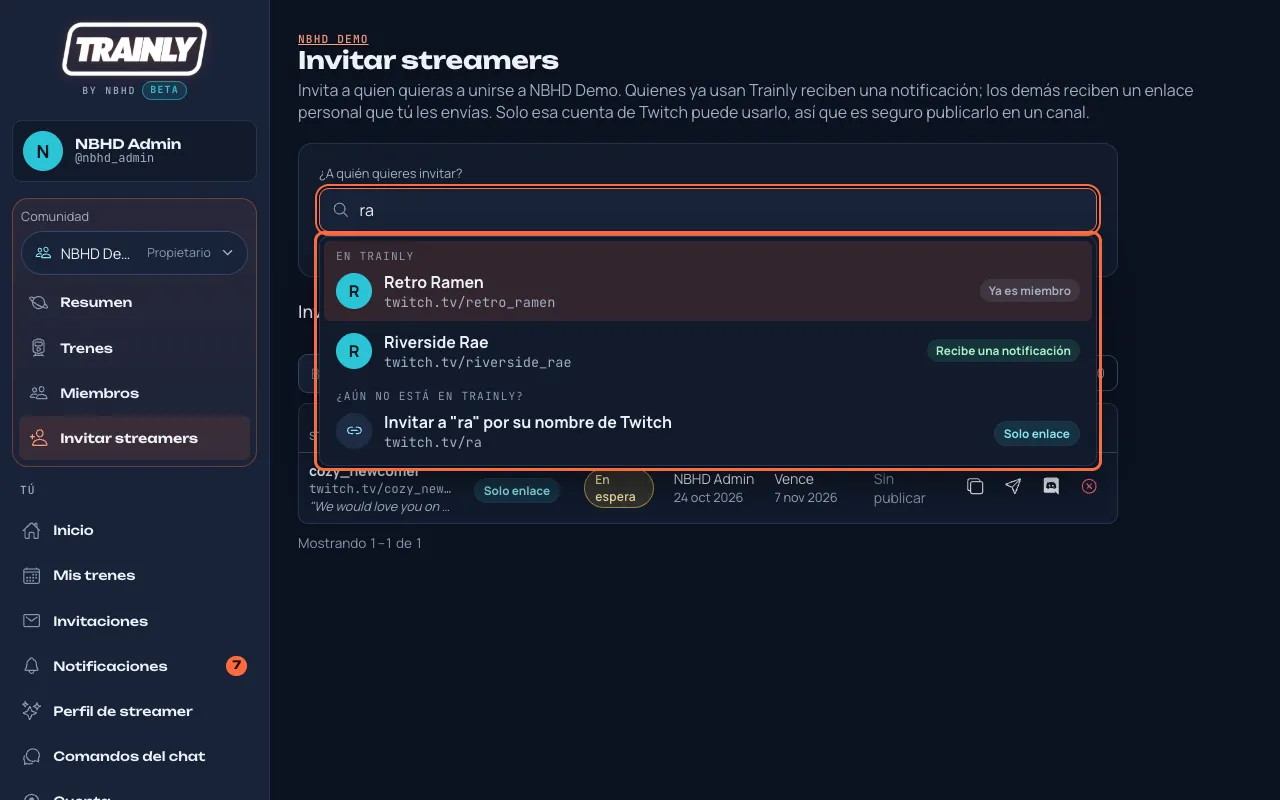
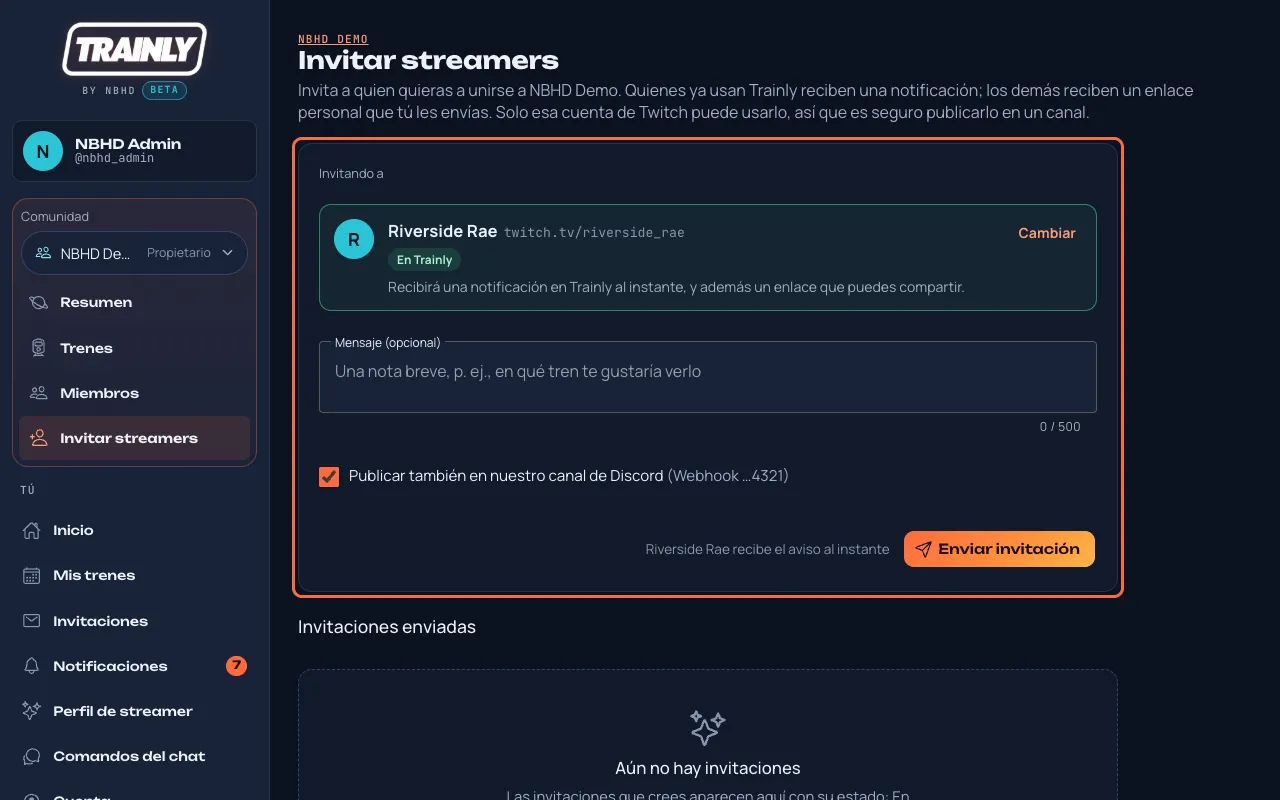
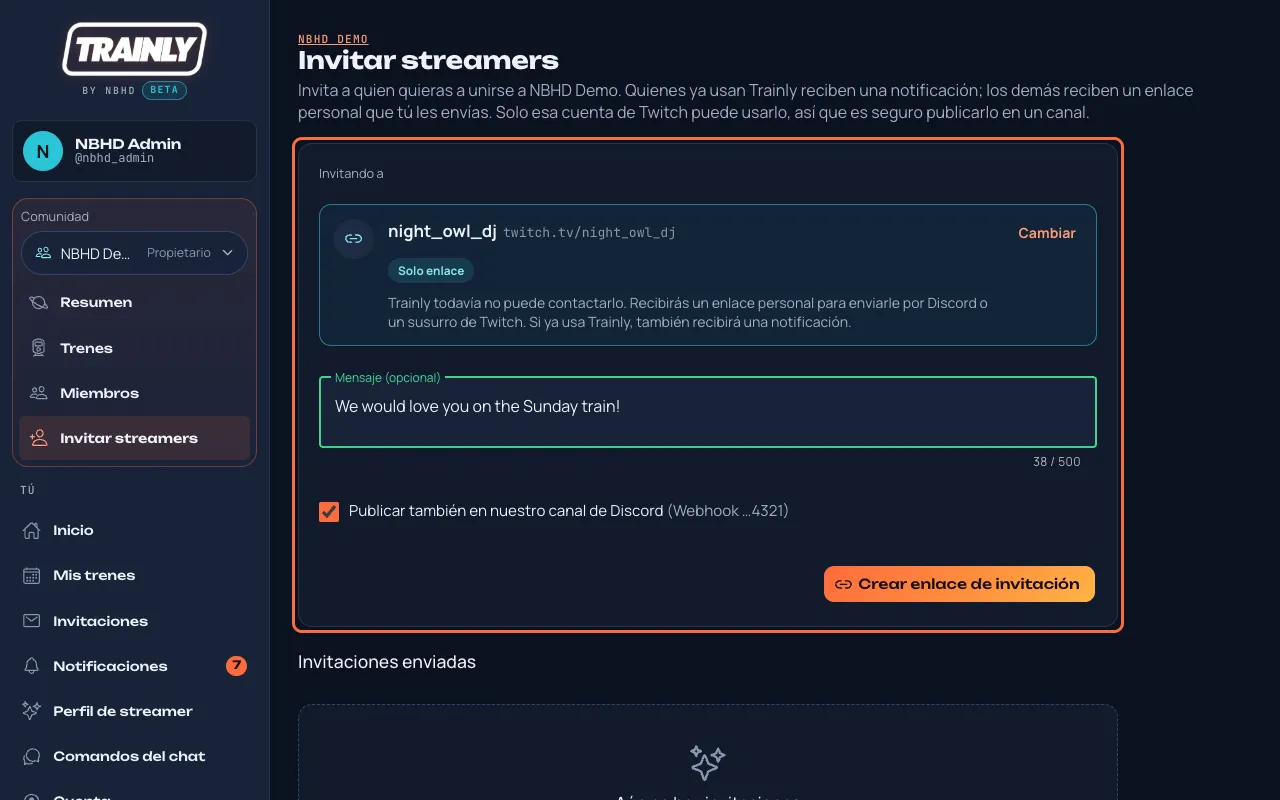
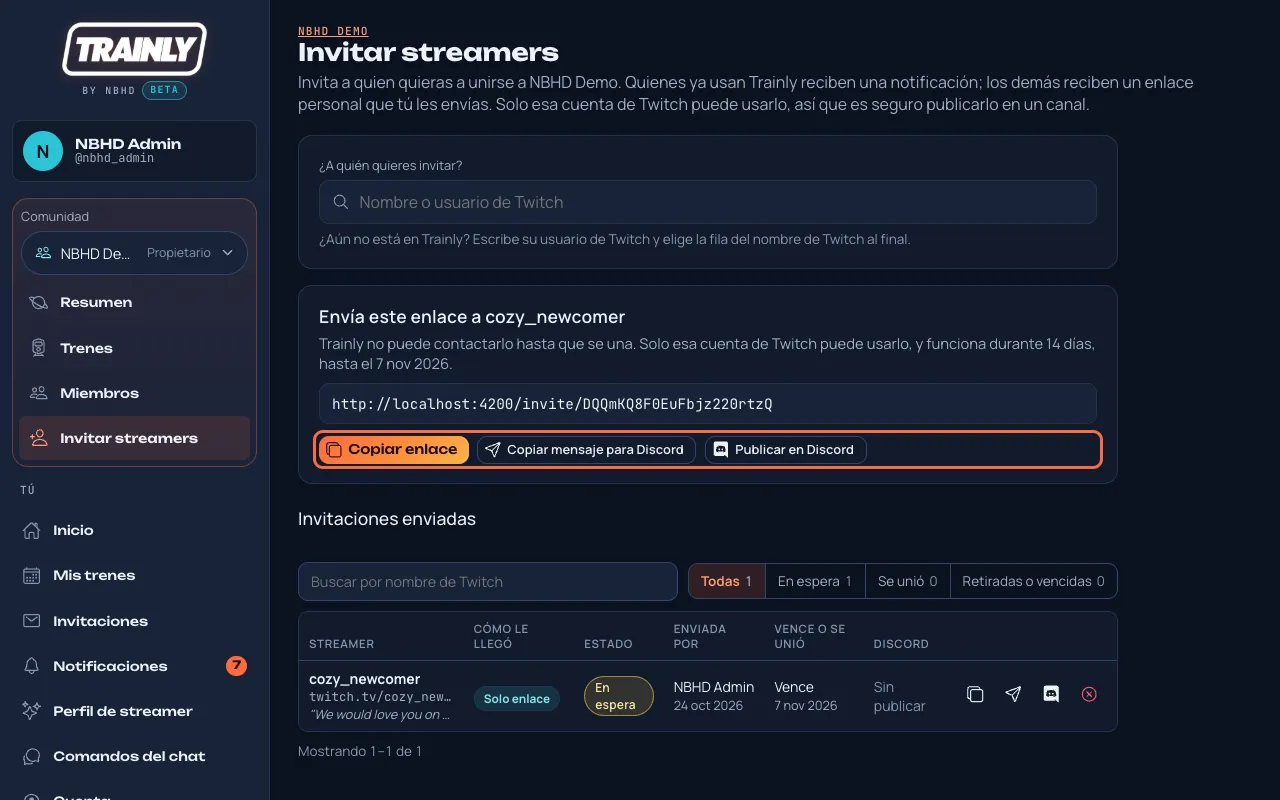
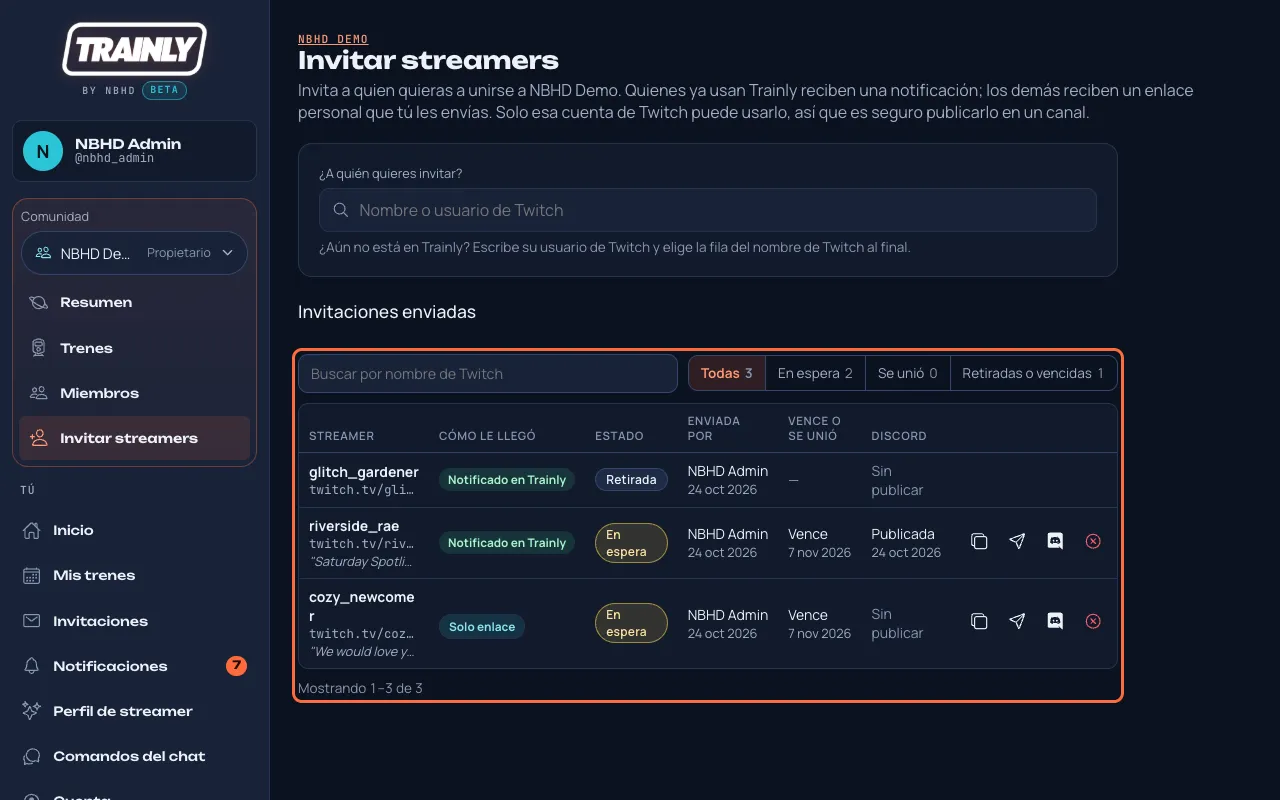
Paso 10 · Invita a streamers nuevos: 02:27 Para traer a alguien nuevo a la comunidad, abre Invitar streamers y escribe su nombre de Twitch. 02:33 Pulsa Crear enlace de invitación. Solo esa cuenta de Twitch puede usarlo, así que puedes pegarlo sin riesgo en Discord, en un susurro o en cualquier otro lugar.
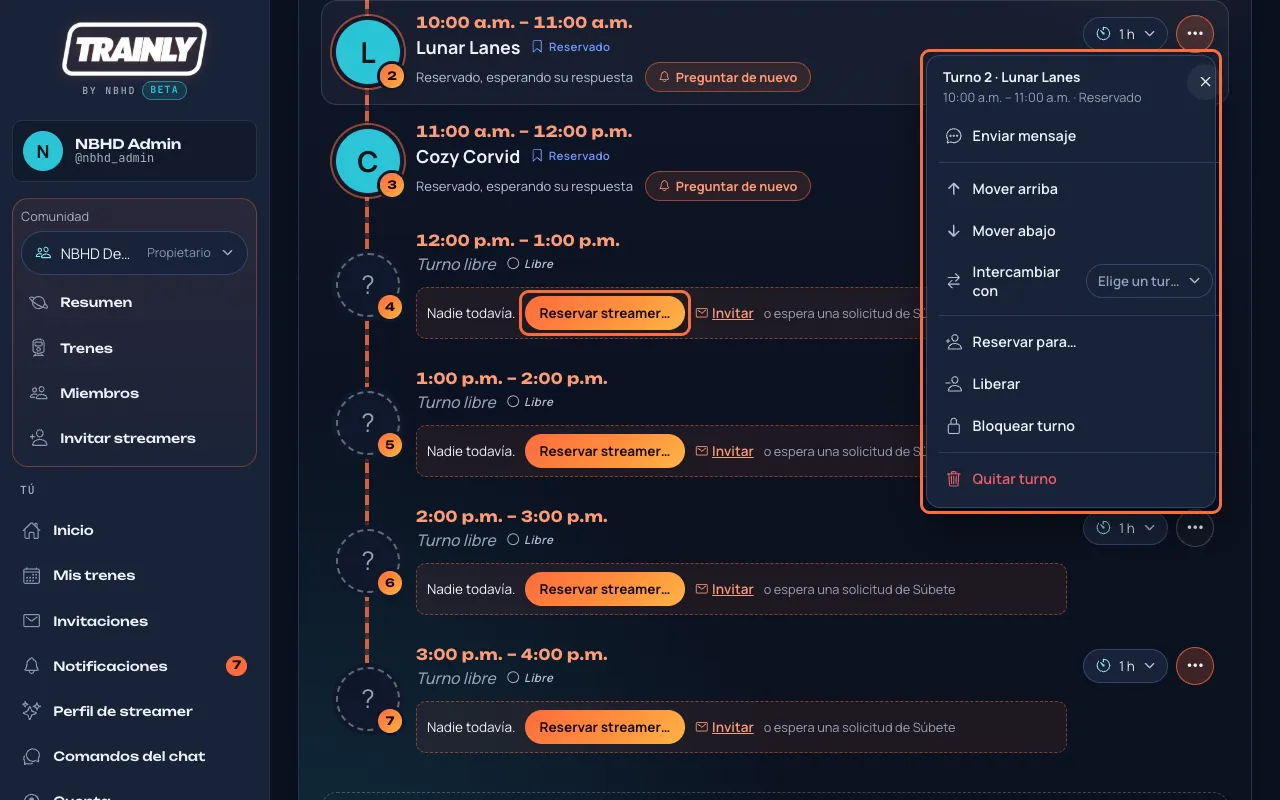
Paso 11 · Moderadores del evento: 02:42 Si un organizador te elige como moderador del evento de un tren, tú también puedes ordenar su alineación: subir o bajar turnos, intercambiarlos o bloquear uno en su lugar.
Listo para moderar: 02:55 Esas son las herramientas del moderador. Recibe a los nuevos miembros, mantén cada turno cubierto y responde rápido a las solicitudes. Trainly mantiene a todos al tanto, un raid a la vez.
Bueno saberlo: agregar el flyer y el comando de alineación, y crear o publicar trenes, es tarea de Organizadores y Propietarios. Los Moderadores editan una alineación solo cuando un organizador los elige como moderadores del evento de ese tren. Consulta Roles y permisos.
Para streamers
Todo lo que necesitas para entrar en una alineación. Configuras tu perfil una sola vez y funciona en todas las comunidades a las que te unas.
Inicia sesión en Trainly
Quién: TodosAprox. 1 minuto
Tu cuenta de Trainly es la forma en que las comunidades te encuentran y te ponen en una alineación. Inicias sesión con tu cuenta de Twitch, así que no hay una contraseña nueva que recordar.
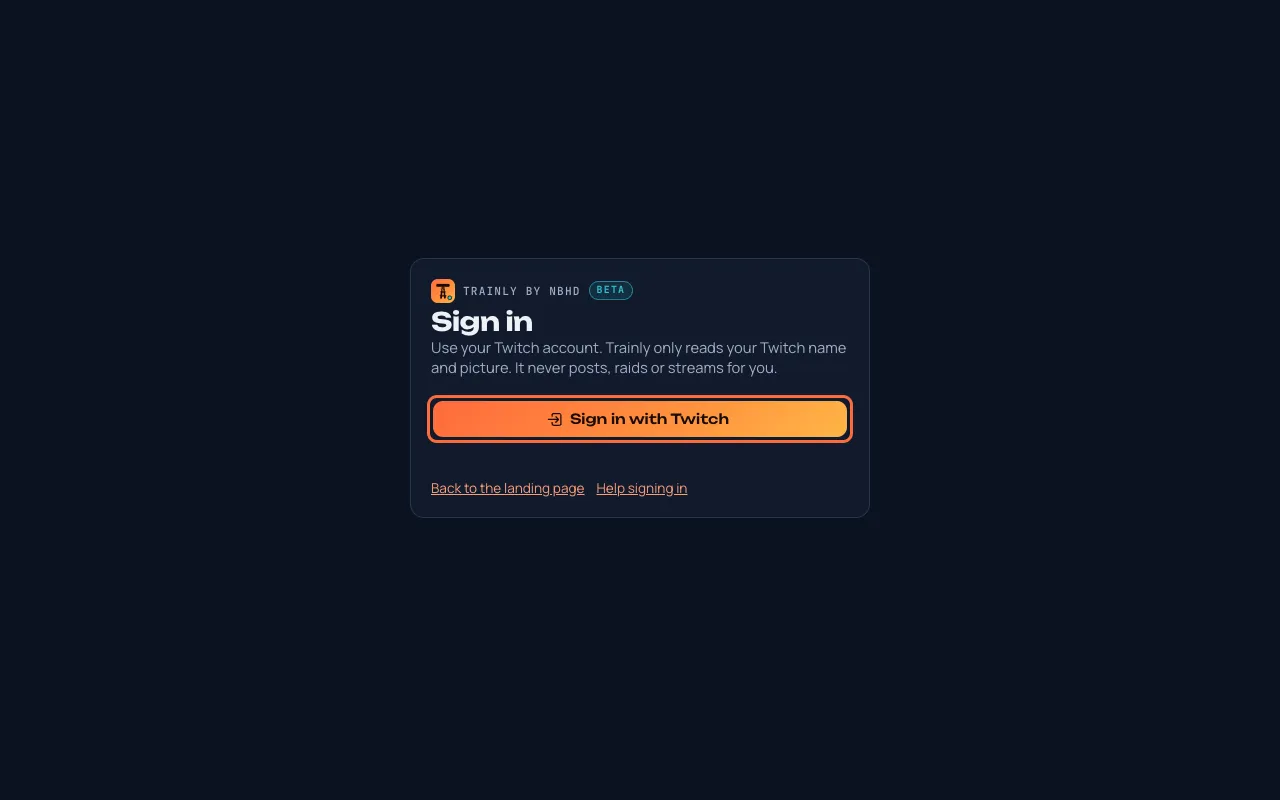
Abre Trainly y presiona Iniciar sesión.
Presiona Iniciar sesión con Twitch.
La página para iniciar sesión en un sitio de Trainly con inicio de sesión de Twitch. Presiona Iniciar sesión con Twitch (marcado en coral).
Se abre Twitch y te pregunta si Trainly puede conectarse a tu cuenta de Twitch. Revisa que diga Trainly y acepta. Si todavía no iniciaste sesión en Twitch, Twitch te pide que lo hagas primero.
Twitch te regresa a Trainly. Verás "Iniciando sesión…" un momento y luego Inicio. La primera vez, Trainly crea tu cuenta con tu nombre y tu foto de Twitch.
Lo que Trainly puede ver: solo tu nombre público de Twitch, tu nombre visible y tu foto. Trainly nunca publica, escribe en el chat, hace raids ni transmite por ti, y nunca ve tu contraseña de Twitch. Consulta Tu conexión con Twitch para sincronizar o desconectar.
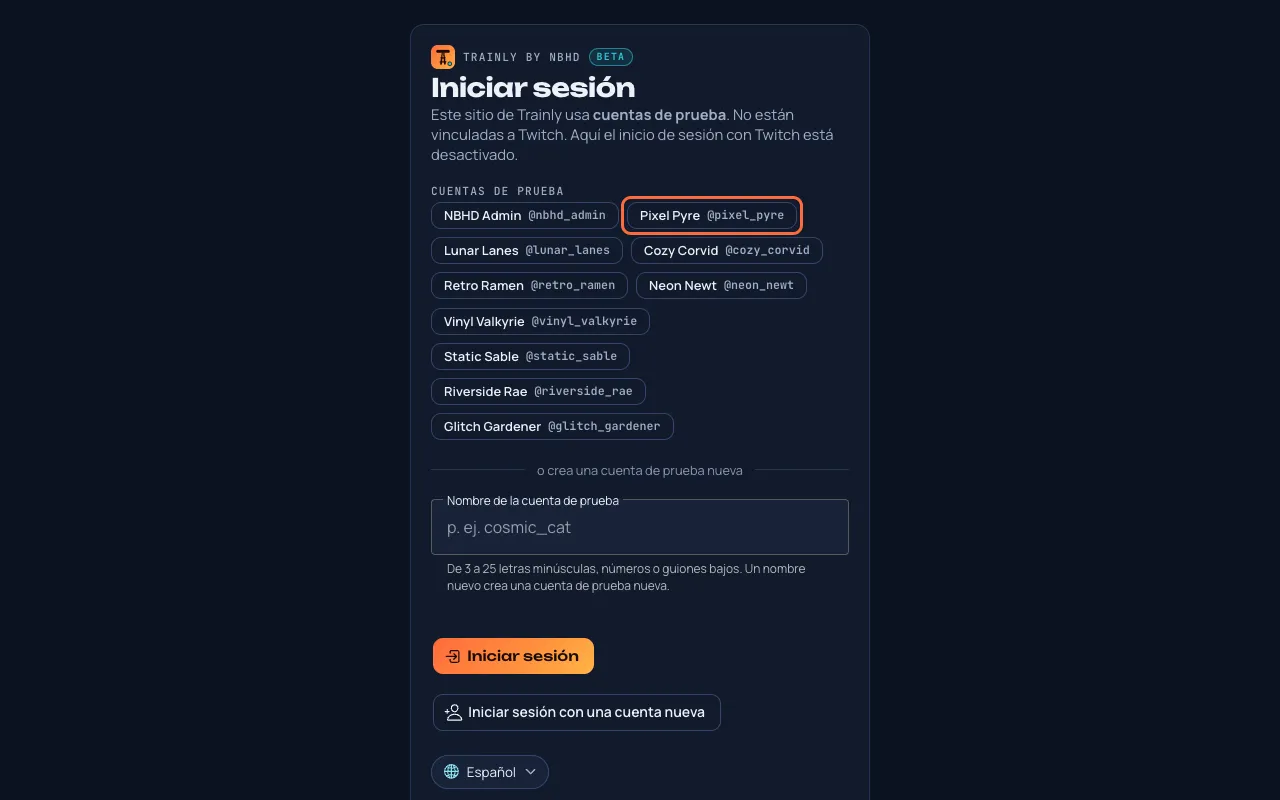
Sitios de prueba: algunos sitios de Trainly (como el demo) usan cuentas de prueba y dicen "Este sitio de Trainly usa cuentas de prueba". Ahí, presiona uno de los nombres en Cuentas de prueba, o escribe un nombre nuevo en Nombre de la cuenta de prueba y presiona Iniciar sesión. Para probar Trainly como alguien que acaba de llegar, presiona Iniciar sesión con una cuenta nueva: inventa un nombre nuevo (como new_k3x9qa) e inicia sesión con una cuenta vacía. Las cuentas de prueba no están vinculadas a Twitch y no pasan a un inicio de sesión con Twitch.
La página para iniciar sesión en un sitio de prueba: presiona un nombre en Cuentas de prueba (uno está marcado en coral) o crea una cuenta de prueba nueva.
¿No funcionó? "Inicio de sesión cancelado" significa que la página de Twitch se cerró o no se aceptó: presiona Volver a iniciar sesión e inténtalo otra vez. "Este enlace de inicio de sesión venció" significa que pasaron más de 10 minutos o que terminaste en otra pestaña del navegador: empieza de nuevo desde la misma pestaña. "Twitch no responde en este momento" significa que Twitch tiene problemas: espera unos minutos. Si la página dice que tu sesión terminó, solo vuelve a iniciar sesión.
Tu página de Inicio
Quién: TodosMenos de un minuto
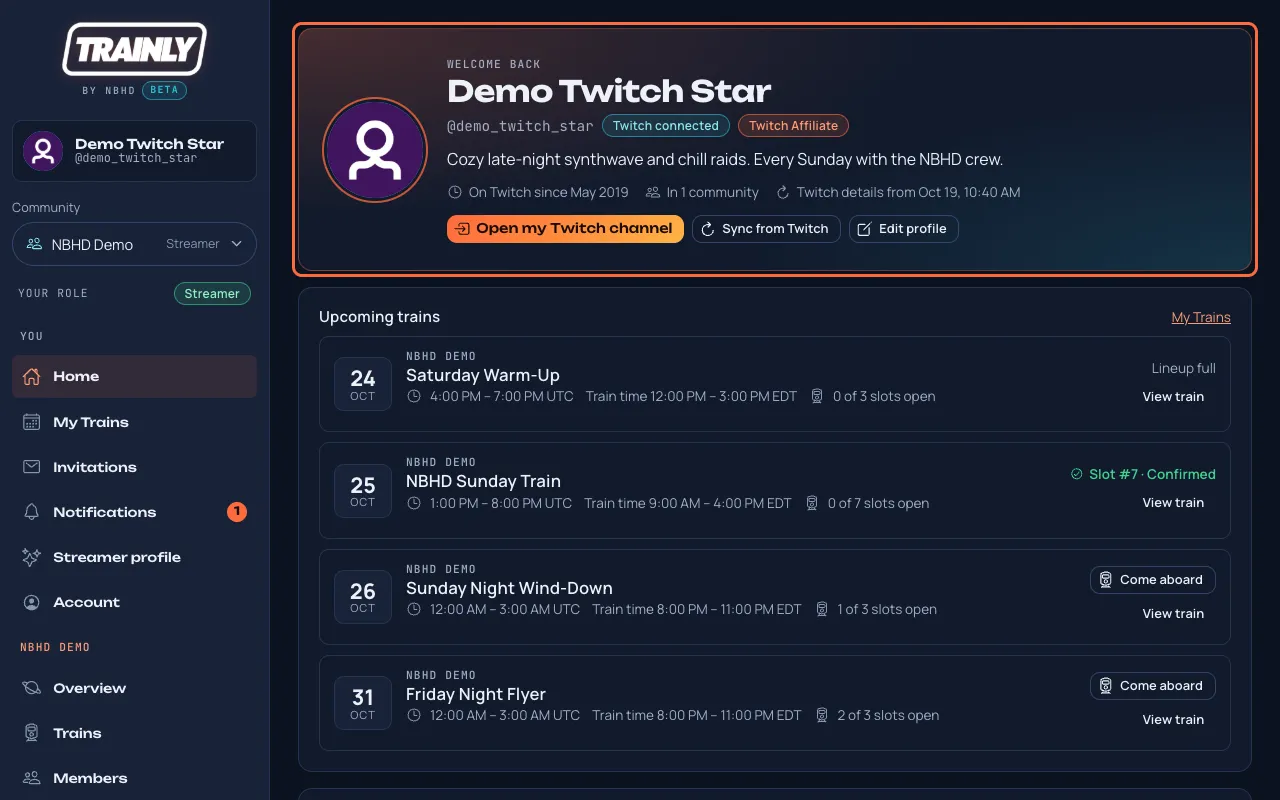
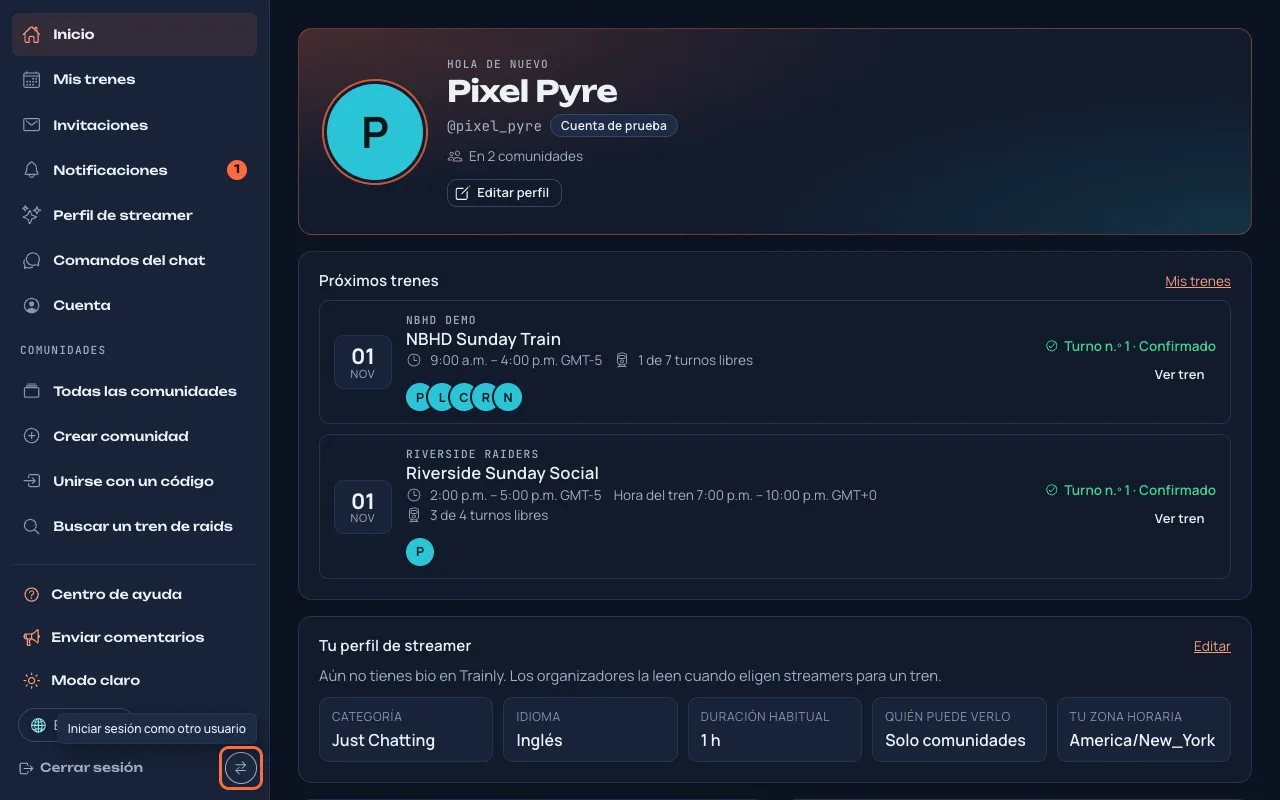
Inicio muestra tus próximos trenes y te muestra como te ven los organizadores: tu foto y tu nombre, tus datos de Twitch, tu perfil de streamer, lo que te falta completar y tus comunidades.
Abre Inicio en el menú o presiona el logo de Trainly.
El recuadro de arriba (marcado en coral) viene de tu cuenta de Twitch. Debajo: tu perfil de streamer, la lista de tareas y tus comunidades.
El recuadro de arriba muestra tu foto de Twitch, tu nombre, tu nombre en Twitch, Afiliado de Twitch o Partner de Twitch si lo eres, la bio de tu canal de Twitch y desde cuándo estás en Twitch.
Presiona Abrir mi canal de Twitch para abrir tu canal en twitch.tv, o Sincronizar desde Twitch después de cambiar algo en Twitch.
Tu perfil de streamer muestra tu biografía, categoría, idioma, duración habitual del stream, quién puede ver tu perfil y tu zona horaria. Presiona Editar (o Editar perfil) para cambiarlos.
¿Todavía no tienes biografía en Trainly? Si tu canal de Twitch tiene una, Inicio la muestra con un botón Usar mi bio de Twitch. Presiónalo para copiar ese texto a tu perfil de streamer; puedes editarlo después en Perfil de streamer.
Lista de tareas del perfil muestra cuántos pasos están hechos, con Configurar junto a los que faltan.
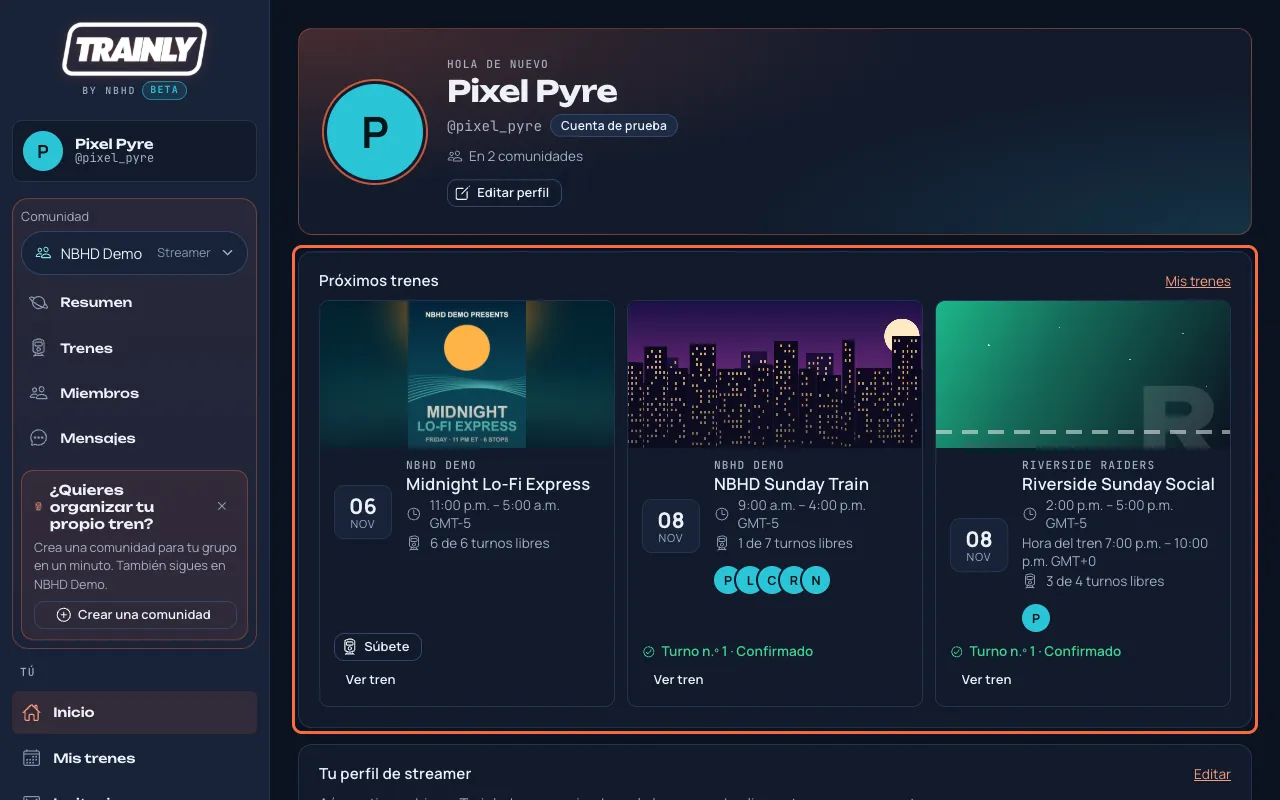
Próximos trenes muestra los siguientes trenes publicados de todas tus comunidades, del más cercano al más lejano, en tu hora. Cada uno muestra cuántos turnos siguen libres y cómo estás tú: Turno n.º … · Confirmado, Turno n.º … reservado para ti con Aceptar turno y Rechazar, Pediste el turno n.º …, o un botón Súbete que abre el tren. Presiona Ver tren o el título para abrir la página del tren. Debajo de cada tren ves las fotos de sus streamers confirmados (+ para el resto) y, mientras está en curso, Ahora: quién está transmitiendo.
Próximos trenes en Inicio (marcado en coral): los siguientes trenes de tus comunidades, con tu turno si tienes uno, o Súbete para pedir un turno libre.
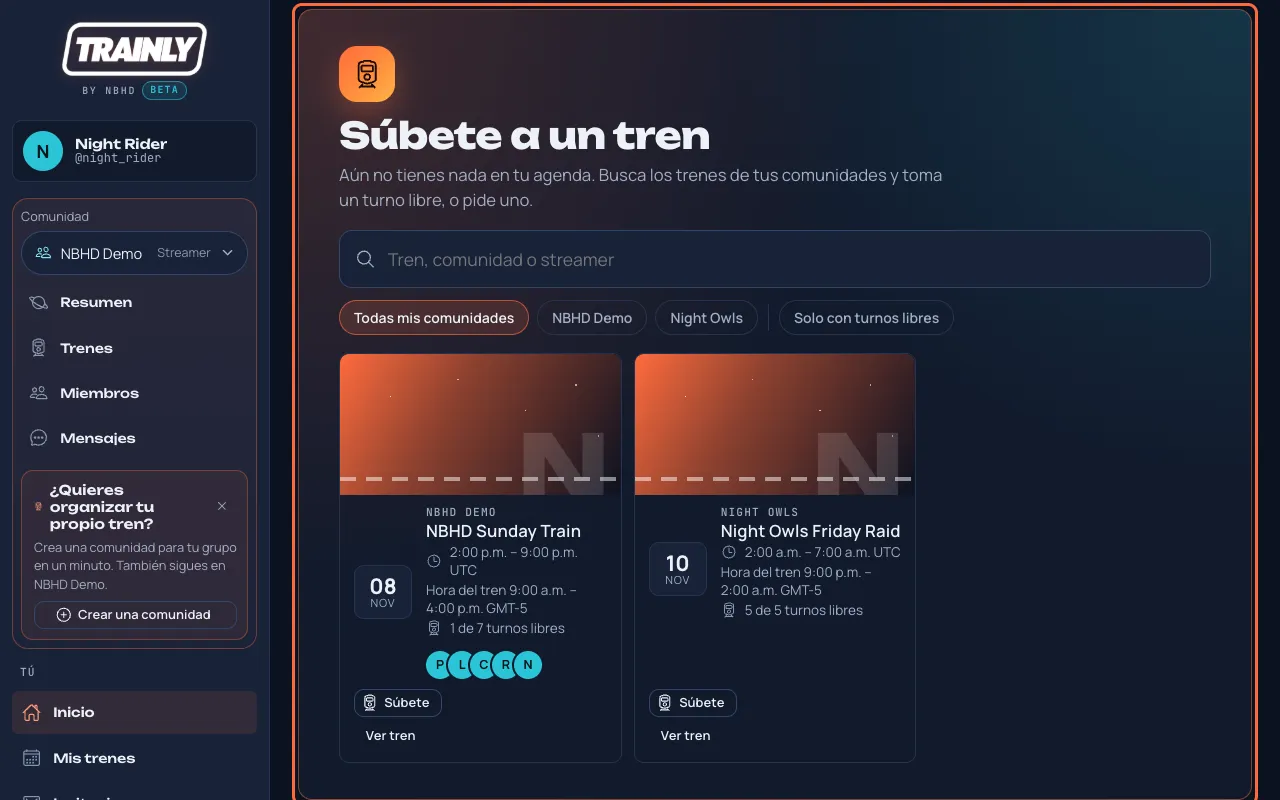
¿Aún no tienes nada en tu agenda? Si estás en una comunidad pero no tienes turno, invitación ni solicitud en ningún tren próximo, Próximos trenes pasa a ser Súbete a un tren: escribe en el buscador para encontrar un tren por su nombre, su comunidad o un streamer que va en él, pulsa una comunidad para ver solo sus trenes (si estás en más de una), o pulsa Solo con turnos libres. Luego pulsa Súbete o Tomar un turno en un tren.
Súbete a un tren (marcado en coral) reemplaza a Próximos trenes hasta que estés en un tren.
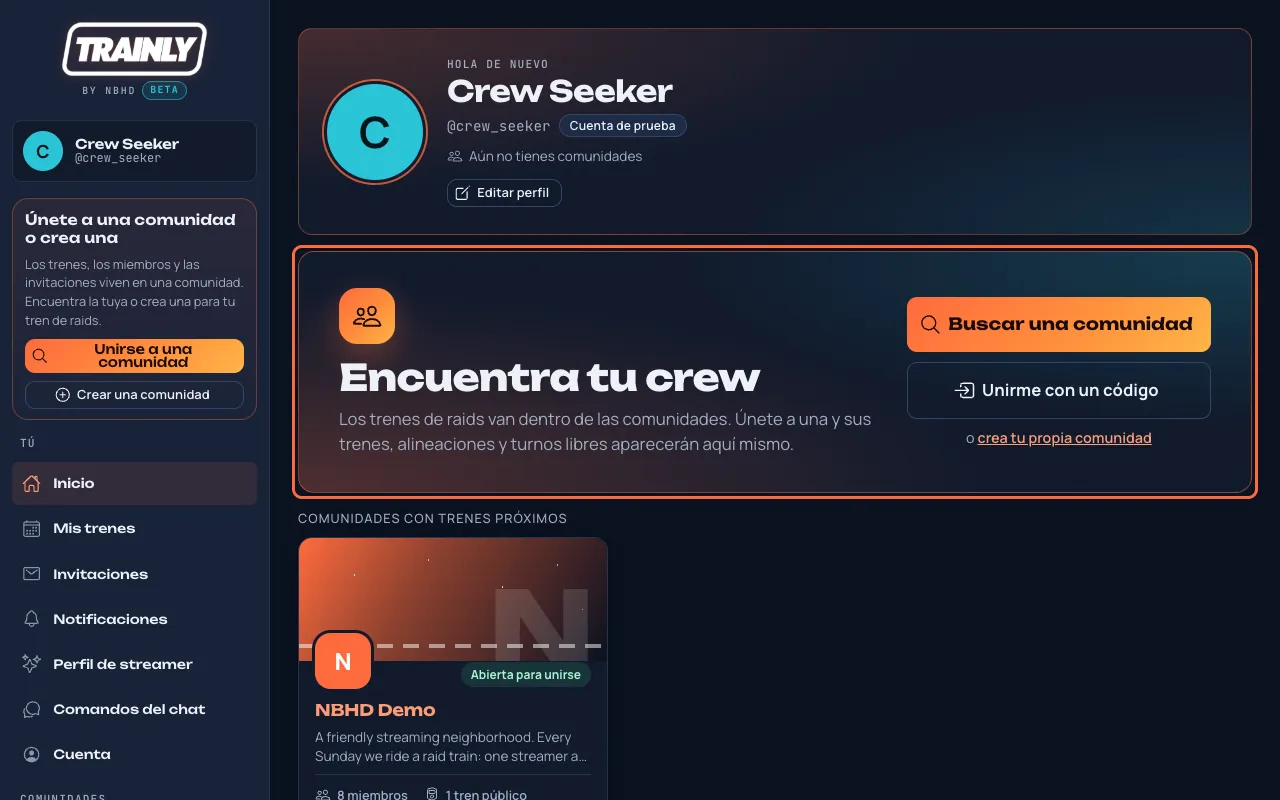
¿Aún no estás en ninguna comunidad? Inicio muestra Encuentra tu crew: pulsa Buscar una comunidad para ver todas las comunidades publicadas, Unirme con un código si alguien te dio uno, o crea tu propia comunidad. Debajo, algunas comunidades activas que puedes abrir enseguida.
Encuentra tu crew (marcado en coral) cuando aún no estás en ninguna comunidad.
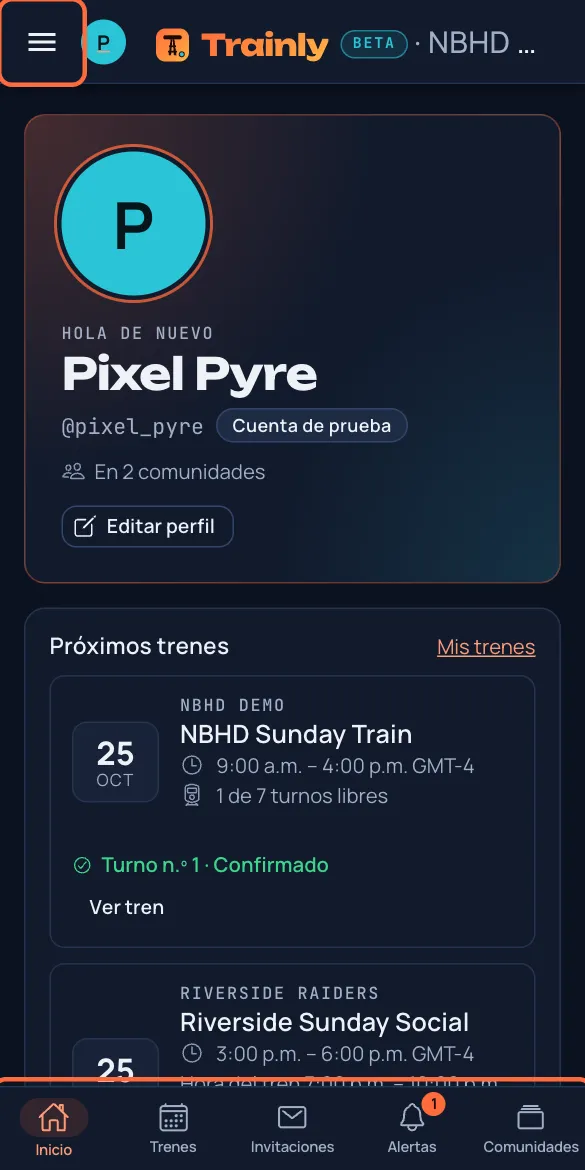
Siempre a la vista: tu foto y tu nombre están arriba en el menú en todas las páginas (en un teléfono, tu foto está junto a ☰). Presiónalos para abrir Cuenta. Las cuentas de prueba muestran la primera letra del nombre en lugar de una foto.
Solo lectura: Trainly solo lee tus datos públicos de Twitch. Nada en Inicio cambia algo en Twitch.
Completa tu perfil de streamer
Quién: StreamersAprox. 3 minutos
Los organizadores leen tu perfil cuando eligen streamers para un tren. Con un perfil completo te eligen más rápido.
En el menú, abre Perfil de streamer. En un teléfono está en la barra de abajo de la pantalla.
Completa lo que puedas:
Biografía: qué transmites y qué pueden esperar quienes llegan con el raid.
Categoría / género: por ejemplo "Just Chatting" o "Juegos de ritmo".
Idioma preferido: elige uno de los idiomas de Trainly. Trainly se abre en ese idioma en cualquier teléfono o computadora donde no hayas elegido uno (más).
Duración habitual del stream: en minutos, por ejemplo 120 para dos horas. Déjalo vacío si cambia mucho.
Visibilidad del perfil: quién puede ver tu perfil (mira el consejo de abajo).
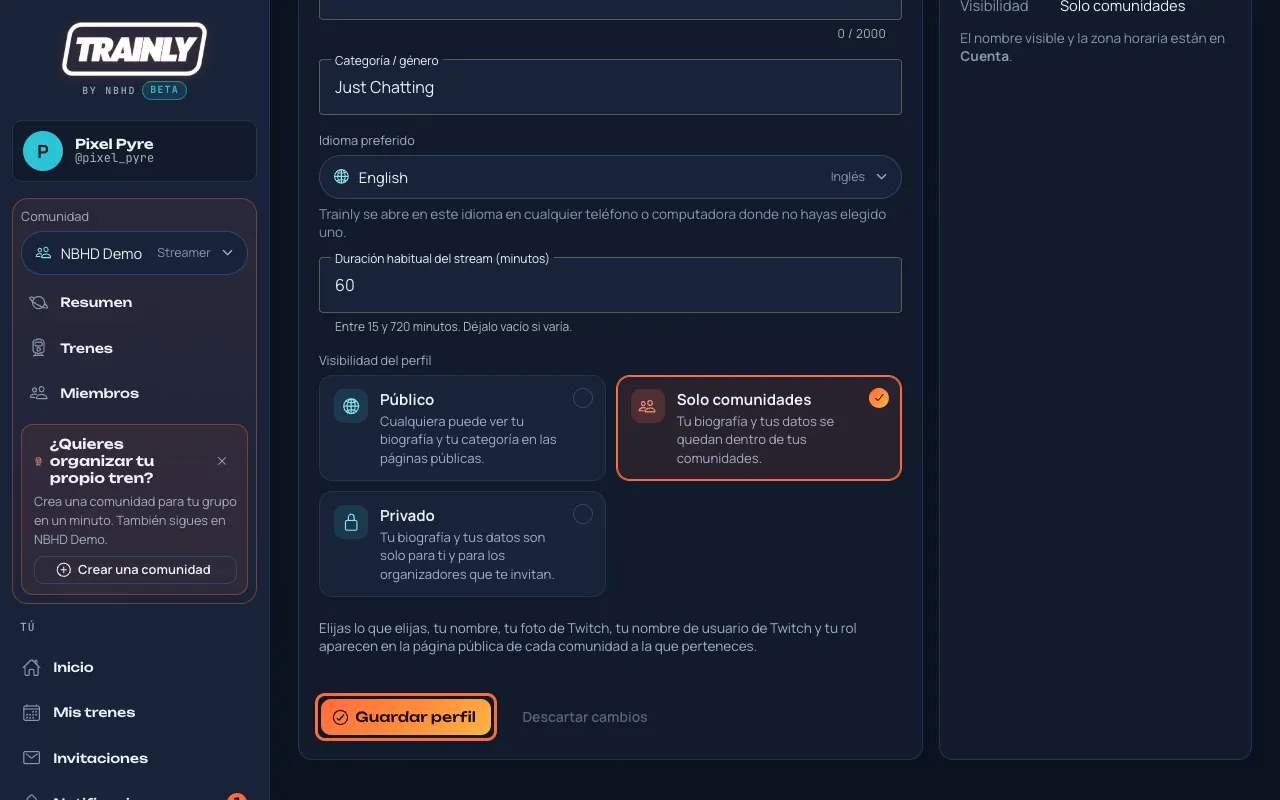
Presiona Guardar perfil. Verás "Perfil guardado", y el recuadro de la derecha muestra cómo te ven los organizadores.
La página Perfil de streamer. Completa los recuadros y presiona Guardar perfil (marcado en coral). El recuadro de la derecha, Cómo te ven los organizadores, se actualiza cuando guardas.
¿Qué visibilidad elijo?Solo comunidades es la opción segura: solo las comunidades a las que perteneces ven tu perfil. Cuando aceptas un turno en un tren que tiene página pública, tu nombre y tu usuario de Twitch aparecen en su alineación. Público además muestra ahí tu categoría, y tu biografía en la página pública de cada comunidad a la que perteneces. Privado oculta tu nombre en las alineaciones públicas de los trenes: solo dicen "Streamer confirmado".
En la página pública de tu comunidad: todos los miembros aparecen ahí con su nombre, foto de Twitch, usuario de Twitch y rol, sin importar la visibilidad que elijas. Solo Público agrega tu biografía. Si sales de la comunidad, ya no apareces en su página.
¿Cambiaste de idea? Presiona Descartar cambios antes de guardar para volver a lo que estaba guardado.
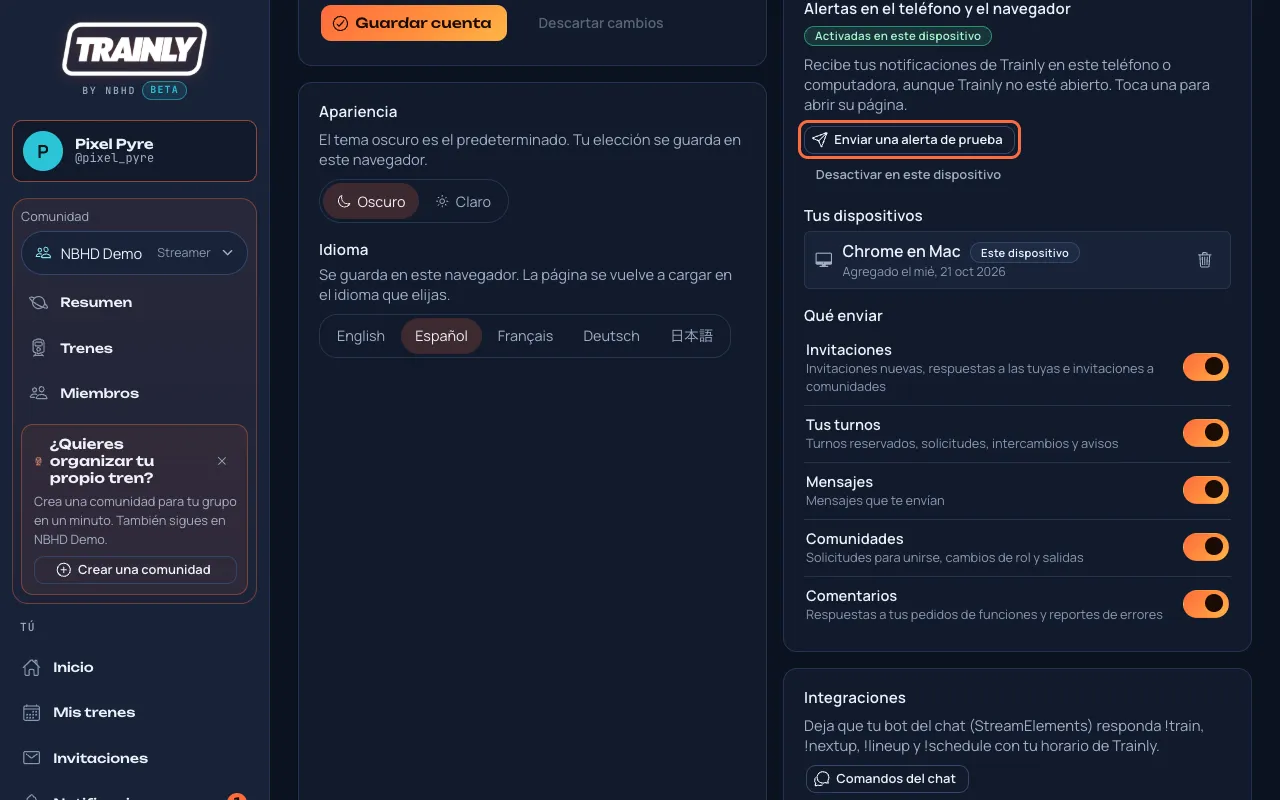
Trainly es oscuro de forma predeterminada. Si prefieres una pantalla clara, por ejemplo de día, cámbiala con un solo toque.
Al final del menú, debajo de Centro de ayuda, presiona Modo claro. Presiona Modo oscuro en el mismo lugar para volver. En un teléfono, presiona ☰ primero.
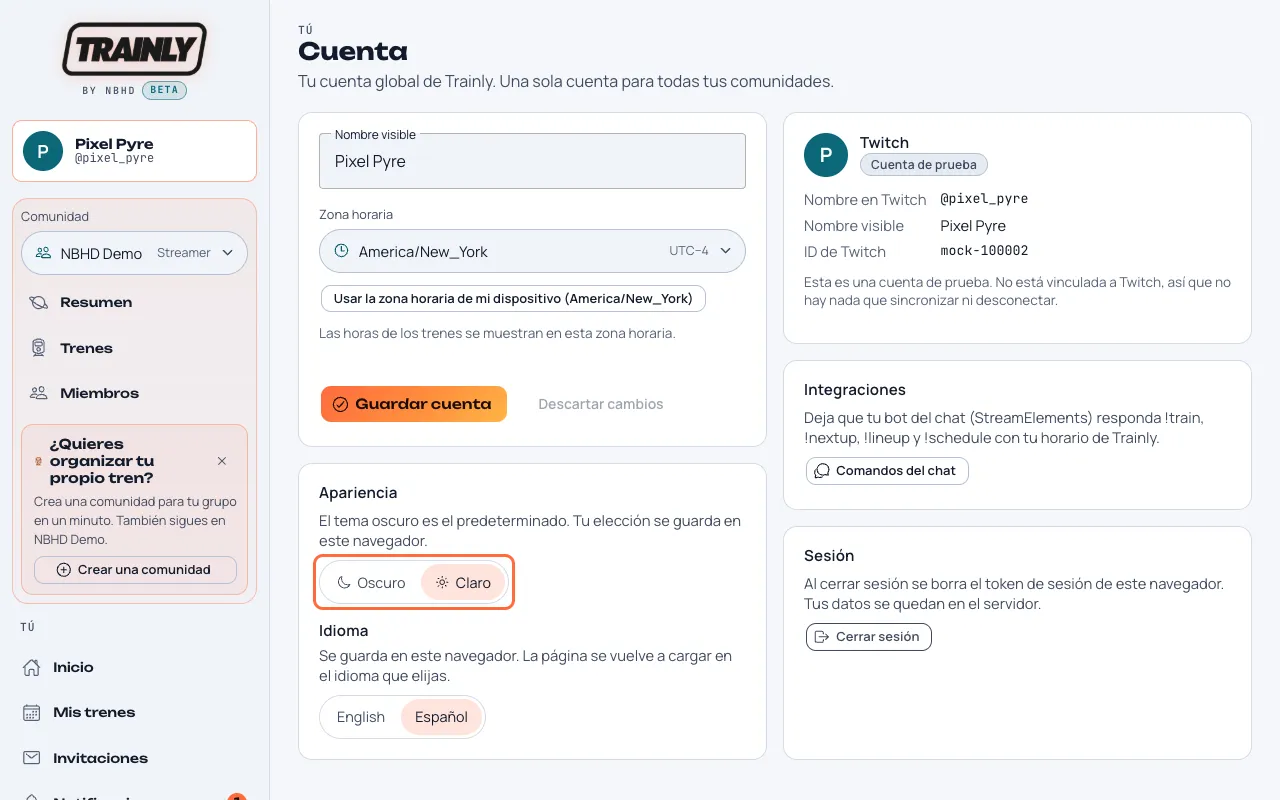
O abre Cuenta y elige Oscuro o Claro en Apariencia.
La opción Apariencia en la página Cuenta (marcada en coral), aquí en Claro.
Bueno saberlo: tu elección se guarda en el navegador que usas, así que cada teléfono o computadora recuerda la suya. Las páginas públicas de trenes que abras en ese navegador también la siguen; este centro de ayuda tiene su propio aspecto.
Cambia el idioma
Quién: TodosUnos segundos
Trainly funciona en inglés, español, francés, alemán, japonés y portugués. Elige el que lees mejor y todas las pantallas, botones y mensajes cambian a ese idioma.
Al final del menú, debajo de Centro de ayuda, abre la lista de idiomas (🌐) y elige el tuyo: English, Español, Français, Deutsch, 日本語 o Português. La página se vuelve a cargar en ese idioma. En un teléfono, presiona ☰ primero.
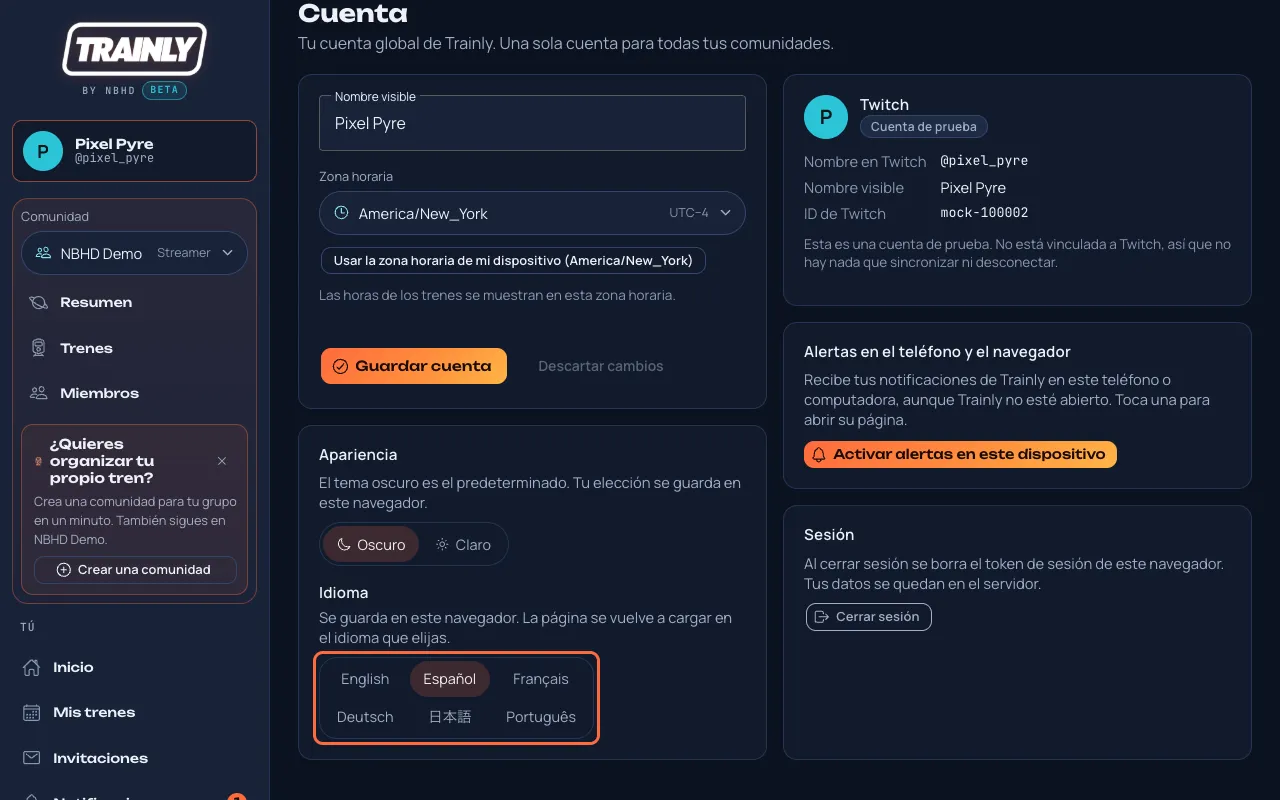
O abre Cuenta y, en el recuadro Apariencia, en Idioma, presiona el idioma que quieras.
La opción Idioma en la página Cuenta (marcada en coral). Cada idioma está escrito en su propio idioma, así encuentras el tuyo aunque la pantalla esté en otro.
¿Todavía no iniciaste sesión? La página de inicio de sesión (debajo de los botones para iniciar sesión) y el final de la página principal tienen la misma lista de idiomas.
Bueno saberlo: tu elección se guarda en el navegador que usas. Si tu navegador está en uno de estos idiomas, Trainly empieza en ese idioma hasta que elijas uno. Centro de ayuda abre este centro de ayuda en el mismo idioma, y arriba de cada página de ayuda están todos los idiomas. Si tu navegador también tiene otro de estos idiomas en su lista, Trainly te lo ofrece una sola vez en una nota arriba, escrita en ese idioma.
El idioma de tu perfil: el Idioma preferido de tu perfil de streamer es el que Trainly usa en cualquier teléfono o computadora donde no hayas elegido un idioma. Si lo cambias ahí, también cambia el navegador que estás usando; la lista al final del menú y los botones de Cuenta cambian solo este navegador. Si llenaste el antiguo cuadro Idioma principal, ese idioma aparece aquí pero no cambia el idioma de Trainly hasta que elijas un idioma en Idioma preferido y presiones Guardar perfil (elegir el que ya aparece también cuenta).
Lo que no cambia: los nombres que escribió la gente (comunidades, trenes, biografías) nunca se traducen. Las publicaciones que Trainly hace en Discord siguen en inglés por ahora.
Cookies y privacidad
Quién: TodosUn minuto
Trainly no usa cookies, anuncios ni rastreo. Solo recuerda tu sesión y algunos ajustes en el navegador que usas.
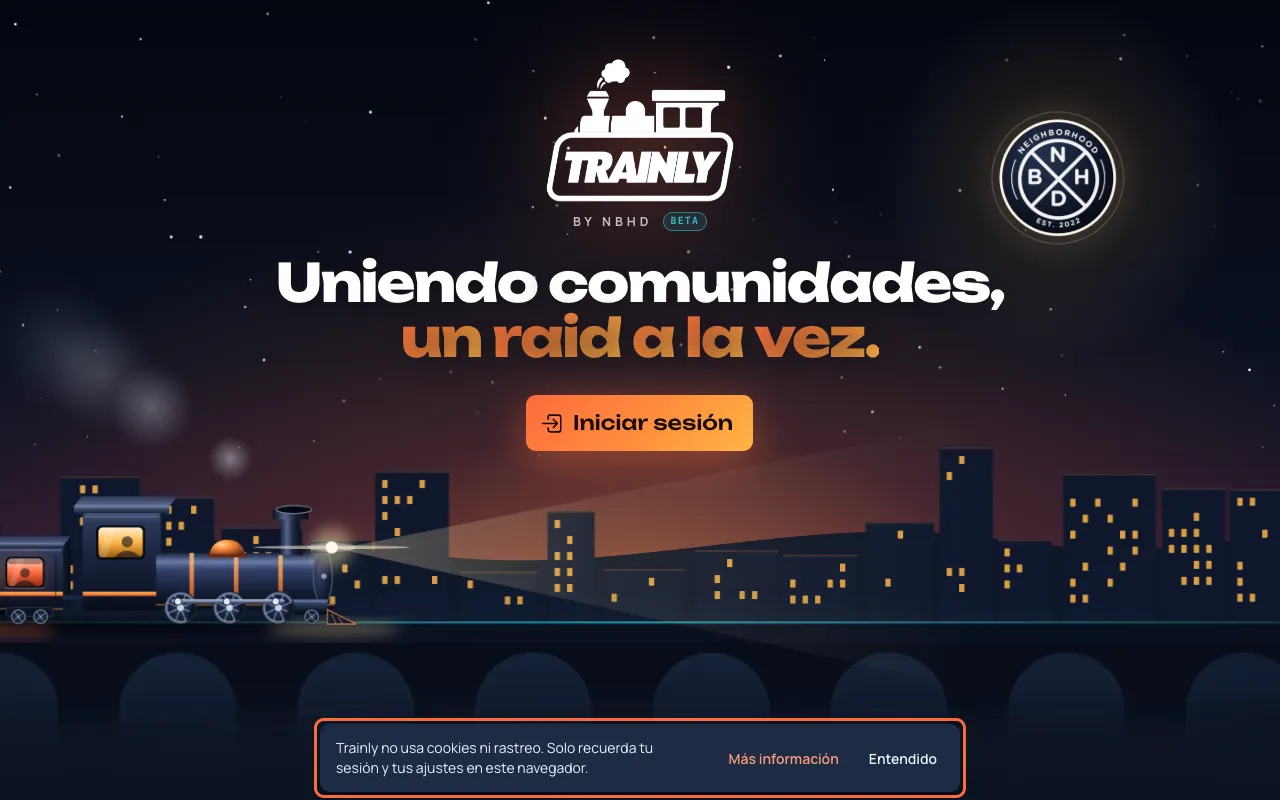
La primera vez que abres Trainly en un navegador, una pequeña nota abajo te lo dice. Presiona Entendido para cerrarla, o Más información para leer los detalles. No vuelve a aparecer en ese navegador.
La nota que aparece una sola vez abajo en la pantalla (marcada en coral).
Para volver a leerlo más tarde, presiona Cookies y privacidad al final de la página principal o en la página de inicio de sesión.
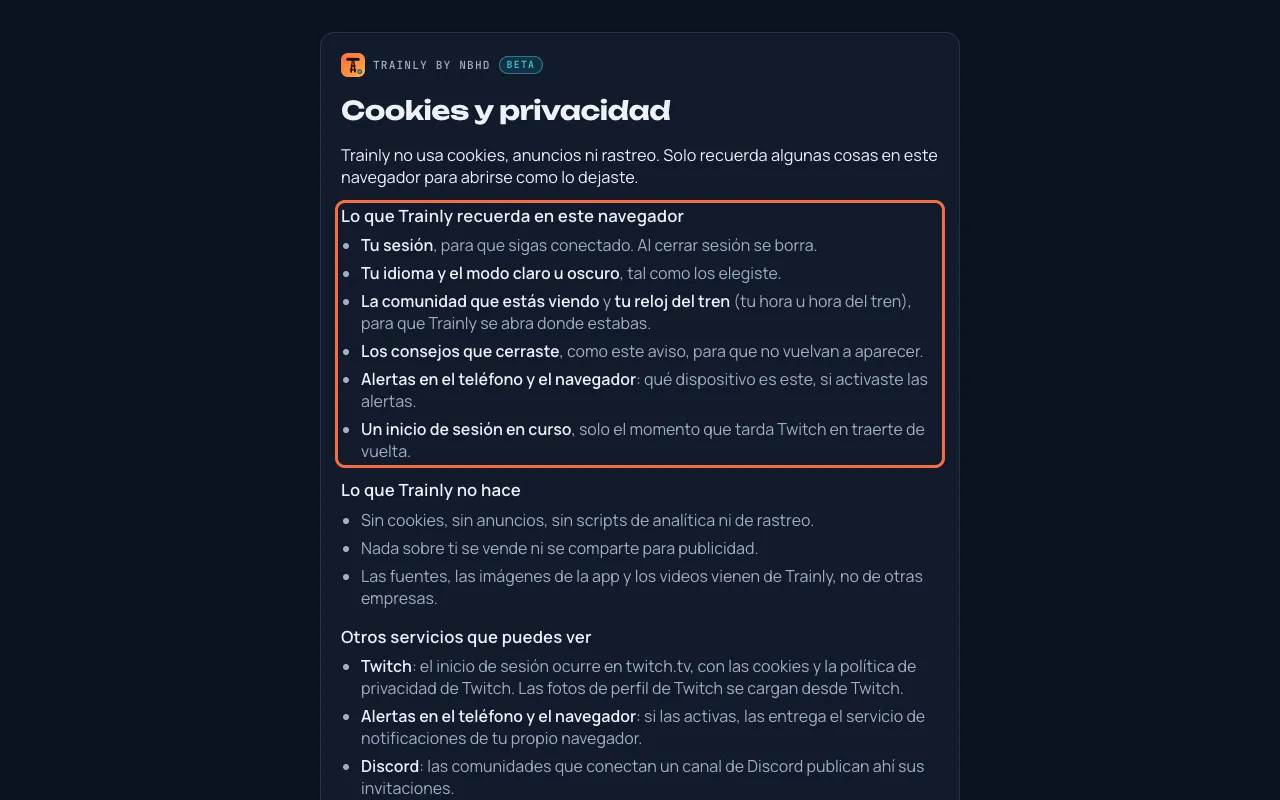
La página Cookies y privacidad: lo que Trainly recuerda en este navegador (marcado en coral), lo que no hace y cómo borrarlo.
Lo que Trainly recuerda: tu sesión, tu idioma y el modo claro u oscuro, la comunidad que estabas viendo, tu reloj del tren, los consejos que cerraste y qué dispositivo recibe alertas, si las activaste. Al cerrar sesión se borra tu sesión; para borrar todo, elimina los datos de este sitio en los ajustes de tu navegador.
Otros servicios: el inicio de sesión con Twitch ocurre en twitch.tv, con las cookies y la política de privacidad de Twitch, y las fotos de perfil de Twitch se cargan desde Twitch. Las alertas en el teléfono y el navegador las entrega el servicio de notificaciones de tu propio navegador. Nada sobre ti se vende ni se comparte para publicidad.
Configura tu zona horaria y tu nombre visible
Quién: TodosAprox. 1 minuto
Trainly muestra la hora de los trenes en tu zona horaria, así nunca tienes que hacer cuentas. Las cuentas nuevas empiezan en UTC, que probablemente no es donde vives.
En el menú, abre Cuenta.
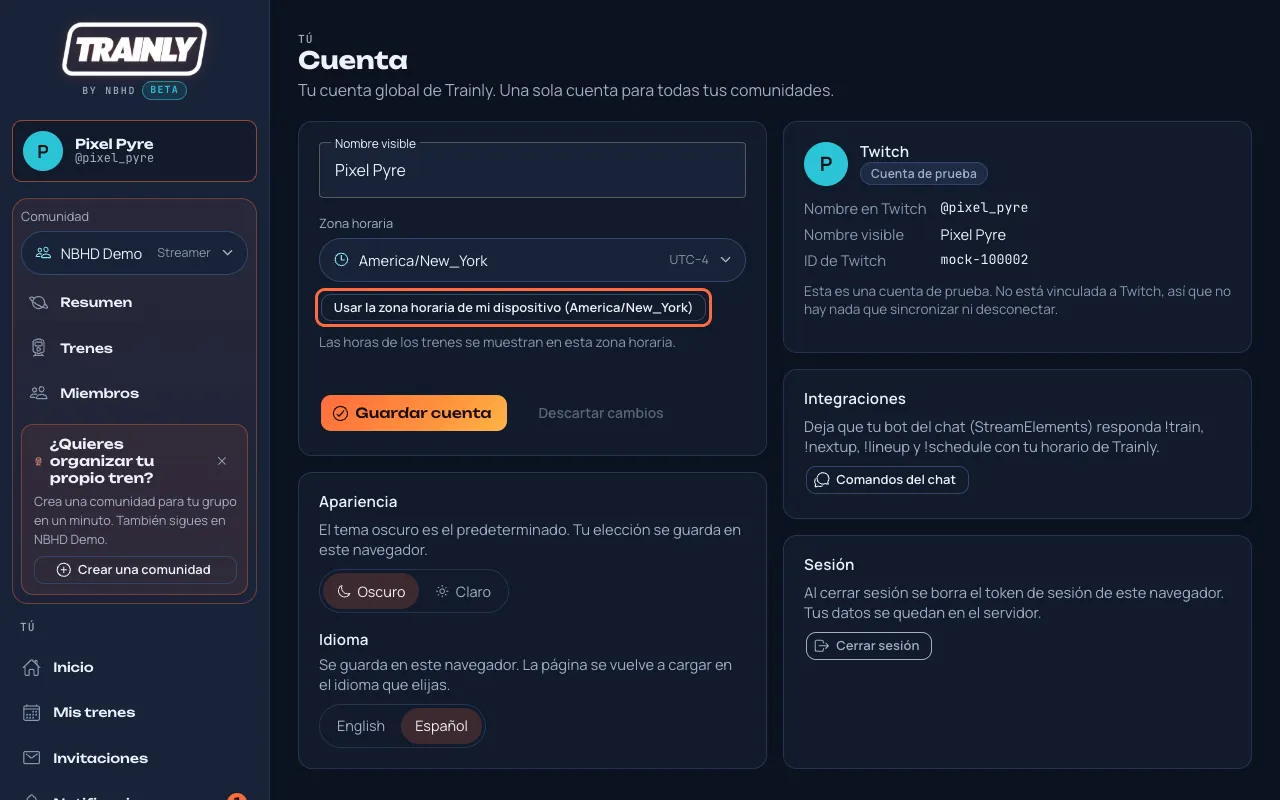
Presiona Usar la zona horaria de mi dispositivo. Así eliges la zona horaria que tiene configurada tu computadora o tu teléfono. También puedes presionar el botón Zona horaria y elegir una: escribe una ciudad o región (por ejemplo mexico) para encontrarla; cada una muestra su diferencia con UTC, por ejemplo America/Mexico_City UTC−6. En un teléfono la lista sube desde la parte de abajo de la pantalla: presiona Cerrar arriba a la derecha (o toca la página de arriba) para volver sin cambiar nada.
La página Cuenta. El botón marcado en coral también muestra qué zona horaria usa tu dispositivo, aquí America/New_York. Presiona Guardar cuenta debajo cuando termines.
Cambia tu Nombre visible si quieres. Es el nombre que ven los organizadores.
Presiona Guardar cuenta.
Consejo: las zonas horarias aparecen como Región/Ciudad. Elige la ciudad grande que tiene tu misma hora, por ejemplo America/Bogota si vives en Colombia.
Únete a una comunidad con su código
Quién: StreamersAprox. 1 minuto
Cada comunidad tiene un código corto, como nbhd-demo. Tu organizador te lo va a compartir.
¿Te llegó un enlace para unirse (se ve como …/join/nbhd-raid-train)? Solo ábrelo. Si todavía no iniciaste sesión, inicia sesión con Twitch y Trainly te regresa directo con el código ya escrito; salta al paso 4.
¿Tienes un código? En el menú, abre Unirse con un código. También puedes presionar Unirme con un código en tu página de Inicio mientras no estés en ninguna comunidad.
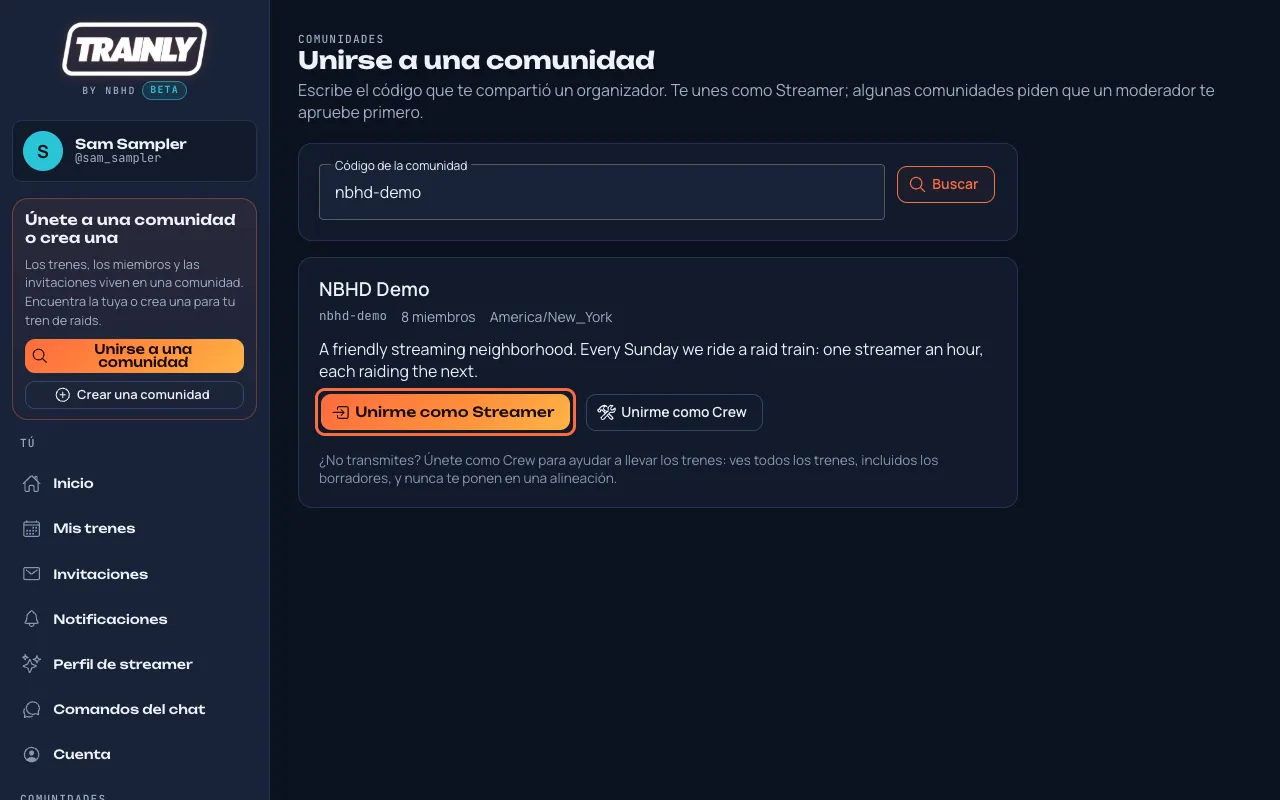
Escribe el código en Código de la comunidad y presiona Buscar.
Revisa el nombre y la descripción para saber que es la comunidad correcta.
Presiona Unirme como Streamer. ¿No transmites, pero quieres ayudar a organizar los trenes? Presiona Unirme como Crew (qué es Crew). Verás un mensaje de bienvenida y la página de la comunidad.
Después de Buscar, aparece la tarjeta de la comunidad para que confirmes que es la correcta. Luego presiona Unirme como Streamer (marcado en coral).
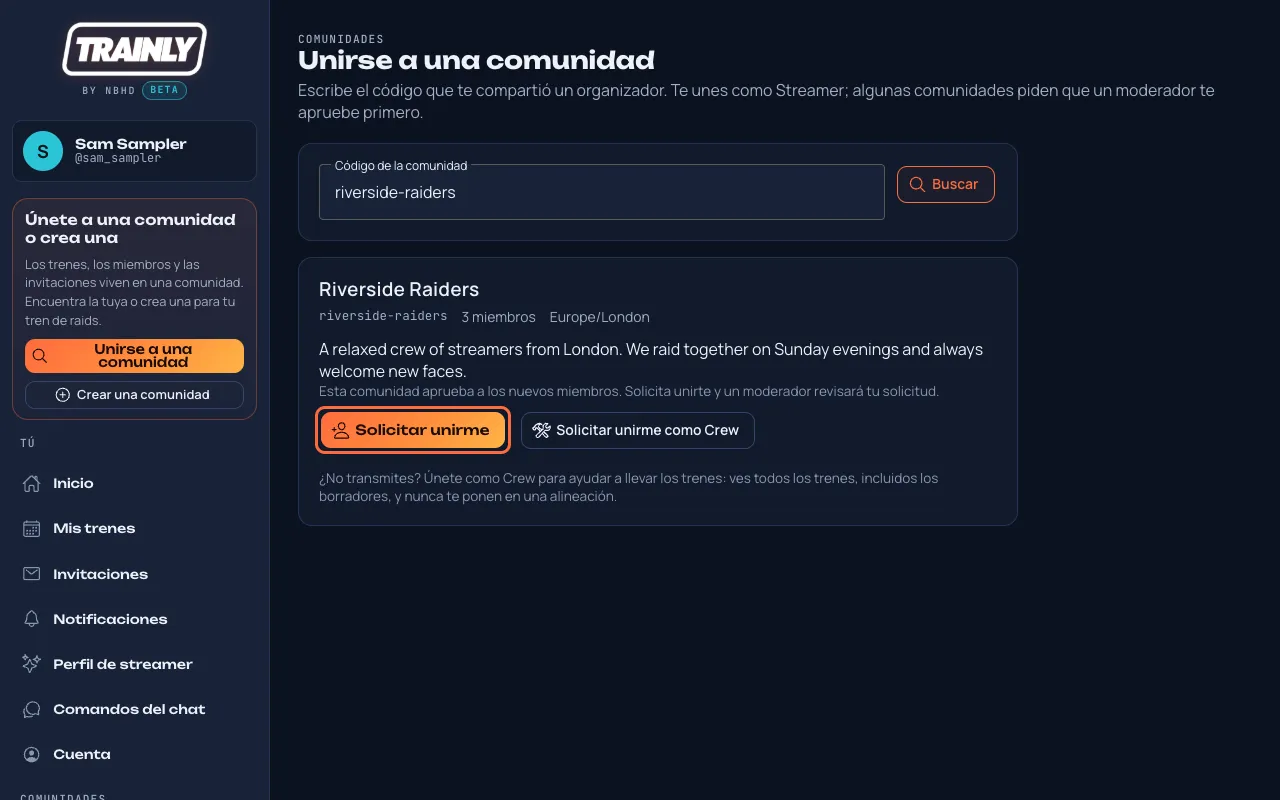
Algunas comunidades revisan primero a los miembros nuevos. En ese caso los botones dicen Solicitar unirme y Solicitar unirme como Crew. Presiona uno y verás "Solicitud enviada". Un moderador de esa comunidad decide, y recibes una notificación en cualquier caso.
Una comunidad que aprueba a los nuevos miembros: presiona Solicitar unirme (marcado en coral) y espera a un moderador.
Consejo: las mayúsculas no importan. NBHD-Demo y nbhd-demo son el mismo código. ¿No tienes código? Busca la comunidad por su nombre.
¿"No hay ninguna comunidad con ese código"? Revisa cómo se escribe con tu organizador. Los códigos solo usan letras, números y guiones, sin espacios. Si dice que ya eres miembro, todo está listo; presiona Abrir comunidad. Si dice "Esta comunidad no está aceptando miembros nuevos por ahora", su propietario cerró las entradas; pregúntale a uno de sus organizadores.
Ayuda como Crew (no transmites)
Quién: TodosMenos de un minuto
Crew es para las personas que ayudan a organizar los trenes pero no transmiten: ayudantes, gente fija del chat, amigos de la comunidad.
Cuando te unas (con el código, un enlace para unirse, la ventana de la comunidad o una invitación), presiona Unirme como Crew en lugar de Unirme como Streamer. ¿Ya eres miembro? Un Propietario puede cambiar tu rol a Crew en Miembros.
Como Crew ves todo lo que ve un Streamer, y además los trenes en borrador de la comunidad, solo para leer, así puedes ayudar a prepararlos.
Nunca te ponen en una alineación: nadie puede reservarte ni invitarte a un turno, y no te aparece Súbete.
¿Necesitas editar la alineación de un tren? Un organizador puede elegirte como moderador del evento de ese tren.
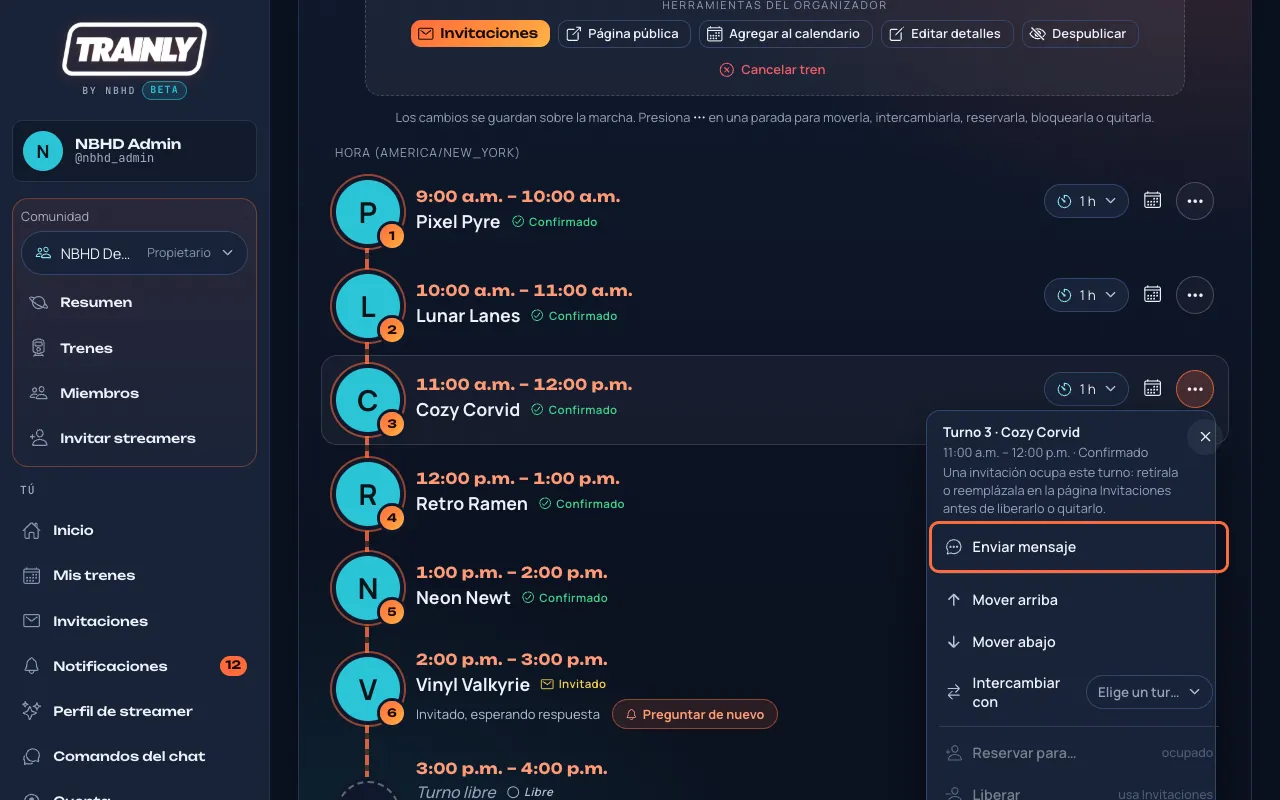
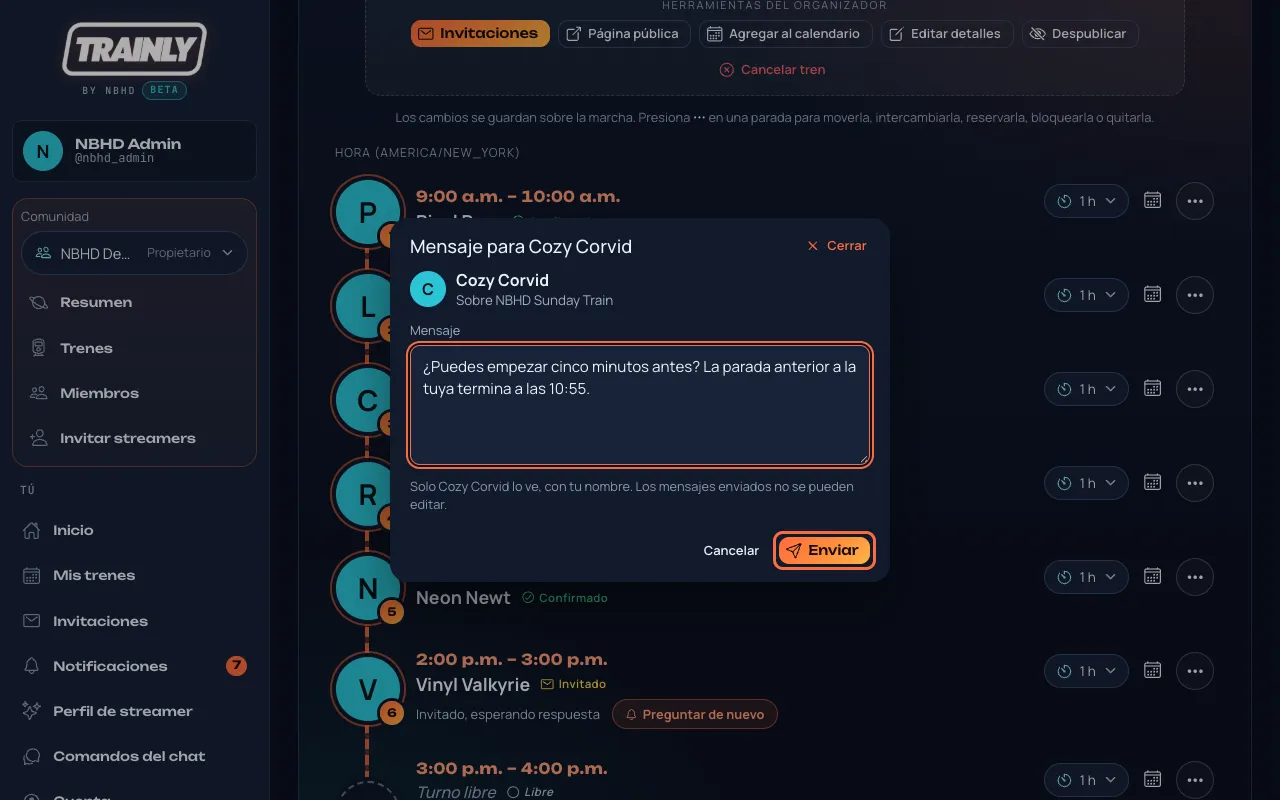
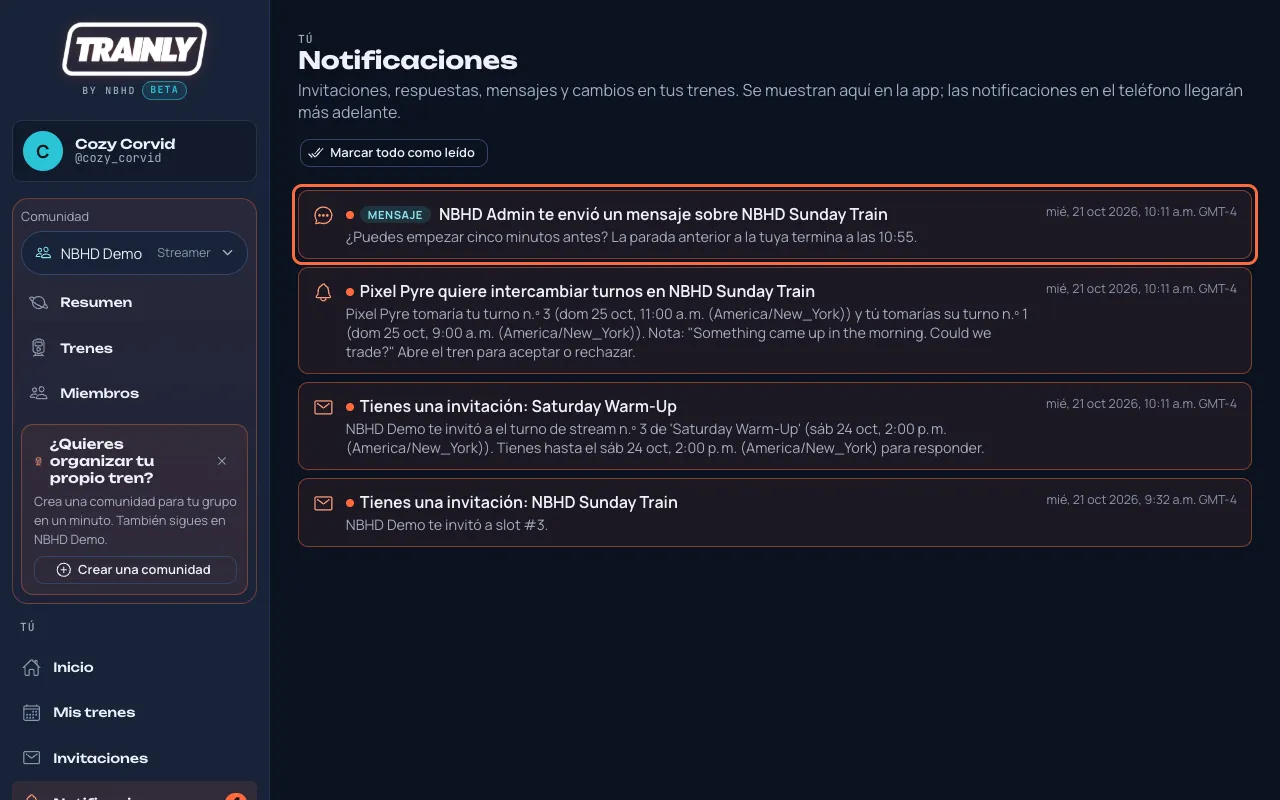
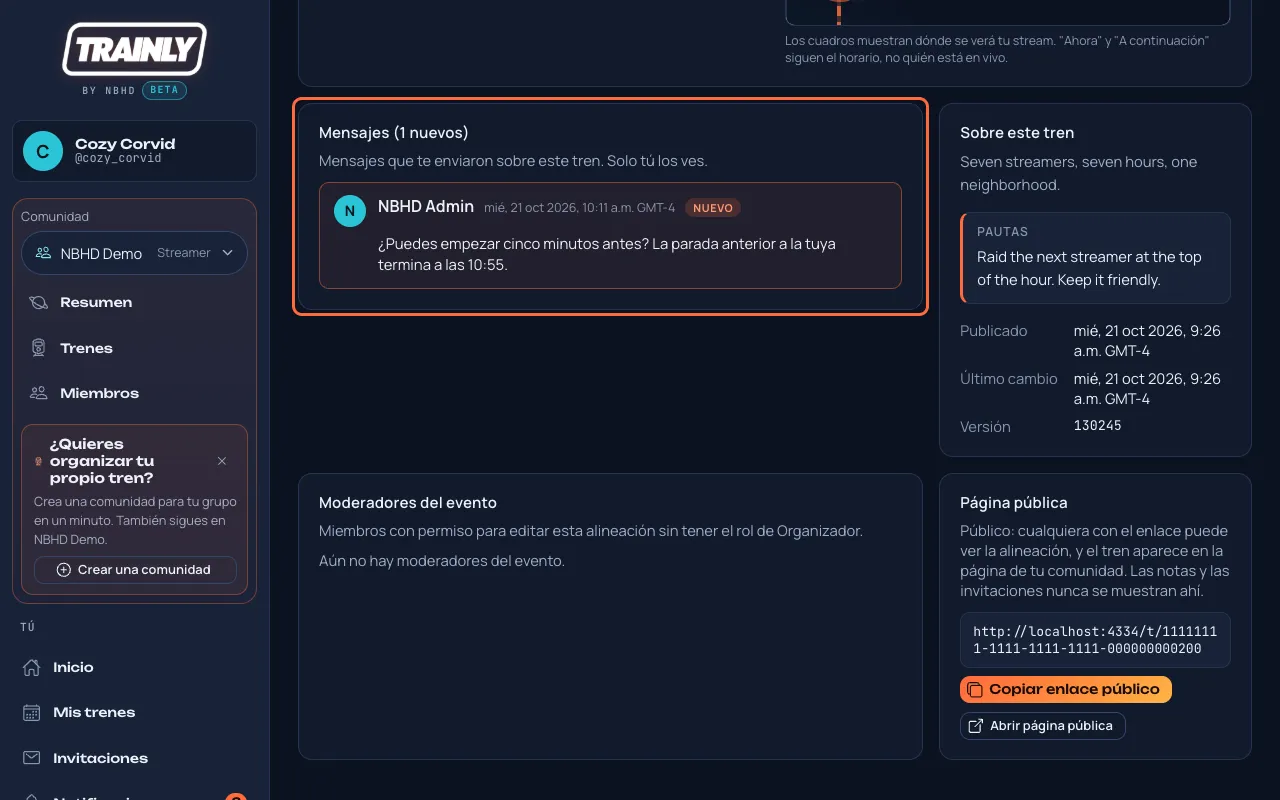
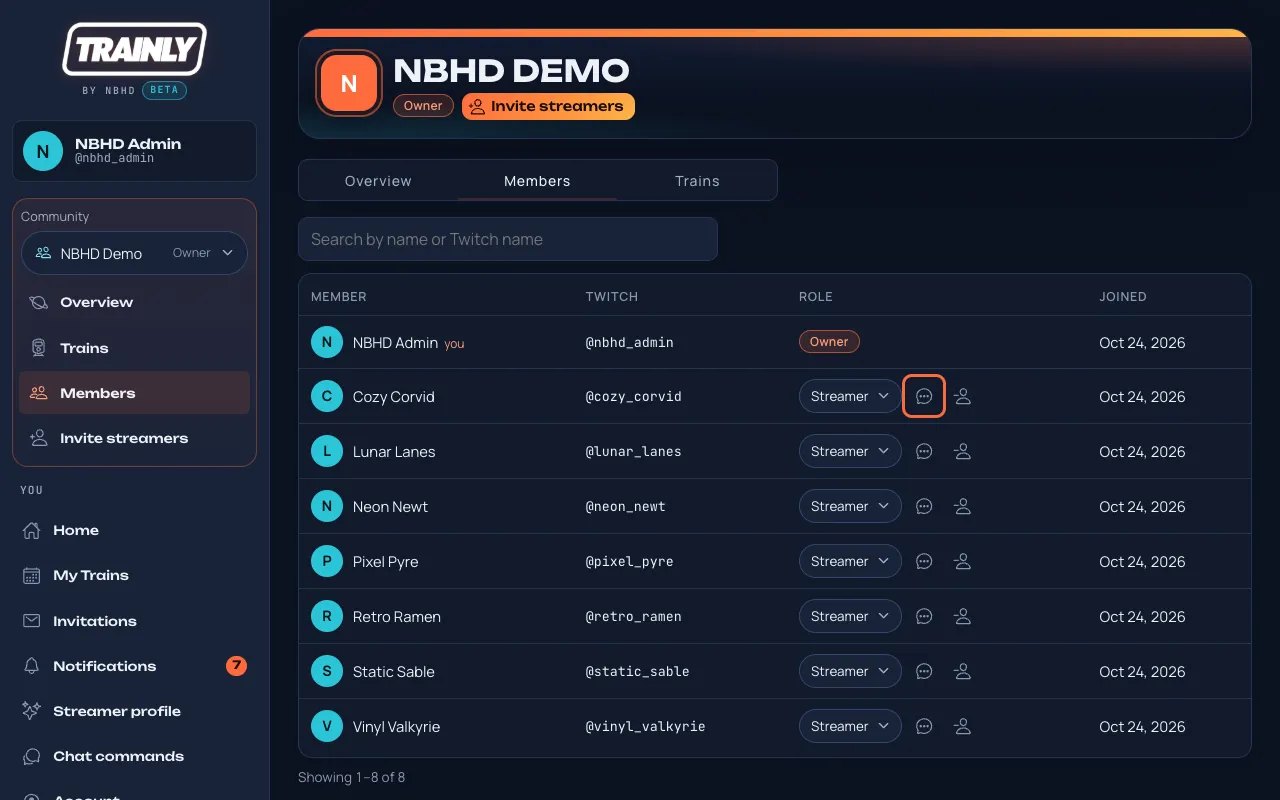
Puedes enviar un mensaje a cualquier persona de la alineación de un tren: presiona ⋯ en su parada y luego Enviar mensaje.
Bueno saberlo: Crew aparece en el Equipo de la comunidad en su página pública. Si después quieres transmitir, pídele a un Propietario que te haga Streamer. Un Propietario solo puede hacer Crew a alguien que no tenga turnos, invitaciones ni solicitudes en trenes próximos.
Busca un tren de raids para ver o sumarte
Quién: Todos, sin cuentaMenos de un minuto
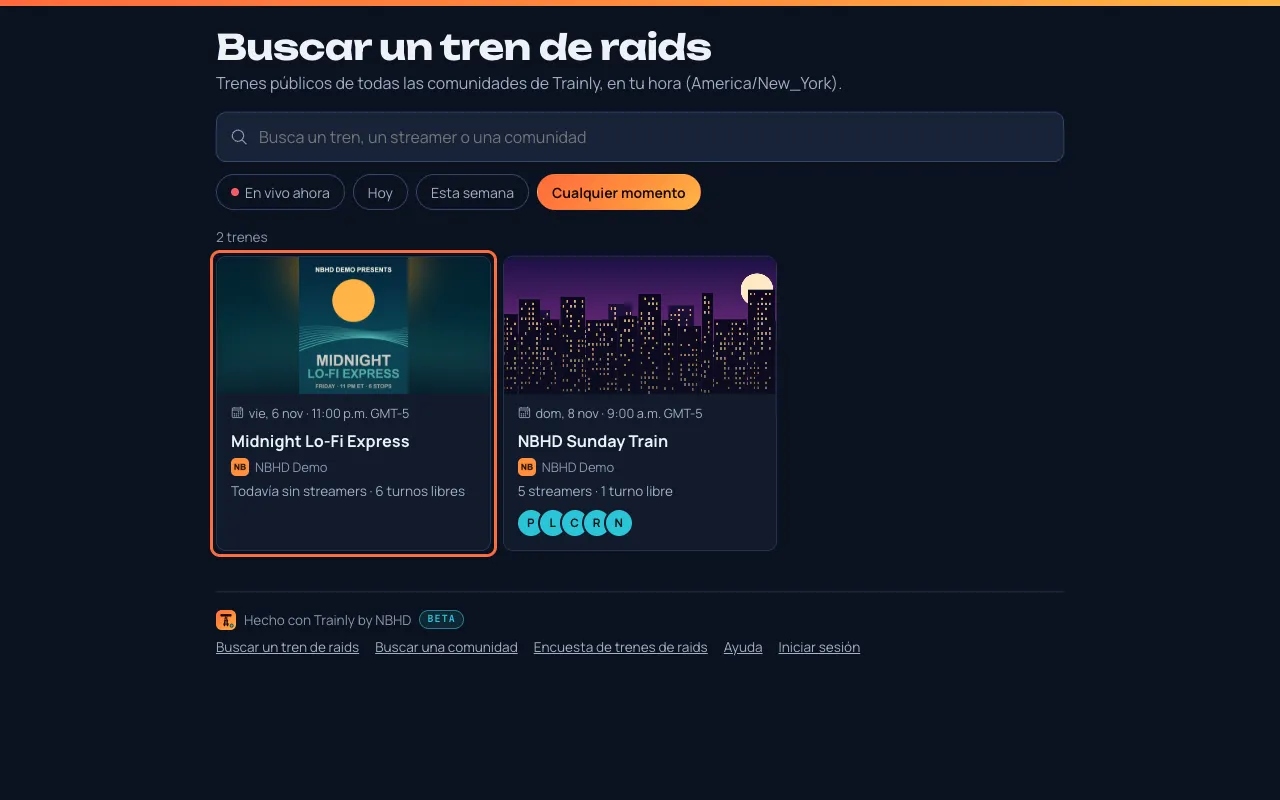
Mira en un solo lugar los trenes públicos de todas las comunidades de Trainly, en tu propia hora.
Abre Buscar un tren de raids: en la página principal presiona Buscar un tren para ver, en la app usa Buscar un tren de raids en Comunidades del menú, o sigue el enlace al final de cualquier página pública.
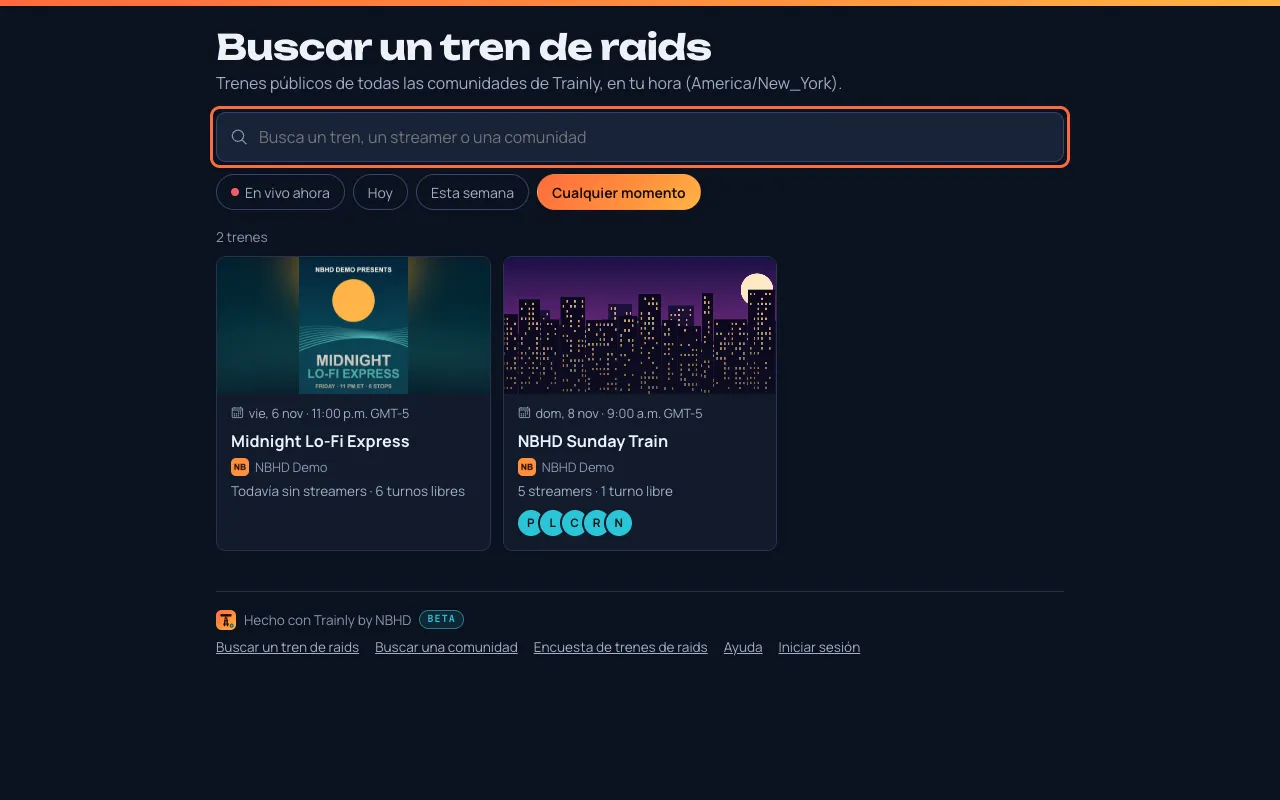
Escribe el nombre de un tren, de un streamer o de una comunidad en el buscador. Déjalo vacío para verlo todo.
Filtra con En vivo ahora, Hoy, Esta semana o Cualquier momento. En vivo ahora muestra cuántos trenes están en curso.
Busca un tren, un streamer o una comunidad (marcado en coral) y elige cuándo.
Presiona un tren para abrir su página pública con la alineación y ambos horarios. Los trenes en curso salen primero y dicen quién está ahora; presiona Ver más trenes abajo para ver más.
Qué aparece: solo los trenes que una comunidad hizo Públicos y publicó, de ahora en adelante. Los trenes compartidos solo por enlace (No listados), los Privados y los borradores nunca aparecen, y los streamers con perfil Privado se cuentan pero nunca se nombran ni se encuentran por nombre. El enlace de una búsqueda, como /trains?q=nbhd, se puede compartir.
Busca una comunidad y pide unirte
Quién: StreamersAprox. 1 minuto
¿No tienes código? Recorre todas las comunidades de Trainly como tarjetas, lee de qué trata cada una y pide unirte desde su tarjeta.
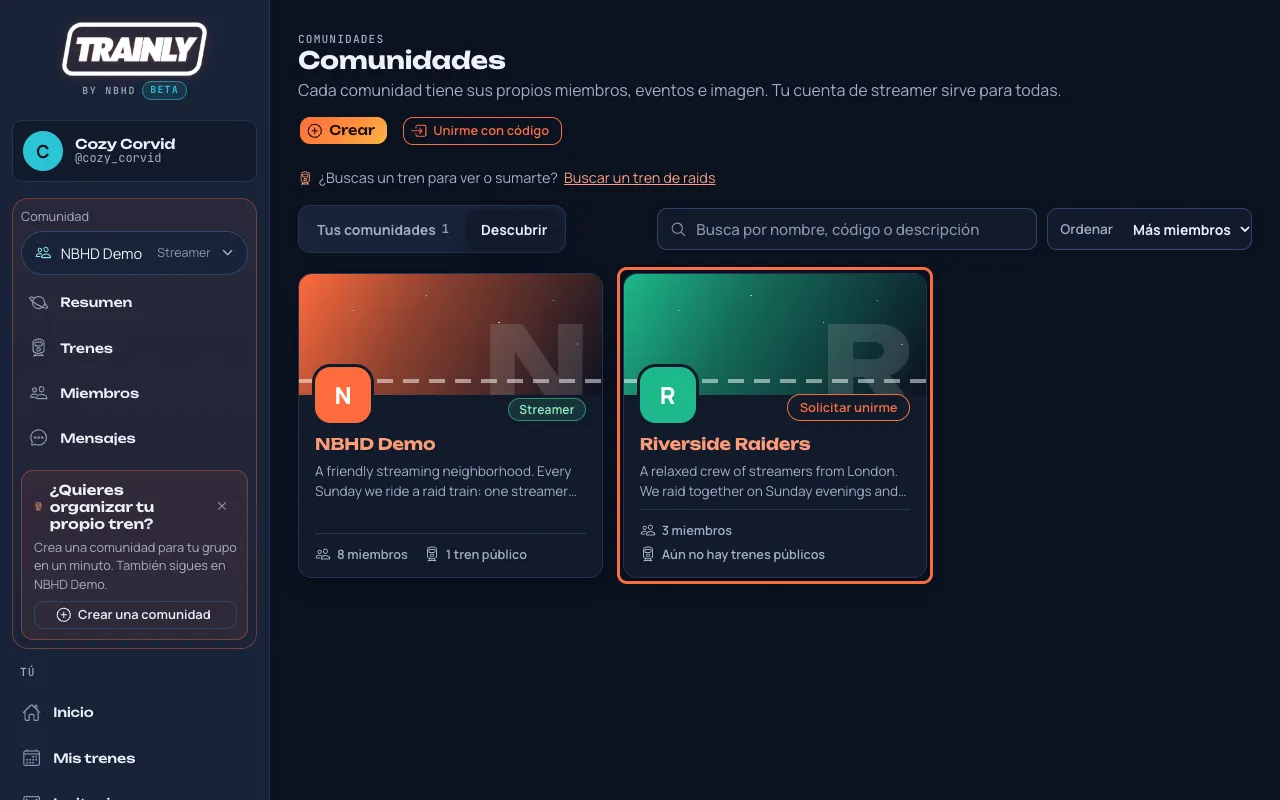
Abre Todas las comunidades en el menú (Comunidades en la barra de abajo en el teléfono). Si ya perteneces a una comunidad, la página se abre en Tus comunidades: toca Descubrir para ver todas.
Cada tarjeta muestra el banner, el logo y el nombre de la comunidad, el inicio de su descripción, cuántos miembros tiene y cuántos trenes públicos vienen. Para acotar la lista, escribe parte de un nombre, código o descripción en el buscador, o cambia Ordenar a Más miembros, Más trenes, Más nuevas o De la A a la Z. Mostrar más, debajo de las tarjetas, carga las siguientes.
Descubrir muestra cada comunidad como una tarjeta. Riverside Raiders (marcada en coral) revisa a los nuevos miembros, por eso su botón dice Solicitar unirme.
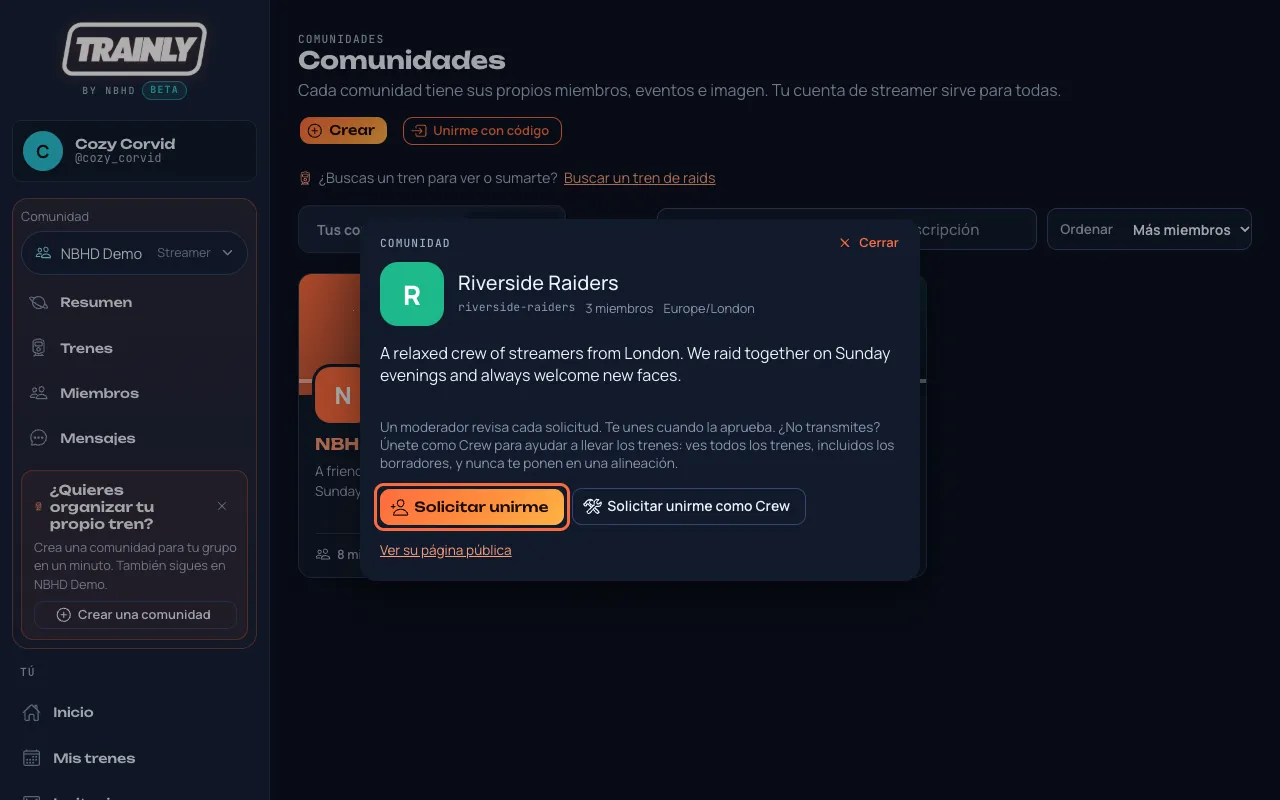
Junto al logo, cada tarjeta te dice en qué punto estás: tu rol si eres miembro, Unirme si cualquiera puede unirse, Solicitar unirme si un moderador revisa a los nuevos miembros, Solicitud enviada mientras tu solicitud espera, o Solo con invitación. Toca ese botón, o el nombre de la comunidad, para abrir su ventana con el logo, el código, los miembros, la zona horaria y la descripción completa.
Presiona Solicitar unirme. Un moderador de esa comunidad revisa tu solicitud; verás "Solicitud enviada" y recibirás una notificación cuando decida. Las comunidades abiertas a todos muestran Unirse a una comunidad: presiónalo y entras como Streamer al instante. Al lado, Solicitar unirme como Crew o Unirme como Crew hace lo mismo, pero como Crew.
La ventana de la comunidad. Esta revisa a los miembros nuevos, así que el botón (marcado en coral) dice Solicitar unirme; las comunidades abiertas a todos dicen Unirse a una comunidad.
Bueno saberlo: si tocas una comunidad en la que ya estás, se abre directamente. Una comunidad que no subió un banner muestra su logo repetido sobre su color, o solo su color y su inicial si no tiene logo. Los "trenes públicos" son los próximos trenes que cualquiera puede ver en la página pública de la comunidad; los borradores y los trenes no listados no cuentan. Si eres miembro, el banner también dice cuántas personas de esa comunidad están en vivo en Twitch ahora mismo. Ver su página pública, en la ventana, muestra los próximos trenes públicos de la comunidad.
¿"Ninguna comunidad coincide con …"? Revisa cómo está escrito, o pídele al organizador el código de la comunidad y usa Únete a una comunidad con su código. ¿"Esta comunidad no está recibiendo solicitudes por ahora"? Solo deja entrar a gente con una invitación personal; pídele a uno de sus organizadores que te invite por tu nombre de Twitch.
Ver comunidades sin una cuenta
Quién: Todos, sin cuentaUnos 2 minutos
Cualquiera puede ver las comunidades de Trainly antes de iniciar sesión y luego unirse a una con su cuenta de Twitch.
En la página principal de Trainly, baja hasta Encuentra tu crew y toca Ver todas las comunidades. También puedes tocar Buscar una comunidad al final de la página principal o de cualquier página pública.
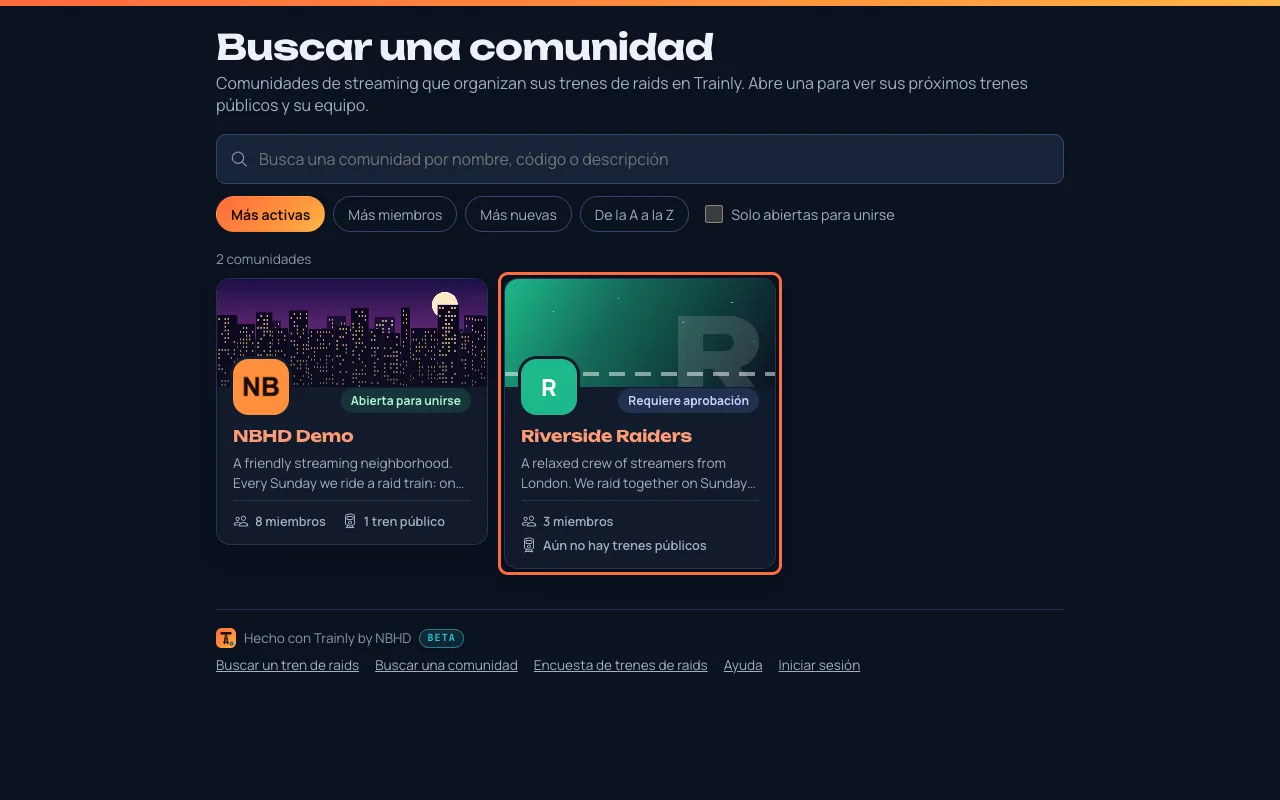
Busca por nombre, código o descripción, elige Más activas, Más miembros, Más nuevas o De la A a la Z, o marca Solo abiertas para unirse. Cada tarjeta muestra el banner, el logo, la descripción, los miembros y los próximos trenes públicos de la comunidad, cómo acepta miembros nuevos (Abierta para unirse, Requiere aprobación o Solo con invitación) y Tren en vivo ahora mientras corre uno de sus trenes públicos.
Buscar una comunidad muestra las comunidades de Trainly. Riverside Raiders (marcada en coral) pide que un moderador apruebe a los nuevos miembros.
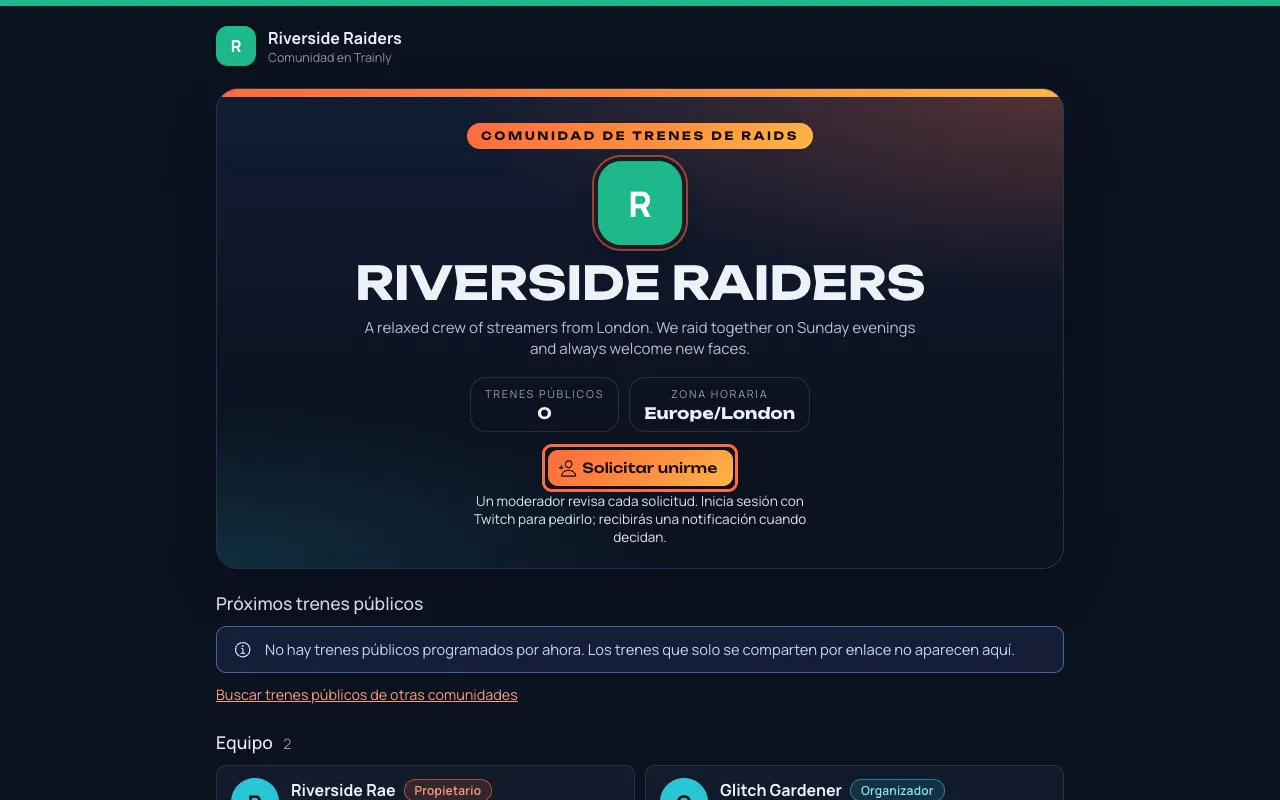
Toca una comunidad para abrir su página pública con sus próximos trenes públicos y su equipo. Toca Unirme a … (con el nombre de la comunidad) cuando cualquiera puede unirse, o Solicitar unirme cuando un moderador revisa a los nuevos miembros.
La página de la comunidad. Esta revisa a los nuevos miembros, por eso el botón (marcado en coral) dice Solicitar unirme.
Inicia sesión con Twitch. Trainly abre la página para unirse con el código de la comunidad ya escrito: toca Unirme como Streamer, o Unirme como Crew si ayudas sin transmitir (qué es Crew).
¿No hay botón para unirse? La comunidad es Solo con invitación: pídele a uno de sus organizadores que te invite por tu nombre de Twitch. ¿No encuentras una comunidad? Puede que su Propietario la haya ocultado de las listas de Trainly; pídele a un organizador el enlace o el código y usa Unirte a una comunidad con su código.
Acepta un enlace de invitación
Quién: StreamersAprox. 1 minuto
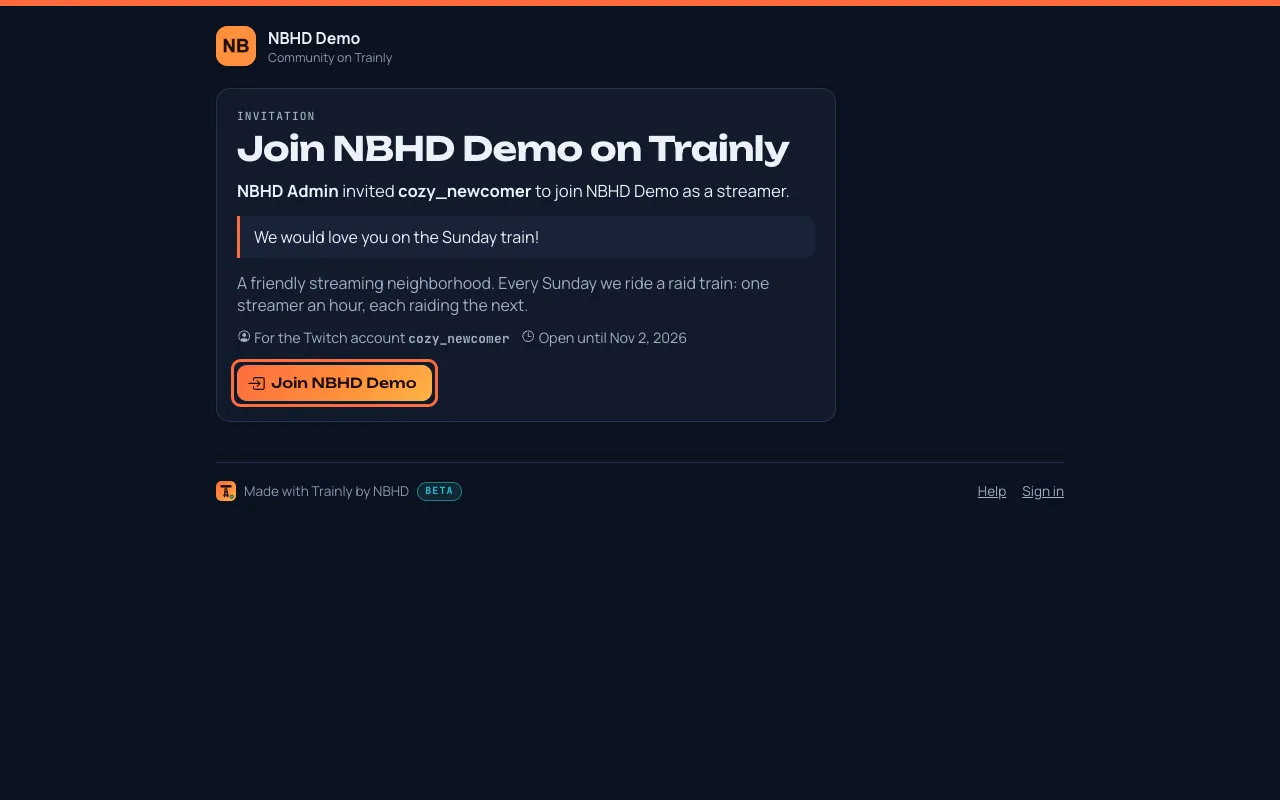
Un organizador puede invitarte por tu nombre de Twitch. Te envía un enlace personal, por ejemplo por Discord o por un susurro de Twitch. El enlace solo funciona con tu cuenta de Twitch.
Abre el enlace. Se ve como …/invite/ seguido de letras y números. Verás quién te invitó, su mensaje y para qué cuenta de Twitch es la invitación.
Si no has iniciado sesión, presiona Inicia sesión para aceptar e inicia sesión con esa cuenta de Twitch. Trainly te regresa directo a la invitación.
Presiona Unirme como Streamer, o Unirme como Crew si ayudas a organizar los trenes sin transmitir (qué es Crew). Verás un mensaje de bienvenida y la página de la comunidad.
Con la sesión iniciada en la cuenta de Twitch invitada. (Es una imagen anterior: ahora el botón dice Unirme como Streamer, con Unirme como Crew al lado).
¿No tienes el enlace a mano? Tus invitaciones también te esperan en Invitaciones a comunidades, arriba en Invitaciones, incluso las que te enviaron antes de que entraras a Trainly por primera vez. Presiona Unirme como Streamer, Unirme como Crew o Rechazar. A quien te invitó se le avisa si rechazas, y todavía puedes unirte desde el enlace hasta que venza.
Consejo: un enlace de invitación te deja entrar aunque la comunidad normalmente pida a los nuevos miembros esperar su aprobación.
¿Dice que la invitación es para otra cuenta de Twitch? Iniciaste sesión con otra cuenta. Presiona Cerrar sesión y luego inicia sesión con la cuenta que nombra la invitación. ¿Dice que la invitación fue retirada, venció o ya se usó? Los enlaces de invitación funcionan durante 14 días y una sola vez. Pídele uno nuevo a quien te invitó.
Si transmites con más de una comunidad, el menú muestra una comunidad a la vez.
Busca el botón Comunidad arriba en el menú. En un teléfono, presiona primero el botón ☰ arriba a la izquierda.
En un teléfono: presiona ☰ arriba a la izquierda para abrir el menú completo. Tu foto, al lado, abre Cuenta. La barra de abajo tiene accesos a Inicio, Trenes (Mis trenes), Invitaciones, Alertas (notificaciones) y Comunidades. Un número significa que hay algo nuevo esperando.
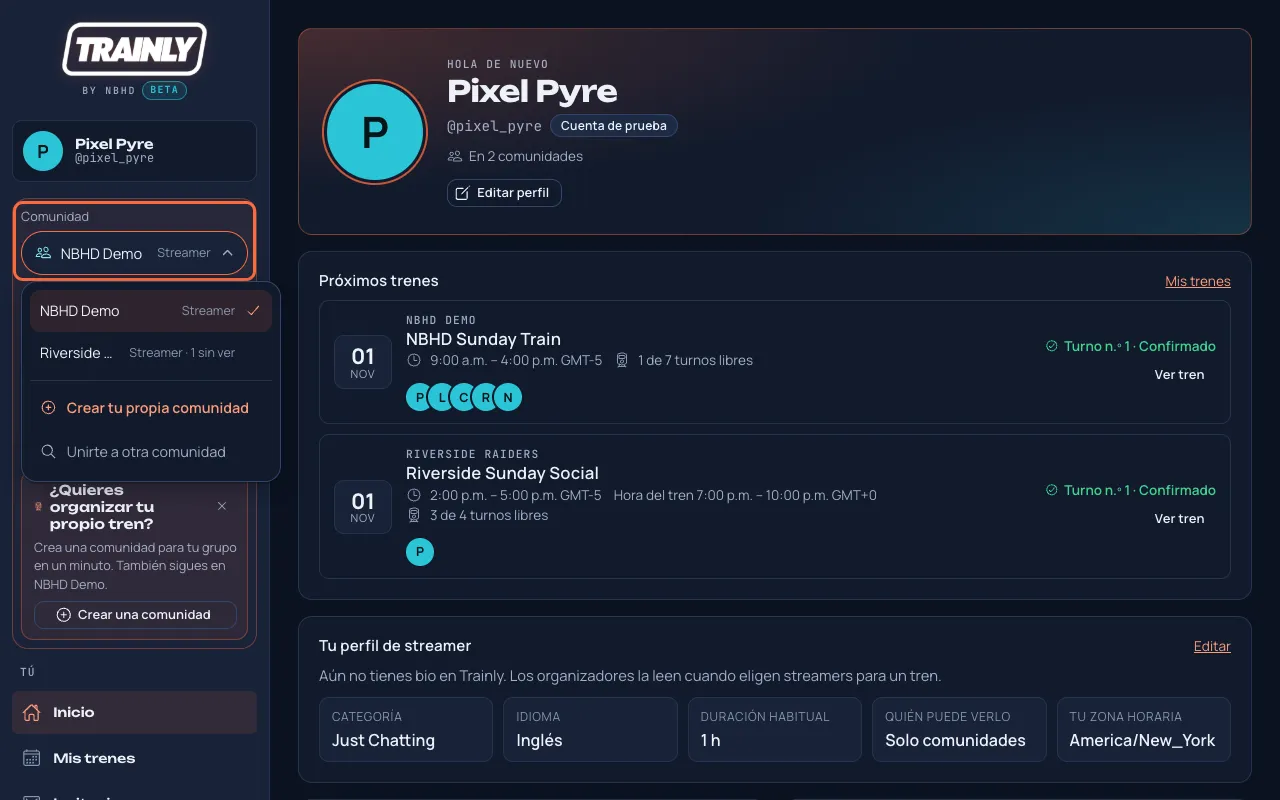
Presiónalo y elige la comunidad que quieras. Cada una muestra tu rol a la derecha, por ejemplo NBHD Demo Streamer. Cuando otra de tus comunidades tiene mensajes que no has leído, dice cuántos, por ejemplo Streamer · 1 sin ver. Si tienes muchas comunidades, escribe parte del nombre para encontrarla.
La lista Comunidad abierta en una computadora. Este streamer pertenece a dos comunidades y puede elegir cualquiera. 1 sin ver junto a Riverside Raiders significa que ahí hay un mensaje esperando.
Los enlaces justo debajo del botón cambian a esa comunidad: Resumen, Trenes, Miembros, Mensajes e Invitar streamers si eres moderador o un rol superior. Están juntos en un panel arriba en el menú, encima de Tú. Si estás leyendo Mensajes cuando cambias, llegas a los mensajes de la otra comunidad.
¿Todavía no estás en una comunidad? Arriba en el menú dice Únete a una comunidad o crea una, con Unirse a una comunidad (busca una y pide unirte) y Crear una comunidad para tu propio tren de raids.
También puedes ver todas las comunidades a las que perteneces en Todas las comunidades.
Encuentra un tren y lee su página
Quién: StreamersAprox. 2 minutos
Mira cuándo sale un tren, quién está en la alineación y las pautas de la comunidad. Las pautas largas se pliegan detrás de Mostrar más; sus enlaces se abren en una pestaña nueva.
Elige tu comunidad con el botón Comunidad y abre Trenes en el menú.
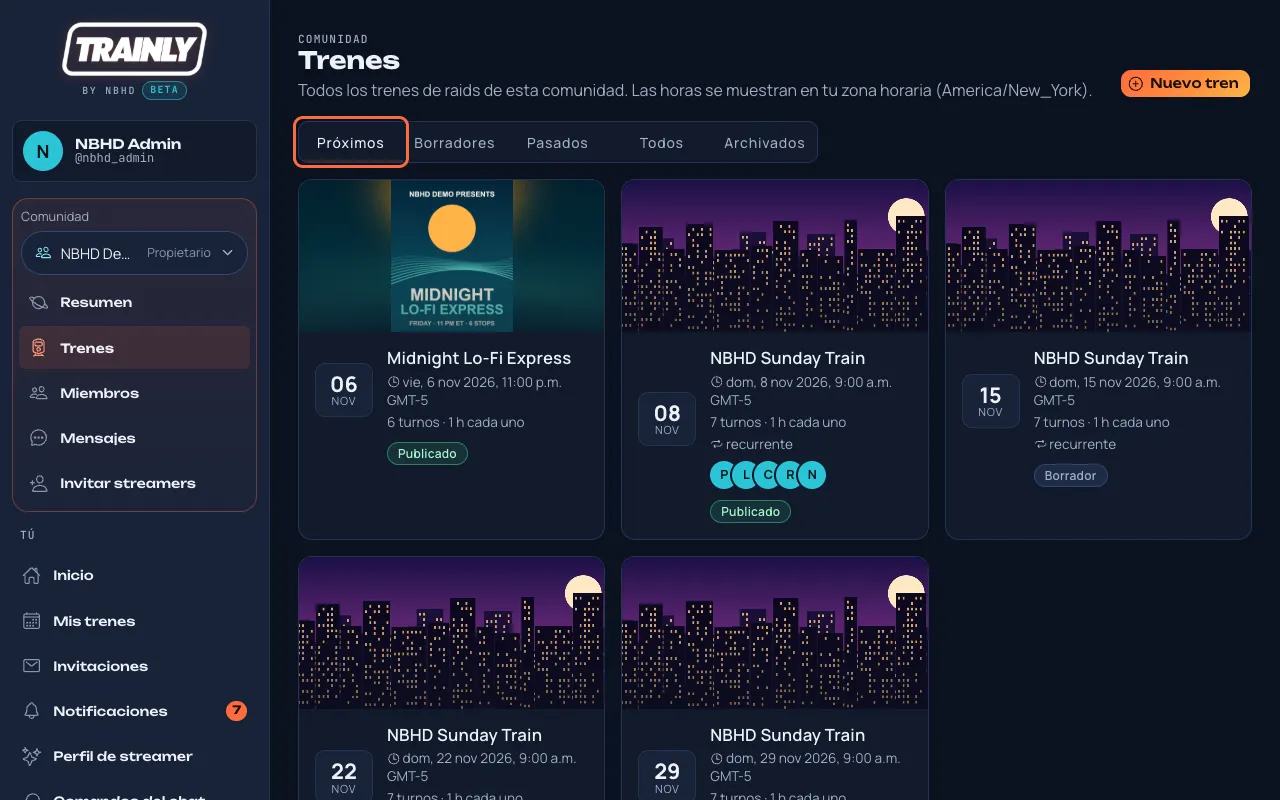
Presiona Próximos para ver lo que viene. Cada tren muestra su fecha y hora de inicio en tu zona horaria, y cuántos turnos tiene. Un tren que está en curso ahora mismo se destaca en naranja con En vivo ahora y En curso, hasta las …. Debajo de cada tren ves las fotos de sus streamers confirmados en orden de salida (+ para el resto) y, mientras está en curso, Ahora: quién está transmitiendo.
La página Trenes con los próximos trenes (pestaña marcada en coral). Cada tarjeta muestra el flyer del tren (o el banner de la comunidad), la fecha, la hora de inicio, el número de huecos y el estado.
Presiona un tren para abrirlo. Arriba verás la hora de inicio y de fin en tu zona horaria, la que tienes en Cuenta. Si el tren se planeó en otra zona horaria, Trainly también muestra la Hora del tren, es decir, la hora del organizador, y un selector Tu hora / Hora del tren. El selector cambia las horas de arriba y de toda la Alineación, y Trainly recuerda tu elección.
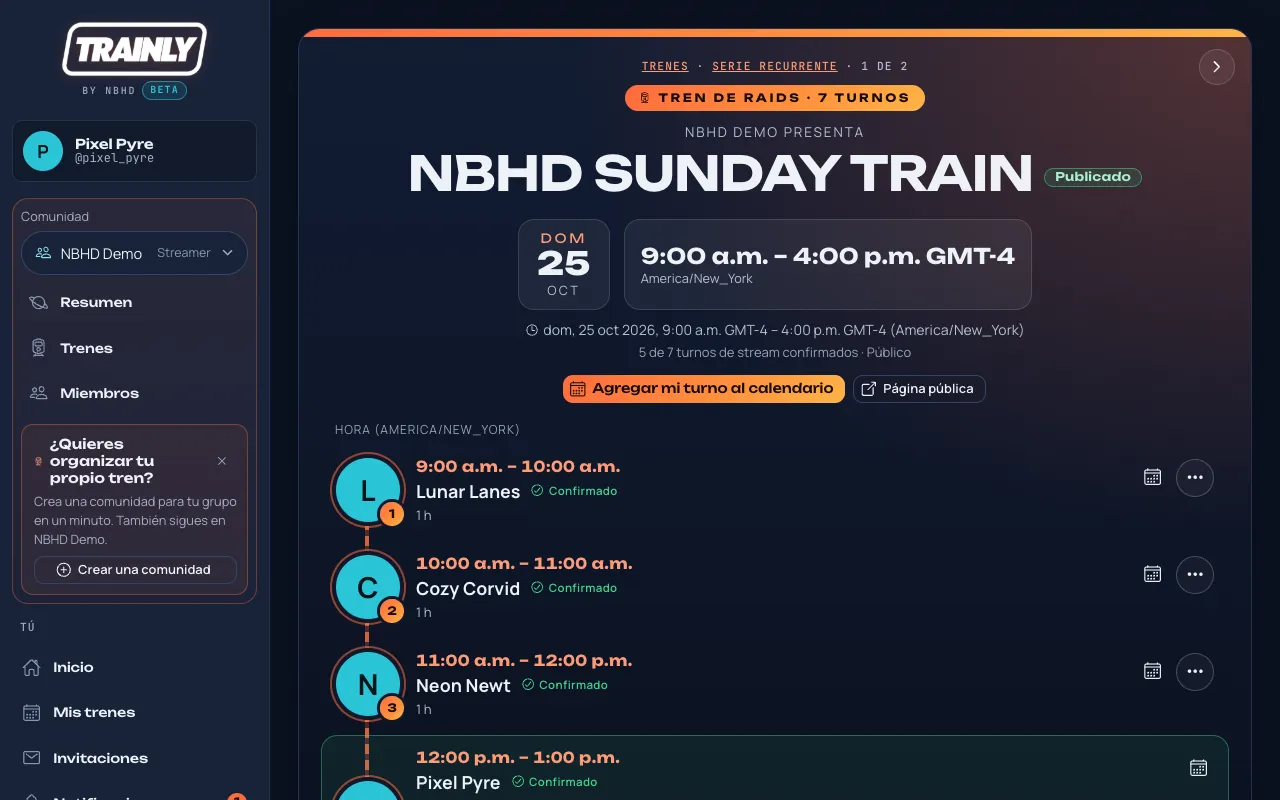
Mira la Alineación para ver cada turno en orden, con su hora en tu zona horaria y quién transmite. La foto de Twitch de cada streamer está junto a su nombre; las cuentas de prueba muestran su primera letra. Mientras el tren está en curso, la parada en vivo se destaca con Ahora y la siguiente parada de stream dice A continuación, según el horario.
Una página de tren como la ve un streamer: arriba la fecha y la hora, y luego la Alineación como paradas en una vía, cada una con la foto del streamer. Los streamers no pueden cambiar la alineación, pero pueden presionar Súbete en un turno libre, y ¿No vas a poder? en el suyo para intercambiarlo, enviar un aviso o dejarlo. El ⋯ de las otras paradas sirve para enviar un mensaje.
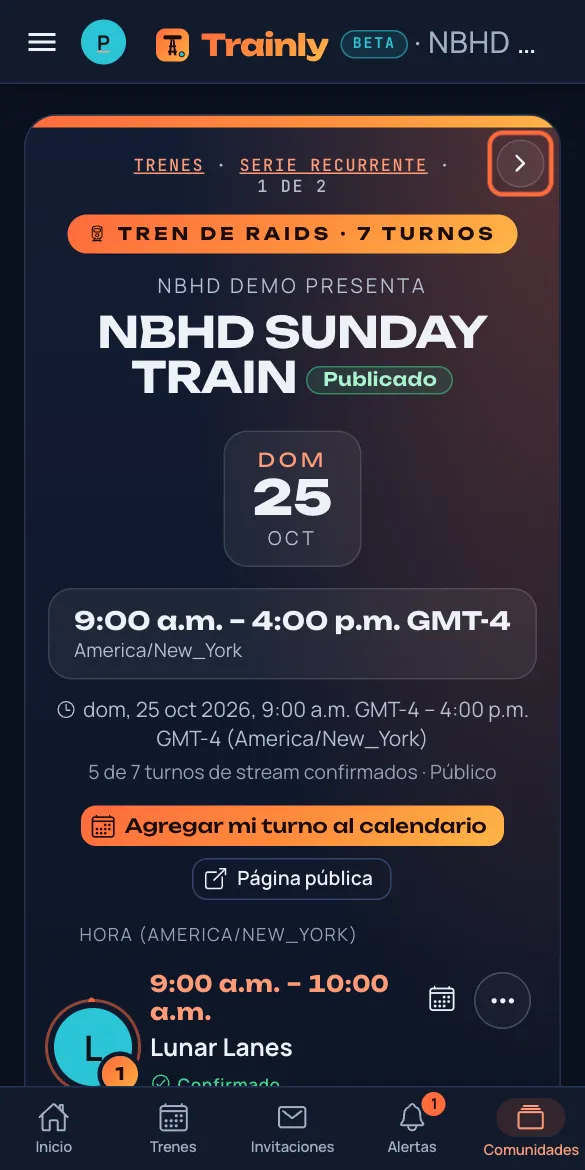
Para ir al tren anterior o siguiente, desliza a la izquierda o a la derecha en el teléfono, o presiona la flecha ‹ o › en las esquinas superiores del flyer (pasa el cursor sobre una para ver qué tren abre). Siguen el orden de las fechas entre los trenes de la comunidad que puedes ver; la línea de arriba dice dónde estás, por ejemplo 1 de 2. Atrás te sigue llevando a la lista.
Desliza a la izquierda para el tren siguiente y a la derecha para el anterior, o presiona la flecha en la esquina del flyer (marcada en coral).
Mientras un tren está en curso, su página reproduce la parada en vivo: el reproductor de Twitch ocupa el lugar de la fecha y la hora, con En vivo, quién está hasta qué hora y quién sigue debajo, y Ver en Twitch para abrir el canal. Cambia solo al siguiente streamer cuando empieza su parada. Empieza sin sonido: presiona el botón de sonido del reproductor. La fecha y la hora siguen en la línea de abajo.
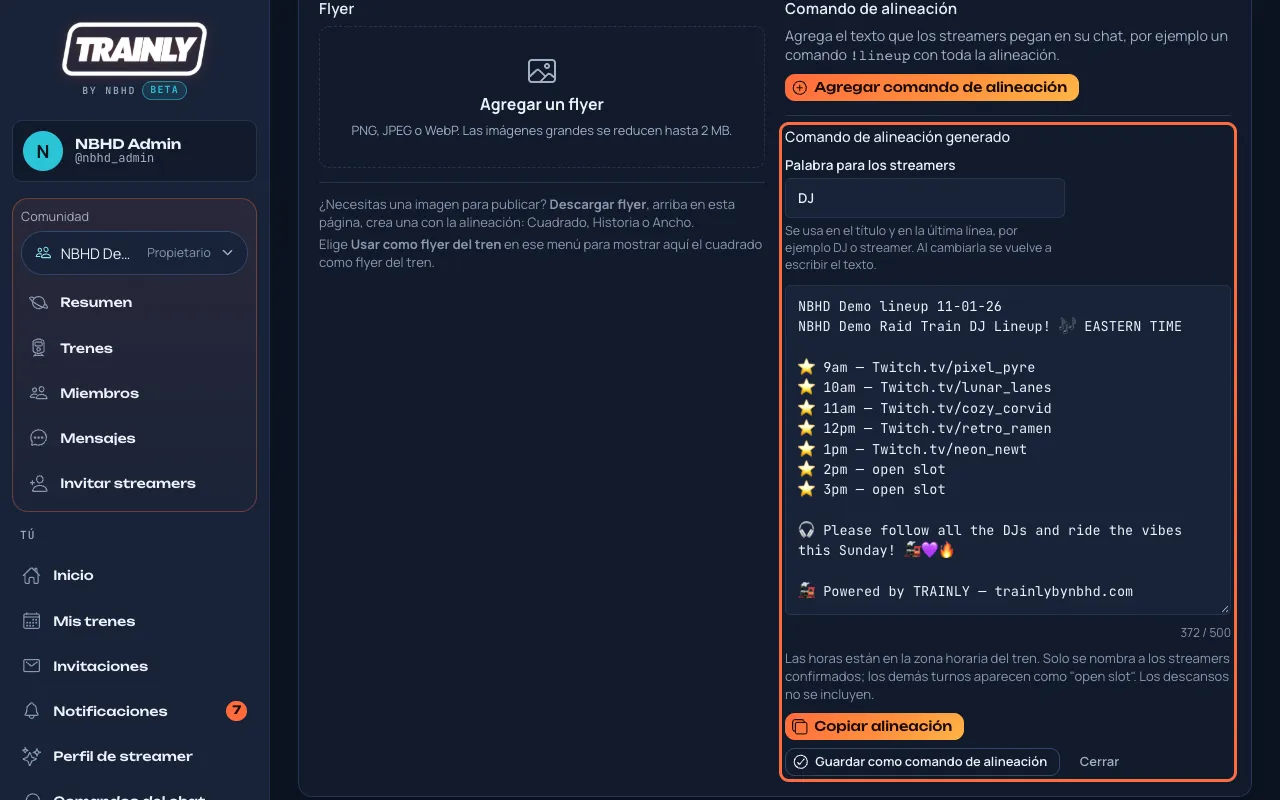
Si los organizadores los agregaron, Flyer y comando de alineación muestra el flyer del tren y una línea de texto para pegar en tu chat. Presiona Copiar comando para copiarla.
Baja hasta Sobre este tren y lee las Pautas con las reglas de la comunidad, por ejemplo cuándo hacer el raid.
¿Parece un flyer? Es la vista de streamer: cada turno empieza con la foto de Twitch del streamer, y tu turno está resaltado. Presiona Página pública arriba para abrir la página que puedes compartir con tus espectadores. Los organizadores y quienes editan la alineación ven el editor de la alineación.
¿Por qué no veo algunos trenes? Los trenes que todavía se están planeando son borradores. Solo los organizadores, los moderadores y los streamers que invitaron ven un borrador hasta que se publica.
¿Te invitaron a un borrador o te reservaron un turno? Ves ese tren como cualquier otro: el flyer, la alineación y tu turno, con una nota que dice que es un borrador. Acepta o rechaza desde Invitaciones, o con Aceptar turno en el tren si es un turno reservado. El resto de la comunidad todavía no lo ve, y nadie puede subirse hasta que los organizadores lo publiquen.
Los organizadores y moderadores también ven los trenes en su propia zona horaria. Presiona Hora del tren para ver la hora en que se planeó el tren. Cuando editas la fecha y la hora de inicio de un tren, las sigues escribiendo en la zona horaria del tren.
¿No ves el reproductor? Solo aparece para streamers que iniciaron sesión con Twitch, y no durante descansos ni turnos libres. Si Twitch todavía no muestra al streamer en vivo, el reproductor lo espera. En la página pública solo aparece para streamers que la página muestra con enlace de Twitch, nunca para perfiles privados.
¿Ves un turno libre que te gusta en un tren publicado? Pídelo. Un organizador dice que sí o que no, y recibes una notificación en cualquier caso.
Abre el tren: desde Próximos trenes en Inicio, o desde Trenes en el menú de tu comunidad.
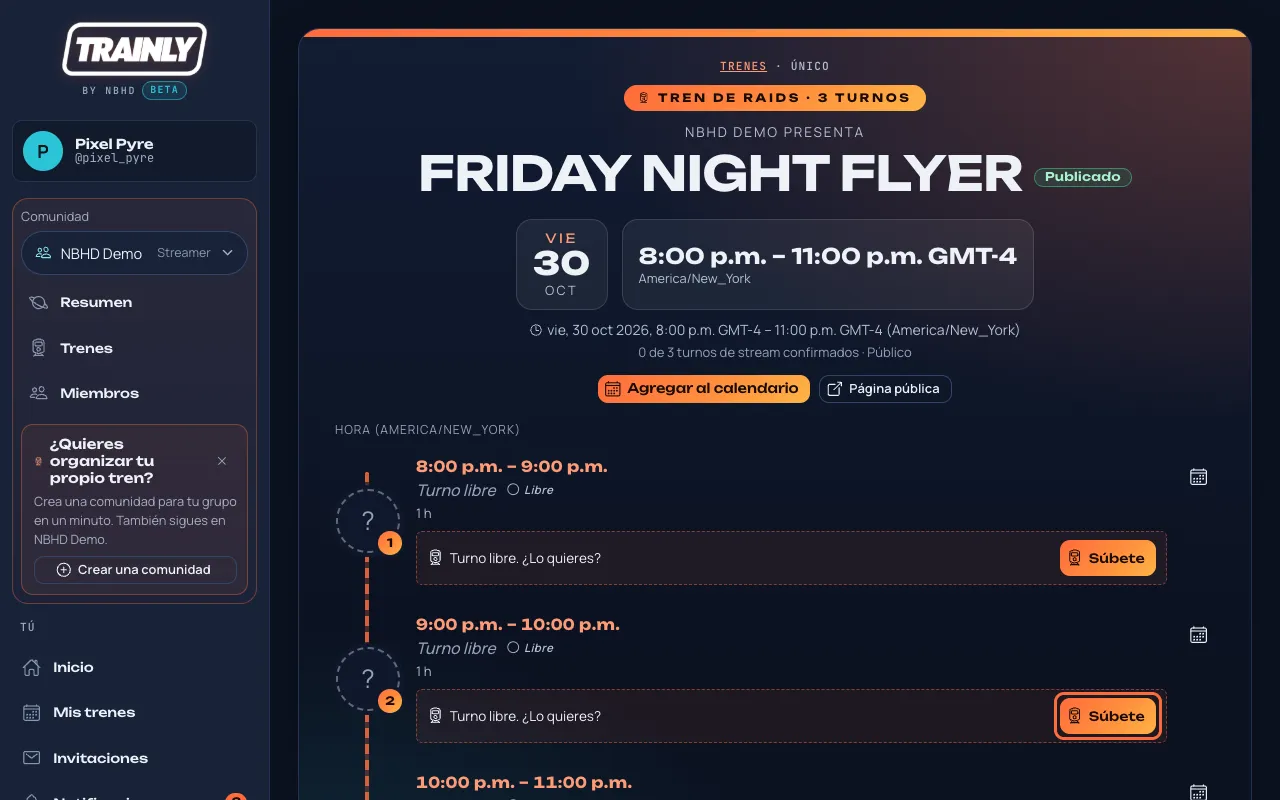
En la Alineación, cada turno libre que puedes pedir dice Turno libre. ¿Lo quieres? con un botón Súbete. Presiónalo en el turno que quieras.
Presiona Súbete (marcado en coral) en el turno libre que quieras.
Si quieres, agrega un mensaje para los organizadores y presiona Súbete en el recuadro. Verás "Solicitud enviada".
Ahora la fila dice Pediste subirte a este turno. Esperando a un organizador. ¿Cambiaste de idea? Presiona Retirar solicitud.
Cuando un organizador decide, recibes una notificación. Si aceptó, el turno es tuyo: aparece como Confirmado en la alineación, en Mis trenes y en Inicio. ¿Al final no vas a poder? Presiona ¿No vas a poder? en tu turno para intercambiarlo, enviar un aviso o dejarlo (cómo), o Retirar en Mis trenes.
Consejo: pedir un turno no lo aparta. Alguien más puede pedir el mismo, y el organizador elige. Puedes tener una solicitud abierta por tren; si te dicen que no, puedes pedir otro turno.
¿No ves el botón Súbete? Solo aparece en los turnos libres de un tren publicado (nunca en un borrador, aunque te hayan invitado), cuando todavía no tienes un turno ni una solicitud abierta en ese tren. Los turnos bloqueados, los descansos y los turnos que ya empezaron no se pueden pedir. Si el botón está, pero al presionarlo dice "Ya tienes un tren confirmado a esa hora", tienes un turno en otra comunidad a esa hora. En un tren que dice Abierto a los miembros no pides: presiona Tomar este turno (cómo).
Toma un turno libre en un tren abierto a los miembros
Quién: Todos los miembrosMenos de un minuto
Algunos trenes están abiertos a los miembros: no necesitas invitación y nadie tiene que aprobarte. El primer miembro que toma un turno libre se lo queda.
Abre el tren desde Trenes en el menú de tu comunidad, o presiona Tomar un turno junto a él en Próximos trenes de Inicio. Estos trenes dicen Abierto a los miembros junto al título.
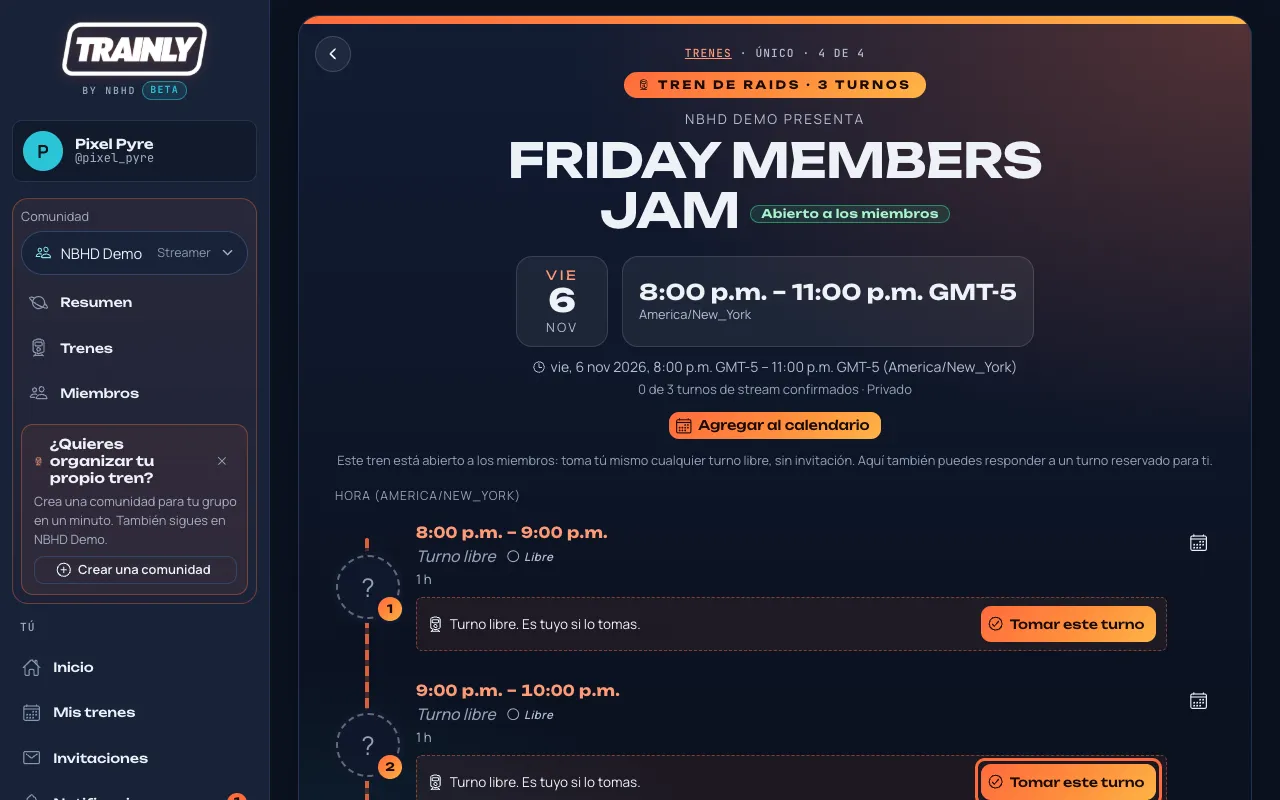
Cada turno libre que puedes tomar dice Turno libre. Es tuyo si lo tomas. Presiona Tomar este turno en el que quieras.
Presiona Tomar este turno (marcado en coral) en el turno libre que quieras.
Revisa la hora en el cuadro y presiona Tomar este turno. El turno es tuyo al instante: muestra tu nombre y Confirmado, y aparece en Mis trenes. Los organizadores reciben una notificación.
¿Al final no vas a poder? Presiona ¿No vas a poder? en tu turno para intercambiarlo, avisar o dejarlo (cómo). Un turno que dejas vuelve a quedar libre para que cualquier miembro lo tome.
Consejo: puedes tomar un turno por tren. ¿Quieres otro? Primero deja el tuyo y luego toma el otro.
¿No ves el botón Tomar este turno? Ya tienes un turno en este tren, o el turno está bloqueado, es una pausa o ya empezó. Los miembros Crew no transmiten, así que no ven el botón. "Alguien acaba de tomar el turno n.º …" significa que otro miembro fue más rápido: elige otro turno libre. "Ya tienes un tren confirmado a esa hora" significa que estás en otro tren a esa hora.
Responde a un turno reservado para ti
Quién: El streamer para quien está reservado el turnoMenos de un minuto
Un organizador puede ponerte directamente en un turno. Tú decides si lo tomas, así la alineación solo muestra a quienes de verdad piensan estar ahí.
Recibes una notificación de que tienes un turno reservado (o un "Recordatorio" si los organizadores te lo volvieron a pedir). Ábrela, o abre el tren desde Próximos trenes en Inicio. Esto también funciona en borradores: si el tren todavía es un borrador, puedes verlo porque tienes un turno reservado, y muestra una insignia Borrador.
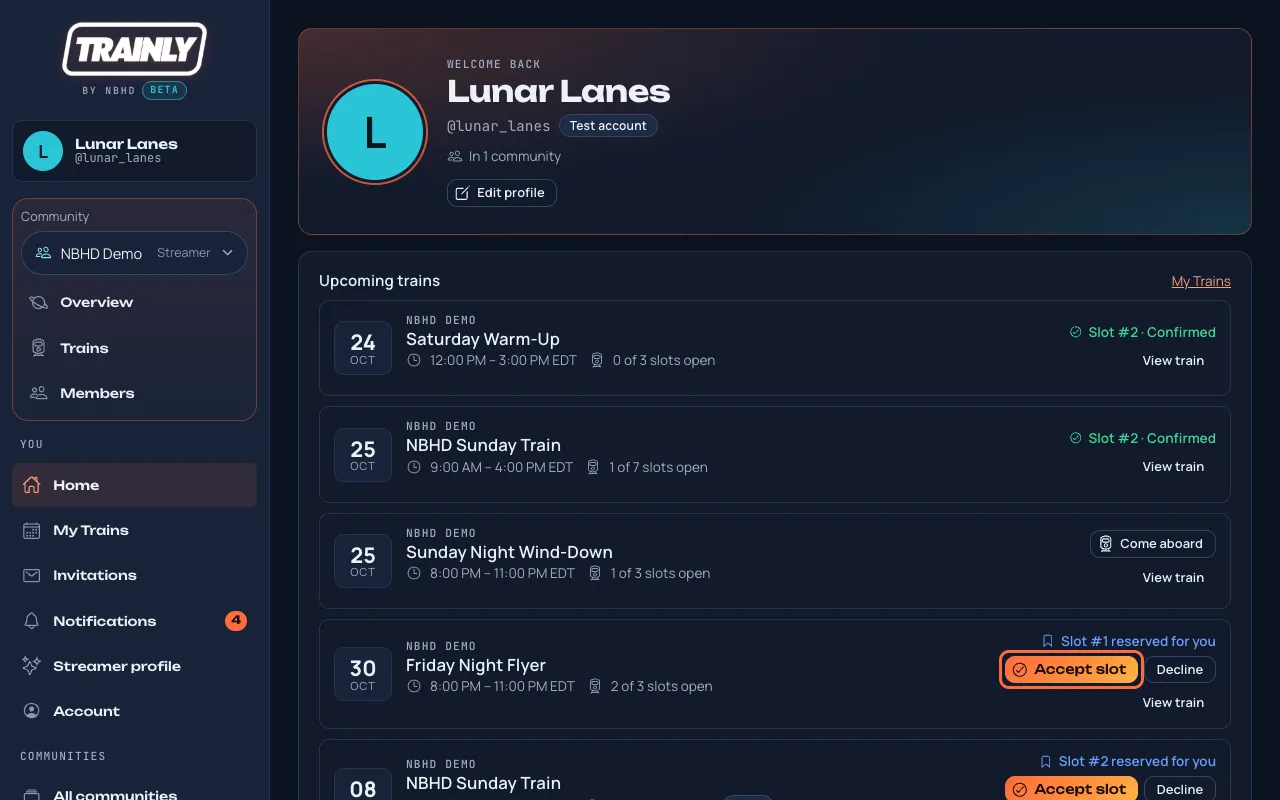
Tu turno dice Reservado para ti. ¿Lo tomas? Presiona Aceptar turno para confirmarlo, o Rechazar si no puedes. Puedes agregar una nota cuando rechazas.
En Inicio o en la página del tren: Aceptar turno (marcado en coral) lo confirma; Rechazar lo deja libre otra vez.
Los turnos aceptados pasan a Confirmado y aparecen en Mis trenes. Los turnos rechazados quedan libres otra vez y se avisa a los organizadores. ¿Aceptaste y luego cambiaron tus planes? Presiona ¿No vas a poder? en tu turno para intercambiarlo, enviar un aviso o dejarlo (cómo), o Retirar en Mis trenes.
¿No puedes aceptar? Trainly no te deja estar en dos trenes a la misma hora; si ya confirmaste un turno que se cruza en otro lado, te lo dice. Rechaza este o retírate del otro.
¿Dijiste que sí en el chat? Un organizador puede confirmar el turno por ti. Recibes una notificación y aún puedes retirarte si cambian tus planes.
Agrega un tren o tu turno a tu calendario
Quién: TodosMenos de un minuto
Pon el tren en el calendario de tu teléfono o tu computadora para que te avise 15 minutos antes de salir en vivo.
En la página del tren, presiona Agregar mi turno al calendario. Dice Agregar al calendario cuando no tienes turno en ese tren: entonces se agrega el tren completo. Justo después de presionar Aceptar en una invitación o Aceptar turno, Trainly también te dice ¡Ya estás a bordo!: presiona Agregar al calendario ahí.
Elige dónde se guarda. Calendario de este dispositivo es el calendario de tu iPhone, iPad, Mac o computadora con Windows (Apple Calendar, Outlook y la mayoría de los demás). Google Calendar es para Google Calendar, que usan la mayoría de los teléfonos Android; en Android aparece primero.
En un iPhone o iPad, el tren se abre en una vista previa del calendario: agrégalo desde ahí. En una computadora, abre el archivo que se descarga y tu app de calendario lo agrega. Con Google Calendar, revisa los detalles y guarda.
¿Quieres solo el turno de un streamer? Cada turno de la Alineación tiene su propio botón de calendario: el ícono pequeño de calendario a la derecha del turno. Agrega solo ese turno, con el nombre del streamer, la fecha y la hora, en la página del tren y en la página pública. Ahí, Agregar al calendario junto a Copiar enlace agrega el tren completo.
¿Cambió la hora? Un evento del calendario no se actualiza solo. Si los organizadores mueven tu turno, borra el evento anterior y agrégalo de nuevo. ¿Dice que el enlace del calendario venció? El enlace de la app funciona durante 30 minutos. Vuelve al tren y presiona el botón otra vez.
Comparte la página pública de un tren
Quién: TodosAprox. 1 minuto
Una página pública le muestra la alineación a cualquiera, incluso a quien no tiene cuenta en Trainly. Mándasela a tus espectadores para que sepan quién transmite y cuándo.
Abre el tren en Trainly y baja hasta Página pública.
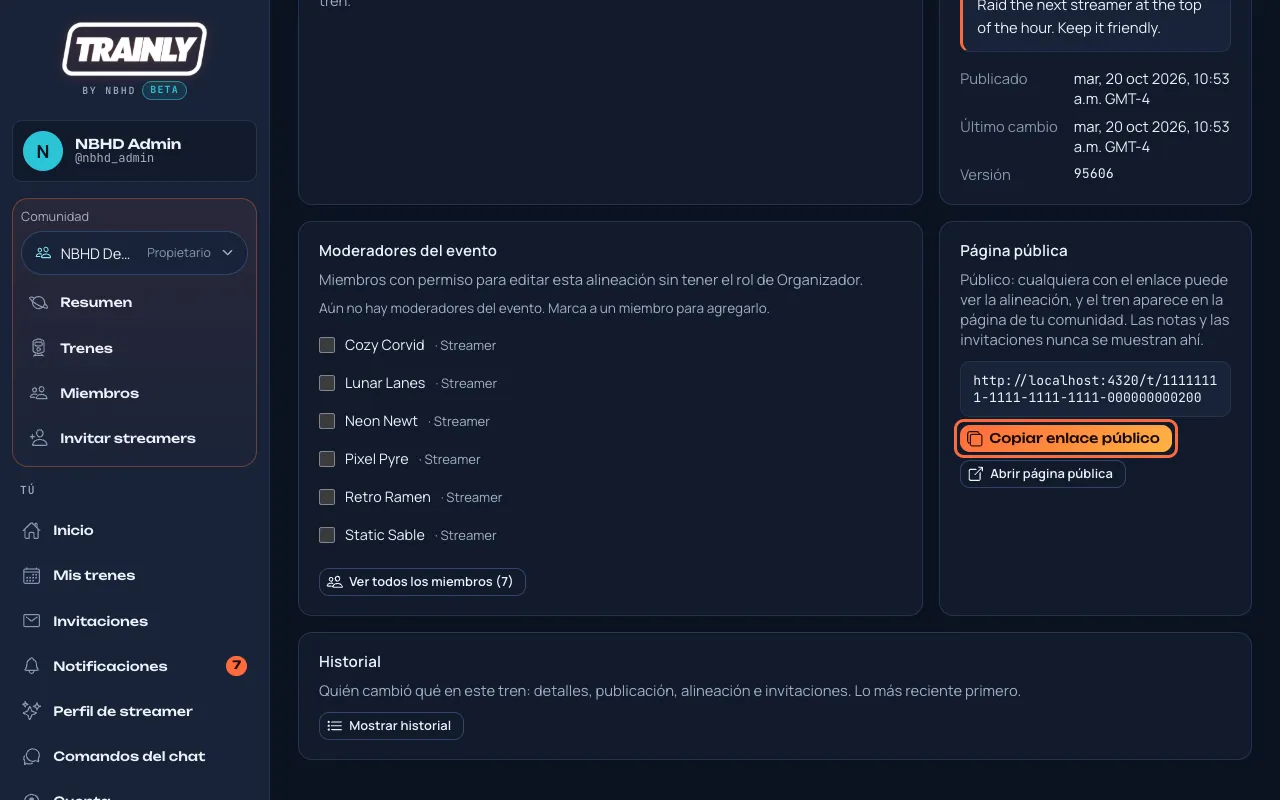
Presiona Copiar enlace público y pégalo en Discord, en redes sociales o en el chat de tu stream. Abrir página pública te la muestra primero.
El recuadro Página pública de un tren. Presiona Copiar enlace público (marcado en coral) para copiar la dirección.
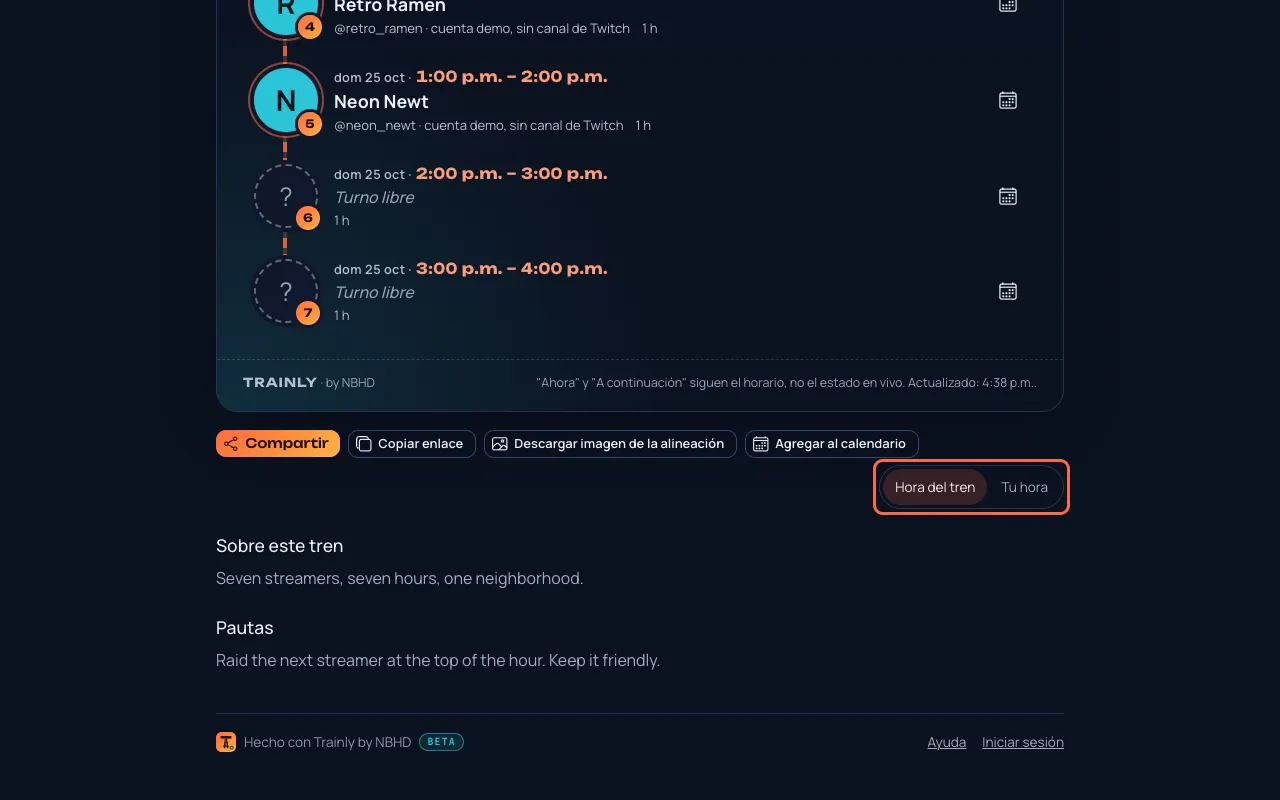
Quien abre el enlace ve el nombre de la comunidad, la hora del tren, la alineación y las pautas. Si vive en otra zona horaria, también ve tu hora; el selector Hora del tren / Tu hora cambia las horas de la alineación.
La página pública que ve un espectador. El selector debajo del flyer (marcado en coral) muestra la alineación en la hora del tren o en la hora del propio espectador.
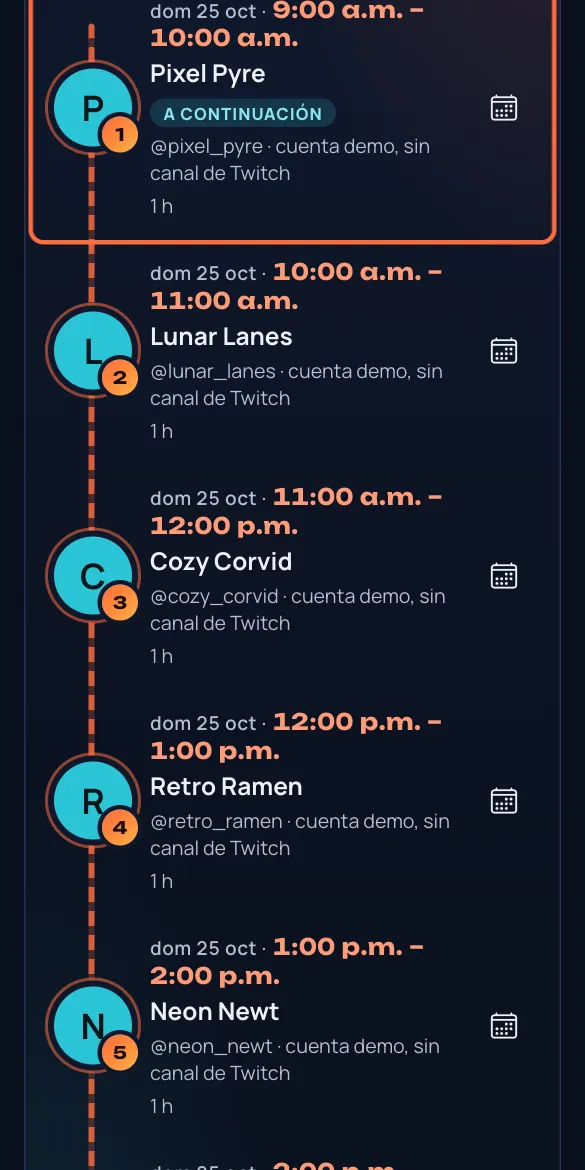
En un teléfono, la página se ajusta a la pantalla. A continuación marca a quien sigue, y Ahora (según el horario) marca el turno que, según el horario, está en curso.
La página pública en un teléfono. El siguiente streamer está marcado con A continuación.
Mientras el tren está en curso: la página pública reproduce la parada en vivo desde Twitch donde están la fecha y la hora, para los streamers que muestra con enlace de Twitch (no los perfiles privados). Empieza sin sonido y cambia de streamer sola (más).
Lo que ven los espectadores: solo a los streamers que aceptaron su turno, con su nombre, su foto de Twitch y su usuario de Twitch. Los turnos que todavía se están arreglando dicen Turno libre; a quién se invitó, las notas y los mensajes nunca se muestran. Ver en Twitch y la foto de Twitch aparecen para los streamers que iniciaron sesión con Twitch. Las cuentas de prueba de esta vista previa muestran su primera letra en un círculo y "cuenta demo, sin canal de Twitch". Un streamer con perfil Privado aparece como "Streamer confirmado", sin nombre ni foto.
Ahora y A continuación siguen el horario. Trainly todavía no revisa si un canal de verdad está en vivo.
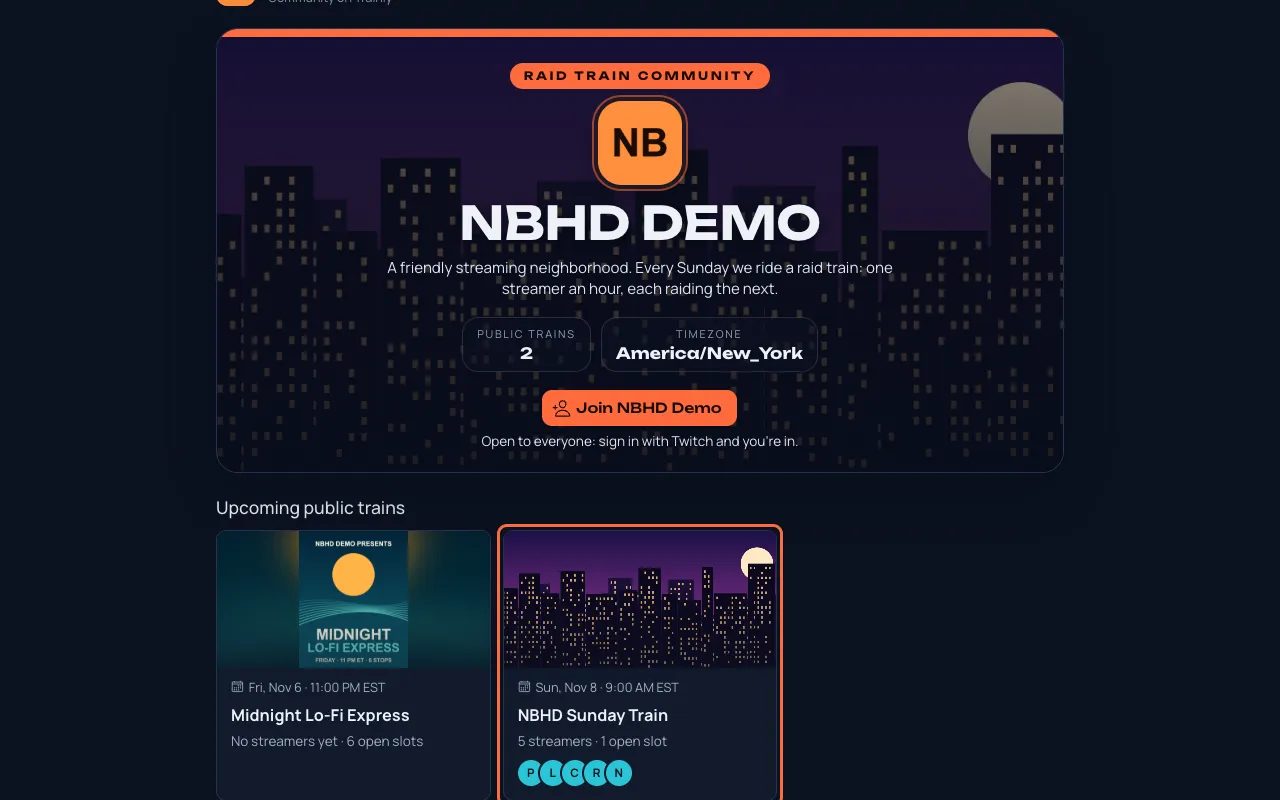
Consejo: cada comunidad también tiene una página con sus próximos trenes públicos y sus miembros: /c/ seguido de su código, por ejemplo /c/nbhd-demo. Los organizadores la encuentran en Resumen como Página pública.
Una página de comunidad. Presiona un tren (marcado en coral) para abrir su página pública.
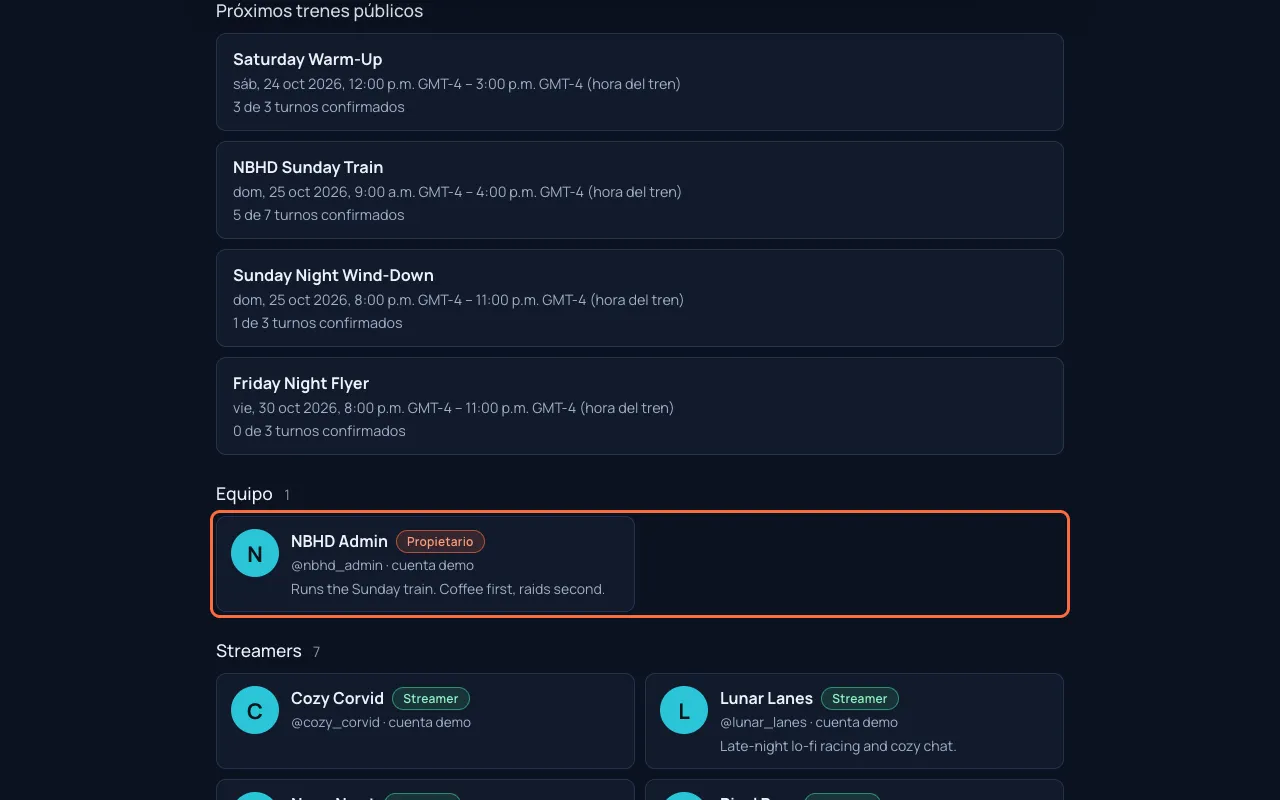
Quién aparece en la página de la comunidad: debajo de los trenes, Equipo muestra a los Propietarios, Organizadores y Moderadores de la comunidad, y Streamers a todos los demás. Cada tarjeta tiene la foto, el nombre y el rol del miembro, y un enlace twitch.tv/ a su canal (se abre en una pestaña nueva). Los miembros con perfil Público también muestran el inicio de su biografía. Las cuentas de prueba muestran "cuenta demo" en lugar de un enlace. Quienes pidieron unirse y siguen esperando, y quienes se fueron, nunca aparecen. ¿Hay más de 12 en una lista? Presiona Mostrar todos.
Equipo (marcado en coral) y Streamers en una página de comunidad. Aparecen todos los miembros; las biografías se ven en los perfiles Públicos.
¿"Esta página del tren no está disponible"? El tren todavía es un borrador, sus organizadores lo hicieron Privado o el enlace está incompleto. Pídele un enlace nuevo a un organizador. Consulta Elige quién puede ver un tren.
Descarga un flyer de tu tren
Quién: Todos, incluso sin cuentaMenos de un minuto
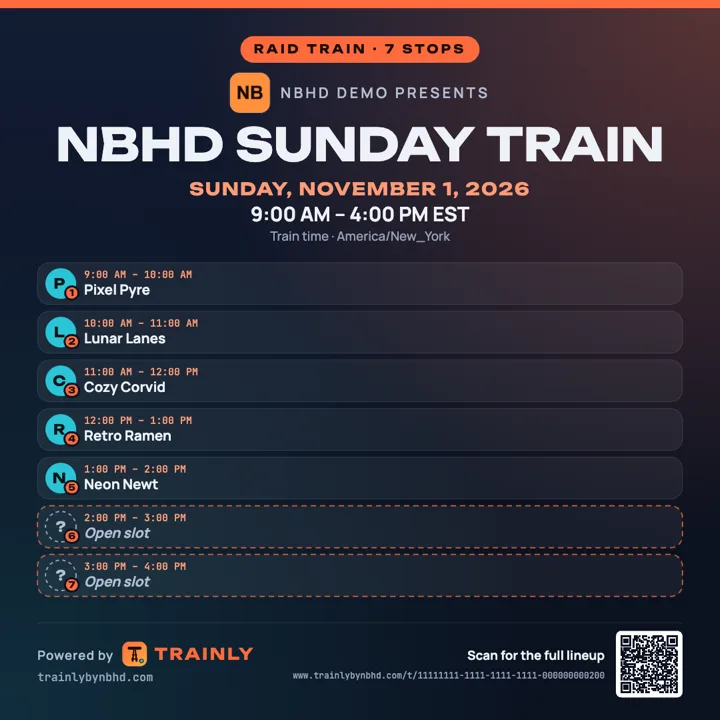
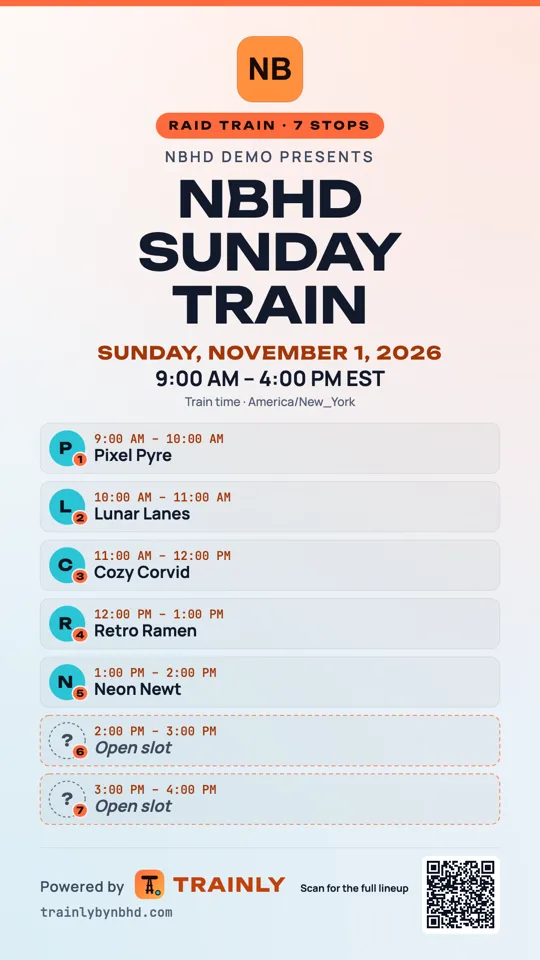
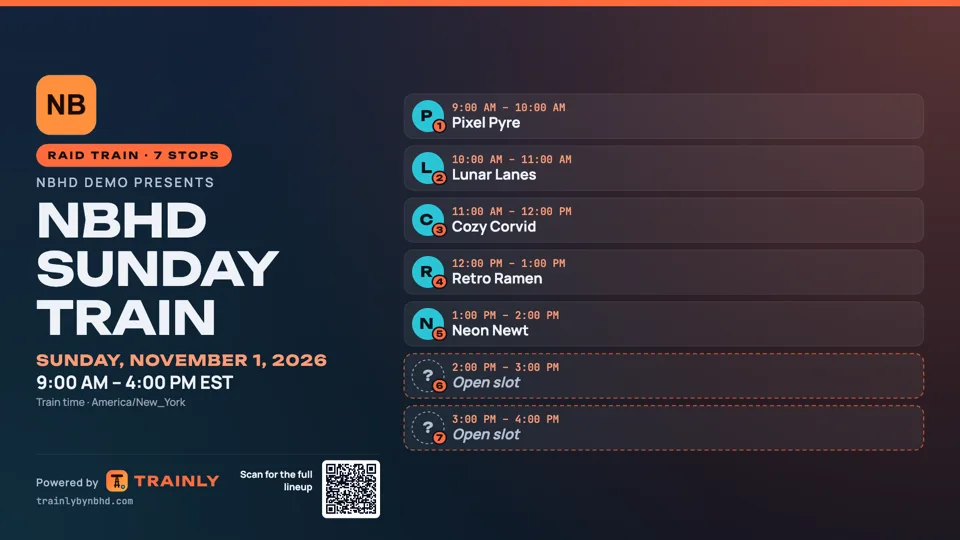
Consigue un póster listo del tren para publicar en Instagram, TikTok, X o Discord: el logo y el color de tu comunidad, el nombre del tren, la fecha y la hora, y cada parada con su streamer.
Abre el tren. En su página pública, Descargar flyer está justo debajo del póster, junto a Compartir y Copiar enlace. ¿Iniciaste sesión en Trainly? Abre el tren en Trainly: Descargar flyer está en Flyer y comando de alineación, justo debajo del flyer (debajo de Agregar un flyer si aún no hay uno).
¿Quieres las horas en tu propia zona horaria? Pulsa antes Tu hora. El flyer usa el reloj que muestra la página y lo indica debajo de la hora.
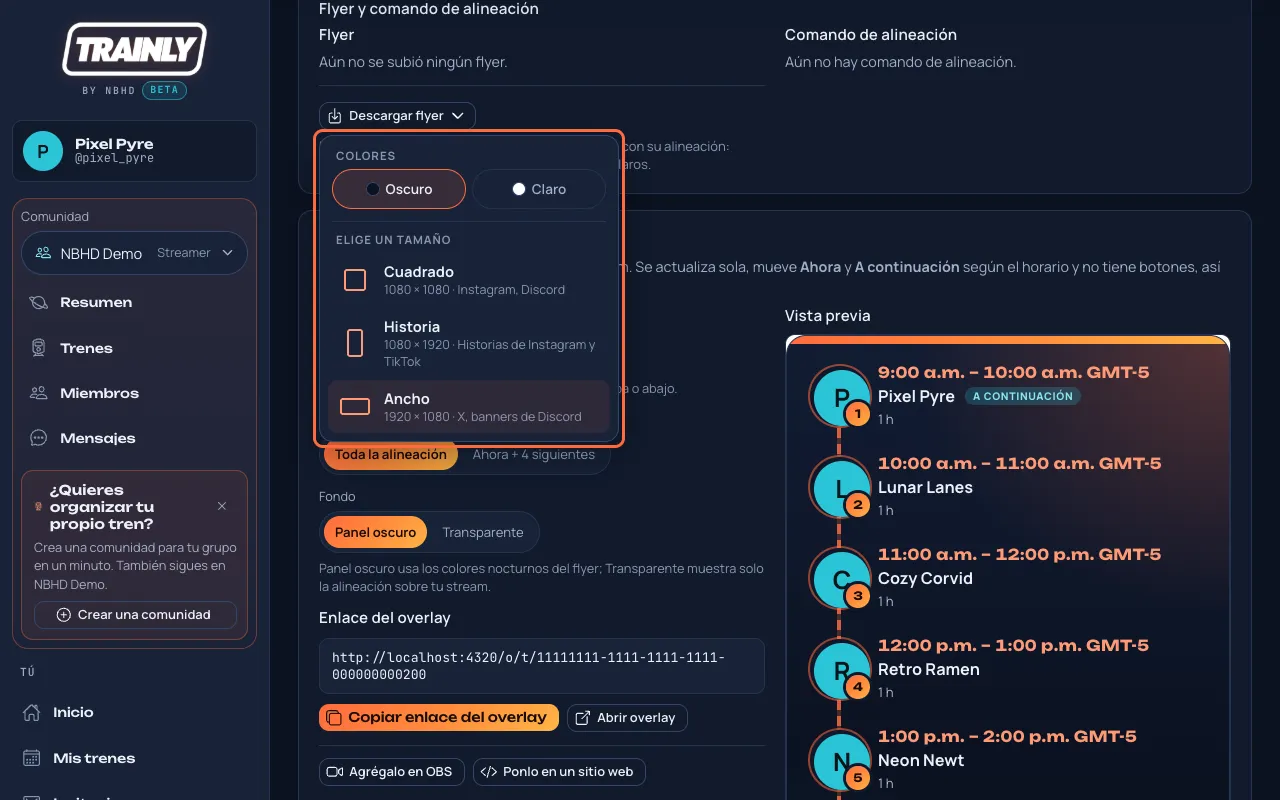
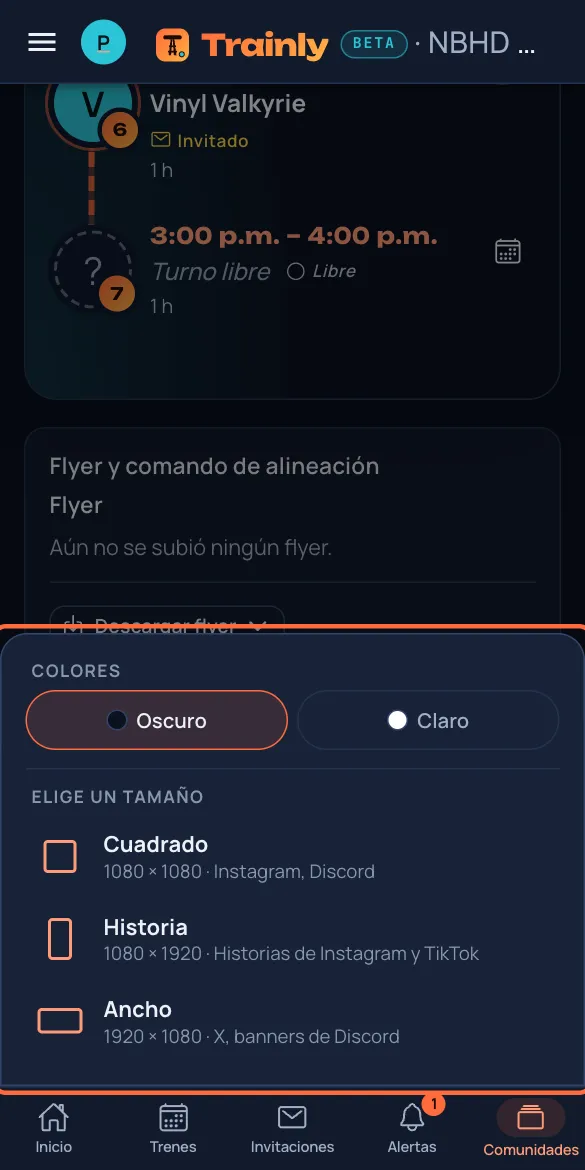
Pulsa Descargar flyer. En Colores, elige Oscuro o Claro. Luego elige un tamaño:
Cuadrado (1080 × 1080): publicaciones de Instagram y Discord.
Historia (1080 × 1920): historias de Instagram y TikTok.
Ancho (1920 × 1080): publicaciones en X y banners de Discord.
El menú Descargar flyer: primero los colores, luego un tamaño. En el teléfono se abre en la parte de abajo de la pantalla.En el teléfono el menú se abre en la parte de abajo de la pantalla.
En una computadora la imagen se guarda en tus descargas. En el teléfono se abre el menú de compartir: elige Guardar imagen para tenerla en tus fotos, o una app para publicarla al instante.
Cuadrado, Oscuro. El código QR abre la página pública del tren.Historia, Claro.Ancho, Oscuro: la alineación va a la derecha.
Organizadores y owners: al final del mismo menú, Usar como flyer del tren guarda el flyer cuadrado, con los colores que elegiste, como flyer del tren. Así todos en la comunidad lo ven en Flyer y comando de alineación. Si el tren ya tiene flyer, Trainly pregunta antes: Reemplazar flyer o Mantener el flyer anterior.
Bueno saber: el flyer se crea en tu navegador con la alineación de la página, así que la muestra tal como está ahora. Crea uno nuevo cuando cambie la alineación. El logo y el color son los de tu comunidad (los Owners suben el logo en Agrega el logo de tu comunidad); sin ellos, el flyer muestra la primera letra y el naranja de Trainly. Los streamers que entraron con Twitch muestran su foto de Twitch; los demás, su primera letra. Los turnos libres aparecen con borde punteado y un signo de pregunta. Desde la página del tren solo se nombra a los streamers confirmados: los turnos reservados e invitados aparecen como libres, para que un flyer compartido nunca muestre a quién solo se le preguntó. El código QR y la dirección solo salen en trenes Públicos y No listados que están publicados. Las alineaciones largas usan filas más pequeñas y luego dos columnas (tres en Ancho); si aun así no caben, la última casilla dice cuántas paradas faltan, así que elige Historia o Ancho para un tren largo.
¿No funcionó? Si ves «No se pudo crear el flyer en este navegador», prueba con otro navegador (Chrome, Safari, Edge o Firefox) o toma una captura de pantalla de la alineación.
Muestra la alineación en tu stream
Quién: Todos los que pueden ver el trenAprox. 3 minutos
Pon la alineación del tren en pantalla mientras transmites, para que tus espectadores vean quién está ahora y quién sigue. Se actualiza sola y funciona en OBS, en Streamlabs y en un sitio web.
Abre el tren en Trainly y baja hasta Overlay para el stream, justo debajo de Flyer y comando de alineación. Aparece cuando el tren está publicado como Público o No listado.
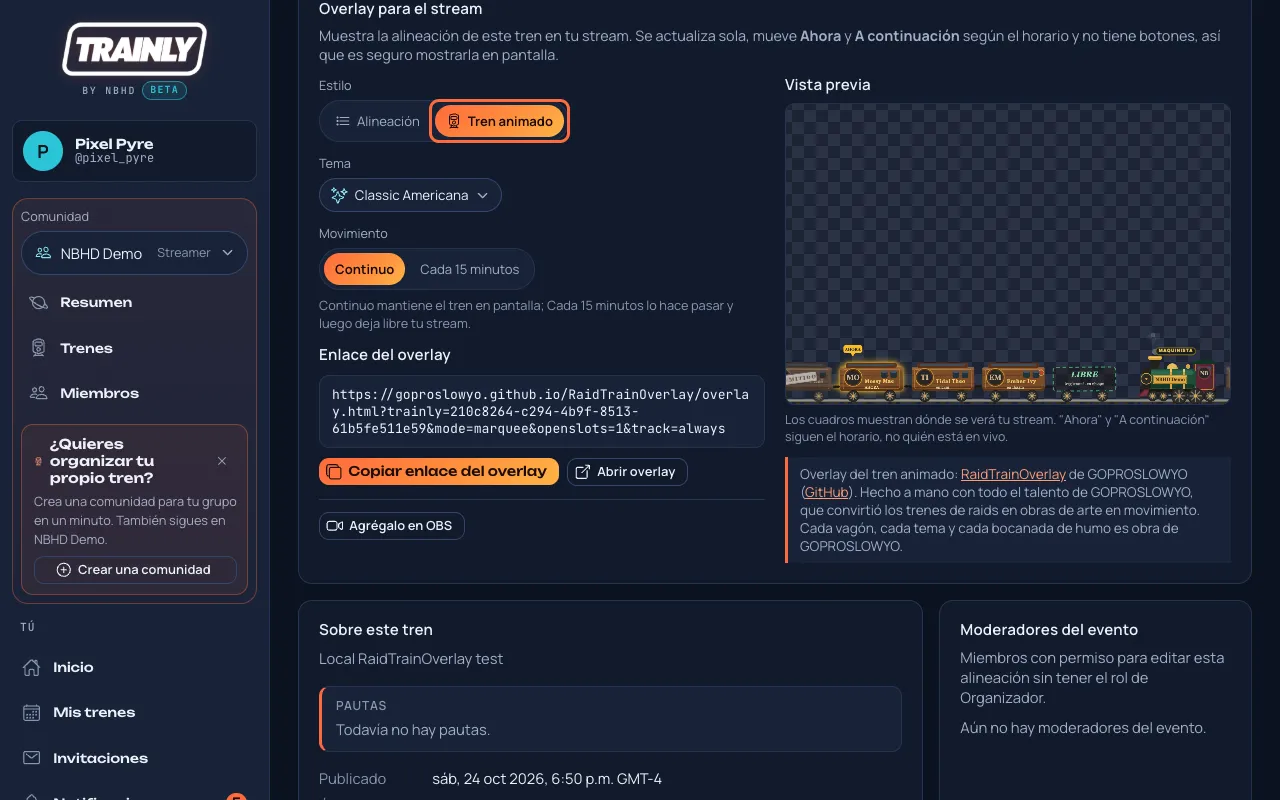
En Estilo, elige Alineación para la lista de paradas de Trainly (el paso siguiente) o Tren animado para un tren que cruza tu stream (mira Tren animado más abajo).
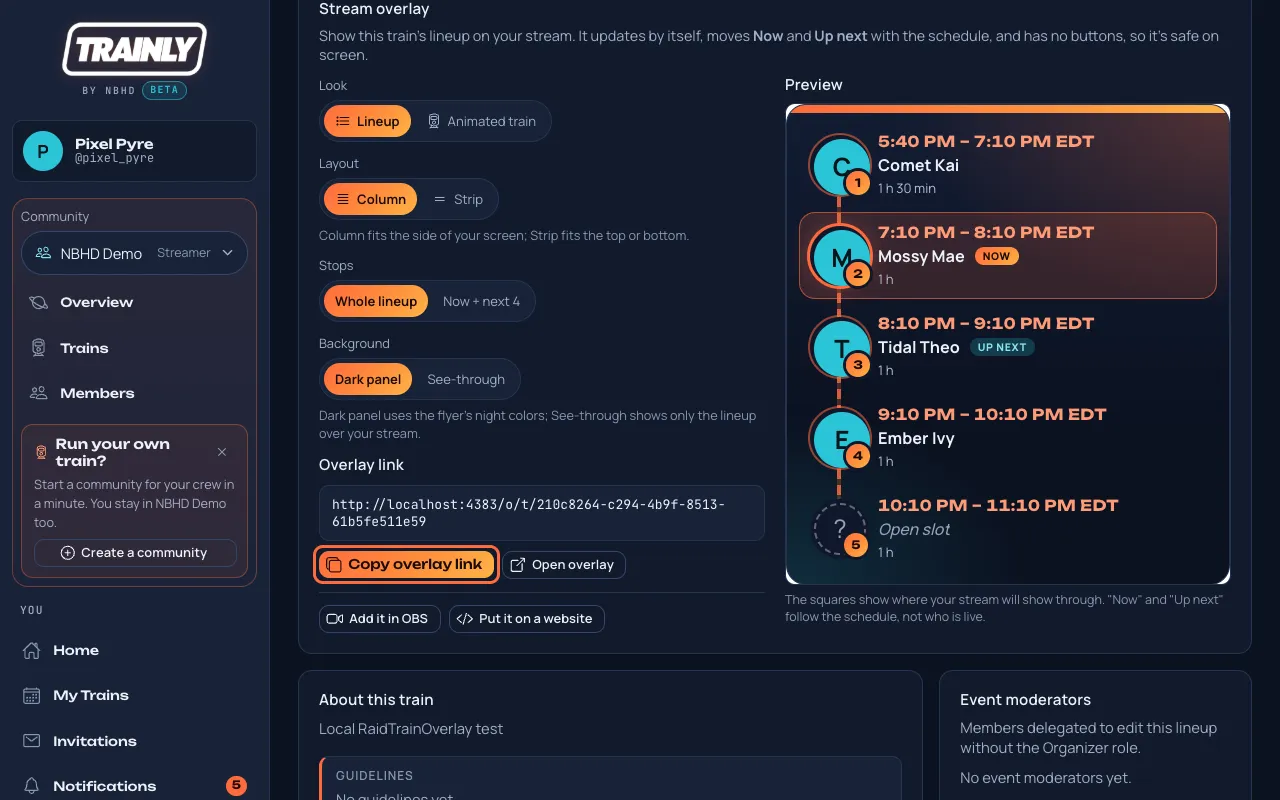
Elige cómo se ve. Columna queda bien a un lado de la pantalla; Franja queda bien arriba o abajo. Toda la alineación muestra todas las paradas; Ahora + 4 siguientes muestra cinco paradas y avanza a medida que avanza el tren. Panel oscuro pone los colores nocturnos del flyer detrás de la alineación; Transparente muestra solo la alineación sobre tu stream. Si vives en otra zona horaria que la del tren, Hora del tren / Mi hora elige la hora. Vista previa muestra el resultado; los cuadritos son donde se ve tu stream a través del overlay.
Presiona Copiar enlace del overlay. Abrir overlay lo muestra solo, en una pestaña nueva.
El recuadro Overlay para el stream. Elige el aspecto y presiona Copiar enlace del overlay (marcado en coral). La vista previa de la derecha muestra lo que verán tus espectadores.
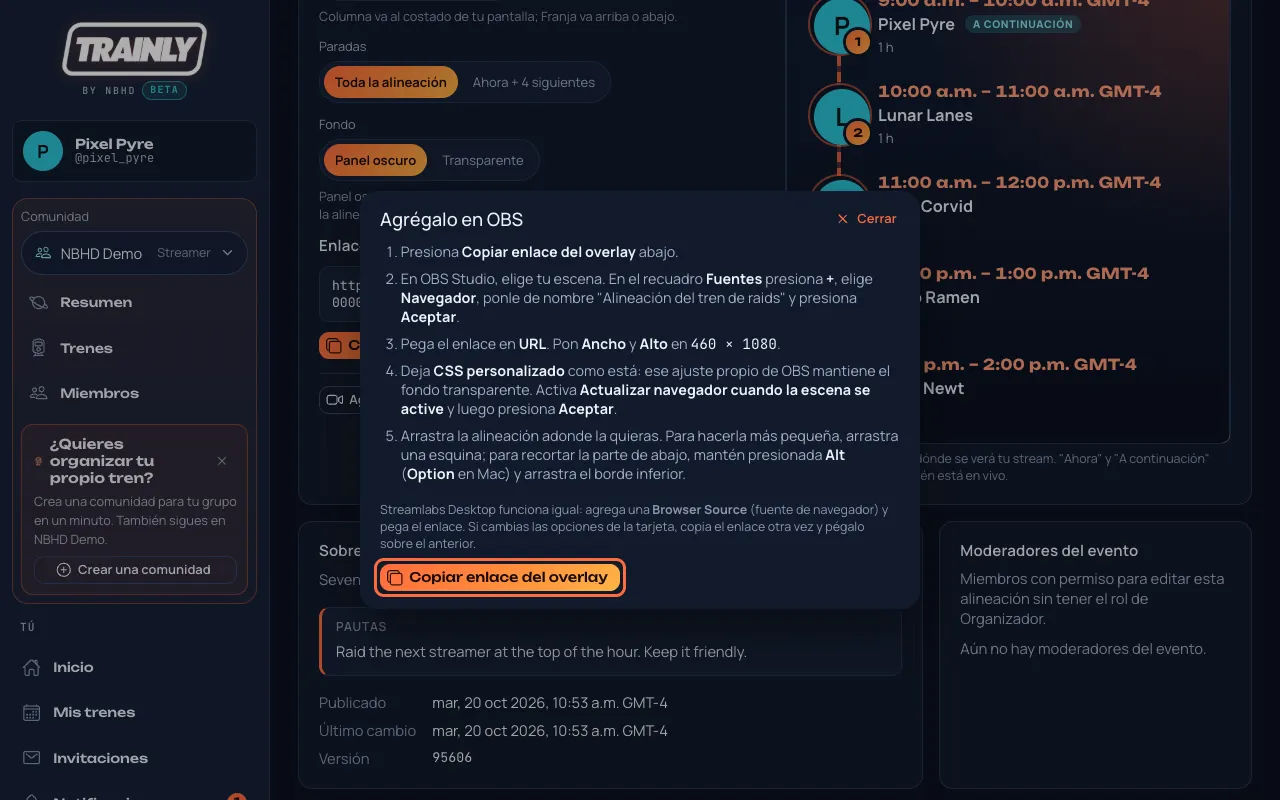
¿No sabes cómo agregarlo? Presiona Agrégalo en OBS. Se abre una ventana con estos mismos pasos, el tamaño que debes usar y su propio botón Copiar enlace del overlay; presiona Cerrar cuando termines.
La ventana Agrégalo en OBS. Tiene todo lo que necesitas, incluido Copiar enlace del overlay (marcado en coral).
En OBS Studio, elige tu escena. En el recuadro Fuentes (Sources) presiona +, elige Navegador (Browser), ponle de nombre "Alineación del tren de raids" y presiona Aceptar (OK).
Pega el enlace en URL. Pon Ancho (Width) y Alto (Height) en el tamaño que muestra la ventana Agrégalo en OBS: 460 × 1080 para Columna, 1920 × 220 para Franja. Para Tren animado: 1920 × 1080.
Deja CSS personalizado (Custom CSS) como está (ese ajuste propio de OBS mantiene el fondo transparente). Activa Actualizar navegador cuando la escena se active y presiona Aceptar.
Arrastra la alineación adonde la quieras. Arrastra una esquina para hacerla más pequeña. Para recortar la parte de abajo, mantén presionada Alt (Option en una Mac) y arrastra el borde de abajo.
Streamlabs Desktop: agrega una Browser Source (fuente de navegador) de la misma forma y pega el enlace. En un sitio web: presiona Ponlo en un sitio web en el mismo recuadro; en la ventana que se abre, presiona Copiar código web y pégalo en un bloque "Custom HTML" o "Embed" (HTML personalizado o insertar) de tu página.
Lo que muestra: la misma alineación que la página pública: los streamers confirmados con su foto y su nombre, los turnos libres y los descansos, con Ahora en el turno que, según el horario, está en curso y A continuación en el siguiente. Revisa si hay cambios cada 30 segundos. Ahora y A continuación siguen el horario; Trainly no revisa quién está en vivo de verdad.
Consejo: ¿cambiaste una opción? Copia el enlace otra vez y pégalo sobre el anterior en OBS. Para un tren largo, Ahora + 4 siguientes mantiene el overlay corto.
Tren animado
El tren animado es RaidTrainOverlay de GOPROSLOWYO (GitHub), hecho a mano con todo el talento de GOPROSLOWYO. Cada streamer va en su propio vagón, la comunidad conduce la locomotora y un cartel NOW sigue el horario. Trainly le envía la alineación del tren; el tren en sí es obra de GOPROSLOWYO.
En Estilo, elige Tren animado.
Elige un Tema, como Classic Americana, Synthwave, 16-bit pixel o Pride, o Aleatorio (todos los temas por turnos). En Movimiento, Continuo mantiene el tren en pantalla; Cada 15 minutos lo hace pasar y luego deja libre tu stream. Vista previa muestra el tren con lo que elegiste.
El cuadro Overlay para el stream con Tren animado elegido (marcado en coral). Elige un tema y cómo se mueve; la vista previa muestra el tren.
Presiona Copiar enlace del overlay y agrégalo en OBS con los pasos de arriba, con Width 1920 y Height 1080. El tren pasa por la parte de abajo de tu pantalla. ¿Cambiaste el tema o el movimiento? Copia el enlace de nuevo y pégalo encima del anterior.
Bueno saber: un turno largo sigue siendo un solo vagón, y los turnos libres se ven como vagones OPEN. Ponlo en un sitio web es solo para Alineación. Si el tren animado sale vacío, revisa lo mismo que abajo: solo muestra trenes con página pública.
¿El overlay está vacío? Solo muestra trenes que tienen página pública. Si los organizadores regresaron el tren a borrador, lo hicieron Privado o lo cancelaron, el overlay se queda en blanco a propósito, para que tus espectadores nunca vean un error. Vuelve solo en menos de 30 segundos cuando el tren es público otra vez. ¿Sigue vacío? Haz clic derecho en la fuente en OBS, elige Propiedades (Properties) y presiona Actualizar caché de la página actual (Refresh cache of current page).
Responde !train y !nextup en tu chat
Quién: Cada streamer, para su propio canalAprox. 3 minutos, una sola vez
Los espectadores preguntan "¿quién sigue?" todo el tiempo. Deja que tu bot de StreamElements responda con tu horario de Trainly, así la respuesta siempre está al día. Es opcional: tus trenes funcionan igual sin esto.
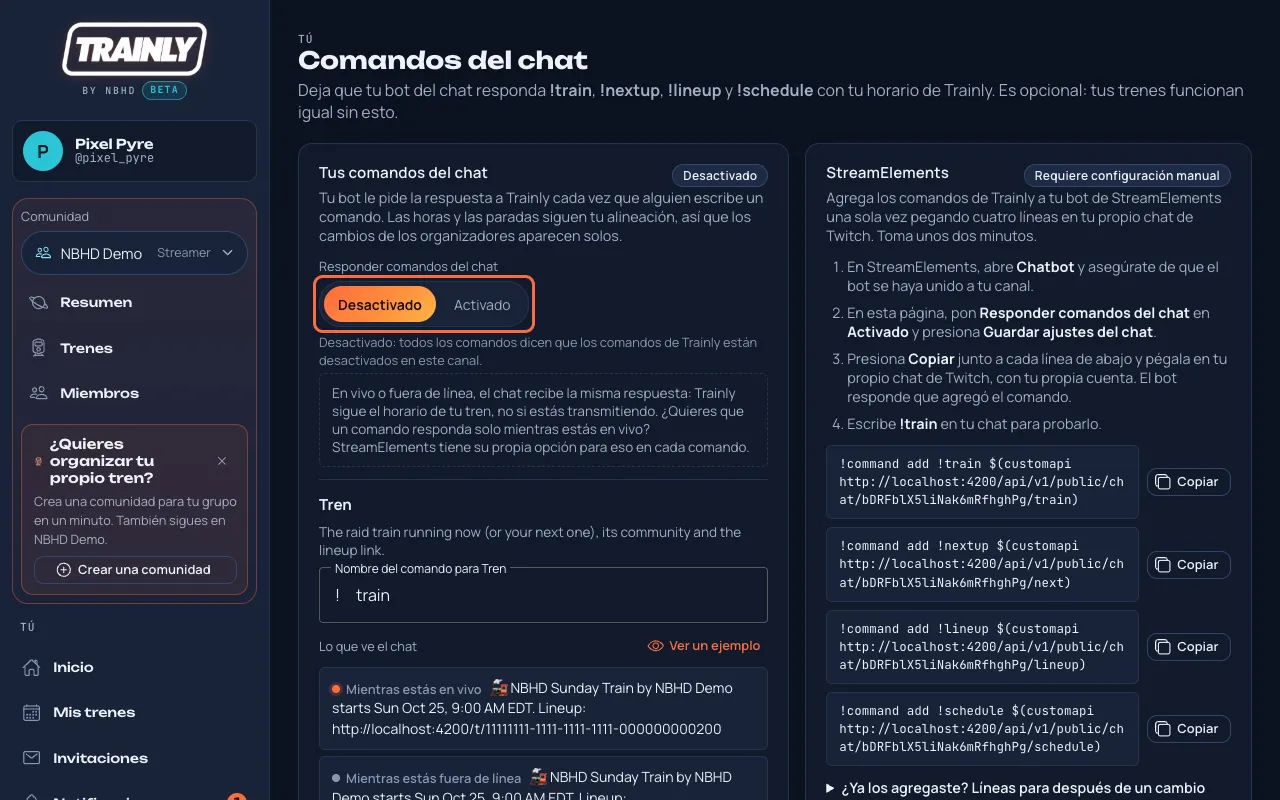
Abre Comandos del chat en el menú (debajo de Herramientas). También puedes llegar desde Cuenta › Integraciones › Comandos del chat.
En Tus comandos del chat, pon Responder comandos del chat en Activado. Cada comando muestra Lo que ve el chat: exactamente lo que respondería en este momento, Mientras estás en vivo y Mientras estás fuera de línea. Las dos respuestas son iguales, porque Trainly sigue el horario de tu tren, no si estás transmitiendo.
Responder comandos del chat (marcado en coral). Ponlo en Activado y presiona Guardar ajustes del chat al final del recuadro.
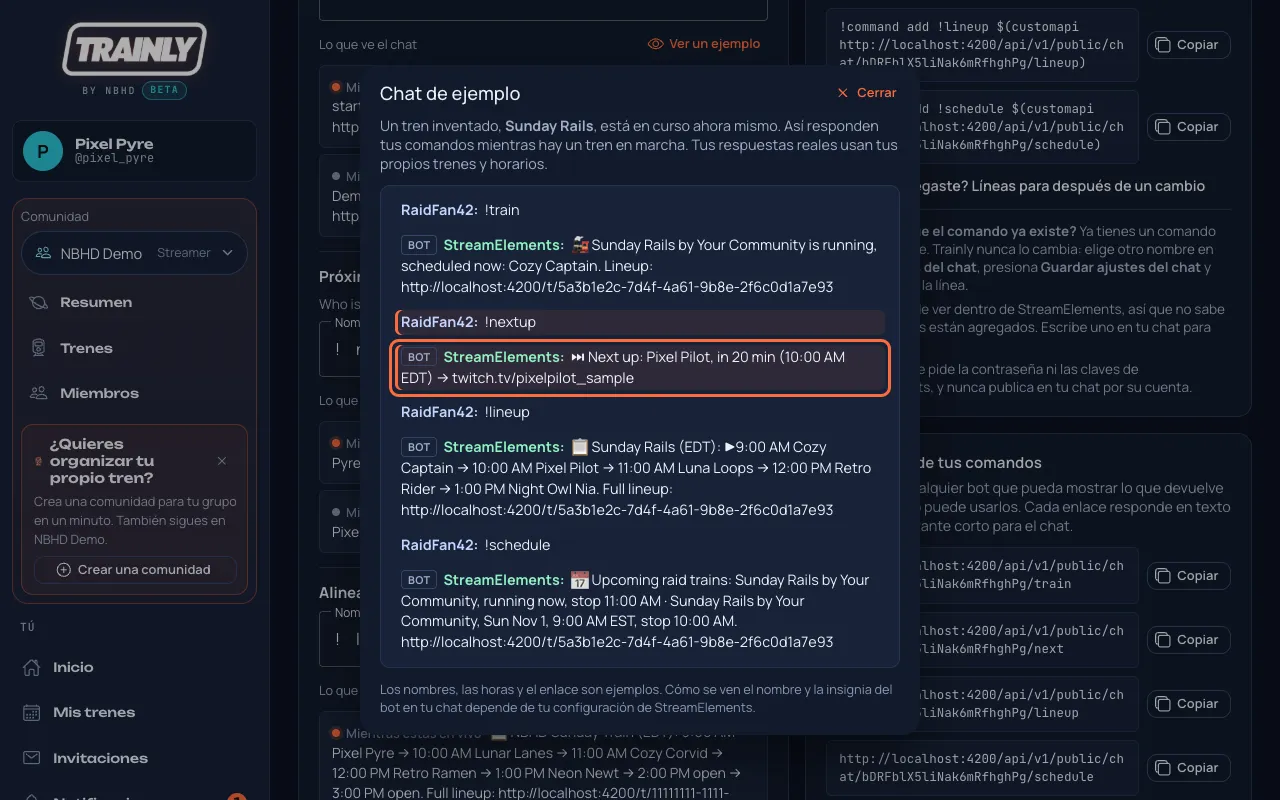
¿Todavía no estás en un tren, o quieres verlo funcionando? Presiona Ver un ejemplo junto a Lo que ve el chat. Una ventana muestra un tren inventado, Sunday Rails, en curso ahora mismo: un espectador escribe cada comando y el bot responde, así ves exactamente cómo se ve en el chat. Las respuestas del bot están en inglés, igual que en tu chat real. Presiona Cerrar cuando termines.
La ventana Chat de ejemplo. El comando que elegiste está resaltado (marcado en coral). Todo lo que aparece es inventado.
¿Quieres otros nombres? Cámbialos en los recuadros (por ejemplo raidtrain en lugar de train). Usa letras, números o guiones bajos, sin espacios. Luego presiona Guardar ajustes del chat.
En StreamElements, abre Chatbot y asegúrate de que el bot se haya unido a tu canal.
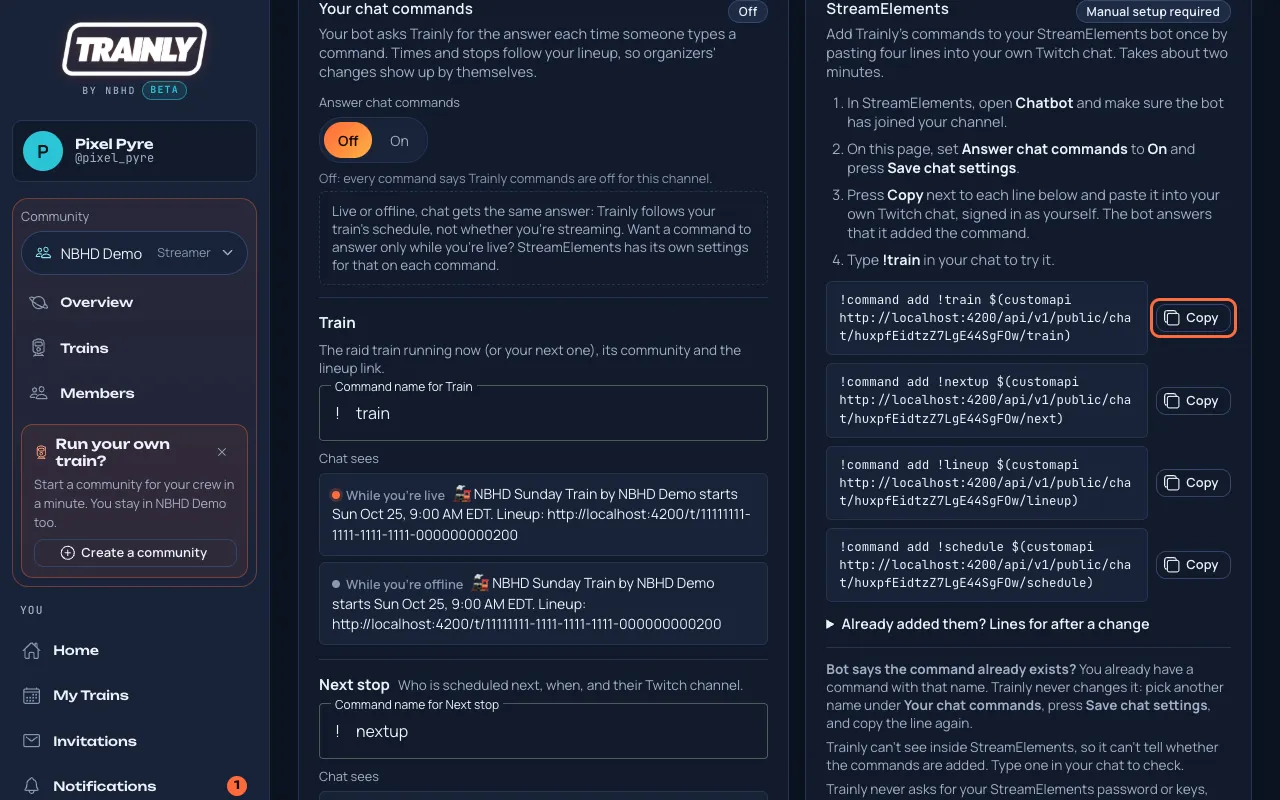
De vuelta en Trainly, en el recuadro StreamElements, presiona Copiar junto a la primera línea, pégala en tu propio chat de Twitch (con tu propia cuenta) y envíala. El bot dice que agregó el comando. Haz lo mismo con las otras tres líneas.
Las cuatro líneas para pegar en tu chat. Presiona Copiar (marcado en coral) junto a cada una.
Escribe !train en tu chat. El bot responde con tu tren, su comunidad y el enlace a la alineación.
Qué dice cada comando:!train: el tren en curso (o el siguiente), su comunidad y el enlace a la alineación. !nextup: quién sigue según el horario, cuándo y su canal de Twitch. !lineup: las paradas en orden con sus horas. !schedule: tus próximos trenes y tu parada en cada uno. Las respuestas siguen el horario, no Twitch: Trainly nunca dice que alguien está en vivo y nunca inicia un raid.
¿Solo mientras estás en vivo? Trainly da la misma respuesta en vivo o fuera de línea. Si quieres que un comando responda solo mientras transmites, cambia los ajustes de ese comando en StreamElements; Trainly no lo cambia por ti.
¿Por qué !nextup y no !next? StreamElements ya tiene su propio !next para las canciones que pide el chat, así que el de Trainly empieza como !nextup. Puedes cambiarle el nombre.
¿Dos trenes a la misma hora? Si estás en dos trenes que salen a la vez, la página pregunta Cuando hay más de un tren a la vez: elige el tren que deben usar tus comandos, o Elige por mí, y presiona Guardar ajustes del chat.
Lo que comparte: solo lo que ya muestran las páginas públicas de tus trenes. Los trenes privados y los borradores nunca se incluyen. Trainly nunca te pide tu contraseña ni tus claves de StreamElements, y nunca escribe en tu chat por su cuenta: el bot solo responde cuando alguien escribe un comando.
Consejo: ¿un enlace llegó a donde no debía? Presiona Crear enlaces nuevos en Los enlaces de tus comandos. Los enlaces anteriores dejan de funcionar al instante. Luego abre ¿Ya los agregaste? Líneas para después de un cambio y pega esas líneas (empiezan con !command edit) en tu chat.
¿Otro bot?Los enlaces de tus comandos muestra los cuatro enlaces solos. Cualquier bot que pueda mostrar lo que devuelve un enlace web puede usarlos.
El comando de alineación de los organizadores (Flyer y comando de alineación) es un texto que copias una vez, así que no cambia cuando cambia la alineación. Los comandos del chat de Trainly responden con el horario actualizado. Si ya agregaste el !lineup de los organizadores, ponle otro nombre al de Trainly o quita el anterior en StreamElements.
¿El bot dice que el comando ya existe? Ya tienes un comando con ese nombre. Trainly nunca cambia tus propios comandos: elige otro nombre en Tus comandos del chat, presiona Guardar ajustes del chat y copia la línea otra vez.
¿El bot responde que los comandos de Trainly están desactivados en este canal ("Trainly commands are off…")? Pon Responder comandos del chat en Activado y presiona Guardar ajustes del chat. Si presionaste Crear enlaces nuevos, pega las líneas nuevas de Líneas para después de un cambio.
¿El bot no responde nada? Revisa en StreamElements que el bot se haya unido a tu canal y no esté silenciado, y que el comando esté activado. Trainly no puede ver dentro de StreamElements, así que no puede saber si los comandos están agregados.
Agrega TrainlyBot a tu chat
Quién: Cada streamer, para su propio canalAprox. 1 minuto, una sola vez
TrainlyBot es el bot de chat propio de Trainly para trenes de raids. Agrégalo una vez a tu chat de Twitch desde Trainly. Puedes apagarlo cuando quieras. Busca al Conductor: la mascota de TrainlyBot, el pequeño robot con gorra de maquinista, te saluda en la página de TrainlyBot.
Abre TrainlyBot en el menú (en Herramientas).
Pulsa Agregar TrainlyBot a mi chat. Se abre Twitch y te pide un solo permiso: dejar que TrainlyBot entre a tu chat como bot. Comprueba que Twitch muestre tu propio canal y pulsa Autorizar. Vuelves a la página de TrainlyBot.
En Tu chat, revisa la lista: Agregado a tu chat, Twitch le deja publicar y Moderador (recomendado).
Recomendado: escribe /mod trainlybot en tu propio chat de Twitch y luego pulsa Consultar de nuevo. Como moderador, TrainlyBot puede publicar más seguido, incluso en un chat con mucha actividad.
Pulsa Enviar un mensaje de prueba. Aparece un mensaje corto de TrainlyBot en tu chat, y Mensajes recientes en tu chat lo muestra como Publicado. Puedes enviar un mensaje de prueba por minuto. La lista muestra 10 mensajes por vez, del más nuevo al más viejo: usa Anterior, Siguiente o un número de página debajo para ver los anteriores.
O con un clic: en www.trainlybot.com, pulsa Add TrainlyBot to my chat y apruébalo en Twitch. No hace falta iniciar sesión en Trainly antes; si eres nuevo, tu cuenta de Trainly se crea con tu usuario de Twitch. Los ajustes y Apagar siguen aquí, en la página de TrainlyBot.
¿Ya es moderador? Si TrainlyBot ya es moderador en tu chat, no necesitas el paso de Twitch: pulsa Consultar de nuevo y Trainly lo agrega.
Qué hace TrainlyBot en tu chat: tres interruptores, Responder comandos del chat, Mensajes automáticos del tren y Comandos del streamer. Elígelos y pulsa Guardar.
Comandos que tu chat puede escribir:!train, !nextup, !lineup, !schedule y !trainly. Mientras Responder comandos del chat está activado, TrainlyBot responde cada uno una vez cada 30 segundos. Si tu bot de StreamElements también los responde, el chat recibe dos respuestas: quítalos en StreamElements, o pon Responder comandos del chat en Desactivado aquí.
Lo que no puede hacer: TrainlyBot no puede banear a nadie ni cambiar tu canal. Solo inicia un raid cuando tú escribes !raidnow, después de activar Permitir que TrainlyBot inicie mis raids. Trainly nunca ve tu contraseña de Twitch.
Apagarlo: pulsa Apagar TrainlyBot y confirma. Deja de publicar en tu chat de inmediato, y puedes volver a agregarlo después. Para quitar Trainly de Twitch por completo: Twitch › Configuración › Conexiones › Trainly › Desconectar. Entonces TrainlyBot también se apaga en Trainly.
Mensajes automáticos del tren: cuando estás en un tren cuyos organizadores activaron Mensajes de TrainlyBot, TrainlyBot publica los momentos del tren en tu chat mientras estás en vivo: el inicio del tren, quién sigue, el recordatorio de raid (tú sigues iniciando el raid) y el fin del recorrido. Pon Mensajes automáticos del tren en Desactivado y pulsa Guardar para quitarlos de tu chat.
Comandos que solo tú puedes escribir: en tu propio chat de Twitch, !ready hace tu check-in para tu parada (desde 30 minutos antes de que empiece), !late 10 avisa a los organizadores que vas tarde (el número son minutos), !cantmake les avisa que quizá no llegues a tu parada, y !trainlybot pause pausa los mensajes del tren de TrainlyBot en tu chat hasta que termine tu stream (!trainlybot resume los vuelve a activar; tus moderadores también pueden escribir estos dos). TrainlyBot responde para que sepas que funcionó. Los espectadores que los escriben no reciben nada. Para desactivarlos, pon Comandos del streamer en Desactivado y pulsa Guardar. Mientras el sitio está en modo de prueba, pruébalos en Prueba un comando.
Shoutouts: si tu chat está en un tren con Shoutout activado, TrainlyBot le da un shoutout de Twitch al siguiente streamer en el relevo. Para eso, TrainlyBot debe ser moderador en tu chat (/mod trainlybot) y estar agregado con Agregar TrainlyBot a mi chat.
Permitir que TrainlyBot inicie mis raids: un permiso extra de Twitch, aparte de agregar TrainlyBot. Pulsa Permitir que TrainlyBot inicie mis raids y apruébalo en Twitch. Luego, durante tu parada, escribe !raidnow en tu chat para hacer raid a la siguiente parada de la alineación, o !raidcancel para detener un raid que todavía está en cuenta regresiva. Twitch igual te muestra su ventana y la cuenta regresiva de 90 segundos. Solo tú puedes escribirlos, y TrainlyBot nunca hace raid a nadie más ni por su cuenta. Para quitar el permiso, pulsa Dejar de permitir que TrainlyBot inicie mis raids.
¿Un mensaje dice No publicado? Debajo se muestra el motivo. Lo más común es que Twitch ya no deja entrar a TrainlyBot: vuelve a pulsar Agregar TrainlyBot a mi chat, o escribe /mod trainlybot en tu chat y pulsa Consultar de nuevo.
¿La página dice que TrainlyBot aún no está disponible? Trainly todavía no activó su bot. Vuelve más tarde.
Activa los mensajes de TrainlyBot en un tren
Quién: Organizadores y Dueños, y los moderadores asignados al trenAprox. 1 minuto
TrainlyBot puede publicar los momentos del tren en el chat de Twitch de cada parada: cuando empieza el tren, quién sigue, el recordatorio de raid y el fin del recorrido. Está desactivado en cada tren hasta que lo actives.
Abre el tren y baja hasta la tarjeta TrainlyBot.
Pon Mensajes de TrainlyBot en Activado.
Pulsa Qué mensajes para abrirlo (cerrado, muestra cuántos están activados, como "9 de 9 activadas") y marca los que quieras: Inicio del tren, Todos a bordo, La siguiente parada está en vivo, Aviso de relevo, Recordatorio de raid, Cambio de planes, Bienvenida a los raiders y Fin del recorrido. Cada uno dice cuándo se publica. Al principio están todos marcados.
Opcional: pon Lineup periódico en Cada 30 min o Cada 60 min para publicar quién sigue en el chat de la parada al aire.
Pulsa Guardar ajustes de TrainlyBot.
Revisa Paradas. Solo las paradas marcadas Listo reciben mensajes. Para las demás, pulsa Copiar invitación a TrainlyBot y pégala a esos streamers: cada streamer agrega TrainlyBot a su propio chat (cómo).
Cuándo publica TrainlyBot: solo en el chat de una parada que está en vivo en Twitch, cada mensaje una vez, en el idioma que ese streamer eligió en Trainly. El recordatorio de raid muestra el comando /raid que hay que escribir: TrainlyBot nunca inicia el raid. A un streamer con perfil privado se le llama "el siguiente streamer" en vez de por su nombre.
Mensajes de este tren (púlsalo para abrirlo) muestra lo que TrainlyBot publicó para este tren, marcado Publicado o No publicado con el motivo.
Los moderadores que no fueron asignados a este tren ven la tarjeta, pero no pueden cambiarla.
Check-in y avisos desde el chat: cuando un streamer escribe !ready en su chat, la alineación muestra Check-in con la hora. !late 10 y !cantmake llegan como el aviso de siempre (Llega tarde, "10 min", o Puede que no llegue) con una notificación, igual que desde la página del tren.
Mensajes de los organizadores: pulsa Mensajes de los organizadores para abrirlo. Cerrado, muestra cuántos tienes y cada cuánto sale uno, como "2 de 5 · cada 30 min". Pulsa Agregar un mensaje: se abre una ventana con un cuadro grande para hasta 300 caracteres, por ejemplo el enlace de tu Discord o "sigue a todos los de la alineación". Pulsa Guardar mensaje. Para cambiar un mensaje, pulsa Editar a su lado; Quitar mensaje, en la misma ventana, lo elimina. Puedes tener hasta 5. Pon Publicar uno en Cada 30 min o Cada 60 min: se guarda al instante. TrainlyBot los publica uno por uno, en orden, en el chat de la parada al aire, solo mientras Mensajes de TrainlyBot está activado. Quita las menciones con @ y los caracteres de comando al inicio. Solo los Organizadores y Dueños pueden cambiarlos; los Moderadores los ven.
Shoutout: con Shoutout marcado en Qué mensajes, TrainlyBot le da un shoutout de Twitch al siguiente streamer en cada relevo (Twitch muestra su propia tarjeta con un botón Seguir). Twitch solo lo permite en chats donde TrainlyBot es moderador y se agregó con Agregar TrainlyBot a mi chat, y nunca para un streamer con perfil privado.
¿Qué significan las etiquetas de las paradas?No agregado: ese streamer todavía no agregó TrainlyBot, así que envíale la invitación. Mensajes desactivados: el streamer puso Mensajes automáticos del tren en Desactivado. Desactivado: el streamer apagó TrainlyBot. Twitch dice que no: Twitch ya no deja entrar a TrainlyBot en ese chat, así que el streamer debe agregarlo de nuevo. Sin streamer todavía: el turno sigue libre.
Responde a una invitación
Quién: Todos los invitadosAprox. 1 minuto
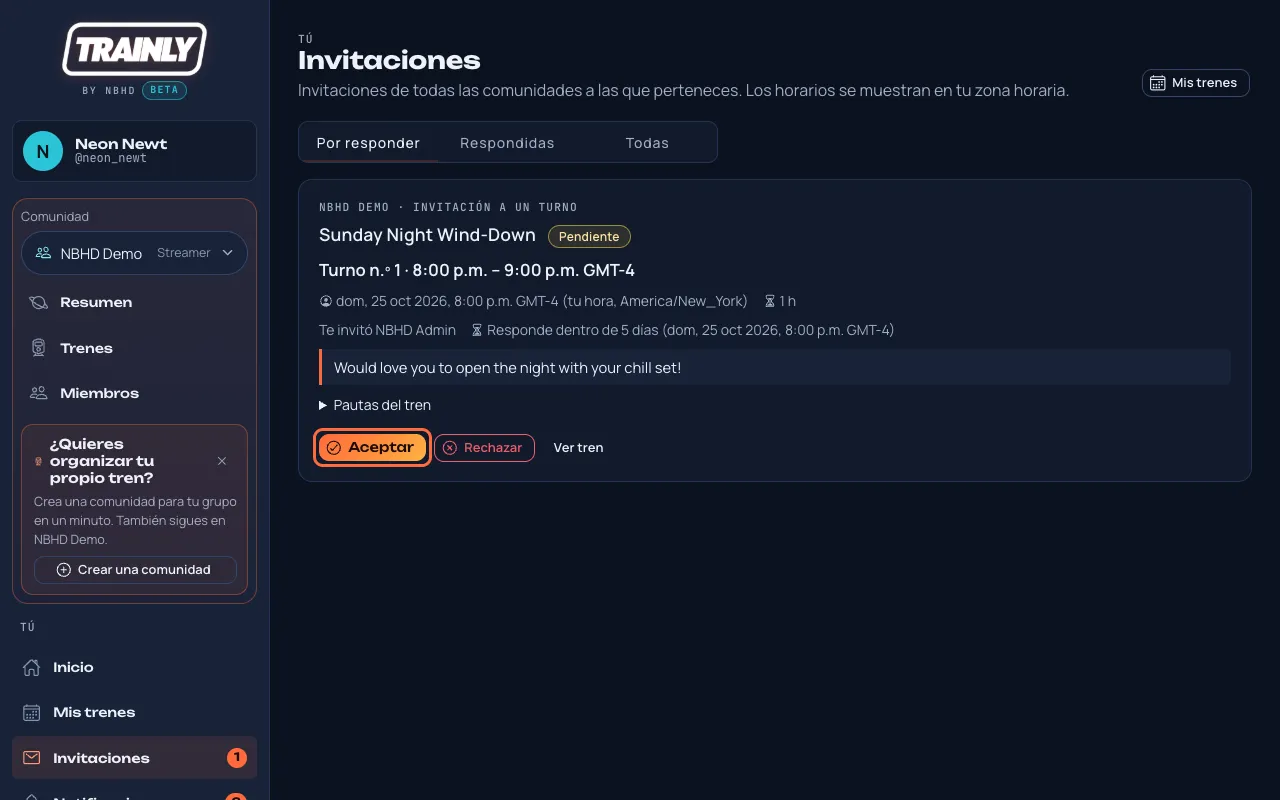
Los organizadores te invitan a un turno de su tren. Di que sí o que no para que sepan quién va.
Abre Invitaciones en el menú. Un número al lado significa que tienes invitaciones esperando. En un teléfono, presiona Invitaciones en la barra de abajo.
Cada tarjeta muestra la comunidad, el tren, tu turno y su hora en tu zona horaria. Si el tren es en otra zona horaria, también se muestra su propia hora ("Hora del tren").
Revisa Responde dentro de…: después de ese plazo la invitación vence y el turno pasa a otra persona. Abre Pautas del tren para leer las reglas de la comunidad.
Presiona Aceptar para tomar el turno, o Rechazar si no puedes. Cuando rechazas puedes dejarle una nota corta al organizador (opcional).
Una invitación esperando respuesta. Presiona Aceptar o Rechazar (los dos marcados en coral).
Algunas invitaciones dicen Elige un turno o Convocatoria · elige un turno. Presiona el botón del turno debajo de la invitación (dice Elige un turno o muestra un turno como n.º 3), elige una hora y presiona Aceptar. La primera persona que acepta un turno se lo queda.
Cuando aceptas, el turno aparece en Mis trenes y el organizador recibe una notificación.
Consejo: la pestaña Respondidas guarda todo lo que ya contestaste. Caben diez invitaciones por página: pulsa Siguiente o un número de página debajo de la lista para ver las anteriores.
¿"Ya tienes un tren confirmado a esa hora"? Aceptaste otro tren (en cualquiera de tus comunidades) que se cruza con este turno. Trainly no te deja estar en dos lugares a la vez. Primero retírate del otro, o rechaza este.
¿"Alguien más acaba de tomar ese turno"? Otra persona lo aceptó un momento antes que tú. En una invitación de "elige un turno", elige otra hora y presiona Aceptar otra vez.
¿"Esta invitación venció"? El plazo pasó antes de que respondieras. Pídele al organizador que te la vuelva a enviar.
¿La invitación dice que el tren es un borrador? Los organizadores todavía están planeando el tren y te invitaron antes de abrirlo a todos. Puedes abrirlo con Ver tren y responder de inmediato; solo los streamers invitados pueden verlo hasta que se publique.
Mira todos tus trenes en Mis trenes
Quién: TodosAprox. 1 minuto
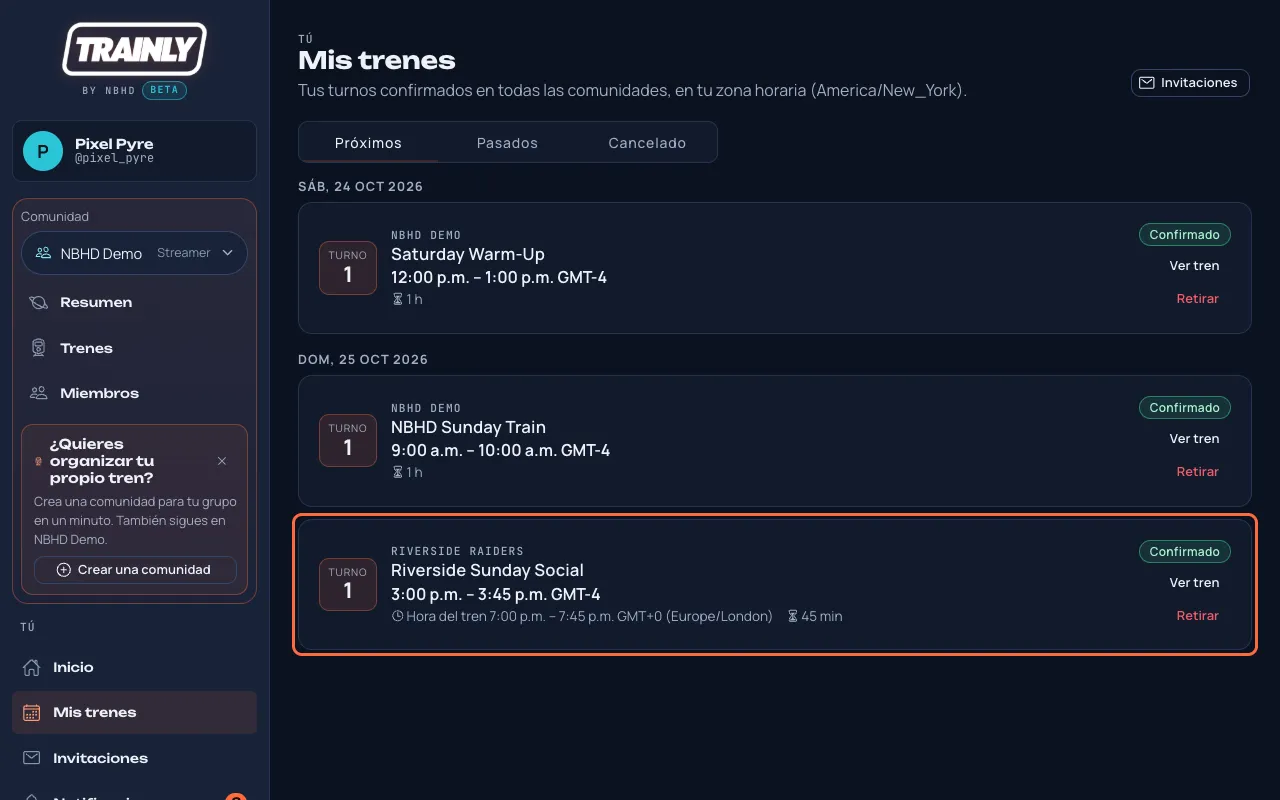
Una sola lista con cada turno que aceptaste, en todas las comunidades donde transmites, en tu propia hora.
Abre Mis trenes en el menú (en un teléfono, Trenes en la barra de abajo).
Próximos muestra tus siguientes turnos, agrupados por día en tu zona horaria. Cada tarjeta muestra la comunidad, el tren, tu número de turno y tu hora de inicio y de fin.
Cada tarjeta también muestra las fotos de los streamers confirmados del tren (+ para el resto) y, mientras está en curso, Ahora: quién está transmitiendo.
Si el tren es en otra zona horaria, la tarjeta también muestra la Hora del tren en esa zona, para que puedas comparar con los anuncios de la comunidad.
Dos trenes de dos comunidades distintas en una sola lista. La tarjeta marcada es en Londres, así que su propia hora aparece debajo de la tuya.
Presiona Ver tren para abrir toda la alineación y sus pautas.
Pasados muestra los trenes que ya hiciste; Cancelado muestra los trenes que canceló el organizador.
Bueno saberlo: los cambios de horario de verano se manejan solos. Si tu país cambia la hora en un fin de semana distinto al del tren, la hora que ves sigue siendo correcta.
¿Las horas se ven corridas unas horas? Probablemente tu cuenta sigue en UTC. Consulta Configura tu zona horaria.
¿No vas a poder? Intercambia tu turno o envía un aviso
Quién: Todos los que tienen un turno confirmadoAprox. 1 minuto
¿Te surgió algo? No tienes que salirte. Pídele a otro streamer del tren que te cambie la hora, o avísales a los organizadores que vas tarde y conserva tu turno.
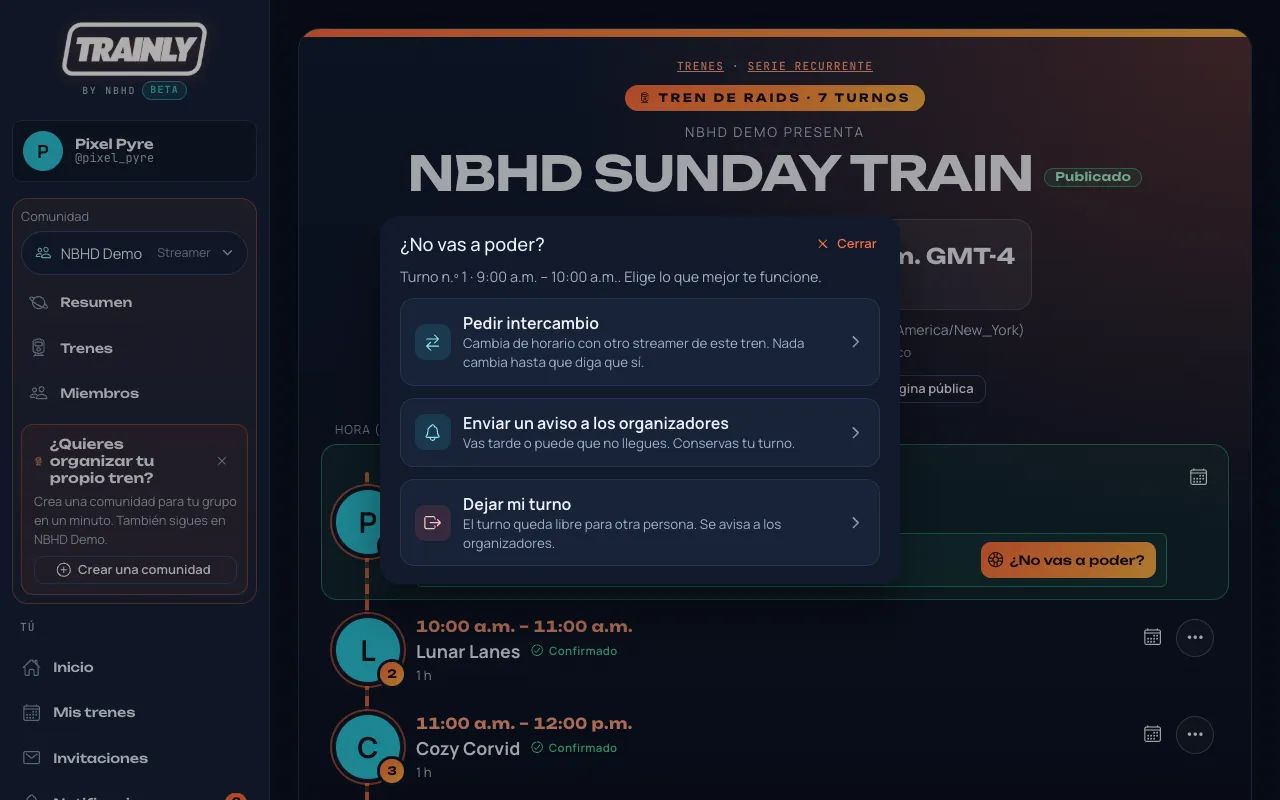
Abre el tren. Tu parada en la Alineación dice Tu turno. Presiona ¿No vas a poder? ahí.
Tres salidas. No pasa nada hasta que eliges una y la confirmas. Cerrar (arriba a la derecha) te regresa al tren.
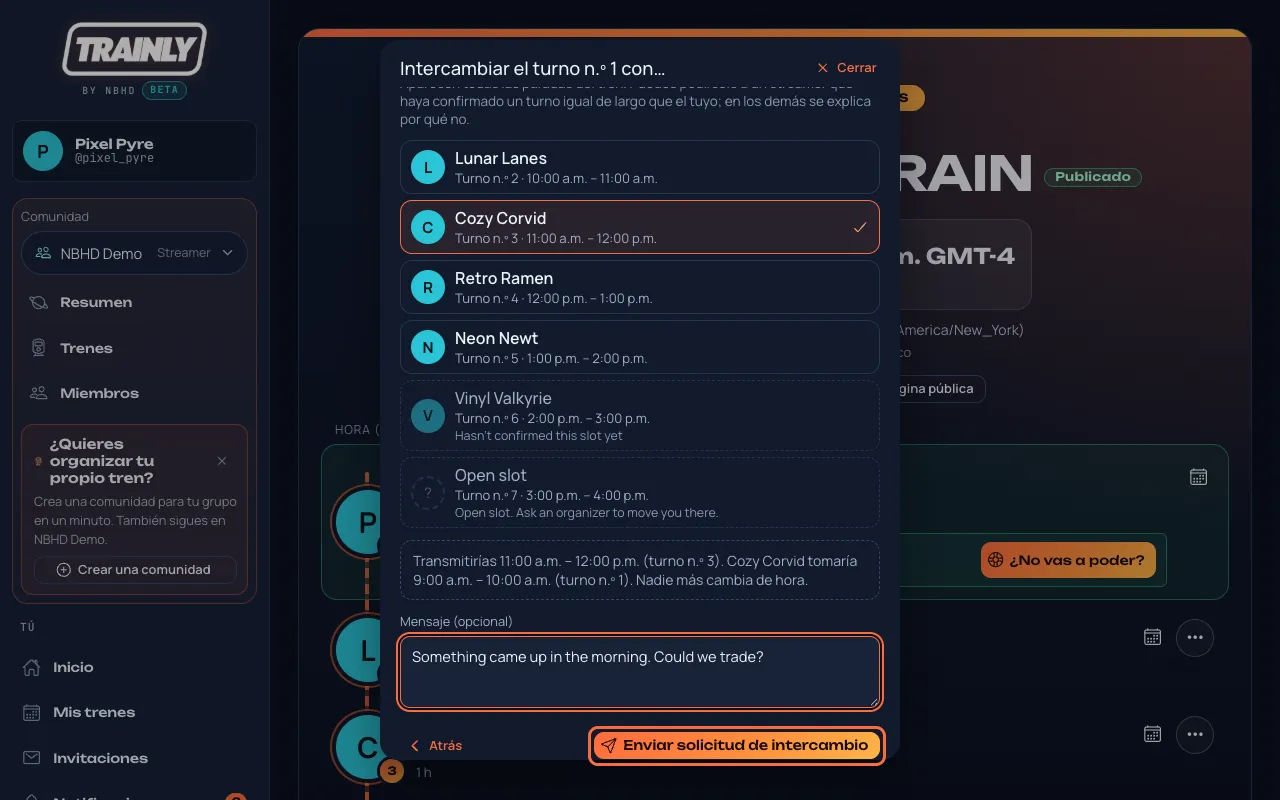
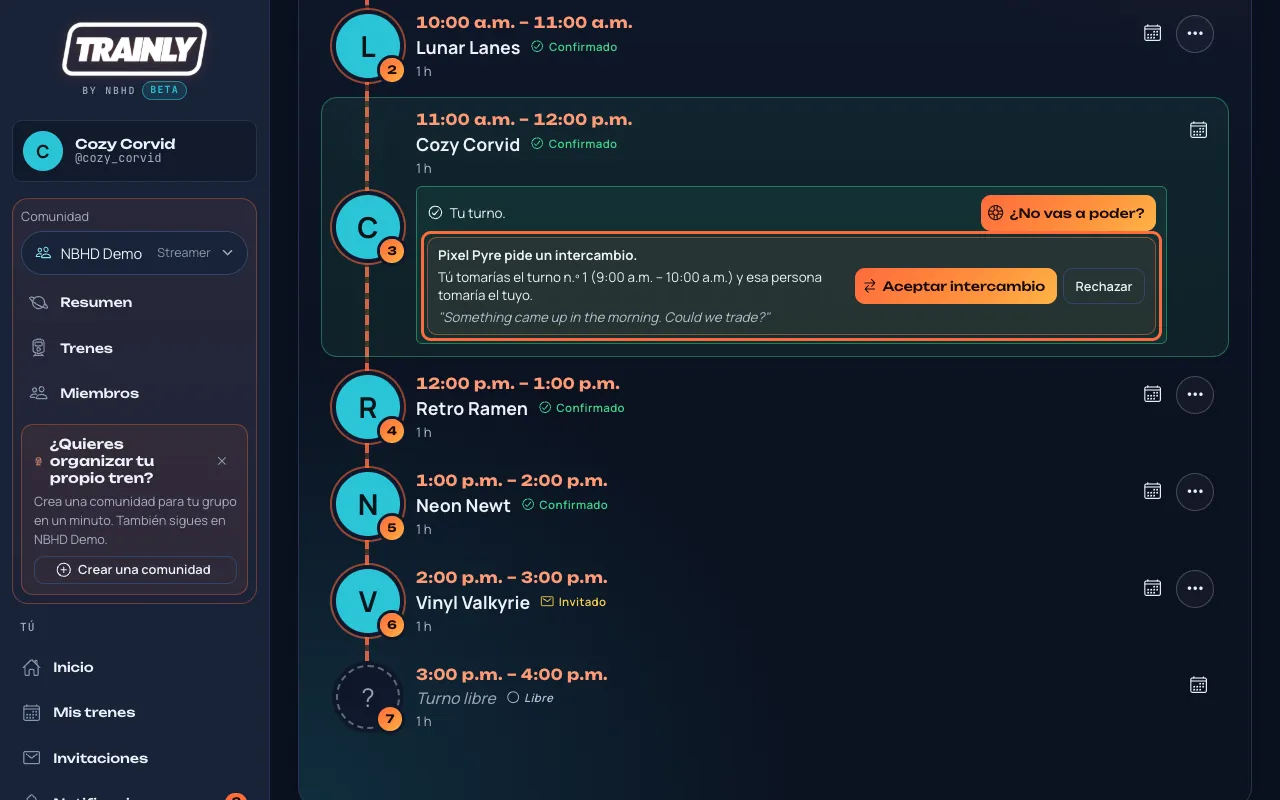
Para cambiar horas: presiona Pedir intercambio y elige un streamer. Trainly te dice qué cambiaría, por ejemplo "Transmitirías de 11:00 a. m. a 12:00 p. m. (turno n.º 3). Cozy Corvid tomaría de 9:00 a 10:00 a. m. (turno n.º 1)". Agrega un mensaje si quieres y presiona Enviar solicitud de intercambio.
Aparecen todas las paradas del tren. Puedes elegir a un streamer que confirmó un turno igual de largo que el tuyo; los demás aparecen en gris y dicen por qué (por ejemplo "Aún no confirma este turno" o un turno libre).
El otro streamer recibe una notificación y ve tu solicitud en su parada, con Aceptar intercambio y Rechazar. Nada se mueve hasta que acepta. Entonces cambian de hora al instante y se avisa a los organizadores. Mientras tanto tu parada dice Intercambio pedido · esperando a …; presiona Retirar para cancelarlo.
Lo que ve el otro streamer en su parada.
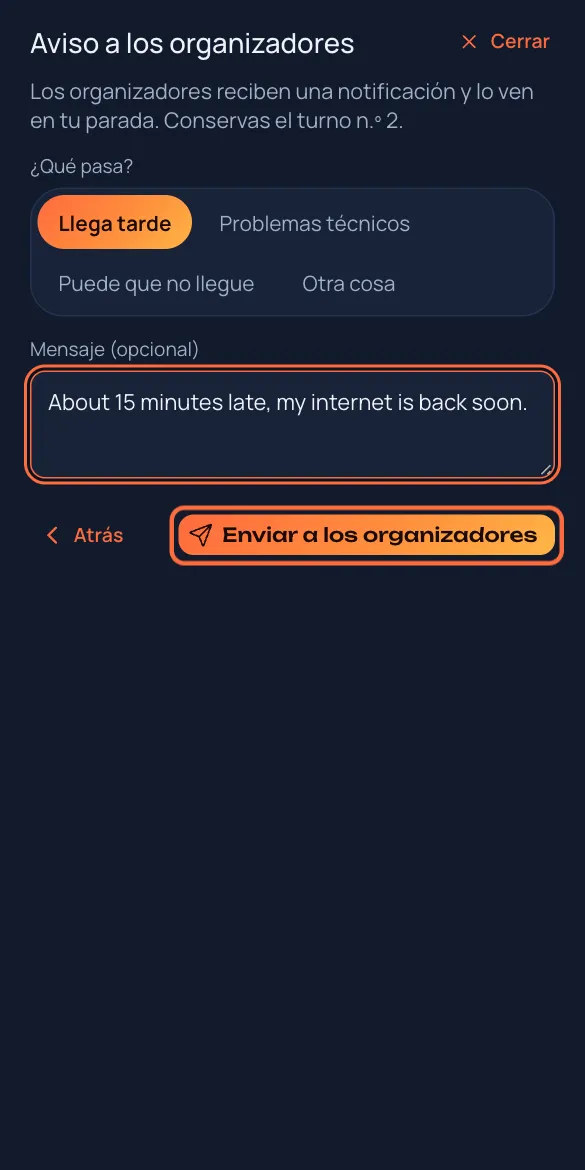
Para avisar a los organizadores: presiona Enviar un aviso a los organizadores, elige Llega tarde, Problemas técnicos, Puede que no llegue u Otra cosa, agrega un mensaje si quieres y presiona Enviar a los organizadores. Conservas tu turno.
En un teléfono ocupa toda la pantalla. Cerrar, arriba a la derecha, te regresa.
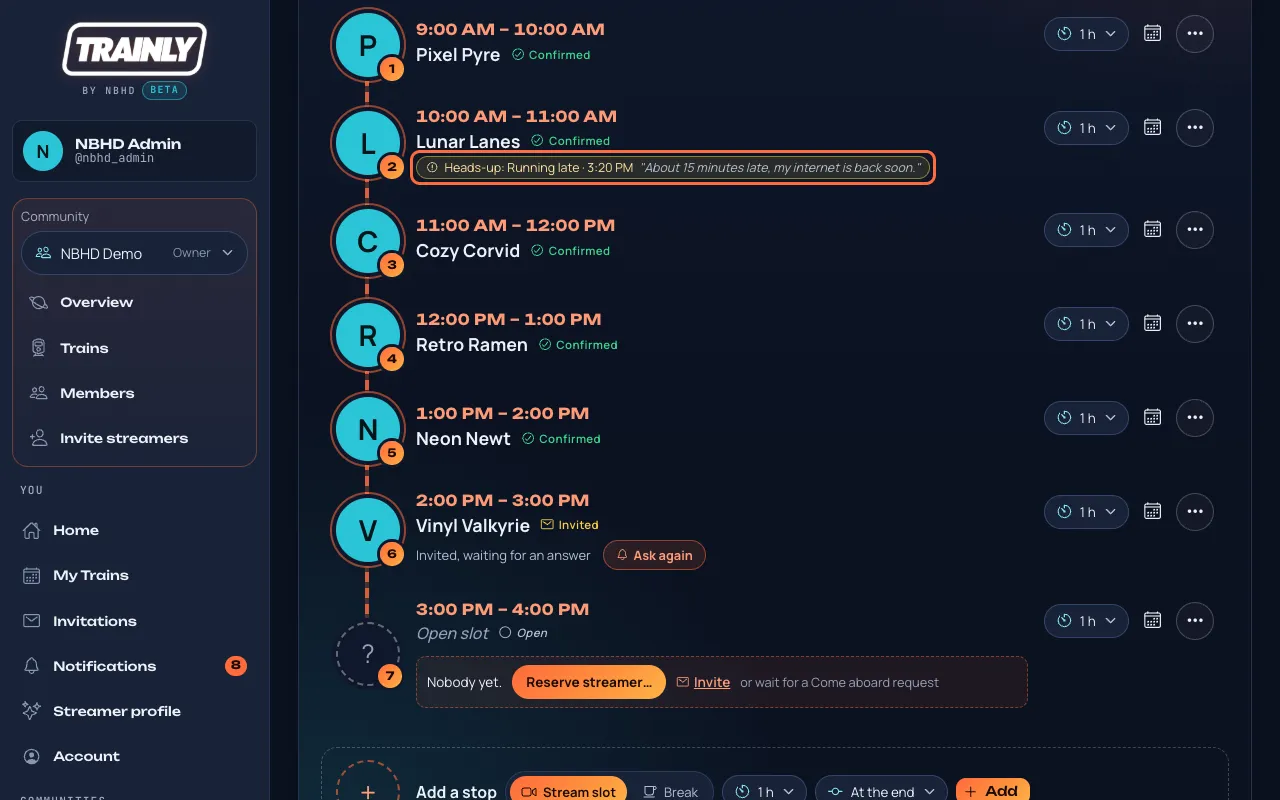
Los organizadores reciben una notificación y ven un Aviso ámbar en tu parada. Los demás streamers no lo ven. Cuando todo esté bien otra vez, presiona Ya todo en orden en tu parada.
Lo que ven los organizadores en la alineación.
Consejo: ¿de verdad no puedes ir? Elige Dejar mi turno en la misma ventana. El turno queda libre para otra persona y se avisa a los organizadores (más).
¿No puedes elegir a alguien para el intercambio? Puede que todavía no haya confirmado su turno, o que sea un turno libre (pídele a un organizador que te mueva ahí). Los intercambios mantienen igual la hora de todos los demás, así que solo funcionan entre turnos del mismo largo. Los turnos bloqueados y los que ya empezaron no se pueden intercambiar. Los intercambios también funcionan en borradores, hasta que empieza el tren. Pregúntale a un organizador: todavía puede mover paradas con Intercambiar con en la alineación. "El otro streamer ya tiene un tren confirmado a tu hora" significa que si acepta, quedaría con dos trenes a la vez.
Retírate de un tren que aceptaste
Quién: TodosMenos de un minuto
Los planes cambian. Al retirarte, tu turno queda libre y se les avisa a los organizadores de inmediato para que busquen a alguien más. Funciona con cualquier turno que tengas: uno que aceptaste por invitación, uno al que te subiste o uno que te reservaron y aceptaste.
Abre Mis trenes y busca el tren. Cada turno próximo tiene un botón Retirar.
Presiona Retirar en su tarjeta.
Si quieres, agrega una nota corta para los organizadores (opcional) y presiona Retirar para confirmar. Presiona Conservar mi turno si cambiaste de idea.
Consejo: también puedes hacerlo desde la página del tren. En la Alineación, presiona ¿No vas a poder? en tu turno y luego Dejar mi turno. Agrega una nota si quieres y presiona Dejar turno para confirmar. En la misma ventana también puedes pedirle un intercambio a otro streamer o enviar un aviso. Si el turno vino de una invitación, también puedes retirarte desde su tarjeta en Invitaciones › Respondidas.
Bueno saberlo: después de retirarte, no puedes recuperar el turno por tu cuenta. En un tren publicado puedes pedir subirte otra vez si el turno sigue libre; si no, pídele al organizador que te vuelva a poner.
Enviar un mensaje a alguien de un tren
Quién: los streamers del tren, sus moderadores del evento, la Crew, Moderadores, Organizadores y PropietariosMenos de un minuto
¿Necesitas decirle algo a un streamer sobre un tren, como empezar unos minutos antes? Envíaselo desde la alineación. Solo esa persona lo ve, y recibe una notificación.
Abre el tren. En la Alineación, presiona ⋯ en la parada de la persona a la que quieres escribir y luego Enviar mensaje.
Enviar mensaje está arriba del menú ⋯. Los streamers solo ven ⋯ en las paradas de otras personas, con Enviar mensaje como única opción.
Escribe tu mensaje (hasta 500 caracteres) y presiona Enviar. Cancelar cierra la ventana sin enviar nada.
Solo la persona a la que le escribes lo ve, con tu nombre. Un mensaje enviado no se puede editar ni retirar, así que reléelo antes de presionar Enviar.
Recibe una notificación marcada como Mensaje con tu nombre, el tren y el comienzo de tu mensaje. Al presionarla se abre el tren en sus mensajes. Cada mensaje también llega a Mensajes, en la parte de esa comunidad en su menú.
Lo que ve en Notificaciones la persona a la que le escribiste.
En la página del tren, una tarjeta Mensajes muestra los tres mensajes más recientes que le enviaron sobre ese tren, de cualquier persona, con quién lo envió y cuándo. Si hay más, Ver los … en la página Mensajes abre el resto. La primera vez que ve un mensaje, lleva la etiqueta Nuevo.
La tarjeta Mensajes está con las demás tarjetas del tren, junto a Sobre este tren.
Bueno saberlo: la tarjeta Mensajes solo aparece para quien recibió un mensaje sobre ese tren, y cada persona ve solo los suyos. Al verla, los mensajes y sus notificaciones quedan como leídos. Para contestar, presiona Responder en la página Mensajes: una vez por mensaje.
¿No ves Enviar mensaje? Puedes escribir a las personas de la alineación de un tren si tienes un turno en él (reservado, invitado o confirmado), si eres uno de sus moderadores del evento, o si eres Crew, Moderador, Organizador o Propietario de la comunidad. Un Streamer que no está en ese tren no puede. Solo puedes escribir a alguien de la alineación, nunca a ti. "Enviaste muchos mensajes en la última hora" significa que llegaste al límite (10 por hora a la misma persona, 30 por hora en total): espera un poco y vuelve a intentarlo.
Enviarle un mensaje a un miembro desde Miembros
Quién: todos los miembrosMenos de un minuto
¿Quieres darle la bienvenida a alguien nuevo o decirle algo que no es de un tren en particular? Escríbele desde la lista de miembros de la comunidad. Solo esa persona lo ve, y le llega una notificación.
Abre la comunidad y pulsa la pestaña Miembros (o Miembros en el menú). Busca a la persona; Buscar por nombre o nombre de Twitch ayuda en una comunidad grande.
En su fila, junto a su rol, pulsa la burbuja de chat (Enviar mensaje). No aparece en tu propia fila.
La burbuja de chat en la fila de un miembro es Enviar mensaje.
Se abre la misma ventana que en un tren, con En y el nombre de tu comunidad bajo el suyo. Escribe tu mensaje (hasta 500 caracteres) y pulsa Enviar. Cancelar la cierra sin enviar.
Le llega una notificación marcada como Mensaje: "… te envió un mensaje en" tu comunidad. Al pulsarla se abre Mensajes de esa comunidad. En el Resumen de la comunidad, una línea dice cuántos mensajes nuevos hay, con Abrir Mensajes.
El Resumen lo deja en una sola línea, así Próximos trenes queda cerca de arriba. Solo aparece mientras haya algo nuevo.
Bueno saber: todos los miembros, incluidos los Streamers y la Crew, tienen la burbuja de chat en Miembros. Un mensaje enviado no se puede editar, y valen los mismos límites para todos: 10 por hora a la misma persona, 30 por hora en total, contando también los mensajes sobre trenes. Los mensajes son notas cortas, no un chat; mira Leer y responder tus mensajes.
Leer y responder tus mensajes
Quién: TodosMenos de un minuto
Cada comunidad tiene sus propios Mensajes, justo debajo de Miembros en el menú: lo que te envió la gente de esa comunidad, sobre un tren o desde Miembros. Contesta cada uno con una sola respuesta y archiva los que ya no necesitas.
Elige la comunidad arriba en el menú y presiona Mensajes debajo de Miembros (en un teléfono, abre primero el menú con ☰). El número de al lado es cuántos no has leído en esa comunidad. Abrir Mensajes en el Resumen de la comunidad y una notificación de Mensaje también la abren.
Del más reciente al más antiguo, diez por página. Un mensaje sobre un tren dice Sobre y el nombre del tren (presiónalo para abrir el tren).
La primera vez que ves un mensaje lleva la etiqueta Nuevo; al verlo queda como leído. Si hay más de diez, usa Anterior, Siguiente o un número de página abajo. ¿Estás en más de una comunidad? Nuevos en tus otras comunidades:, arriba de la lista, nombra las otras que tienen mensajes sin leer; presiona una para leerlos, o cambia con el botón Comunidad.
Para contestar, presiona Responder. Se abre la misma ventana que con Enviar mensaje, para la persona que lo escribió. Escribe hasta 500 caracteres y presiona Enviar. Puedes responder una vez; después, el mensaje dice Respondiste y cuándo.
Una respuesta solo le llega a la persona que escribió el mensaje, en la misma comunidad o sobre el mismo tren.
Cuando alguien te contesta, su respuesta empieza con En respuesta a tu mensaje: y el comienzo de lo que escribiste. Una respuesta no se puede contestar; para volver a escribir, usa Enviar mensaje en la pestaña Miembros.
¿Ya terminaste con un mensaje? Presiona Archivar para sacarlo de tu bandeja de entrada. Archivados los muestra; Mover a la bandeja de entrada devuelve uno.
Bueno saberlo: los mensajes son notas cortas, no un chat. Quien te escribe no ve si estás escribiendo ni si ya lo leíste, y la página no se actualiza sola: vuelve a abrirla para ver los nuevos. Solo tú ves tus mensajes.
¿No ves Responder? Ya respondiste (el mensaje dice Respondiste), el mensaje es en sí una respuesta, o la persona que lo escribió dejó la comunidad.
Revisa tus notificaciones
Quién: TodosMenos de un minuto
Trainly te avisa cuando te invitan, cuando alguien responde a tu invitación, cuando alguien te envía un mensaje y cuando cambia un tren en el que estás.
Abre Notificaciones en el menú (en un teléfono, Alertas en la barra de abajo). El número al lado es cuántas no has leído.
Las notificaciones sin leer tienen un punto coral. Presiona una para abrir la página de la que trata; queda marcada como leída.
Presiona Marcar todo como leído para borrar el contador.
Las notificaciones de un organizador: quién aceptó y quién se retiró (con su nota). Marcar todo como leído está marcado en coral.
Caben veinte notificaciones por página, de la más nueva a la más antigua. Debajo de la lista, "Mostrando 1–20 de …" dice cuántas tienes; pulsa Siguiente, Anterior o un número de página para ver las anteriores.
Trainly puede mostrar tus notificaciones en tu teléfono o computadora, aunque Trainly no esté abierto. Toca una para abrir su página.
Abre Cuenta en el menú.
En Alertas en el teléfono y el navegador, presiona Activar alertas en este dispositivo. Cuando el navegador pregunte, presiona Permitir.
Presiona Enviar una alerta de prueba para comprobarlo. Puede tardar unos segundos en aparecer.
Las alertas están activadas en este navegador. Presiona Enviar una alerta de prueba (marcado en coral) para comprobarlo y elige qué enviar abajo.
En Qué enviar, desactiva los tipos que no quieras en tus dispositivos: Invitaciones, Tus turnos, Mensajes, Comunidades o Comentarios.
Para dejar de recibir alertas en un dispositivo, presiona Desactivar en este dispositivo o el bote de basura junto a él en Tus dispositivos.
iPhone y iPad: las alertas funcionan cuando Trainly está en tu pantalla de inicio (iOS 16.4 o posterior). En Safari, presiona Compartir y luego Agregar a inicio, abre Trainly desde el ícono nuevo, inicia sesión y activa las alertas ahí.
Bueno saberlo: las alertas copian tus notificaciones; todo sigue apareciendo en Notificaciones. Cerrar sesión desactiva las alertas en ese navegador, para que la próxima persona no reciba las tuyas. Si la tarjeta dice que las alertas todavía no están activadas en este sitio, ya vienen en camino.
Pedir una función o reportar un error
Quién: Todos2 minutos
Cuéntale al equipo de Trainly qué te gustaría que hiciera Trainly o qué no funciona. Verás nuestra respuesta en la misma página.
Presiona Enviar comentarios abajo en el menú, debajo de Centro de ayuda (en el teléfono, abre primero ☰).
Elige qué es: Pedir una función, Error u Otra cosa.
Ponle un Título corto y escribe los Detalles. Si es un error, cuenta qué hiciste, qué esperabas y qué pasó, y en qué teléfono o navegador.
Presiona Enviar comentarios. Aparece en Tus comentarios como Nuevo.
Elige qué es, completa el título y los detalles y presiona Enviar comentarios (marcado en coral).
Cuando el equipo lo revisa, su estado cambia a Planeado, Hecho o Rechazado, a veces con una Respuesta de Trainly. Recibes una notificación cada vez.
Bueno saberlo: solo el equipo de Trainly ve lo que envías, con tu nombre de Twitch para poder responderte. Si abres Comentarios desde el menú, se envía también la página en la que estabas para ayudarnos a encontrar el problema; presiona No incluirla si prefieres que no. Puedes enviar hasta 10 por día.
Cuéntanos de tus trenes de raids
Quién: Todos, sin cuenta3 minutos
Diez preguntas rápidas sobre cómo van de verdad tus trenes de raids. Tus respuestas llegan directo a quienes construyen Trainly, y al final ves lo que Trainly ya hace con lo que te resulta más difícil.
Abre la encuesta. También puedes pulsar Responder la encuesta en la página principal, o Encuesta de trenes de raids al pie de cualquier página pública de un tren o una comunidad.
Pulsa Empezar la encuesta.
Responde una pregunta por pantalla y pulsa Siguiente. Las preguntas opcionales dicen Saltar hasta que las respondes. Atrás te lleva a la pregunta anterior.
Elige todas las respuestas que correspondan (rodeadas en coral) y pulsa Siguiente.
En la última pantalla, deja tu nombre de Twitch si quieres acceso anticipado o una charla corta con nosotros, y marca la casilla. Déjalo vacío para seguir en el anonimato. Luego pulsa Enviar mis respuestas.
La pantalla de agradecimiento muestra lo que Trainly ya hace con lo que elegiste como más difícil. Pulsa Mira cómo funciona en una tarjeta para abrir su guía, o Copiar el enlace de la encuesta para compartirla.
Bueno saberlo: no necesitas cuenta. La encuesta no usa cookies ni guarda tu dirección IP, y solo el equipo de Trainly lee las respuestas. Tu nombre de Twitch se guarda solo si marcas la casilla, y solo lo usamos para contactarte sobre la encuesta y el acceso anticipado.
Cierra sesión
Quién: TodosMenos de un minuto
Presiona Cerrar sesión al final del menú o en la página Cuenta.
Consejo: cierra sesión en computadoras compartidas o públicas. Tu perfil y tus comunidades quedan guardados; estarán ahí la próxima vez que inicies sesión.
Inicia sesión como otro usuario
Quién: TodosAlrededor de 1 minuto
¿Compartes la computadora o tienes una segunda cuenta? Cambia de cuenta sin tener que buscar antes Cerrar sesión.
Al final del menú, presiona el icono redondo con dos flechas junto a Cerrar sesión (al pasar el puntero dice Iniciar sesión como otro usuario). En la página Cuenta, presiona Iniciar sesión como otro usuario junto a Cerrar sesión. También puedes abrir directamente la página de inicio de sesión.
El icono junto a Cerrar sesión (resaltado en coral). Pasa el puntero para ver Iniciar sesión como otro usuario.
La página de inicio de sesión muestra quién tiene la sesión iniciada en este navegador. Presiona Continuar como … para seguir con esa persona, o Iniciar sesión como otro usuario para cambiar.
Ya con la sesión iniciada: Continuar como … o Iniciar sesión como otro usuario (resaltado en coral).
Iniciar sesión como otro usuario cierra la sesión de la persona actual en este navegador, igual que Cerrar sesión (también se detienen sus alertas en este dispositivo). Luego la página avisa que se cerró su sesión y muestra las opciones de siempre.
Inicia sesión como la otra persona: Iniciar sesión con Twitch, o una cuenta de prueba en los sitios de prueba (consulta Inicia sesión en Trainly).
Cambiar de cuenta de Twitch: después de Iniciar sesión como otro usuario, Twitch muestra su pantalla en vez de volver a iniciar sesión directamente, para que revises la cuenta de Twitch. Twitch ofrece la cuenta que tiene la sesión iniciada en twitch.tv en este navegador. Para usar otra cuenta de Twitch, cierra sesión primero en twitch.tv.
Tu conexión con Twitch: sincronizar o desconectar
Quién: Todos los que iniciaron sesión con TwitchAprox. 1 minuto
Trainly mantiene al día tu nombre y tu foto de Twitch, y puedes cortar la conexión cuando quieras.
En el menú, abre Cuenta. El recuadro Twitch de la derecha muestra tu conexión: Conectado, Hay que reconectar, Desconectado o Cuenta de prueba.
El recuadro Twitch en la página Cuenta. Sincronizar desde Twitch está marcado en coral; Desconectar Twitch está debajo.
¿Cambiaste tu nombre o tu foto en Twitch? Presiona Sincronizar desde Twitch. Verás "Sincronizado desde Twitch". Trainly también sincroniza cada vez que inicias sesión. Tu foto de Twitch aparece junto a tu nombre en el menú, en Inicio y en este recuadro; las cuentas de prueba muestran la primera letra del nombre.
Para que Trainly deje de usar tu cuenta de Twitch, presiona Desconectar Twitch y luego Desconectar Twitch otra vez en el recuadro que pregunta "¿Desconectar Twitch?" (o Mantener conectado para no hacerlo). Trainly borra sus claves de Twitch, le avisa a Twitch y cierra tu sesión en todos tus dispositivos.
Tus trenes están a salvo. Desconectar no quita tus comunidades, tus invitaciones ni Mis trenes. Presiona Iniciar sesión con Twitch cuando quieras para volver a conectar; tu ID de Twitch nunca cambia, así que recuperas la misma cuenta, aunque te hayas cambiado el nombre en Twitch.
¿Dice "Hay que reconectar"? Twitch dejó de aceptar el acceso de Trainly, por ejemplo después de que cambiaste tu contraseña de Twitch o quitaste a Trainly en Twitch. Cuando pasa eso, Trainly cierra tu sesión. Presiona Volver a iniciar sesión con Twitch (o inicia sesión normalmente) para reconectar. ¿Te desconectaste, pero no se pudo contactar a Twitch? Trainly igual borró sus claves. Para estar seguro, abre Twitch › Settings › Connections (Configuración › Conexiones) y quita a Trainly ahí.
Mira quién está en vivo en Twitch
Quién: Todos los miembros de la comunidadMenos de un minuto
Durante un tren, la página del tren puede preguntarle a Twitch quién está en vivo de verdad, así no tienes que abrir cada canal.
Abre el tren (Trenes y luego el nombre del tren).
Busca el recuadro En Twitch debajo de la alineación. Cada streamer que inició sesión con Twitch muestra En vivo en Twitch desde las …, Fuera de línea en Twitch o Desconocido.
El recuadro En Twitch. La insignia marcada en coral viene directamente de Twitch. Presiona Consultar de nuevo para revisar otra vez.
Presiona Consultar de nuevo para preguntarle otra vez a Twitch. "Consultado a las" muestra cuándo se le preguntó a Twitch por última vez; puede tener hasta un minuto.
También puedes ver quién está en vivo en cualquier lugar donde aparezca su foto, en Miembros o en la alineación de un tren: los miembros en vivo en Twitch tienen un aro verde alrededor de su foto y la etiqueta EN VIVO junto a su nombre. Se actualiza solo, más o menos una vez por minuto.
Presiona la foto o el nombre de un miembro en vivo para abrir su perfil. Dice cuánto tiempo lleva en vivo (por ejemplo En vivo desde hace 1 h 12 min) y tiene el botón Ver en Twitch, que abre su canal en una pestaña nueva.
Consultado con Twitch, no informado. Este recuadro solo muestra lo que dice Twitch. Es aparte de lo que un streamer le diga al equipo. Desconocido significa que Twitch no respondió; no significa que el streamer esté fuera de línea. Las cuentas de prueba y los turnos libres no tienen estado de Twitch.
¿No ves el recuadro? Solo aparece en sitios de Trainly con el inicio de sesión de Twitch activado. Los sitios de prueba, como el demo, no lo muestran.
Para organizadores
Organiza los trenes de tu comunidad: crea la comunidad, invita a streamers, programa trenes y arma alineaciones. Algunos pasos necesitan el rol de Organizador o Propietario; cada guía te dice cuál.
Crea tu comunidad
Quién: cualquiera (te conviertes en Propietario)Unos 2 minutos
Una comunidad es tu propio espacio en Trainly, con sus propios miembros, trenes y código. NBHD es solo una comunidad entre muchas.
En el menú, abre Crear comunidad. Hay otras dos formas de llegar: presiona el selector Comunidad arriba en el menú y elige Crear tu propia comunidad debajo de tus comunidades o, si todavía no organizas una comunidad, presiona Crear una comunidad en el consejo ¿Quieres organizar tu propio tren? del menú.
Escribe un Nombre, por ejemplo "Riverside Raiders". Trainly te sugiere un Código; puedes cambiarlo.
Agrega una Descripción corta para que los streamers sepan que llegaron al lugar correcto.
Elige la Zona horaria de la comunidad. Los trenes nuevos empiezan en esta zona horaria, por ejemplo America/New_York.
Presiona Crear comunidad. Ahora eres su Propietario.
Enseguida Trainly te pregunta ¿Quieres crear tu primer tren de raids? Crear un tren es fácil: presiona Crear mi primer tren y se abre el asistente de Nuevo tren para tu nueva comunidad. ¿Aún no estás listo? Presiona Ahora no (o Esc). Trainly lo pregunta una sola vez.
Justo después de Crear comunidad. Presiona Crear mi primer tren (marcado en coral) para preparar tu primer tren ahora, o Ahora no para hacerlo después.
¿Presionaste Ahora no? Mientras tu comunidad no tenga ningún tren, su Resumen muestra Crear un tren es fácil en Próximos trenes, con el mismo botón Crear mi primer tren. En la página Trenes (en el menú), Crear un tren hace lo mismo. Lo ven los Organizadores y los Propietarios.
El Resumen de una comunidad que aún no tiene trenes. Crear mi primer tren (marcado en coral) abre el asistente de Nuevo tren.
Bueno saberlo: crear tu propia comunidad no te saca de las comunidades a las que te uniste; estás en todas y cambias entre ellas con el selector Comunidad. ¿No quieres ver el consejo ¿Quieres organizar tu propio tren?? Presiona su × (Ahora no) y queda oculto en ese navegador; también desaparece cuando ya eres propietario de una comunidad.
¿Dice "ya está en uso"? Otra comunidad tiene ese código. Agrega una palabra o un número para que el tuyo sea único, por ejemplo riverside-raiders-tx.
Invita a streamers con tu enlace para unirse o el código de la comunidad
Quién: Propietarios y OrganizadoresMás o menos 1 minuto
La forma más rápida de traer a toda tu comunidad: pega un solo mensaje en Discord. Cada persona que abre el enlace inicia sesión con Twitch y llega a tu comunidad, lista para unirse.
Abre Resumen en tu comunidad. En Acerca de encuentras tu Código de la comunidad y tu Enlace para unirse (se ve así: …/join/nbhd-raid-train).
Presiona Copiar mensaje de invitación. Obtienes un anuncio corto y amable que explica que Trainly es nuestra plataforma nueva, incluye el enlace para unirse, los tres pasos (abrir el enlace, iniciar sesión con Twitch, presionar Unirme como Streamer) qué hacer una vez dentro (revisar tus invitaciones, Súbete, la zona horaria, la ayuda) y una línea para quienes organizan o moderan su propio tren. Pégalo en tu canal de Discord. Cambia las palabras si quieres; deja el enlace.
¿Prefieres solo el enlace? Presiona Copiar enlace para unirse y envía eso. A quien no haya iniciado sesión se le pide que inicie sesión primero, y luego llega a tu comunidad con el código ya escrito.
La forma de siempre también funciona: envía el Código de la comunidad y pide a la gente que abra Unirse con un código en Trainly y lo escriba.
Cuando se unen, aparecen en Miembros como Streamer.
El mensaje que obtienes (con el nombre de tu comunidad, el enlace y tu nombre ya puestos):
¡Hola a todos! Estamos pasando nuestros trenes de raids a Trainly, una plataforma nueva hecha para comunidades como la nuestra. Ahí vas a ver todos los próximos trenes de NBHD Raid Train, tomar un turno libre y recibir un aviso cuando te toque.

Unirte toma un minuto:
1. Abre https://www.trainlybynbhd.com/join/nbhd-raid-train
2. Inicia sesión con tu cuenta de Twitch (Trainly solo lee tu nombre público y tu foto; nunca hace raids ni escribe en el chat por ti)
3. Presiona "Unirme como Streamer" y listo (¿ayudas sin transmitir? Presiona "Unirme como Crew")

Una vez dentro:
- Revisa si te llegan invitaciones a trenes de NBHD Admin. Aparecen en Invitaciones y como notificación; presiona Aceptar para asegurar tu turno.
- ¿Quieres un turno en particular? Abre el tren y presiona "Súbete" en cualquier turno libre, y te confirmamos.
- Configura tu zona horaria en Cuenta para que cada tren se muestre en tu hora local.
- ¿Necesitas ayuda? Presiona "Centro de ayuda" en el menú.

¿Organizas tu propio tren de raids o moderas uno? También puedes usar Trainly para eso: presiona "Crear una comunidad" en el menú, luego abre "Trenes" y presiona "Nuevo tren" para armar tu alineación e invitar a tus streamers. Las instrucciones paso a paso están en el Centro de ayuda.

¡Nos vemos en el tren!
– NBHD Admin
Bueno saberlo: de forma predeterminada, cualquiera con el código o el enlace se une de inmediato. Los Propietarios pueden hacer que la gente pida unirse primero, o que nadie nuevo pueda unirse, en las reglas de la comunidad; entonces el enlace muestra Solicitar unirme.
Cambia el nombre, la descripción o la zona horaria de tu comunidad cuando quieras.
Abre Resumen en tu comunidad. En el recuadro Acerca de, presiona Editar detalles.
Cambia el Nombre (de 2 a 80 caracteres) y la Descripción (hasta 2000 caracteres; se conservan los saltos de línea). Deja la descripción vacía si no quieres ninguna.
Elige una Zona horaria: presiónala, escribe una ciudad como London y elígela. Los trenes nuevos empiezan en esta zona horaria.
Presiona Guardar detalles. La tarjeta de arriba de la página, el recuadro Acerca de, el menú y la página pública muestran los detalles nuevos al instante. Cancelar deja todo como estaba.
Bueno saberlo: los trenes que ya creaste conservan su propia zona horaria, así que sus horas no se mueven. El código de la comunidad sigue igual; para cambiarlo, mira Cambia el código de la comunidad.
¿No funcionó? Solo los Propietarios ven Editar detalles. Si te dice que uses al menos 2 caracteres, el nombre es muy corto.
Cambia el código de la comunidad
Quién: PropietariosMás o menos 1 minuto
Elige un código más fácil de decir, o reemplaza un código que se compartió donde no debía.
Abre Resumen en tu comunidad. En Acerca de, presiona Cambiar código de la comunidad.
Escribe el código nuevo en Nuevo código de la comunidad. Usa letras, números y guiones, de 3 a 48 caracteres, por ejemplo nbhd-sunday-crew. Puedes usar mayúsculas; Trainly guarda el código en minúsculas. Debajo del recuadro ves cómo quedará la dirección de tu página pública.
Lee la advertencia y presiona Guardar nuevo código. El código nuevo, la dirección de la página pública y el enlace para unirse cambian al instante.
Presiona Copiar enlace para unirse o Copiar mensaje de invitación y comparte el enlace nuevo, por ejemplo en Discord.
Bueno saberlo: el código anterior deja de funcionar de inmediato. Los enlaces para unirse y los de la página pública que compartiste antes (en Discord, en un flyer) ya no abren tu comunidad, así que publica el enlace nuevo. Nadie más puede quedarse nunca con tu código anterior, así que los enlaces viejos nunca llevan a otra comunidad. Más adelante puedes volver a uno de tus propios códigos anteriores. Los miembros siguen siendo miembros, y los enlaces de invitación personales que enviaste por nombre de Twitch siguen funcionando.
¿No funcionó? "Ese código de la comunidad ya está en uso" significa que otra comunidad lo tiene o lo usó antes: agrega una palabra o un número. Solo los Propietarios ven Cambiar código de la comunidad.
Invita a alguien a tu comunidad
Quién: Moderadores, Organizadores y Propietarios (solo Organizadores y Propietarios si el Propietario lo eligió en las reglas de la comunidad)Más o menos 1 minuto
Invita a un streamer, ya use Trainly o no. Quienes ya están en Trainly reciben una notificación al instante; los demás reciben un enlace personal que tú les envías. Solo su cuenta de Twitch puede usarlo, así que puedes enviarlo por donde quieras, incluso en un canal público de Discord.
Elige tu comunidad y abre Invitar streamers en el menú. También puedes presionar Invitar streamers arriba en el Resumen de la comunidad.
En ¿A quién quieres invitar?, escribe dos o más letras de su nombre o usuario de Twitch. También puedes pegar el enlace de su canal, como twitch.tv/pixel_pyre. La lista tiene dos partes:
En Trainly: personas que ya usan Trainly, con su foto de Twitch. Cada una dice Recibe una notificación, o Ya es miembro, Invitación enviada o Pidió unirse.
¿Aún no está en Trainly? La última fila, Invitar a "…" por su nombre de Twitch, marcada Solo enlace. Úsala para quien todavía no haya iniciado sesión en Trainly.
Escribe en ¿A quién quieres invitar? y elige a alguien de la lista (marcada en coral): una persona En Trainly, o la fila del nombre de Twitch al final.
Elige a la persona o el nombre de Twitch. Una tarjeta en Invitando a dice cómo le llegará la invitación:
En Trainly (verde): recibe una notificación en Trainly al instante, y además un enlace que puedes compartir.
Solo enlace (azul): Trainly todavía no puede contactarlo. Recibes un enlace personal para enviarle por Discord o un susurro de Twitch.
¿Elegiste mal? Pulsa Cambiar.
Alguien En Trainly: se le avisa en Trainly en cuanto pulsas Enviar invitación.Un nombre de Twitch que aún no está en Trainly: Solo enlace, así que el botón es Crear enlace de invitación.
Si quieres, añade una nota corta en Mensaje (opcional). Si tu comunidad tiene un canal de Discord conectado, deja marcada la casilla Publicar también en nuestro canal de Discord y Trainly publica la invitación ahí por ti.
Pulsa Enviar invitación (alguien en Trainly) o Crear enlace de invitación (un nombre de Twitch). Un recuadro dice … recibió una notificación en Trainly o Envía este enlace a … y muestra el enlace.
Envía el enlace como prefieras (para alguien en Trainly es opcional, ya tiene la notificación):
Copiar enlace copia solo el enlace.
Copiar mensaje para Discord copia un mensaje listo con el enlace. Pégalo en un mensaje de Discord, un susurro de Twitch o donde quieras.
Publicar en Discord lo publica en el canal de Discord de tu comunidad (solo si hay uno conectado).
Una invitación de solo enlace está lista. Usa uno de los tres botones (marcados en coral) para enviarla.
En Invitaciones enviadas, una tabla muestra cada invitación y cómo va: En espera, Se unió, Retirada o Vencida, quién la envió y cuándo, cuándo vence el enlace o cuándo se unió la persona, y si se publicó en Discord. Recibes una notificación cuando alguien se une. La columna Cómo le llegó dice Notificado en Trainly o Solo enlace.
Muestra 10 invitaciones a la vez. Usa Anterior, Siguiente o un número de página para ver más; Mostrando 1–10 de 24 debajo de la tabla te dice dónde estás.
Presiona Todas, En espera, Se unió o Retiradas o vencidas para ver solo esas invitaciones; cada botón muestra cuántas hay. Para encontrar a una persona, escribe su nombre de Twitch en Buscar por nombre de Twitch.
Una invitación en espera tiene botones pequeños al final de su fila. Pon el puntero sobre uno para ver su nombre: Copiar enlace, Copiar mensaje para Discord, Publicar en Discord y, en rojo, Retirar invitación. En un teléfono, cada invitación es una tarjeta pequeña y los botones dicen Copiar enlace, Mensaje, Publicar y Retirar.
¿Cambiaste de idea? Presiona Retirar invitación y el enlace deja de funcionar. Te quedas en la misma página de la tabla.
Invitaciones enviadas (marcada en coral). Cómo le llegó dice si a la persona se le avisó en Trainly o solo tiene el enlace.
Bueno saberlo: un enlace de invitación funciona durante 14 días y una sola vez. Deja entrar a la persona como Streamer aunque las reglas de la comunidad pidan solicitar la entrada o no admitan miembros nuevos. Quien tiene su perfil de streamer en Privado no aparece en la lista: escribe su nombre de Twitch. Si usa Trainly igual recibe la notificación, pero Cómo le llegó dice Solo enlace para que su cuenta siga siendo privada.
¿No encuentras a alguien en la lista? Todavía no inició sesión en Trainly o su perfil de streamer es Privado. Escribe su usuario de Twitch y elige la fila Invitar a "…" por su nombre de Twitch; la invitación funciona en cuanto inicie sesión. ¿Dice "No existe ninguna cuenta de Twitch llamada …"? Revisa cómo se escribe en su canal de Twitch. ¿Dice "… ya tiene una invitación abierta"? Escribe su nombre en Buscar por nombre de Twitch en Invitaciones enviadas y presiona Copiar enlace en su fila, o retírala y crea una nueva. ¿Dice "No se publicó en Discord"? El mensaje de abajo explica por qué; mira Mi invitación no se publicó en Discord. Las invitaciones por correo electrónico llegarán pronto.
Conecta tu canal de Discord
Quién: Propietarios (y necesitas permiso para administrar webhooks en tu servidor de Discord)Unos 3 minutos
Conecta un canal de tu servidor de Discord para poder publicar invitaciones ahí con solo presionar Publicar en Discord.
En Discord, abre Server Settings (Ajustes del servidor) de tu servidor, luego Integrations (Integraciones), luego Webhooks, y presiona New Webhook (Nuevo webhook). Si tu Discord está en español, verás estos nombres en español.
Abre el webhook nuevo, elige el canal al que deben llegar las invitaciones (por ejemplo #raid-train) y presiona Copy Webhook URL (Copiar URL del webhook).
En Trainly, abre el Resumen de tu comunidad y busca el recuadro Canal de Discord. Pega el enlace en URL del webhook de Discord.
Presiona Guardar canal de Discord.
El recuadro Canal de Discord en el Resumen (marcado en coral). Pega el enlace del webhook y presiona Guardar canal de Discord.
Presiona Enviar mensaje de prueba y revisa que el mensaje aparezca en tu canal de Discord.
Bueno saberlo: cualquiera que tenga el enlace del webhook puede publicar en ese canal, así que Trainly nunca lo vuelve a mostrar después de guardarlo. Solo verás sus últimos cuatro dígitos, por ejemplo Webhook …4321. Las publicaciones de Trainly nunca mencionan a @everyone ni a nadie más. Para usar otro canal, presiona Reemplazar webhook; para dejar de publicar, presiona Desconectar. Si el recuadro dice "Modo de prueba", estás en un sitio de prueba de Trainly: las publicaciones se registran, pero no se envía nada a Discord.
¿Te pide pegar una URL de webhook de Discord? El enlace debe empezar con https://discord.com/api/webhooks/. Un enlace a un canal o una invitación a un servidor no sirve. ¿Dice "Discord dice que este webhook ya no existe"? Alguien lo borró en Discord. Crea uno nuevo y presiona Reemplazar webhook.
Agrega el logo de tu comunidad
Quién: PropietariosMás o menos 1 minuto
Tu logo aparece junto al nombre de la comunidad, para que streamers y espectadores la reconozcan de un vistazo.
Abre tu comunidad: en el menú, en Comunidades, presiona Todas las comunidades y elígela. Quédate en Resumen.
Busca el recuadro Logo de la comunidad y presiona Subir logo. Elige una imagen de tu computadora o tu teléfono.
El recuadro Logo de la comunidad después de subir uno. Reemplazar logo (marcado en coral) elige una imagen nueva; Quitar logo vuelve a la primera letra.
Espera a que diga "Logo guardado". El logo ya aparece en esta página, en la lista de comunidades de todos y en Inicio, en tus páginas públicas de la comunidad y de los trenes, y en las invitaciones.
Consejo: una imagen cuadrada funciona mejor (por ejemplo 512 × 512). PNG, JPEG o WebP; las imágenes grandes se reducen solas. Un PNG con fondo transparente se ve bien en las pantallas oscuras.
¿No funcionó? "Usa una imagen PNG, JPEG o WebP" significa que el archivo es de otro tipo (por ejemplo SVG): guárdalo primero como PNG. Solo los Propietarios ven el recuadro Logo de la comunidad. Para volver a la letra, presiona Quitar logo y luego Quitar logo otra vez para confirmar.
Agrega un banner de la comunidad
Quién: PropietariosMás o menos 1 minuto
Tu banner es la imagen ancha detrás del nombre de tu comunidad arriba en el Resumen y en tu página pública de la comunidad, para que la comunidad se vea como tuya.
Abre tu comunidad: en el menú, en Comunidades, presiona Todas las comunidades y elígela. Quédate en Resumen.
Baja hasta el recuadro Banner de la comunidad y presiona Subir banner. Elige una imagen ancha de tu computadora o tu teléfono.
El recuadro Banner de la comunidad después de subir uno. Mantén las caras y los textos dentro del recuadro punteado. Reemplazar banner (marcado en coral) elige una imagen nueva; Quitar banner vuelve a los colores de Trainly.
Espera a que diga "Banner guardado". La imagen ya llena la tarjeta de arriba de la página, para todos en la comunidad, y tu página pública de la comunidad.
La tarjeta de arriba del Resumen con un banner. La imagen se oscurece un poco para que el nombre y los botones se lean fácilmente.
Consejo: usa una imagen unas 3 veces más ancha que alta, por ejemplo 1500 × 500. Los teléfonos muestran menos de los lados, así que mantén las caras y los textos cerca del centro. PNG, JPEG o WebP; las imágenes grandes se reducen solas. Si una imagen es pequeña o alta, Trainly te lo dice debajo de los botones.
Bueno saberlo: hasta que subas un banner, Trainly arma uno con tu logo: tu logo repetido en diagonal sobre el color de tu comunidad, en esta tarjeta, en tu página pública, en la tarjeta de tu comunidad en Todas las comunidades y en Inicio. Sin logo, esos lugares muestran tu color y tu inicial. Cuando subes un banner, aparece en todos ellos.
¿No funcionó? "Usa una imagen PNG, JPEG o WebP" significa que el archivo es de otro tipo (por ejemplo SVG): guárdalo primero como JPEG o PNG. Solo los Propietarios ven el recuadro Banner de la comunidad. Para volver a los colores de Trainly, presiona Quitar banner y luego Quitar banner otra vez para confirmar.
Dale a tu comunidad sus propios colores
Quién: PropietariosMás o menos 1 minuto
Elige dos colores y tus páginas públicas de trenes, la página de la comunidad y la de miembros los usan en lugar del coral y ámbar de Trainly, para que tus trenes se vean tuyos.
Abre tu comunidad: en el menú, en Comunidades, presiona Todas las comunidades y elígela. Quédate en Resumen.
Baja hasta el cuadro Colores de la comunidad. Pulsa la muestra de Color principal para abrir el selector de color de tu computadora o teléfono, y haz lo mismo con el Segundo color. También puedes escribir un código de color como #7c5cff o pulsar uno de los pares listos en O elige un par.
Elige los dos colores. La vista previa muestra cómo se verán tus páginas públicas.
Revisa la vista previa y pulsa Guardar colores. Tus páginas públicas usan los nuevos colores en menos de un minuto.
Una página pública de tren con los colores de la comunidad.
Consejo: Trainly mantiene el texto legible elijas lo que elijas: los colores muy oscuros o muy claros se muestran un poco más claros u oscuros en las palabras, y el texto de los botones cambia a blanco u oscuro según convenga. Pulsa Abrir la página pública para verlo de verdad.
Bueno saber: solo los Propietarios ven el cuadro Colores de la comunidad. Dentro de Trainly, las páginas mantienen los colores de Trainly. Para volver al coral y ámbar, pulsa Usar los colores de Trainly.
Define las reglas de tu comunidad
Quién: PropietariosMás o menos 1 minuto
Decide cómo se une la gente a tu comunidad y quién puede enviar invitaciones.
Elige tu comunidad y abre Resumen. Busca el recuadro Reglas de la comunidad.
En Quién puede unirse con el código de la comunidad, elige una opción:
Cualquiera con el código se une de inmediato (la opción predeterminada).
Nadie puede unirse por ahora. A quien busque tu código se le dice que no estás aceptando miembros nuevos.
En Quién puede enviar invitaciones, elige Moderadores, Organizadores y Propietarios o Solo Organizadores y Propietarios.
En Quién puede encontrar esta comunidad, elige Listada en Trainly (lo normal: aparece en la página principal, en Buscar una comunidad y en Descubrir) o Solo quien tenga el enlace o el código. Las comunidades ocultas conservan su página pública, su enlace para unirse y su código; sus miembros las siguen viendo.
Presiona Guardar reglas. Verás "Reglas de la comunidad guardadas".
El recuadro Reglas de la comunidad (marcado en coral). Solo los Propietarios ven los menús y el botón Guardar reglas; los demás ven las reglas como texto.
Bueno saberlo: los miembros que elijas como moderadores del evento en un tren siempre pueden invitar streamers a ese tren, diga lo que diga esta regla. Los enlaces de invitación personales dejan entrar a la gente incluso cuando unirse necesita aprobación o nadie puede unirse; Quién puede enviar invitaciones también decide quién puede crearlos. Ocultarla puede tardar hasta un minuto en verse en las listas públicas.
Aprueba o rechaza solicitudes para unirse
Quién: Moderadores, Organizadores y PropietariosMenos de un minuto
Cuando tu comunidad pide a la gente esperar aprobación, sus solicitudes te esperan aquí.
Recibes una notificación, "… pidió unirse a …". Ábrela, o abre Miembros en el menú.
En Solicitudes para unirse, presiona Aprobar para agregar a la persona como Streamer, o Rechazar.
Una solicitud en espera. Presiona Aprobar (marcado en coral) para dejar entrar a la persona.
La persona recibe una notificación en ambos casos. Alguien a quien rechazaste puede volver a pedirlo más adelante.
Crea un tren
Quién: Organizadores y PropietariosUnos 4 minutos
El asistente de Nuevo tren te guía en cuatro pasos cortos y te muestra una vista previa de los horarios antes de guardar nada.
Elige tu comunidad, abre Trenes en el menú y presiona Nuevo tren. ¿Cambiaste de idea? Cada paso tiene un botón Cancelar que sale sin guardar nada. En una comunidad que aún no tiene trenes, Crear mi primer tren en su Resumen hace lo mismo.
Datos básicos: escribe un Título (por ejemplo "NBHD Sunday Train"), elige la Primera fecha y la Hora de inicio (hora local): la hora tal como la leería en su reloj la gente de esa zona horaria, por ejemplo 9:00 a. m. Revisa la Zona horaria del tren. Presiona Siguiente.
Paso 1, Datos básicos. En Tipo de tren, deja Borrador, luego publicar o elige Abierto a los miembros. Presiona Siguiente (marcado en coral) cuando el título, la fecha y la hora estén completos.
Turnos: elige el Número de turnos y la Duración del turno (minutos), por ejemplo 7 turnos de 60 minutos. La Vista previa muestra la hora de cada turno. Presiona Siguiente.
Paso 2, Turnos. En cuanto escribes, la Vista previa de la derecha muestra la hora de cada turno.
Repetición: déjalo en Una vez, o haz que se repita (mira Haz que se repita cada semana). Presiona Siguiente.
Paso 3, Repetición, configurado para repetirse cada sábado cuatro veces. La Vista previa muestra cada fecha que va a crear.
Revisar y crear: agrega Pautas para streamers si tienes y revisa el resumen. Presiona Crear tren en borrador para un tren de una sola vez, o Crear serie si se repite.
Paso 4, Revisar y crear. Como este tren se repite, el botón dice Crear serie (marcado en coral). Para un tren de una sola vez dice Crear tren en borrador.
Tu tren empieza como borrador. Solo los Moderadores o superiores, y los streamers a los que invitas o les reservas un turno, pueden verlo hasta que lo publiques. Así tienes tiempo de armar la alineación primero, y nadie pide subirse antes de que estés listo.
¿Quieres que los miembros tomen turnos solos? En el primer paso, en Tipo de tren, elige Abierto a los miembros. El tren se salta el borrador: todos los miembros lo ven de inmediato y toman un turno libre sin invitación, y el último botón dice Crear tren abierto (cómo funciona).
Consejo: usa Atrás para cambiar un paso anterior. No se guarda nada hasta el último botón.
Abre un tren a tus miembros
Quién: Organizadores y PropietariosUnos 4 minutos
¿Quieres que tus miembros llenen la alineación solos? Un tren abierto a los miembros se salta el borrador y las invitaciones: todos los miembros lo ven en cuanto lo creas y toman un turno libre con un solo toque.
Abre Trenes, presiona Nuevo tren y, en Tipo de tren, elige Abierto a los miembros.
En Tipo de tren, elige Abierto a los miembros (marcado en coral).
Completa los demás pasos como en cualquier tren. En Revisar y crear, la visibilidad es Privado: solo los miembros de tu comunidad ven el tren y no aparece en tus páginas públicas. Presiona Crear tren abierto, o Crear serie abierta si se repite.
Listo: no hay nada que publicar. La página del tren dice Abierto a los miembros junto al título, y los miembros ven Tomar este turno en cada turno libre (lo que ven).
Cada vez que un miembro toma un turno, recibes una notificación, por ejemplo "Pixel Pyre tomó el turno n.º 2 de Saturday Spotlight". El turno muestra su nombre y Confirmado.
Puedes seguir trabajando en la alineación como en cualquier tren: reservar un turno para alguien, invitar a un streamer o bloquear un turno para que nadie lo tome (guía de la alineación).
¿Quieres una página pública más adelante? Presiona Editar detalles y elige Público o No listado en Visibilidad (qué significan). Los miembros pueden seguir tomando turnos libres. Despublicar lo vuelve borrador: entonces solo lo ven las personas que invitaste o para quienes reservaste, hasta que lo publiques otra vez.
Consejo: cada miembro puede tener un turno por tren; el primero que llega se lo queda. Las pausas, los turnos bloqueados y los que ya empezaron no se pueden tomar.
Haz que un tren se repita cada semana
Quién: Organizadores y PropietariosUnos 2 minutos
Programa un tren habitual, como cada domingo a las 9:00 a. m., de una sola vez.
En el asistente de Nuevo tren, ve al paso Repetición.
En Repetir, elige cada cuánto: Semanal, Cada dos semanas, Mensual, o Personalizado para tu propio patrón.
Para trenes semanales, marca el día en Estos días de la semana, por ejemplo domingo.
Define Cuántas fechas crear ahora, por ejemplo 4 para los próximos cuatro domingos. Puedes crear hasta 52.
Revisa la Vista previa: muestra cada fecha y su hora de inicio.
Cada sábado a las 7:00 p. m., cuatro veces. Los relojes cambian el 1 de noviembre, así que la vista previa muestra EDT antes y EST después, pero el tren se queda a las 7:00 p. m.
¿Cambian los relojes? Trainly mantiene tu tren a la misma hora del reloj, por ejemplo siempre a las 9:00 a. m., incluso cuando empieza o termina el horario de verano. En la vista previa verás que cambian las letras de la zona horaria (por ejemplo de EDT a EST). Si un tren está en curso justo cuando cambian los relojes, esa fecha se marca con "cambio de hora" para que la revises.
Bueno saberlo: cada fecha se convierte en su propio tren con su propia alineación. Puedes cambiar un domingo sin tocar los demás. La serie aparece en Trenes recurrentes en la página Trenes.
Cambia un tren que se repite
Quién: Organizadores y PropietariosUnos 3 minutos
Cambia todas las próximas fechas a la vez, cambia u omite una fecha, o agrega más fechas.
Abre Trenes y presiona el nombre de la serie en Trenes recurrentes. También puedes presionar serie recurrente arriba en cualquiera de sus trenes.
Trenes de esta serie muestra cada fecha. Una fecha marcada como Editado por separado u Omitida ya no sigue la serie.
La página de la serie. Agregar trenes (marcado en coral) agrega más fechas; el recuadro de la derecha muestra las fechas que se cambiaron por separado.
Para cambiar todas las próximas fechas: en Editar toda la serie, cambia el título, la descripción, las pautas, la visibilidad o la hora de inicio, y presiona Guardar para los próximos trenes. Un mensaje verde dice cuántos trenes cambiaron.
Edita toda la serie y presiona Guardar para los próximos trenes (marcado en coral).
Para cambiar solo una fecha: abre ese tren y usa Editar detalles. Queda como Editado por separado, y los cambios posteriores a toda la serie no lo tocan.
Para omitir una fecha: abre ese tren y presiona Cancelar tren. Aparece como Omitida, y agregar más fechas nunca la trae de vuelta.
Para agregar fechas: elige un número en Cuántas fechas más y presiona Agregar trenes. Las fechas nuevas siguen el horario y empiezan como borradores.
¿Por qué no cambió la hora de inicio de un tren publicado? Una nueva hora de inicio solo mueve los borradores. Los trenes publicados conservan la hora que los streamers ya aceptaron. Para mover uno, despublícalo, cámbialo con Editar detalles y vuelve a publicarlo.
Agrega un flyer y un comando de alineación
Quién: Organizadores y PropietariosUnos 2 minutos
Dale a tu tren una imagen de flyer y una línea de texto lista para pegar, como un comando del chat !lineup. Todos en la comunidad los ven en la página del tren.
Abre el tren. Justo debajo de la Alineación encuentras Flyer y comando de alineación.
Presiona Agregar un flyer y elige una imagen. Sirven PNG, JPEG y WebP. Trainly reduce las imágenes grandes a 2 MB antes de subirlas. Usa Reemplazar flyer o Quitar flyer para cambiarlo después.
Tu flyer también es la imagen de la tarjeta del tren: en Trenes, Inicio y Mis trenes, y en los trenes públicos también en Buscar un tren de raids y en la página pública de tu comunidad. Sin flyer, la tarjeta muestra el banner de tu comunidad (o un patrón con tu logo).
Una tarjeta de tren con su flyer (marcada en coral). Un tren sin flyer muestra el banner de su comunidad.
¿No tienes flyer propio? Pulsa Descargar flyer justo debajo del flyer: Trainly dibuja un flyer del tren y su alineación en el tamaño que elijas (más). Todos en la comunidad tienen el mismo botón. O elige Usar como flyer del tren en ese menú para que el flyer cuadrado generado sea el flyer del tren con un solo toque.
Presiona Agregar comando de alineación. Escribe el texto que los streamers deben pegar en su chat, o presiona Completar con la alineación para empezar con la alineación actual en la zona horaria del tren, y luego edítalo. ¿Prefieres una línea por turno con enlaces de Twitch? Usa Generar comando de alineación.
Presiona Guardar comando. Los streamers lo ven con un botón Copiar comando. Presiona Editar cuando quieras para cambiarlo, y guarda el recuadro vacío para quitarlo.
Bueno saberlo: el comando de alineación no se actualiza solo cuando cambia la alineación. Después de cambios grandes, presiona Editar y luego Completar con la alineación otra vez. El flyer de un tren en borrador solo lo ven los Moderadores o superiores, y los streamers que invitaste o a los que les reservaste un turno, hasta que lo publiques. Los visitantes ven el flyer en las tarjetas solo mientras la página pública del tren está abierta para ellos (trenes Públicos y No listados, una vez publicados); el flyer de un tren Privado se queda dentro de tu comunidad.
Genera un comando de alineación
Quién: Organizadores y PropietariosCerca de 1 minuto
Obtén toda la alineación como texto listo para publicar: una línea por turno con el enlace de Twitch de cada streamer, para pegarla en el chat de Twitch, en Discord o en tus redes.
Abre el tren. En Flyer y comando de alineación, debajo de Comando de alineación, presiona Generar comando de alineación.
La alineación generada (marcada en coral). Los turnos sin un streamer confirmado aparecen como "open slot".
Revisa Palabra para los streamers. Empieza como DJ, como en "Raid Train DJ Lineup!" y "follow all the DJs". Escribe otra palabra, por ejemplo streamer, y el texto se vuelve a escribir con ella. Trainly recuerda tu palabra para esta comunidad en este navegador.
Lee el texto del recuadro y cambia lo que quieras. Empieza con el nombre de tu comunidad y la fecha del tren, luego el título con la zona horaria del tren, una línea por turno con su hora de inicio y el enlace Twitch.tv/, una línea de agradecimiento y el pie de Trainly.
Presiona Copiar alineación y pégala donde publiques. O presiona Guardar como comando de alineación para que sea el comando de alineación del tren y todos los miembros puedan copiarlo con Copiar comando (reemplaza el que haya). Presiona Cerrar cuando termines.
Bueno saberlo: las horas están en la zona horaria del tren. Solo se nombra a los streamers confirmados: los turnos invitados, reservados o solicitados aparecen como open slot, y los descansos no se incluyen. El texto está en inglés sin importar el idioma de Trainly, como los comandos del chat de Trainly; edítalo como quieras. Un nombre de comunidad corto de una sola palabra, como NBHD, se escribe con letras en recuadro (🅽🅱️🅷🅳). El texto no se actualiza solo cuando cambia la alineación: vuelve a generarlo después de los cambios.
¿No funcionó? El contador debajo del recuadro muestra los caracteres usados de 500. El chat de Twitch y el comando de alineación aceptan 500 como máximo (un emoji cuenta como 2), así que con una alineación larga el contador se pone rojo, aparece un aviso y se desactiva Guardar como comando de alineación: quita líneas o acorta el texto antes de publicarlo en el chat de Twitch. Discord acepta publicaciones más largas. El chat de Twitch pone todo el texto en una sola línea. Si Copiar alineación te pide seleccionar el texto, mantén presionado (o usa Ctrl+C) en el recuadro para copiarlo tú.
Arma la alineación
Quién: Organizadores, Propietarios y moderadores del eventoUnos 5 minutos
Pon a un streamer en cada turno y ordénalos. Cada cambio se guarda al instante.
Abre el tren. La Alineación es la ruta del flyer del tren: cada parada es un turno, con la foto del streamer, la hora y quién está en él. Un número coral en cada foto es el número del turno.
Para poner a alguien en un turno libre, presiona Reservar streamer… en esa parada. Se abre una ventana con los miembros de tu comunidad: escribe parte de un nombre o nombre de Twitch en el buscador y presiona al streamer. Esa persona recibe el turno y la ventana se cierra. Al lado, Invitar abre la página de invitaciones.
Reservar streamer… en un turno libre, y el menú ⋯ del turno 2 (ambos marcados en coral) con Enviar mensaje y todos los demás cambios: Mover arriba, Mover abajo, Intercambiar con, Reservar para, Liberar, Bloquear turno y Quitar turno.Escribe parte de un nombre en el buscador y presiona al streamer. El recuadro coral muestra el buscador.
Todos los demás cambios están en el botón ⋯ del turno (Administrar el turno). Abre un menú, o una hoja en la parte de abajo de un teléfono:
Enviar mensaje le escribe al streamer de esa parada (más).
Mover arriba y Mover abajo mueven el turno un lugar.
Intercambiar con cambia de lugar con cualquier otro turno.
Reservar para… abre la misma ventana para cambiar para quién está reservado un turno, y Liberar lo vacía. Los turnos con invitación o confirmados se cambian desde Invitaciones, para que se le avise al streamer.
Bloquear turno evita que un turno se cambie por error; Desbloquear turno vuelve a permitir cambios. Una parada bloqueada muestra un candado amarillo.
Quitar turno borra el turno.
Las opciones en gris dicen por qué no se pueden usar en este momento.
Para cambiar la duración de un turno, usa el chip de duración (por ejemplo 1 h) junto a ⋯. En un teléfono está en la hoja de ⋯ como Duración.
Para agregar un turno o un descanso, usa Agregar una parada al final de la ruta: elige Turno de stream o Descanso, su duración y su posición, y presiona Agregar.
Agregar una parada al final de la ruta (marcado en coral). Elige qué agregar, su duración y su posición, y presiona Agregar.
La posición decide a dónde va el tiempo:
Al final agrega la parada después de la última. El tren termina más tarde; las demás paradas mantienen su hora.
Al inicio agrega la parada antes de la primera. El tren empieza antes, tanto como dure la parada (una parada de 30 min en un tren de las 9:00 hace que empiece a las 8:30); las demás paradas mantienen su hora, también las bloqueadas. Al elegirla, la pantalla te dice cuánto antes empezará el tren.
Después del n.º 2 (y así) pone la parada en medio, así que cada parada que va después se mueve más tarde según su duración.
¿Dice "Alguien más cambió esta alineación"? Otro organizador la editó en el mismo momento. Presiona Recargar alineación para ver su cambio y vuelve a hacer el tuyo. Trainly nunca sobrescribe a escondidas el trabajo de otra persona.
¿Dice "Si agregas esta parada al inicio, el tren empezaría en el pasado"? El tren empieza demasiado pronto para una parada tan larga. Elige una duración más corta, o agrega la parada en otra posición.
¿Dice "Este cambio movería el turno bloqueado"? Una parada agregada en medio empuja más tarde las paradas que van después, y una parada bloqueada no se puede mover. Desbloquea esa parada, o agrega la nueva Al inicio o Al final, que nunca mueven otras paradas.
¿No puedes agregar a un streamer? Cada streamer solo puede estar en un turno por tren, y los turnos bloqueados no se pueden mover. Primero desbloquea el turno.
¿Liberar y Quitar están en gris? Alguien tiene una invitación para ese turno o ya lo confirmó. Usa Retirar o Reemplazar en la página Invitaciones, para que se le avise al streamer. Un streamer que se subió o aceptó un turno reservado también puede liberarlo con ¿No vas a poder? › Dejar mi turno (cómo); pídeselo si necesitas recuperar el turno. Si envió un Aviso, lo verás en su parada.
¿Se perdió la notificación? Una parada reservada o con invitación muestra Preguntar de nuevo junto a "esperando respuesta". Presiónalo para enviarle al streamer la misma notificación otra vez como recordatorio (en una invitación es lo mismo que Reenviar en la página Invitaciones). Nada cambia en la alineación. ¿Ya dijo que sí en el chat? Pulsa Confirmar por ellos (guía).
¿Reservar o invitar?Reservar para… pone a un streamer en el turno y le avisa al instante, también en un borrador: puede ver el tren y aceptar o rechazar el turno. Cuando publicas un borrador, todos los que todavía tienen un turno reservado reciben un recordatorio. Para enviar una solicitud con fecha límite y mensaje, invítalo. Los streamers también pueden pedir turnos libres por su cuenta.
Confirmar un turno por un streamer
Quién: Organizadores, Propietarios y moderadores del eventoAprox. 1 minuto
Un streamer dijo que sí en el chat o en Discord pero nunca pulsó Aceptar. Confirma el turno por él para que la alineación, el flyer y la página pública lo muestren.
Abre el tren. Un turno reservado o invitado dice que espera respuesta y muestra Confirmar por ellos junto a Preguntar de nuevo.
Confirmar por ellos en un turno reservado (marcado en coral).
Pulsa Confirmar por ellos. Trainly pregunta antes, porque respondes por el streamer: hazlo solo si ya dijo que sí.
Pulsa Confirmar por ellos en la ventana. El turno pasa a Confirmado, con "Confirmado por" y tu nombre debajo. Si era una invitación, también queda aceptada.
Bueno saber: se aplican las mismas reglas que cuando el streamer acepta: el tren debe seguir aceptando respuestas, el turno no puede haber empezado y el streamer no puede tener ya otro tren confirmado a esa hora. El streamer todavía puede retirarse como de cualquier turno confirmado.
Llena la alineación desde una lista
Quién: Organizadores, Propietarios y moderadores del eventoUnos 3 minutos
¿Ya tienes a los streamers en orden, por ejemplo 20 DJs para una noche? Pega la lista una vez y Trainly pone a cada uno en el siguiente turno libre.
Abre un tren en borrador o publicado y pulsa Llenar desde una lista en Herramientas del organizador.
Pega los streamers en el orden en que salen, uno por línea. Sirve un usuario de Twitch (djnova), @djnova, un enlace twitch.tv/djnova o el nombre visible de un miembro. Los números y viñetas al inicio de la línea se ignoran, así que una lista numerada se pega tal cual. Luego pulsa Revisar la alineación.
Revisa la alineación que armó Trainly. Cada nombre recibe el siguiente turno libre, con su hora. Usa las flechas ˄ y ˅ para cambiar el orden, y ✕ para quitar un nombre de la lista; los turnos se acomodan al instante. Cada fila también dice cuándo un nombre no puede recibir turno:
Paso 2: la alineación a partir de la lista (marcada en coral). Cozy Corvid todavía no tiene turno libre y mixmaster_k no está en la comunidad.
No quedan turnos libres: la lista es más larga que los turnos libres. Marca Añadir … turnos al final para añadir turnos de stream con la duración habitual del tren.
Aún no está en esta comunidad: solo los miembros pueden recibir turno. Primero invítalo por su nombre de Twitch y luego resérvale el turno.
Ya está en este tren, Ya tiene una invitación para elegir turno o Ya está en esta lista: se queda con lo que tiene; nadie recibe dos turnos.
Está en otro tren a esa hora: con invitaciones, ese turno pasa al siguiente nombre; con turnos reservados, igual lo recibe y puede rechazarlo.
Crew, no transmite y No es un usuario de Twitch ni un miembro se dejan fuera. Revisa cómo está escrito.
Elige qué pasa con cada turno: Enviar invitaciones (cada streamer recibe una invitación para su turno y la responde desde Invitaciones) o Reservar turnos (cada turno queda reservado para su streamer, a quien se le avisa y puede aceptarlo o rechazarlo en la página del tren). Con invitaciones puedes pulsar Añadir una nota a cada invitación.
Pulsa Enviar … invitaciones o Reservar … turnos. Todo pasa de una vez, y solo entonces se le avisa a alguien. La alineación muestra a los nuevos streamers al instante.
Bueno saber: no se envía nada mientras revisas, cambias el orden o alternas entre invitaciones y turnos reservados. Se saltan los turnos bloqueados, los descansos y los turnos que ya empezaron. Pulsar el botón dos veces, o pegar la misma lista más tarde, nunca le manda a nadie una segunda invitación: ya están en el tren. Hasta 100 nombres a la vez. Enviar invitaciones requiere poder invitar streamers; reservar turnos solo requiere poder editar la alineación.
¿"Alguien más cambió esta alineación mientras la revisabas"? Otro organizador cambió el tren en ese mismo momento. La ventana ahora muestra la alineación como está: revísala y vuelve a pulsar el botón.
¿Prefieres poner a los streamers de uno en uno? Mira Arma la alineación.
Publica, despublica o cancela un tren
Quién: Organizadores y PropietariosMenos de un minuto
Publicar hace que un tren en borrador sea visible para todos los miembros de tu comunidad y abre sus turnos libres a las solicitudes para subirse.
Abre el tren. La insignia de arriba muestra su estado, por ejemplo Borrador.
Presiona Publicar cuando la alineación esté lista. La insignia cambia a Publicado.
Un tren en borrador. El botón Publicar en Herramientas del organizador está marcado en coral; la insignia Borrador está junto al título.
¿Necesitas ocultarlo otra vez mientras arreglas algo? Presiona Despublicar; vuelve a ser un borrador.
Si el tren no se va a hacer, presiona Cancelar tren y confirma. Los streamers que lo vieron lo verán como cancelado, para que nadie se presente por error.
Consejo: arma la alineación mientras el tren es borrador y luego publícalo. Los streamers ven un solo horario terminado en vez de muchos cambios.
¿Borrador o publicado? Un borrador es solo con invitación: puedes invitar streamers o reservarles turnos, y se les avisa, ven el tren y responden, pero nadie más en la comunidad lo ve ni puede pedir un turno. Publícalo cuando quieras un tren abierto que todos vean y donde cualquiera pueda pedir subirse. Despublicar lo vuelve a dejar solo con invitación; los streamers que ya tienen invitación, reserva o confirmación lo siguen viendo.
Archiva o restaura un tren
Quién: Organizadores y PropietariosMenos de un minuto
Archivar guarda un tren: sale de las listas de Trenes, de Inicio y de Mis trenes, y los streamers ya no lo ven. Úsalo para trenes que ya terminaron, borradores viejos y trenes cancelados.
Abre el tren. En Herramientas del organizador, presiona Archivar tren. Puedes archivar un borrador, un tren cancelado o uno que ya terminó. Un tren que todavía no ocurrió se cancela primero (Cancelar tren), para que sus streamers se enteren.
Archivar tren en Herramientas del organizador (resaltado en coral).
Confirma con Archivar tren. No se avisa a nadie. La página ahora dice Archivado y cuándo.
Para encontrarlo otra vez, abre Trenes y presiona Archivados (los Moderadores en adelante ven esta pestaña).
Trenes › Archivados (resaltado en coral): todos los trenes archivados. Abre uno para restaurarlo.
¿Cambiaste de idea? Abre el tren y presiona Restaurar tren. Vuelve tal como estaba: un borrador sigue siendo borrador y un tren publicado vuelve a estar publicado.
Bueno saber: los trenes archivados conservan su alineación y su historial. Solo la pestaña Archivados los muestra, y solo los Moderadores en adelante pueden abrirlos.
Elige quién puede ver un tren
Quién: Organizadores y PropietariosMenos de un minuto
La visibilidad decide si las personas de fuera de tu comunidad pueden ver la alineación.
Abre el tren y presiona Editar detalles. También puedes definirla al crear el tren con Nuevo tren.
Elige una Visibilidad:
Público: cualquiera con el enlace puede ver la alineación, y el tren aparece en la página de tu comunidad.
No listado: cualquiera con el enlace puede ver la alineación; no aparece en ningún lado.
Privado: solo los miembros de tu comunidad pueden verlo. No hay página pública.
Presiona Guardar detalles. El recuadro Página pública del tren te dice qué aplica ahora.
Bueno saberlo: los borradores nunca tienen página pública, sea cual sea su visibilidad. Publica primero y luego comparte el enlace. Cambiar un tren a Privado hace que un enlace viejo deje de funcionar.
Invita a streamers a tu tren
Quién: Moderadores, Organizadores, Propietarios y moderadores del eventoUnos 2 minutos
Pídele a un streamer que tome un turno. Responde desde su bandeja y ves el resultado al instante.
Invita en un tren en borrador o publicado. En un borrador, solo los streamers que invitas pueden ver el tren, así que puedes llenar la alineación sin ruido y publicarlo después (mira Publica).
Abre el tren y presiona Invitaciones arriba.
En un turno libre, presiona Invitar streamer…, luego Elige un miembro… y elige un nombre (escribe un nombre o usuario de Twitch para encontrar a alguien rápido). Los nombres que no se pueden elegir aparecen en gris y dicen por qué: ya tiene invitación, ya está en este tren u ocupado a esa hora (aceptó otro tren que se cruza, quizá en otra comunidad).
Agrega un Mensaje y una fecha en Responder antes de si quieres. Sin fecha, la invitación sigue abierta hasta que empieza el turno.
Presiona Enviar invitación. El streamer recibe una notificación y el turno muestra su nombre como Pendiente.
Invitando a alguien al turno libre 3 (el formulario está marcado en coral): elige al miembro, agrega un mensaje si quieres y presiona Enviar invitación.
Consejo: para llenar muchos turnos rápido, presiona Invitar a todos los streamers. Cada miembro Streamer sin turno recibe una invitación para elegir un turno libre; el primero que acepta un turno se lo queda.
Privacidad: "ocupado a esa hora" nunca dice en qué tren ni en qué comunidad está el streamer.
¿Invitas a todos los streamers en un borrador? Todos los que reciben una invitación pueden ver el tren, así que una invitación a todos en un borrador se lo muestra a cada miembro Streamer. Aun así, no pueden subirse hasta que lo publiques.
¿Dice "Este tren ya no acepta invitaciones"? El tren está en vivo, completado o cancelado. Las invitaciones solo funcionan en borradores y trenes publicados.
¿Dice "ya tiene una invitación activa"? Esa persona ya tiene una invitación a este tren. Usa Reenviar en su turno.
Revisa quién confirmó
Quién: Moderadores, Organizadores, Propietarios y moderadores del eventoMás o menos 1 minuto
Ve de un vistazo qué turnos están confirmados, quién no ha respondido y qué turnos siguen libres.
Abre el tren y presiona Invitaciones.
Los recuadros de arriba cuentan los turnos confirmados, las invitaciones que esperan respuesta, los turnos libres y las invitaciones rechazadas o vencidas.
Un tren con todo confirmado. Los chips de conteo (marcados) son el resumen; la tarjeta Historial debajo del flyer guarda cada invitación y respuesta.
Cada turno muestra para quién es: Pendiente con cuánto tiempo le queda para responder y cuántas veces se envió, o Confirmado con cuándo respondió.
¿Todavía sin respuesta? Presiona Reenviar para avisarle otra vez. Para retirar la invitación, presiona Retirar; el turno queda libre y se le avisa al streamer.
Historial, abajo, muestra cada invitación, incluidas las rechazadas y las notas que dejaron los streamers.
Consejo: también recibes una notificación cada vez que alguien acepta, rechaza o se retira. Presiónala para ir directo a esta página.
Reemplaza a un streamer o cubre un hueco
Quién: Moderadores, Organizadores, Propietarios y moderadores del eventoMás o menos 1 minuto
Cuando alguien rechaza, se retira o no responde a tiempo, su turno vuelve a quedar libre. Invita a otra persona en un par de clics.
Abre el tren y presiona Invitaciones. Un turno que se liberó dice Turno libre, con quién lo dejó y por qué (por ejemplo Rechazada y su nota).
Presiona Cubrir vacante…, elige un miembro y presiona Enviar invitación. La invitación nueva queda marcada como reemplazo.
Para cambiar a alguien que todavía está pendiente o confirmado (por ejemplo, un cambio de último momento), presiona Reemplazar en su turno, elige al nuevo miembro y envía. Al primer streamer se le avisa que su turno fue retirado.
Presiona Reemplazar (marcado) en un turno para dárselo a otra persona.
Bueno saberlo: la invitación anterior y la nueva cambian juntas, así que el turno nunca se le da a dos personas.
Decide quién se sube
Quién: Moderadores, Organizadores, Propietarios y moderadores del eventoMenos de un minuto
Los streamers pueden pedir turnos libres de un tren publicado. Recibes una notificación y dices que sí o que no en la página del tren.
Abre el tren (la notificación "… quiere subirse a …" lleva a él). Baja hasta Solicitudes para subirse: cada fila muestra quién pidió, qué turno y su mensaje.
El recuadro Solicitudes para subirse en la página del tren. Aceptar (marcado en coral) pone al streamer en el turno.
Presiona Aceptar para poner a ese streamer en el turno. Queda Confirmado de inmediato (no hay invitación que esperar), y cualquier otra solicitud para el mismo turno se rechaza por ti.
Presiona Rechazar para decir que no, con una nota opcional. Se le avisa al streamer y puede pedir otro turno.
Solicitudes anteriores, abajo, guarda las que ya se decidieron.
Consejo: una solicitud nunca te bloquea. Todavía puedes usar Reservar para… o invitar a alguien a ese turno; entonces la solicitud solo se puede rechazar. Si un tren se cancela, las solicitudes abiertas se cierran solas y se les avisa a los streamers.
Los turnos reservados ahora le preguntan al streamer. Cuando usas Reservar para… en un turno de un tren publicado, el streamer recibe una notificación y responde con Aceptar turno o Rechazar. Se te avisa en ambos casos; un turno rechazado vuelve a quedar libre.
Edita los detalles de un tren
Quién: Organizadores y PropietariosMás o menos 1 minuto
Abre el tren y presiona Editar detalles.
Cambia el Título, la Descripción o las Pautas para streamers.
Presiona Guardar detalles.
Bueno saberlo: la fecha, la hora y la zona horaria solo se pueden cambiar mientras el tren es borrador. Si necesitas mover un tren publicado, despublícalo primero.
¿Es parte de un tren que se repite? Guardar aquí marca esta fecha como Editado por separado; los cambios a toda la serie no la tocarán. Mira Cambia un tren que se repite.
Deja que tus ayudantes editen la alineación de un tren
Quién: Organizadores y PropietariosMás o menos 1 minuto
Los moderadores del evento pueden editar la alineación de un tren sin ser organizadores de toda la comunidad.
Abre el tren y busca Moderadores del evento, junto a Sobre este tren. Primero aparecen los moderadores del evento del tren, marcados, y luego algunos otros miembros.
Marca a un miembro para hacerlo moderador del evento, o desmárcalo para quitárselo. Cada marca se guarda al instante y ves Moderadores del evento actualizados.
Marca a un miembro en la tarjeta, o presiona Ver todos los miembros para encontrar a cualquier otra persona. El recuadro coral muestra el botón.
¿No ves a la persona? Presiona Ver todos los miembros (el número dice entre cuántos miembros puedes elegir). Escribe parte de su nombre o nombre de Twitch en el buscador y márcalo ahí. Una lista larga muestra 25 personas por página, con Anterior y Siguiente abajo. Presiona Cerrar o la tecla Esc cuando termines: la tarjeta muestra primero a los nuevos moderadores del evento. En un teléfono, la lista ocupa toda la pantalla.
Bueno saberlo: solo los Organizadores y Propietarios ven las casillas. Los demás ven quiénes son los moderadores del evento, y un botón Ver todos los moderadores cuando hay más de ocho. Los Organizadores y Propietarios ya editan todas las alineaciones, así que no aparecen en la lista.
Cada miembro puede ver quién más viaja en los trenes: útil para encontrar a quién hacerle raid o a quién preguntarle por un turno.
Elige tu comunidad y abre Miembros en el menú, o presiona la pestaña Miembros en la página de la comunidad. La pestaña muestra cuántos miembros tiene la comunidad (por ejemplo, Miembros 12).
Los streamers ven la misma lista de miembros que el equipo (Miembros en el menú, marcado en coral), sin los botones de rol.
¿Buscas a alguien? Escribe parte de su nombre o nombre de Twitch en Buscar por nombre o nombre de Twitch arriba de la lista. No importan las mayúsculas, y también funciona @nombre o un enlace twitch.tv/nombre. La lista muestra 25 miembros por página: usa Anterior, Siguiente o los números de página de abajo. Si nadie coincide, presiona Borrar búsqueda.
Verás la foto, el nombre, el usuario de Twitch, el rol y la fecha en que se unió cada miembro. Los miembros que iniciaron sesión con Twitch muestran su foto de Twitch; las cuentas de prueba muestran la primera letra de su nombre.
Presiona la foto o el nombre de un miembro para abrir su perfil: su biografía, categoría, idioma, duración habitual de sus streams, cuándo se unió y, en cuentas de Twitch, Abrir canal de Twitch. Presiona Cerrar para volver.
Los miembros que están en vivo en Twitch ahora mismo tienen un aro verde y la etiqueta EN VIVO. Su perfil muestra cuánto tiempo llevan en vivo y Ver en Twitch en lugar de Abrir canal de Twitch (en vivo en Twitch).
Bueno saberlo: un perfil configurado como Privado en Perfil de streamer solo muestra su nombre, nombre de Twitch, rol y fecha en que se unió; los Organizadores y Propietarios de la comunidad igual lo ven completo. Tu zona horaria y tu disponibilidad nunca aparecen ahí. Solo los Propietarios pueden cambiar roles, y solo los Moderadores o superiores ven arriba a las personas que esperan para unirse (solicitudes para unirse).
Mira todos los trenes de una comunidad
Quién: todos en la comunidadMenos de un minuto
La página Trenes reúne todos los trenes de la comunidad, próximos, borradores y pasados, en un solo lugar.
Elige tu comunidad con el botón Comunidad y abre Trenes en el menú. Desde el Resumen de la comunidad, Todos los trenes en Próximos trenes también te lleva ahí.
La página Trenes, abierta desde Trenes en el menú.
Presiona Próximos para ver lo que viene, Todos para ver cada tren, también los pasados, y (Moderadores en adelante) Borradores. Las horas están en tu zona horaria, y un tren en curso dice En vivo ahora. Presiona Pasados para ver los trenes que ya terminaron, del más reciente al más antiguo, 20 por página; sus tarjetas dicen Terminado.
Presiona un tren para abrir su página.
Bueno saberlo: los streamers ven los trenes publicados; los Moderadores en adelante también ven los borradores. Los Organizadores tienen un botón Nuevo tren en la página. La página de la comunidad tiene Resumen y Miembros.
Cambia el rol de un miembro
Quién: PropietariosMenos de un minuto
Dale más acceso a tus ayudantes, por ejemplo haz Moderador a un streamer de confianza.
Abre Miembros en el menú.
En la columna Rol, elige el nuevo rol para esa persona. Se guarda de inmediato y verás "… ahora es …". La persona recibe una notificación.
Los Propietarios ven un botón de rol junto a cada miembro (uno está marcado en coral): presiónalo y elige el nuevo rol. Tu propio rol no se puede cambiar aquí.
Bueno saberlo: mira Roles y permisos para saber qué puede hacer cada rol. No puedes cambiar tu propio rol, y una comunidad siempre conserva al menos un Propietario; pídele a otro Propietario si quieres dejar el cargo.
Quita o veta a un miembro
Quién: PropietariosMenos de un minuto
Saca a alguien de tu comunidad. Vétalo también si no debe volver.
Abre Miembros. Busca a la persona (el buscador ayuda) y presiona el botón Quitar con el ícono de persona, junto a su rol.
Elige Quitar de la comunidad, o Quitar y vetar para que no pueda volver. Para un veto puedes agregar un motivo; solo lo ven los Propietarios.
Queda fuera al instante: ya no puede abrir la comunidad, su lista de miembros ni sus trenes. Sus paradas en los próximos trenes quedan como turnos libres, y se cierran sus invitaciones, sus solicitudes para subirse y sus solicitudes de intercambio. Los trenes pasados lo siguen mostrando.
Las personas vetadas aparecen en Vetados en Miembros. Presiona Quitar veto para dejarlas unirse otra vez.
Bueno saberlo: alguien a quien solo quitaste puede volver a unirse con tu código o enlace, como cualquiera. Alguien vetado no puede unirse con el código, pedir unirse ni usar un enlace de invitación, y no puedes enviarle una invitación nueva hasta que le quites el veto. Quitar el veto no lo vuelve miembro; tiene que unirse otra vez por su cuenta. Para que nadie pueda unirse por un tiempo, usa las reglas de la comunidad, o cambia el código de la comunidad.
¿No funcionó? Solo los Propietarios pueden quitar o vetar. No puedes quitarte a ti mismo, y una comunidad siempre conserva al menos un Propietario.
Mira quién cambió qué en un tren
Quién: Moderadores, Organizadores, Propietarios y moderadores del eventoMenos de un minuto
Cada cambio en un tren queda registrado: detalles, publicación, alineación e invitaciones.
Abre el tren y baja hasta Historial.
Presiona Mostrar historial. El cambio más reciente está arriba, con quién lo hizo y cuándo, en tu zona horaria.
El historial de un tren, lo más reciente primero. La línea de arriba (marcada en coral) muestra que Static Sable se retiró del turno 7.
Los trenes que se repiten también tienen historial, en la página de la serie: ediciones de la serie, fechas agregadas y los cambios propios de cada fecha.
Roles y permisos
Tu rol es por comunidad. Puedes ser Propietario en tu propia comunidad y Streamer en la de otra persona. Tu rol aparece junto al nombre de la comunidad en el menú. Crew es para ayudantes que no transmiten (más).
Lo que puedes hacer
Streamer
Crew
Moderador
Organizador
Propietario
Ver la comunidad y sus trenes publicados
Sí
Sí
Sí
Sí
Sí
Abrir las páginas públicas de los trenes (no hace falta cuenta)
Sí
Sí
Sí
Sí
Sí
Ver quién de la alineación de un tren está en vivo en Twitch
Sí
Sí
Sí
Sí
Sí
Editar tu propio perfil de streamer
Sí
Sí
Sí
Sí
Sí
Configurar tus propios comandos del chat. Solo tú puedes cambiar los tuyos; los organizadores no
Sí
Sí
Sí
Sí
Sí
Agregar TrainlyBot a tu propio chat, o apagarlo. Solo tú decides sobre tu canal
Sí
Sí
Sí
Sí
Sí
Permitir que TrainlyBot inicie tus propios raids con !raidnow
Sí
Sí
Sí
Sí
Sí
Usar los comandos del streamer en tu propio chat (!ready, !late, !cantmake, !trainlybot pause)
Sí
Sí
Sí
Sí
Sí
Activar o desactivar los mensajes de TrainlyBot de un tren y elegir cuáles
Solo si lo eligen como moderador del evento
Solo si lo eligen como moderador del evento
Los ve; los cambia solo si lo eligen como moderador del evento
Sí
Sí
Escribir los mensajes de los organizadores de TrainlyBot de un tren
No
No
Solo los ve
Sí
Sí
Responder invitaciones, ver Mis trenes y las notificaciones
Sí
Sí
Sí
Sí
Sí
Ver trenes en borrador
No
Sí, solo lectura
Sí
Sí
Sí
Ver la lista de miembros
Sí
Sí
Sí
Sí
Sí
Pedir un turno libre de un tren publicado (Súbete); responder a un turno reservado para ti
Sí
No (Crew no transmite)
Sí
Sí
Sí
Tomar un turno libre de un tren abierto a los miembros, sin invitación
Sí
No (Crew no transmite)
Sí
Sí
Sí
En tu propio turno confirmado: pedirle un intercambio a otro streamer, enviar un aviso a los organizadores
Sí
No
Sí
Sí
Sí
Enviar un mensaje a alguien de la alineación de un tren
En los trenes donde tienes un turno, o como moderador del evento
Sí
Sí
Sí
Sí
Leer los mensajes que te enviaron en la tarjeta Mensajes de un tren
Sí
Sí
Sí
Sí
Sí
Enviarle un mensaje a cualquier miembro desde la pestaña Miembros
Sí
Sí
Sí
Sí
Sí
Leer tus mensajes en la página Mensajes, responder una vez a cada uno y archivarlos
Sí
Sí
Sí
Sí
Sí
Ver los avisos de los streamers en la alineación
No
No
Sí
Sí
Sí
Aceptar o rechazar solicitudes para subirse
Solo si lo eligen como moderador del evento
Solo si lo eligen como moderador del evento
Sí
Sí
Sí
Editar una alineación, incluido Llenar desde una lista
Solo si lo eligen como moderador del evento
Solo si lo eligen como moderador del evento
Solo si lo eligen como moderador del evento
Sí
Sí
Invitar streamers; reenviar, retirar y reemplazar invitaciones
Solo si lo eligen como moderador del evento
Solo si lo eligen como moderador del evento
Sí (salvo que el Propietario lo limite a los Organizadores)
Sí
Sí
Invitar a alguien a la comunidad por su nombre de Twitch (enlaces de invitación) o buscarlo en Trainly
No
No
Sí (salvo que el Propietario lo limite a los Organizadores)
Sí
Sí
Ver el historial de un tren
Solo si lo eligen como moderador del evento
Solo si lo eligen como moderador del evento
Sí
Sí
Sí
Aprobar o rechazar solicitudes para unirse
No
No
Sí
Sí
Sí
Crear, publicar, editar, cancelar y archivar trenes; cambiar una serie completa
No
No
No
Sí
Sí
Definir las reglas de la comunidad (cómo unirse, quién puede invitar, quién puede encontrarla) y cambiar roles
No
No
No
No
Sí
Quitar o vetar a un miembro, y quitar el veto
No
No
No
No
Sí
Conectar el canal de Discord de la comunidad
No
No
No
No
Sí
Subir o quitar el logo de la comunidad
No
No
No
No
Sí
Subir o quitar el banner de la comunidad
No
No
No
No
Sí
Editar el nombre, la descripción y la zona horaria de la comunidad
No
No
No
No
Sí
Cambiar el código de la comunidad (también es la dirección de la página pública)
No
No
No
No
Sí
Cambiar los colores de la comunidad
No
No
No
No
Próximamente
¿Por qué no veo una opción del menú? Trainly oculta lo que tu rol no puede usar. Si crees que necesitas más acceso, pregúntale al propietario de tu comunidad.
Lista de funciones
Todo lo que Trainly puede hacer hoy, para quién es y dónde encontrarlo. Esta lista crece con cada versión.
Función
Quién
Dónde
Estado
Guía
Videos tutoriales con subtítulos y transcripciones
Enlace para unirse (…/join/código) que inicia la sesión de la persona y le escribe el código; Copiar enlace para unirse, Copiar mensaje de invitación para Discord
Lista de miembros, con búsqueda por nombre o nombre de Twitch y 25 por página; la pestaña Miembros de la página de la comunidad muestra cuántos miembros hay
Descargar un flyer del tren (Cuadrado, Historia o Ancho; Oscuro o Claro; logo y color de la comunidad, código QR a la página pública; los organizadores pueden guardarlo como flyer del tren)
Cualquiera con el enlace; miembros en la página del tren
Página pública del tren › Descargar flyer; página del tren › Flyer y comando de alineación › Descargar flyer
Comandos del chat: tu bot de StreamElements responde !train, !nextup, !lineup y !schedule según tu horario en vivo (pegas cuatro líneas en tu chat una sola vez)
TrainlyBot: el bot de chat propio de Trainly entra a tu chat de Twitch cuando apruebas un permiso en Twitch (o lo haces moderador). Envía un mensaje de prueba o apágalo cuando quieras
Mensajes de TrainlyBot en el tren: inicio del tren, quién sigue, recordatorio de raid, lineup periódico y más, en el chat de cada parada en vivo que agregó TrainlyBot
Comandos del streamer de TrainlyBot: !ready hace tu check-in, !late 10 y !cantmake envían un aviso a los organizadores, !trainlybot pause pausa los mensajes del tren hasta que termine el stream
!raidnow / !raidcancel de TrainlyBot: hacer raid a la siguiente parada de la alineación desde tu propio chat, con un permiso de Twitch aparte; la ventana y la cuenta regresiva de Twitch siguen siendo tuyas
Cada streamer, para su propio canal
Tú › TrainlyBot › Permitir que TrainlyBot inicie mis raids
Un solo campo para invitar a personas en Trainly (avisadas al instante) o a cualquier nombre de Twitch (solo enlace), con Cómo le llegó en Invitaciones enviadas
De Moderador para arriba (el Propietario puede limitarlo a Organizadores)
Mensajes, en cada comunidad: los mensajes que te envió la gente de ahí, diez por página, con un Responder para cada uno, Archivar y el número de no leídos en el menú; la lista Comunidad dice qué otras comunidades tienen mensajes nuevos
Todos
Menú › comunidad › Mensajes (debajo de Miembros); comunidad › Resumen › Abrir Mensajes
Palabras que verás en Trainly, en lenguaje sencillo. Entre paréntesis va la palabra en inglés, porque en Twitch la verás así.
Raid (raid)
En Twitch, enviar a tus espectadores a otro canal en vivo cuando terminas tu stream.
Tren de raids, tren (raid train, train)
Un relevo planeado de streams en el que cada streamer le hace raid al siguiente de la lista.
Comunidad (community)
Un grupo que organiza trenes, con sus propios miembros y su código. Puedes pertenecer a varias.
Crew (crew)
Un miembro que ayuda a organizar los trenes sin transmitir: ve los borradores y nunca entra en una alineación. Más.
Conductor
La mascota de TrainlyBot: el pequeño robot con gorra de maquinista ámbar y una T en el pecho que ves en la página TrainlyBot. Más.
Código de la comunidad (community code, slug)
El nombre corto que se usa para unirse a una comunidad, como nbhd-demo. También es el final de la dirección de la página pública de la comunidad. Los Propietarios pueden cambiarlo.
Descubrir
La pestaña de Todas las comunidades que muestra todas las comunidades de Trainly como tarjetas, para que encuentres una a la que unirte. Más.
Comunidad listada
Una comunidad que aparece en la página principal de Trainly, en Buscar una comunidad y en Descubrir. Todas las comunidades están listadas salvo que su Propietario la oculte en Reglas de la comunidad.
Enlace para unirse (join link)
El enlace para compartir de una comunidad, como …/join/nbhd-raid-train. Al abrirlo, inicias sesión y el código se escribe solo.
Enlace de invitación (invite link)
Un enlace personal que invita a una cuenta de Twitch a unirse a una comunidad. Solo esa cuenta de Twitch puede usarlo, una vez, dentro de 14 días.
Webhook de Discord (Discord webhook)
Un enlace que te da Discord para que una app publique mensajes en un canal. Trainly lo usa para publicar invitaciones. Mantenlo en privado: cualquiera que lo tenga puede publicar en ese canal.
Beta (beta)
Aparece como una etiqueta BETA junto al logo de Trainly. Trainly es nuevo y sigue cambiando: se agregan y mejoran funciones a menudo, y de vez en cuando algo puede no funcionar como esperas.
Turno (slot)
El turno de un streamer en un tren, por ejemplo de 9:00 a 10:00 a. m.
Mensaje (message)
Una nota corta que un miembro le envía a otro: sobre un tren, desde el menú ⋯ de la alineación (más), o desde Miembros (más). Solo la ve la persona a la que va dirigida, en Notificaciones y en Mensajes en el menú de esa comunidad, donde puede responder una vez (más).
Descanso (break)
Un turno sin streamer, para hacer una pausa en el tren.
Alineación (lineup)
La lista ordenada de turnos y quién transmite en cada uno.
Overlay para el stream (stream overlay)
Algo que se muestra encima de tu stream, como un marco para la cámara o un cuadro de chat. El overlay de Trainly es la alineación del tren, que agregas en OBS o Streamlabs como Browser Source (una fuente que muestra una página web en tu escena).
Tren animado
Un estilo del overlay para el stream: la alineación como un tren que recorre la parte de abajo de tu stream, un vagón por streamer. Es RaidTrainOverlay de GOPROSLOWYO (GitHub), hecho a mano con todo el talento de GOPROSLOWYO.
Comando del chat (chat command)
Una palabra que empieza con ! y que los espectadores escriben en el chat, como !train, para que un bot responda. Los comandos de Trainly responden según tu horario en vivo (más).
Bot del chat, StreamElements (chat bot)
Una cuenta que está en tu chat de Twitch y responde comandos. StreamElements es uno gratis y muy usado. Tu bot le pide la respuesta a Trainly. Trainly también tiene su propio bot, TrainlyBot.
Enlace del comando (command link)
La dirección web que lee tu bot para responder un comando de Trainly. Solo muestra tu horario público. Crear enlaces nuevos reemplaza los cuatro.
TrainlyBot
El bot de chat propio de Trainly. Lo agregas a tu chat de Twitch desde TrainlyBot en el menú, y puedes apagarlo ahí cuando quieras (más).
Mensajes de TrainlyBot
Lo que TrainlyBot publica en el chat de cada parada en vivo durante un tren, como quién sigue y el recordatorio de raid. Los organizadores los activan en cada tren (más).
Check-in
El streamer escribió !ready en su chat de Twitch para decir que está listo para su parada. Los organizadores lo ven en la alineación (más).
Reservar (reserve)
Poner a un streamer específico en un turno. En un tren publicado, se le pide que lo acepte o lo rechace.
Súbete (come aboard)
Pedir un turno libre de un tren publicado. Un organizador acepta o rechaza; pedirlo no aparta el turno.
Bloquear (lock)
Dejar un turno fijo para que nadie lo mueva por accidente.
Borrador (draft)
Un tren que todavía se está planeando. Solo los moderadores y roles superiores pueden verlo.
Publicado (published)
Un tren que todos los miembros de la comunidad pueden ver.
Abierto a los miembros (open to members)
Un tipo de tren que el organizador elige al crearlo. Todos los miembros de la comunidad lo ven de inmediato y toman un turno libre solos, sin invitación ni aprobación: el primero que llega se lo queda. Sigue siendo Privado (solo miembros) salvo que el organizador cambie su visibilidad.
Serie, tren recurrente (series, recurring train)
Un conjunto de trenes creados juntos con un horario que se repite, como todos los domingos.
Fecha de una serie (occurrence)
Una fecha dentro de una serie. Cada fecha tiene su propia alineación.
Zona horaria (timezone)
Tu hora local, escrita como Región/Ciudad, por ejemplo America/Mexico_City.
Horario de verano (daylight saving time, DST)
Cuando los relojes se adelantan o se atrasan una hora. Trainly mantiene los trenes a la misma hora del reloj cuando pasa.
Moderador del evento (event moderator)
Un miembro elegido para ayudar con un tren específico: su alineación y sus invitaciones.
Invitación (invitation)
Un organizador te pide que tomes un turno. Respondes con Aceptar o Rechazar.
Pendiente (pending)
Una invitación que nadie ha respondido todavía.
Confirmado (confirmed)
El streamer aceptó: el turno es suyo.
Responder antes de (answer by, deadline)
El último momento para responder una invitación. Después, la invitación vence y el turno vuelve a quedar libre.
Aviso (heads-up)
Una advertencia corta del streamer de un turno a los organizadores (va tarde, tiene problemas técnicos, puede que no llegue). El streamer conserva el turno; los organizadores ven una etiqueta ámbar en esa parada.
Solicitud de intercambio (swap request)
Un streamer le pide a otro streamer del mismo tren cambiar de horario. Nada se mueve hasta que el otro presiona Aceptar intercambio.
Retirar (withdraw)
Dejar un turno que tienes, desde Mis trenes o con ¿No vas a poder? › Dejar mi turno en la página del tren, o (para los organizadores) cancelar una invitación. Se le avisa a la otra persona.
Vacante, turno libre (vacancy, open slot)
Un turno sin nadie, por ejemplo después de que alguien lo rechazó.
Reemplazo (replacement)
Una invitación nueva para cubrir un turno que otra persona dejó.
Convocatoria, elige un turno (roster call, pick a slot)
Una invitación enviada a todos los streamers de una comunidad; cada uno elige un turno libre, y el primero que llega se lo queda.
Ocupado (busy)
El streamer ya aceptó otro tren a esa hora, en cualquier comunidad. Trainly no dice cuál.
Mis trenes (My Trains)
Tu lista personal de todos los turnos que aceptaste, en todas tus comunidades.
Página pública (public page)
Una página con la alineación de un tren que cualquiera puede abrir con su enlace, incluso sin cuenta de Trainly.
Página de la comunidad (community page)
La página pública de una comunidad, con sus próximos trenes públicos y sus miembros.
Visibilidad: Público, No listado, Privado (visibility: public, unlisted, private)
Quién puede ver un tren: todos y aparece en la lista; todos los que tengan el enlace; o solo los miembros.
Reglas de la comunidad (community rules)
Lo que decide un Propietario sobre cómo se une la gente y quién puede enviar invitaciones.
Solicitud para unirse (join request)
Una persona pide unirse a una comunidad que aprueba a sus miembros nuevos. Un Moderador o un rol superior dice que sí o que no.
Editado por separado (edited on its own)
Una fecha de un tren que se repite y que se cambió por sí sola. Los cambios a toda la serie no la tocan.
Omitida (skipped)
Una fecha de un tren que se repite y que se canceló. Agregar más fechas nunca la trae de vuelta.
Historial (history)
El registro de quién cambió qué en un tren o una serie, y cuándo.
Conexión con Twitch (Twitch connection)
El vínculo entre tu cuenta de Trainly y tu cuenta de Twitch. Trainly solo puede leer tu nombre público y tu foto. Puedes desconectarla en Cuenta.
Cuenta de prueba (test account)
Una cuenta en un sitio de prueba (como el demo) que no está vinculada a Twitch. Cualquiera puede elegir una.
EN VIVO (live now)
El aro y la etiqueta coral en la foto de un miembro cuando Twitch dice que está transmitiendo en este momento. Presiona la foto para abrir su perfil y Ver en Twitch.
En vivo en Twitch, consultado con Twitch (live on Twitch)
El propio Twitch dice que el canal está transmitiendo en este momento. Nunca se basa en lo que alguien escribe en Trainly.
Hay que reconectar (needs reconnecting)
Twitch dejó de aceptar el acceso de Trainly a tu cuenta. Vuelve a iniciar sesión con Twitch para arreglarlo.
Ahora (según el horario) y A continuación (now, up next)
Qué turno está en curso según el horario y quién sigue. Siguen el reloj, no si un canal está en vivo.
Problemas y respuestas
Soluciones rápidas para lo que más se pregunta.
¿Quién hizo el tren animado?
GOPROSLOWYO. El tren animado es RaidTrainOverlay de GOPROSLOWYO (GitHub), un overlay para trenes de raids hecho a mano: cada vagón, cada tema y cada bocanada de humo. Trainly le envía la alineación de tu tren para que lo uses con un solo enlace desde el cuadro Overlay para el stream. ¡Gracias, GOPROSLOWYO!
¿Por qué dice BETA junto al logo?
Trainly está en beta: es nuevo y sigue cambiando. Las funciones de este centro de ayuda funcionan, y llegan nuevas a menudo. De vez en cuando algo puede no comportarse como esperas; si pasa, cuéntale al Propietario de tu comunidad o a NBHD qué presionaste y qué viste. La etiqueta desaparece cuando Trainly sale de beta.
No encuentro Enviar mensaje, o dice que envié muchos mensajes
Enviar mensaje está en el menú ⋯ de una parada de la alineación del tren. Lo ves si tienes un turno en ese tren, si eres uno de sus moderadores del evento, o si eres Crew, Moderador, Organizador o Propietario; nunca aparece en tu propia parada. "Enviaste muchos mensajes en la última hora. Vuelve a intentarlo más tarde." significa que llegaste al límite de 10 mensajes por hora a la misma persona, o 30 en total. Espera un poco y vuelve a enviarlo (guía). En la pestaña Miembros de la comunidad, todos los miembros tienen la burbuja de chat (Enviar mensaje) en cada fila menos la suya (guía).
¿Dónde quedó Mensajes en el menú?
Solo puedes enviar mensajes a gente de una comunidad, así que ahora cada comunidad tiene sus propios Mensajes, justo debajo de Miembros en el menú. Primero elige la comunidad con el botón Comunidad. La lista Comunidad muestra … sin ver junto a tus otras comunidades que tienen mensajes sin leer, y la página Mensajes las nombra en Nuevos en tus otras comunidades: (guía).
¿Puedo chatear con alguien en Trainly?
No a propósito: los mensajes de Trainly son notas cortas para los trenes. Puedes enviar un mensaje desde Miembros o desde la alineación de un tren, y la persona puede contestar una vez con Responder en su página Mensajes; una respuesta no se puede contestar. Para una charla más larga, usen Twitch o Discord (guía).
Presioné Ahora no. ¿Dónde creo mi primer tren?
Trainly pregunta ¿Quieres crear tu primer tren de raids? una sola vez, justo después de crear una comunidad. Después, abre el Resumen de la comunidad: mientras no tenga ningún tren, Próximos trenes muestra Crear mi primer tren. También puedes presionar Nuevo tren arriba en el Resumen, o abrir Trenes en el menú y presionar Nuevo tren (guía).
Trainly está en mi idioma pero algunas palabras siguen en inglés
Lo que la gente escribió queda tal como lo escribió: nombres de comunidades, títulos de trenes, bios y notas. Las publicaciones que Trainly hace en Discord están en inglés por ahora. Todo lo demás debería estar en tu idioma; si encuentras un botón o un mensaje en inglés, cuéntale al Propietario de tu comunidad o a NBHD dónde lo viste. ¿Todo está en el idioma equivocado? Elige el tuyo en la lista de idiomas (🌐) al final del menú (guía).
¿Trainly usa cookies? ¿Por qué no hay un botón Aceptar?
Trainly no usa cookies, anuncios ni rastreo, así que no hay nada que aceptar ni rechazar. Solo recuerda tu sesión y tus ajustes en tu navegador, algo que necesita para funcionar. Una nota que aparece una sola vez te lo dice, y Cookies y privacidad muestra exactamente lo que recuerda.
Mi bot del chat no responde los comandos de Trainly, o dice que están desactivados
Abre Comandos del chat y revisa que Responder comandos del chat esté en Activado (presiona Guardar ajustes del chat después de cambiarlo). Si presionaste Crear enlaces nuevos, pega en tu chat las líneas de Líneas para después de un cambio. Si el bot no dice nada, revisa en StreamElements que su bot se haya unido a tu canal. Si dice que el comando ya existe, elige otro nombre en Trainly y vuelve a copiar la línea (guía).
¿Por qué mi bio no aparece en la página pública de mi comunidad?
Cada miembro aparece en la página pública de su comunidad con su nombre, su foto de Twitch, su usuario de Twitch y su rol. La bio solo se muestra cuando tu perfil de streamer es Público: abre Perfil de streamer en el menú, pon Visibilidad del perfil en Público y presiona Guardar perfil. La página se actualiza en menos de un minuto. Si pediste unirte y sigues esperando la aprobación, aparecerás cuando un moderador te deje entrar (más).
Los horarios de los trenes se ven mal para mí
Seguramente todavía no configuraste tu zona horaria; las cuentas nuevas empiezan en UTC. Abre Cuenta, presiona Usar la zona horaria de mi dispositivo y luego Guardar cuenta. Guía completa.
Dice "No se pudo cargar tu cuenta" o "Algo salió mal"
Trainly no pudo comunicarse con su servidor por un momento. Espera unos segundos y presiona Reintentar o Intentar de nuevo. No se pierde nada de lo que guardaste.
Si sigue pasando, avísale al organizador de tu comunidad.
Dice "No eres miembro de esta comunidad"
Seguiste un enlace a una comunidad a la que no te has unido. Pídele el código a su organizador y usa Unirse a una comunidad.
No puedo ver la lista de miembros
Todos los miembros pueden abrir Miembros en el menú de la comunidad. Si dice que no eres miembro, todavía no te has unido a esa comunidad: pide su código y usa Unirse a una comunidad. Cambiar roles y aprobar solicitudes para unirse sigue siendo tarea de los Propietarios y los Moderadores.
No hay botón Súbete en el turno que quiero
Solo puedes pedir turnos libres de un tren publicado, y solo mientras no tengas un turno ni una solicitud abierta en ese tren. No se pueden pedir descansos, turnos bloqueados ni turnos que ya empezaron. Si ya pediste otro turno, primero presiona Retirar solicitud en ese. Guía completa.
Mi amigo ve un tren que yo no veo
Seguramente es un borrador. Los borradores solo los ven los moderadores y roles superiores hasta que el organizador los publica.
Presioné Agregar al calendario y solo se descargó un archivo
En la computadora, abre el archivo descargado y tu app de calendario agrega el tren. En un teléfono Android, Google Calendar no puede abrir ese archivo: presiona Agregar al calendario otra vez y elige Google Calendar. Mira Agrega un tren o tu turno a tu calendario.
Dice que mi sesión terminó
Por seguridad, las sesiones vencen después de un tiempo. Desconectar Twitch, o que Twitch le quite el acceso a Trainly (por ejemplo, después de cambiar tu contraseña de Twitch), también cierra tu sesión en todos los dispositivos. Vuelve a iniciar sesión; todo lo que guardaste sigue ahí.
Dice "Ya tienes un tren confirmado a esa hora"
Aceptaste otro turno que se cruza con este, en esta comunidad o en otra. Abre Mis trenes, retírate del que no puedes hacer y vuelve a aceptar. Cómo retirarte.
Dice que alguien más acaba de tomar el turno
Otro streamer aceptó el mismo turno un momento antes que tú. Si la invitación te deja elegir un turno, elige otro horario y presiona Aceptar. Si no, pregúntale al organizador.
Mi invitación venció
Pasó la hora límite para responder. El organizador puede enviarte una invitación nueva si el turno sigue libre.
No veo una invitación que me prometieron
Revisa que hayas iniciado sesión con la cuenta correcta y abre Invitaciones › Todas. Las invitaciones solo llegan para trenes publicados de comunidades a las que te uniste.
No puedo invitar a nadie a mi tren
Publica el tren primero: los borradores están ocultos para los streamers, así que las invitaciones se abren cuando el tren está publicado. También tienes que ser moderador o un rol superior, o moderador del evento de ese tren.
Liberar o Quitar aparece en gris en un turno
Ese turno está apartado por una invitación o confirmado por un streamer. Para un turno con invitación, usa Retirar o Reemplazar en la página Invitaciones para que se le avise al streamer (Reemplazar a un streamer). Un streamer que se subió o que aceptó un turno reservado lo libera él mismo con Dejar turno en la página del tren o con Retirar en Mis trenes; pídeselo.
La alineación dice que alguien más la cambió
Dos personas editaron el mismo tren al mismo tiempo. Presiona Recargar alineación para ver la versión más reciente y vuelve a hacer tu cambio.
El código de mi comunidad "ya está en uso"
Los códigos son únicos en todo Trainly, y un código que una comunidad usó antes queda reservado para ella. Agrégale una palabra o un número al tuyo, por ejemplo night-owls-raids.
Dice que me quitaron, o que no puedo unirme a una comunidad
Un Propietario de esa comunidad te quitó. Si solo te quitaron, puedes volver a unirte con el código o el enlace de la comunidad. Si ves "No puedes unirte a … Sus Propietarios te quitaron de la comunidad", también te vetaron: solo uno de sus Propietarios puede quitar el veto. Tus otras comunidades no se ven afectadas.
Cambiamos el código de la comunidad y el enlace anterior dejó de funcionar
Es a propósito: cuando un Propietario cambia el código de la comunidad, el código anterior y todos los enlaces anteriores para unirse o de la página pública dejan de funcionar al instante. Comparte el enlace nuevo desde Resumen › Copiar enlace para unirse. Nadie más puede tomar tu código anterior. Para volver atrás, un Propietario puede cambiar el código al anterior.
Un enlace de un tren dice "Esta página del tren no está disponible"
El tren todavía es un borrador, sus organizadores lo hicieron Privado, o el enlace se cortó al pegarlo. Pídele a un organizador que vuelva a presionar Copiar enlace público. Sobre la visibilidad.
¿Por qué no hay enlace "Ver en Twitch"?
El enlace aparece para los streamers que iniciaron sesión con su cuenta de Twitch. Las cuentas de prueba no tienen canal de Twitch, así que la página dice "cuenta demo, sin canal de Twitch". Los streamers que eligieron un perfil Privado aparecen como "Streamer confirmado".
Pedí unirme a una comunidad. ¿Cuándo entro?
Cuando uno de sus moderadores te apruebe. Recibirás una notificación en cualquier caso. Mientras tanto, la comunidad no aparece en tu menú. Si vuelves a buscar el código, verás "Solicitud enviada".
Dice que la comunidad "no está aceptando miembros nuevos por ahora"
Su propietario cerró la entrada por ahora. Pregúntale a uno de sus organizadores: pueden volver a abrirla en las reglas de la comunidad, o enviarte un enlace de invitación personal, que funciona aunque la entrada esté cerrada.
Mi enlace de invitación dice que es para otra cuenta de Twitch
Iniciaste sesión con una cuenta distinta a la invitada. Presiona Cerrar sesión en la página de la invitación y luego inicia sesión con la cuenta de Twitch que nombra la invitación. Mira Aceptar un enlace de invitación.
Mi enlace de invitación fue retirado, venció o ya se usó
Los enlaces de invitación funcionan durante 14 días y una sola vez, y quien lo envió puede retirarlo. Pídele uno nuevo. Si la página dice "Este enlace de invitación no funciona", revisa que hayas copiado el enlace completo.
Dice que no existe ninguna cuenta de Twitch con ese nombre
Trainly le pregunta a Twitch si la cuenta existe. Revisa cómo se escribe en su canal de Twitch, o pega el enlace de su canal (twitch.tv/…) en ¿A quién quieres invitar?. Si dice que Twitch no responde, inténtalo de nuevo en unos minutos.
Alguien a quien quiero invitar no aparece en "¿A quién quieres invitar?"
La lista solo tiene a personas que ya iniciaron sesión en Trainly, y deja fuera a quienes tienen su perfil de streamer en Privado. Mejor escribe su usuario de Twitch en ¿A quién quieres invitar? y presiona Crear enlace de invitación: el enlace funciona en cuanto inicie sesión con esa cuenta de Twitch. Guía completa.
Mi invitación no se publicó en Discord
La invitación en sí sigue funcionando: usa Copiar enlace o Copiar mensaje para Discord. El mensaje debajo de la invitación dice por qué falló la publicación. Si dice que no hay un canal de Discord conectado, un Propietario tiene que conectar uno. Si dice que el webhook ya no existe, alguien lo borró en Discord; un Propietario presiona Reemplazar webhook y pega uno nuevo. Si dice que Discord pidió ir más despacio o que no respondió, espera un minuto y vuelve a presionar Publicar en Discord.
Edité toda la serie, pero una fecha no cambió
Esa fecha se editó por separado o se omitió, así que ya no sigue a la serie. Los trenes publicados también conservan su hora de inicio. Cambia esa fecha desde la página de su propio tren. Más.
Dice "Demasiadas solicitudes" (Too many requests)
Trainly limita cuántas veces una misma conexión puede iniciar sesión o abrir páginas públicas, para mantener el sitio seguro. Espera un minuto y vuelve a intentarlo.
¿Trainly hace el raid por mí?
No. Trainly te dice cuándo te toca y quién sigue, pero tú haces el raid en Twitch. Trainly ni siquiera le pide permiso a Twitch para hacer raids, escribir en el chat o cambiar tu canal.
¿Qué puede hacer Trainly con mi cuenta de Twitch?
Solo leer tu nombre público de Twitch, tu nombre visible y tu foto, y si tu canal está en vivo. No puede publicar, escribir en el chat, hacer raids, cambiar tu stream ni ver tu correo o tu contraseña. Cuenta › Twitch muestra "Permisos: Solo nombre y foto". Desconéctala cuando quieras.
Dice "Twitch no responde en este momento"
Twitch tiene problemas o está saturado. Espera unos minutos y vuelve a intentarlo. Todo lo demás en Trainly (trenes, invitaciones, Mis trenes) sigue funcionando mientras Twitch está caído, y el cuadro En Twitch muestra Desconocido en lugar de adivinar.
Dice "Este enlace de inicio de sesión venció" o "Inicio de sesión cancelado"
Cada inicio de sesión con Twitch funciona una vez, durante 10 minutos, en la pestaña del navegador donde presionaste Iniciar sesión con Twitch. Presiona Volver a iniciar sesión y empieza de nuevo en una sola pestaña. "Inicio de sesión cancelado" significa que no se aprobó la página de Twitch; no se compartió nada.
Cambié mi nombre en Twitch. ¿Pierdo mis trenes?
No. Trainly te reconoce por tu ID de Twitch, que nunca cambia. Inicia sesión como siempre, o presiona Sincronizar desde Twitch en Cuenta, y tu nombre nuevo aparecerá en todas partes.
¿Puedo usar Trainly en mi teléfono?
Sí, en el navegador web de tu teléfono. El menú pasa a una barra abajo en la pantalla; presiona ☰ arriba a la izquierda para ver el menú completo. Las apps para iPhone y Android llegarán más adelante.
¿Quién puede ver mi información?
Tu correo nunca se muestra. Tu perfil sigue la visibilidad que elijas en Perfil de streamer. Las comunidades solo ven lo que compartes con ellas.
Novedades
TrainlyBot tiene su propia dirección
El sitio de TrainlyBot ahora es www.trainlybot.com, con Add TrainlyBot to my chat en un clic. La dirección anterior, bot.trainlybynbhd.com, sigue funcionando.
Todos los mensajes de TrainlyBot, por páginas
Mensajes recientes en tu chat, en la página TrainlyBot, ahora muestra todos los mensajes que TrainlyBot publicó en tu chat, 10 por vez, del más nuevo al más viejo. Usa Anterior, Siguiente o un número de página debajo de la lista (guía).
Te presentamos al Conductor
TrainlyBot ya tiene cara: el Conductor, un pequeño robot con gorra de maquinista. Te saluda arriba en la página TrainlyBot, en Herramientas, y aparece junto a Agrega TrainlyBot a tu chat. Nada más cambia en la página.
Una tarjeta de TrainlyBot más corta
En la página del tren, Qué mensajes, Mensajes de los organizadores y Mensajes de este tren de la tarjeta TrainlyBot ahora se abren y se cierran, así la tarjeta ocupa menos espacio. Los mensajes de los organizadores se escriben en una ventana con un cuadro más grande: pulsa Agregar un mensaje o Editar (guía).
TrainlyBot ya está abierto para todos
Llegó el bot del chat de Twitch propio de Trainly. Abre TrainlyBot en Herramientas en el menú y pulsa Agregar TrainlyBot a mi chat, o usa el botón Add TrainlyBot to my chat en www.trainlybot.com (en inglés). Twitch te pide un solo permiso. Los organizadores activan los Mensajes de TrainlyBot de cada tren en la página del tren. (Cómo agregarlo.)
Un camino desde Inicio
¿Aún no tienes nada en tu agenda? Inicio ahora te dice qué hacer. Si estás en una comunidad pero en ningún tren, Próximos trenes pasa a ser Súbete a un tren, con un buscador grande y Solo con turnos libres. Si aún no estás en ninguna comunidad, Encuentra tu crew ofrece Buscar una comunidad, Unirme con un código y algunas comunidades activas (guía).
Tarjetas de tren con tu flyer
Los trenes ahora se ven como tarjetas, igual que las comunidades: el flyer del tren arriba, o el banner de tu comunidad si no tiene, con la fecha, las fotos de la alineación y los mismos botones de antes. Las verás en Trenes, Inicio, Mis trenes, Buscar un tren de raids y la página pública de cada comunidad (guía).
Los colores propios de tu comunidad
Los Propietarios ya pueden elegir dos colores en Colores de la comunidad, en el Resumen, con un selector de color, un código o un par listo. Tus páginas públicas de trenes, la de la comunidad y la de miembros los usan en lugar del coral y ámbar (guía).
Buscar una comunidad sin cuenta
La página principal ahora muestra Encuentra tu crew, con las comunidades más activas, y una nueva página pública, Buscar una comunidad, las muestra todas con buscador, orden y Solo abiertas para unirse. La página pública de cada comunidad tiene un botón Unirme a … o Solicitar unirme que lleva a los visitantes por el inicio de sesión con Twitch (guía). Los Propietarios pueden ocultar su comunidad de estas listas en Reglas de la comunidad (guía).
Comunidades como tarjetas
Todas las comunidades ahora muestra cada comunidad como una tarjeta con su banner, su logo, una descripción corta, sus miembros y sus próximos trenes públicos. Tus comunidades muestra las tuyas; Descubrir muestra todas las de Trainly, con un buscador y Ordenar (Más miembros, Más trenes, Más nuevas, De la A a la Z). Únete o pide unirte desde la misma tarjeta. Una comunidad sin banner recibe uno hecho con su logo y su color, aquí, en Inicio y en su propia página (guía).
Ve de un vistazo quién está en vivo
En Miembros y en la alineación de cada tren, los miembros que Twitch reporta en vivo tienen un aro verde alrededor de su foto y la etiqueta EN VIVO. Presiona su foto para abrir su perfil, ver cuánto tiempo llevan en vivo y presionar Ver en Twitch (guía).
Confirmar un turno por un streamer
¿Un streamer dijo que sí en el chat pero nunca pulsó Aceptar? Un turno reservado o invitado ahora tiene Confirmar por ellos junto a Preguntar de nuevo. El turno pasa a Confirmado, así que el flyer, el comando de alineación y la página pública muestran al streamer, y el streamer recibe una notificación (guía).
Mensajes, ahora en cada comunidad
Mensajes ahora está en la parte de la comunidad del menú, justo debajo de Miembros, y muestra los mensajes de esa comunidad. Si cambias de comunidad mientras lees, ves los mensajes de la otra. La lista Comunidad dice … sin ver junto a tus otras comunidades con mensajes sin leer, así no tienes que cambiar para encontrarlos (guía).
Descarga un flyer en tres tamaños
Descargar flyer crea un póster de tu tren: Cuadrado para Instagram y Discord, Historia para historias de Instagram y TikTok, o Ancho para X y banners de Discord, en colores Oscuro o Claro. Muestra el logo y el color de tu comunidad, cada parada con la foto de su streamer y un código QR a la página pública. Está junto a Compartir en la página pública y debajo del flyer en el tren dentro de Trainly. Reemplaza a Descargar imagen de la alineación y Descargar flyer automático Los organizadores también pueden pulsar Usar como flyer del tren para que sea el flyer del tren de una vez. (guía).
Páginas en Notificaciones e Invitaciones
Notificaciones ahora muestra 20 a la vez e Invitaciones 10, con Anterior, los números de página y Siguiente debajo de la lista, así que las anteriores están a un clic (notificaciones, invitaciones).
Archiva un tren
Los organizadores ahora pueden guardar un tren que ya terminó, un borrador viejo o un tren cancelado con Archivar tren. Sale de las listas y pasa a Trenes › Archivados, no se avisa a nadie, y Restaurar tren lo trae de vuelta tal como estaba (guía).
Los mensajes, en un solo lugar
Una nueva página Mensajes en el menú muestra todos los mensajes que te enviaron, diez por página, con cuántos no has leído al lado. Contesta un mensaje una vez con Responder y usa Archivar en los que ya no necesitas. El Resumen de la comunidad ahora muestra una sola línea, "Tienes … mensajes nuevos", con Abrir Mensajes, en lugar de una tarjeta larga. Y ahora todos los miembros, no solo de Moderador para arriba, pueden enviar un mensaje desde Miembros (guía).
Trenes pasados
La página Trenes tiene una nueva pestaña Pasados: los trenes de la comunidad que ya terminaron, del más reciente al más antiguo, 20 por página, con quién transmitió en cada uno. Un tren que ya terminó ahora dice Terminado en vez de Publicado (guía).
Genera un comando de alineación
En un tren, Generar comando de alineación (debajo de Comando de alineación) escribe toda la alineación como texto listo para publicar: primero el nombre de tu comunidad, la fecha, la zona horaria, una línea por turno con su hora y el enlace Twitch.tv/, y una línea de agradecimiento. Cambia la palabra para tus streamers (empieza como DJ), edita el texto y presiona Copiar alineación o Guardar como comando de alineación. Un contador avisa cuando es demasiado largo para el chat de Twitch (guía).
Inicio y cierre de sesión más ordenados
La lista de idiomas de la página de inicio de sesión ahora está justo debajo de los botones para iniciar sesión. En el menú, Iniciar sesión como otro usuario es el icono redondo junto a Cerrar sesión; en Cuenta los dos botones están uno al lado del otro (guía).
Iniciar sesión como otro usuario
¿Ya tienes la sesión iniciada? La página de inicio de sesión ahora muestra quién es, con Continuar como … e Iniciar sesión como otro usuario, que cierra la sesión de esa persona en este navegador y deja entrar a la siguiente. También está al final del menú y en Cuenta (guía).
Número de miembros en la pestaña Miembros
La pestaña Miembros de la página de una comunidad ahora muestra cuántos miembros tiene la comunidad, ya desde el Resumen (guía).
Haz raid a la siguiente parada con !raidnow
En la página de TrainlyBot, pulsa Permitir que TrainlyBot inicie mis raids y apruébalo en Twitch. Luego escribe !raidnow en tu chat durante tu parada para hacer raid a la siguiente parada de la alineación. Twitch igual te muestra su ventana y la cuenta regresiva de 90 segundos (guía).
Shoutouts en el relevo
TrainlyBot ahora puede darle un shoutout de Twitch al siguiente streamer en cada relevo, en chats donde es moderador. Los organizadores eligen Shoutout en Qué mensajes en la tarjeta TrainlyBot del tren (guía).
Mensajes de los organizadores para TrainlyBot
En la página del tren, la tarjeta TrainlyBot ahora tiene Mensajes de los organizadores: hasta 5 mensajes cortos que TrainlyBot publica uno por uno en el chat de la parada al aire, cada 30 o 60 minutos (guía).
Avisa a tus organizadores desde tu propio chat
Con TrainlyBot en tu chat, escribe !ready para hacer check-in en tu parada, !late 10 si vas tarde o !cantmake si quizá no llegas. Los organizadores ven el Check-in y el aviso en la alineación. !trainlybot pause pausa los mensajes del tren hasta que termine tu stream (guía).
Los trenes, en un solo lugar
La página de la comunidad ahora tiene Resumen y Miembros; sus trenes están en la página Trenes del menú (la antigua pestaña Trenes había dejado de mostrarlos). Todos los trenes en el Resumen y los enlaces antiguos abren la página Trenes (guía).
TrainlyBot publica durante tus trenes
En la página del tren, la nueva tarjeta TrainlyBot permite a los organizadores activar Mensajes de TrainlyBot: el inicio del tren, quién sigue, el recordatorio de raid y más, en el chat de cada parada en vivo. Paradas muestra quién agregó TrainlyBot, y Copiar invitación a TrainlyBot ayuda a los demás a agregarlo (guía).
TrainlyBot entra a tu chat
Nuevo en Herramientas: TrainlyBot, el bot de chat propio de Trainly. Pulsa Agregar TrainlyBot a mi chat y aprueba un permiso en Twitch; luego prueba Enviar un mensaje de prueba. Puedes apagarlo cuando quieras (guía).
Fotos de los streamers en Mis trenes
Cada tren en Mis trenes ahora muestra las fotos de sus streamers confirmados y, mientras está en curso, Ahora: quién transmite, como en Inicio y las tarjetas de trenes (guía).
Fotos de los streamers en Inicio
Próximos trenes en Inicio ahora muestra las fotos de los streamers confirmados de cada tren y, mientras está en curso, Ahora: quién transmite, como las tarjetas de trenes (guía).
Trenes abiertos a los miembros
Al crear un tren ahora puedes elegir Tipo de tren › Abierto a los miembros. Todos los miembros de tu comunidad lo ven de inmediato, sin publicarlo, y toman un turno libre con Tomar este turno: sin invitación, sin aprobación, el primero que llega se lo queda. No aparece en tus páginas públicas (guía para organizadores, guía para miembros).
Mira quién está en el tren de un vistazo
Las tarjetas de Trenes y del Resumen de la comunidad ahora muestran las fotos de los streamers confirmados y, mientras un tren está en curso, Ahora: quién transmite. En la página del tren, la parada en vivo se destaca con Ahora y la siguiente dice A continuación (guía).
Los trenes en curso se destacan
En Trenes y en el Resumen de la comunidad, un tren que está en curso ahora mismo se resalta en naranja con En vivo ahora y la hora hasta la que dura, para que entres directo (guía).
Mira el tren en su página
Mientras un tren está en curso, su página reproduce la transmisión de Twitch de la parada actual donde suelen estar la fecha y la hora, dice quién sigue y cambia de streamer sola. En el teléfono ocupa todo el ancho; empieza sin sonido. Su página pública también lo reproduce, para cualquiera con el enlace (guía).
Invitar streamers, más claro
Un solo campo, ¿A quién quieres invitar?, encuentra a personas en Trainly y cualquier nombre de Twitch. Una tarjeta dice cómo le llegará la invitación: En Trainly (notificación al instante, botón Enviar invitación) o Solo enlace (tú envías el enlace, botón Crear enlace de invitación). Invitaciones enviadas tiene una nueva columna Cómo le llegó (guía).
Un tren animado para tu stream
El cuadro Overlay para el stream tiene un nuevo Estilo: Tren animado hace pasar tu tren por el stream, un vagón por streamer, con 15 temas para elegir. Es RaidTrainOverlay de GOPROSLOWYO (GitHub), hecho a mano con todo el talento de GOPROSLOWYO (guía).
Escríbele a cualquier miembro desde Miembros
Los Moderadores, Organizadores y Propietarios ahora tienen una burbuja de chat (Enviar mensaje) en cada fila de la pestaña Miembros de una comunidad. Abre la misma ventana que en un tren. El miembro recibe una notificación marcada como Mensaje y lo lee en una tarjeta Mensajes arriba en el Resumen de la comunidad (guía).
La encuesta de trenes de raids
Cuéntanos cómo van de verdad tus trenes de raids: 10 preguntas rápidas, unos 3 minutos, sin cuenta. Ábrela con Responder la encuesta en la página principal o con Encuesta de trenes de raids al pie de las páginas públicas. Al final ves lo que Trainly ya hace con lo que te resulta más difícil (guía).
Llenar la alineación desde una lista
¿Ya tienes a tus streamers en orden? En un tren, pulsa Llenar desde una lista en Herramientas del organizador, pega los nombres uno por línea y revisa la alineación que armó Trainly: cada nombre en el siguiente turno libre, con flechas para cambiar el orden y la opción de añadir turnos al final si la lista es más larga. Luego pulsa una sola vez Enviar … invitaciones o Reservar … turnos. No se le avisa a nadie hasta entonces (guía).
Buscar un tren de raids
Una nueva página pública muestra los trenes públicos de todas las comunidades, primero los que están en curso: busca por tren, streamer o comunidad y elige En vivo ahora, Hoy, Esta semana o Cualquier momento. Ábrela desde la página principal (Buscar un tren para ver), el menú (Buscar un tren de raids) o cualquier página pública (guía).
Crea tu primer tren enseguida
¿Acabas de crear una comunidad? Ahora Trainly te pregunta ¿Quieres crear tu primer tren de raids? Presiona Crear mi primer tren para abrir el asistente de Nuevo tren, o Ahora no para hacerlo después; lo pregunta una sola vez. Mientras la comunidad no tenga ningún tren, su Resumen mantiene un botón Crear mi primer tren (guía).
Desliza de un tren al siguiente
En la página de un tren, desliza a la izquierda o a la derecha en el teléfono, o presiona la flecha ‹ o › en las esquinas superiores del flyer, para recorrer los trenes de la comunidad por fecha sin volver a la lista (guía).
Cookies y privacidad
Trainly no usa cookies, anuncios ni rastreo, y ahora lo dice: una nota que aparece una sola vez abajo en tu primera visita, con Más información y Entendido, y una página Cookies y privacidad enlazada desde la página principal y la página de inicio de sesión (guía).
Trainly ya habla portugués
Todas las pantallas, botones y mensajes están ahora también en portugués de Brasil: elige Português en la lista de idiomas (🌐) al final del menú, en Idioma dentro de Cuenta o como tu Idioma preferido en tu perfil de streamer. Los navegadores configurados en portugués empiezan en ese idioma, y este centro de ayuda también está en portugués (guía).
Envía un mensaje a alguien de un tren
En la alineación de un tren, presiona ⋯ en la parada de alguien y elige Enviar mensaje. Recibe una notificación marcada como Mensaje, y la página del tren muestra una tarjeta Mensajes con todo lo que le enviaron sobre ese tren. Pueden enviar los streamers del tren, sus moderadores del evento, la Crew y de Moderador en adelante (guía).
Alertas en tu teléfono o computadora
En Cuenta, Alertas en el teléfono y el navegador envía tus notificaciones a este teléfono o computadora, aunque Trainly no esté abierto. Elige qué tipos (invitaciones, tus turnos, mensajes, comunidades, comentarios), mira tus dispositivos y envía una prueba. En iPhone, primero agrega Trainly a tu pantalla de inicio (guía).
Pide una función o reporta un error
Nuevo abajo en el menú: Enviar comentarios. Elige Pedir una función, Error u Otra cosa, escribe un título y los detalles, y llega directo al equipo de Trainly. Lo que envías aparece en la misma página con su estado (Nuevo, Planeado, Hecho o Rechazado) y nuestra respuesta, y recibes una notificación cuando cambia (guía).
Elige tu idioma preferido en tu perfil
En Perfil de streamer, Idioma preferido ahora es una lista con los idiomas de Trainly en lugar de un cuadro de texto. Trainly se abre en ese idioma en cualquier teléfono o computadora donde no hayas elegido uno (guía). El idioma del antiguo cuadro de texto se conserva, pero solo se usa cuando lo eliges en la lista.
Trainly ya habla francés, alemán y japonés
Además del inglés y el español, todas las pantallas, botones y mensajes están ahora en Français, Deutsch y 日本語. Elige el tuyo en la lista de idiomas (🌐) al final del menú o en Idioma, en Cuenta. Los navegadores configurados en uno de estos idiomas empiezan en él, y este centro de ayuda está en los cinco: mira arriba de la página (guía).
Trainly habla español
Cada pantalla, botón y mensaje ahora también está en español. Presiona Español abajo en el menú, o elígelo en Idioma, en Cuenta. Los navegadores configurados en español empiezan en español, y este centro de ayuda también tiene una versión en español: presiona Español arriba (guía).
Tu bot del chat puede responder !train y !nextup
Nuevo en Herramientas: Comandos del chat. Lo que ve el chat muestra cada respuesta mientras estás en vivo y mientras estás fuera de línea, y Ver un ejemplo muestra un tren inventado en un chat de ejemplo. Activa Responder comandos del chat, pega cuatro líneas en tu chat de Twitch y tu bot de StreamElements responderá !train, !nextup, !lineup y !schedule según tu horario en vivo de Trainly. Solo se comparten los trenes públicos, y Trainly nunca publica por su cuenta (guía).
Llegó la beta de Trainly
Trainly está abierto en beta en www.trainlybynbhd.com. Inicia sesión con Twitch, crea una comunidad o únete a una, planea trenes de raids parada por parada, invita a streamers y comparte cada tren con una página pública, una imagen de la alineación y un overlay para el stream. La etiqueta BETA junto al logo significa que Trainly es nuevo y sigue cambiando (por qué dice BETA). ¿Eres nuevo? Empieza con Primeros pasos o mira los videos explicativos. De ahora en adelante, cada cambio aparecerá aquí.
Próximamente
Esto todavía no está disponible. Las guías aparecerán aquí cuando lleguen.
Comandos del chat para tu stream
Los espectadores escriben !train, !nextup, !lineup o !schedule en tu chat de Twitch, y tu bot de StreamElements responde según tu horario de Trainly: en qué tren estás, quién sigue y a qué hora. Solo se comparten los trenes públicos.
Alertas e invitaciones por correo, recordatorios de turno
Tus notificaciones por correo, recordatorios antes de tu turno y enlaces de invitación a la comunidad enviados directo a la dirección de correo de una persona.
Enlaces de invitación a un tren
Invitar streamers a un tren específico con un enlace. (Agregar un tren o tu turno a tu calendario ya está disponible: mira Agrega un tren a tu calendario.)
Estado en vivo en todas partes y colores de la comunidad
Ver en las páginas públicas quién está en vivo en Twitch, que los cambios en vivo aparezcan solos en lugar de presionar Consultar de nuevo, y darle a tu comunidad sus propios colores.
Apps para el teléfono y herramientas en vivo
Apps para iPhone y Android, check-ins en los que los streamers avisan que están listos, y un panel en vivo para los moderadores.