Schritt-für-Schritt-Anleitungen für Streamer und Community-Organisatoren. Du brauchst keine Technikkenntnisse: Jede Anleitung sagt dir genau, welchen Button du drücken musst.
Keine Anleitung passt zu dieser Suche.
Versuch es mit einem einfacheren Wort wie „beitreten“, „Zeit“ oder „Line-up“, oder schau unter Probleme und Antworten nach.
Erste Schritte
Trainly hilft Streaming-Communities, Raid-Züge gemeinsam zu planen. Wähl den Weg, der zu dir passt.
Lieber zuschauen? Zwei kurze Videos zeigen Trainly an echten Bildschirmen, auf Englisch gesprochen und untertitelt: die Streamer-Anleitung und die Moderatoren-Anleitung.
Testest du Trainly für uns? Trainly findest du unter www.trainlybynbhd.com. Folge der Tester-Anleitung (auf Englisch): Mit Twitch anmelden, Zeitzone einstellen, der Community beitreten, deinen Slot übernehmen und Meine Züge prüfen – in etwa fünf Minuten.
Was ist ein Raid-Zug?
Wer: Alle1 Minute Lesezeit
Ein Raid-Zug ist ein Staffellauf von Streams. Jeder Streamer geht in seinem Slot live und raidet dann den nächsten Streamer auf der Liste. So fahren die Zuschauer im „Zug“ von Kanal zu Kanal.
Eine Community organisiert den Zug. NBHD Demo ist ein Beispiel; du kannst zu mehreren gehören.
Ein Zug findet an einem festen Datum zu einer festen Uhrzeit statt, zum Beispiel jeden Sonntag um 9:00 Uhr New Yorker Zeit.
Der Zug ist in Slots aufgeteilt, zum Beispiel sieben Slots von je einer Stunde.
Das Line-up zeigt, wer in welchem Slot streamt, der Reihe nach.
Gut zu wissen: Trainly zeigt, wann du dran bist und wer als Nächstes kommt. Den Raid startest du aber selbst auf Twitch; Trainly raidet nie für dich.
Anleitungsvideos
Kurze Rundgänge durch die echten Trainly-Bildschirme, auf Englisch gesprochen. Jedes Video hat englische Untertitel (drück CC im Player) und darunter eine deutsche Übersetzung des Gesprochenen. Beide Videos laufen auch auf der Startseite unter So funktioniert es.
Raid-Zug-Anleitung für Streamer (Video)
Wer: Streamer2 Min. 41 s
Sieh zu, wie ein neuer Streamer alles einrichtet und seine ersten Slots übernimmt: Zeitzone, Profil, einer Community beitreten, eine Einladung, Meine Züge, die Zugseite, Einsteigen und die öffentliche Seite.
Gezeigt in der Demo-Community NBHD Demo mit Testkonten, auf Englisch gesprochen und untertitelt. Deine eigene Community und deine Züge sehen genauso aus. Video herunterladen (MP4, 8 MB).Transkript lesen (deutsche Übersetzung)
Raid-Zug-Anleitung für Streamer: 00:00 Willkommen zur Raid-Zug-Anleitung für Streamer. In wenigen Minuten siehst du, wie Trainly dir hilft, Raid-Züge zu finden, einen Slot zu übernehmen und pünktlich da zu sein – ohne Tabellen und ohne Zeitzonen-Rechnerei.
Schritt 1 · Loslegen: 00:13 Du meldest dich mit deinem Twitch-Konto an. Start zeigt deine nächsten Züge, deine Communities und eine kurze Checkliste mit dem, was noch einzurichten ist.
Schritt 2 · Deine Zeitzone einstellen: 00:22 Fang mit deiner Zeitzone an. Öffne Konto und drück „Zeitzone meines Geräts verwenden“. 00:28 Drück „Konto speichern“. Ab jetzt wird jede Zugzeit in deiner eigenen Uhrzeit angezeigt.
Schritt 3 · Dein Streamer-Profil: 00:33 Öffne als Nächstes Streamer-Profil und erzähl den Organisatoren, was du streamst: eine kurze Bio, deine Kategorie, deine Sprache und wie lange du normalerweise live bist. 00:44 Drück „Profil speichern“. Organisatoren lesen es, wenn sie Streamer auswählen. Mit einem vollständigen Profil wirst du schneller ausgewählt.
Schritt 4 · Einer Community beitreten: 00:52 Um einer weiteren Community beizutreten, öffne Alle Communities und such sie über ihren Namen. 00:58 Öffne sie, lies, worum es geht, und drück dann „Community beitreten“. Du bist sofort dabei. Bei manchen Communities muss dich zuerst ein Moderator freigeben.
Schritt 5 · Auf eine Einladung antworten: 01:07 Wenn dich ein Organisator einlädt, erscheint das unter Einladungen, mit dem Zug, deinem Slot, seiner Nachricht und der Uhrzeit in deiner eigenen Zeitzone. 01:17 Drück „Annehmen“, und der Slot gehört dir. Trainly bietet dir an, ihn zu deinem Kalender hinzuzufügen, damit du vor deinem Stream eine Erinnerung bekommst.
Schritt 6 · Meine Züge: 01:25 Meine Züge listet jeden Slot, den du angenommen hast, in jeder Community, in deiner eigenen Zeit. Wenn sich deine Pläne ändern, drück „Zurückziehen“, und die Organisatoren erfahren es sofort.
Schritt 7 · Die Zugseite: 01:36 Drück „Zug ansehen“, um das ganze Line-up zu sehen. Die Zeiten stehen in deiner Zeitzone, und „Zugzeit“ wechselt zur Uhr des Organisators. 01:44 Wenn die Organisatoren einen Flyer und einen Line-up-Befehl hinzugefügt haben, stehen sie direkt unter dem Line-up. Drück „Befehl kopieren“ und füg ihn in deinen Stream-Chat ein.
Schritt 8 · Einsteigen: 01:54 Zurück auf Start öffnest du den Friday Night Train. Du siehst einen freien Slot, den du gern hättest? Drück „Einsteigen“ und schreib eine kurze Nachricht an die Organisatoren. 02:06 Deine Anfrage wartet, bis ein Organisator entscheidet. Wenn du es dir anders überlegst, kannst du sie zurückziehen.
Schritt 9 · Mit deinen Zuschauern teilen: 02:13 Sollen deine Zuschauer dem ganzen Zug folgen? Drück „Öffentlichen Link kopieren“ und teil ihn, wo du willst. Jeder kann ihn öffnen, auch ohne Trainly-Konto.
Schritt 10 · Benachrichtigungen: 02:22 Benachrichtigungen halten dich auf dem Laufenden. Hier hat der Organisator gerade Ja zu deiner Anfrage gesagt, also gehört dir auch der Slot am Freitag.
Bereit zur Fahrt: 02:30 Das war’s. Stell deine Zeitzone ein, halte dein Profil aktuell und sag Ja zu den Zügen, die du liebst. Um den Rest kümmert sich Trainly – Raid für Raid.
Tipp: Zu jedem Schritt im Video gibt es unter Für Streamer eine eigene schriftliche Anleitung mit Bildern.
Raid-Zug-Anleitung für Moderatoren (Video)
Wer: Moderatoren, Organisatoren und Inhaber3 Min. 7 s
Sieh zu, wie ein Community-Moderator neue Mitglieder begrüßt und einen Zug voll hält: Beitrittsanfragen, Entwürfe, Flyer und Line-up-Befehl, Einladungen, Einsteigen-Anfragen, Verlauf, die öffentliche Seite und Einladungslinks.
Gezeigt in der Demo-Community NBHD Demo mit Testkonten, auf Englisch gesprochen und untertitelt. Video herunterladen (MP4, 10 MB).Transkript lesen (deutsche Übersetzung)
Raid-Zug-Anleitung für Moderatoren: 00:00 Willkommen zur Raid-Zug-Anleitung für Moderatoren. In den nächsten Minuten siehst du, wie Trainly dir als Community-Moderator hilft, jeden Raid-Zug voll, pünktlich und freundlich zu halten.
Schritt 1 · Loslegen: 00:12 Wenn du dich anmeldest, zeigt Start die nächsten Züge deiner Community, und das Menü zeigt deine Rolle. Als Moderator bekommst du die Werkzeuge, um neue Leute zu begrüßen und das Line-up zu füllen.
Schritt 2 · Benachrichtigungen: 00:24 Benachrichtigungen sagen dir, wenn jemand auf dich wartet: eine neue Person, die beitreten möchte, oder ein Streamer, der einen Slot will. Jede bringt dich direkt dorthin, wo du antwortest.
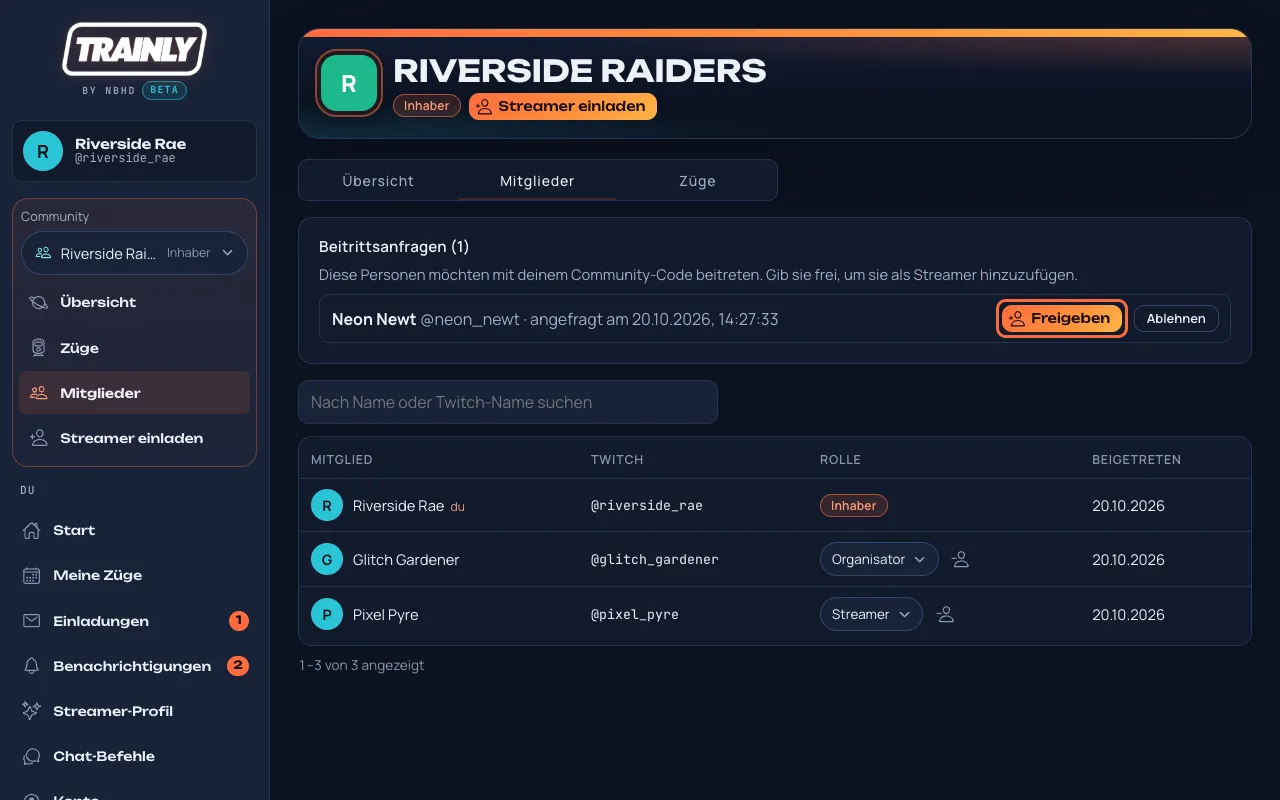
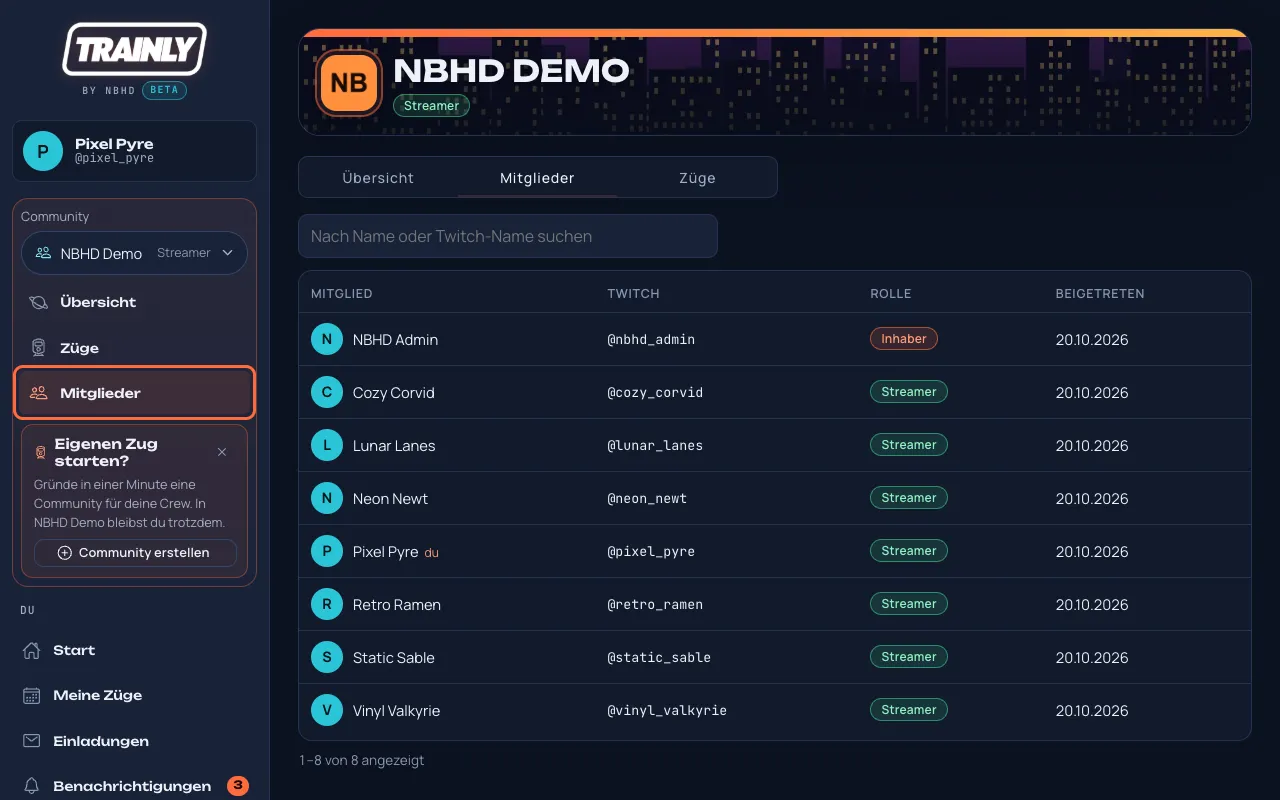
Schritt 3 · Beitrittsanfragen freigeben: 00:35 Öffne Mitglieder. Alle, die darauf warten, deiner Community beizutreten, stehen ganz oben. 00:41 Drück „Freigeben“, und die Person tritt als Streamer bei. Oder drück „Ablehnen“. So oder so bekommt sie eine Benachrichtigung.
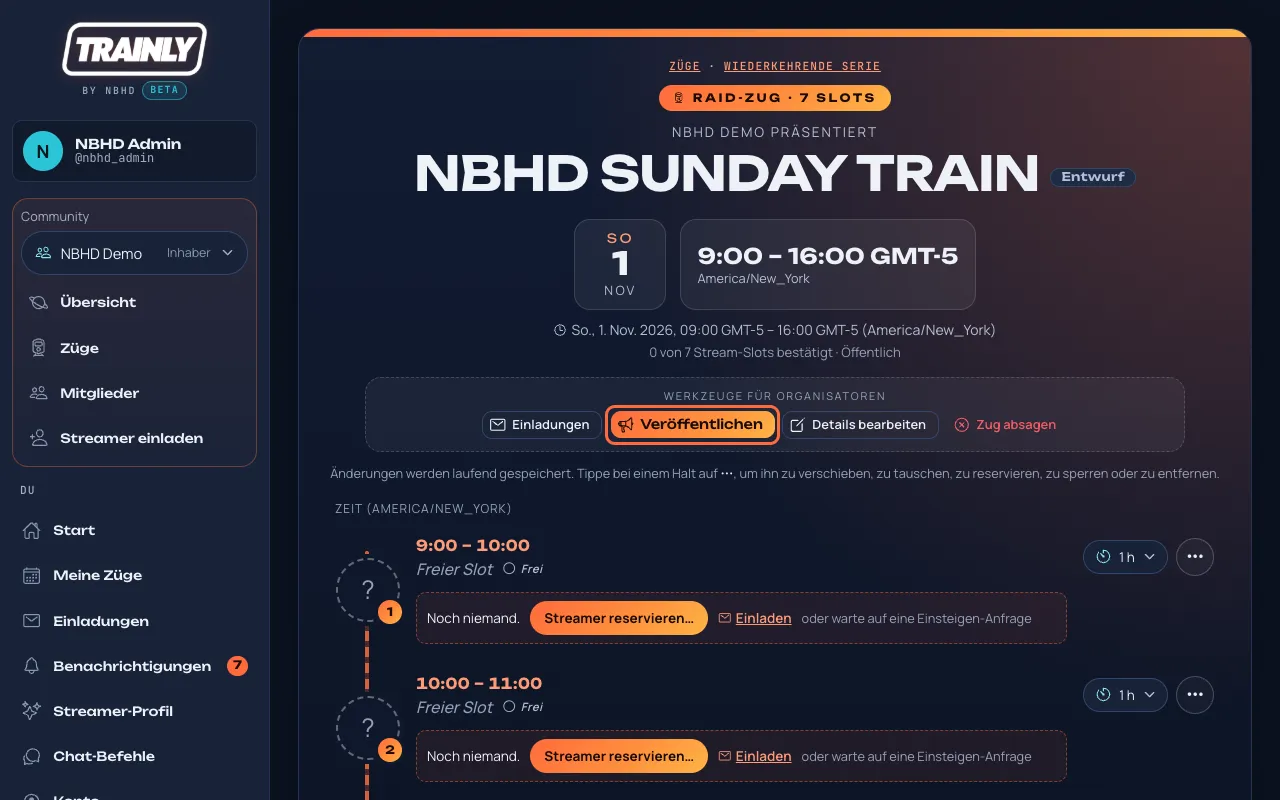
Schritt 4 · Alle Züge sehen: 00:47 Züge listet alles, was deine Community geplant hat, auch Entwürfe, die Streamer noch nicht sehen können. So wirst du nie überrascht.
Schritt 5 · Flyer und Line-up-Befehl: 00:56 Nachdem ein Organisator einen Zug erstellt hat, kann er einen Flyer und einen Line-up-Befehl anhängen. Öffne den Zug, und du findest beides direkt unter dem Line-up. 01:05 Drück „Befehl kopieren“ und füg ihn in deinen Stream-Chat ein, damit deine Zuschauer immer wissen, wer als Nächstes kommt.
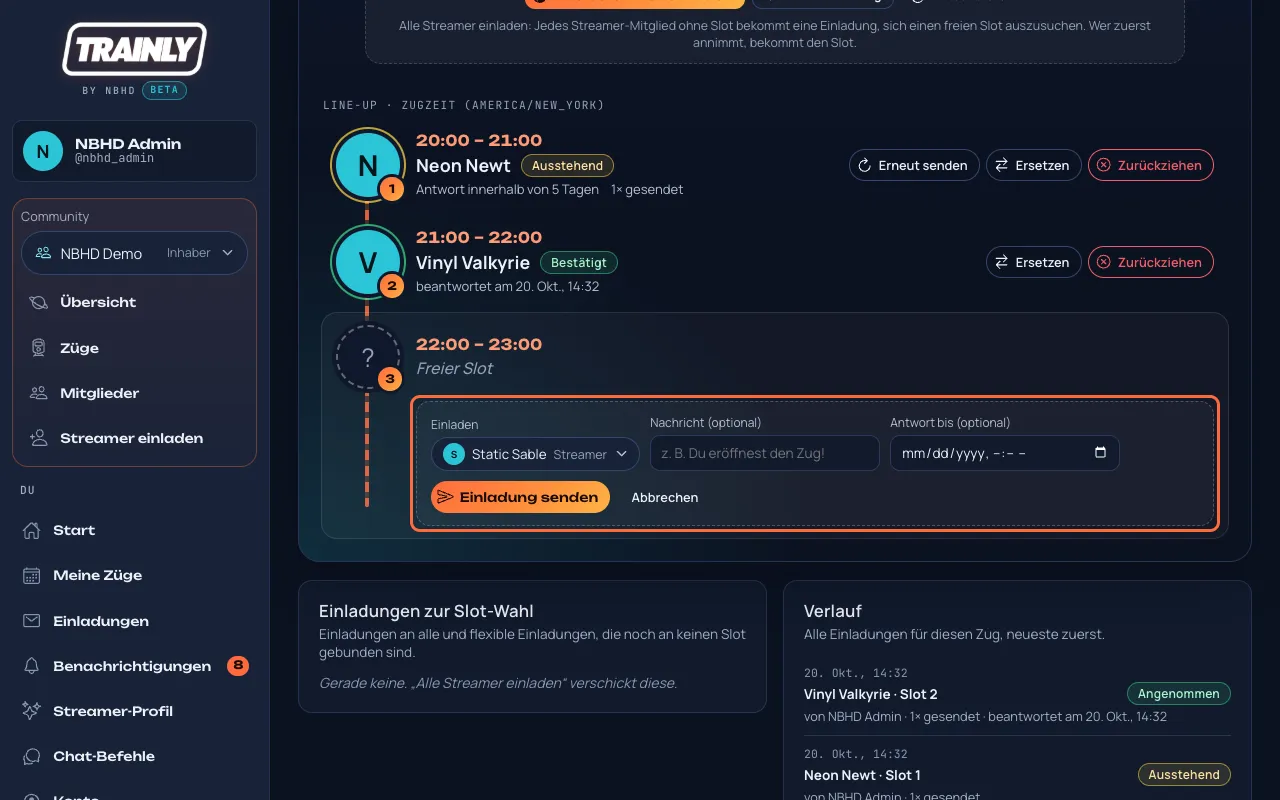
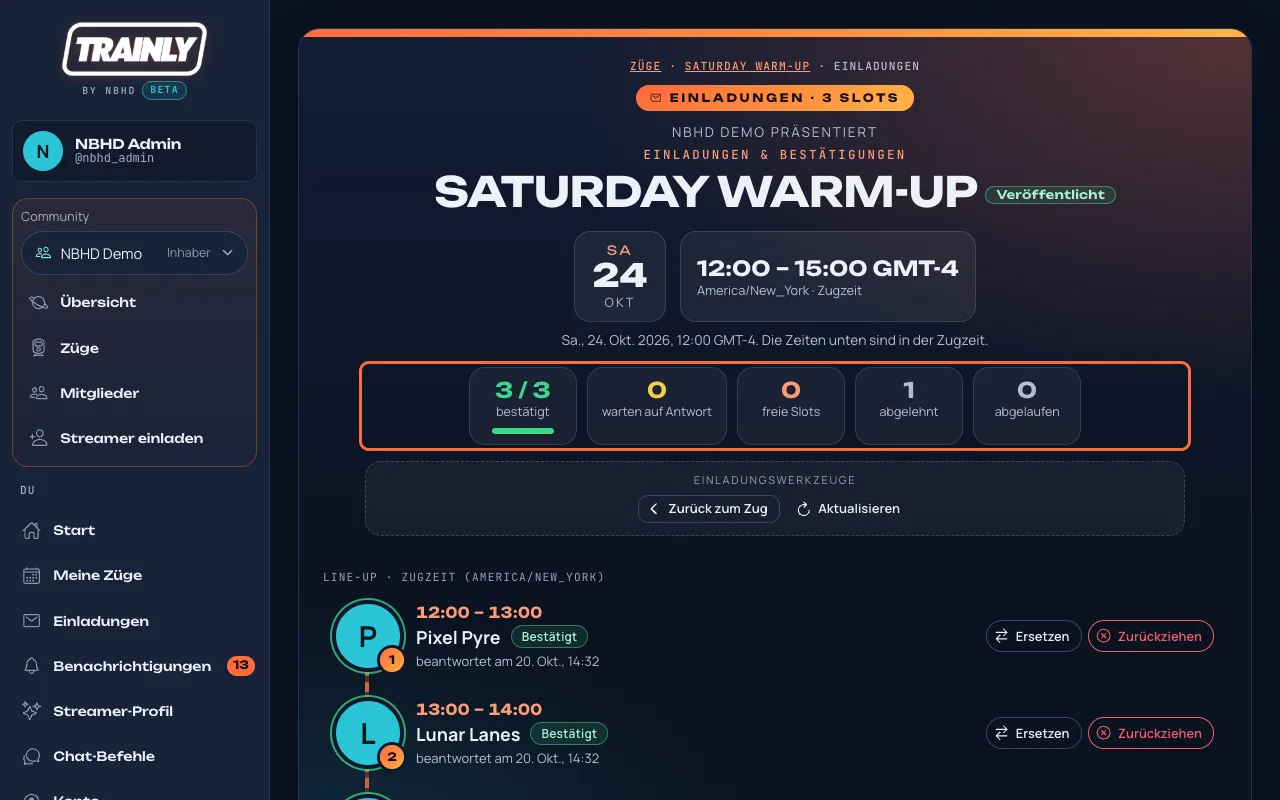
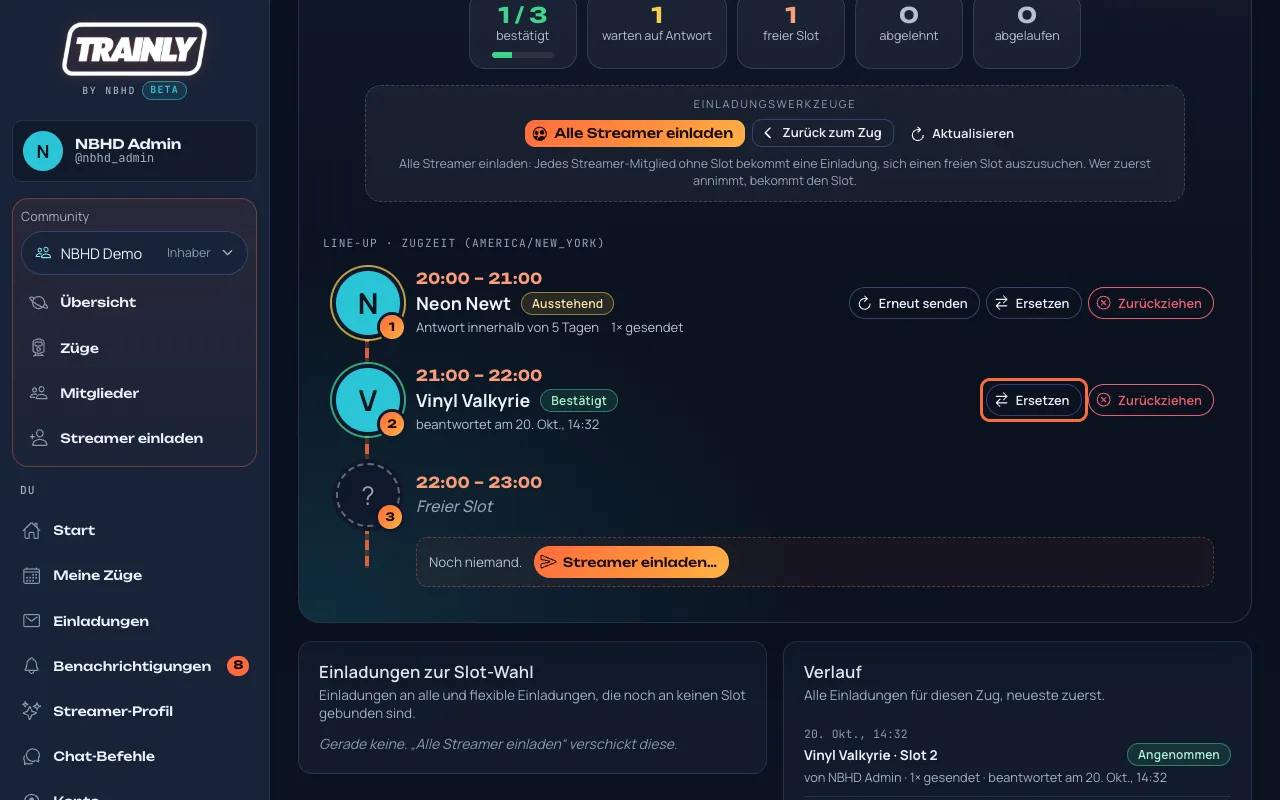
Schritt 6 · Einladungen: 01:12 Scroll jetzt wieder nach oben und drück „Einladungen“ oben im Zug. 01:17 Die Kästen oben zählen die bestätigten Slots, die Einladungen, die noch auf eine Antwort warten, und die Slots, die noch frei sind. 01:25 Vinyl hat noch nicht geantwortet. Drück „Erneut senden“, und Vinyl bekommt eine neue Benachrichtigung. 01:31 Static Sable musste absagen und hat eine Notiz hinterlassen. Drück „Slot neu besetzen…“, wähl ein Mitglied und drück „Einladung senden“. 01:40 Für Änderungen in letzter Minute findest du „Ersetzen“ und „Zurückziehen“ direkt an jedem Slot, und der Streamer wird immer informiert.
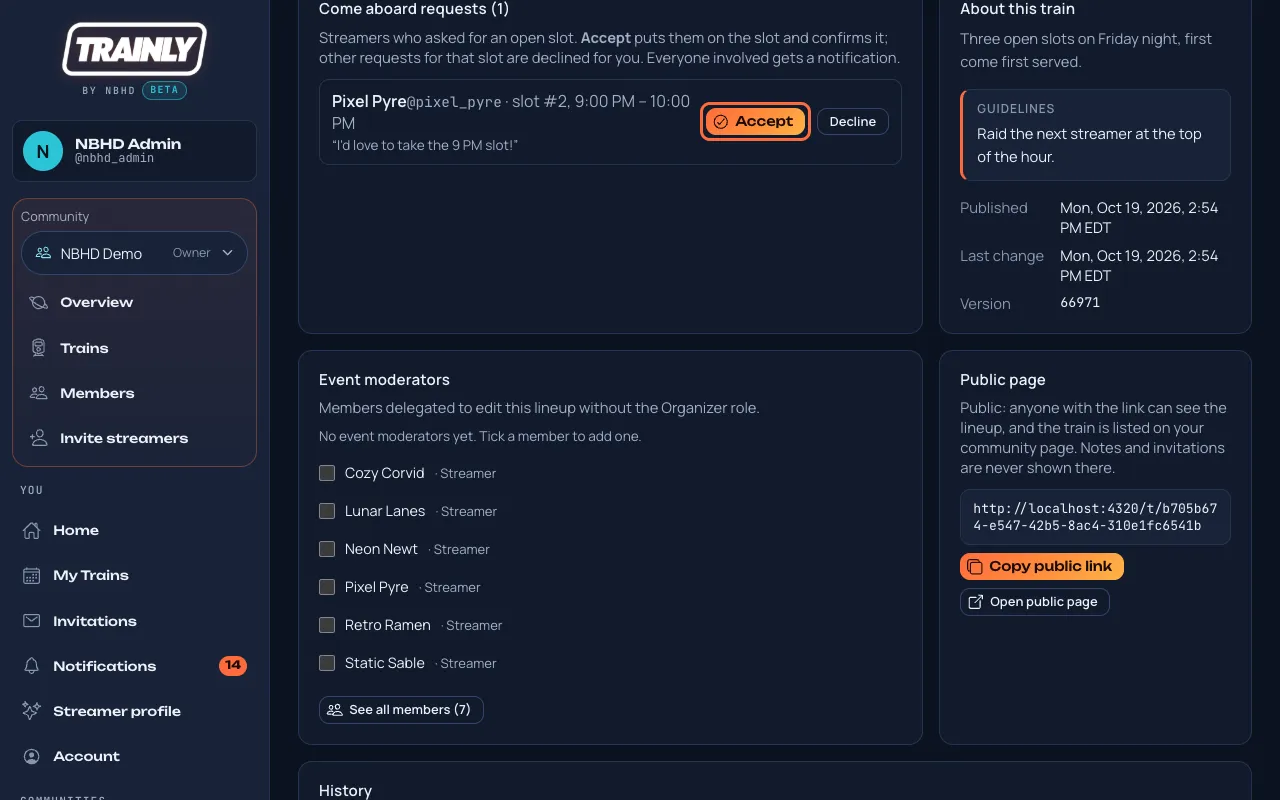
Schritt 7 · Einsteigen-Anfragen: 01:48 Streamer können auch selbst um einen freien Slot bitten. Ihre Anfragen warten auf der Zugseite unter Einsteigen-Anfragen. 01:56 Drück „Annehmen“, und der Slot ist sofort bestätigt. Es gibt keine Einladung, auf die man warten muss.
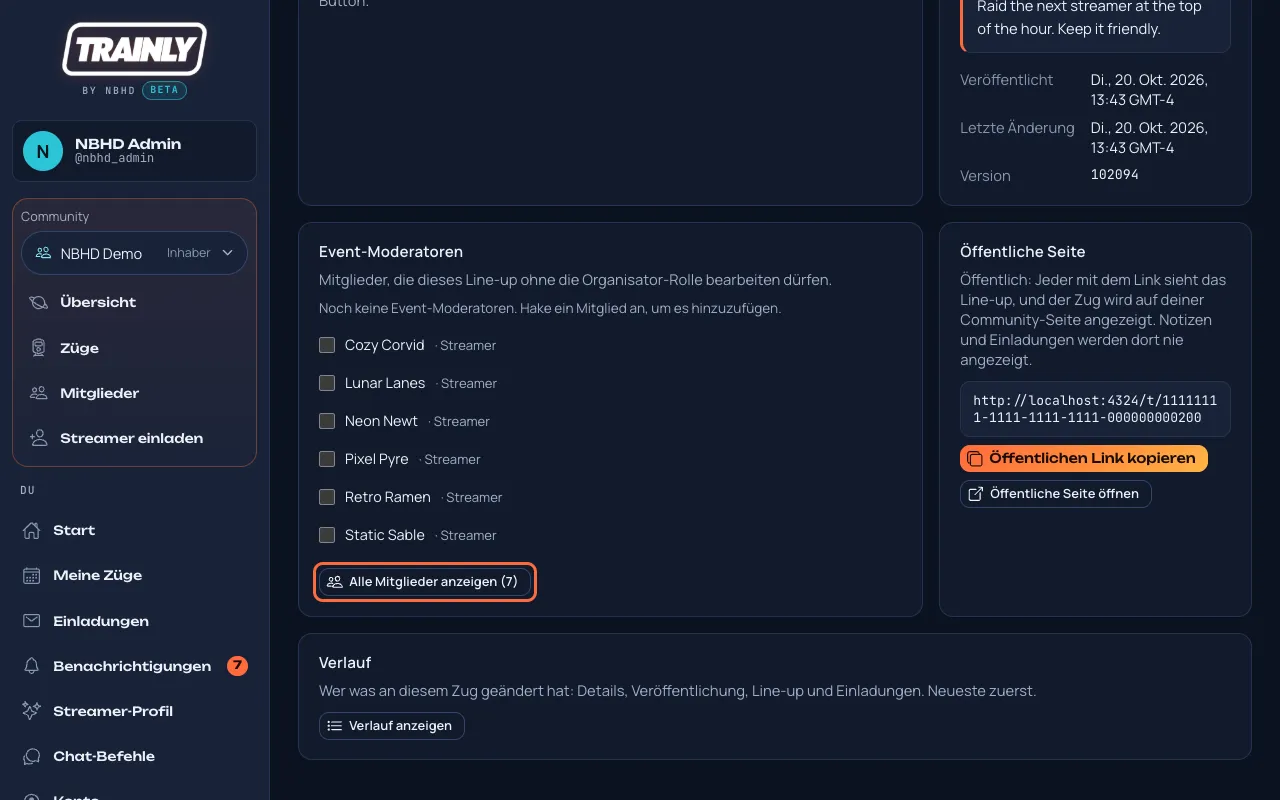
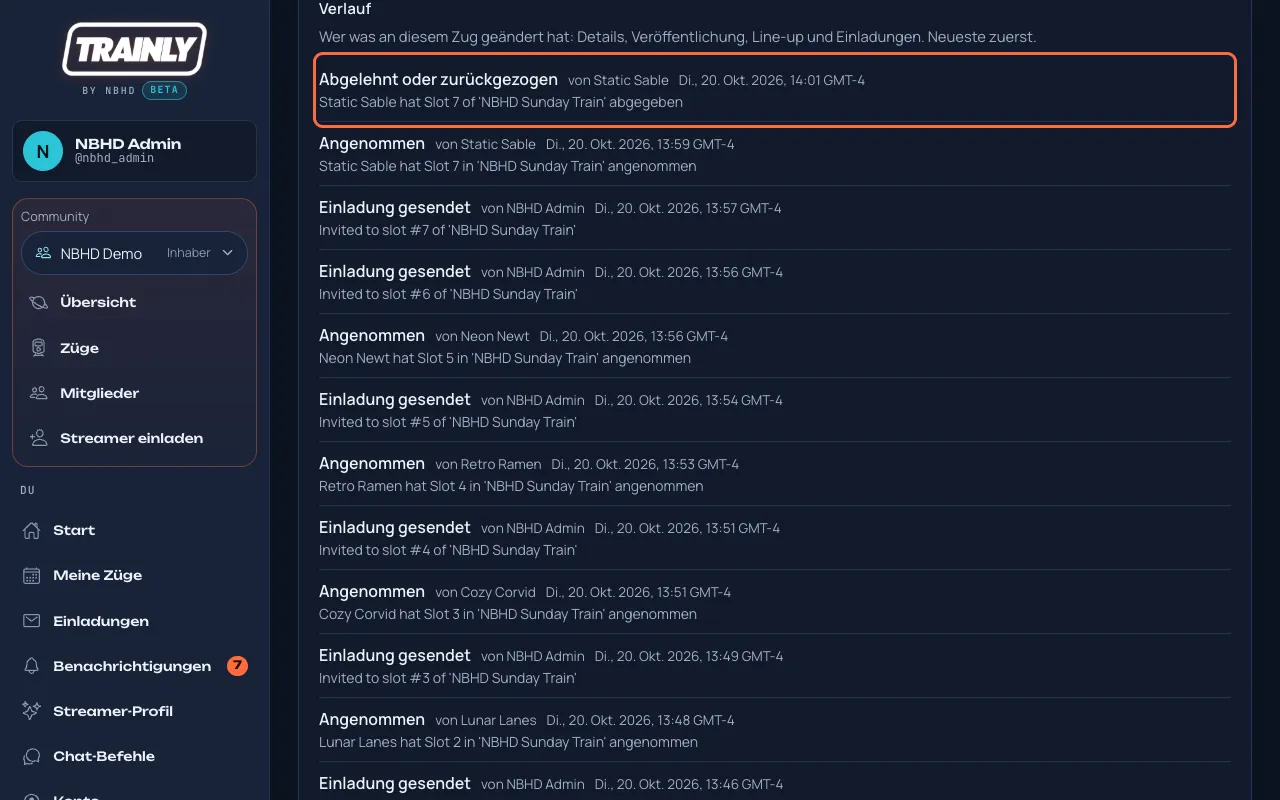
Schritt 8 · Zugverlauf: 02:03 Jede Änderung an einem Zug wird festgehalten. Drück „Verlauf anzeigen“, um zu sehen, wer was wann geändert hat.
Schritt 9 · Öffentliche Zugseite: 02:09 Jeder veröffentlichte Zug hat eine öffentliche Seite. Drück „Öffentlichen Link kopieren“ und teil ihn auf Discord, in sozialen Medien oder in deinem Stream-Chat. 02:19 Jeder kann ihn öffnen, auch ohne Trainly-Konto. Man sieht die Zugzeit, die Richtlinien und das bestätigte Line-up.
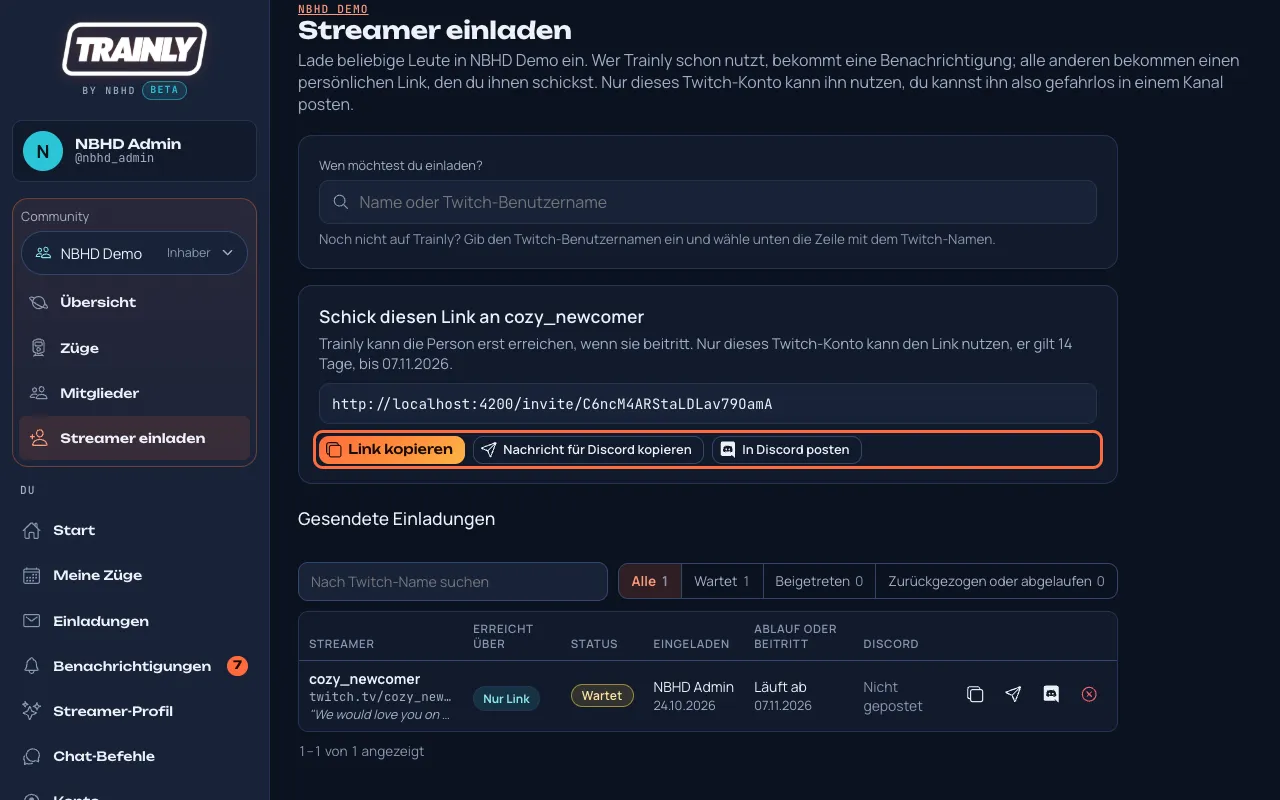
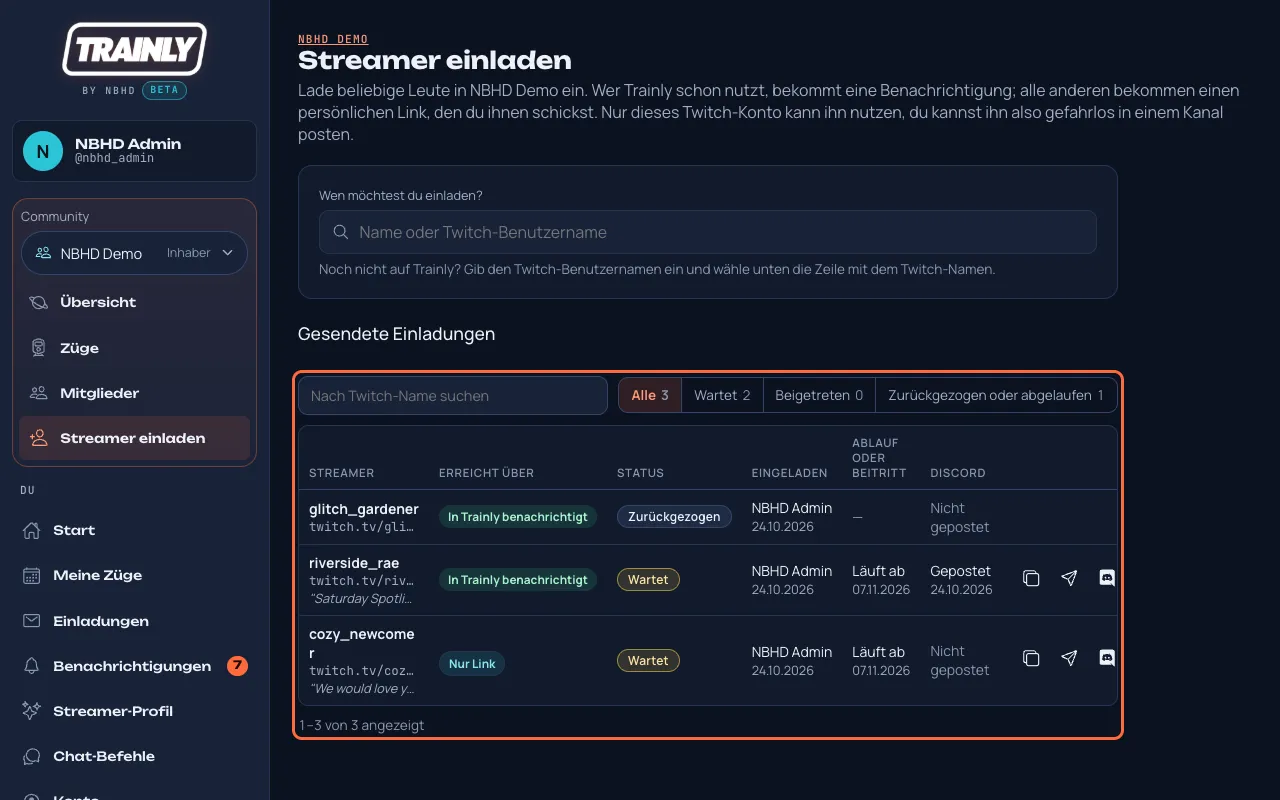
Schritt 10 · Neue Streamer einladen: 02:27 Um jemand Neues in die Community zu holen, öffne Streamer einladen und gib den Twitch-Namen ein. 02:33 Drück „Einladungslink erstellen“. Nur dieses Twitch-Konto kann ihn nutzen. Du kannst ihn also bedenkenlos auf Discord, in einem Whisper (Twitch-Privatnachricht) oder sonst wo einfügen.
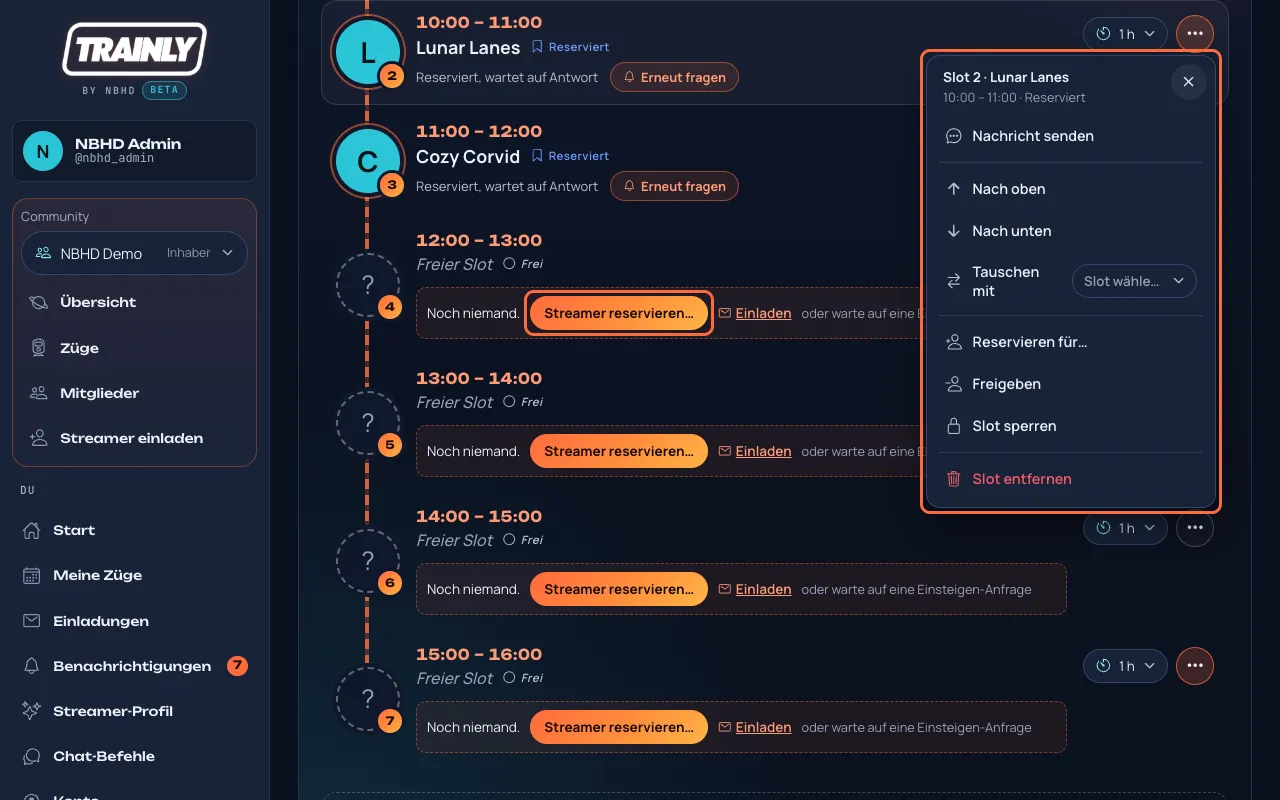
Schritt 11 · Event-Moderatoren: 02:42 Wenn ein Organisator dich als Event-Moderator für einen Zug auswählt, kannst du auch dessen Line-up anordnen: Slots nach oben oder unten verschieben, sie tauschen oder einen Slot sperren.
Bereit zum Moderieren: 02:55 Das ist der Werkzeugkasten für Moderatoren. Begrüße neue Mitglieder, halte jeden Slot besetzt und beantworte Anfragen schnell. Trainly hält alle auf dem Laufenden – Raid für Raid.
Gut zu wissen: Flyer und Line-up-Befehl hinzufügen sowie Züge erstellen oder veröffentlichen ist Sache von Organisatoren und Inhabern. Moderatoren bearbeiten ein Line-up nur, wenn ein Organisator sie für diesen Zug als Event-Moderator auswählt. Siehe Rollen und Berechtigungen.
Für Streamer
Alles, was du brauchst, um ins Line-up zu kommen. Dein Profil richtest du nur einmal ein, und es gilt in jeder Community, der du beitrittst.
Bei Trainly anmelden
Wer: AlleEtwa 1 Minute
Über dein Trainly-Konto finden dich Communities und setzen dich ins Line-up. Du meldest dich mit deinem Twitch-Konto an, also musst du dir kein neues Passwort merken.
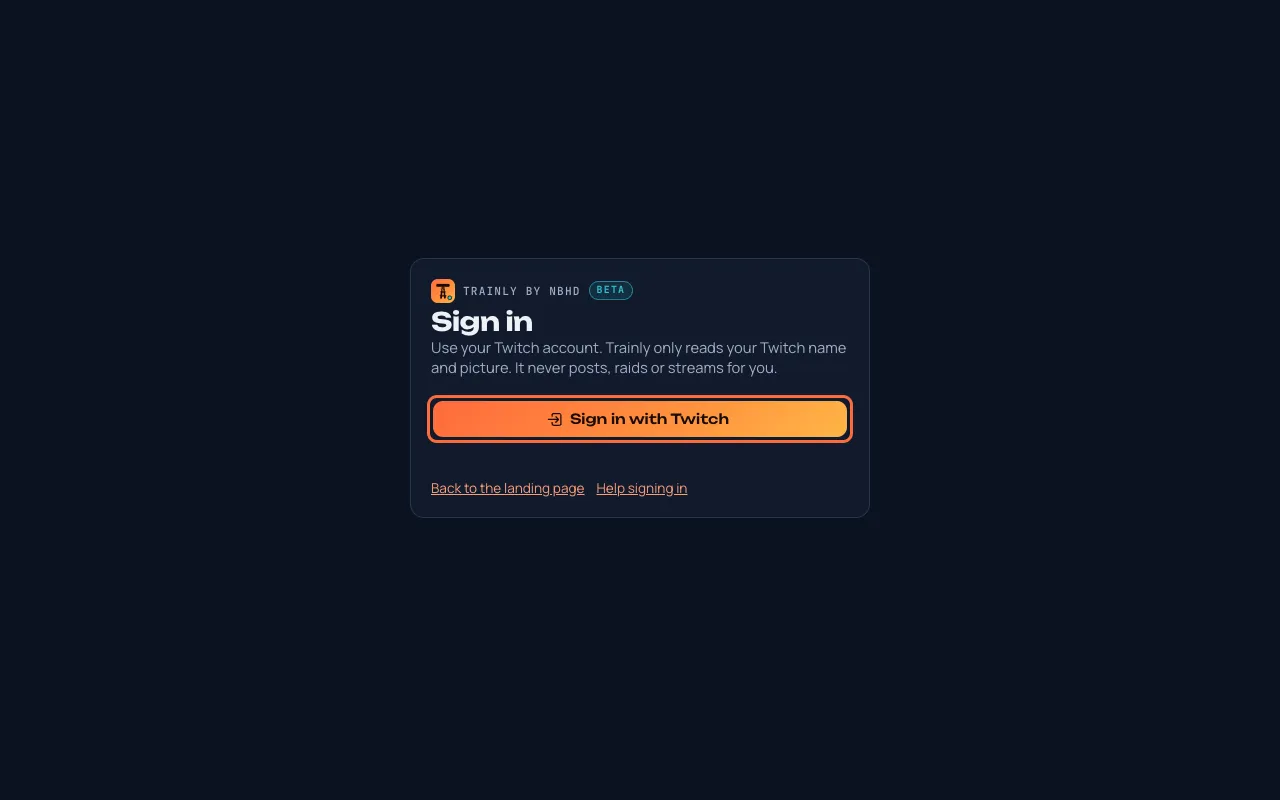
Öffne Trainly und tippe auf Anmelden.
Tippe auf Mit Twitch anmelden.
Die Anmeldeseite auf einer Trainly-Seite mit Twitch-Anmeldung. Tippe auf Mit Twitch anmelden (korallenrot umrandet).
Twitch öffnet sich und fragt, ob Trainly sich mit deinem Twitch-Konto verbinden darf. Prüfe, dass dort Trainly steht, und stimme dann zu. Wenn du noch nicht bei Twitch angemeldet bist, bittet Twitch dich zuerst darum.
Twitch schickt dich zurück zu Trainly. Kurz siehst du „Du wirst angemeldet…“, dann Start. Beim ersten Mal legt Trainly dein Konto mit deinem Twitch-Namen und deinem Bild an.
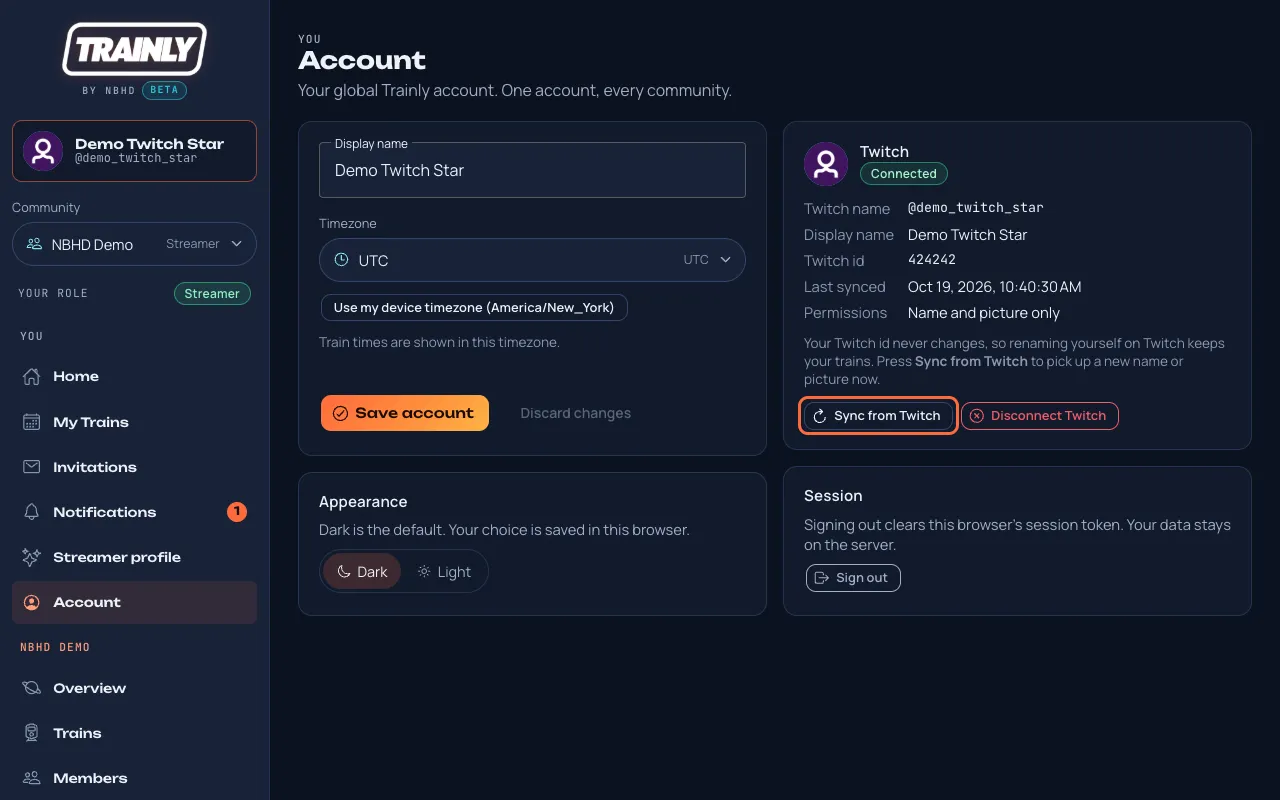
Was Trainly sehen kann: nur deinen öffentlichen Twitch-Namen, Anzeigenamen und dein Bild. Trainly postet, chattet, raidet oder streamt nie für dich und sieht nie dein Twitch-Passwort. Unter Deine Twitch-Verbindung kannst du synchronisieren oder trennen.
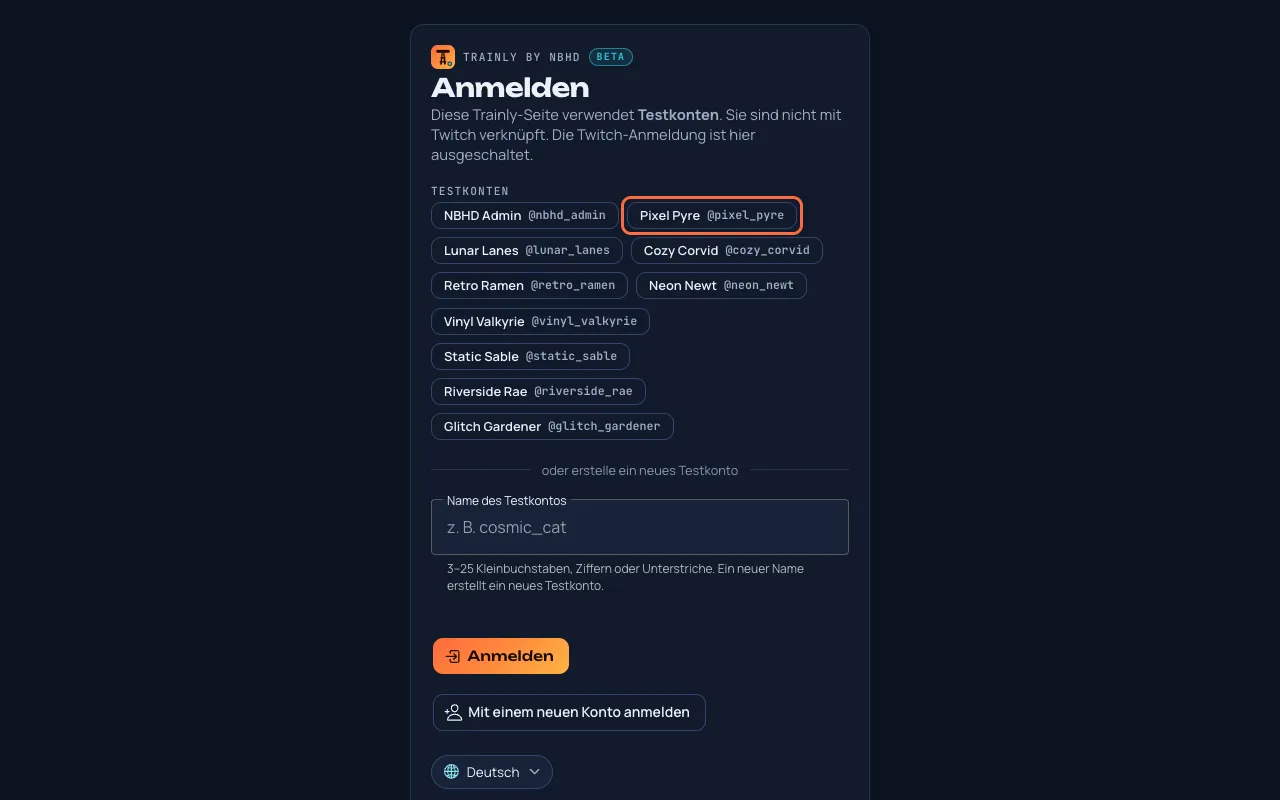
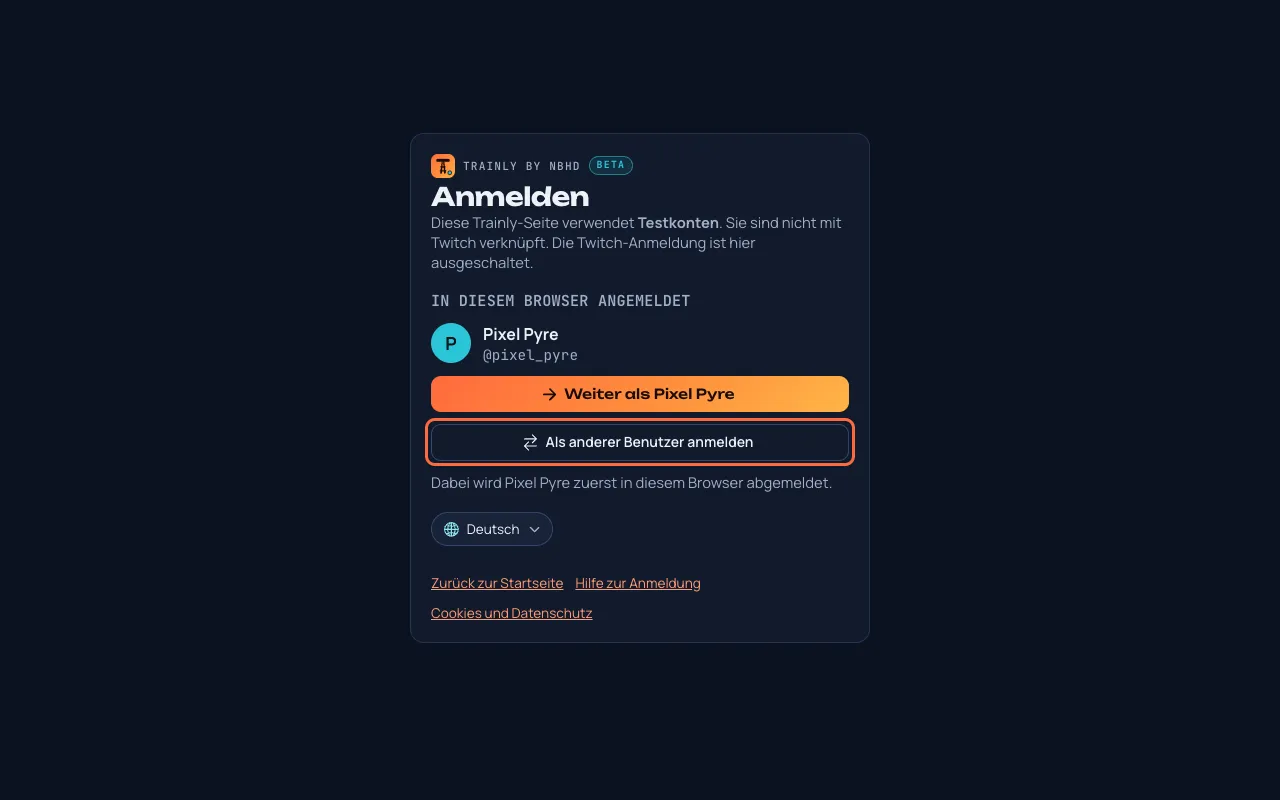
Testseiten: Manche Trainly-Seiten (wie die Demo) verwenden stattdessen Testkonten und zeigen „Diese Trainly-Seite verwendet Testkonten.“ Tippe dort auf einen der Namen unter Testkonten oder gib bei Name des Testkontos einen neuen Namen ein und tippe auf Anmelden. Um Trainly so auszuprobieren, als wärst du gerade neu dabei, tippe auf Mit einem neuen Konto anmelden: Es denkt sich einen neuen Namen aus (etwa new_k3x9qa) und meldet dich mit einem leeren Konto an. Testkonten sind nicht mit Twitch verknüpft und werden nicht in eine Twitch-Anmeldung übernommen.
Die Anmeldeseite auf einer Testseite: Tippe auf einen Namen unter Testkonten (einer ist korallenrot umrandet) oder lege ein neues Testkonto an.
Hat nicht geklappt? „Anmeldung abgebrochen“ heißt, dass die Twitch-Seite geschlossen oder nicht bestätigt wurde: Tippe auf Zurück zur Anmeldung und versuch es noch einmal. „Dieser Anmeldelink ist abgelaufen“ heißt, dass mehr als 10 Minuten vergangen sind oder du in einem anderen Browser-Tab fertig geworden bist: Fang im selben Tab neu an. „Twitch antwortet gerade nicht“ heißt, dass Twitch Probleme hat: Warte ein paar Minuten. Wenn die Seite sagt, dass deine Sitzung abgelaufen ist, melde dich einfach erneut an.
Deine Startseite
Wer: AlleUnter einer Minute
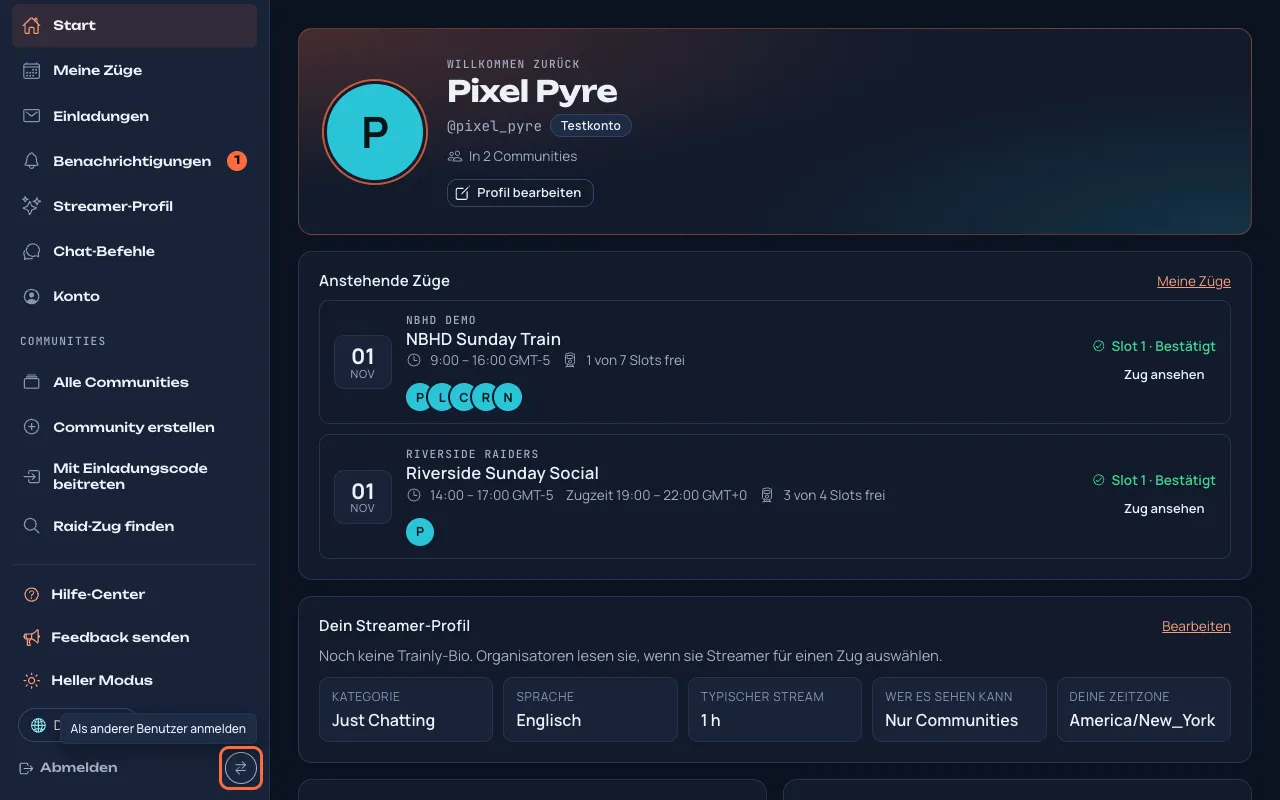
Start zeigt deine nächsten Züge und zeigt dir, wie Organisatoren dich sehen: dein Bild und deinen Namen, deine Twitch-Daten, dein Streamer-Profil, was noch auszufüllen ist, und deine Communities.
Öffne Start im Menü oder tippe auf das Trainly-Logo.
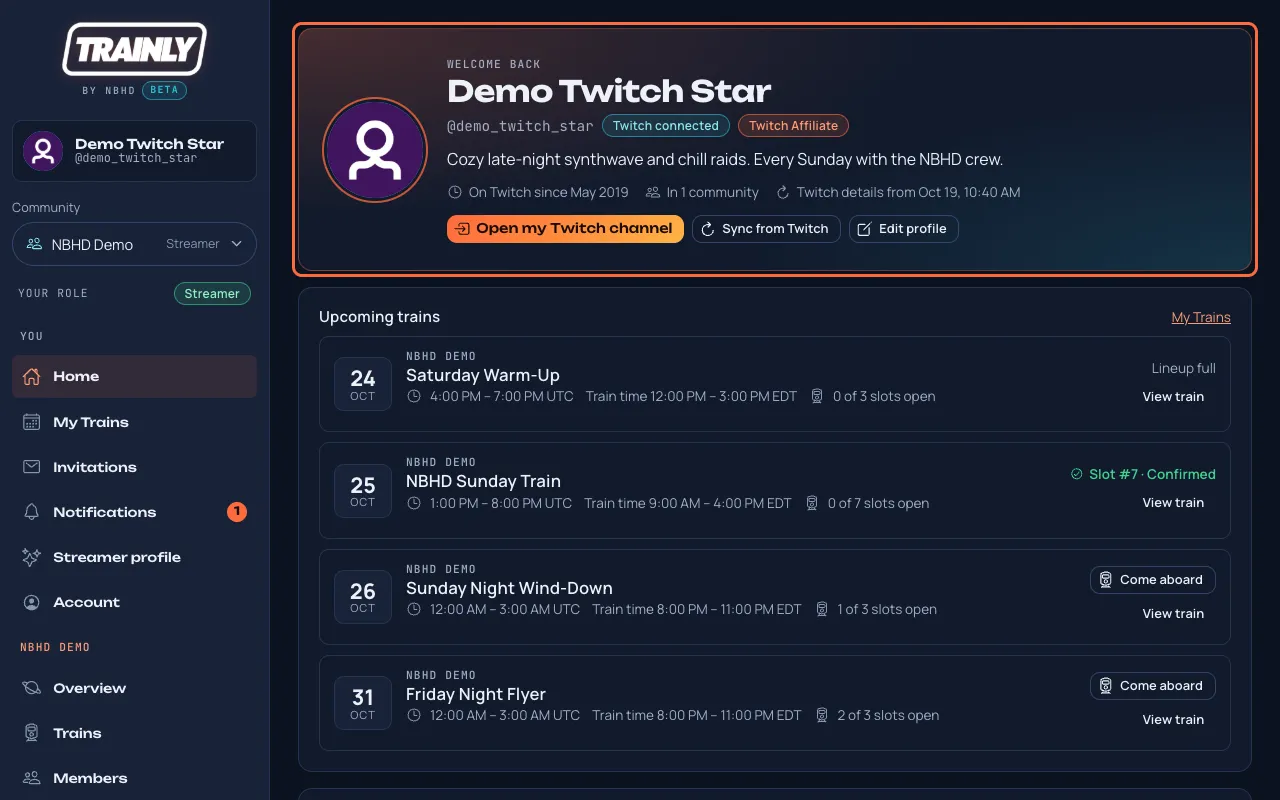
Das obere Feld (korallenrot umrandet) kommt von deinem Twitch-Konto. Darunter: dein Streamer-Profil, die Checkliste und deine Communities.
Das obere Feld zeigt dein Twitch-Bild, deinen Namen, deinen Twitch-Namen, Twitch-Affiliate oder Twitch-Partner, falls du das bist, die Bio deines Twitch-Kanals und seit wann du auf Twitch bist.
Tippe auf Meinen Twitch-Kanal öffnen, um deinen Kanal auf twitch.tv zu öffnen, oder auf Von Twitch synchronisieren, nachdem du etwas auf Twitch geändert hast.
Dein Streamer-Profil zeigt deine Bio, Kategorie, Sprache, übliche Stream-Dauer, wer dein Profil sehen kann, und deine Zeitzone. Tippe auf Bearbeiten (oder Profil bearbeiten), um sie zu ändern.
Noch keine Trainly-Bio? Wenn dein Twitch-Kanal eine hat, zeigt Start sie mit der Schaltfläche Meine Twitch-Bio verwenden. Tippe darauf, um den Text in dein Streamer-Profil zu kopieren; bearbeiten kannst du ihn später unter Streamer-Profil.
Profil-Checkliste zeigt, wie viele Schritte erledigt sind, mit Einrichten neben denen, die noch fehlen.
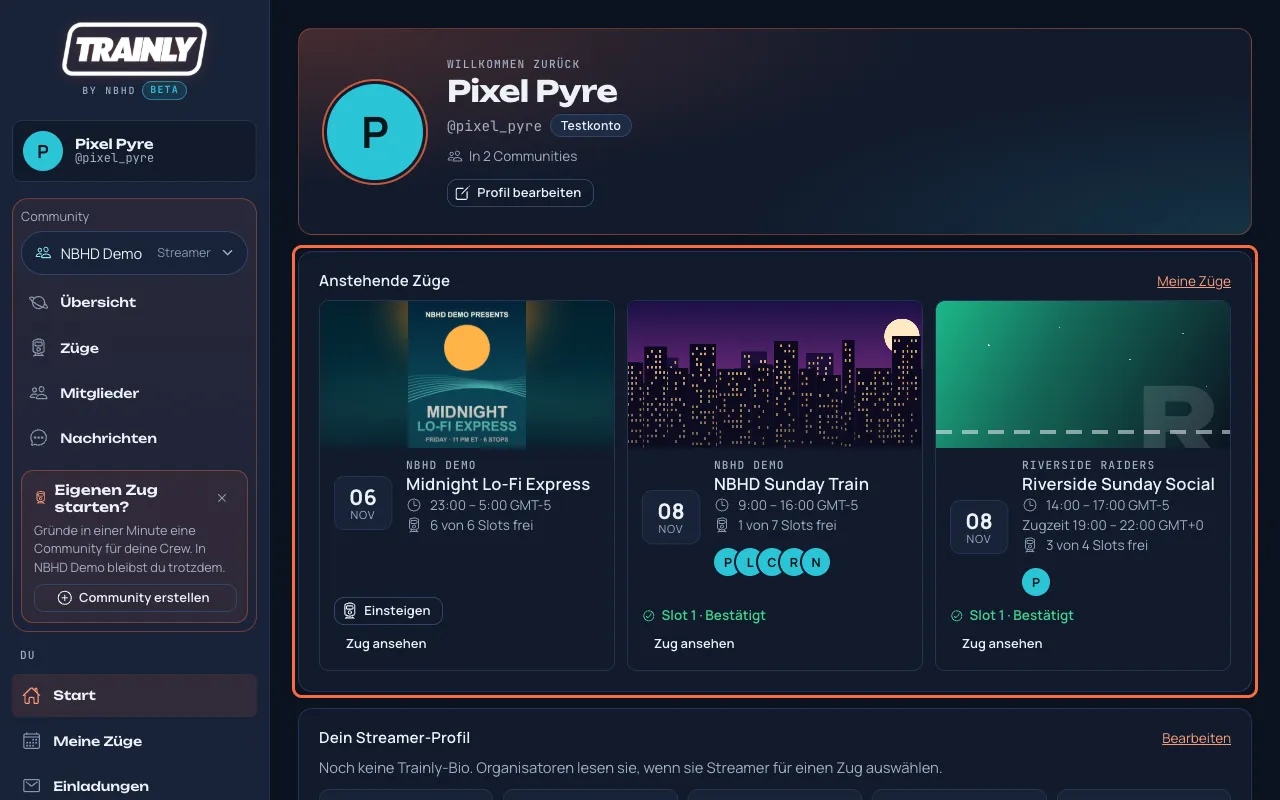
Anstehende Züge listet die nächsten veröffentlichten Züge in allen deinen Communities auf, die frühesten zuerst, in deiner Zeit. Bei jedem siehst du, wie viele Slots noch frei sind und wo du stehst: Slot … · Bestätigt, Slot … für dich reserviert mit Slot annehmen und Ablehnen, Du hast Slot … angefragt oder eine Schaltfläche Einsteigen, die den Zug öffnet. Tippe auf Zug ansehen oder den Titel, um die Zugseite zu öffnen. Unter jedem Zug siehst du die Bilder der bestätigten Streamer (+ für den Rest) und, während er läuft, Gerade: wer streamt.
Anstehende Züge auf der Startseite (korallenrot umrandet): die nächsten Züge in deinen Communities, mit deinem Slot, falls du einen hast, oder Einsteigen, um einen freien Slot anzufragen.
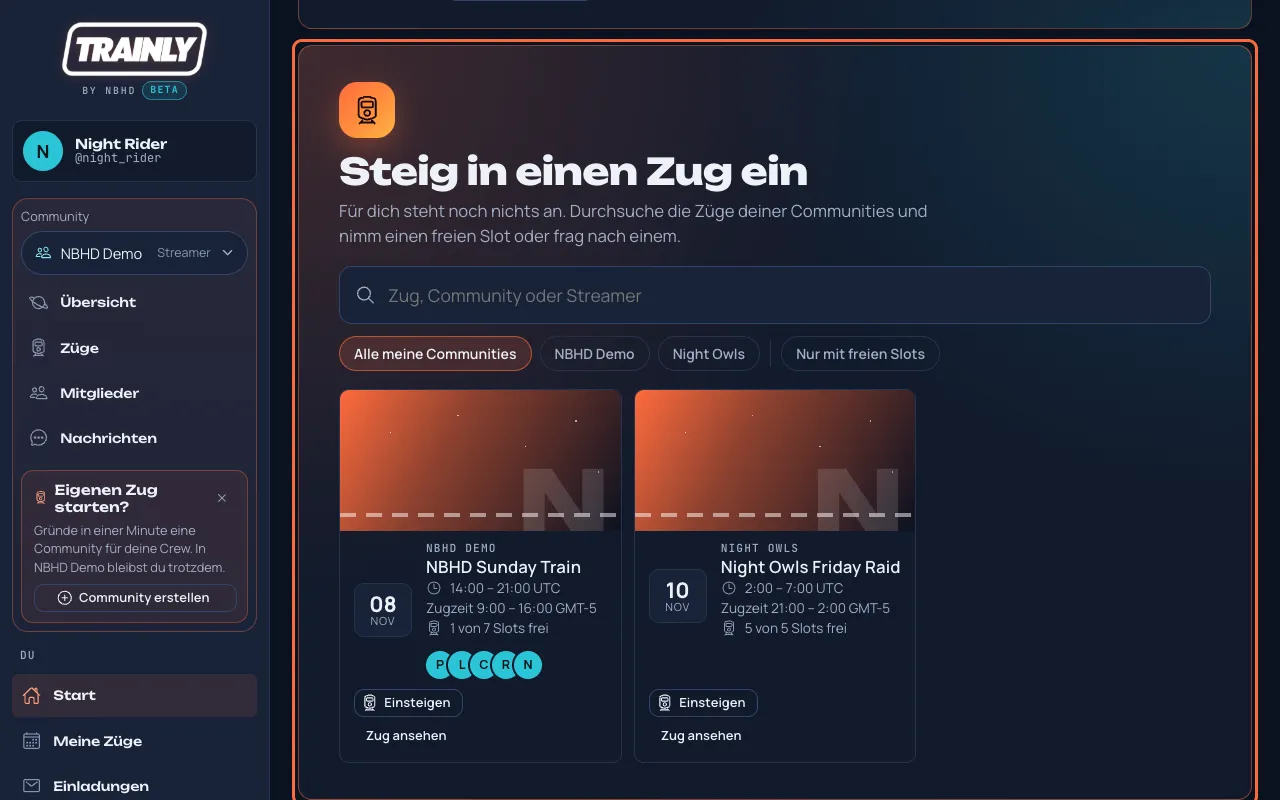
Noch nichts geplant? Wenn du in einer Community bist, aber in keinem anstehenden Zug einen Slot, eine Einladung oder eine Anfrage hast, wird aus Anstehende ZügeSteig in einen Zug ein: Tippe ins Suchfeld, um einen Zug nach Name, Community oder einem Streamer darin zu finden, tippe auf eine Community, um nur ihre Züge zu sehen (wenn du in mehreren bist), oder tippe auf Nur mit freien Slots. Tippe dann bei einem Zug auf Einsteigen oder Slot nehmen.
Steig in einen Zug ein (korallenrot umrandet) ersetzt Anstehende Züge, bis du in einem Zug bist.
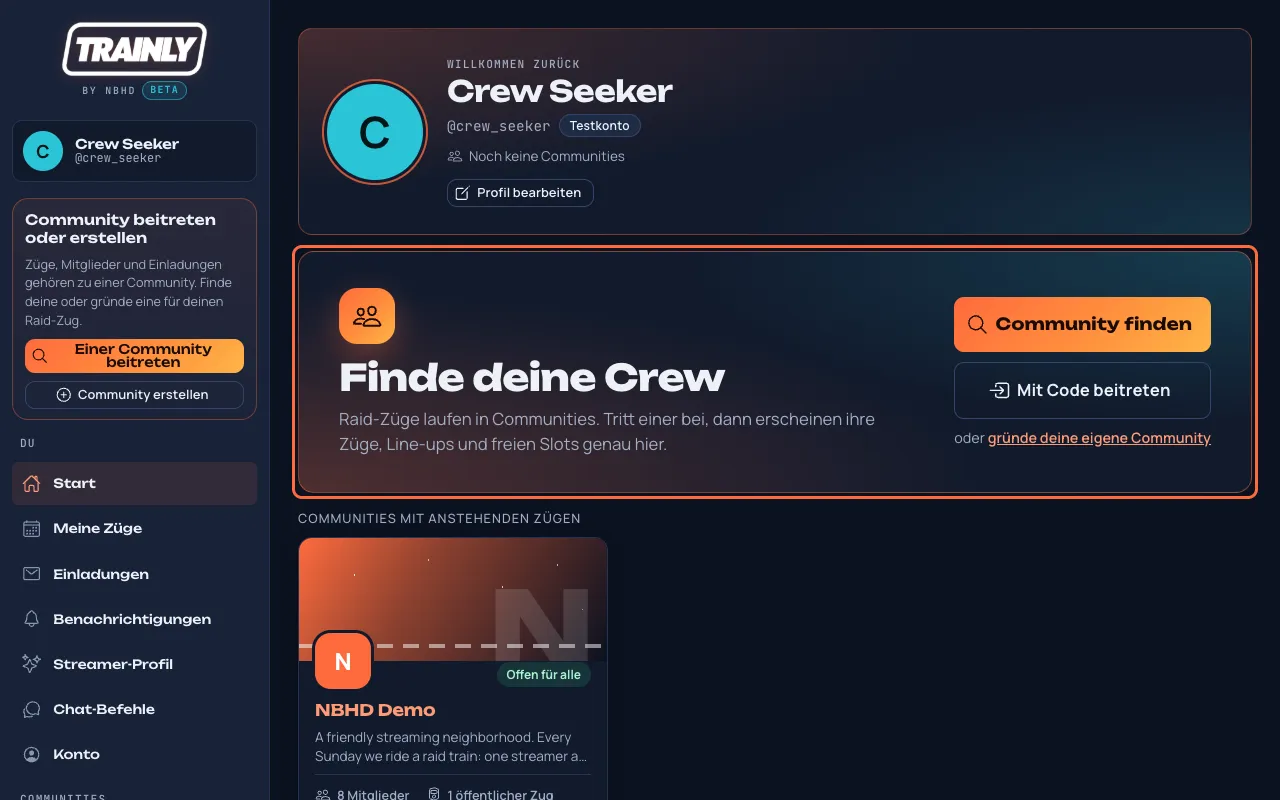
Noch in keiner Community? Dann zeigt die Startseite Finde deine Crew: Tippe auf Community finden, um alle gelisteten Communities zu durchsuchen, auf Mit Code beitreten, wenn dir jemand einen Code gegeben hat, oder gründe deine eigene Community. Darunter ein paar aktive Communities, die du gleich öffnen kannst.
Finde deine Crew (korallenrot umrandet), solange du in keiner Community bist.
Immer sichtbar: Dein Bild und dein Name stehen auf jeder Seite oben im Menü (auf dem Handy ist dein Bild neben ☰). Tippe darauf, um Konto zu öffnen. Testkonten zeigen statt eines Bildes den ersten Buchstaben des Namens.
Nur lesen: Trainly liest nur deine öffentlichen Twitch-Daten. Nichts auf der Startseite ändert etwas auf Twitch.
Dein Streamer-Profil ausfüllen
Wer: StreamerEtwa 3 Minuten
Organisatoren lesen dein Profil, wenn sie Streamer für einen Zug aussuchen. Mit einem vollständigen Profil wirst du schneller ausgewählt.
Öffne im Menü Streamer-Profil. Auf dem Handy findest du es in der Leiste unten am Bildschirm.
Fülle aus, was du kannst:
Bio: was du streamst und was Raider erwarten können.
Kategorie / Genre: zum Beispiel „Just Chatting“ oder „Rhythmusspiele“.
Bevorzugte Sprache: Wähle eine der Sprachen von Trainly. Trainly öffnet sich in dieser Sprache auf jedem Handy oder Computer, auf dem du noch keine gewählt hast (mehr).
Übliche Stream-Dauer: in Minuten, zum Beispiel 120 für zwei Stunden. Lass das Feld leer, wenn es stark schwankt.
Profil-Sichtbarkeit: wer dein Profil sehen kann (siehe Tipp unten).
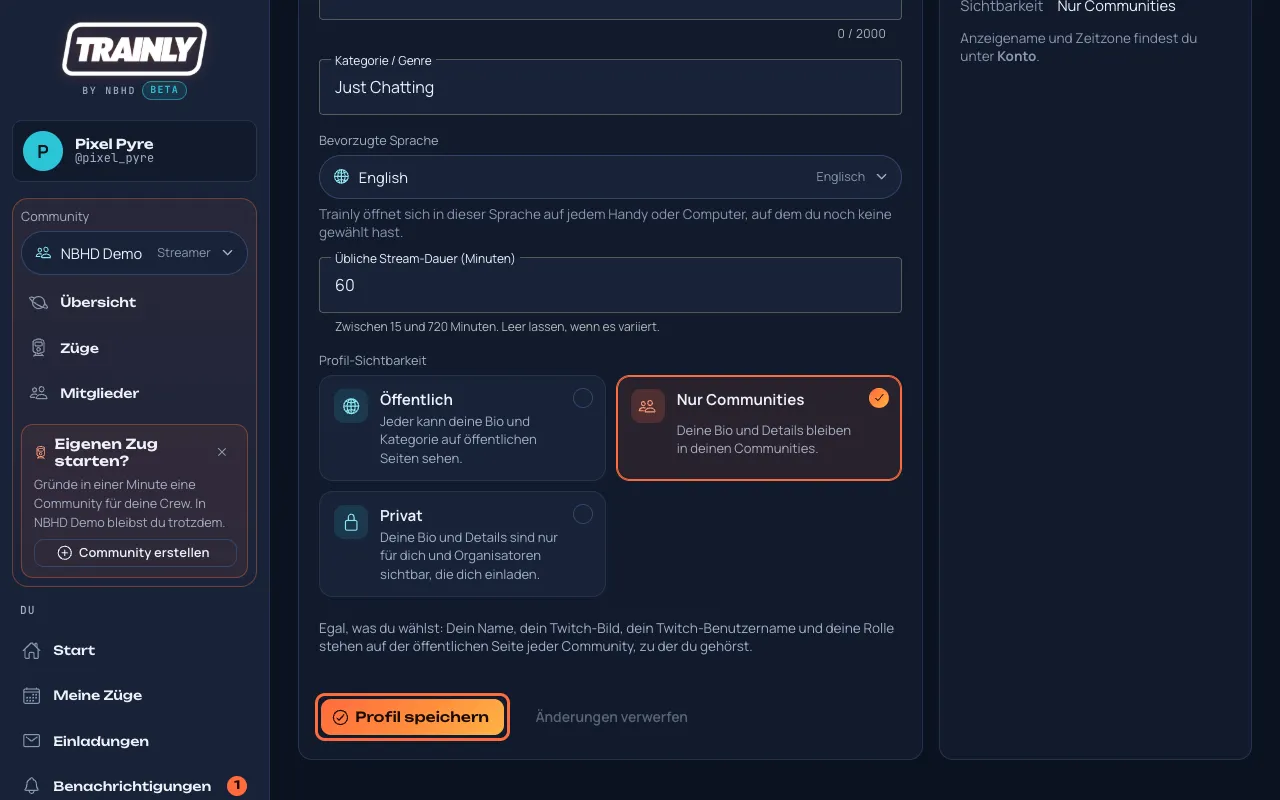
Tippe auf Profil speichern. Du siehst „Profil gespeichert“, und das Feld rechts zeigt, wie Organisatoren dich sehen.
Die Seite Streamer-Profil. Fülle die Felder aus und tippe dann auf Profil speichern (korallenrot umrandet). Das Feld rechts, So sehen dich Organisatoren, aktualisiert sich nach dem Speichern.
Welche Sichtbarkeit soll ich wählen?Nur Communities ist die sichere Voreinstellung: Nur Communities, denen du angehörst, sehen dein Profil. Wenn du einen Slot in einem Zug mit öffentlicher Seite annimmst, erscheinen dein Name und dein Twitch-Benutzername in dessen Line-up. Öffentlich zeigt dort zusätzlich deine Kategorie und deine Bio auf der öffentlichen Seite jeder Community, der du angehörst. Privat blendet deinen Namen in öffentlichen Line-ups aus: Dort steht dann nur „Bestätigter Streamer“.
Auf der öffentlichen Seite deiner Community: Jedes Mitglied steht dort mit Namen, Twitch-Bild, Twitch-Benutzernamen und Rolle, egal welche Sichtbarkeit du wählst. Nur Öffentlich fügt deine Bio hinzu. Wenn du die Community verlässt, verschwindest du von ihrer Seite.
Doch anders entschieden? Tippe vor dem Speichern auf Änderungen verwerfen, um zum gespeicherten Stand zurückzukehren.
Deine E-Mail-Adresse wird nie jemandem gezeigt. Weiter: Zeitzone einstellen.
Zwischen dunklem und hellem Modus wechseln
Wer: AlleEin paar Sekunden
Trainly ist standardmäßig dunkel. Wenn du einen hellen Bildschirm lieber magst, zum Beispiel bei Tageslicht, wechselst du mit einem Tipp.
Tippe unten im Menü, unter Hilfe-Center, auf Heller Modus. Mit Dunkler Modus an derselben Stelle geht es zurück. Auf dem Handy tippst du zuerst auf ☰.
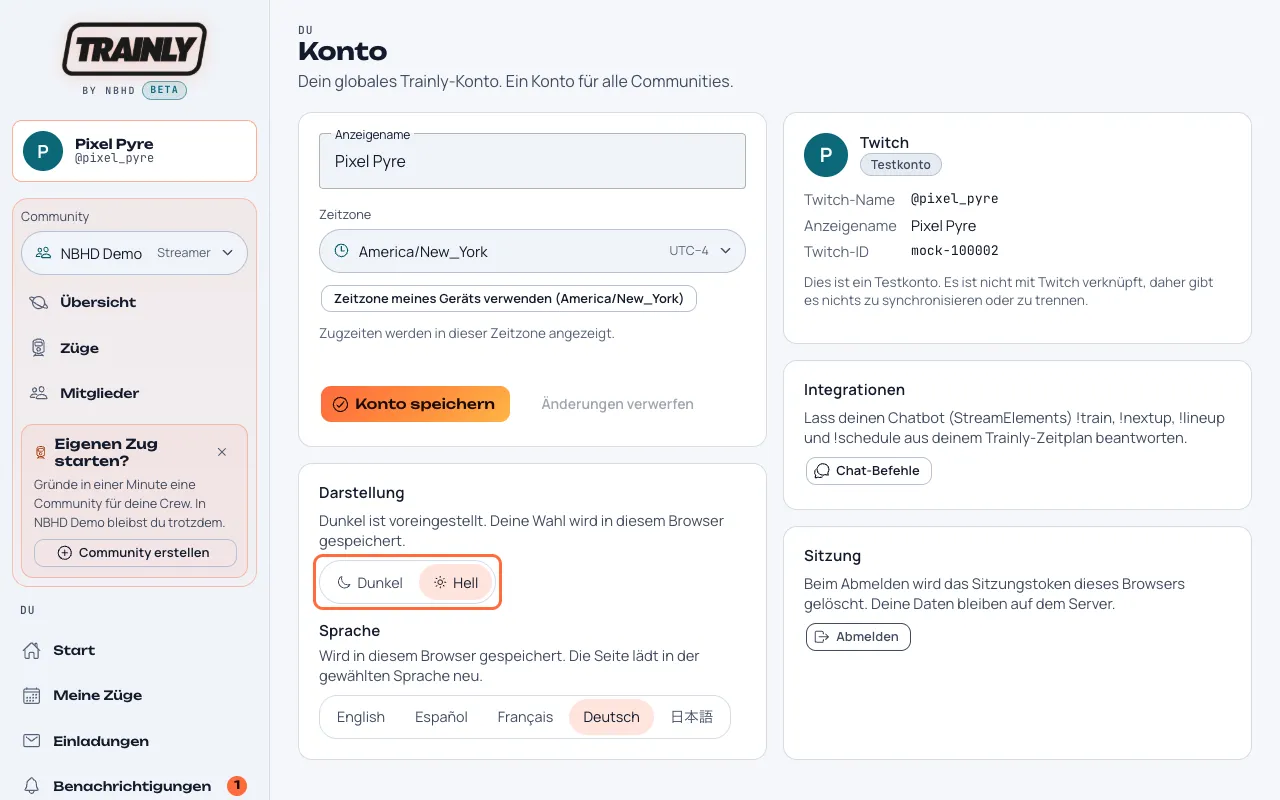
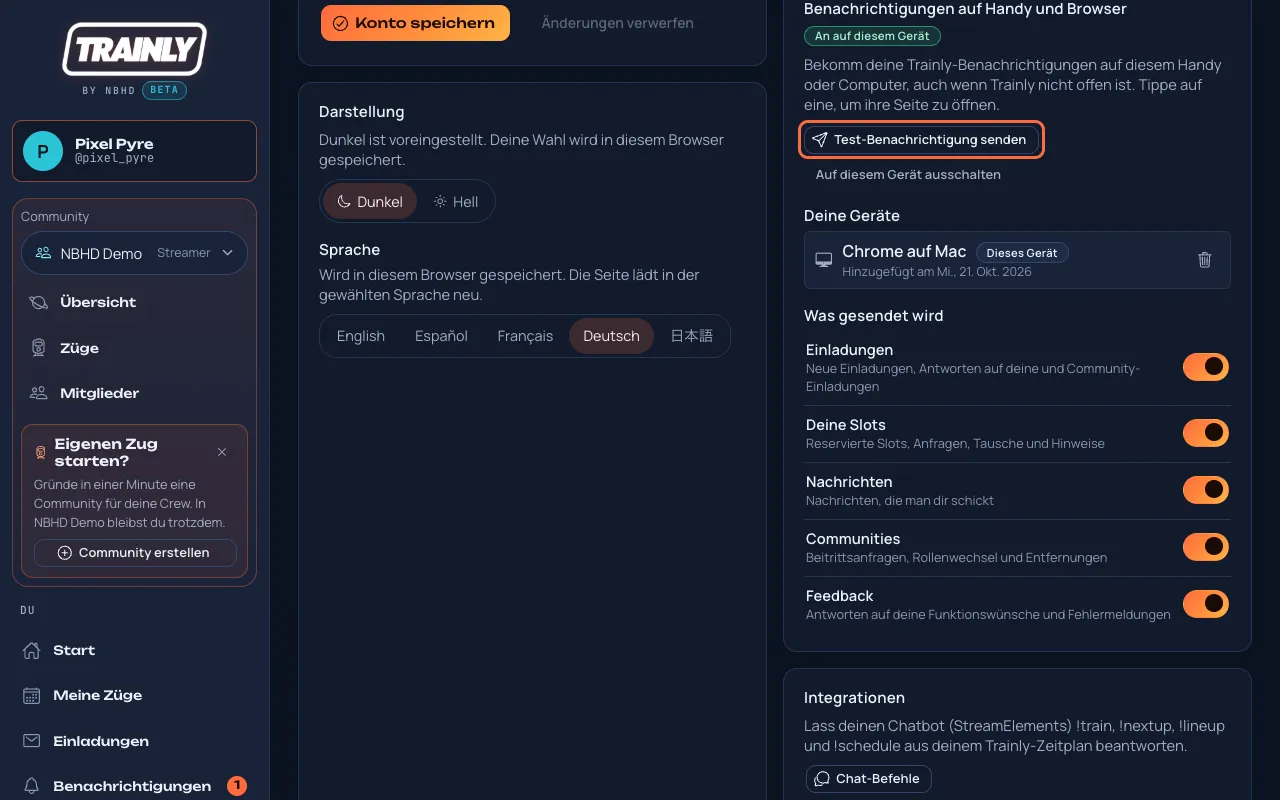
Oder öffne Konto und wähle unter DarstellungDunkel oder Hell.
Die Wahl unter Darstellung auf der Kontoseite (korallenrot umrandet), hier auf Hell gestellt.
Gut zu wissen: Deine Wahl wird im verwendeten Browser gespeichert, also merkt sich jedes Handy und jeder Computer seine eigene. Öffentliche Zugseiten, die du in diesem Browser öffnest, folgen ihr auch; dieses Hilfe-Center behält sein eigenes Aussehen.
Sprache ändern
Wer: AlleEin paar Sekunden
Trainly gibt es auf Englisch, Spanisch, Französisch, Deutsch, Japanisch und Portugiesisch. Wähle die Sprache, die du am besten liest, und jeder Bildschirm, jede Schaltfläche und jede Meldung wechselt dorthin.
Öffne unten im Menü, unter Hilfe-Center, die Sprachliste (🌐) und wähle deine: English, Español, Français, Deutsch, 日本語 oder Português. Die Seite lädt in dieser Sprache neu. Auf dem Handy tippst du zuerst auf ☰.
Oder öffne Konto und tippe im Feld Darstellung unter Sprache auf die gewünschte Sprache.
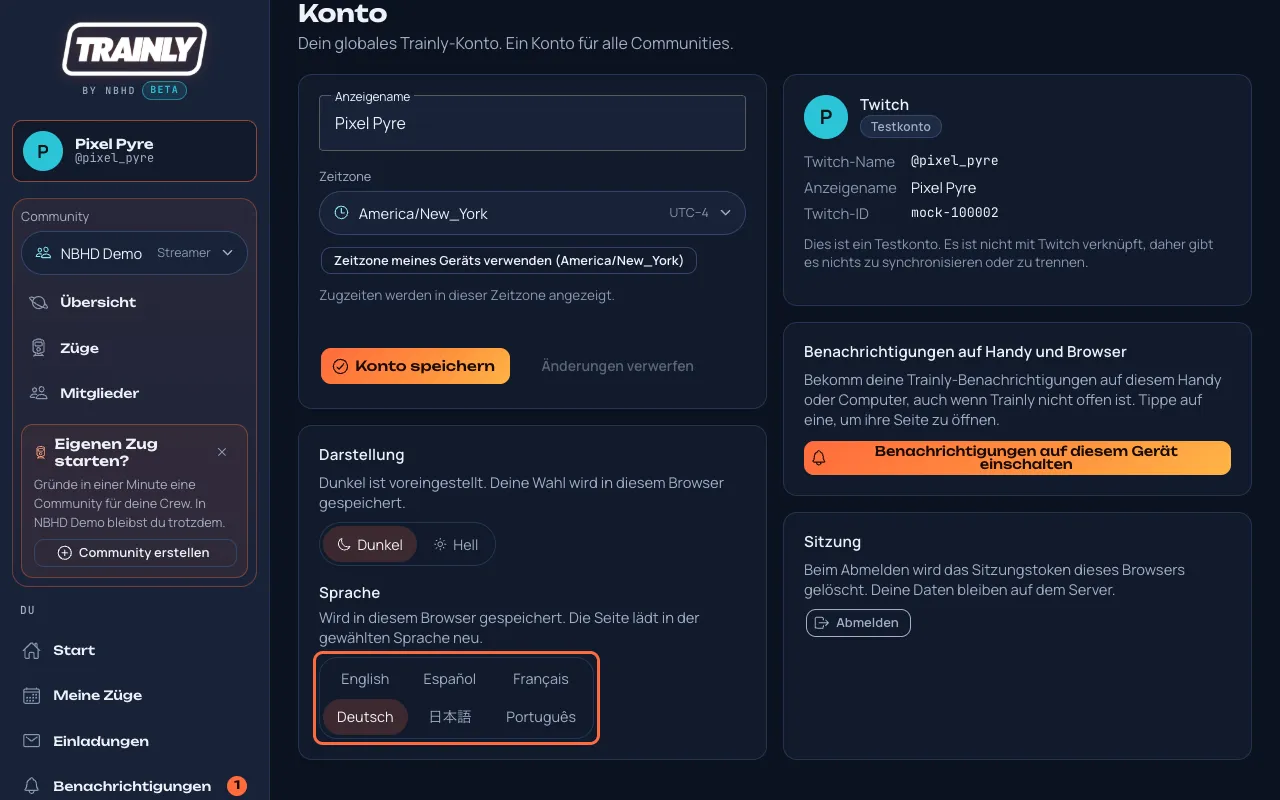
Die Wahl unter Sprache auf der Kontoseite (korallenrot umrandet). Jede Sprache steht in ihrer eigenen Sprache da, damit du deine findest, egal welche gerade angezeigt wird.
Noch nicht angemeldet? Die Anmeldeseite (unter den Anmelde-Buttons) und der untere Teil der Startseite haben dieselbe Sprachliste.
Gut zu wissen: Deine Wahl wird im verwendeten Browser gespeichert. Wenn dein Browser auf eine dieser Sprachen eingestellt ist, startet Trainly darin, bis du selbst eine wählst. Hilfe-Center öffnet dieses Hilfe-Center in derselben Sprache, und oben auf jeder Hilfeseite stehen alle Sprachen. Wenn dein Browser noch eine weitere dieser Sprachen auflistet, bietet Trainly sie dir einmal in einem kleinen Hinweis oben an, in dieser Sprache.
Die Sprache deines Profils: Die Bevorzugte Sprache in deinem Streamer-Profil nutzt Trainly auf jedem Handy oder Computer, auf dem du keine Sprache gewählt hast. Änderst du sie dort, wechselt auch der Browser, den du gerade nutzt; die Liste unten im Menü und die Knöpfe im Konto ändern nur diesen Browser. Hast du früher das Feld Hauptsprache ausgefüllt, wird diese Sprache hier angezeigt, ändert die Sprache von Trainly aber erst, wenn du unter Bevorzugte Sprache eine Sprache wählst und auf Profil speichern tippst (auch die schon angezeigte zu wählen zählt).
Was gleich bleibt: Namen, die Leute eingetippt haben (Communities, Züge, Bios), werden nie übersetzt. Die Posts, die Trainly in Discord macht, sind vorerst noch auf Englisch.
Cookies und Datenschutz
Wer: AlleEine Minute
Trainly nutzt keine Cookies, keine Werbung und kein Tracking. Es merkt sich nur deine Anmeldung und ein paar Einstellungen in dem Browser, den du nutzt.
Wenn du Trainly zum ersten Mal in einem Browser öffnest, sagt dir das ein kleiner Hinweis unten. Tippe auf Verstanden, um ihn zu schließen, oder auf Mehr erfahren, um die Details zu lesen. In diesem Browser kommt er nicht wieder.
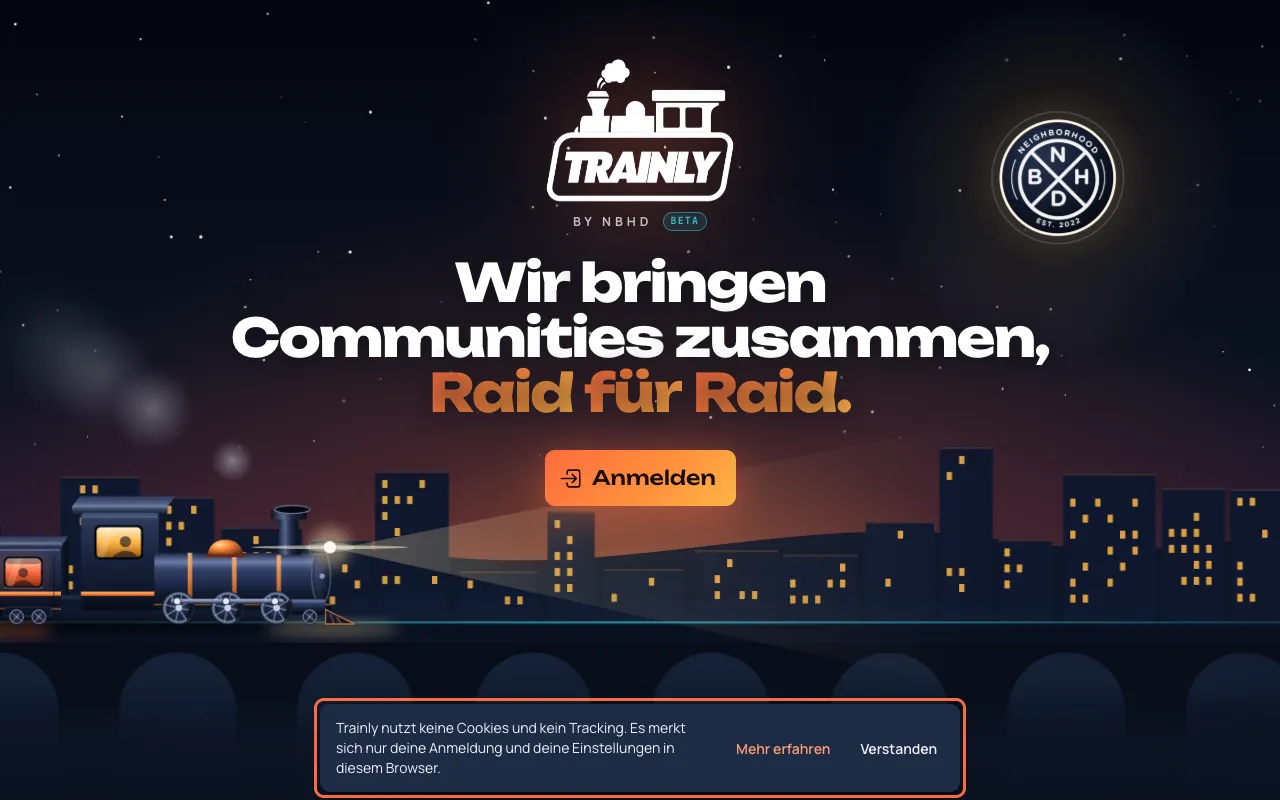
Der einmalige Hinweis unten auf dem Bildschirm (korallenrot umrandet).
Um es später noch einmal zu lesen, tippe unten auf der Startseite oder auf der Anmeldeseite auf Cookies und Datenschutz.
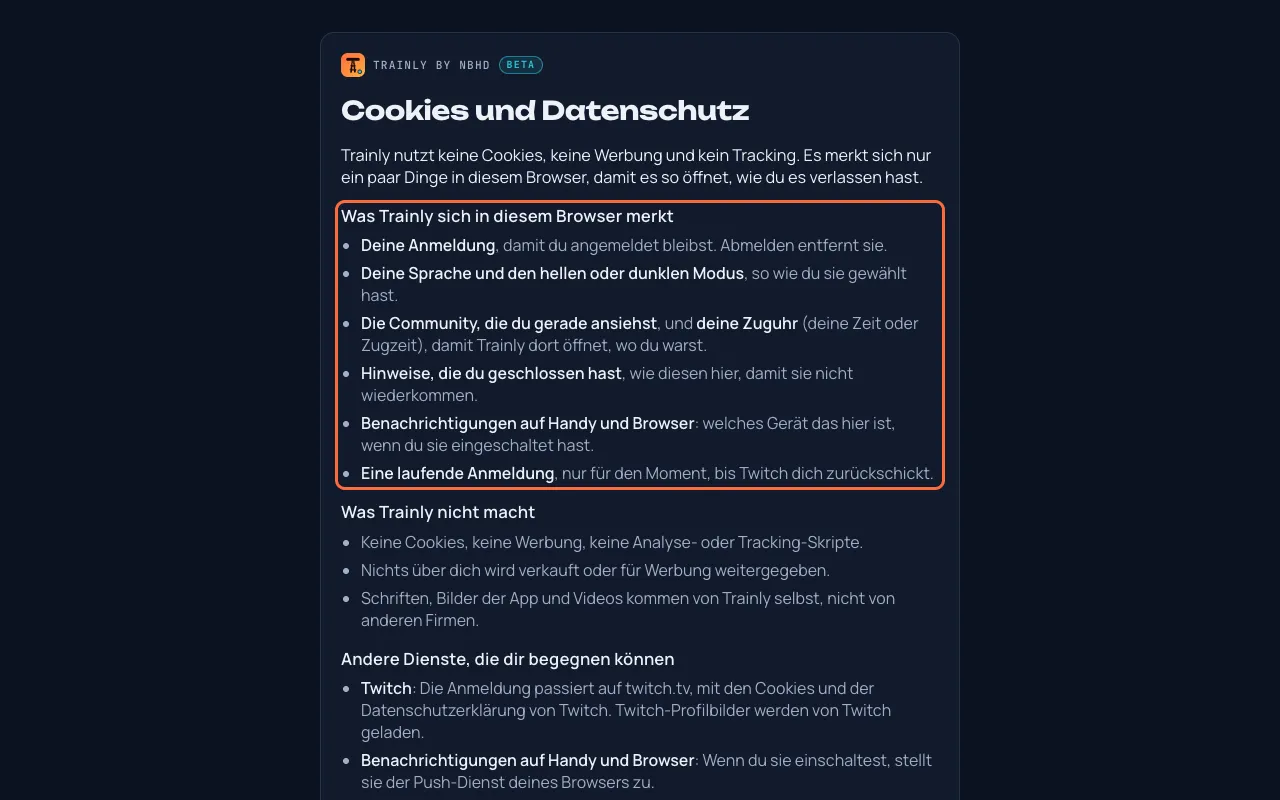
Die Seite Cookies und Datenschutz: was Trainly sich in diesem Browser merkt (korallenrot umrandet), was es nicht macht und wie du es löschst.
Was Trainly sich merkt: deine Anmeldung, deine Sprache und den hellen oder dunklen Modus, die Community, die du zuletzt angesehen hast, deine Zuguhr, Hinweise, die du geschlossen hast, und welches Gerät Benachrichtigungen bekommt, wenn du sie eingeschaltet hast. Abmelden entfernt deine Anmeldung; um alles zu entfernen, lösche die Daten dieser Website in den Einstellungen deines Browsers.
Andere Dienste: Die Anmeldung mit Twitch passiert auf twitch.tv, mit den Cookies und der Datenschutzerklärung von Twitch, und Twitch-Profilbilder werden von Twitch geladen. Benachrichtigungen auf Handy und Browser stellt der Push-Dienst deines Browsers zu. Nichts über dich wird verkauft oder für Werbung weitergegeben.
Zeitzone und Anzeigenamen einstellen
Wer: AlleEtwa 1 Minute
Trainly zeigt Zugzeiten in deiner Zeitzone, du musst also nie umrechnen. Neue Konten starten mit UTC, und da wohnst du vermutlich nicht.
Öffne im Menü Konto.
Tippe auf Zeitzone meines Geräts verwenden. Damit wird die Zeitzone gewählt, auf die dein Computer oder Handy eingestellt ist. Du kannst auch auf die Schaltfläche Zeitzone tippen und eine auswählen: Gib eine Stadt oder Region ein (zum Beispiel berlin), um sie zu finden; jede zeigt ihren Abstand zu UTC, zum Beispiel Europe/Berlin UTC+2. Auf dem Handy schiebt sich die Liste von unten hoch: Tippe oben rechts auf Schließen (oder auf die Seite darüber), um ohne Änderung zurückzugehen.
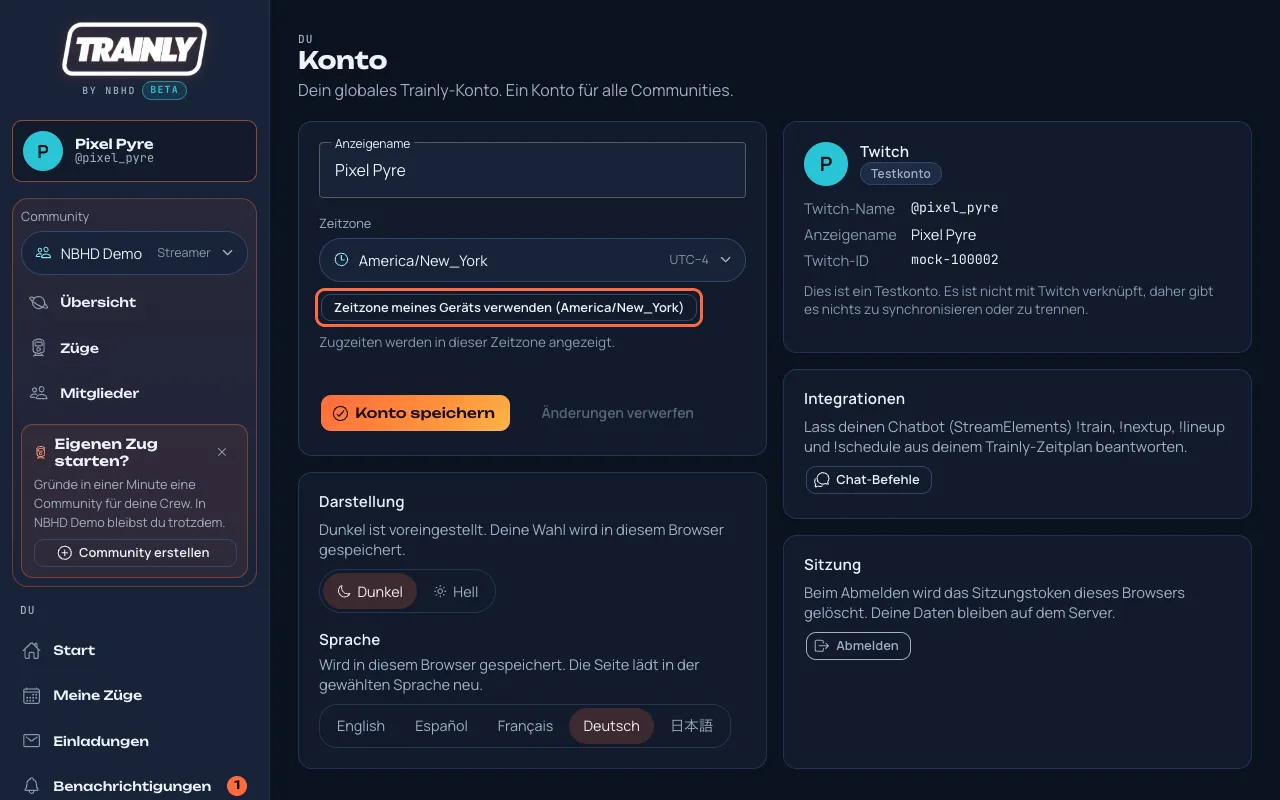
Die Kontoseite. Die korallenrot umrandete Schaltfläche zeigt auch, welche Zeitzone dein Gerät verwendet, hier America/New_York. Tippe darunter auf Konto speichern, wenn du fertig bist.
Ändere bei Anzeigename deinen Namen, wenn du möchtest. Das ist der Name, den Organisatoren sehen.
Tippe auf Konto speichern.
Tipp: Zeitzonen sind als Region/Stadt aufgeführt. Wähle die große Stadt mit derselben Uhrzeit wie bei dir, zum Beispiel Europe/Berlin für Deutschland, Österreich und die Schweiz.
Einer Community mit ihrem Code beitreten
Wer: StreamerEtwa 1 Minute
Jede Community hat einen kurzen Code, zum Beispiel nbhd-demo. Dein Organisator teilt ihn mit dir.
Du hast einen Beitrittslink (er sieht so aus: …/join/nbhd-raid-train)? Öffne ihn einfach. Wenn du noch nicht angemeldet bist, melde dich mit Twitch an; Trainly bringt dich direkt zurück und hat den Code schon eingetragen. Spring dann zu Schritt 4.
Du hast stattdessen einen Code? Öffne im Menü Mit Einladungscode beitreten. Du kannst auch auf deiner Startseite auf Mit Code beitreten tippen.
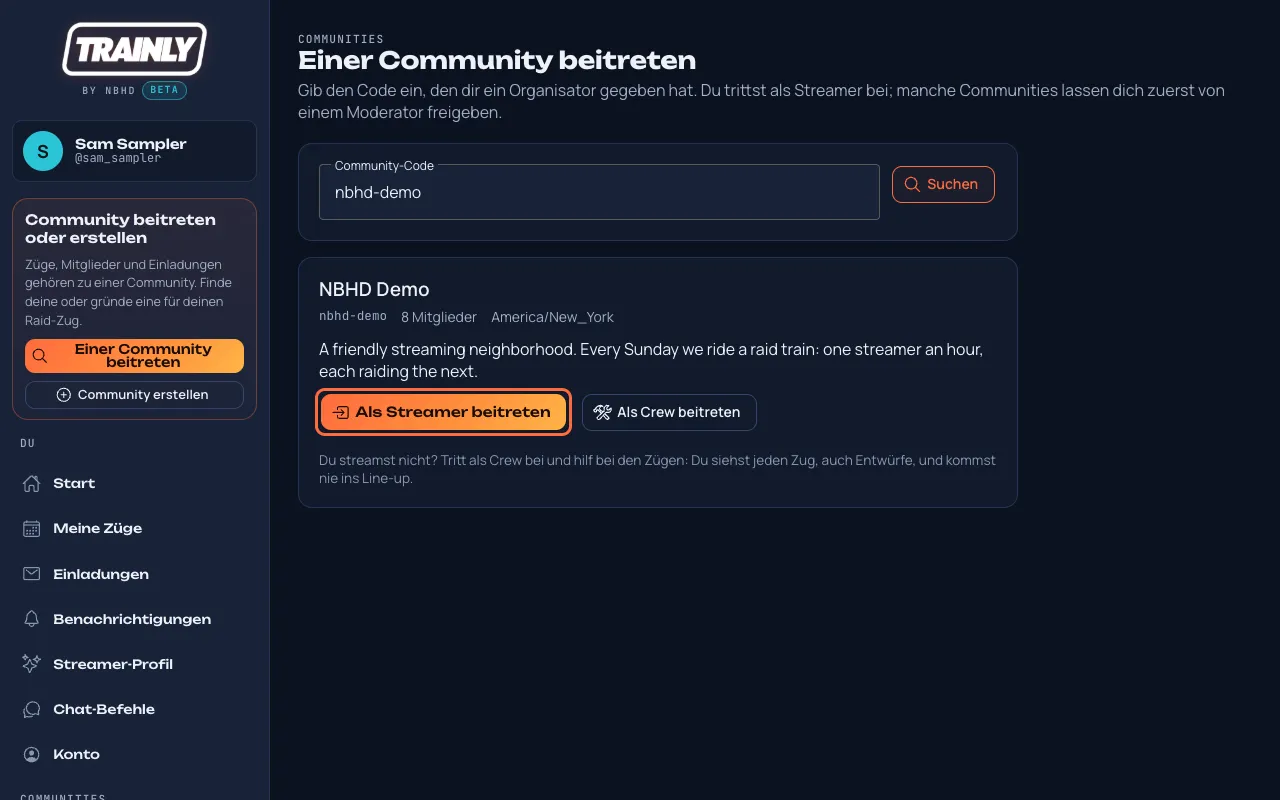
Gib den Code bei Community-Code ein und tippe auf Suchen.
Prüfe Name und Beschreibung, damit du weißt, dass es die richtige Community ist.
Tippe auf Als Streamer beitreten. Kein Streamer, aber hier, um bei den Zügen zu helfen? Tippe stattdessen auf Als Crew beitreten (was Crew ist). Du siehst eine Willkommensnachricht und die Seite der Community.
Nach Suchen erscheint die Karte der Community, damit du prüfen kannst, ob es die richtige ist. Tippe dann auf Als Streamer beitreten (korallenrot umrandet).
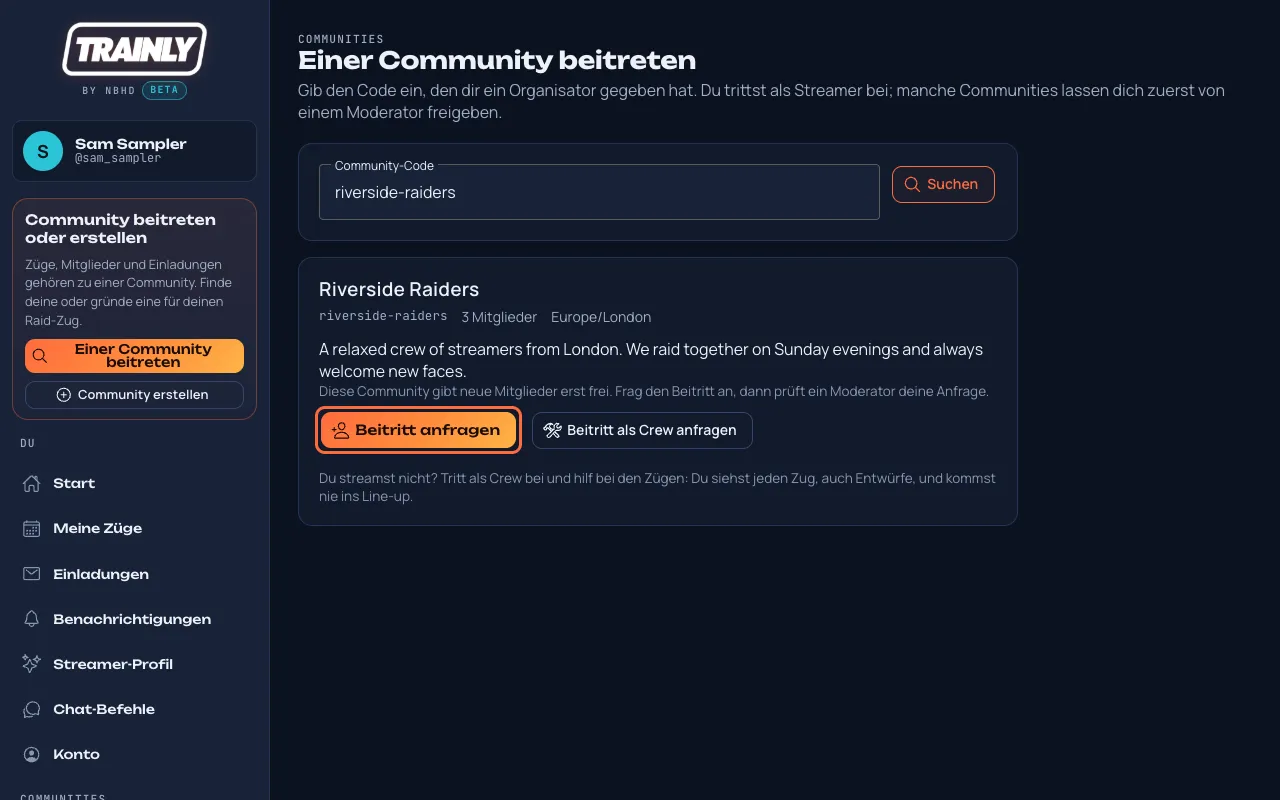
Manche Communities prüfen neue Mitglieder zuerst. Dann heißen die Schaltflächen stattdessen Beitritt anfragen und Beitritt als Crew anfragen. Tippe auf eine davon, und du siehst „Anfrage gesendet“. Ein Moderator dieser Community entscheidet, und du bekommst in jedem Fall eine Benachrichtigung.
Eine Community, die neue Mitglieder freigibt: Tippe auf Beitritt anfragen (korallenrot umrandet) und warte auf einen Moderator.
Tipp: Groß- und Kleinschreibung spielt keine Rolle. NBHD-Demo und nbhd-demo sind derselbe Code. Kein Code? Such die Community über ihren Namen.
„Keine Community mit diesem Code“? Prüfe die Schreibweise mit deinem Organisator. Codes bestehen nur aus Buchstaben, Ziffern und Bindestrichen, ohne Leerzeichen. Wenn dort steht, dass du schon Mitglied bist, ist alles erledigt; tippe auf Community öffnen. Steht dort „Diese Community nimmt gerade keine neuen Mitglieder auf“, hat ihr Inhaber den Beitritt geschlossen; frag einen ihrer Organisatoren.
Als Crew helfen (du streamst nicht)
Wer: AlleUnter einer Minute
Crew ist für Leute, die bei den Zügen helfen, aber nicht streamen: Helfer, Stammgäste im Chat, Freunde der Community.
Wenn du beitrittst (mit dem Code, einem Beitrittslink, dem Fenster der Community oder einer Einladung), tippe auf Als Crew beitreten statt auf Als Streamer beitreten. Schon Mitglied? Ein Inhaber kann deine Rolle unter Mitglieder auf Crew ändern.
Als Crew siehst du alles, was ein Streamer sieht, und zusätzlich die Zug-Entwürfe der Community, nur zum Lesen, damit du beim Vorbereiten helfen kannst.
Du kommst nie ins Line-up: Niemand kann einen Slot für dich reservieren oder dich dazu einladen, und Einsteigen wird dir nicht angeboten.
Du musst das Line-up eines Zugs bearbeiten? Ein Organisator kann dich als Event-Moderator für diesen Zug auswählen.
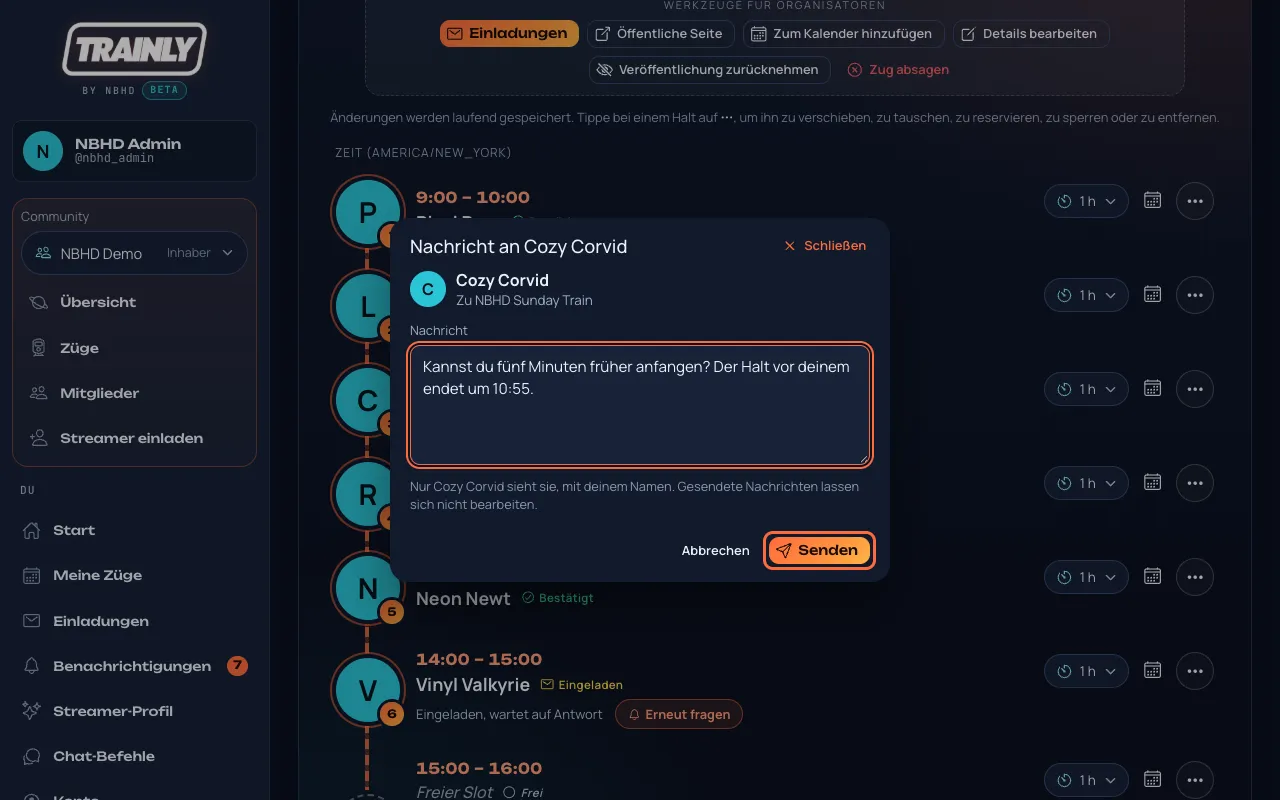
Du kannst jedem im Line-up eines Zugs eine Nachricht schicken: Tippe bei seinem Halt auf ⋯ und dann auf Nachricht senden.
Gut zu wissen: Crew steht auf der öffentlichen Seite der Community unter Team. Wenn du später streamen willst, bitte einen Inhaber, dich zum Streamer zu machen. Ein Inhaber kann jemanden nur dann zur Crew machen, wenn die Person keine Slots, Einladungen oder Anfragen in anstehenden Zügen hat.
Einen Raid-Zug zum Zuschauen oder Mitmachen finden
Wer: Alle, ohne KontoUnter einer Minute
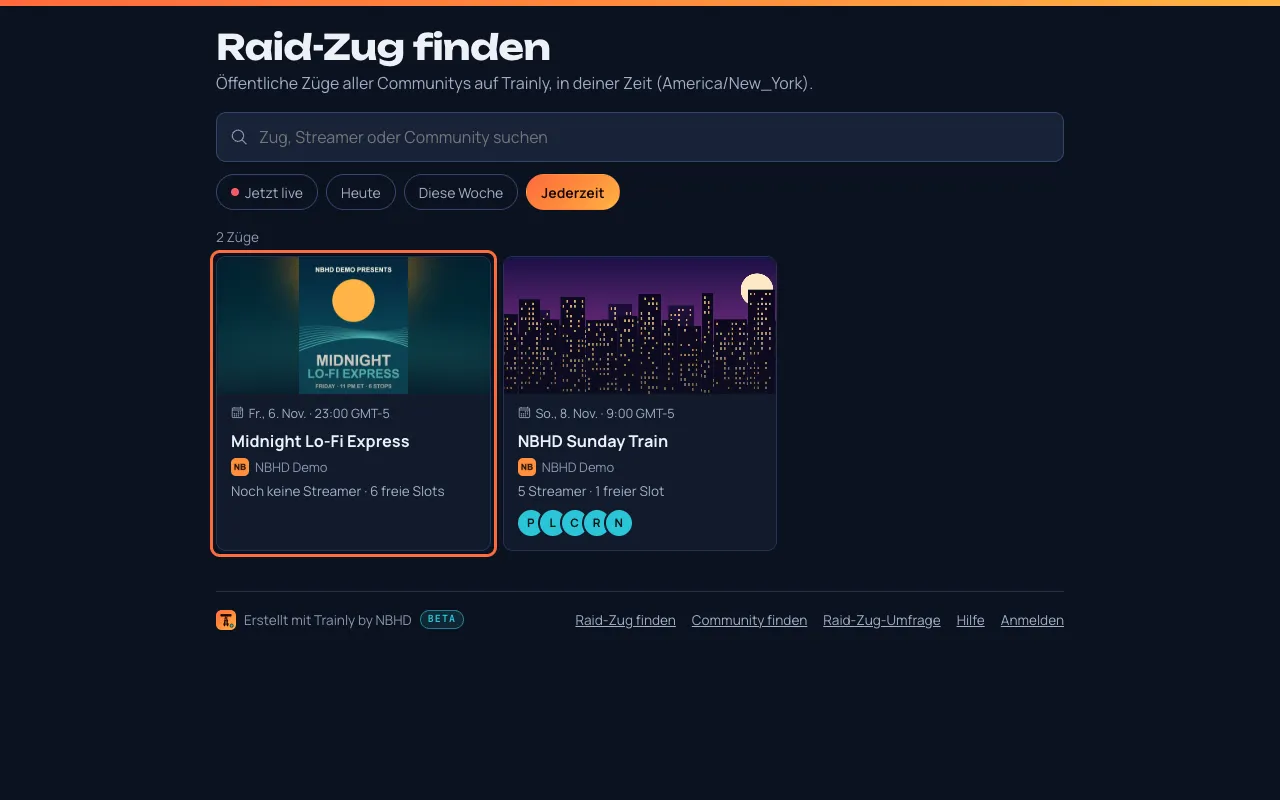
Sieh die öffentlichen Züge aller Communitys auf Trainly an einem Ort, in deiner eigenen Zeit.
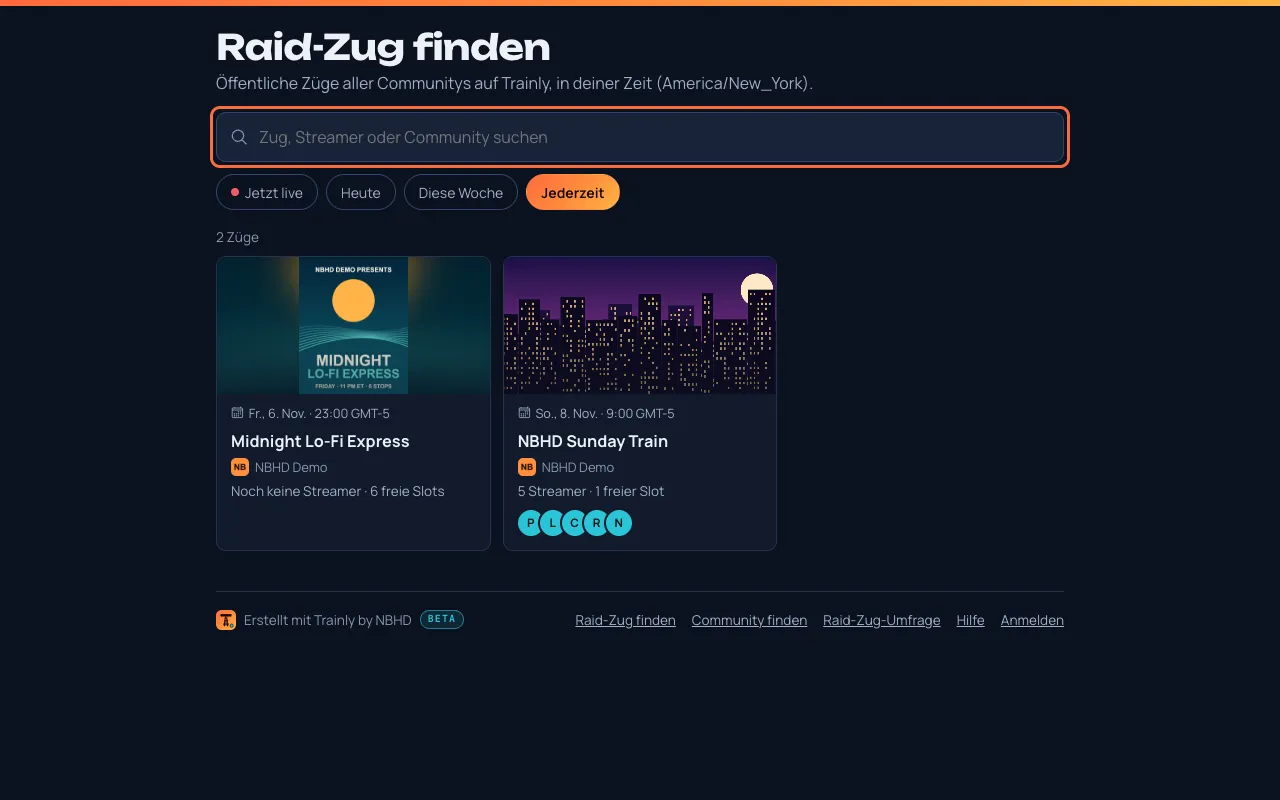
Öffne Raid-Zug finden: Auf der Startseite tippst du auf Einen Zug zum Zuschauen finden, in der App nutzt du Raid-Zug finden unter Communities im Menü, oder du folgst dem Link unten auf jeder öffentlichen Seite.
Gib den Namen eines Zugs, eines Streamers oder einer Community ins Suchfeld ein. Leer lassen, um alles zu sehen.
Grenze es mit Jetzt live, Heute, Diese Woche oder Jederzeit ein. Jetzt live zeigt, wie viele Züge gerade laufen.
Suche einen Zug, Streamer oder eine Community (korallenrot umrandet) und wähle, wann.
Tippe auf einen Zug, um seine öffentliche Seite mit Line-up und beiden Zeiten zu öffnen. Laufende Züge kommen zuerst und zeigen, wer gerade dran ist; unten bringt Mehr Züge anzeigen mehr.
Was erscheint: nur Züge, die eine Community Öffentlich gemacht und veröffentlicht hat, ab jetzt. Nur per Link geteilte Züge (Nicht gelistet), private Züge und Entwürfe erscheinen nie, und Streamer mit privatem Profil werden gezählt, aber nie genannt oder per Name gefunden. Den Link einer Suche, etwa /trains?q=nbhd, kannst du teilen.
Eine Community finden und den Beitritt anfragen
Wer: StreamerEtwa 1 Minute
Kein Code? Stöbere als Karten durch alle Communities auf Trainly, lies, worum es bei jeder geht, und frag direkt auf der Karte nach dem Beitritt.
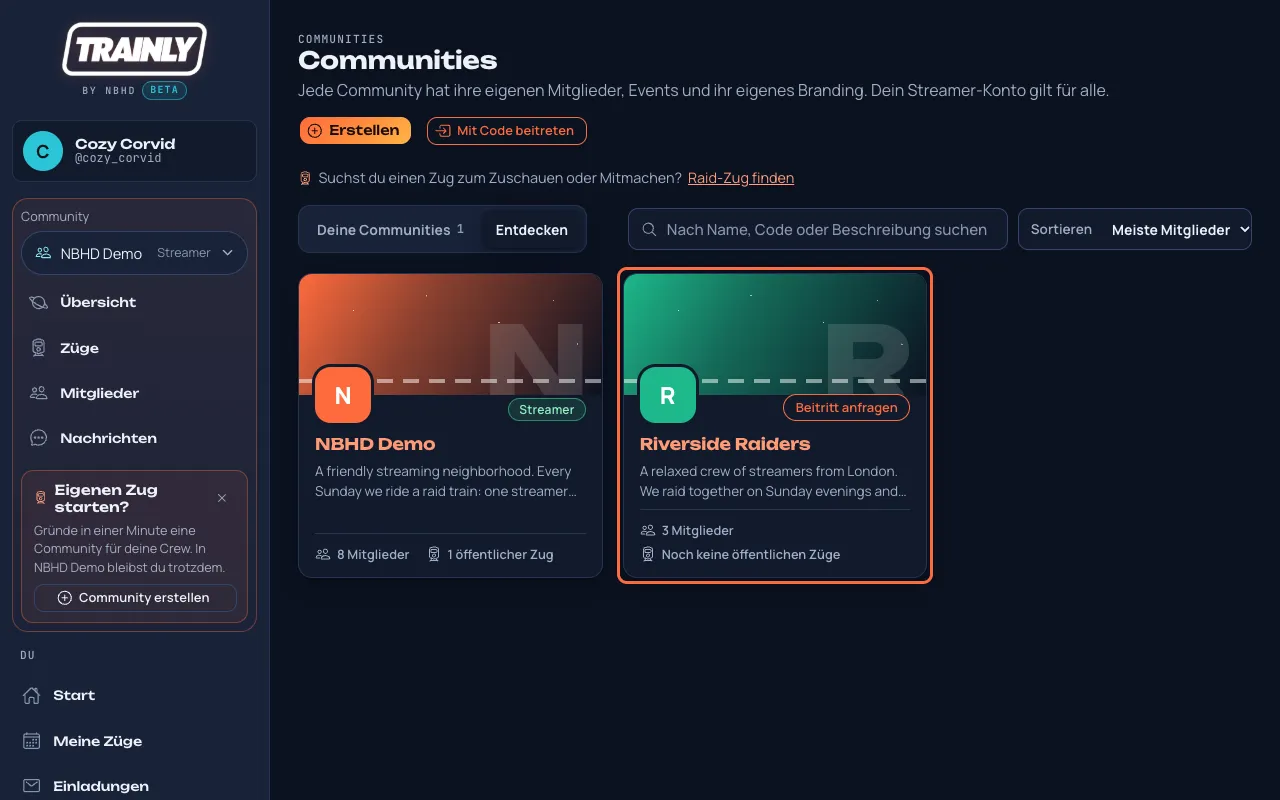
Öffne Alle Communities im Menü (Communities in der Leiste unten auf dem Handy). Wenn du schon in einer Community bist, öffnet sich die Seite auf Deine Communities: Tippe auf Entdecken, um alle zu sehen.
Jede Karte zeigt Banner, Logo und Namen der Community, den Anfang ihrer Beschreibung, wie viele Mitglieder sie hat und wie viele öffentliche Züge anstehen. Um die Liste einzugrenzen, tipp einen Teil eines Namens, Codes oder der Beschreibung ins Suchfeld oder stell Sortieren auf Meiste Mitglieder, Meiste Züge, Neueste oder A bis Z. Mehr anzeigen unter den Karten lädt die nächsten.
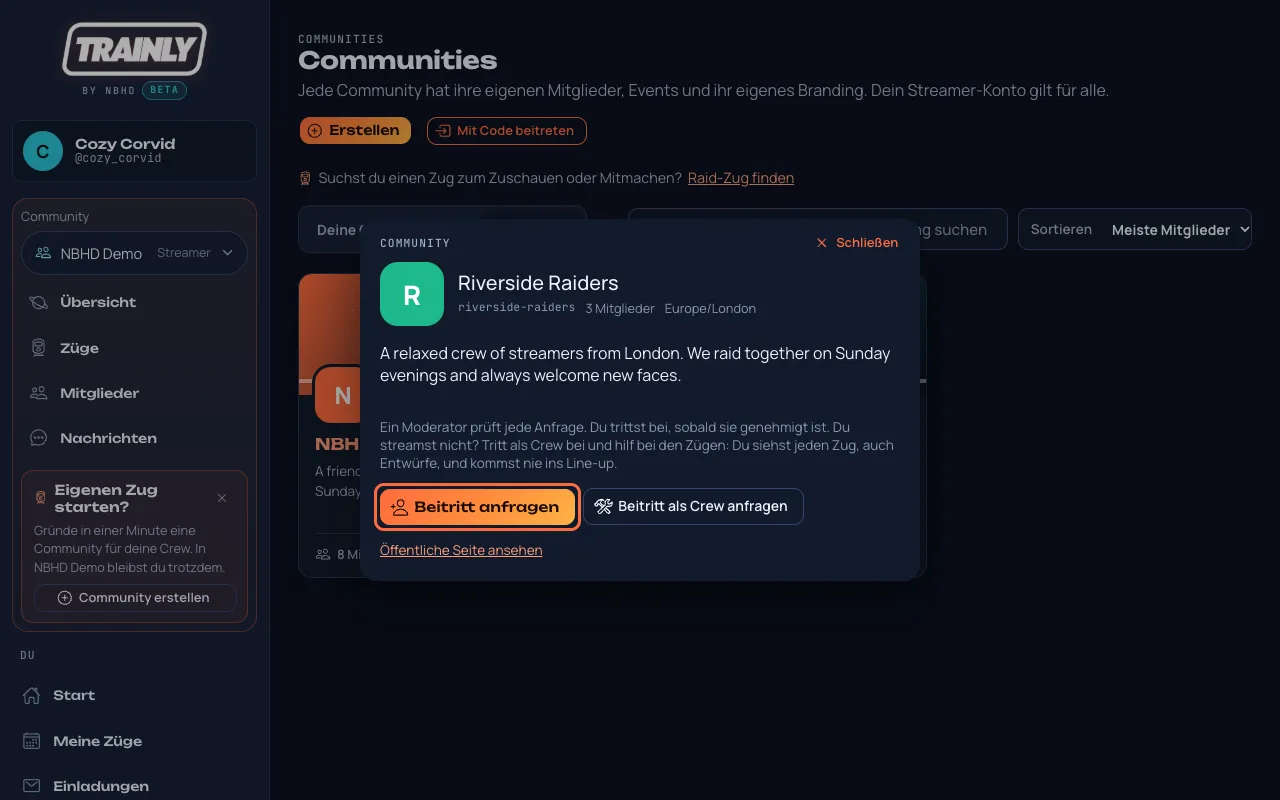
Entdecken zeigt jede Community als Karte. Riverside Raiders (korallenrot umrandet) prüft neue Mitglieder, darum steht auf dem Button Beitritt anfragen.
Neben dem Logo zeigt jede Karte, wo du stehst: deine Rolle, wenn du Mitglied bist, Beitreten, wenn jeder beitreten kann, Beitritt anfragen, wenn ein Moderator neue Mitglieder prüft, Anfrage gesendet, solange deine Anfrage wartet, oder Nur auf Einladung. Tippe auf diesen Button oder auf den Namen der Community, um ihr Fenster mit Logo, Code, Mitgliederzahl, Zeitzone und ganzer Beschreibung zu öffnen.
Tippe auf Beitritt anfragen. Ein Moderator der Community prüft deine Anfrage; du siehst „Anfrage gesendet“ und bekommst eine Benachrichtigung, wenn entschieden ist. Communities, die für alle offen sind, zeigen stattdessen Community beitreten: Tippe darauf, und du bist sofort als Streamer dabei. Daneben macht Beitritt als Crew anfragen bzw. Als Crew beitreten dasselbe als Crew.
Das Fenster der Community. Diese prüft neue Mitglieder, deshalb steht auf der Schaltfläche (korallenrot umrandet) Beitritt anfragen; bei Communities, die für alle offen sind, steht Community beitreten.
Gut zu wissen: Tippst du auf eine Community, in der du schon bist, öffnet sie sich direkt. Eine Community ohne hochgeladenes Banner zeigt ihr Logo wiederholt auf ihrer Farbe, oder nur ihre Farbe und ihren Anfangsbuchstaben, wenn sie kein Logo hat. „Öffentliche Züge“ sind die kommenden Züge, die jeder auf der öffentlichen Seite der Community sehen kann; Entwürfe und nicht gelistete Züge zählen nicht mit. Bist du Mitglied, zeigt das Banner auch, wie viele Leute aus dieser Community gerade auf Twitch live sind. Öffentliche Seite ansehen im Fenster zeigt die kommenden öffentlichen Züge der Community.
„Keine Community passt zu …“? Prüfe die Schreibweise oder frag den Organisator nach dem Code der Community und nutze Einer Community mit ihrem Code beitreten. „Diese Community nimmt gerade keine Anfragen an“? Dort kommt man nur mit einer persönlichen Einladung rein; bitte einen ihrer Organisatoren, dich über deinen Twitch-Namen einzuladen.
Communities ohne Konto ansehen
Wer: Alle, kein Konto nötigEtwa 2 Minuten
Jeder kann sich die Communities auf Trainly vor der Anmeldung ansehen und dann mit seinem Twitch-Konto einer beitreten.
Scroll auf der Startseite von Trainly zu Finde deine Crew und tippe auf Alle Communities ansehen. Du kannst auch unten auf der Startseite oder jeder öffentlichen Seite auf Community finden tippen.
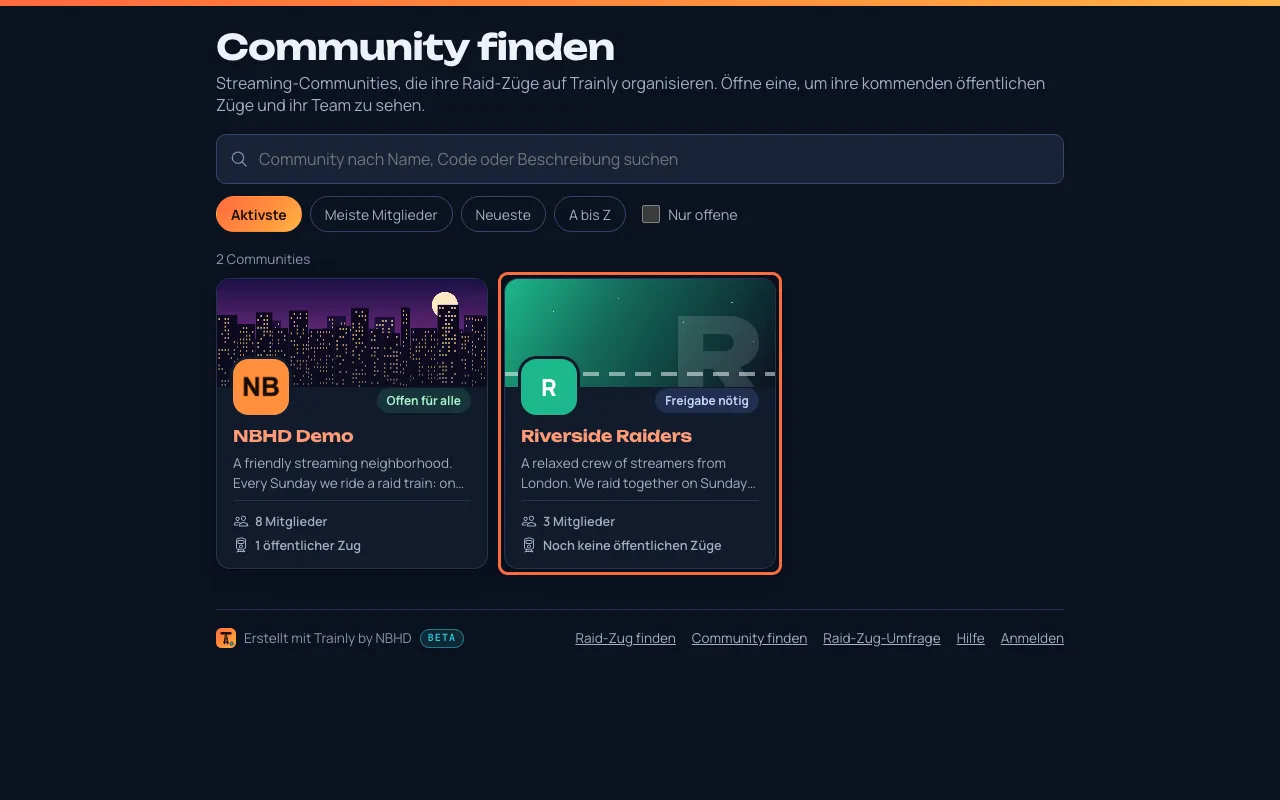
Such nach Name, Code oder Beschreibung, wähl Aktivste, Meiste Mitglieder, Neueste oder A bis Z oder hak Nur offene an. Jede Karte zeigt Banner, Logo, Beschreibung, Mitglieder und kommende öffentliche Züge der Community, wie sie neue Mitglieder aufnimmt (Offen für alle, Freigabe nötig oder Nur auf Einladung) und Zug gerade live, solange einer ihrer öffentlichen Züge läuft.
Community finden listet die Communities auf Trainly. Riverside Raiders (korallenrot umrandet) lässt neue Mitglieder von einem Moderator freigeben.
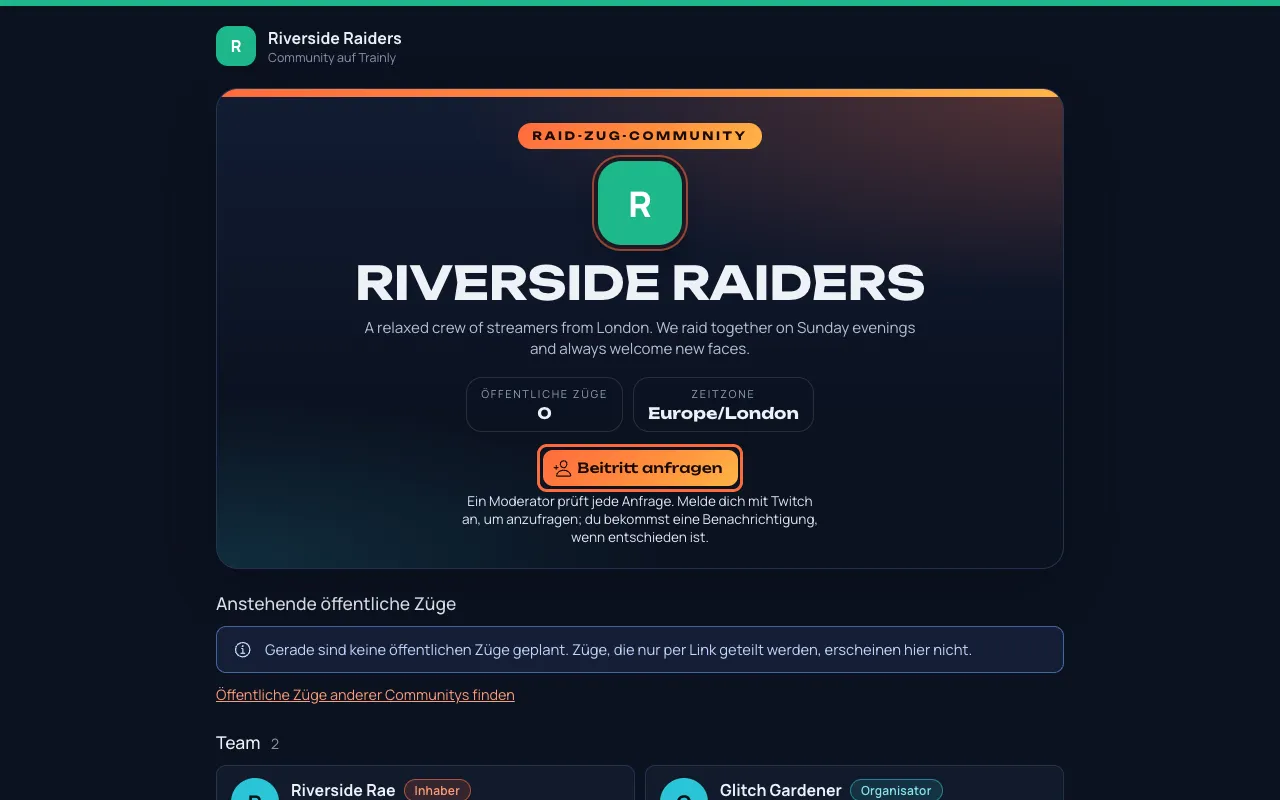
Tippe auf eine Community, um ihre öffentliche Seite mit den kommenden öffentlichen Zügen und dem Team zu öffnen. Tippe auf … beitreten (mit dem Namen der Community), wenn jeder beitreten kann, oder auf Beitritt anfragen, wenn ein Moderator neue Mitglieder prüft.
Die Seite der Community. Diese prüft neue Mitglieder, darum steht auf dem Button (korallenrot umrandet) Beitritt anfragen.
Melde dich mit Twitch an. Trainly öffnet die Beitrittsseite mit dem Code der Community schon eingetragen: Tippe auf Als Streamer beitreten oder auf Als Crew beitreten, wenn du hilfst, ohne zu streamen (was Crew ist).
Kein Beitrittsbutton? Die Community ist Nur auf Einladung: Bitte einen Organisator, dich über deinen Twitch-Namen einzuladen. Du findest eine Community nicht? Vielleicht hat der Inhaber sie aus den Listen von Trainly ausgeblendet; frag einen Organisator nach Link oder Code und nutze Einer Community mit ihrem Code beitreten.
Einen Einladungslink annehmen
Wer: StreamerEtwa 1 Minute
Ein Organisator kann dich über deinen Twitch-Namen einladen. Er schickt dir einen persönlichen Link, zum Beispiel in Discord oder als Twitch-Flüsternachricht (Whisper). Der Link funktioniert nur für dein Twitch-Konto.
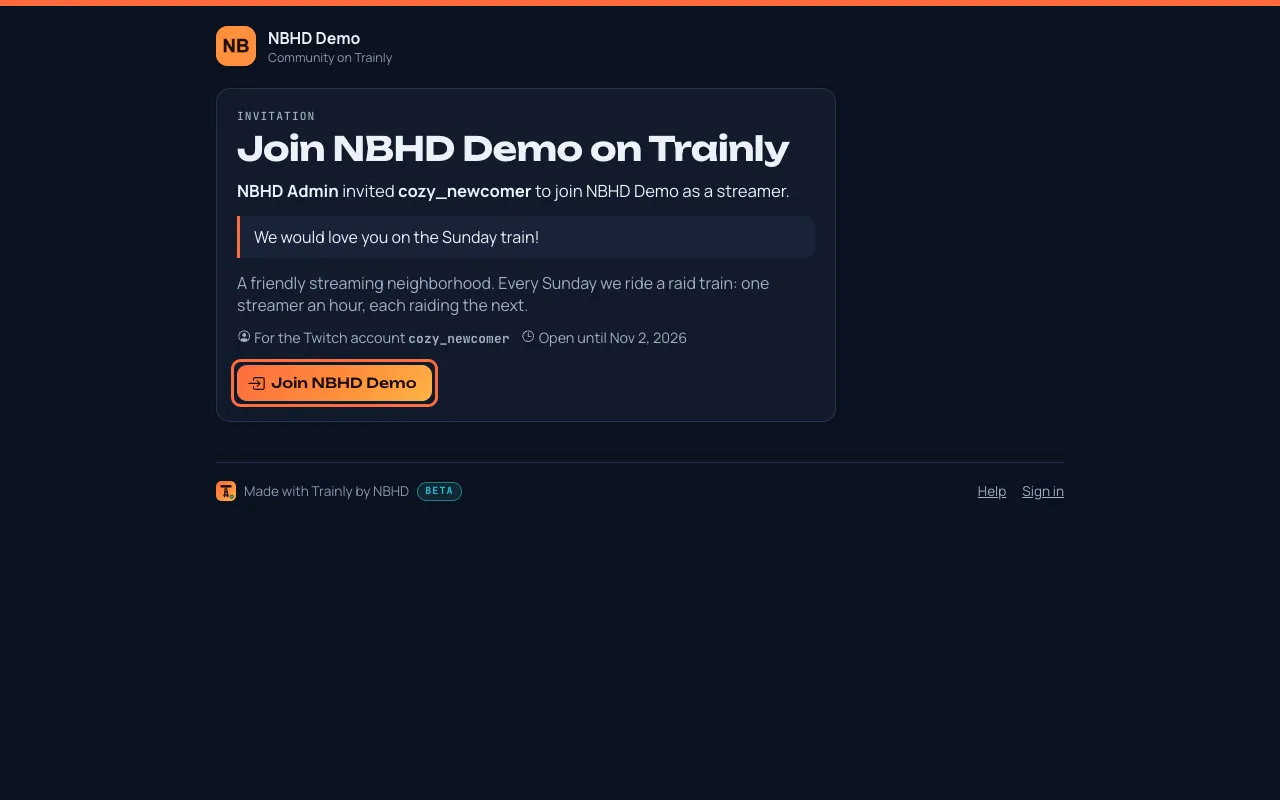
Öffne den Link. Er sieht aus wie …/invite/, gefolgt von Buchstaben und Ziffern. Du siehst, wer dich eingeladen hat, seine Nachricht und für welches Twitch-Konto die Einladung gilt.
Wenn du nicht angemeldet bist, tippe auf Anmelden zum Annehmen und melde dich mit diesem Twitch-Konto an. Trainly bringt dich direkt zur Einladung zurück.
Tippe auf Als Streamer beitreten oder auf Als Crew beitreten, wenn du bei den Zügen hilfst, ohne zu streamen (was Crew ist). Du siehst eine Willkommensnachricht und die Seite der Community.
Angemeldet mit dem eingeladenen Twitch-Konto. (Ein älteres Bild: Auf der Schaltfläche steht jetzt Als Streamer beitreten, daneben Als Crew beitreten.)
Kein Link zur Hand? Deine Einladungen warten auch unter Community-Einladungen oben auf der Seite Einladungen, sogar solche, die verschickt wurden, bevor du dich zum ersten Mal bei Trainly angemeldet hast. Tippe auf Als Streamer beitreten, Als Crew beitreten oder Ablehnen. Die Person, die dich eingeladen hat, erfährt es, wenn du ablehnst, und du kannst trotzdem über den Link beitreten, bis er abläuft.
Tipp: Mit einem Einladungslink kommst du auch dann rein, wenn die Community neue Mitglieder normalerweise erst freigibt.
Dort steht, die Einladung ist für ein anderes Twitch-Konto? Du bist mit einem anderen Konto angemeldet. Tippe auf Abmelden und melde dich dann mit dem Konto an, das in der Einladung steht. Dort steht, die Einladung wurde zurückgezogen, ist abgelaufen oder wurde schon benutzt? Einladungslinks gelten 14 Tage und nur einmal. Bitte die Person, die dich eingeladen hat, um einen neuen.
Wenn du mit mehr als einer Community streamst, zeigt das Menü immer eine Community auf einmal.
Such die Schaltfläche Community oben im Menü. Auf dem Handy tippst du zuerst oben links auf ☰.
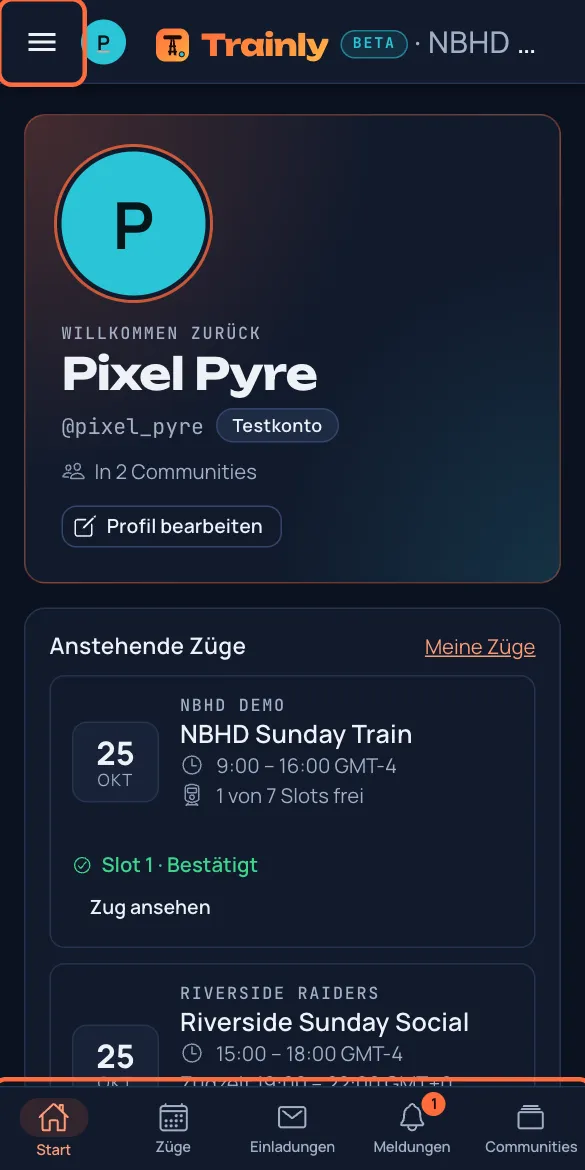
Auf dem Handy: Tippe oben links auf ☰, um das ganze Menü zu öffnen. Dein Bild daneben öffnet Konto. Die Leiste unten hat Abkürzungen zu Start, Züge (Meine Züge), Einladungen, Meldungen (Benachrichtigungen) und Communities. Eine Zahl heißt, dass etwas Neues wartet.
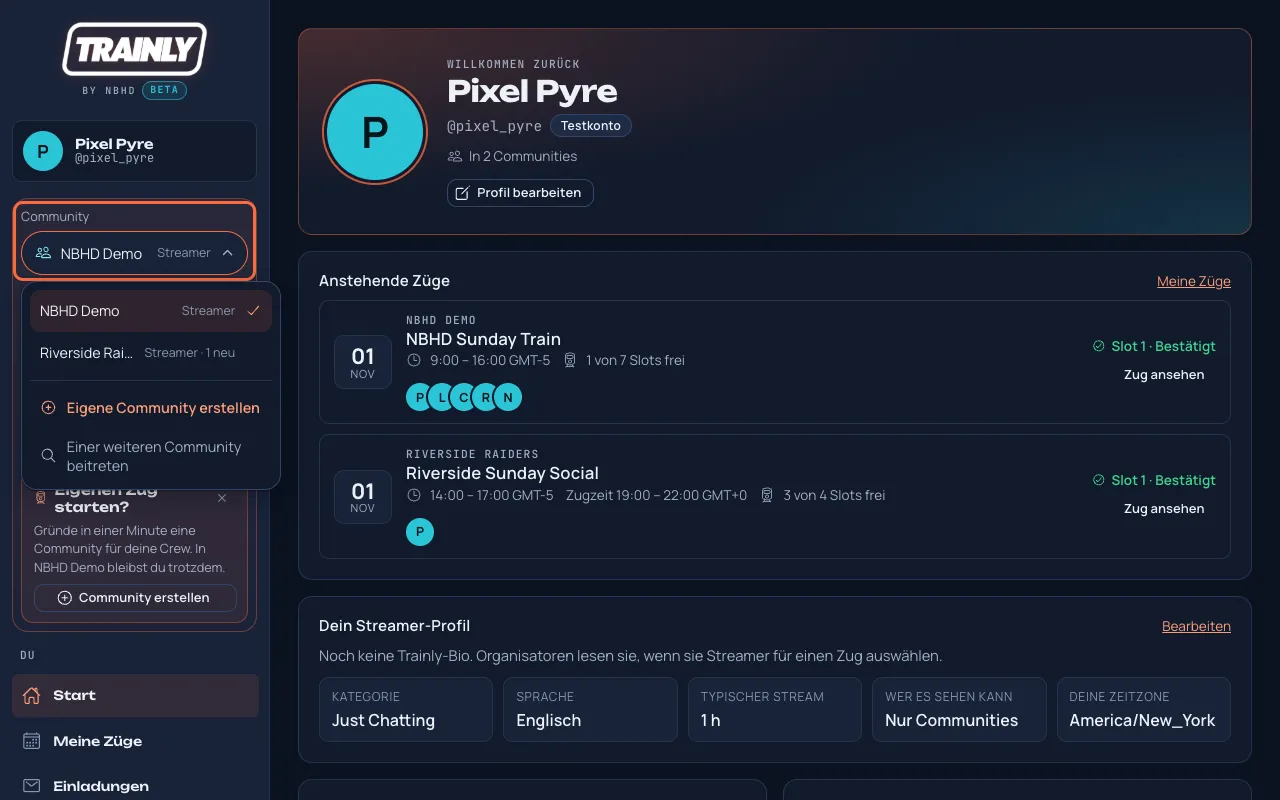
Tippe darauf und wähle die gewünschte Community. Rechts neben jeder steht deine Rolle, zum Beispiel NBHD Demo Streamer. Hat eine deiner anderen Communities Nachrichten, die du noch nicht gelesen hast, steht dort, wie viele, zum Beispiel Streamer · 1 neu. Bei vielen Communities gibst du einen Teil des Namens ein, um sie zu finden.
Die Liste Community, geöffnet auf einem Computer. Dieser Streamer gehört zu zwei Communities und kann jede davon wählen. 1 neu neben Riverside Raiders heißt, dass dort eine Nachricht wartet.
Die Links direkt unter der Schaltfläche wechseln zu dieser Community: Übersicht, Züge, Mitglieder, Nachrichten und Streamer einladen, wenn du Moderator oder höher bist. Sie stehen zusammen in einem Bereich oben im Menü, über Du. Liest du gerade Nachrichten, wenn du wechselst, landest du bei den Nachrichten der anderen Community.
Noch in keiner Community? Oben im Menü steht dann Community beitreten oder erstellen, mit Einer Community beitreten (eine finden und den Beitritt anfragen) und Community erstellen für deinen eigenen Raid-Zug.
Alle Communities, denen du angehörst, siehst du auch unter Alle Communities.
Einen Zug finden und seine Seite lesen
Wer: StreamerEtwa 2 Minuten
Sieh nach, wann ein Zug fährt, wer im Line-up ist und welche Richtlinien die Community hat. Lange Richtlinien klappen hinter Mehr anzeigen zusammen; Links darin öffnen sich in einem neuen Tab.
Wähle deine Community mit der Schaltfläche Community und öffne dann Züge im Menü.
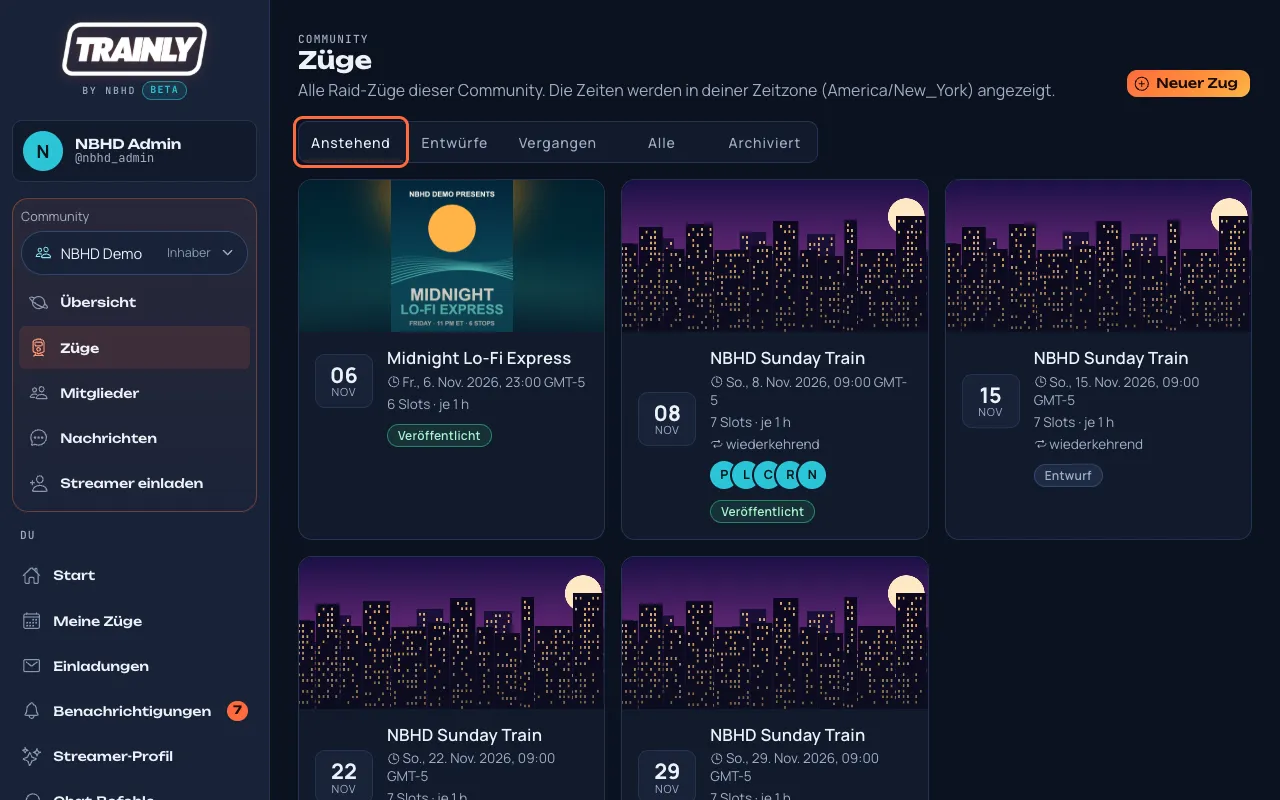
Tippe auf Anstehend, um zu sehen, was als Nächstes kommt. Jeder Zug zeigt Datum und Startzeit in deiner Zeitzone und wie viele Slots er hat. Ein Zug, der gerade läuft, ist orange hervorgehoben, mit Jetzt live und Läuft gerade, bis …. Unter jedem Zug siehst du die Bilder der bestätigten Streamer in ihrer Reihenfolge (+ für den Rest) und, während er läuft, Gerade: wer streamt.
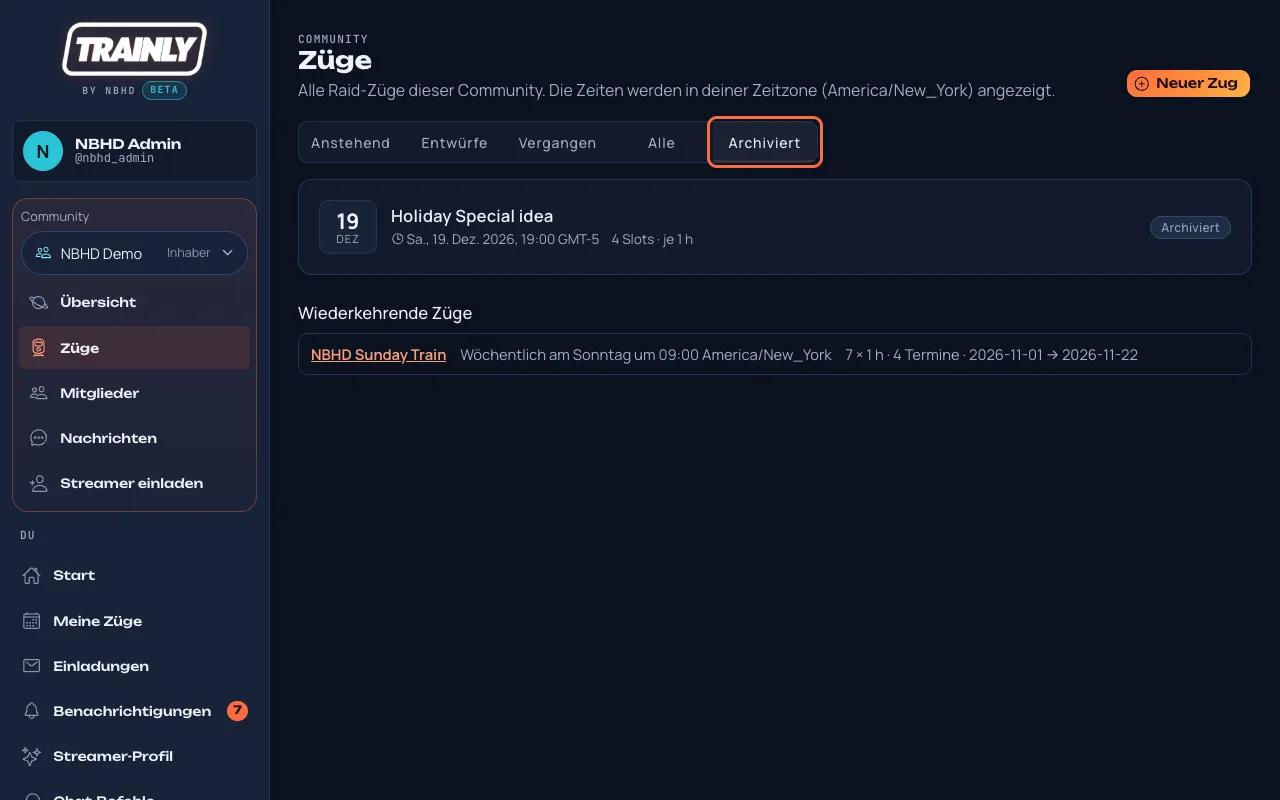
Die Seite Züge mit den anstehenden Zügen (Tab korallenrot umrandet). Jede Karte zeigt den Flyer des Zugs (oder das Banner der Community), das Datum, die Startzeit, die Zahl der Slots und den Status.
Tippe auf einen Zug, um ihn zu öffnen. Oben siehst du Start- und Endzeit in deiner Zeitzone, also der, die in deinem Konto eingestellt ist. Wurde der Zug in einer anderen Zeitzone geplant, zeigt Trainly auch die Zugzeit, also die Uhr des Organisators, und einen Umschalter Deine Zeit / Zugzeit. Der Umschalter ändert die Zeiten oben und im ganzen Line-up, und Trainly merkt sich deine Wahl.
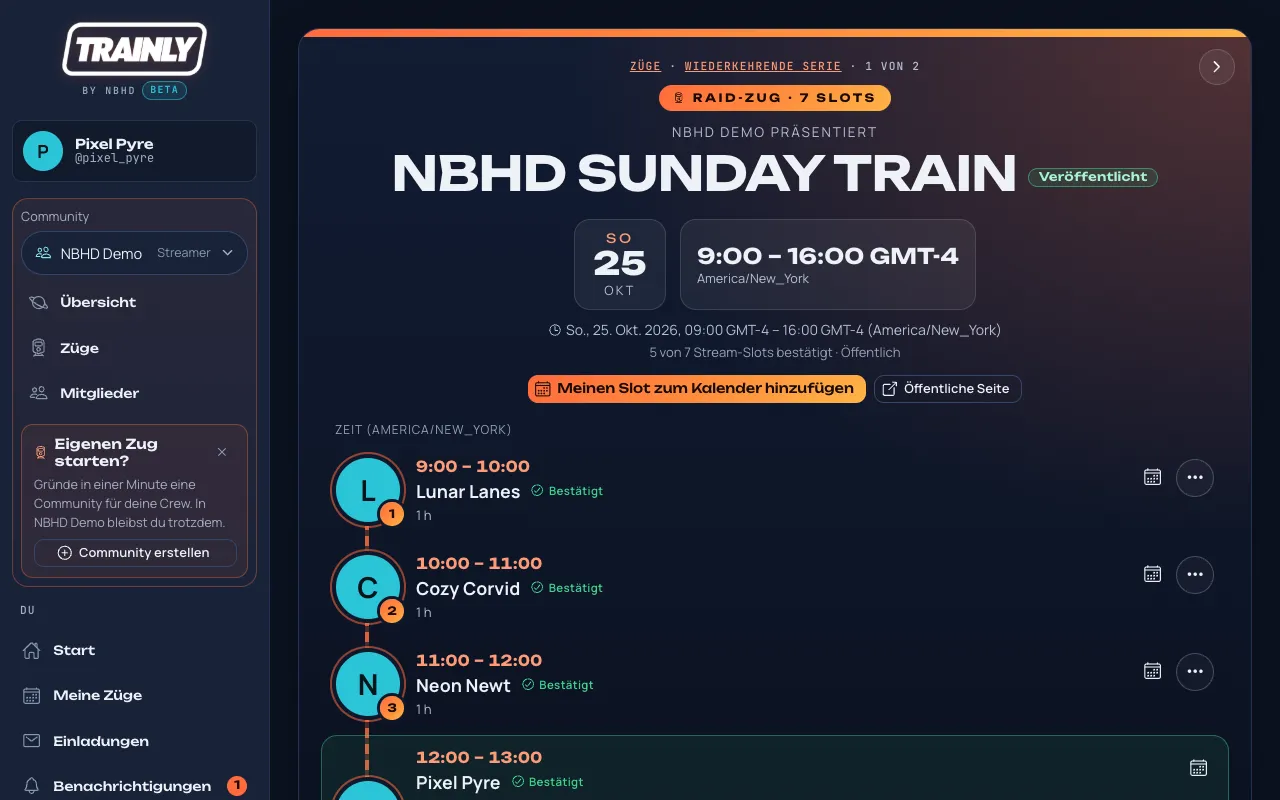
Unter Line-up siehst du jeden Slot der Reihe nach, mit seiner Zeit in deiner Zeitzone und wer streamt. Neben dem Namen jedes Streamers sitzt sein Twitch-Bild; Testkonten zeigen stattdessen ihren ersten Buchstaben. Während der Zug läuft, ist der aktuelle Halt mit Gerade hervorgehoben, und beim nächsten Stream-Halt steht Als Nächstes, nach dem Zeitplan.
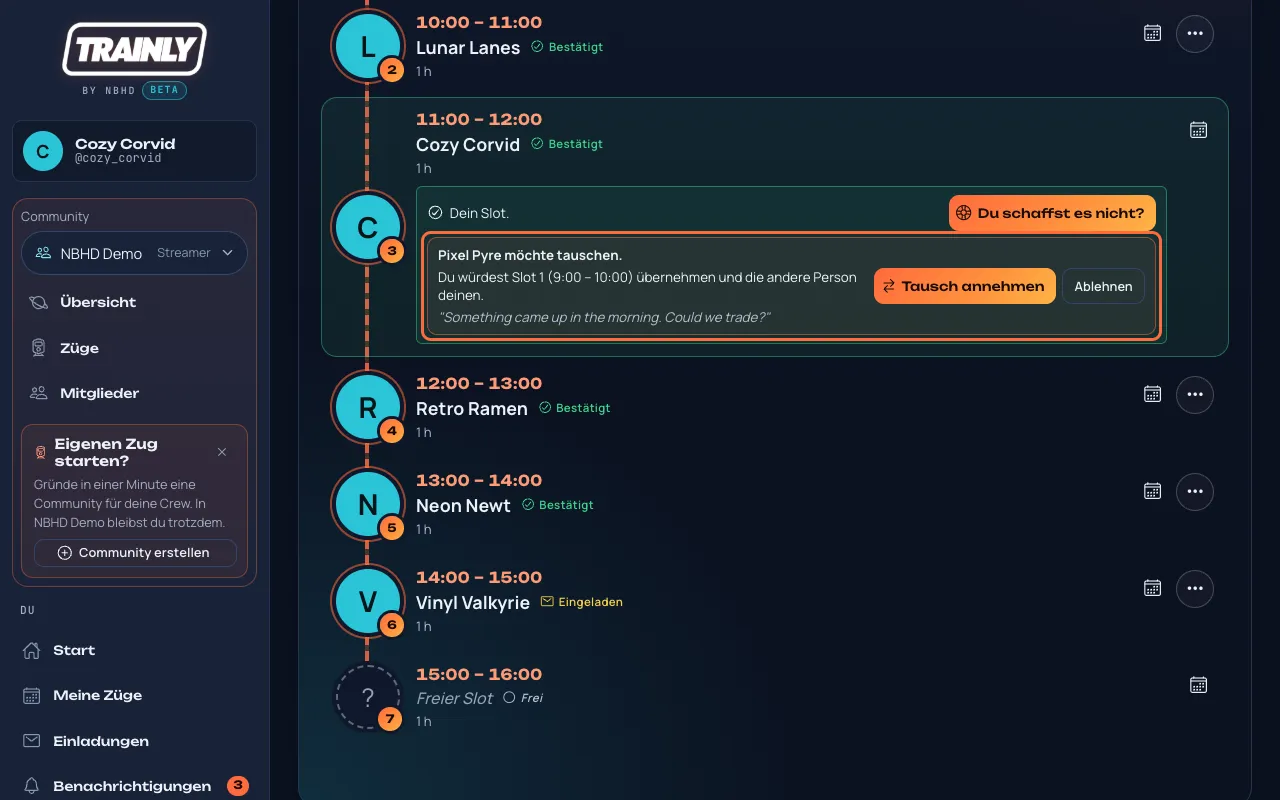
Eine Zugseite aus Sicht eines Streamers: Datum und Uhrzeit oben, dann das Line-up als Halte auf einer Strecke, jeder mit dem Bild des Streamers vorne. Streamer können das Line-up nicht ändern, aber sie können bei einem freien Slot Einsteigen und bei ihrem eigenen auf Du schaffst es nicht? tippen, um zu tauschen, Bescheid zu geben oder ihn freizugeben. Das ⋯ bei anderen Halten ist zum Nachrichtenschicken.
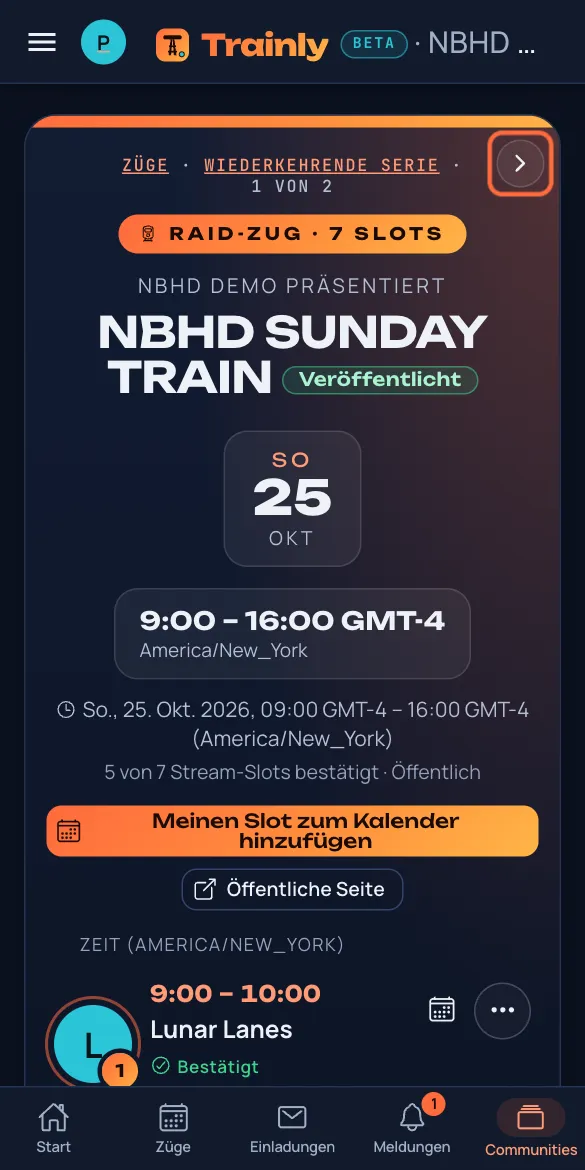
Um zum Zug davor oder danach zu wechseln, wische auf dem Handy nach links oder rechts oder tippe auf den Pfeil ‹ oder › in den oberen Ecken des Flyers (fahre mit der Maus darüber, um zu sehen, welchen Zug er öffnet). Die Reihenfolge folgt dem Datum der Züge der Community, die du sehen kannst; die oberste Zeile zeigt, wo du bist, zum Beispiel 1 von 2. Zurück bringt dich weiter zur Liste.
Nach links wischen für den nächsten Zug und nach rechts für den vorherigen, oder auf den Pfeil in der Ecke des Flyers tippen (korallenrot umrandet).
Während ein Zug läuft, zeigt seine Seite den aktuellen Halt: Der Twitch-Player ersetzt Datum und Uhrzeit, darunter Live, wer bis wann dran ist und wer als Nächstes kommt, und Auf Twitch ansehen öffnet den Kanal. Er wechselt von selbst zum nächsten Streamer, sobald dessen Halt beginnt. Er startet stumm: Tippe im Player auf den Ton-Knopf. Datum und Uhrzeit stehen weiter in der Zeile darunter.
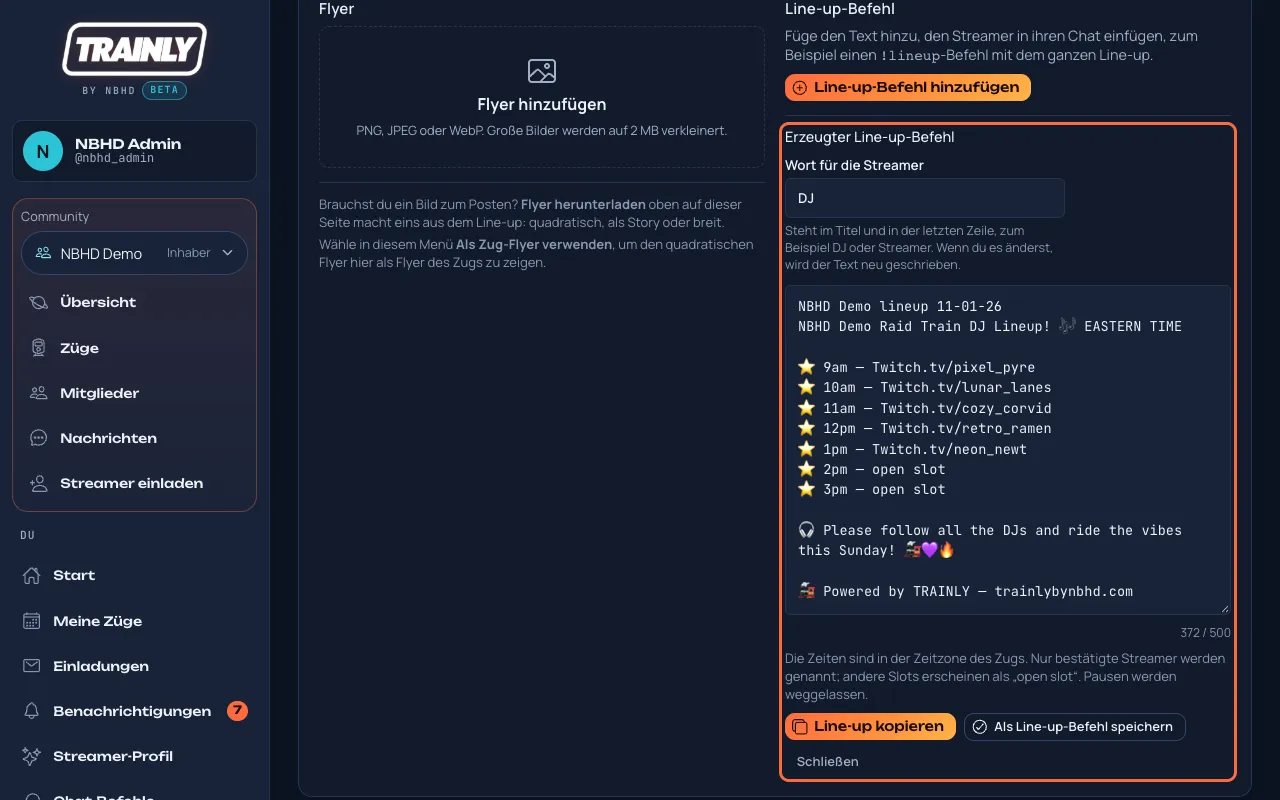
Wenn die Organisatoren sie hinzugefügt haben, zeigt Flyer und Line-up-Befehl den Flyer des Zugs und eine Textzeile zum Einfügen in deinen Chat. Tippe auf Befehl kopieren, um sie zu kopieren.
Scroll nach unten zu Über diesen Zug und lies die Richtlinien mit den Regeln der Community, zum Beispiel wann geraidet wird.
Sieht aus wie ein Flyer? Das ist die Streamer-Ansicht: Jeder Slot beginnt mit dem Twitch-Bild des Streamers, dein eigener Slot ist hervorgehoben. Tippe oben auf Öffentliche Seite, um die Seite zu öffnen, die du mit Zuschauern teilen kannst. Organisatoren und Line-up-Bearbeiter sehen stattdessen den Line-up-Editor.
Warum sehe ich manche Züge nicht? Züge, die noch geplant werden, sind Entwürfe. Nur Organisatoren, Moderatoren und die Streamer, die sie eingeladen haben, sehen einen Entwurf, bis er veröffentlicht wird.
Zu einem Entwurf eingeladen oder ein Slot für dich reserviert? Du siehst diesen Zug wie jeden anderen: Flyer, Line-up und deinen Slot, mit einem Hinweis, dass es ein Entwurf ist. Annehmen oder ablehnen kannst du unter Einladungen oder bei einem reservierten Slot mit Slot annehmen auf dem Zug. Der Rest der Community sieht ihn noch nicht, und niemand kann einsteigen, bis die Organisatoren ihn veröffentlichen.
Organisatoren und Moderatoren sehen Züge ebenfalls in ihrer eigenen Zeitzone. Tippe auf Zugzeit, um die Uhr zu sehen, nach der der Zug geplant wurde. Wenn du Datum und Startzeit eines Zugs bearbeitest, gibst du sie weiterhin in der Zeitzone des Zugs ein.
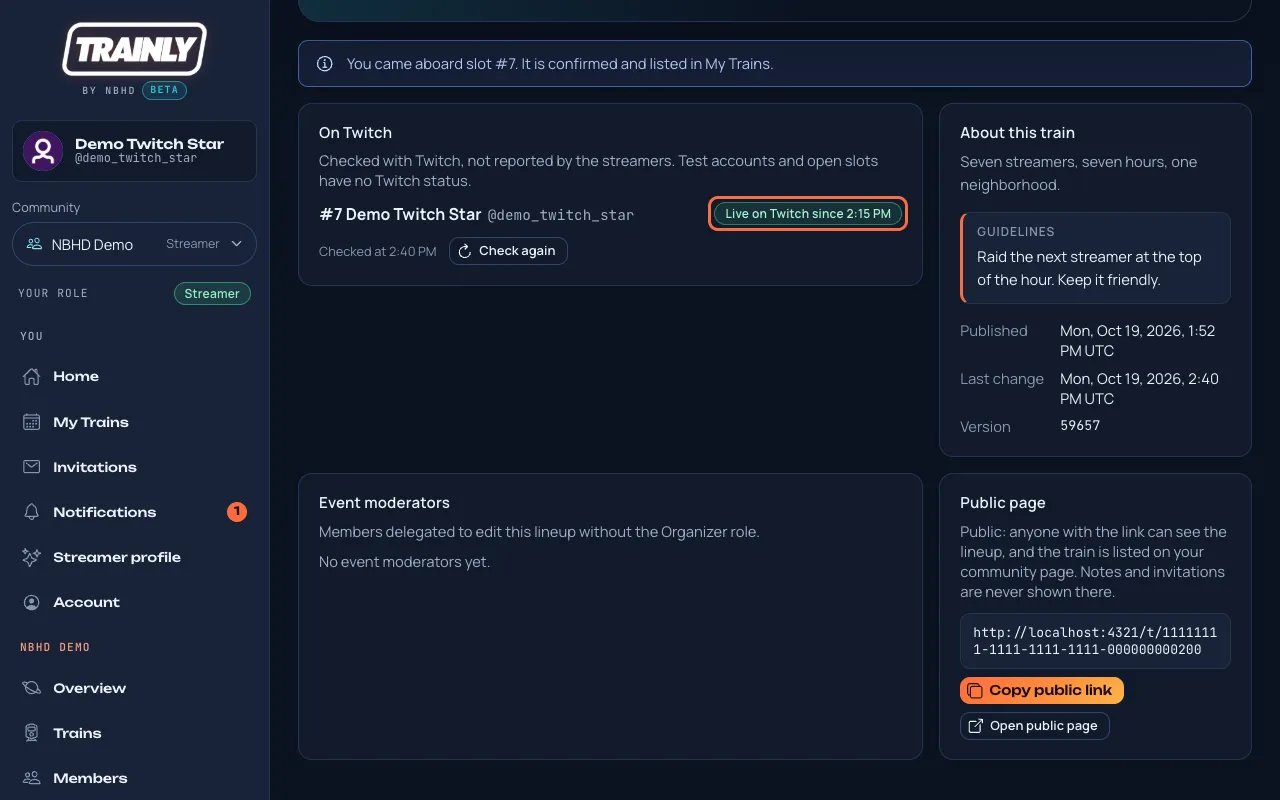
Kein Player? Er erscheint nur bei Streamern, die sich mit Twitch angemeldet haben, und nicht in Pausen oder bei freien Slots. Zeigt Twitch den Streamer noch nicht als live, wartet der Player auf ihn. Auf der öffentlichen Seite erscheint er nur bei Streamern, die die Seite mit Twitch-Link zeigt, nie bei privaten Profilen.
Du siehst einen freien Slot in einem veröffentlichten Zug, der dir gefällt? Frag ihn an. Ein Organisator sagt ja oder nein, und du bekommst in jedem Fall eine Benachrichtigung.
Öffne den Zug: über Anstehende Züge auf Start oder über Züge im Menü deiner Community.
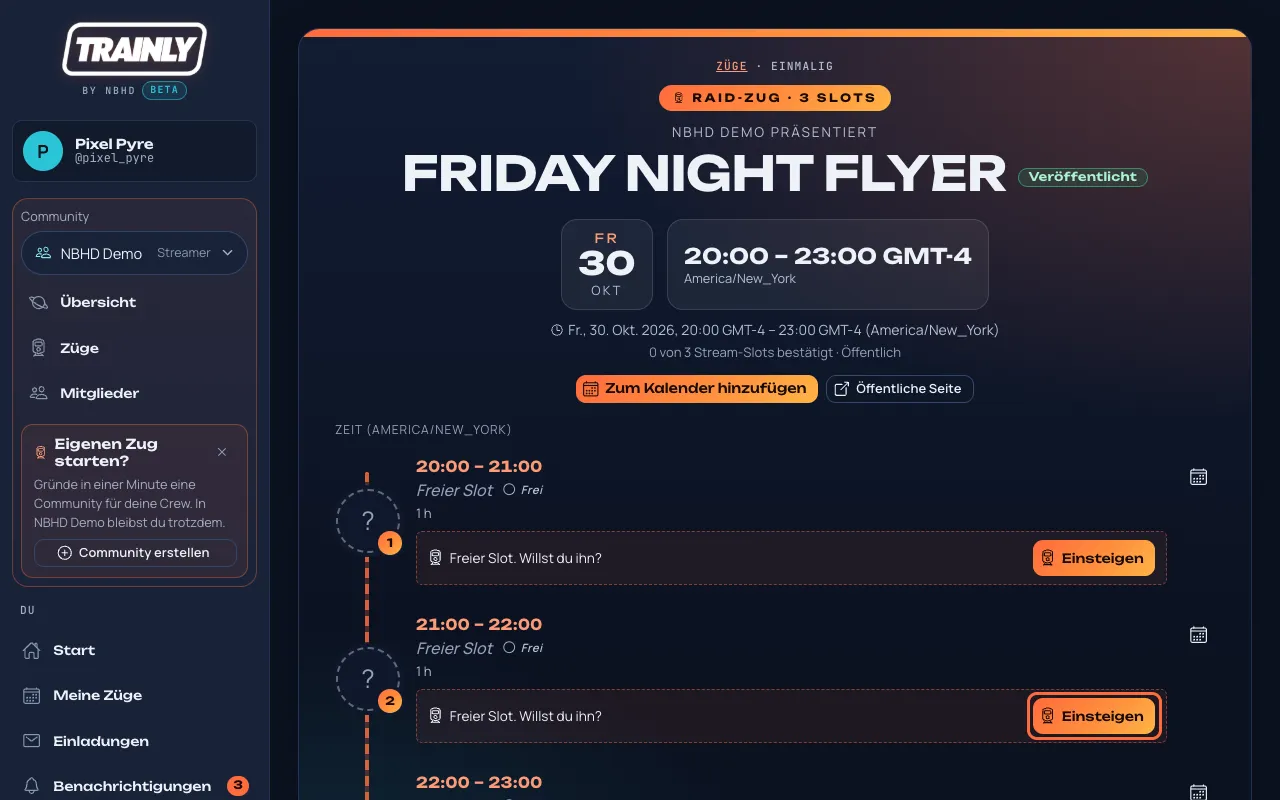
Im Line-up zeigt jeder freie Slot, den du anfragen kannst, Freier Slot. Willst du ihn? mit einer Schaltfläche Einsteigen. Tippe beim gewünschten Slot darauf.
Tippe beim gewünschten freien Slot auf Einsteigen (korallenrot umrandet).
Füge eine Nachricht für die Organisatoren hinzu, wenn du möchtest, und tippe dann im Fenster auf Einsteigen. Du siehst „Anfrage gesendet“.
In der Zeile steht jetzt Du hast angefragt, in diesen Slot einzusteigen. Wartet auf einen Organisator. Doch anders entschieden? Tippe auf Anfrage zurückziehen.
Wenn ein Organisator entscheidet, bekommst du eine Benachrichtigung. Hat er angenommen, gehört der Slot dir: Er erscheint als Bestätigt im Line-up, unter Meine Züge und auf der Startseite. Du schaffst es doch nicht? Tippe darauf auf Du schaffst es nicht?, um zu tauschen, Bescheid zu geben oder ihn freizugeben (so geht’s), oder auf Zurückziehen unter Meine Züge.
Tipp: Eine Anfrage hält den Slot nicht fest. Jemand anderes kann denselben anfragen, und der Organisator wählt aus. Du kannst pro Zug eine offene Anfrage haben; nach einem Nein kannst du einen anderen Slot anfragen.
Keine Schaltfläche Einsteigen? Du siehst sie nur bei freien Slots eines veröffentlichten Zugs (nie bei einem Entwurf, auch nicht, wenn du dazu eingeladen wurdest) und nur, wenn du in diesem Zug noch keinen Slot und keine offene Anfrage hast. Gesperrte Slots, Pausen und Slots, die schon begonnen haben, kann man nicht anfragen. Wenn die Schaltfläche da ist, aber beim Tippen „Du hast zu dieser Zeit schon einen bestätigten Zug“ erscheint, bist du zu der Zeit in einer anderen Community eingeplant. Bei einem Zug mit Offen für Mitglieder fragst du nicht an: Klick stattdessen auf Diesen Slot nehmen (so geht's).
Einen freien Slot in einem Zug nehmen, der offen für Mitglieder ist
Wer: Jedes MitgliedUnter einer Minute
Manche Züge sind offen für Mitglieder: Du brauchst keine Einladung und niemand muss dich bestätigen. Wer zuerst einen freien Slot nimmt, bekommt ihn.
Öffne den Zug über Züge im Menü deiner Community, oder klick auf Slot nehmen neben ihm unter Anstehende Züge auf Start. Diese Züge zeigen neben dem Titel Offen für Mitglieder.
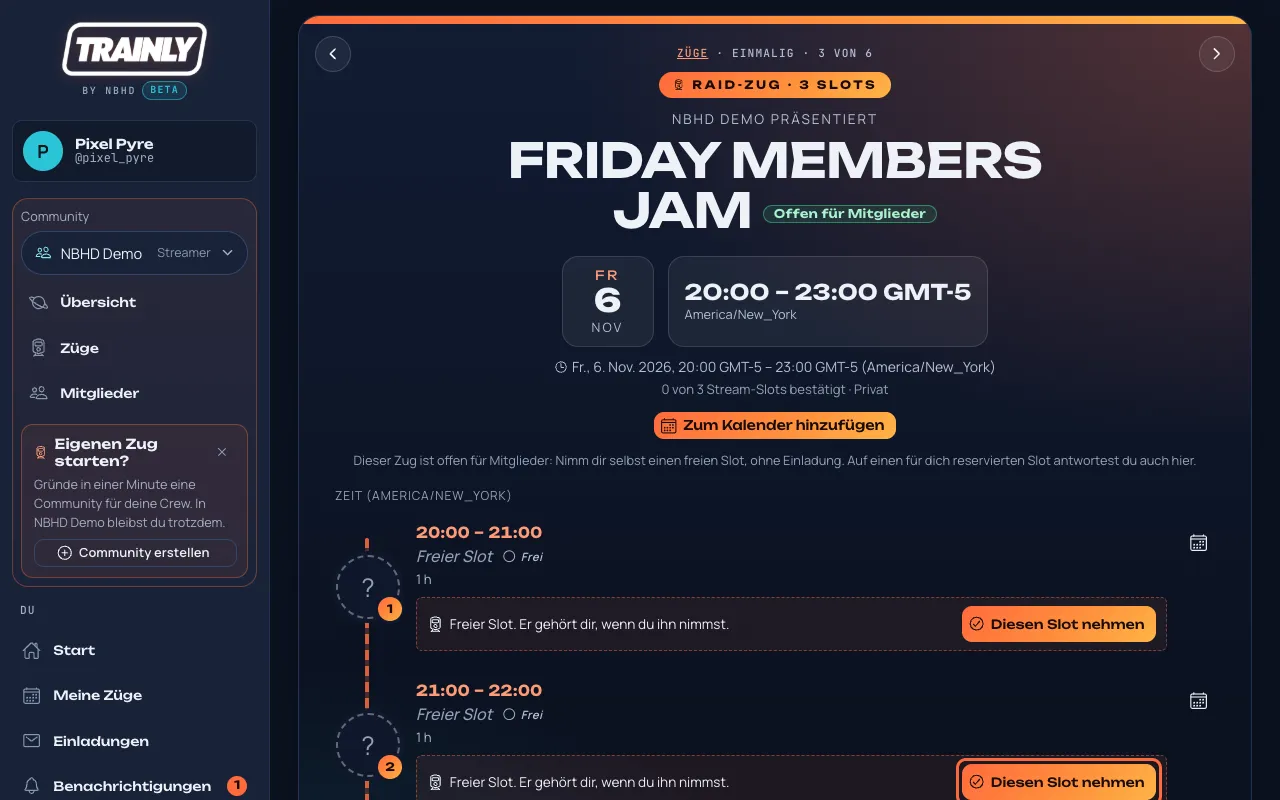
Jeder freie Slot, den du nehmen kannst, zeigt Freier Slot. Er gehört dir, wenn du ihn nimmst. Klick bei dem Slot, den du willst, auf Diesen Slot nehmen.
Klick bei dem freien Slot, den du willst, auf Diesen Slot nehmen (korallenrot umrandet).
Prüf die Uhrzeit im Fenster und klick auf Diesen Slot nehmen. Der Slot gehört sofort dir: Er zeigt deinen Namen und Bestätigt und steht in Meine Züge. Die Organisatoren bekommen eine Benachrichtigung.
Du schaffst es doch nicht? Klick bei deinem Slot auf Du schaffst es nicht?, um zu tauschen, Bescheid zu geben oder ihn abzugeben (so geht's). Ein abgegebener Slot ist wieder frei, und jedes Mitglied kann ihn nehmen.
Tipp: Du kannst einen Slot pro Zug nehmen. Du willst einen anderen? Gib deinen zuerst ab und nimm dann den anderen.
Kein Button Diesen Slot nehmen? Du hast in diesem Zug schon einen Slot, oder der Slot ist gesperrt, eine Pause oder hat schon begonnen. Crew-Mitglieder streamen nicht und sehen den Button deshalb nicht. „Jemand hat Slot … gerade genommen“ heißt: Ein anderes Mitglied war schneller, such dir einen anderen freien Slot aus. „Du hast zu dieser Zeit schon einen bestätigten Zug“ heißt, dass du dann in einem anderen Zug eingeplant bist.
Auf einen für dich reservierten Slot antworten
Wer: Der Streamer, für den der Slot reserviert istUnter einer Minute
Ein Organisator kann dich direkt in einen Slot setzen. Du entscheidest, ob du ihn übernimmst, damit im Line-up nur Leute stehen, die wirklich vorhaben, dabei zu sein.
Du bekommst eine Benachrichtigung „Ein Slot ist für dich reserviert“ (oder „Erinnerung: …“, wenn die Organisatoren noch einmal nachgefragt haben). Öffne sie oder öffne den Zug über Anstehende Züge auf Start. Das funktioniert auch bei Entwürfen: Ist der Zug noch ein Entwurf, siehst du ihn, weil ein Slot für dich reserviert ist, und er trägt das Abzeichen Entwurf.
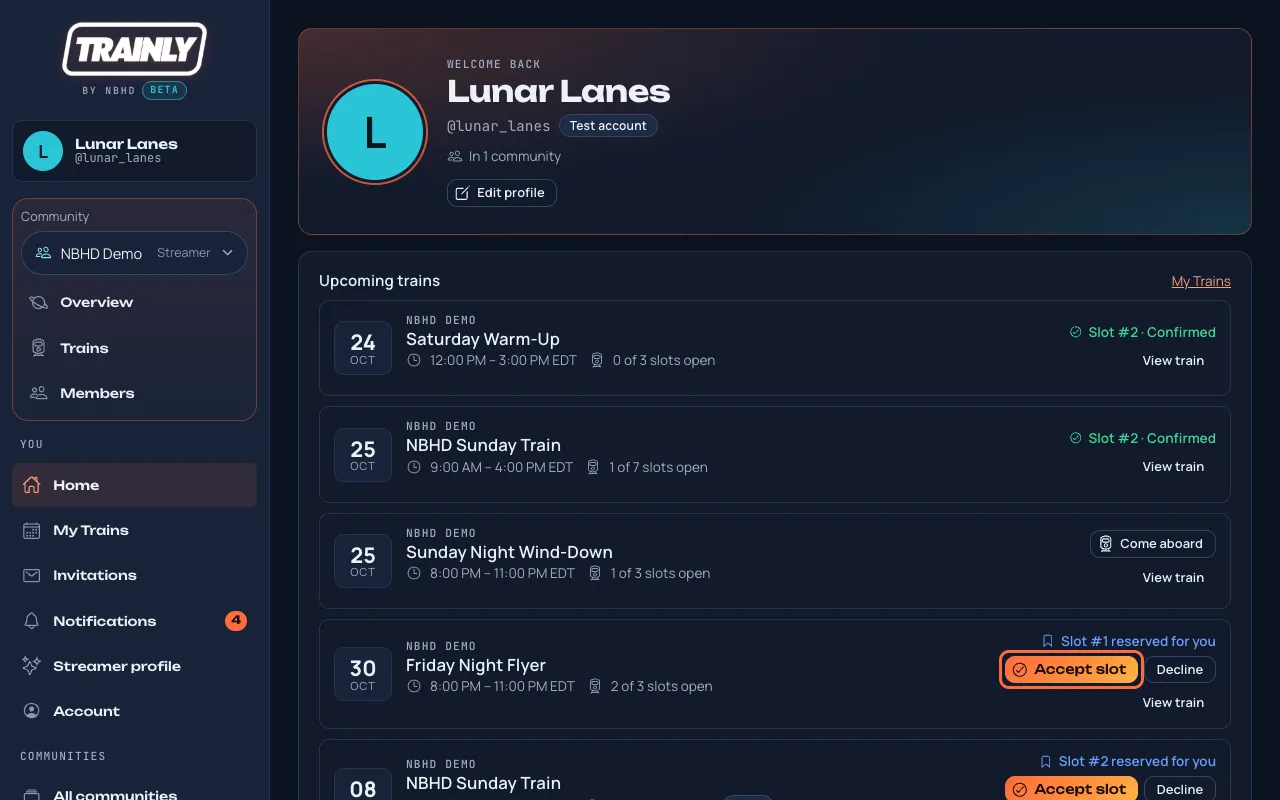
Bei deinem Slot steht Für dich reserviert. Übernimmst du ihn? Tippe auf Slot annehmen, um ihn zu bestätigen, oder auf Ablehnen, wenn du es nicht schaffst. Beim Ablehnen kannst du eine Notiz hinzufügen.
Auf der Startseite oder auf der Zugseite: Slot annehmen (korallenrot umrandet) bestätigt ihn; Ablehnen gibt den Slot wieder frei.
Angenommene Slots werden Bestätigt und erscheinen unter Meine Züge. Abgelehnte Slots werden wieder frei, und die Organisatoren werden informiert. Angenommen, und dann haben sich die Pläne geändert? Tippe darauf auf Du schaffst es nicht?, um zu tauschen, Bescheid zu geben oder ihn freizugeben (so geht’s), oder auf Zurückziehen unter Meine Züge.
Annehmen klappt nicht? Trainly lässt dich nicht in zwei Zügen gleichzeitig sein; wenn du woanders schon einen überlappenden Slot bestätigt hast, wird dir das angezeigt. Lehne diesen ab oder zieh dich aus dem anderen zurück.
Im Chat zugesagt? Ein Organisator kann den Slot für dich bestätigen. Du bekommst eine Benachrichtigung und kannst dich weiterhin abmelden, wenn sich etwas ändert.
Einen Zug oder deinen Slot zum Kalender hinzufügen
Wer: AlleUnter einer Minute
Trag den Zug in den Kalender auf deinem Handy oder Computer ein, damit er dich 15 Minuten vor deinem Start erinnert.
Tippe auf der Zugseite auf Meinen Slot zum Kalender hinzufügen. Dort steht Zum Kalender hinzufügen, wenn du in diesem Zug keinen Slot hast: Dann wird der ganze Zug eingetragen. Direkt nachdem du bei einer Einladung auf Annehmen oder auf Slot annehmen getippt hast, fragt Trainly auch Du bist an Bord!: Tippe dort auf Zum Kalender hinzufügen.
Wähle, wohin der Eintrag soll. Kalender auf diesem Gerät ist der Kalender auf deinem iPhone, iPad, Mac oder Windows-Computer (Apple Kalender, Outlook und die meisten anderen). Google Kalender ist für Google Kalender, den die meisten Android-Handys verwenden; auf Android steht er an erster Stelle.
Auf einem iPhone oder iPad öffnet sich der Zug in einer Kalendervorschau: Füge ihn dort hinzu. Auf einem Computer öffnest du die heruntergeladene Datei, und deine Kalender-App trägt sie ein. Bei Google Kalender prüfst du die Angaben und speicherst.
Du willst den Auftritt eines bestimmten Streamers? Jeder Slot im Line-up hat eine eigene Kalender-Schaltfläche: das kleine Kalendersymbol rechts am Slot. Sie trägt nur diesen Slot ein, mit Name des Streamers, Datum und Uhrzeit, auf der Zugseite und auf der öffentlichen Seite. Dort trägt Zum Kalender hinzufügen neben Link kopieren stattdessen den ganzen Zug ein.
Die Zeit hat sich geändert? Ein Kalendereintrag aktualisiert sich nicht von selbst. Wenn die Organisatoren deinen Slot verschieben, lösche den alten Eintrag und füge ihn neu hinzu. „Dieser Kalenderlink ist abgelaufen“? Der Link aus der App gilt 30 Minuten. Geh zurück zum Zug und tippe noch einmal auf die Schaltfläche.
Die öffentliche Seite eines Zugs teilen
Wer: AlleEtwa 1 Minute
Eine öffentliche Seite zeigt das Line-up allen, auch Leuten ohne Trainly-Konto. Schick sie deinen Zuschauern, damit sie wissen, wer wann dran ist.
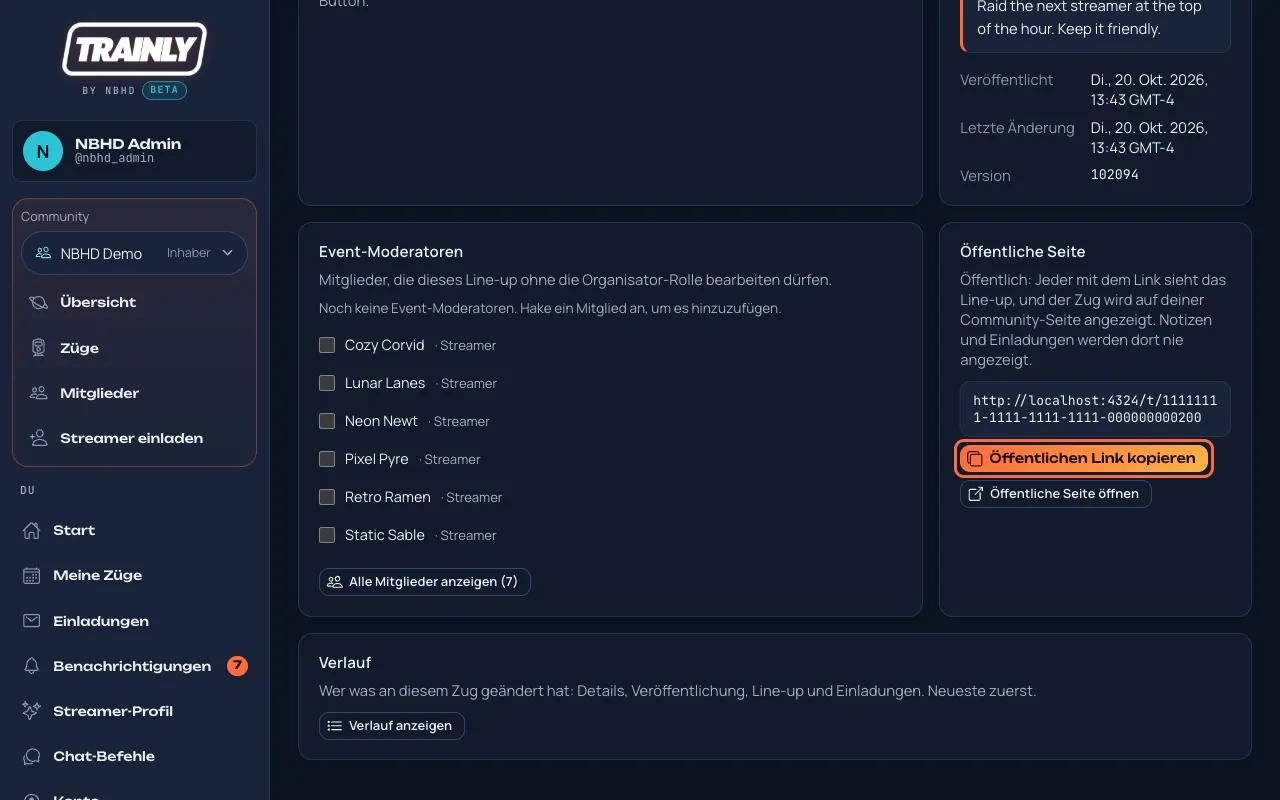
Öffne den Zug in Trainly und scroll nach unten zu Öffentliche Seite.
Tippe auf Öffentlichen Link kopieren und füge ihn in Discord, in sozialen Medien oder in deinem Stream-Chat ein. Öffentliche Seite öffnen zeigt sie dir vorher.
Das Feld Öffentliche Seite bei einem Zug. Tippe auf Öffentlichen Link kopieren (korallenrot umrandet), um die Adresse zu kopieren.
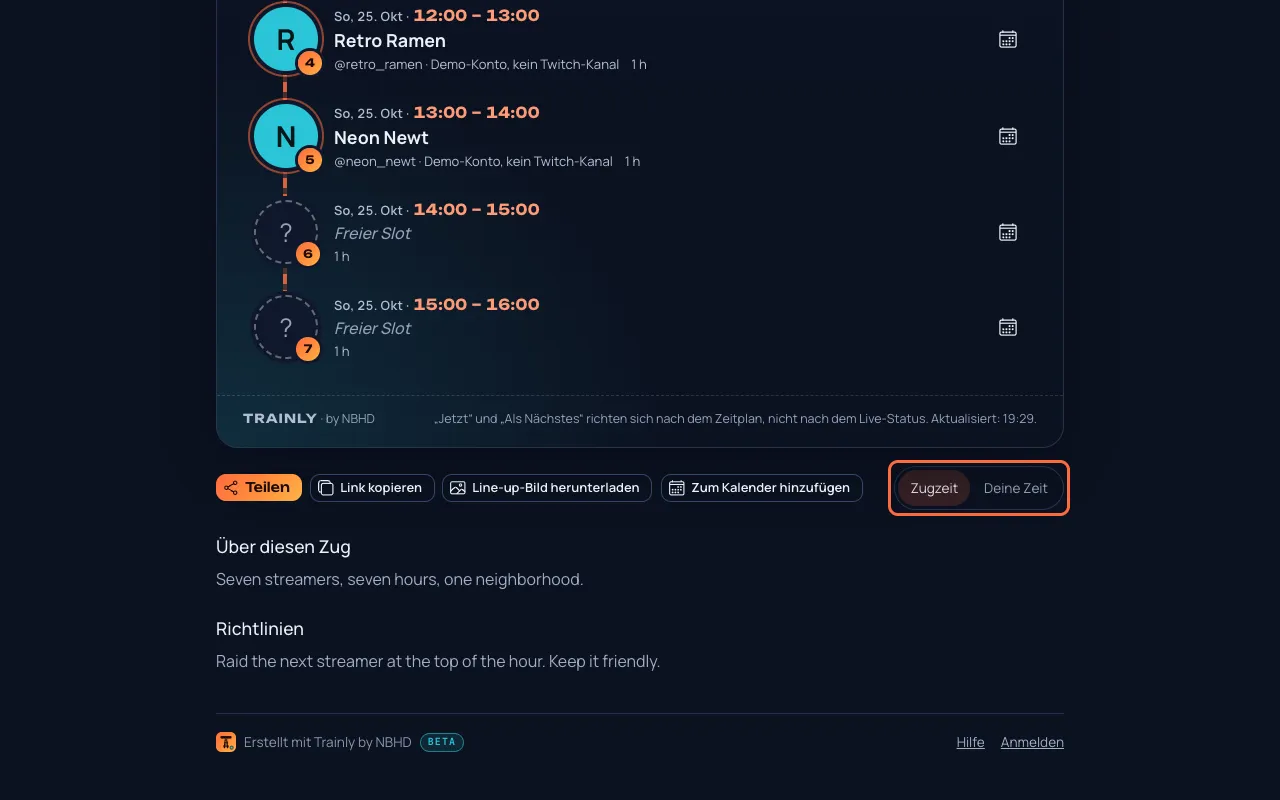
Wer den Link öffnet, sieht den Namen der Community, die Zugzeit, das Line-up und die Richtlinien. Wer in einer anderen Zeitzone lebt, sieht auch Deine Zeit, also die eigene Uhrzeit; der Umschalter Zugzeit / Deine Zeit ändert die Zeiten im Line-up.
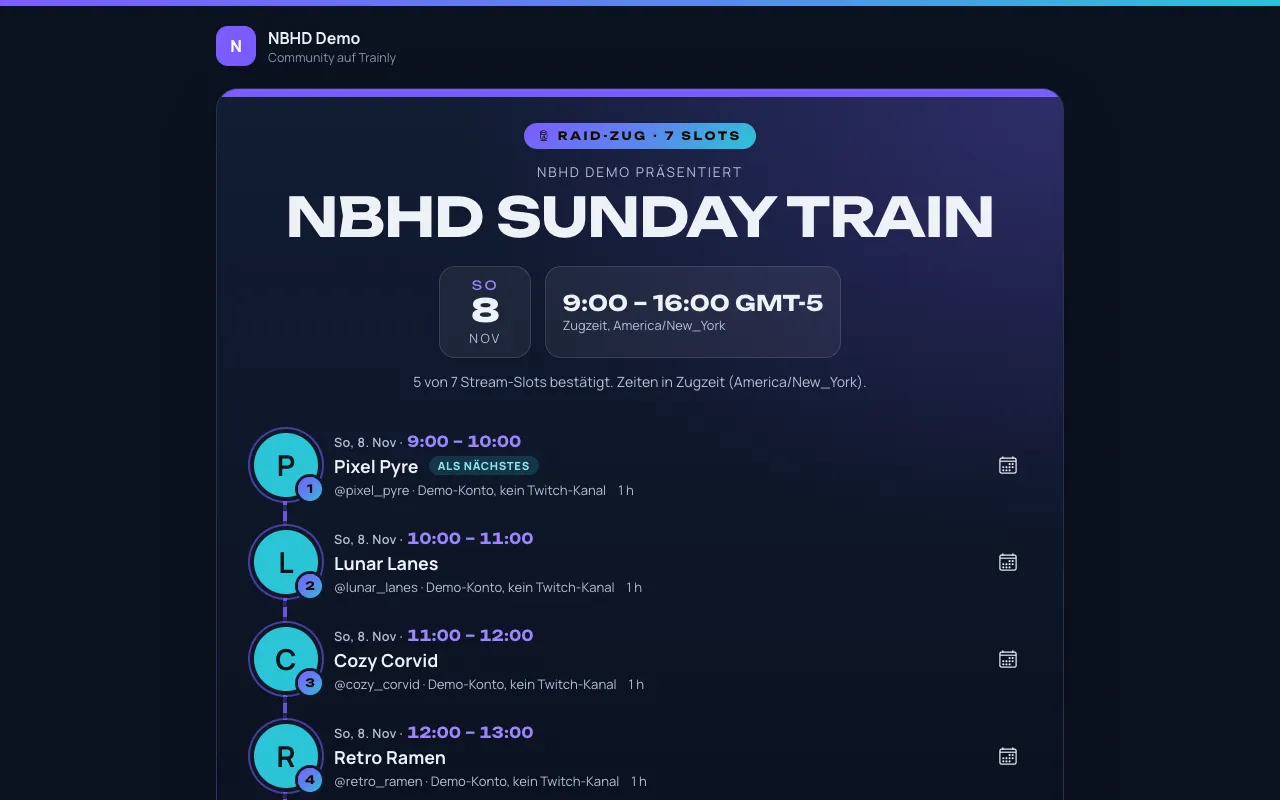
Die öffentliche Seite, die ein Zuschauer sieht. Der Umschalter unter dem Flyer (korallenrot umrandet) zeigt das Line-up in der Zugzeit oder in der eigenen Zeit des Zuschauers.
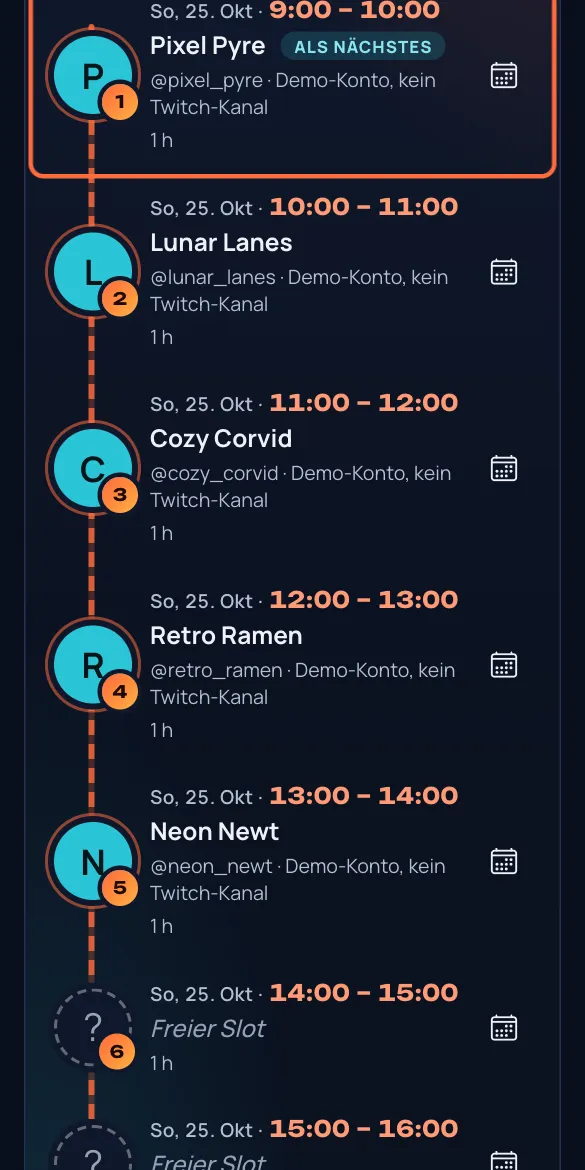
Auf dem Handy passt sich die Seite dem Bildschirm an. Als Nächstes markiert, wer als Nächstes dran ist, und Jetzt (laut Plan) den Slot, der laut Zeitplan gerade läuft.
Die öffentliche Seite auf dem Handy. Der nächste Streamer ist mit Als Nächstes markiert.
Während der Zug läuft: Die öffentliche Seite zeigt den aktuellen Halt von Twitch dort, wo Datum und Uhrzeit stehen, für Streamer, die sie mit Twitch-Link zeigt (keine privaten Profile). Er startet stumm und wechselt den Streamer von selbst (mehr).
Was Zuschauer sehen: nur Streamer, die ihren Slot angenommen haben, mit Namen, Twitch-Bild und Twitch-Benutzernamen. Slots, die noch geklärt werden, zeigen Freier Slot; wer eingeladen wurde, Notizen und Nachrichten werden nie gezeigt. Auf Twitch ansehen und das Twitch-Bild erscheinen bei Streamern, die sich mit Twitch angemeldet haben. Testkonten in dieser Vorschau zeigen stattdessen ihren ersten Buchstaben in einem Kreis und „Demo-Konto, kein Twitch-Kanal“. Ein Streamer mit privatem Profil erscheint als „Bestätigter Streamer“, ohne Namen oder Bild.
Jetzt und Als Nächstes richten sich nach dem Zeitplan. Trainly prüft noch nicht, ob ein Kanal wirklich live ist.
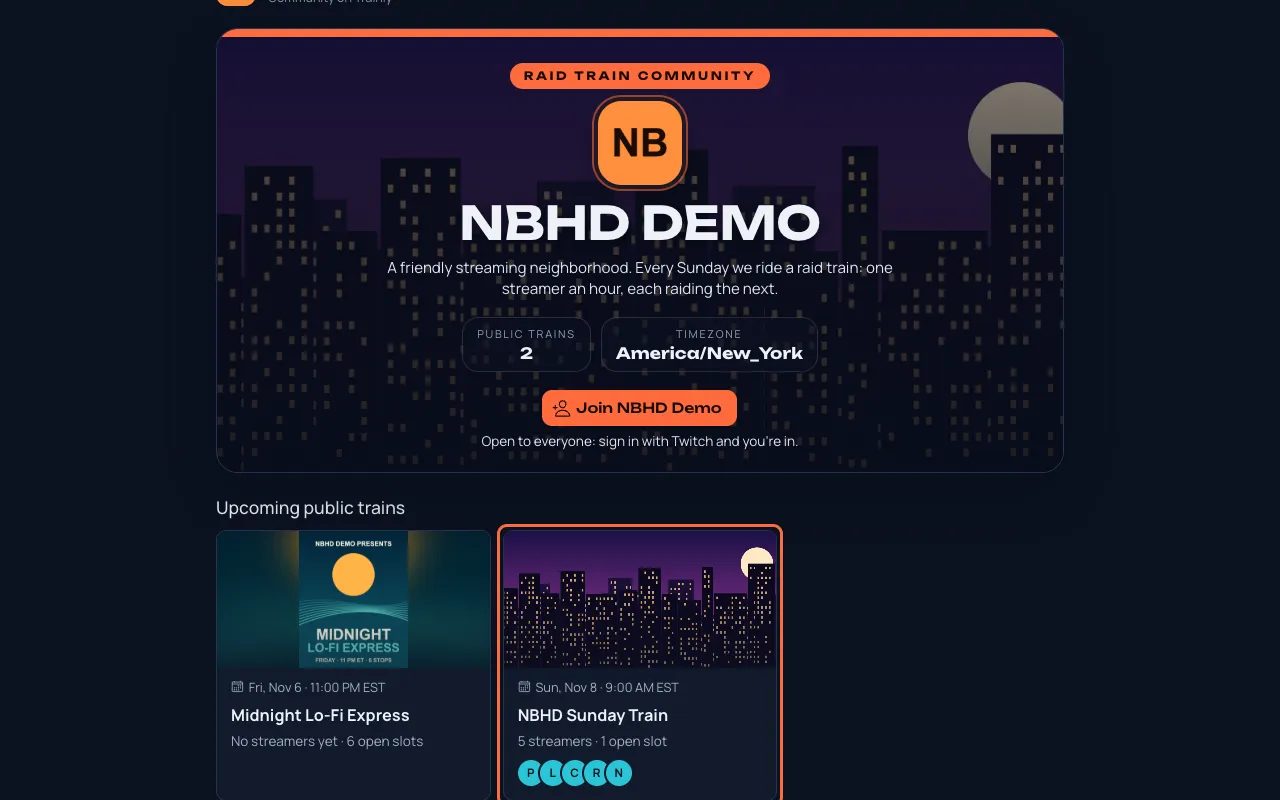
Tipp: Jede Community hat außerdem eine Seite mit ihren anstehenden öffentlichen Zügen und ihren Mitgliedern: /c/, gefolgt von ihrem Code, zum Beispiel /c/nbhd-demo. Organisatoren finden sie unter Übersicht als Öffentliche Seite.
Eine Community-Seite. Tippe auf einen Zug (korallenrot umrandet), um seine öffentliche Seite zu öffnen.
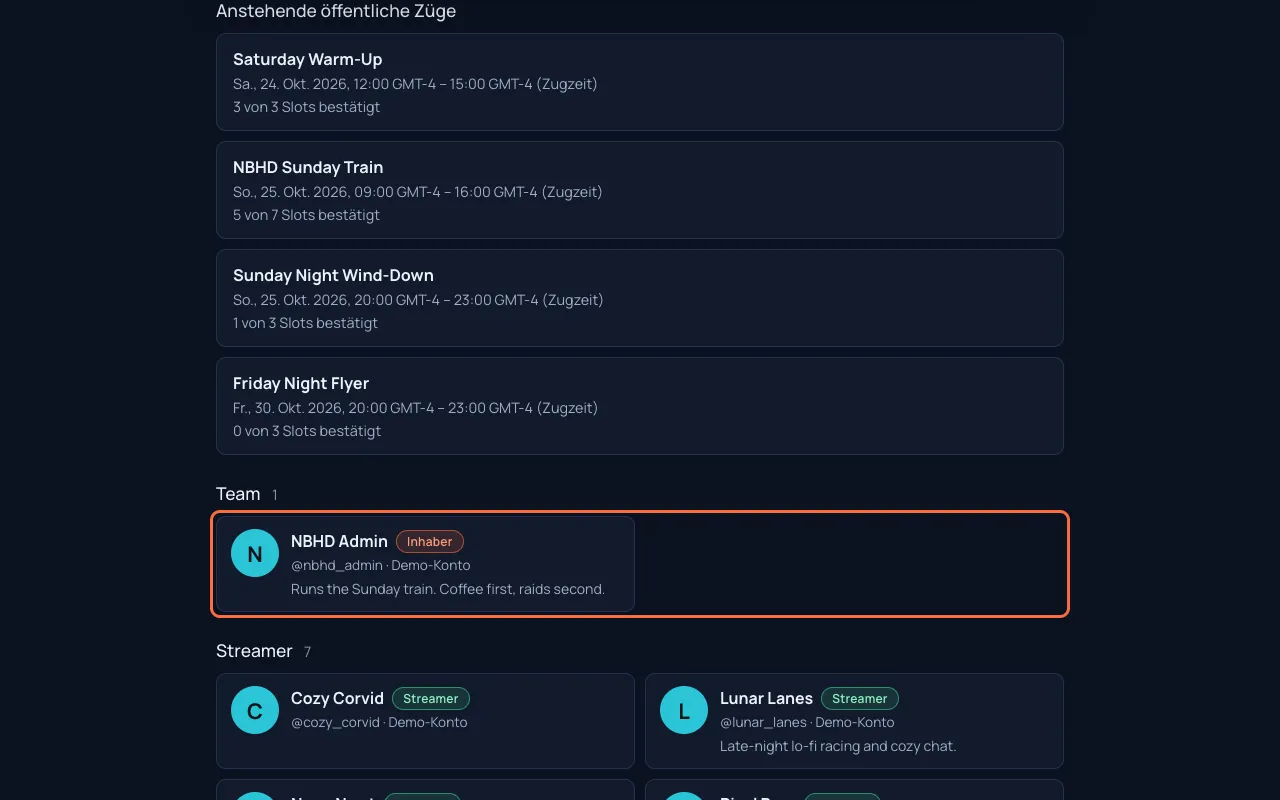
Wer auf der Community-Seite steht: Unter den Zügen listet Team die Inhaber, Organisatoren und Moderatoren der Community und Streamer alle anderen. Jede Karte hat Bild, Namen und Rolle des Mitglieds und einen Link twitch.tv/ zu seinem Kanal (er öffnet sich in einem neuen Tab). Mitglieder mit der Sichtbarkeit Öffentlich im Profil zeigen auch den Anfang ihrer Bio. Testkonten zeigen statt eines Links „Demo-Konto“. Leute, die den Beitritt angefragt haben und noch warten, und Leute, die gegangen sind, werden nie aufgeführt. Mehr als 12 in einer Liste? Tippe auf Alle anzeigen.
Team (korallenrot umrandet) und Streamer auf einer Community-Seite. Jedes Mitglied wird aufgeführt; Bios erscheinen bei öffentlichen Profilen.
„Diese Zugseite ist nicht verfügbar“? Der Zug ist noch ein Entwurf, die Organisatoren haben ihn auf Privat gestellt, oder der Link ist unvollständig. Bitte einen Organisator um einen neuen Link. Siehe Festlegen, wer einen Zug sehen kann.
Einen Flyer deines Zugs herunterladen
Wer: Alle, auch ohne KontoUnter einer Minute
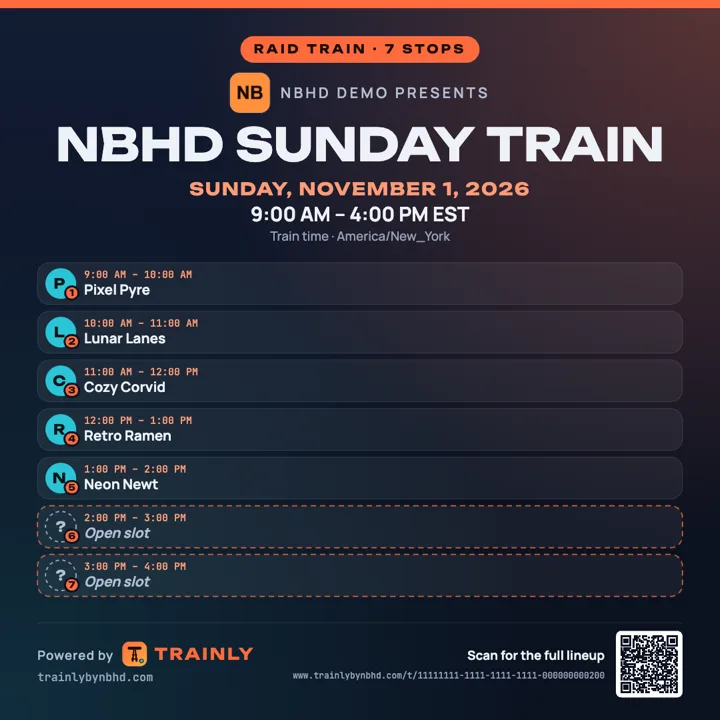
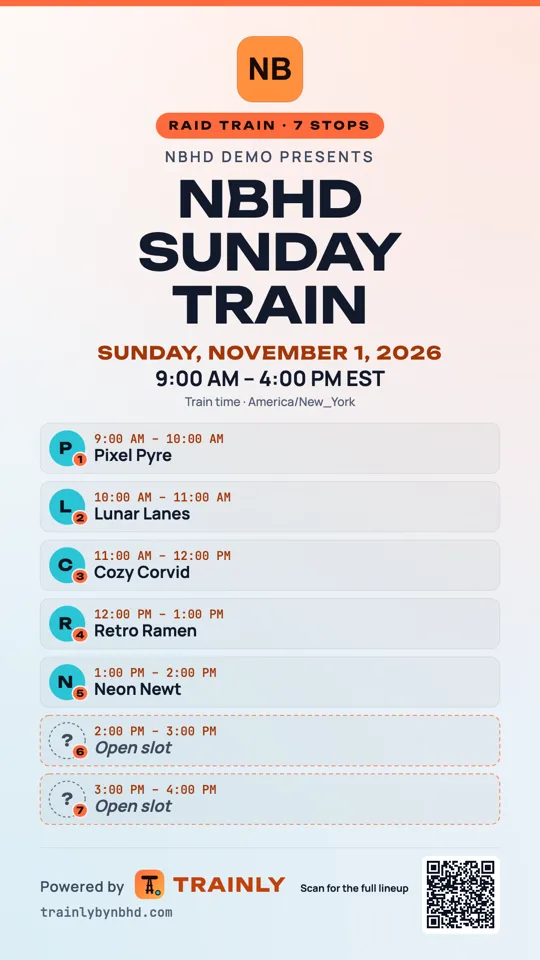
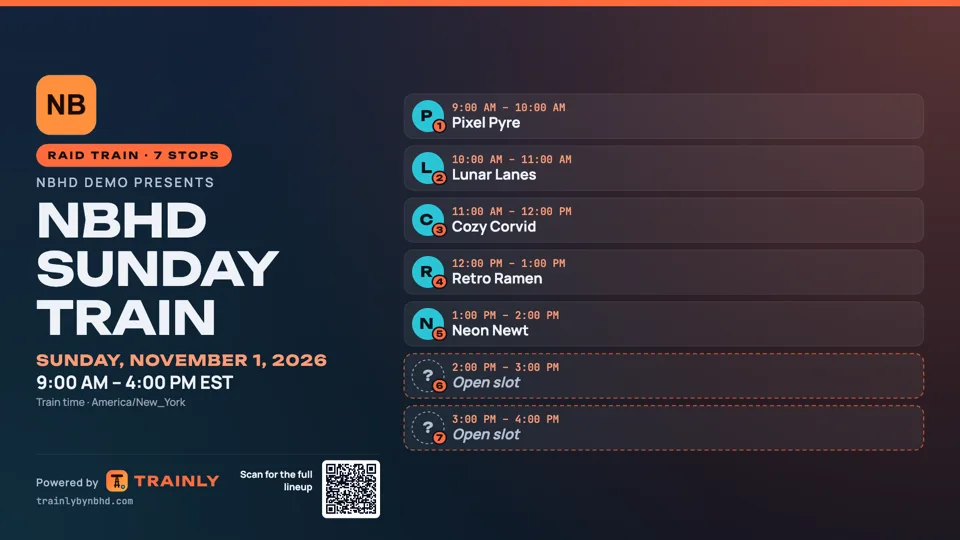
Hol dir ein fertiges Poster des Zugs zum Posten auf Instagram, TikTok, X oder Discord: Logo und Farbe deiner Community, Name des Zugs, Datum und Uhrzeit und jeder Halt mit seinem Streamer.
Öffne den Zug. Auf seiner öffentlichen Seite steht Flyer herunterladen direkt unter dem Poster, neben Teilen und Link kopieren. Bei Trainly angemeldet? Öffne den Zug in Trainly: Flyer herunterladen steht in Flyer und Line-up-Befehl direkt unter dem Flyer (unter Flyer hinzufügen, solange es noch keinen gibt).
Du willst die Zeiten in deiner eigenen Zeitzone? Tippe vorher auf Deine Zeit. Der Flyer verwendet die Uhr, die die Seite zeigt, und nennt sie unter der Uhrzeit.
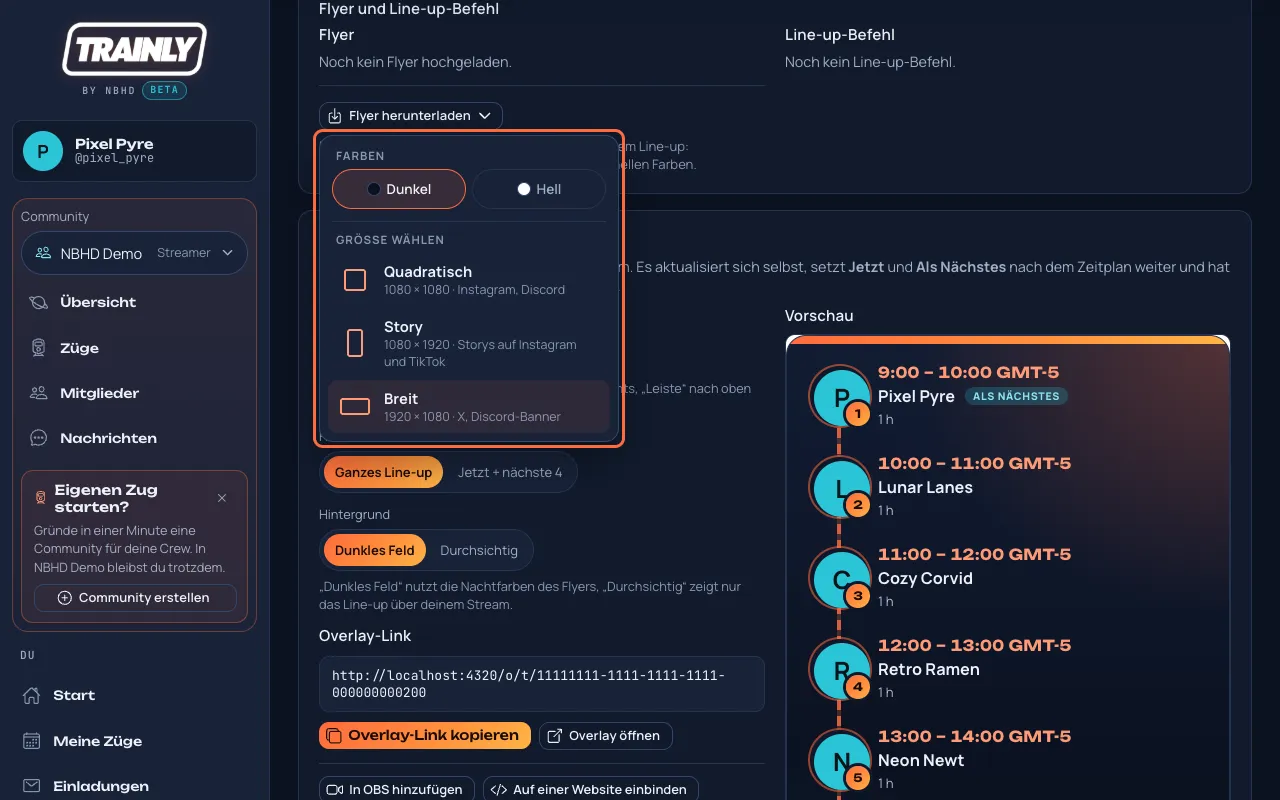
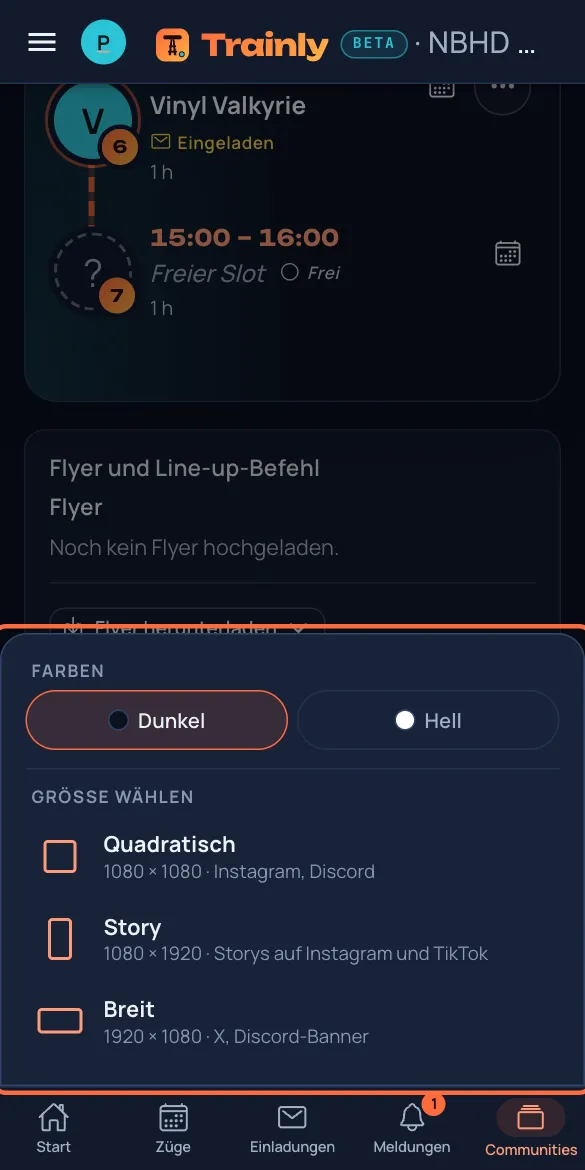
Tippe auf Flyer herunterladen. Wähle unter FarbenDunkel oder Hell. Dann wähle eine Größe:
Quadratisch (1080 × 1080): Instagram-Posts und Discord.
Story (1080 × 1920): Storys auf Instagram und TikTok.
Breit (1920 × 1080): Posts auf X und Discord-Banner.
Das Menü Flyer herunterladen: erst die Farben, dann eine Größe. Auf dem Handy öffnet es sich unten am Bildschirm.Auf dem Handy öffnet sich das Menü unten am Bildschirm.
Auf einem Computer landet das Bild in deinen Downloads. Auf dem Handy öffnet sich das Teilen-Menü: Wähle Bild sichern, um es in deinen Fotos zu behalten, oder eine App, um es sofort zu posten.
Quadratisch, Dunkel. Der QR-Code öffnet die öffentliche Seite des Zugs.Story, Hell.Breit, Dunkel: das Line-up steht rechts.
Organisatoren und Owner: Ganz unten im selben Menü speichert Als Zug-Flyer verwenden den quadratischen Flyer in den gewählten Farben als Flyer des Zugs. Alle in der Community sehen ihn dann unter Flyer und Line-up-Befehl. Hat der Zug schon einen Flyer, fragt Trainly vorher: Flyer ersetzen oder Alten Flyer behalten.
Gut zu wissen: Der Flyer wird in deinem Browser aus dem Line-up auf der Seite erstellt, zeigt es also genau so, wie es gerade ist. Erstelle einen neuen, wenn sich das Line-up ändert. Logo und Farbe sind die deiner Community (Owner laden das Logo unter Logo der Community hinzufügen hoch); ohne sie zeigt der Flyer den ersten Buchstaben und das Orange von Trainly. Streamer, die sich mit Twitch angemeldet haben, zeigen ihr Twitch-Bild; andere ihren ersten Buchstaben. Freie Slots sind gestrichelt mit einem Fragezeichen. Von der Zugseite aus werden nur bestätigte Streamer genannt: Reservierte und eingeladene Slots erscheinen als frei, damit ein geteilter Flyer nie zeigt, wer nur gefragt wurde. QR-Code und Adresse gibt es nur bei veröffentlichten öffentlichen und nicht gelisteten Zügen. Lange Line-ups bekommen kleinere Zeilen, dann zwei Spalten (drei bei Breit); passen sie dann immer noch nicht, sagt das letzte Feld, wie viele Halte noch fehlen. Nimm für lange Züge also Story oder Breit.
Hat nicht geklappt? Wenn du „Der Flyer konnte in diesem Browser nicht erstellt werden“ siehst, probier einen anderen Browser (Chrome, Safari, Edge oder Firefox) oder mach stattdessen einen Screenshot vom Line-up.
Das Line-up in deinem Stream zeigen
Wer: Alle, die den Zug sehen könnenEtwa 3 Minuten
Zeig das Line-up des Zugs auf dem Bildschirm, während du streamst, damit deine Zuschauer sehen, wer gerade dran ist und wer als Nächstes. Es aktualisiert sich von selbst und funktioniert in OBS, Streamlabs und auf einer Website.
Öffne den Zug in Trainly und scroll nach unten zu Stream-Overlay, direkt unter Flyer und Line-up-Befehl. Es ist da, sobald der Zug als öffentlich oder nicht gelistet veröffentlicht ist.
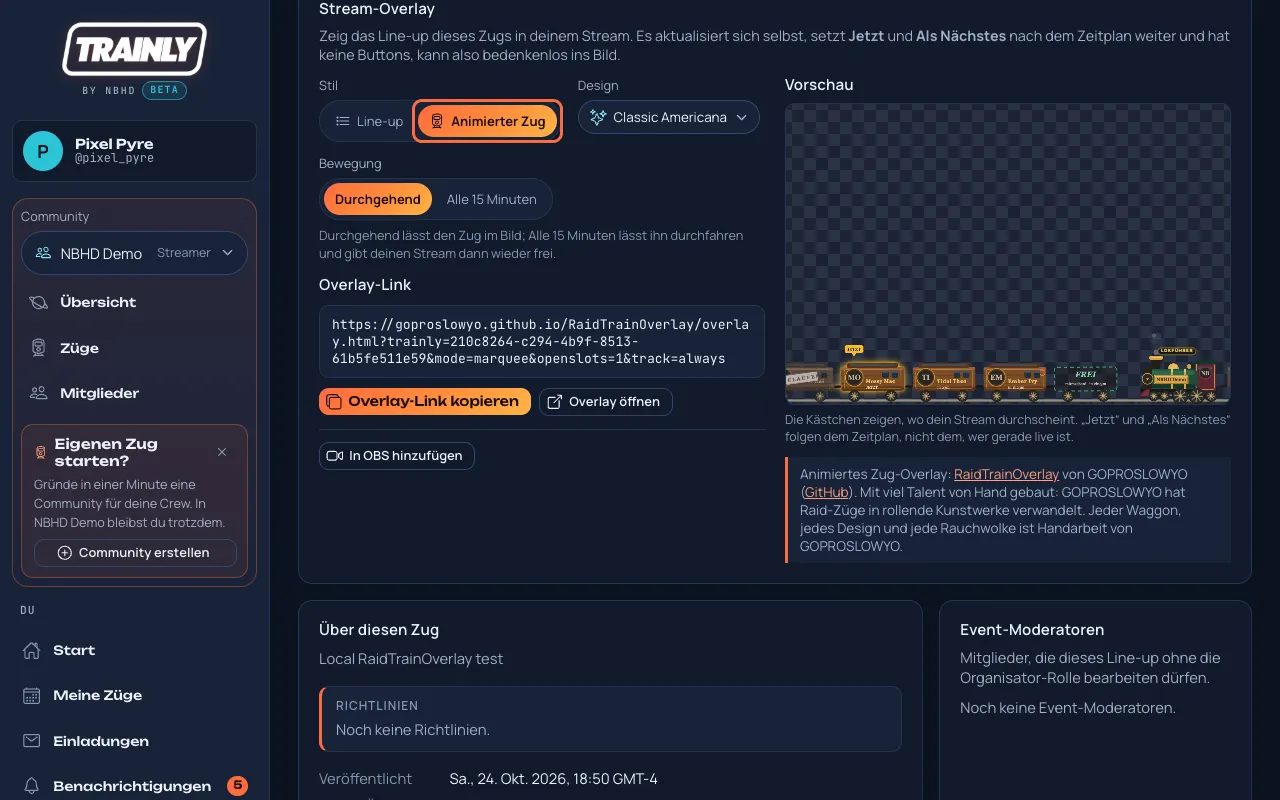
Wähle unter StilLine-up für Trainlys Liste der Stopps (nächster Schritt) oder Animierter Zug für einen Zug, der durch deinen Stream fährt (siehe Animierter Zug weiter unten).
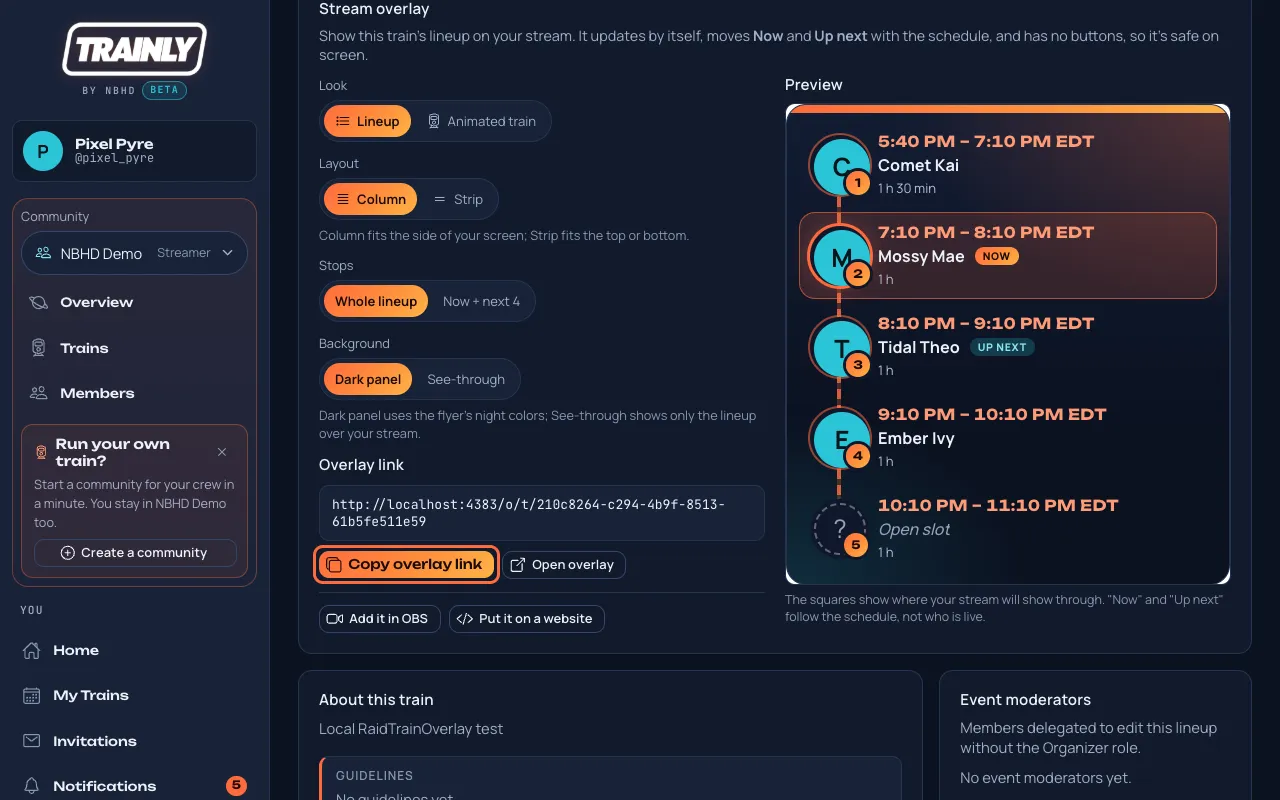
Wähle, wie es aussieht. Spalte passt an den Rand deines Bildschirms; Leiste passt oben oder unten hin. Ganzes Line-up zeigt jeden Halt; Jetzt + nächste 4 zeigt fünf Halte und rückt weiter, während der Zug läuft. Dunkles Feld legt die Nachtfarben des Flyers hinter das Line-up; Durchsichtig zeigt nur das Line-up über deinem Stream. Wenn du in einer anderen Zeitzone lebst als der Zug, wählst du mit Zugzeit / Meine Zeit die Uhr. Vorschau zeigt das Ergebnis; die Karos zeigen, wo dein Stream durchscheint.
Tippe auf Overlay-Link kopieren. Overlay öffnen zeigt es allein in einem neuen Tab.
Das Feld Stream-Overlay. Wähle das Aussehen und tippe dann auf Overlay-Link kopieren (korallenrot umrandet). Die Vorschau rechts zeigt, was deine Zuschauer sehen werden.
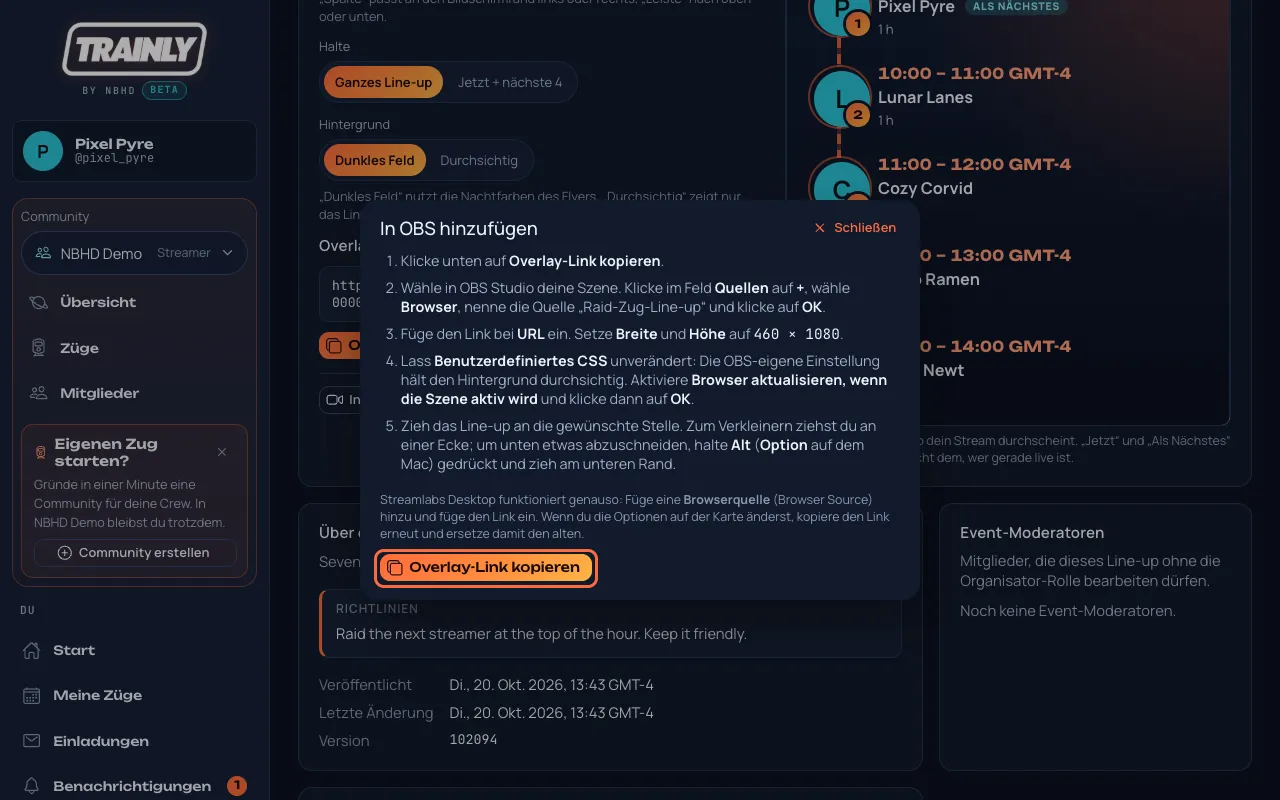
Nicht sicher, wie du es hinzufügst? Tippe auf In OBS hinzufügen. Ein Fenster öffnet sich mit genau diesen Schritten, der passenden Größe und einer eigenen Schaltfläche Overlay-Link kopieren; tippe auf Schließen, wenn du fertig bist.
Das Fenster In OBS hinzufügen. Alles, was du brauchst, steht darin, auch Overlay-Link kopieren (korallenrot umrandet).
Wähle in OBS Studio deine Szene. Klicke im Feld Quellen (Sources) auf +, wähle Browser, nenne die Quelle „Raid-Zug-Line-up“ und klicke auf OK.
Füge den Link bei URL ein. Setze Breite und Höhe auf die Größe, die das Fenster In OBS hinzufügen zeigt: 460 × 1080 für Spalte, 1920 × 220 für Leiste. Für Animierter Zug: 1920 × 1080.
Lass Benutzerdefiniertes CSS unverändert (die OBS-eigene Einstellung hält den Hintergrund durchsichtig). Aktiviere Browser aktualisieren, wenn die Szene aktiv wird und klicke auf OK.
Zieh das Line-up an die gewünschte Stelle. Zum Verkleinern ziehst du an einer Ecke. Um unten etwas abzuschneiden, halte Alt (Option auf dem Mac) gedrückt und zieh am unteren Rand.
Streamlabs Desktop: Füge auf dieselbe Weise eine Browserquelle (Browser Source) hinzu und füge den Link ein. Auf einer Website: Tippe im selben Feld auf Auf einer Website einbinden; tippe im Fenster, das sich öffnet, auf Website-Code kopieren und füge ihn in einen Block „Eigenes HTML“ oder „Einbetten“ (Custom HTML, Embed) auf deiner Seite ein.
Was es zeigt: dasselbe Line-up wie die öffentliche Seite: bestätigte Streamer mit Bild und Namen, freie Slots und Pausen, mit Jetzt bei dem Slot, der laut Zeitplan läuft, und Als Nächstes beim folgenden. Es prüft alle 30 Sekunden auf Änderungen. Jetzt und Als Nächstes richten sich nach dem Zeitplan; Trainly prüft nicht, wer tatsächlich live ist.
Tipp: Eine Option geändert? Kopiere den Link erneut und ersetze damit den alten in OBS. Bei einem langen Zug hält Jetzt + nächste 4 das Overlay kurz.
Animierter Zug
Der animierte Zug ist RaidTrainOverlay von GOPROSLOWYO (GitHub), mit viel Talent von Hand gebaut. Jeder Streamer fährt in einem eigenen Waggon, die Community fährt die Lok, und ein NOW-Schild folgt dem Zeitplan. Trainly schickt ihm das Line-up des Zugs; der Zug selbst ist das Werk von GOPROSLOWYO.
Wähle unter StilAnimierter Zug.
Wähle ein Design, zum Beispiel Classic Americana, Synthwave, 16-bit pixel oder Pride, oder Zufall (alle Designs nacheinander). Unter Bewegung lässt Durchgehend den Zug im Bild; Alle 15 Minuten lässt ihn durchfahren und gibt deinen Stream dann wieder frei. Die Vorschau zeigt den Zug mit deiner Auswahl.
Das Feld Stream-Overlay mit Animierter Zug gewählt (korallenrot umrandet). Wähle ein Design und wie er fährt; die Vorschau zeigt den Zug.
Tippe auf Overlay-Link kopieren und füge ihn mit den Schritten oben in OBS hinzu, mit Width 1920 und Height 1080. Der Zug fährt am unteren Rand deines Bildschirms. Design oder Bewegung geändert? Kopiere den Link erneut und füge ihn anstelle des alten ein.
Gut zu wissen: Ein langer Slot bleibt ein einziger Waggon, und freie Slots erscheinen als OPEN-Waggons. Auf einer Website einbinden gibt es nur für Line-up. Ist der animierte Zug leer, prüfe dasselbe wie unten: Er zeigt nur Züge mit einer öffentlichen Seite.
Das Overlay ist leer? Es zeigt nur Züge, die eine öffentliche Seite haben. Wenn die Organisatoren den Zug wieder zum Entwurf gemacht, auf Privat gestellt oder abgesagt haben, wird das Overlay absichtlich leer, damit deine Zuschauer nie eine Fehlermeldung sehen. Es kommt innerhalb von 30 Sekunden von selbst zurück, sobald der Zug wieder öffentlich ist. Immer noch leer? Klicke in OBS mit der rechten Maustaste auf die Quelle, wähle Eigenschaften (Properties) und klicke auf Cache der aktuellen Seite aktualisieren (Refresh cache of current page).
!train und !nextup in deinem Chat beantworten
Wer: Jeder Streamer, für den eigenen KanalEtwa 3 Minuten, einmalig
Zuschauer fragen ständig „Wer ist als Nächstes dran?“. Lass deinen StreamElements-Bot aus deinem Trainly-Zeitplan antworten, damit die Antwort immer aktuell ist. Das ist freiwillig: Deine Züge funktionieren auch ohne.
Öffne Chat-Befehle im Menü (unter Tools). Du kommst auch über Konto › Integrationen › Chat-Befehle dorthin.
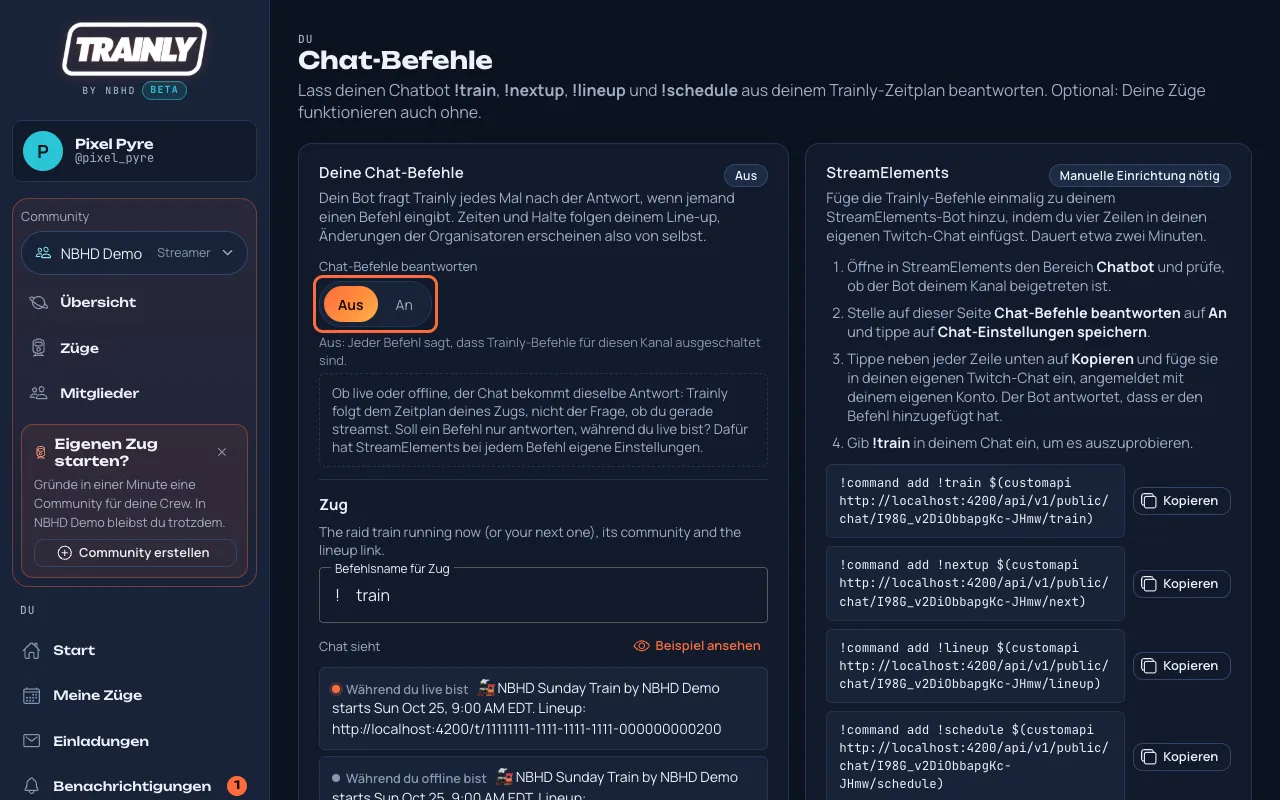
Stell unter Deine Chat-Befehle die Option Chat-Befehle beantworten auf An. Jeder Befehl zeigt Chat sieht: genau das, was er gerade antworten würde, Während du live bist und Während du offline bist. Beides ist gleich, weil Trainly dem Zeitplan deines Zugs folgt und nicht danach geht, ob du streamst.
Chat-Befehle beantworten (korallenrot umrandet). Stell es auf An und tippe dann unten im Feld auf Chat-Einstellungen speichern.
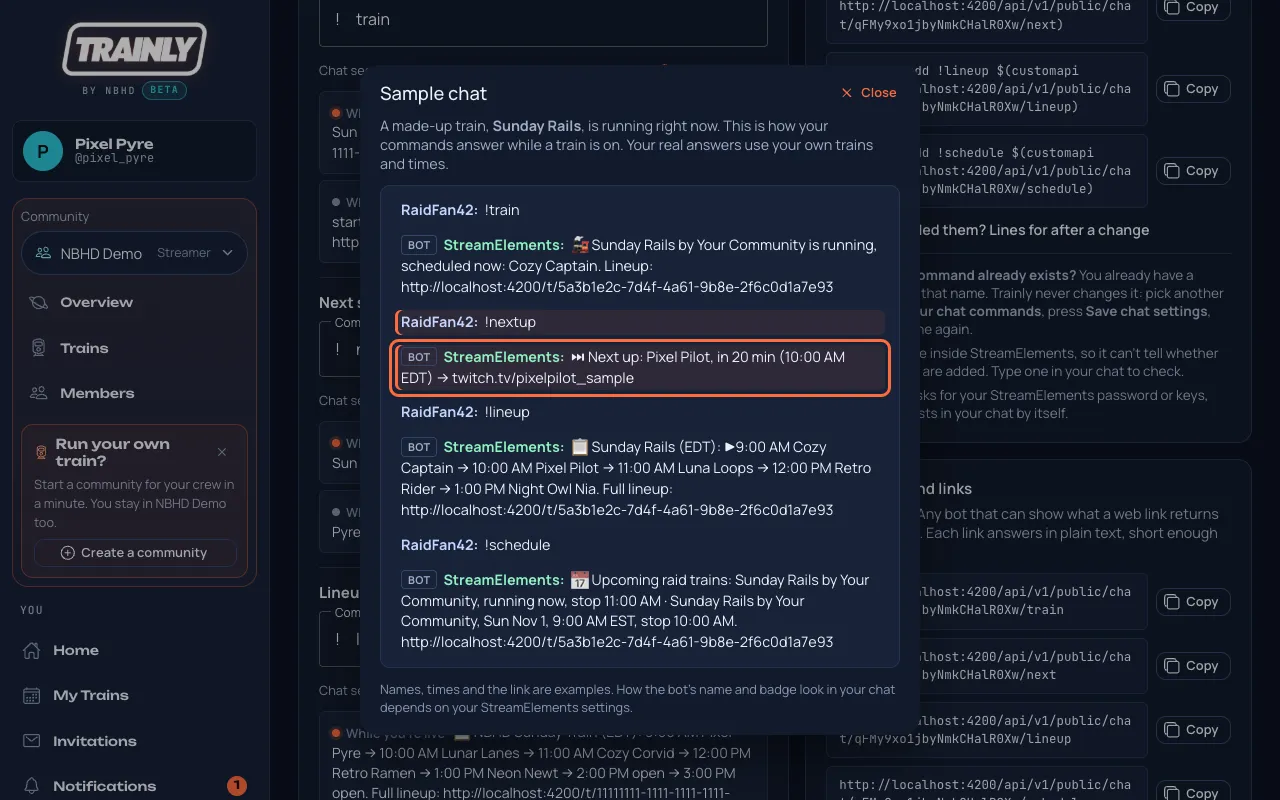
Noch in keinem Zug, oder willst du es in Aktion sehen? Tippe neben Chat sieht auf Beispiel ansehen. Ein Fenster zeigt einen erfundenen Zug, Sunday Rails, der gerade läuft: Ein Zuschauer tippt jeden Befehl, und der Bot antwortet, damit du genau siehst, wie es im Chat aussieht. Tippe auf Schließen, wenn du fertig bist.
Das Fenster Beispiel-Chat. Der gewählte Befehl ist hervorgehoben (korallenrot umrandet). Alles darin ist erfunden.
Andere Namen gewünscht? Ändere sie in den Feldern (zum Beispiel raidtrain statt train). Verwende Buchstaben, Ziffern oder Unterstriche, keine Leerzeichen. Tippe dann auf Chat-Einstellungen speichern.
Öffne in StreamElements den Bereich Chatbot und prüfe, ob der Bot deinem Kanal beigetreten ist.
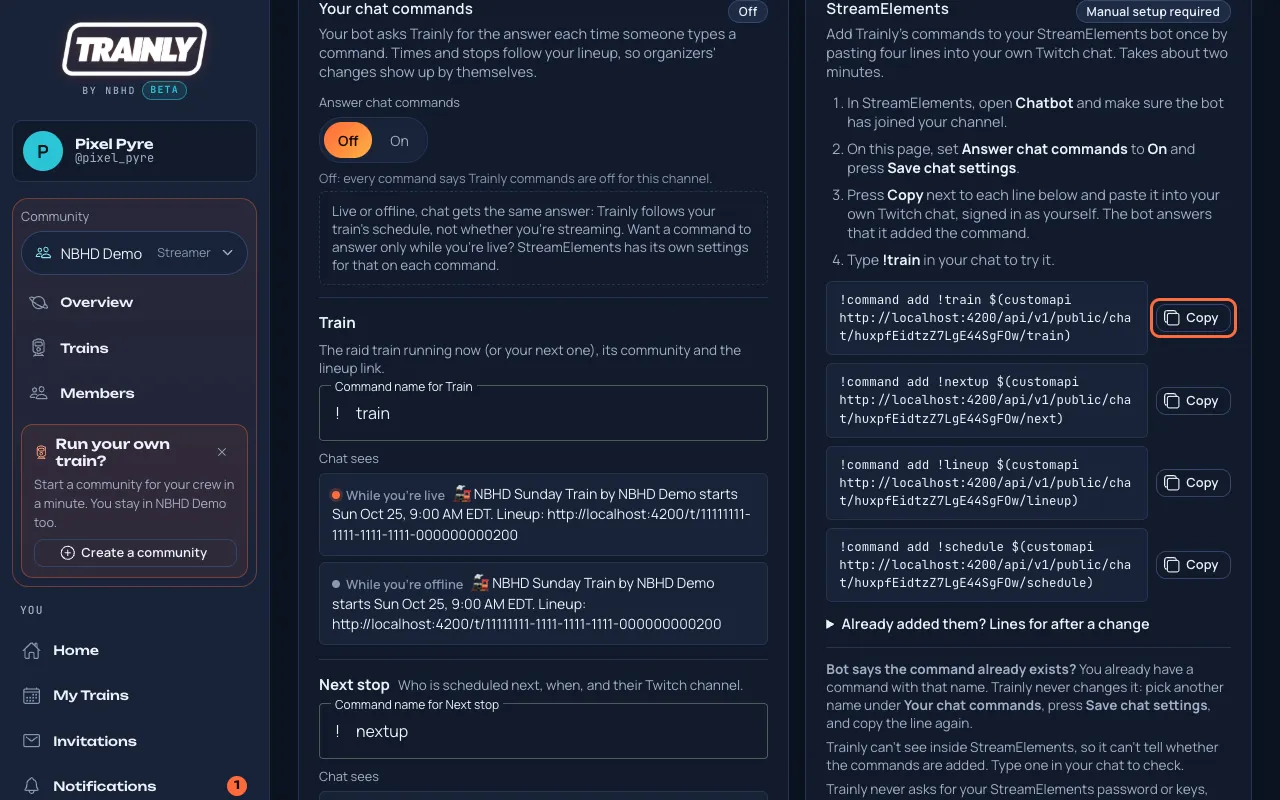
Tippe zurück in Trainly im Feld StreamElements neben der ersten Zeile auf Kopieren, füge sie in deinen eigenen Twitch-Chat ein (angemeldet als du selbst) und schick sie ab. Der Bot meldet, dass er den Befehl hinzugefügt hat. Mach dasselbe mit den anderen drei Zeilen.
Die vier Zeilen zum Einfügen in deinen Chat. Tippe neben jeder auf Kopieren (korallenrot umrandet).
Tippe !train in deinen Chat. Der Bot antwortet mit deinem Zug, seiner Community und dem Line-up-Link.
Was jeder Befehl sagt:!train: der Zug, der gerade läuft (oder dein nächster), seine Community und der Line-up-Link. !nextup: wer laut Plan als Nächstes dran ist, wann, und sein Twitch-Kanal. !lineup: die Halte der Reihe nach mit ihren Zeiten. !schedule: deine nächsten Züge und dein Halt in jedem. Die Antworten folgen dem Zeitplan, nicht Twitch: Trainly sagt nie, dass jemand live ist, und startet nie einen Raid.
Nur während du live bist? Trainly gibt dieselbe Antwort, ob du live oder offline bist. Wenn ein Befehl nur während deines Streams antworten soll, ändere die Einstellungen dieses Befehls in StreamElements; Trainly ändert das nicht für dich.
Warum !nextup und nicht !next? StreamElements hat schon ein eigenes !next für Musikwünsche, deshalb startet der Befehl von Trainly als !nextup. Du kannst ihn umbenennen.
Zwei Züge gleichzeitig? Wenn du in zwei Zügen bist, die zur selben Zeit laufen, fragt die Seite Wenn mehrere Züge gleichzeitig laufen: Wähle den Zug, den deine Befehle verwenden sollen, oder Für mich wählen, und tippe dann auf Chat-Einstellungen speichern.
Was geteilt wird: nur, was die öffentlichen Seiten deiner Züge ohnehin zeigen. Private Züge und Entwürfe sind nie dabei. Trainly fragt nie nach deinem StreamElements-Passwort oder deinen Schlüsseln und postet nie von selbst in deinem Chat: Der Bot antwortet nur, wenn jemand einen Befehl tippt.
Tipp: Ein Link ist irgendwo gelandet, wo er nicht hingehört? Tippe unter Deine Befehlslinks auf Neue Links erstellen. Die alten Links funktionieren sofort nicht mehr. Öffne dann Schon hinzugefügt? Zeilen für nach einer Änderung und füge diese Zeilen (sie beginnen mit !command edit) in deinen Chat ein.
Ein anderer Bot?Deine Befehlslinks listet die vier Links einzeln auf. Jeder Bot, der anzeigen kann, was ein Weblink zurückgibt, kann sie verwenden.
Der Line-up-Befehl der Organisatoren (Flyer und Line-up-Befehl) ist Text, den du einmal kopierst, er ändert sich also nicht, wenn sich das Line-up ändert. Die Chat-Befehle von Trainly antworten aus dem aktuellen Zeitplan. Wenn du das !lineup der Organisatoren schon hinzugefügt hast, gib dem von Trainly einen anderen Namen oder entferne das alte in StreamElements.
Der Bot sagt, dass der Befehl schon existiert? Du hast schon einen Befehl mit diesem Namen. Trainly ändert nie deine eigenen Befehle: Wähle unter Deine Chat-Befehle einen anderen Namen, tippe auf Chat-Einstellungen speichern und kopiere die Zeile erneut.
Der Bot antwortet „Trainly-Befehle sind für diesen Kanal ausgeschaltet“? Stell Chat-Befehle beantworten auf An und tippe auf Chat-Einstellungen speichern. Wenn du auf Neue Links erstellen getippt hast, füge die neuen Zeilen aus Zeilen für nach einer Änderung ein.
Der Bot antwortet gar nicht? Prüfe in StreamElements, ob der Bot deinem Kanal beigetreten und nicht stummgeschaltet ist und ob der Befehl eingeschaltet ist. Trainly kann nicht in StreamElements hineinsehen und weiß daher nicht, ob die Befehle hinzugefügt sind.
TrainlyBot zu deinem Chat hinzufügen
Wer: Jeder Streamer, für den eigenen KanalEtwa 1 Minute, einmalig
TrainlyBot ist Trainlys eigener Chatbot für Raid-Trains. Füge ihn einmal von Trainly aus deinem Twitch-Chat hinzu. Du kannst ihn jederzeit ausschalten. Achte auf den Conductor: Das Maskottchen von TrainlyBot, der kleine Roboter mit Schaffnermütze, winkt dir auf der TrainlyBot-Seite zu.
Öffne TrainlyBot im Menü (unter Tools).
Tippe auf TrainlyBot zu meinem Chat hinzufügen. Twitch öffnet sich und fragt nach einer einzigen Erlaubnis: TrainlyBot darf als Bot deinem Chat beitreten. Prüfe, dass Twitch deinen eigenen Kanal zeigt, und tippe dann auf Autorisieren. Du landest wieder auf der TrainlyBot-Seite.
Prüfe unter Dein Chat die Liste: Deinem Chat hinzugefügt, Twitch lässt ihn posten und Moderator (empfohlen).
Empfohlen: Tippe /mod trainlybot in deinen eigenen Twitch-Chat und dann auf Erneut prüfen. Als Moderator kann TrainlyBot öfter posten, auch in einem vollen Chat.
Tippe auf Testbeitrag senden. Eine kurze Nachricht von TrainlyBot erscheint in deinem Chat, und Letzte Beiträge in deinem Chat zeigt sie als Gepostet. Du kannst einen Testbeitrag pro Minute senden. Die Liste zeigt 10 Beiträge auf einmal, die neuesten zuerst: Mit Zurück, Weiter oder einer Seitenzahl darunter siehst du ältere.
Oder mit einem Klick: Drück auf www.trainlybot.comAdd TrainlyBot to my chat und stimme auf Twitch zu. Du musst dich vorher nicht bei Trainly anmelden; bist du neu, wird dein Trainly-Konto aus deinem Twitch-Login erstellt. Einstellungen und Ausschalten bleiben hier auf der TrainlyBot-Seite.
Schon Moderator? Ist TrainlyBot in deinem Chat schon Moderator, brauchst du den Twitch-Schritt nicht: Tippe auf Erneut prüfen, und Trainly fügt ihn hinzu.
Was TrainlyBot in deinem Chat macht: drei Schalter, Chat-Befehle beantworten, Automatische Zugbeiträge und Streamer-Befehle. Stell sie ein und tippe auf Speichern.
Befehle, die dein Chat tippen kann:!train, !nextup, !lineup, !schedule und !trainly. Solange Chat-Befehle beantworten an ist, beantwortet TrainlyBot jeden einmal alle 30 Sekunden. Beantwortet dein StreamElements-Bot sie auch, bekommt der Chat zwei Antworten: Entferne sie in StreamElements oder stell Chat-Befehle beantworten hier auf Aus.
Was er nicht kann: TrainlyBot kann niemanden bannen und deinen Kanal nicht ändern. Einen Raid startet er nur, wenn du selbst !raidnow tippst, nachdem du TrainlyBot meine Raids starten lassen eingeschaltet hast. Trainly sieht nie dein Twitch-Passwort.
Ausschalten: Tippe auf TrainlyBot ausschalten und bestätige. Er hört sofort auf, in deinem Chat zu posten, und du kannst ihn später wieder hinzufügen. So entfernst du Trainly ganz von Twitch: Twitch › Einstellungen › Verbindungen › Trainly › Trennen. Dann schaltet sich TrainlyBot auch in Trainly aus.
Automatische Zugbeiträge: Wenn du auf einem Train bist, bei dem die Organisatoren TrainlyBot-Beiträge eingeschaltet haben, postet TrainlyBot die Momente des Trains in deinem Chat, solange du live bist: den Zugstart, wer als Nächstes dran ist, die Raid-Erinnerung (den Raid startest du weiterhin selbst) und die Endstation. Stell Automatische Zugbeiträge auf Aus und drück Speichern, um sie in deinem Chat abzuschalten.
Befehle, die nur du tippen kannst: In deinem eigenen Twitch-Chat checkt dich !ready für deinen Halt ein (ab 30 Minuten vor Beginn), !late 10 sagt den Organisatoren, dass du dich verspätest (die Zahl sind Minuten), !cantmake sagt ihnen, dass du deinen Halt vielleicht nicht schaffst, und !trainlybot pause pausiert die Zugbeiträge von TrainlyBot in deinem Chat, bis dein Stream endet (!trainlybot resume schaltet sie wieder ein; diese beiden können auch deine Moderatoren tippen). TrainlyBot antwortet, damit du weißt, dass es geklappt hat. Zuschauer, die sie tippen, bekommen nichts. Zum Ausschalten stell Streamer-Befehle auf Aus und drück Speichern. Solange die Seite im Testmodus ist, probierst du sie unter Befehl ausprobieren aus.
Shoutouts: Ist dein Chat auf einem Train mit eingeschaltetem Shoutout, gibt TrainlyBot dem nächsten Streamer bei der Übergabe einen Twitch-Shoutout. Dafür muss TrainlyBot Moderator in deinem Chat sein (/mod trainlybot) und mit TrainlyBot zu meinem Chat hinzufügen hinzugefügt sein.
TrainlyBot meine Raids starten lassen: eine zusätzliche Twitch-Erlaubnis, getrennt vom Hinzufügen von TrainlyBot. Drück TrainlyBot meine Raids starten lassen und stimme auf Twitch zu. Tippe dann während deines Halts !raidnow in deinen Chat, um den nächsten Halt im Line-up zu raiden, oder !raidcancel, um einen Raid abzubrechen, dessen Countdown noch läuft. Twitch zeigt dir weiterhin sein Fenster und den 90-Sekunden-Countdown. Nur du kannst sie tippen, und TrainlyBot raidet nie jemand anderen und nie von sich aus. Um die Erlaubnis zurückzunehmen, drück TrainlyBot meine Raids nicht mehr starten lassen.
Ein Beitrag zeigt Nicht gepostet? Der Grund steht darunter. Meist lässt Twitch TrainlyBot nicht mehr hinein: Tippe erneut auf TrainlyBot zu meinem Chat hinzufügen, oder tippe /mod trainlybot in deinen Chat und dann auf Erneut prüfen.
Die Seite sagt, TrainlyBot sei noch nicht verfügbar? Trainly hat seinen Bot noch nicht eingeschaltet. Schau später wieder vorbei.
TrainlyBot-Beiträge für einen Train einschalten
Wer: Organisatoren und Eigentümer sowie für den Train beauftragte ModeratorenEtwa 1 Minute
TrainlyBot kann die Momente des Trains im Twitch-Chat jedes Halts posten: wenn der Train startet, wer als Nächstes dran ist, die Raid-Erinnerung und die Endstation. Bei jedem Train ist das aus, bis du es einschaltest.
Öffne den Train und scroll runter zur Karte TrainlyBot.
Stell TrainlyBot-Beiträge auf An.
Drück Welche Beiträge, um es zu öffnen (geschlossen zeigt es, wie viele an sind, etwa „9 von 9 an“), und hak die gewünschten an: Zugstart, Alle einsteigen, Nächster Halt ist live, Hinweis zur Übergabe, Raid-Erinnerung, Planänderung, Willkommen, Raider und Endstation. Bei jedem steht, wann er gepostet wird. Am Anfang sind alle angehakt.
Optional: Stell Lineup-Erinnerung auf Alle 30 Min. oder Alle 60 Min., um im Chat des Halts, der gerade live ist, zu posten, wer als Nächstes dran ist.
Drück TrainlyBot-Einstellungen speichern.
Prüf Halte. Nur Halte mit Bereit bekommen Beiträge. Für die anderen drückst du Einladung zu TrainlyBot kopieren und fügst die Einladung bei diesen Streamern ein: Jeder Streamer fügt TrainlyBot seinem eigenen Chat hinzu (so geht's).
Wann TrainlyBot postet: nur im Chat eines Halts, der auf Twitch live ist, jeden Beitrag einmal, in der Sprache, die dieser Streamer in Trainly gewählt hat. Die Raid-Erinnerung zeigt den /raid-Befehl zum Eintippen: TrainlyBot startet den Raid nie selbst. Ein Streamer mit privatem Profil wird „der nächste Streamer“ genannt statt mit Namen.
Beiträge dieses Trains (zum Öffnen drücken) zeigt, was TrainlyBot für diesen Train gepostet hat, mit Gepostet oder Nicht gepostet und dem Grund.
Moderatoren, die nicht für diesen Train beauftragt sind, sehen die Karte, können sie aber nicht ändern.
Eingecheckt und Hinweise aus dem Chat: Wenn ein Streamer !ready in seinen Chat tippt, zeigt das Line-up Eingecheckt mit der Uhrzeit. !late 10 und !cantmake kommen als der übliche Hinweis an (Verspätet, „10 min“, oder Schaffe es evtl. nicht), mit einer Benachrichtigung, genau wie von der Train-Seite.
Nachrichten der Organisatoren: Drück Nachrichten der Organisatoren, um es zu öffnen. Geschlossen zeigt es, wie viele du hast und wie oft eine rausgeht, etwa „2 von 5 · alle 30 Min.“. Drück Nachricht hinzufügen: Ein Fenster mit einem großen Feld für bis zu 300 Zeichen geht auf, zum Beispiel für deinen Discord-Link oder „folgt allen im Line-up“. Drück Nachricht speichern. Um eine Nachricht zu ändern, drück Bearbeiten daneben; Nachricht entfernen im selben Fenster nimmt sie raus. Du kannst bis zu 5 haben. Stell Eine posten auf Alle 30 Min. oder Alle 60 Min.: Das wird sofort gespeichert. TrainlyBot postet sie nacheinander im Chat des Halts, der gerade live ist, nur solange TrainlyBot-Beiträge an ist. @-Pings und Befehlszeichen am Anfang werden entfernt. Nur Organisatoren und Eigentümer können sie ändern; Moderatoren sehen sie.
Shoutout: Ist unter Welche BeiträgeShoutout angehakt, gibt TrainlyBot dem nächsten Streamer bei jeder Übergabe einen Twitch-Shoutout (Twitch zeigt eine eigene Karte mit Folgen-Button). Twitch erlaubt das nur in Chats, in denen TrainlyBot Moderator ist und mit TrainlyBot zu meinem Chat hinzufügen hinzugefügt wurde, und nie für einen Streamer mit privatem Profil.
Was bedeuten die Angaben bei den Halten?Nicht hinzugefügt: Dieser Streamer hat TrainlyBot noch nicht hinzugefügt, also schick ihm die Einladung. Beiträge aus: Der Streamer hat Automatische Zugbeiträge auf Aus gestellt. Ausgeschaltet: Der Streamer hat TrainlyBot ausgeschaltet. Twitch sagt nein: Twitch lässt TrainlyBot nicht mehr in diesen Chat, der Streamer fügt ihn neu hinzu. Noch kein Streamer: Der Slot ist noch frei.
Auf eine Einladung antworten
Wer: Alle, die eingeladen sindEtwa 1 Minute
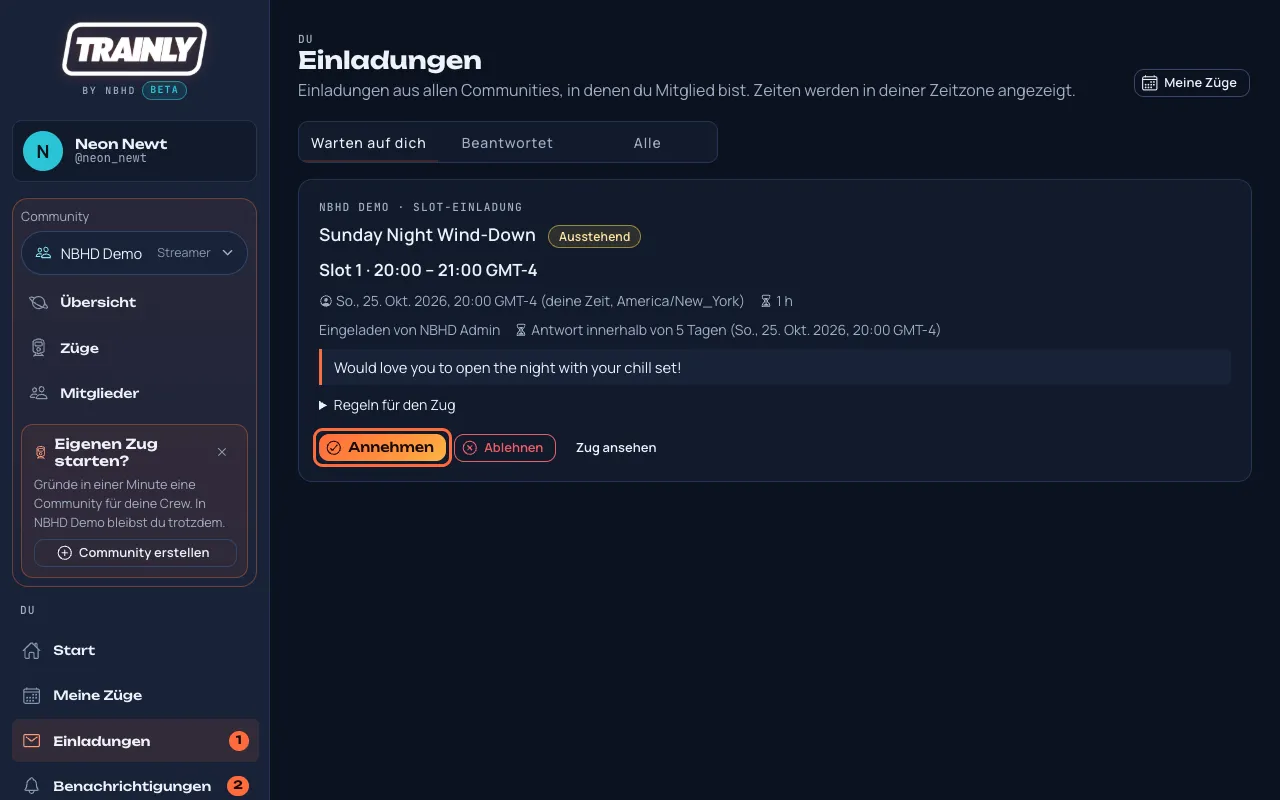
Organisatoren laden dich zu einem Slot in ihrem Zug ein. Sag ja oder nein, damit sie wissen, wer kommt.
Öffne Einladungen im Menü. Eine Zahl daneben heißt, dass Einladungen auf dich warten. Auf dem Handy tippst du in der unteren Leiste auf Einladungen.
Jede Karte zeigt die Community, den Zug, deinen Slot und seine Zeit in deiner Zeitzone. Läuft der Zug in einer anderen Zeitzone, wird auch seine eigene Zeit gezeigt („Zugzeit“).
Achte auf Antwort innerhalb von …: Nach dieser Frist läuft die Einladung ab, und der Slot geht an jemand anderen. Öffne Regeln für den Zug, um die Regeln der Community zu lesen.
Tippe auf Annehmen, um den Slot zu übernehmen, oder auf Ablehnen, wenn du es nicht schaffst. Beim Ablehnen kannst du eine kurze Notiz für den Organisator hinterlassen (optional).
Eine Einladung, die auf Antwort wartet. Tippe auf Annehmen oder Ablehnen (beide korallenrot umrandet).
Bei manchen Einladungen steht Slot frei wählen oder Aufruf an alle · Slot wählen. Tippe auf die Slot-Schaltfläche unter der Einladung (dort steht Slot wählen oder ein Slot wie 3), wähle eine Zeit und tippe dann auf Annehmen. Wer einen Slot zuerst annimmt, bekommt ihn.
Nachdem du angenommen hast, erscheint der Slot unter Meine Züge, und der Organisator bekommt eine Benachrichtigung.
Tipp: Der Tab Beantwortet enthält alles, worauf du schon geantwortet hast. Auf eine Seite passen zehn Einladungen: Tippe unter der Liste auf Weiter oder eine Seitenzahl für ältere.
„Du hast zu dieser Zeit schon einen bestätigten Zug“? Du hast einen anderen Zug angenommen (in irgendeiner deiner Communities), der sich mit diesem Slot überschneidet. Trainly lässt dich nicht an zwei Orten gleichzeitig sein. Zieh dich zuerst aus dem anderen zurück oder lehne diesen ab.
„Dieser Slot wurde gerade vergeben“? Jemand anderes hat ihn einen Moment vor dir angenommen. Bei einer Einladung mit freier Slot-Wahl wählst du eine andere Zeit und tippst erneut auf Annehmen.
„Diese Einladung ist abgelaufen“? Die Frist ist abgelaufen, bevor du geantwortet hast. Bitte den Organisator, sie noch einmal zu schicken.
„Zug-Entwurf“ auf der Einladung? Die Organisatoren planen den Zug noch und haben dich eingeladen, bevor sie ihn für alle öffnen. Du kannst ihn mit Zug ansehen öffnen und sofort antworten; bis er veröffentlicht ist, sehen ihn nur eingeladene Streamer.
Alle deine Züge unter Meine Züge sehen
Wer: AlleEtwa 1 Minute
Eine Liste aller Slots, die du angenommen hast, in jeder Community, für die du streamst, in deiner eigenen Zeit.
Öffne Meine Züge im Menü (auf dem Handy Züge in der unteren Leiste).
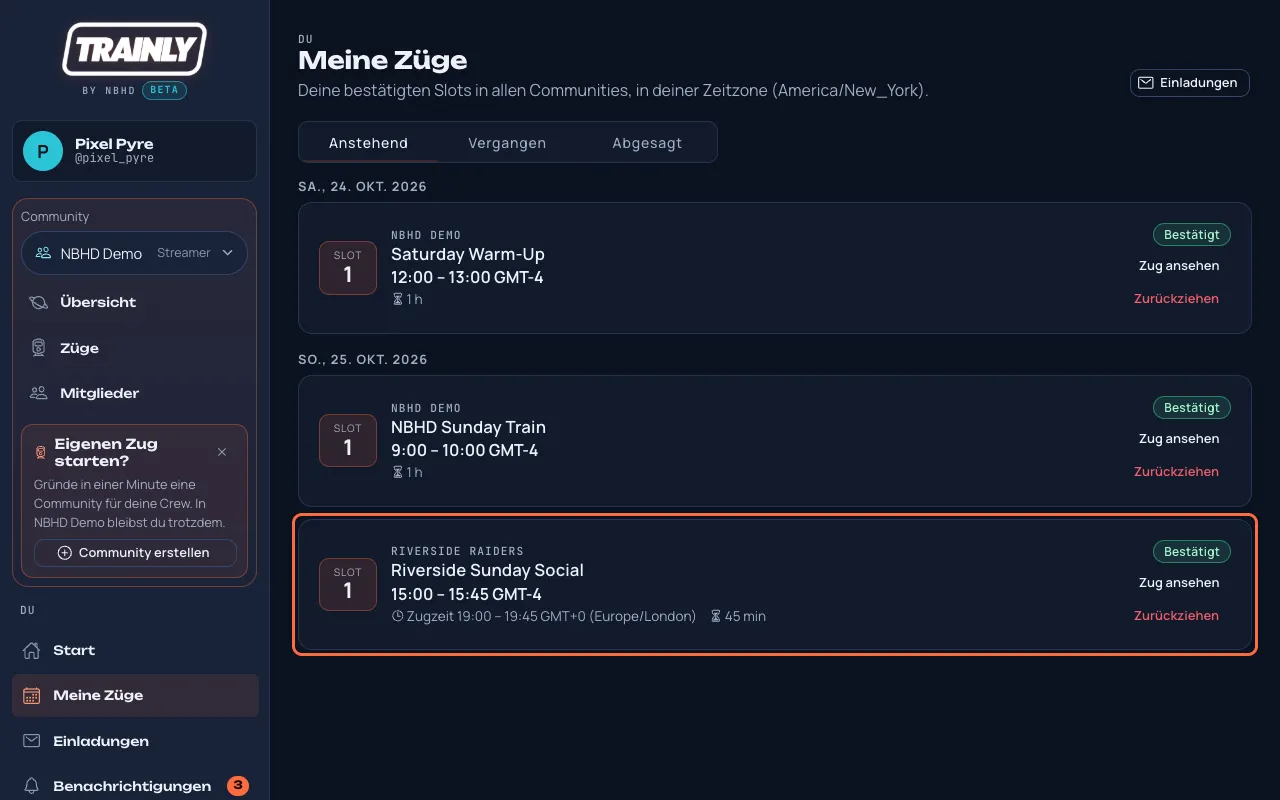
Anstehend listet deine nächsten Slots, nach Tagen in deiner Zeitzone gruppiert. Jede Karte zeigt die Community, den Zug, deine Slot-Nummer und deine Start- und Endzeit.
Jede Karte zeigt außerdem die Bilder der bestätigten Streamer des Zugs (+ für den Rest) und, während er läuft, Gerade: wer streamt.
Läuft der Zug in einer anderen Zeitzone, zeigt die Karte auch die Zugzeit in dieser Zone, damit du sie mit den Ankündigungen der Community vergleichen kannst.
Zwei Züge aus zwei verschiedenen Communities in einer Liste. Die umrandete Karte läuft in London, deshalb steht ihre eigene Zeit unter deiner.
Tippe auf Zug ansehen, um das ganze Line-up und die Richtlinien zu öffnen.
Vergangen zeigt Züge, die du schon gefahren bist; Abgesagt zeigt Züge, die der Organisator abgesagt hat.
Gut zu wissen: Die Zeitumstellung wird für dich erledigt. Wenn dein Land die Uhren an einem anderen Wochenende umstellt als das Land des Zugs, stimmt die angezeigte Zeit trotzdem.
Die Zeiten sind ein paar Stunden daneben? Deine Konto-Zeitzone steht vermutlich noch auf UTC. Siehe Zeitzone einstellen.
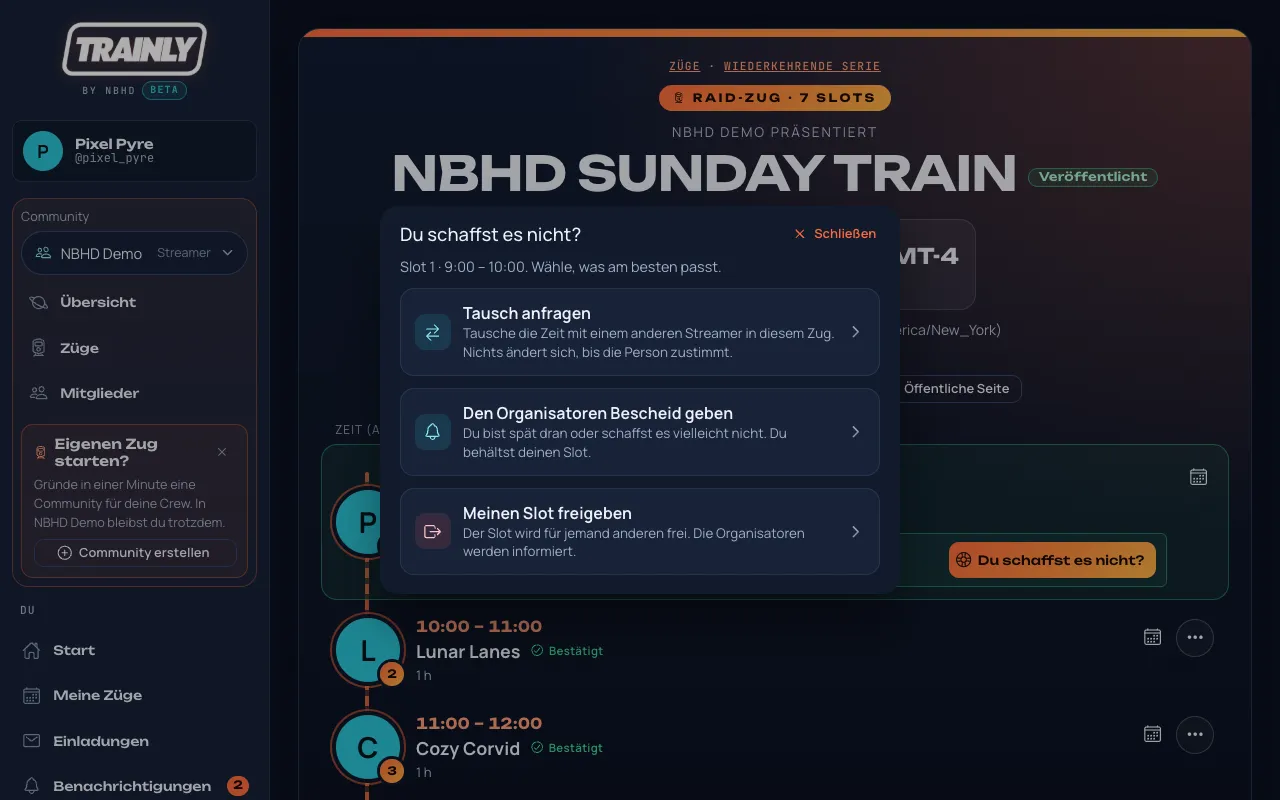
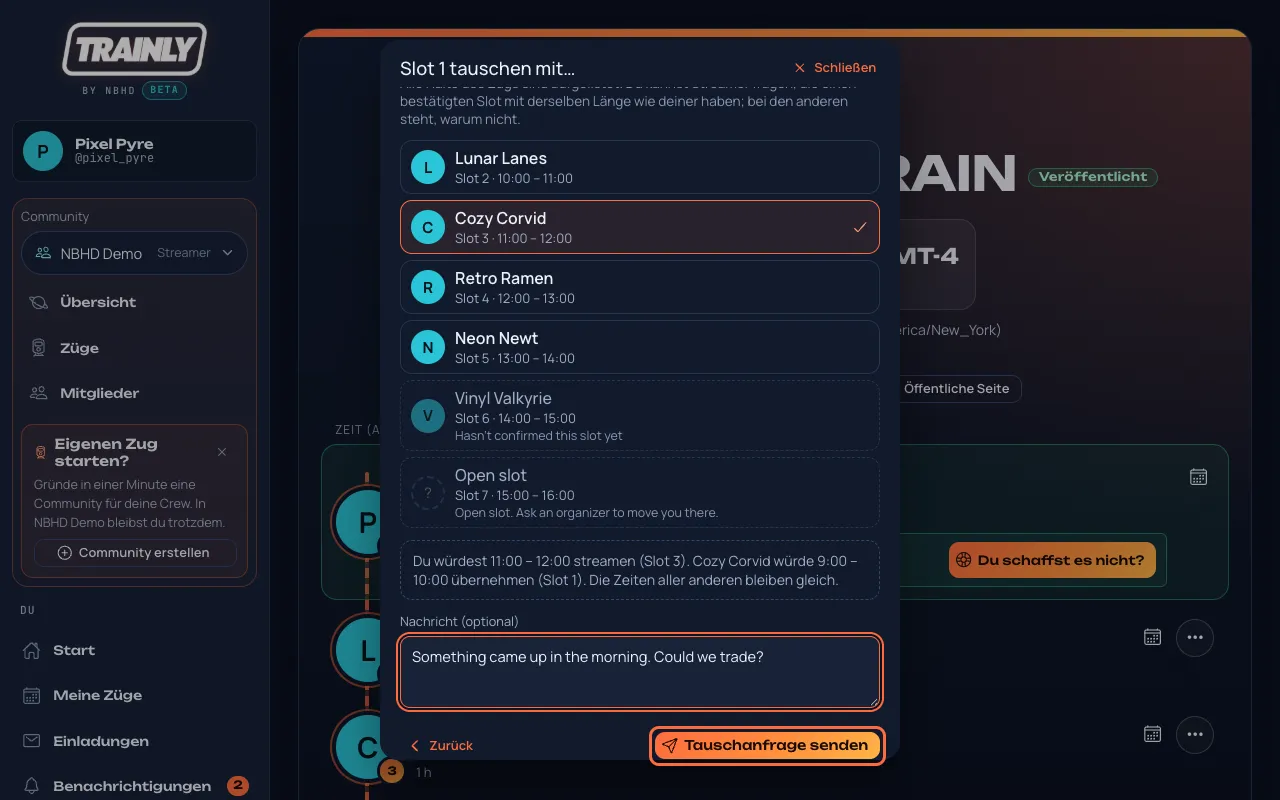
Du schaffst es nicht? Slot tauschen oder Bescheid geben
Wer: Alle mit einem bestätigten SlotEtwa 1 Minute
Dir ist etwas dazwischengekommen? Du musst nicht aussteigen. Frag einen anderen Streamer im Zug, ob er mit dir die Zeit tauscht, oder sag den Organisatoren, dass du später kommst, und behalte deinen Slot.
Öffne den Zug. Bei deinem Halt im Line-up steht Dein Slot. Tippe dort auf Du schaffst es nicht?.
Drei Auswege. Nichts passiert, bis du einen wählst und bestätigst. Schließen (oben rechts) bringt dich zurück zum Zug.
Zeiten tauschen: Tippe auf Tausch anfragen und wähle einen Streamer. Trainly sagt dir, was sich ändern würde, zum Beispiel „Du würdest 11:00–12:00 Uhr streamen (Slot 3). Cozy Corvid würde 9:00–10:00 Uhr übernehmen (Slot 1).“ Füge eine Nachricht hinzu, wenn du möchtest, und tippe dann auf Tauschanfrage senden.
Jeder Halt im Zug ist aufgeführt. Du kannst einen Streamer wählen, der einen Slot mit derselben Länge wie deiner bestätigt hat; die anderen sind ausgegraut und sagen, warum (zum Beispiel „Hat diesen Slot noch nicht bestätigt“ oder ein freier Slot).
Der andere Streamer bekommt eine Benachrichtigung und sieht deine Anfrage bei seinem Halt, mit Tausch annehmen und Ablehnen. Nichts bewegt sich, bis er annimmt. Dann tauscht ihr sofort die Zeiten, und die Organisatoren werden informiert. Bis dahin steht bei deinem Halt Tausch angefragt · wartet auf …; tippe auf Zurücknehmen, um die Anfrage zurückzunehmen.
Was der andere Streamer bei seinem Halt sieht.
Den Organisatoren Bescheid geben: Tippe auf Den Organisatoren Bescheid geben, wähle Verspätet, Technische Probleme, Schaffe es evtl. nicht oder Etwas anderes, füge eine Nachricht hinzu, wenn du möchtest, und tippe auf An Organisatoren senden. Du behältst deinen Slot.
Auf dem Handy füllt es den Bildschirm. Schließen oben rechts bringt dich zurück.
Die Organisatoren bekommen eine Benachrichtigung und sehen bei deinem Halt einen gelben Hinweis. Andere Streamer sehen ihn nicht. Wenn wieder alles passt, tippe bei deinem Halt auf Alles wieder gut.
Was Organisatoren im Line-up sehen.
Tipp: Du kannst wirklich nicht kommen? Wähle im selben Fenster Meinen Slot freigeben. Der Slot wird für jemand anderen frei, und die Organisatoren werden informiert (mehr).
Jemand kann nicht für einen Tausch gewählt werden? Vielleicht hat die Person ihren Slot noch nicht bestätigt, oder es ist ein freier Slot (bitte einen Organisator, dich dorthin zu verschieben). Bei einem Tausch bleiben die Zeiten aller anderen gleich, deshalb klappt es nur mit Slots derselben Länge. Gesperrte Slots und Slots, die schon begonnen haben, kann man nicht tauschen. Tausche funktionieren auch bei Entwürfen, bis der Zug startet. Frag einen Organisator: Er kann Halte im Line-up weiterhin mit Tauschen mit verschieben. „Die Person hat zu deiner Zeit schon einen bestätigten Zug“ heißt, dass sie durch das Annehmen doppelt gebucht wäre.
Dich aus einem angenommenen Zug zurückziehen
Wer: AlleUnter einer Minute
Pläne ändern sich. Wenn du dich zurückziehst, wird dein Slot frei, und die Organisatoren erfahren es sofort, damit sie jemand anderen finden können. Das funktioniert bei jedem Slot, den du hast: einem, den du aus einer Einladung angenommen hast, einem, in den du eingestiegen bist, oder einem, der für dich reserviert war und den du angenommen hast.
Öffne Meine Züge und such den Zug. Jeder anstehende Slot hat eine Schaltfläche Zurückziehen.
Tippe auf seiner Karte auf Zurückziehen.
Füge eine kurze Notiz für die Organisatoren hinzu, wenn du möchtest (optional), und tippe dann zur Bestätigung auf Zurückziehen. Tippe auf Slot behalten, wenn du es dir anders überlegt hast.
Tipp: Dasselbe geht auch auf der Zugseite. Tippe im Line-up bei deinem Slot auf Du schaffst es nicht? und dann auf Meinen Slot freigeben. Füge eine Notiz hinzu, wenn du möchtest, und tippe zur Bestätigung auf Slot freigeben. Im selben Fenster kannst du stattdessen auch einen anderen Streamer um einen Tausch bitten oder Bescheid geben. Stammt der Slot aus einer Einladung, kannst du dich auch über ihre Karte unter Einladungen › Beantwortet zurückziehen.
Gut zu wissen: Wenn du dich zurückgezogen hast, kannst du den Slot nicht selbst zurückholen. Bei einem veröffentlichten Zug kannst du erneut anfragen, einzusteigen, wenn der Slot noch frei ist; sonst bitte den Organisator, dich wieder einzutragen.
Jemandem in einem Zug eine Nachricht schicken
Wer: Streamer im Zug, seine Event-Moderatoren, Crew, Moderatoren, Organisatoren und InhaberUnter einer Minute
Du willst einem Streamer etwas zu einem Zug sagen, zum Beispiel ein paar Minuten früher anzufangen? Schick es aus dem Line-up. Nur diese Person sieht es, und sie bekommt eine Benachrichtigung.
Öffne den Zug. Tippe im Line-up beim Halt der Person, der du schreiben willst, auf ⋯ und dann auf Nachricht senden.
Nachricht senden steht oben im Menü ⋯. Streamer sehen ⋯ nur bei den Halten anderer, und darin nur Nachricht senden.
Schreib deine Nachricht (bis zu 500 Zeichen) und tippe auf Senden. Abbrechen schließt das Fenster, ohne etwas zu senden.
Nur die Person, der du schreibst, sieht sie, mit deinem Namen. Eine gesendete Nachricht lässt sich weder bearbeiten noch zurücknehmen, also lies sie noch einmal, bevor du auf Senden tippst.
Sie bekommt eine Benachrichtigung mit der Markierung Nachricht, deinem Namen, dem Zug und dem Anfang deiner Nachricht. Ein Tipp darauf öffnet den Zug bei ihren Nachrichten. Jede Nachricht landet außerdem unter Nachrichten im Bereich dieser Community in ihrem Menü.
Was die Person, der du geschrieben hast, unter Benachrichtigungen sieht.
Auf der Zugseite zeigt eine Karte Nachrichten die drei neuesten Nachrichten, die ihr jemand zu diesem Zug geschickt hat, mit Absender und Uhrzeit. Gibt es mehr, öffnet Alle … auf der Seite Nachrichten ansehen den Rest. Beim ersten Ansehen trägt eine Nachricht die Markierung Neu.
Die Karte Nachrichten steht bei den anderen Karten des Zugs, neben Über diesen Zug.
Gut zu wissen: Die Karte Nachrichten erscheint nur bei jemandem, der zu diesem Zug eine Nachricht bekommen hat, und jede Person sieht nur ihre eigenen. Sobald sie angezeigt wird, gelten die Nachrichten und ihre Benachrichtigungen als gelesen. Zum Antworten drücke auf der Seite Nachrichten auf Antworten: einmal pro Nachricht.
Kein Nachricht senden? Du kannst den Leuten im Line-up eines Zugs schreiben, wenn du dort einen Slot hast (reserviert, eingeladen oder bestätigt), wenn du einer seiner Event-Moderatoren bist oder wenn du Crew, Moderator, Organisator oder Inhaber der Community bist. Ein Streamer, der nicht in diesem Zug ist, kann es nicht. Du kannst nur jemandem im Line-up schreiben, nie dir selbst. „Du hast in der letzten Stunde viele Nachrichten geschickt“ heißt, dass du das Limit erreicht hast (10 pro Stunde an dieselbe Person, insgesamt 30 pro Stunde): Warte kurz und versuch es noch einmal.
Einem Mitglied über Mitglieder eine Nachricht schicken
Wer: Jedes MitgliedUnter einer Minute
Du willst ein neues Mitglied begrüßen oder jemandem etwas sagen, das nicht zu einem bestimmten Zug gehört? Schreib ihm aus der Mitgliederliste der Community. Nur diese Person sieht es, und sie bekommt eine Benachrichtigung.
Öffne die Community und drücke den Tab Mitglieder (oder Mitglieder im Menü). Such die Person; Nach Name oder Twitch-Name suchen hilft in einer großen Community.
Drücke in ihrer Zeile neben der Rolle die Sprechblase (Nachricht senden). In deiner eigenen Zeile gibt es sie nicht.
Die Sprechblase in der Zeile eines Mitglieds ist Nachricht senden.
Es öffnet sich dasselbe Fenster wie bei einem Zug, mit In und dem Namen deiner Community unter dem Namen der Person. Schreib deine Nachricht (bis zu 500 Zeichen) und drücke Senden. Abbrechen schließt es, ohne zu senden.
Die Person bekommt eine Benachrichtigung mit dem Etikett Nachricht: „… hat dir in“ deiner Community „eine Nachricht geschickt“. Sie öffnet Nachrichten dieser Community. In der Übersicht der Community sagt eine Zeile, wie viele Nachrichten neu sind, mit Nachrichten öffnen.
Die Übersicht belässt es bei einer Zeile, damit Anstehende Züge weit oben bleibt. Sie erscheint nur, solange etwas neu ist.
Gut zu wissen: Jedes Mitglied, auch Streamer und Crew, hat die Sprechblase unter Mitglieder. Eine gesendete Nachricht lässt sich nicht bearbeiten, und für alle gelten dieselben Grenzen: 10 pro Stunde an dieselbe Person, 30 pro Stunde insgesamt, Nachrichten zu Zügen mitgezählt. Nachrichten sind kurze Notizen, kein Chat; siehe Deine Nachrichten lesen und beantworten.
Deine Nachrichten lesen und beantworten
Wer: AlleUnter einer Minute
Jede Community hat ihre eigenen Nachrichten, direkt unter Mitglieder im Menü: was dir Leute aus dieser Community geschickt haben, zu einem Zug oder über Mitglieder. Beantworte jede mit einer einzigen Antwort und archiviere die, mit denen du fertig bist.
Wähle oben im Menü die Community und drücke dann Nachrichten unter Mitglieder (auf dem Handy öffnest du zuerst das Menü mit ☰). Die Zahl daneben zeigt, wie viele du in dieser Community noch nicht gelesen hast. Auch Nachrichten öffnen in der Übersicht der Community und eine Benachrichtigung Nachricht öffnen die Seite.
Die neueste zuerst, zehn pro Seite. Bei einer Nachricht zu einem Zug steht Zu und der Name des Zugs (drück darauf, um den Zug zu öffnen).
Beim ersten Ansehen trägt eine Nachricht die Markierung Neu; sobald du sie siehst, gilt sie als gelesen. Bei mehr als zehn nimmst du unten Zurück, Weiter oder eine Seitenzahl. Du bist in mehreren Communities? Neu in deinen anderen Communities: über der Liste nennt die anderen mit ungelesenen Nachrichten; drück auf eine, um sie zu lesen, oder wechsle mit der Schaltfläche Community.
Zum Antworten drückst du Antworten. Es öffnet sich dasselbe Fenster wie bei Nachricht senden, für die Person, die geschrieben hat. Schreib bis zu 500 Zeichen und drücke Senden. Du kannst einmal antworten; danach steht bei der Nachricht Du hast … geantwortet mit dem Zeitpunkt.
Eine Antwort geht nur an die Person, die die Nachricht geschrieben hat, in derselben Community oder zum selben Zug.
Wenn dir jemand antwortet, beginnt die Antwort mit Antwort auf deine Nachricht: und dem Anfang dessen, was du geschrieben hast. Auf eine Antwort kann man nicht antworten; um noch einmal zu schreiben, nimm Nachricht senden im Tab Mitglieder.
Fertig mit einer Nachricht? Drücke Archivieren, um sie aus deinem Posteingang zu nehmen. Archiviert zeigt sie; Zurück in den Posteingang holt eine zurück.
Gut zu wissen: Nachrichten sind kurze Notizen, kein Chat. Der Absender sieht nicht, dass du tippst oder gelesen hast, und die Seite aktualisiert sich nicht von selbst: Öffne sie erneut, um neue zu sehen. Nur du siehst deine Nachrichten.
Kein Antworten? Du hast schon geantwortet (bei der Nachricht steht Du hast … geantwortet), die Nachricht ist selbst eine Antwort, oder die Person, die sie geschrieben hat, hat die Community verlassen.
Deine Benachrichtigungen ansehen
Wer: AlleUnter einer Minute
Trainly sagt dir, wenn du eingeladen wirst, wenn jemand auf deine Einladung antwortet, wenn dir jemand eine Nachricht schickt und wenn sich ein Zug ändert, in dem du bist.
Öffne Benachrichtigungen im Menü (auf dem Handy Meldungen in der unteren Leiste). Die Zahl daneben zeigt, wie viele du noch nicht gelesen hast.
Ungelesene Benachrichtigungen haben einen korallenroten Punkt. Tippe auf eine, um die zugehörige Seite zu öffnen; sie wird dann als gelesen markiert.
Tippe auf Alle als gelesen markieren, um die Zahl zurückzusetzen.
Die Benachrichtigungen eines Organisators: wer angenommen hat, wer sich zurückgezogen hat (mit Notiz). Alle als gelesen markieren ist korallenrot umrandet.
Auf eine Seite passen zwanzig Benachrichtigungen, die neuesten zuerst. Unter der Liste zeigt „1–20 von … angezeigt“, wie viele du hast; tippe auf Weiter, Zurück oder eine Seitenzahl für ältere.
Benachrichtigungen auf Handy oder Computer bekommen
Wer: Alle2 Minuten
Trainly kann deine Benachrichtigungen auf deinem Handy oder Computer anzeigen, auch wenn Trainly nicht offen ist. Tippe auf eine, um ihre Seite zu öffnen.
Öffne Konto im Menü.
Tippe unter Benachrichtigungen auf Handy und Browser auf Benachrichtigungen auf diesem Gerät einschalten. Wenn der Browser fragt, tippe auf Zulassen.
Tippe auf Test-Benachrichtigung senden, um es zu prüfen. Es kann ein paar Sekunden dauern, bis sie erscheint.
Benachrichtigungen sind in diesem Browser an. Tippe auf Test-Benachrichtigung senden (korallenrot umrandet), um es zu prüfen, und wähle darunter, was gesendet wird.
Schalte unter Was gesendet wird jede Art aus, die du auf deinen Geräten nicht willst: Einladungen, Deine Slots, Nachrichten, Communities oder Feedback.
Um Benachrichtigungen auf einem Gerät zu beenden, tippe auf Auf diesem Gerät ausschalten oder auf den Papierkorb daneben unter Deine Geräte.
iPhone und iPad: Benachrichtigungen funktionieren, sobald Trainly auf deinem Home-Bildschirm ist (iOS 16.4 oder neuer). Tippe in Safari auf Teilen und dann auf Zum Home-Bildschirm, öffne Trainly über das neue Symbol, melde dich an und schalte die Benachrichtigungen dort ein.
Gut zu wissen: Benachrichtigungen auf dem Gerät sind eine Kopie; alles steht weiter unter Benachrichtigungen. Abmelden schaltet sie in diesem Browser aus, damit die nächste Person deine nicht bekommt. Steht auf der Karte, dass sie auf dieser Seite noch nicht eingeschaltet sind, kommen sie bald.
Eine Funktion wünschen oder einen Fehler melden
Wer: Alle2 Minuten
Sag dem Trainly-Team, was Trainly können soll oder was nicht funktioniert. Unsere Antwort siehst du auf derselben Seite.
Tippe unten im Menü auf Feedback senden, unter Hilfe-Center (auf dem Handy öffnest du zuerst ☰).
Wähle, worum es geht: Funktionswunsch, Fehler oder Etwas anderes.
Gib einen kurzen Titel ein und schreib die Details. Bei einem Fehler: Was hast du gemacht, was hast du erwartet, was ist passiert, und auf welchem Handy oder in welchem Browser?
Tippe auf Feedback senden. Es erscheint unter Dein Feedback als Neu.
Wähle, worum es geht, füll Titel und Details aus und tippe auf Feedback senden (korallenrot umrandet).
Wenn das Team es sich ansieht, ändert sich der Status zu Geplant, Erledigt oder Abgelehnt, manchmal mit einer Antwort von Trainly. Du bekommst jedes Mal eine Benachrichtigung.
Gut zu wissen: Nur das Trainly-Team sieht, was du sendest, mit deinem Twitch-Namen, damit wir nachfragen können. Öffnest du Feedback über das Menü, geht die Seite mit, auf der du warst, damit wir das Problem finden; tippe auf Weglassen, wenn du das nicht möchtest. Du kannst bis zu 10 am Tag senden.
Erzähl uns von deinen Raid-Zügen
Wer: Alle, kein Konto nötig3 Minuten
Zehn kurze Fragen dazu, wie deine Raid-Züge wirklich laufen. Deine Antworten gehen direkt an die Leute, die Trainly bauen, und am Ende siehst du, was Trainly schon gegen das tut, was du am schwersten findest.
Öffne die Umfrage. Du kannst auch auf der Startseite An der Umfrage teilnehmen drücken oder unten auf jeder öffentlichen Zug- oder Community-Seite Raid-Zug-Umfrage.
Drück Umfrage starten.
Beantworte eine Frage pro Bildschirm und drück Weiter. Freiwillige Fragen zeigen Überspringen, bis du sie beantwortest. Zurück bringt dich zur vorherigen Frage.
Wähl alle passenden Antworten (koralle umrandet) und drück Weiter.
Auf dem letzten Bildschirm hinterlässt du deinen Twitch-Namen, wenn du frühen Zugang oder ein kurzes Gespräch mit uns möchtest, und setzt den Haken. Lass es leer, um anonym zu bleiben. Dann drück Antworten senden.
Der Danke-Bildschirm zeigt, was Trainly schon gegen das tut, was du als am schwersten gewählt hast. Drück auf einer Karte So funktioniert's, um die Anleitung zu öffnen, oder Link zur Umfrage kopieren, um sie weiterzugeben.
Gut zu wissen: Du brauchst kein Konto. Die Umfrage verwendet keine Cookies und speichert deine IP-Adresse nicht, und nur das Trainly-Team liest die Antworten. Dein Twitch-Name wird nur gespeichert, wenn du den Haken setzt, und wir nutzen ihn nur, um dich zur Umfrage und zum frühen Zugang zu kontaktieren.
Abmelden
Wer: AlleUnter einer Minute
Tippe unten im Menü oder auf der Seite Konto auf Abmelden.
Tipp: Melde dich auf gemeinsam genutzten oder öffentlichen Computern ab. Dein Profil und deine Communities bleiben gespeichert; sie sind beim nächsten Anmelden wieder da.
Als anderer Benutzer anmelden
Wer: AlleEtwa 1 Minute
Ihr teilt euch einen Computer, oder du hast ein zweites Konto? Wechsle das Konto, ohne erst Abmelden zu suchen.
Tippe unten im Menü auf das runde Symbol mit zwei Pfeilen neben Abmelden (beim Darüberfahren steht dort Als anderer Benutzer anmelden). Auf der Seite Konto tippst du auf Als anderer Benutzer anmelden neben Abmelden. Du kannst auch einfach die Anmeldeseite öffnen.
Das Symbol neben Abmelden (korallenrot umrandet). Fahr darüber, um Als anderer Benutzer anmelden zu sehen.
Die Anmeldeseite zeigt, wer in diesem Browser angemeldet ist. Tippe auf Weiter als …, um als diese Person weiterzumachen, oder auf Als anderer Benutzer anmelden, um zu wechseln.
Schon angemeldet: Weiter als … oder Als anderer Benutzer anmelden (korallenrot umrandet).
Als anderer Benutzer anmelden meldet die aktuelle Person in diesem Browser ab, genau wie Abmelden (auch ihre Benachrichtigungen auf diesem Gerät stoppen). Danach sagt die Seite, dass sie abgemeldet ist, und zeigt die üblichen Anmeldemöglichkeiten.
Melde dich als die andere Person an: Mit Twitch anmelden oder auf Testseiten mit einem Testkonto (siehe Bei Trainly anmelden).
Twitch-Konto wechseln: Nach Als anderer Benutzer anmelden zeigt Twitch seinen Bildschirm, statt dich direkt wieder anzumelden, damit du das Twitch-Konto prüfen kannst. Twitch bietet das Konto an, das in diesem Browser auf twitch.tv angemeldet ist. Um ein anderes Twitch-Konto zu nutzen, melde dich zuerst auf twitch.tv ab.
Deine Twitch-Verbindung: synchronisieren oder trennen
Wer: Alle, die sich mit Twitch angemeldet habenEtwa 1 Minute
Trainly hält deinen Twitch-Namen und dein Bild aktuell, und du kannst die Verbindung jederzeit trennen.
Öffne im Menü Konto. Das Feld Twitch rechts zeigt deine Verbindung: Verbunden, Neu verbinden nötig, Getrennt oder Testkonto.
Das Feld Twitch auf der Kontoseite. Von Twitch synchronisieren ist korallenrot umrandet; Twitch trennen steht darunter.
Du hast deinen Namen oder dein Bild auf Twitch geändert? Tippe auf Von Twitch synchronisieren. Du siehst „Von Twitch synchronisiert“. Trainly synchronisiert außerdem bei jeder Anmeldung. Dein Twitch-Bild erscheint neben deinem Namen im Menü, auf Start und in diesem Feld; Testkonten zeigen stattdessen den ersten Buchstaben des Namens.
Damit Trainly dein Twitch-Konto nicht mehr verwendet, tippe auf Twitch trennen und dann im Fenster „Twitch trennen?“ noch einmal auf Twitch trennen (oder auf Verbunden lassen, um abzubrechen). Trainly löscht seine Twitch-Schlüssel, informiert Twitch und meldet dich auf allen Geräten ab.
Deine Züge bleiben erhalten. Das Trennen entfernt weder deine Communities noch deine Einladungen oder Meine Züge. Tippe jederzeit auf Mit Twitch anmelden, um dich wieder zu verbinden; deine Twitch-ID ändert sich nie, du bekommst also dasselbe Konto zurück, auch wenn du dich auf Twitch umbenannt hast.
Dort steht „Neu verbinden nötig“? Twitch akzeptiert den Zugriff von Trainly nicht mehr, zum Beispiel nachdem du dein Twitch-Passwort geändert oder Trainly auf Twitch entfernt hast. Trainly meldet dich in diesem Fall ab. Tippe auf Erneut mit Twitch anmelden (oder melde dich normal an), um dich wieder zu verbinden. Getrennt, aber Twitch war nicht erreichbar? Trainly hat seine Schlüssel trotzdem gelöscht. Um sicherzugehen, öffne auf Twitch Einstellungen › Verbindungen (Settings › Connections) und entferne Trainly dort.
Sehen, wer auf Twitch live ist
Wer: Jedes Mitglied der CommunityUnter einer Minute
Während eines Zugs kann die Zugseite Twitch fragen, wer wirklich live ist, damit du nicht jeden Kanal öffnen musst.
Öffne den Zug (Züge, dann den Namen des Zugs).
Such das Feld Auf Twitch unter dem Line-up. Bei jedem Streamer, der sich mit Twitch angemeldet hat, steht Seit … live auf Twitch, Offline auf Twitch oder Unbekannt.
Das Feld Auf Twitch. Das korallenrot umrandete Abzeichen kommt direkt von Twitch. Tippe auf Erneut prüfen für einen frischen Blick.
Tippe auf Erneut prüfen, um Twitch noch einmal zu fragen. „Geprüft um“ zeigt, wann Twitch zuletzt gefragt wurde; das kann bis zu einer Minute her sein.
Du siehst auch überall, wo ein Profilbild erscheint, wer gerade live ist, in Mitglieder und in der Aufstellung eines Zugs: Mitglieder, die auf Twitch live sind, haben einen grünen Ring um ihr Bild und das Etikett JETZT LIVE neben ihrem Namen. Das aktualisiert sich von selbst, etwa einmal pro Minute.
Klick auf das Bild oder den Namen eines Mitglieds, das live ist, um sein Profil zu öffnen. Dort steht, wie lange es schon live ist (zum Beispiel Seit 1 Std. 12 Min. live), und der Button Auf Twitch ansehen öffnet seinen Kanal in einem neuen Tab.
Bei Twitch geprüft, nicht gemeldet. Dieses Feld zeigt nur, was Twitch sagt. Es ist getrennt von allem, was ein Streamer dem Team selbst mitteilt. Unbekannt heißt, dass Twitch nicht geantwortet hat; es heißt nicht, dass der Streamer offline ist. Testkonten und freie Slots haben keinen Twitch-Status.
Du siehst das Feld nicht? Es erscheint nur auf Trainly-Seiten mit eingeschalteter Twitch-Anmeldung. Testseiten wie die Demo zeigen es nicht.
Für Organisatoren
Organisiere die Züge deiner Community: Community erstellen, Streamer einladen, Züge planen und Line-ups aufbauen. Für manche Schritte brauchst du die Rolle Organisator oder Inhaber; jede Anleitung sagt dir, welche.
Deine Community erstellen
Wer: Alle (du wirst Inhaber)Etwa 2 Minuten
Eine Community ist dein eigener Bereich in Trainly, mit eigenen Mitgliedern, Zügen und eigenem Code. NBHD ist nur eine Community unter vielen.
Öffne im Menü Community erstellen. Es gibt zwei weitere Wege: Klick oben im Menü auf den Umschalter Community und wähle unter deinen Communities Eigene Community erstellen, oder, wenn du noch keine eigene Community leitest, klick beim Tipp Eigenen Zug starten? im Menü auf Community erstellen.
Gib einen Name ein, zum Beispiel „Riverside Raiders“. Trainly schlägt dir einen Code vor; du kannst ihn ändern.
Füge eine kurze Beschreibung hinzu, damit Streamer wissen, dass sie richtig sind.
Wähle die Zeitzone der Community. Neue Züge starten in dieser Zeitzone, zum Beispiel Europe/Berlin.
Klick auf Community erstellen. Jetzt bist du ihr Inhaber.
Gleich danach fragt Trainly Deinen 1. Raid-Zug erstellen? Einen Zug zu erstellen ist einfach: Klick auf Meinen ersten Zug erstellen, und der Assistent „Neuer Zug“ öffnet sich für deine neue Community. Noch nicht so weit? Klick auf Jetzt nicht (oder Esc). Trainly fragt nur einmal.
Direkt nach Community erstellen. Klick auf Meinen ersten Zug erstellen (koralle umrandet), um deinen ersten Zug jetzt anzulegen, oder auf Jetzt nicht, um es später zu machen.
Du hast auf Jetzt nicht geklickt? Solange deine Community noch keinen Zug hat, zeigt ihre Übersicht unter Anstehende ZügeEinen Zug zu erstellen ist einfach mit demselben Button Meinen ersten Zug erstellen. Auf der Seite Züge (im Menü) macht Zug erstellen dasselbe. Organisatoren und Inhaber sehen ihn.
Die Übersicht einer Community ohne Zug. Meinen ersten Zug erstellen (koralle umrandet) öffnet den Assistenten „Neuer Zug“.
Gut zu wissen: Wenn du eine eigene Community erstellst, bleibst du in den Communities, denen du beigetreten bist. Du bist in allen und wechselst mit dem Umschalter Community. Du willst den Tipp Eigenen Zug starten? nicht sehen? Klick auf sein × (Jetzt nicht), dann bleibt er in diesem Browser ausgeblendet; er verschwindet auch, sobald dir eine Community gehört.
„Wird bereits verwendet“? Eine andere Community hat diesen Code schon. Häng ein Wort oder eine Zahl an, damit deiner einmalig ist, zum Beispiel riverside-raiders-tx.
Streamer mit deinem Beitrittslink oder Community-Code einladen
Wer: Inhaber und OrganisatorenEtwa 1 Minute
Der schnellste Weg, deine ganze Community mitzunehmen: eine Nachricht in Discord posten. Alle, die den Link öffnen, melden sich mit Twitch an und landen direkt bei deiner Community, bereit zum Beitreten.
Öffne die Übersicht deiner Community. Unter Info findest du deinen Beitrittscode und deinen Beitrittslink (er sieht so aus: …/join/nbhd-raid-train).
Klick auf Einladungstext kopieren. Du bekommst eine kurze, freundliche Ankündigung: Sie erklärt, dass Trainly unsere neue Plattform ist, enthält den Beitrittslink und die drei Schritte (Link öffnen, mit Twitch anmelden, auf Als Streamer beitreten klicken), sagt, was man danach tut (auf Einladungen achten, Einsteigen, Zeitzone, Hilfe), und hat eine Zeile für alle, die selbst einen Zug organisieren oder moderieren. Füge sie in deinen Discord-Kanal ein. Du kannst den Text anpassen; lass nur den Link drin.
Lieber nur den Link? Klick auf Beitrittslink kopieren und schick ihn. Wer nicht angemeldet ist, meldet sich zuerst an und landet dann bei deiner Community, der Code ist schon eingetragen.
Auf die klassische Art geht es auch: Schick den Beitrittscode und sag den Leuten, dass sie in Trainly Mit Einladungscode beitreten öffnen und ihn eingeben sollen.
Sobald sie beitreten, erscheinen sie unter Mitglieder als Streamer.
Die Nachricht, die du bekommst (mit dem Namen deiner Community, dem Link und deinem Namen):
Hey zusammen! Wir ziehen mit unseren Raid-Zügen zu Trainly um, einer neuen Plattform für Communities wie unsere. Dort siehst du jeden kommenden Zug von NBHD Raid Train, schnappst dir einen freien Slot und bekommst einen Hinweis, wenn du als Nächstes dran bist.

Der Beitritt dauert nur eine Minute:
1. Öffne https://www.trainlybynbhd.com/join/nbhd-raid-train
2. Melde dich mit deinem Twitch-Konto an (Trainly liest nur deinen öffentlichen Namen und dein Bild; es raidet oder chattet nie für dich)
3. Klick auf „Als Streamer beitreten“ und du bist dabei (du hilfst, ohne zu streamen? Klick auf „Als Crew beitreten“)

Sobald du dabei bist:
- Achte auf Zug-Einladungen von NBHD Admin. Sie erscheinen unter „Einladungen“ und als Benachrichtigung; klick auf „Annehmen“, um dir deinen Slot zu sichern.
- Du willst einen bestimmten Slot? Öffne den Zug, klick bei einem freien Slot auf „Einsteigen“, und wir bestätigen dich.
- Stell unter „Konto“ deine Zeitzone ein, damit jeder Zug in deiner Ortszeit angezeigt wird.
- Brauchst du Hilfe? Klick im Menü auf „Hilfe-Center“.

Du willst deinen eigenen Raid-Zug organisieren oder einen moderieren? Auch dafür kannst du Trainly nutzen: Klick im Menü auf „Community erstellen“, öffne dann „Züge“ und klick auf „Neuer Zug“, um dein Line-up anzulegen und deine Streamer einzuladen. Schritt-für-Schritt-Anleitungen findest du im Hilfe-Center.

Wir sehen uns im Zug!
– NBHD Admin
Gut zu wissen: Standardmäßig tritt jeder mit dem Code oder Link sofort bei. Inhaber können in den Community-Regeln festlegen, dass man erst anfragen muss oder dass gerade niemand Neues beitreten kann; der Link zeigt dann stattdessen Beitritt anfragen.
Ändere den Namen, die Beschreibung oder die Zeitzone deiner Community, wann immer du willst.
Öffne die Übersicht deiner Community. Klick im Feld Info auf Details bearbeiten.
Ändere den Name (2 bis 80 Zeichen) und die Beschreibung (bis zu 2000 Zeichen; Zeilenumbrüche bleiben erhalten). Lass die Beschreibung leer, wenn du keine willst.
Wähle eine Zeitzone: Klick darauf, tipp eine Stadt wie London ein und wähle sie aus. Neue Züge starten in dieser Zeitzone.
Klick auf Details speichern. Die Karte oben auf der Seite, das Feld Info, das Menü und die öffentliche Seite zeigen die neuen Details sofort. Abbrechen lässt alles, wie es war.
Gut zu wissen: Züge, die du schon erstellt hast, behalten ihre eigene Zeitzone, ihre Zeiten verschieben sich also nicht. Der Beitrittscode bleibt gleich; wie du ihn änderst, steht unter Beitrittscode ändern.
Hat nicht geklappt? Nur Inhaber sehen Details bearbeiten. „Verwende mindestens 2 Zeichen“ heißt, dass der Name zu kurz ist.
Beitrittscode ändern
Wer: InhaberEtwa 1 Minute
Wähle einen Code, der sich leichter sagen lässt, oder ersetze einen Code, der irgendwo gelandet ist, wo er nicht hingehört.
Öffne die Übersicht deiner Community. Klick unter Info auf Beitrittscode ändern.
Gib den neuen Code bei Neuer Beitrittscode ein. Verwende Buchstaben, Ziffern und Bindestriche, 3 bis 48 Zeichen, zum Beispiel nbhd-sunday-crew. Großbuchstaben sind okay; Trainly speichert den Code in Kleinbuchstaben. Unter dem Feld siehst du, wie die Adresse deiner öffentlichen Seite dann lautet.
Lies die Warnung und klick dann auf Neuen Code speichern. Der neue Code, die Adresse der öffentlichen Seite und der Beitrittslink ändern sich sofort.
Klick auf Beitrittslink kopieren oder Einladungstext kopieren und teile den neuen Link, zum Beispiel in Discord.
Gut zu wissen: Der alte Code funktioniert ab sofort nicht mehr. Beitrittslinks und Links zur öffentlichen Seite, die du vorher geteilt hast (in Discord, auf einem Flyer), öffnen deine Community nicht mehr, also poste den neuen Link. Niemand sonst kann jemals deinen alten Code übernehmen, alte Links führen also nie zu einer anderen Community. Du kannst später zu einem deiner eigenen alten Codes zurückwechseln. Mitglieder bleiben Mitglieder, und persönliche Einladungslinks, die du über den Twitch-Namen verschickt hast, funktionieren weiter.
Hat nicht geklappt? „Dieser Beitrittscode wird bereits verwendet“ heißt, dass eine andere Community ihn hat oder früher hatte: Häng ein Wort oder eine Zahl an. Nur Inhaber sehen Beitrittscode ändern.
Jemanden in deine Community einladen
Wer: Moderatoren, Organisatoren und Inhaber (nur Organisatoren und Inhaber, wenn der Inhaber das in den Community-Regeln so eingestellt hat)Etwa 1 Minute
Lade einen Streamer ein, egal ob er Trainly schon nutzt oder nicht. Wer schon auf Trainly ist, bekommt sofort eine Benachrichtigung; alle anderen bekommen einen persönlichen Link, den du ihnen schickst. Nur ihr Twitch-Konto kann ihn nutzen, du kannst ihn also überall schicken, sogar in einen öffentlichen Discord-Kanal.
Wähle deine Community und öffne im Menü Streamer einladen. Du kannst auch oben in der Übersicht der Community auf Streamer einladen klicken.
Gib in Wen möchtest du einladen? mindestens zwei Buchstaben des Namens oder Twitch-Benutzernamens ein. Du kannst auch den Kanal-Link einfügen, etwa twitch.tv/pixel_pyre. Die Liste hat zwei Teile:
Auf Trainly: Leute, die Trainly schon nutzen, mit ihrem Twitch-Bild. Bei jeder Person steht Bekommt eine Benachrichtigung, oder Bereits Mitglied, Einladung gesendet oder Beitritt angefragt.
Noch nicht auf Trainly? Die letzte Zeile, „…“ über den Twitch-Namen einladen, markiert mit Nur Link. Nimm sie für alle, die sich noch nicht bei Trainly angemeldet haben.
Tippe in Wen möchtest du einladen? und wähle jemanden aus der Liste (koralle umrandet): eine Person Auf Trainly oder unten die Zeile mit dem Twitch-Namen.
Wähle die Person oder den Twitch-Namen. Eine Karte unter Einladung an zeigt, wie die Einladung ankommt:
Auf Trainly (grün): Die Person bekommt sofort eine Benachrichtigung in Trainly, dazu einen Link, den du teilen kannst.
Nur Link (blau): Trainly kann die Person noch nicht erreichen. Du bekommst einen persönlichen Link, den du per Discord oder Twitch-Flüsternachricht schickst.
Falsch gewählt? Drücke Ändern.
Jemand Auf Trainly: Die Person wird in Trainly benachrichtigt, sobald du Einladung senden drückst.Ein Twitch-Name, der noch nicht auf Trainly ist: Nur Link, darum heißt die Schaltfläche Einladungslink erstellen.
Wenn du magst, schreib eine kurze Notiz in Nachricht (optional). Wenn mit deiner Community ein Discord-Kanal verbunden ist, lass das Häkchen bei Auch in unserem Discord-Kanal posten gesetzt, dann postet Trainly die Einladung dort für dich.
Drücke Einladung senden (jemand auf Trainly) oder Einladungslink erstellen (ein Twitch-Name). Ein Kasten sagt … wurde in Trainly benachrichtigt oder Schick diesen Link an … und zeigt den Link.
Schick den Link, wie du möchtest (für jemanden auf Trainly ist das freiwillig, die Benachrichtigung ist schon da):
Link kopieren kopiert nur den Link.
Nachricht für Discord kopieren kopiert eine fertige Nachricht mit dem Link. Füge sie in eine Discord-Nachricht, ein Twitch-Whisper (Flüsternachricht) oder irgendwo anders ein.
In Discord posten postet sie im Discord-Kanal deiner Community (nur wenn einer verbunden ist).
Eine Einladung nur per Link ist fertig. Schick sie mit einer der drei Schaltflächen (koralle umrandet).
Unter Gesendete Einladungen zeigt eine Tabelle jede Einladung und ihren Stand: Wartet, Beigetreten, Zurückgezogen oder Abgelaufen, wer eingeladen hat und wann, wann der Link abläuft oder wann die Person beigetreten ist und ob die Einladung in Discord gepostet wurde. Du bekommst eine Benachrichtigung, wenn jemand beitritt. Die Spalte Erreicht über zeigt In Trainly benachrichtigt oder Nur Link.
Die Tabelle zeigt 10 Einladungen auf einmal. Mit Zurück, Weiter oder einer Seitenzahl siehst du mehr; 1–10 von 24 angezeigt unter der Tabelle sagt dir, wo du bist.
Klick auf Alle, Wartet, Beigetreten oder Zurückgezogen oder abgelaufen, um nur diese Einladungen zu sehen; jeder Button zeigt, wie viele es sind. Um eine Person zu finden, gib ihren Twitch-Namen bei Nach Twitch-Name suchen ein.
Eine wartende Einladung hat am Ende ihrer Zeile kleine Buttons. Zeig mit der Maus auf einen, um seinen Namen zu sehen: Link kopieren, Nachricht für Discord kopieren, In Discord posten und, in Rot, Einladung zurückziehen. Auf dem Handy ist jede Einladung eine kleine Karte, und die Buttons heißen Link kopieren, Nachricht, Posten und Zurückziehen.
Du hast es dir anders überlegt? Klick auf Einladung zurückziehen, dann funktioniert der Link nicht mehr. Du bleibst auf derselben Seite der Tabelle.
Gesendete Einladungen (koralle umrandet). Erreicht über zeigt, ob die Person in Trainly benachrichtigt wurde oder nur den Link hat.
Gut zu wissen: Ein Einladungslink gilt 14 Tage und nur einmal. Er lässt die Person als Streamer herein, auch wenn eure Community-Regeln eine Anfrage verlangen oder keine neuen Mitglieder zulassen. Wer sein Streamer-Profil auf Privat gestellt hat, steht nicht in der Liste: Gib den Twitch-Namen ein. Nutzt die Person Trainly, bekommt sie trotzdem die Benachrichtigung, aber Erreicht über zeigt Nur Link, damit ihr Konto privat bleibt.
Du findest jemanden nicht in der Liste? Die Person hat sich noch nicht bei Trainly angemeldet, oder ihr Streamer-Profil ist Privat. Gib den Twitch-Benutzernamen ein und wähle die Zeile „…“ über den Twitch-Namen einladen; die Einladung funktioniert, sobald sie sich anmeldet. „Es gibt kein Twitch-Konto namens …“? Prüf die Schreibweise auf ihrem Twitch-Kanal. „… hat schon eine offene Einladung“? Gib ihren Namen unter Gesendete Einladungen bei Nach Twitch-Name suchen ein und klick in ihrer Zeile auf Link kopieren, oder zieh die Einladung zurück und erstell eine neue. „Nicht gepostet“? Die Nachricht darunter sagt, warum; siehe Meine Einladung wurde nicht in Discord gepostet. E-Mail-Einladungen kommen bald.
Deinen Discord-Kanal verbinden
Wer: Inhaber (und du brauchst auf deinem Discord-Server die Berechtigung, Webhooks zu verwalten)Etwa 3 Minuten
Verbinde einen Kanal deines Discord-Servers, damit Einladungen mit einem Klick auf In Discord posten dort erscheinen.
Öffne in Discord die Servereinstellungen (Server Settings) deines Servers, dann Integrationen (Integrations), dann Webhooks, und klick auf Neuer Webhook (New Webhook).
Öffne den neuen Webhook, wähle den Kanal, in dem die Einladungen erscheinen sollen (zum Beispiel #raid-train), und klick auf Webhook-URL kopieren (Copy Webhook URL).
Öffne in Trainly die Übersicht deiner Community und such das Feld Discord-Kanal. Füge den Link bei Discord-Webhook-URL ein.
Klick auf Discord-Kanal speichern.
Das Feld Discord-Kanal in der Übersicht (korallenrot umrandet). Füge den Webhook-Link ein und klick auf Discord-Kanal speichern.
Klick auf Testnachricht senden und prüf, ob die Nachricht in deinem Discord-Kanal erscheint.
Gut zu wissen: Jeder, der den Webhook-Link hat, kann in diesem Kanal posten, deshalb zeigt Trainly ihn nach dem Speichern nie wieder an. Du siehst nur die letzten vier Ziffern, zum Beispiel Webhook …4321. Die Posts von Trainly pingen nie @everyone oder sonst jemanden. Für einen anderen Kanal klick auf Webhook ersetzen; um das Posten zu beenden, klick auf Trennen. Wenn im Feld „Testmodus“ steht, bist du auf einer Trainly-Testseite: Posts werden gespeichert, aber nichts wird an Discord gesendet.
„Füge eine Discord-Webhook-URL ein“? Der Link muss mit https://discord.com/api/webhooks/ beginnen. Ein Link zu einem Kanal oder eine Server-Einladung funktioniert nicht. „Laut Discord gibt es diesen Webhook nicht mehr“? Jemand hat ihn in Discord gelöscht. Erstell einen neuen und klick auf Webhook ersetzen.
Logo deiner Community hinzufügen
Wer: InhaberEtwa 1 Minute
Dein Logo erscheint neben dem Namen der Community, damit Streamer und Zuschauer deine Community auf einen Blick erkennen.
Öffne deine Community: Klick im Menü unter Communities auf Alle Communities und wähle sie aus. Bleib in der Übersicht.
Such das Feld Community-Logo und klick auf Logo hochladen. Wähle ein Bild von deinem Computer oder Handy.
Das Feld Community-Logo nach dem Hochladen. Logo ersetzen (korallenrot umrandet) wählt ein neues Bild; Logo entfernen stellt wieder den Anfangsbuchstaben ein.
Warte auf „Logo gespeichert“. Das Logo erscheint jetzt auf dieser Seite, in der Community-Liste aller Mitglieder und auf Start, auf deinen öffentlichen Community- und Zugseiten und in Einladungen.
Tipp: Ein quadratisches Bild funktioniert am besten (zum Beispiel 512 × 512). PNG, JPEG oder WebP; größere Bilder werden für dich verkleinert. Ein PNG mit transparentem Hintergrund sieht auf den dunklen Bildschirmen gut aus.
Hat nicht geklappt? „Verwende ein PNG-, JPEG- oder WebP-Bild“ heißt, dass die Datei einen anderen Typ hat (zum Beispiel SVG): Speichere sie zuerst als PNG. Nur Inhaber sehen das Feld Community-Logo. Um wieder den Buchstaben anzuzeigen, klick auf Logo entfernen und zur Bestätigung noch einmal auf Logo entfernen.
Banner für deine Community hinzufügen
Wer: InhaberEtwa 1 Minute
Dein Banner ist das breite Bild hinter dem Namen deiner Community oben in der Übersicht und auf deiner öffentlichen Community-Seite. So sieht die Community nach dir aus.
Öffne deine Community: Klick im Menü unter Communities auf Alle Communities und wähle sie aus. Bleib in der Übersicht.
Scroll zum Feld Community-Banner und klick auf Banner hochladen. Wähle ein breites Bild von deinem Computer oder Handy.
Das Feld Community-Banner nach dem Hochladen. Halte Gesichter und Schrift innerhalb des gepunkteten Rahmens. Banner ersetzen (korallenrot umrandet) wählt ein neues Bild; Banner entfernen stellt wieder die Trainly-Farben ein.
Warte auf „Banner gespeichert“. Das Bild füllt jetzt die Karte oben auf der Seite, für alle in der Community, und erscheint auf deiner öffentlichen Community-Seite.
Die Karte oben in der Übersicht mit einem Banner. Das Bild wird etwas abgedunkelt, damit Name und Buttons gut lesbar bleiben.
Tipp: Verwende ein Bild, das etwa 3-mal so breit wie hoch ist, zum Beispiel 1500 × 500. Handys zeigen weniger von den Seiten, also halte Gesichter und Schrift nahe der Mitte. PNG, JPEG oder WebP; größere Bilder werden für dich verkleinert. Wenn ein Bild zu klein oder zu hoch ist, sagt Trainly dir das unter den Buttons.
Gut zu wissen: Bis du ein Banner hochlädst, macht Trainly eines aus deinem Logo: dein Logo schräg wiederholt auf deiner Community-Farbe, auf dieser Karte, auf deiner öffentlichen Seite, auf der Karte deiner Community unter Alle Communities und auf Start. Ohne Logo zeigen diese Stellen deine Farbe und deinen Anfangsbuchstaben. Sobald du ein Banner hochlädst, erscheint es überall dort.
Hat nicht geklappt? „Verwende ein PNG-, JPEG- oder WebP-Bild“ heißt, dass die Datei einen anderen Typ hat (zum Beispiel SVG): Speichere sie zuerst als JPEG oder PNG. Nur Inhaber sehen das Feld Community-Banner. Um wieder die Trainly-Farben zu verwenden, klick auf Banner entfernen und zur Bestätigung noch einmal auf Banner entfernen.
Gib deiner Community eigene Farben
Wer: InhaberEtwa 1 Minute
Wähle zwei Farben, und deine öffentlichen Zugseiten, die Community-Seite und die Mitgliederseite verwenden sie statt des Korallenrots und Bernsteins von Trainly, damit deine Züge nach dir aussehen.
Öffne deine Community: Klick im Menü unter Communities auf Alle Communities und wähle sie aus. Bleib in der Übersicht.
Scrolle zum Kasten Community-Farben. Tippe auf das Farbfeld Hauptfarbe, um den Farbwähler deines Computers oder Handys zu öffnen, und mach dasselbe für die Zweite Farbe. Du kannst auch einen Farbcode wie #7c5cff eintippen oder eins der fertigen Paare unter Oder wähle ein Paar antippen.
Wähle die beiden Farben. Die Vorschau zeigt, wie deine öffentlichen Seiten aussehen werden.
Prüfe die Vorschau und tippe dann auf Farben speichern. Deine öffentlichen Seiten verwenden die neuen Farben innerhalb einer Minute.
Eine öffentliche Zugseite in den Farben der Community.
Tipp: Trainly hält Text lesbar, egal was du wählst: Sehr dunkle oder sehr helle Farben werden für Wörter etwas heller oder dunkler gezeigt, und die Schrift auf Buttons wird passend weiß oder dunkel. Tippe auf Öffentliche Seite öffnen, um es echt zu sehen.
Gut zu wissen: Nur Inhaber sehen den Kasten Community-Farben. Innerhalb von Trainly behalten die Seiten die Farben von Trainly. Um zu Korallenrot und Bernstein zurückzukehren, tippe auf Farben von Trainly verwenden.
Regeln für deine Community festlegen
Wer: InhaberEtwa 1 Minute
Leg fest, wie Leute deiner Community beitreten und wer Einladungen senden darf.
Wähle deine Community und öffne die Übersicht. Such das Feld Community-Regeln.
Wähle unter Wer mit dem Community-Code beitreten kann eine Option:
Niemand kann gerade beitreten. Wer deinen Code nachschlägt, erfährt, dass du gerade keine neuen Mitglieder aufnimmst.
Wähle unter Wer Einladungen senden kann entweder Moderatoren, Organisatoren und Inhaber oder Nur Organisatoren und Inhaber.
Wähl unter Wer diese Community finden kannAuf Trainly gelistet (Standard: Sie erscheint auf der Startseite, unter Community finden und unter Entdecken) oder Nur Leute mit Link oder Code. Ausgeblendete Communities behalten ihre öffentliche Seite, ihren Beitrittslink und ihren Code; ihre Mitglieder sehen sie weiter.
Klick auf Regeln speichern. Du siehst „Community-Regeln gespeichert“.
Das Feld Community-Regeln (korallenrot umrandet). Nur Inhaber sehen die Auswahlmenüs und den Button Regeln speichern; alle anderen sehen die Regeln als Text.
Gut zu wissen: Mitglieder, die du bei einem Zug als Event-Moderatoren auswählst, können für diesen Zug immer Streamer einladen, egal was diese Regel sagt. Persönliche Einladungslinks lassen Leute auch dann herein, wenn der Beitritt eine Freigabe braucht oder niemand beitreten kann; Wer Einladungen senden kann legt auch fest, wer solche Links erstellen darf. Bis das Ausblenden in den öffentlichen Listen sichtbar ist, kann es bis zu einer Minute dauern.
Beitrittsanfragen freigeben oder ablehnen
Wer: Moderatoren, Organisatoren und InhaberUnter einer Minute
Wenn Leute in deiner Community auf eine Freigabe warten müssen, warten ihre Anfragen hier auf dich.
Du bekommst eine Benachrichtigung: „… möchte … beitreten“. Öffne sie, oder öffne im Menü Mitglieder.
Klick unter Beitrittsanfragen auf Freigeben, um die Person als Streamer aufzunehmen, oder auf Ablehnen.
Eine wartende Anfrage. Klick auf Freigeben (korallenrot umrandet), um die Person aufzunehmen.
Die Person bekommt in beiden Fällen eine Benachrichtigung. Wer abgelehnt wurde, kann später erneut anfragen.
Einen Zug erstellen
Wer: Organisatoren und InhaberEtwa 4 Minuten
Der Assistent „Neuer Zug“ führt dich durch vier kurze Schritte und zeigt eine Vorschau der Zeiten, bevor irgendetwas gespeichert wird.
Wähle deine Community, öffne im Menü Züge und klick auf Neuer Zug. Du hast es dir anders überlegt? Jeder Schritt hat einen Button Abbrechen, der ohne Speichern zurückgeht. In einer Community, die noch keinen Zug hat, macht Meinen ersten Zug erstellen in ihrer Übersicht dasselbe.
Grundlagen: Gib einen Titel ein (zum Beispiel „NBHD Sunday Train“), wähle das Erstes Datum und die Startzeit (Ortszeit): die Uhrzeit, wie Leute in dieser Zeitzone sie auf ihrer Uhr ablesen, zum Beispiel 9:00 Uhr. Prüf die Zeitzone des Events. Klick auf Weiter.
Schritt 1, Grundlagen. Unter Zugart lässt du Entwurf, dann veröffentlichen stehen oder wählst Offen für Mitglieder. Klick auf Weiter (korallenrot umrandet), wenn Titel, Datum und Uhrzeit ausgefüllt sind.
Slots: Wähle die Anzahl der Slots und die Slot-Dauer (Minuten), zum Beispiel 7 Slots zu je 60 Minuten. Die Vorschau listet die Zeit jedes Slots. Klick auf Weiter.
Schritt 2, Slots. Sobald du etwas eingibst, zeigt die Vorschau rechts die Zeit jedes Slots.
Wiederholung: Lass sie auf Einmalig oder lass den Zug wiederholen (siehe Wöchentlich wiederholen). Klick auf Weiter.
Schritt 3, Wiederholung, so eingestellt, dass der Zug viermal jeden Samstag stattfindet. Die Vorschau listet jedes Datum, das erstellt wird.
Prüfen und erstellen: Füge Richtlinien für Streamer hinzu, wenn du welche hast, und prüf die Zusammenfassung. Klick auf Zug-Entwurf erstellen für einen einmaligen Zug oder auf Serie erstellen, wenn er sich wiederholt.
Schritt 4, Prüfen und erstellen. Weil dieser Zug sich wiederholt, heißt der Button Serie erstellen (korallenrot umrandet). Bei einem einmaligen Zug heißt er Zug-Entwurf erstellen.
Dein Zug startet als Entwurf. Bis du ihn veröffentlichst, sehen ihn nur Moderatoren und höher sowie die Streamer, die du einlädst oder für die du einen Slot reservierst. So hast du Zeit, zuerst das Line-up aufzubauen, und niemand fragt nach „Einsteigen“, bevor du bereit bist.
Mitglieder sollen sich Slots selbst nehmen? Wähl im ersten Schritt unter ZugartOffen für Mitglieder. Der Zug überspringt den Entwurf: Jedes Mitglied sieht ihn sofort und nimmt sich ohne Einladung einen freien Slot, und der letzte Button heißt Offenen Zug erstellen (so funktioniert es).
Tipp: Mit Zurück änderst du einen früheren Schritt. Gespeichert wird erst mit dem letzten Button.
Einen Zug für deine Mitglieder öffnen
Wer: Organisatoren und InhaberEtwa 4 Minuten
Deine Mitglieder sollen das Line-up selbst füllen? Ein Zug, der offen für Mitglieder ist, überspringt Entwurf und Einladungen: Jedes Mitglied sieht ihn, sobald du ihn erstellst, und nimmt sich mit einem Klick einen freien Slot.
Öffne Züge, klick auf Neuer Zug und wähl unter ZugartOffen für Mitglieder.
Wähl unter ZugartOffen für Mitglieder (korallenrot umrandet).
Füll die anderen Schritte aus wie bei jedem Zug. Bei Prüfen und erstellen ist die Sichtbarkeit Privat: Nur Mitglieder deiner Community sehen den Zug, und er erscheint nicht auf deinen öffentlichen Seiten. Klick auf Offenen Zug erstellen oder, wenn er sich wiederholt, auf Offene Serie erstellen.
Fertig: Es gibt nichts zu veröffentlichen. Die Zugseite zeigt neben dem Titel Offen für Mitglieder, und Mitglieder sehen bei jedem freien Slot Diesen Slot nehmen (was sie sehen).
Jedes Mal, wenn ein Mitglied einen Slot nimmt, bekommst du eine Benachrichtigung, zum Beispiel „Pixel Pyre hat Slot 2 von Saturday Spotlight genommen“. Der Slot zeigt den Namen und Bestätigt.
Am Line-up kannst du weiter arbeiten wie bei jedem Zug: einen Slot für jemanden reservieren, einen Streamer einladen oder einen Slot sperren, damit ihn niemand nimmt (Anleitung zum Line-up).
Später eine öffentliche Seite? Klick auf Details bearbeiten und wähl unter SichtbarkeitÖffentlich oder Nicht gelistet (was das bedeutet). Mitglieder können weiter freie Slots nehmen. Veröffentlichung zurücknehmen macht ihn wieder zum Entwurf: Dann sehen ihn nur die Leute, die du eingeladen oder für die du reserviert hast, bis du ihn wieder veröffentlichst.
Tipp: Jedes Mitglied kann einen Slot pro Zug haben, wer zuerst kommt, bekommt ihn. Pausen, gesperrte Slots und Slots, die schon begonnen haben, lassen sich nicht nehmen.
Einen Zug jede Woche wiederholen
Wer: Organisatoren und InhaberEtwa 2 Minuten
Plane einen regelmäßigen Zug, zum Beispiel jeden Sonntag um 9:00 Uhr, in einem Rutsch.
Geh im Assistenten „Neuer Zug“ zum Schritt Wiederholung.
Wähle unter Wiederholen, wie oft: Wöchentlich, Alle 2 Wochen, Monatlich oder Benutzerdefiniert für dein eigenes Muster.
Hak bei wöchentlichen Zügen den Tag unter An diesen Wochentagen an, zum Beispiel Sonntag.
Stell Wie viele Termine jetzt erstellt werden ein, zum Beispiel 4 für die nächsten vier Sonntage. Du kannst bis zu 52 erstellen.
Prüf die Vorschau: Sie listet jedes Datum mit seiner Startzeit.
Jeden Samstag um 19:00 Uhr, viermal. Am 1. November wird die Uhr umgestellt, deshalb zeigt die Vorschau vorher GMT-4 und danach GMT-5, aber der Zug bleibt um 19:00 Uhr.
Zeitumstellung? Trainly lässt deinen Zug zur gleichen Uhrzeit, zum Beispiel immer um 9:00 Uhr, auch wenn die Sommerzeit beginnt oder endet. In der Vorschau siehst du, wie sich die Zeitzonen-Angabe ändert (zum Beispiel von GMT-4 zu GMT-5). Wenn ein Zug genau während der Zeitumstellung läuft, ist dieses Datum mit „Zeitumstellung“ markiert, damit du es noch einmal prüfen kannst.
Gut zu wissen: Jedes Datum wird ein eigener Zug mit eigenem Line-up. Du kannst einen Sonntag ändern, ohne die anderen anzufassen. Die Serie steht auf der Seite „Züge“ unter Wiederkehrende Züge.
Einen wiederkehrenden Zug ändern
Wer: Organisatoren und InhaberEtwa 3 Minuten
Ändere alle anstehenden Termine auf einmal, ändere oder lass einen Termin aus, oder füge weitere Termine hinzu.
Öffne Züge und klick dann unter Wiederkehrende Züge auf den Namen der Serie. Du kannst auch oben in einem ihrer Züge auf wiederkehrende Serie klicken.
Züge dieser Serie listet jedes Datum. Ein Datum mit der Markierung Einzeln bearbeitet oder Ausgelassen folgt der Serie nicht mehr.
Die Serienseite. Züge hinzufügen (korallenrot umrandet) fügt weitere Termine hinzu; das Feld rechts listet Termine, die einzeln geändert wurden.
Um jeden anstehenden Termin zu ändern: Ändere unter Ganze Serie bearbeiten den Titel, die Beschreibung, die Richtlinien, die Sichtbarkeit oder die Startzeit und klick dann auf Für anstehende Züge speichern. Eine grüne Meldung sagt dir, wie viele Züge geändert wurden.
Bearbeite die ganze Serie und klick dann auf Für anstehende Züge speichern (korallenrot umrandet).
Um nur einen Termin zu ändern: Öffne diesen Zug und nutze Details bearbeiten. Er wird dann Einzeln bearbeitet, und spätere Änderungen an der ganzen Serie lassen ihn in Ruhe.
Um einen Termin auszulassen: Öffne diesen Zug und klick auf Zug absagen. Er erscheint als Ausgelassen, und wenn du weitere Termine hinzufügst, kommt er nie zurück.
Um Termine hinzuzufügen: Wähle eine Zahl unter Wie viele weitere Termine und klick auf Züge hinzufügen. Neue Termine folgen dem Zeitplan und starten als Entwürfe.
Warum hat sich die Startzeit bei einem veröffentlichten Zug nicht geändert? Eine neue Startzeit verschiebt nur Entwürfe. Veröffentlichte Züge behalten die Zeit, die Streamer schon angenommen haben. Um einen zu verschieben, nimm die Veröffentlichung zurück, ändere ihn mit Details bearbeiten und veröffentliche ihn dann wieder.
Flyer und Line-up-Befehl hinzufügen
Wer: Organisatoren und InhaberEtwa 2 Minuten
Gib deinem Zug ein Flyer-Bild und eine Textzeile zum Einfügen, zum Beispiel einen Chat-Befehl !lineup. Alle in der Community sehen beides auf der Zugseite.
Öffne den Zug. Direkt unter dem Line-up findest du Flyer und Line-up-Befehl.
Klick auf Flyer hinzufügen und wähle ein Bild. PNG, JPEG und WebP funktionieren. Trainly verkleinert große Bilder vor dem Hochladen auf höchstens 2 MB. Mit Flyer ersetzen oder Flyer entfernen änderst du ihn später.
Dein Flyer ist auch das Bild auf der Karte des Zugs: unter Züge, Start und Meine Züge und bei öffentlichen Zügen unter Raid-Zug finden und auf der öffentlichen Seite deiner Community. Ohne Flyer zeigt die Karte das Banner deiner Community (oder ein Muster aus deinem Logo).
Eine Zugkarte mit Flyer (korallenrot umrandet). Ein Zug ohne Flyer zeigt das Banner seiner Community.
Kein eigener Flyer? Tippe direkt unter dem Flyer auf Flyer herunterladen: Trainly zeichnet einen Flyer des Zugs und seines Line-ups in der Größe, die du wählst (mehr). Alle in der Community haben denselben Knopf. Oder wähle in diesem Menü Als Zug-Flyer verwenden, um den erstellten quadratischen Flyer mit einem Tippen zum Flyer des Zugs zu machen.
Klick auf Line-up-Befehl hinzufügen. Gib den Text ein, den Streamer in ihren Chat einfügen sollen, oder klick auf Aus Line-up übernehmen, um mit dem aktuellen Line-up in der Zeitzone des Zugs zu starten, und bearbeite ihn dann. Lieber eine Zeile pro Slot mit Twitch-Links? Nutze Line-up-Befehl erzeugen.
Klick auf Befehl speichern. Streamer sehen ihn mit einem Button Befehl kopieren. Klick jederzeit auf Bearbeiten, um ihn zu ändern; speichere ein leeres Feld, um ihn zu entfernen.
Gut zu wissen: Der Line-up-Befehl aktualisiert sich nicht von selbst, wenn sich das Line-up ändert. Klick nach größeren Änderungen auf Bearbeiten und dann wieder auf Aus Line-up übernehmen. Den Flyer eines Zug-Entwurfs sehen bis zur Veröffentlichung nur Moderatoren und höher sowie die Streamer, die du eingeladen oder für die du reserviert hast. Besucher sehen den Flyer auf Karten nur, solange die öffentliche Seite des Zugs für sie offen ist (öffentliche und nicht gelistete Züge, sobald veröffentlicht); der Flyer eines privaten Zugs bleibt in deiner Community.
Line-up-Befehl erzeugen
Wer: Organisatoren und InhaberEtwa 1 Minute
Hol dir das ganze Line-up als Text zum Posten: eine Zeile pro Slot mit dem Twitch-Link jedes Streamers, zum Einfügen in den Twitch-Chat, in Discord oder deine Social-Media-Kanäle.
Öffne den Zug. Klick in Flyer und Line-up-Befehl unter Line-up-Befehl auf Line-up-Befehl erzeugen.
Das erzeugte Line-up (koralle umrandet). Slots ohne bestätigten Streamer erscheinen als „open slot“.
Prüfe Wort für die Streamer. Am Anfang steht dort DJ, wie in „Raid Train DJ Lineup!“ und „follow all the DJs“. Tipp ein anderes Wort ein, zum Beispiel streamer, und der Text wird damit neu geschrieben. Trainly merkt sich dein Wort für diese Community in diesem Browser.
Lies den Text im Feld und ändere, was du willst. Er beginnt mit dem Namen deiner Community und dem Datum des Zugs, dann kommt der Titel mit der Zeitzone des Zugs, eine Zeile pro Slot mit Startzeit und Twitch.tv/-Link, eine Dankeszeile und die Trainly-Fußzeile.
Klick auf Line-up kopieren und füge es dort ein, wo du postest. Oder klick auf Als Line-up-Befehl speichern, damit es der Line-up-Befehl des Zugs wird und alle Mitglieder es mit Befehl kopieren kopieren können (er ersetzt den bisherigen). Klick auf Schließen, wenn du fertig bist.
Gut zu wissen: Die Zeiten sind in der Zeitzone des Zugs. Nur bestätigte Streamer werden genannt: eingeladene, reservierte und angefragte Slots erscheinen als open slot, Pausen werden weggelassen. Der Text ist auf Englisch, egal in welcher Sprache Trainly angezeigt wird, wie Trainlys Chat-Befehle; bearbeite ihn nach Belieben. Ein kurzer Community-Name aus einem Wort wie NBHD wird in Kästchenbuchstaben geschrieben (🅽🅱️🅷🅳). Der Text aktualisiert sich nicht von selbst, wenn sich das Line-up ändert: Erzeuge ihn nach Änderungen neu.
Hat nicht geklappt? Der Zähler unter dem Feld zeigt die verwendeten Zeichen von 500. Twitch-Chat und Line-up-Befehl nehmen höchstens 500 (ein Emoji zählt als 2). Bei einem langen Line-up wird der Zähler rot, ein Hinweis erscheint und Als Line-up-Befehl speichern ist aus: Entferne Zeilen oder kürze den Text, bevor du ihn im Twitch-Chat postest. Discord nimmt längere Beiträge. Der Twitch-Chat setzt den ganzen Text in eine Zeile. Wenn Line-up kopieren dich bittet, den Text zu markieren, halte im Feld gedrückt (oder drück Strg+C), um ihn selbst zu kopieren.
Das Line-up aufbauen
Wer: Organisatoren, Inhaber und Event-ModeratorenEtwa 5 Minuten
Setz einen Streamer in jeden Slot und ordne die Reihenfolge. Jede Änderung wird sofort gespeichert.
Öffne den Zug. Das Line-up ist die Strecke auf dem Flyer des Zugs: Jeder Halt ist ein Slot, mit dem Bild des Streamers, der Uhrzeit und wer darin ist. Eine korallenrote Zahl auf jedem Bild ist die Slot-Nummer.
Um jemanden in einen freien Slot zu setzen, klick bei diesem Halt auf Streamer reservieren…. Ein Fenster mit den Mitgliedern deiner Community öffnet sich: Gib einen Teil eines Namens oder Twitch-Namens ins Suchfeld ein und klick dann auf den Streamer. Genau diese Person bekommt den Slot, und das Fenster schließt sich. Daneben öffnet Einladen die Seite mit den Einladungen.
Streamer reservieren… bei einem freien Slot und das Menü ⋯ von Slot 2 (beide korallenrot umrandet) mit Nachricht senden und allen anderen Änderungen: Nach oben, Nach unten, Tauschen mit, Reservieren für, Freigeben, Slot sperren und Slot entfernen.Gib einen Teil eines Namens ins Suchfeld ein und klick dann auf den Streamer. Der korallenrote Rahmen zeigt das Suchfeld.
Alle anderen Änderungen findest du beim Button ⋯ des Slots (Slot verwalten). Er öffnet ein Menü oder, auf dem Handy, ein Blatt am unteren Rand:
Nachricht senden schreibt dem Streamer an diesem Halt (mehr).
Nach oben und Nach unten verschieben den Slot um einen Platz.
Tauschen mit tauscht den Platz mit einem beliebigen anderen Slot.
Reservieren für… öffnet dasselbe Fenster, um zu ändern, für wen ein reservierter Slot gehalten wird, und Freigeben leert ihn. Slots mit Einladung oder Bestätigung änderst du unter Einladungen, damit der Streamer Bescheid bekommt.
Slot sperren schützt einen Slot vor versehentlichen Änderungen; Slot entsperren erlaubt wieder Änderungen. Ein gesperrter Halt zeigt ein gelbes Schloss.
Slot entfernen löscht den Slot.
Ausgegraute Einträge sagen dir, warum sie gerade nicht nutzbar sind.
Um die Länge eines Slots zu ändern, nutze den Längen-Chip (zum Beispiel 1 h) neben ⋯. Auf dem Handy ist er im Blatt ⋯ unter Länge.
Um einen Slot oder eine Pause hinzuzufügen, nutze Halt hinzufügen am Ende der Strecke: Wähle Stream-Slot oder Pause, die Länge und die Position und klick dann auf Hinzufügen.
Halt hinzufügen am Ende der Strecke (korallenrot umrandet). Wähle, was du hinzufügen willst, die Länge und die Position und klick dann auf Hinzufügen.
Die Position entscheidet, wohin die Zeit geht:
Am Ende fügt den Halt nach dem letzten ein. Der Zug endet später; alle anderen Halte behalten ihre Zeit.
Am Anfang fügt den Halt vor dem ersten ein. Der Zug startet um die Länge des Halts früher (ein Halt von 30 Min. bei einem Zug um 9:00 Uhr lässt ihn um 8:30 Uhr starten); alle anderen Halte behalten ihre Zeit, auch gesperrte. Wenn du diese Option wählst, zeigt der Bildschirm, um wie viel früher der Zug startet.
Nach Nr. 2 (und so weiter) setzt den Halt in die Mitte, sodass sich jeder Halt danach um seine Länge nach hinten verschiebt.
„Jemand anderes hat dieses Line-up geändert“? Ein anderer Organisator hat es im selben Moment bearbeitet. Klick auf Line-up neu laden, um seine Änderung zu sehen, und mach deine dann noch einmal. Trainly überschreibt nie still und heimlich die Arbeit von anderen.
„Wenn du diesen Halt am Anfang hinzufügst, würde der Zug in der Vergangenheit starten“? Der Zug startet zu bald für einen so langen Halt. Wähle eine kürzere Länge oder füge den Halt an einer anderen Position hinzu.
„Diese Änderung würde einen gesperrten Slot verschieben“? Ein Halt in der Mitte schiebt die Halte danach nach hinten, und ein gesperrter Halt kann sich nicht bewegen. Entsperre diesen Halt oder füge den neuen Am Anfang oder Am Ende hinzu; dort verschieben sich andere Halte nie.
Du kannst keinen Streamer hinzufügen? Jeder Streamer kann pro Zug nur in einem Slot sein, und gesperrte Slots lassen sich nicht verschieben. Entsperre den Slot zuerst.
Freigeben und Entfernen sind ausgegraut? Jemand wurde zu diesem Slot eingeladen oder hat ihn schon bestätigt. Nutze stattdessen Zurückziehen oder Ersetzen auf der Seite Einladungen, damit der Streamer Bescheid bekommt. Ein Streamer, der eingestiegen ist oder einen reservierten Slot angenommen hat, kann ihn auch selbst mit Du schaffst es nicht? › Meinen Slot freigeben freigeben (so geht’s); frag ihn, wenn du den Slot zurückbrauchst. Wenn er einen Hinweis gesendet hat, siehst du ihn bei seinem Halt.
Benachrichtigung verpasst? Ein reservierter Halt oder ein Halt mit Einladung zeigt neben „wartet auf Antwort“ den Button Erneut fragen. Klick darauf, um dem Streamer dieselbe Benachrichtigung noch einmal als Erinnerung zu schicken (bei einer Einladung ist das dasselbe wie Erneut senden auf der Seite Einladungen). Am Line-up ändert sich nichts. Schon im Chat zugesagt? Tippe stattdessen auf Für sie bestätigen (Anleitung).
Reservieren oder einladen?Reservieren für… setzt einen Streamer in den Slot und sagt ihm sofort Bescheid, auch bei einem Entwurf: Er sieht den Zug und kann den Slot annehmen oder ablehnen. Wenn du einen Entwurf veröffentlichst, bekommen alle, die noch einen reservierten Slot haben, eine Erinnerung. Um eine Anfrage mit Frist und Nachricht zu senden, lade sie ein. Streamer können auch selbst nach freien Slots fragen.
Einen Slot für einen Streamer bestätigen
Wer: Organisatoren, Inhaber und Event-ModeratorenEtwa 1 Minute
Ein Streamer hat im Chat oder auf Discord zugesagt, aber nie auf Annehmen getippt. Bestätige den Slot für ihn, damit Line-up, Flyer und öffentliche Seite ihn zeigen.
Öffne den Zug. Ein reservierter oder eingeladener Slot wartet auf eine Antwort und zeigt Für sie bestätigen neben Erneut fragen.
Für sie bestätigen bei einem reservierten Slot (korallenrot umrandet).
Tippe auf Für sie bestätigen. Trainly fragt vorher nach, weil du für den Streamer antwortest: Mach das nur, wenn er schon zugesagt hat.
Tippe im Fenster auf Für sie bestätigen. Der Slot wird Bestätigt, darunter steht „Bestätigt von“ und dein Name. War es eine Einladung, ist sie jetzt auch angenommen.
Gut zu wissen: Es gelten dieselben Regeln wie beim Annehmen durch den Streamer: Der Zug muss noch Antworten annehmen, der Slot darf nicht begonnen haben, und der Streamer darf zu der Zeit keinen anderen bestätigten Zug haben. Der Streamer kann sich weiterhin abmelden wie bei jedem bestätigten Slot.
Das Line-up aus einer Liste füllen
Wer: Organisatoren, Inhaber und Event-ModeratorenEtwa 3 Minuten
Du hast die Streamer schon in der richtigen Reihenfolge, zum Beispiel 20 DJs für einen Abend? Füge die Liste einmal ein, und Trainly setzt jeden auf den nächsten freien Slot.
Öffne einen Zug als Entwurf oder veröffentlicht und drücke unter Werkzeuge für Organisatoren auf Aus einer Liste füllen.
Füge die Streamer in ihrer Reihenfolge ein, einen pro Zeile. Ein Twitch-Benutzername (djnova), @djnova, ein Link twitch.tv/djnova oder der Anzeigename eines Mitglieds funktionieren. Nummern und Aufzählungszeichen am Zeilenanfang werden ignoriert, eine nummerierte Liste kannst du also so einfügen, wie sie ist. Drücke dann Line-up prüfen.
Prüfe das Line-up, das Trainly erstellt hat. Jeder Name bekommt den nächsten freien Slot mit seiner Uhrzeit. Mit den Pfeilen ˄ und ˅ änderst du die Reihenfolge, mit ✕ nimmst du einen Namen von der Liste; die Slots passen sich sofort an. Jede Zeile sagt auch, wenn ein Name keinen Slot bekommen kann:
Schritt 2: das Line-up aus der Liste (koralle umrandet). Cozy Corvid hat noch keinen freien Slot, und mixmaster_k ist nicht in der Community.
Kein freier Slot mehr: Die Liste ist länger als die freien Slots. Hake … Slots am Ende hinzufügen an, um Stream-Slots in der üblichen Länge des Zugs hinzuzufügen.
Schon in diesem Zug, Schon eingeladen, einen Slot zu wählen oder Steht schon auf dieser Liste: Die Person behält, was sie hat; niemand bekommt zwei Slots.
Zu der Zeit in einem anderen Zug: Bei Einladungen geht der Slot an den nächsten Namen; bei reservierten Slots bekommt die Person ihn trotzdem und kann ablehnen.
Crew, streamt nicht und Weder ein Twitch-Benutzername noch ein Mitglied werden ausgelassen. Prüfe die Schreibweise.
Wähle, was mit jedem Slot passiert: Einladungen senden (jeder Streamer bekommt eine Einladung für seinen Slot und beantwortet sie unter Einladungen) oder Slots reservieren (jeder Slot wird für seinen Streamer reserviert; er wird benachrichtigt und kann ihn auf der Zugseite annehmen oder ablehnen). Bei Einladungen kannst du Jeder Einladung eine Notiz hinzufügen drücken.
Drücke … Einladungen senden oder … Slots reservieren. Alles passiert auf einmal, und erst dann wird jemand benachrichtigt. Das Line-up zeigt die neuen Streamer sofort.
Gut zu wissen: Während du prüfst, umsortierst oder zwischen Einladungen und reservierten Slots wechselst, wird nichts gesendet. Gesperrte Slots, Pausen und bereits begonnene Slots werden übersprungen. Wer die Schaltfläche zweimal drückt oder dieselbe Liste später noch einmal einfügt, schickt niemandem eine zweite Einladung: Die Personen sind schon im Zug. Bis zu 100 Namen auf einmal. Für Einladungen brauchst du das Recht, Streamer einzuladen; zum Reservieren reicht es, das Line-up bearbeiten zu dürfen.
„Jemand anderes hat dieses Line-up geändert, während du es geprüft hast“? Ein anderer Organisator hat den Zug im selben Moment geändert. Das Fenster zeigt jetzt das aktuelle Line-up: Prüfe es und drücke die Schaltfläche noch einmal.
Einen Zug veröffentlichen, zurücknehmen oder absagen
Wer: Organisatoren und InhaberUnter einer Minute
Wenn du einen Zug-Entwurf veröffentlichst, sehen ihn alle Mitglieder deiner Community, und seine freien Slots sind offen für Einsteigen-Anfragen.
Öffne den Zug. Das Abzeichen oben zeigt seinen Status, zum Beispiel Entwurf.
Klick auf Veröffentlichen, wenn das Line-up fertig ist. Das Abzeichen wechselt zu Veröffentlicht.
Ein Zug-Entwurf. Der Button Veröffentlichen in Werkzeuge für Organisatoren ist korallenrot umrandet; das Abzeichen Entwurf steht neben dem Titel.
Du musst ihn wieder verstecken, während du etwas korrigierst? Klick auf Veröffentlichung zurücknehmen; er wird wieder ein Entwurf.
Wenn der Zug nicht stattfindet, klick auf Zug absagen und bestätige. Streamer, die ihn gesehen haben, sehen ihn als abgesagt, damit niemand aus Versehen auftaucht.
Tipp: Bau das Line-up auf, solange der Zug ein Entwurf ist, und veröffentliche ihn dann. Streamer sehen so einen fertigen Zeitplan statt vieler Änderungen.
Entwurf oder veröffentlicht? Ein Entwurf ist nur mit Einladung: Du kannst Streamer einladen oder Slots für sie reservieren, und sie bekommen Bescheid, sehen den Zug und antworten, aber sonst sieht ihn niemand in der Community oder kann nach einem Slot fragen. Veröffentliche ihn, wenn du einen offenen Zug willst, den alle sehen und bei dem jeder nach „Einsteigen“ fragen kann. Wenn du die Veröffentlichung zurücknimmst, ist er wieder nur mit Einladung; Streamer, die schon eingeladen, reserviert oder bestätigt sind, sehen ihn weiterhin.
Einen Zug archivieren oder wiederherstellen
Wer: Organisatoren und InhaberUnter einer Minute
Archivieren räumt einen Zug weg: Er verschwindet aus den Zug-Listen, Start und Meine Züge, und Streamer sehen ihn nicht mehr. Nutze es für Züge, die vorbei sind, alte Entwürfe und abgesagte Züge.
Öffne den Zug. Tippe unter Werkzeuge für Organisatoren auf Zug archivieren. Archivieren kannst du einen Entwurf, einen abgesagten Zug oder einen Zug, der vorbei ist. Ein Zug, der noch bevorsteht, wird zuerst abgesagt (Zug absagen), damit seine Streamer Bescheid wissen.
Zug archivieren unter Werkzeuge für Organisatoren (korallenrot umrandet).
Bestätige mit Zug archivieren. Niemand wird benachrichtigt. Die Seite zeigt jetzt Archiviert und wann.
Um ihn wiederzufinden, öffne Züge und tippe auf Archiviert (ab Moderator siehst du diesen Tab).
Züge › Archiviert (korallenrot umrandet): alle archivierten Züge. Öffne einen, um ihn wiederherzustellen.
Doch anders entschieden? Öffne den Zug und tippe auf Zug wiederherstellen. Er kommt genau so zurück, wie er war: Ein Entwurf bleibt ein Entwurf, ein veröffentlichter Zug ist wieder veröffentlicht.
Gut zu wissen: Archivierte Züge behalten ihr Line-up und ihren Verlauf. Nur der Tab Archiviert listet sie, und nur Moderatoren und höher können sie öffnen.
Festlegen, wer einen Zug sehen kann
Wer: Organisatoren und InhaberUnter einer Minute
Die Sichtbarkeit entscheidet, ob Leute außerhalb deiner Community das Line-up sehen können.
Öffne den Zug und klick auf Details bearbeiten. Du kannst sie auch festlegen, wenn du den Zug mit Neuer Zug erstellst.
Wähle eine Sichtbarkeit:
Öffentlich: Jeder mit dem Link sieht das Line-up, und der Zug wird auf deiner Community-Seite aufgelistet.
Nicht gelistet: Jeder mit dem Link sieht das Line-up; der Zug wird nirgends aufgelistet.
Privat: Nur Mitglieder deiner Community sehen ihn. Es gibt keine öffentliche Seite.
Klick auf Details speichern. Das Feld Öffentliche Seite beim Zug sagt dir, was jetzt gilt.
Gut zu wissen: Entwürfe haben nie eine öffentliche Seite, egal welche Sichtbarkeit sie haben. Veröffentliche zuerst und teile dann den Link. Wenn du einen Zug auf Privat stellst, funktioniert ein alter Link nicht mehr.
Streamer zu deinem Zug einladen
Wer: Moderatoren, Organisatoren, Inhaber und Event-ModeratorenEtwa 2 Minuten
Bitte einen Streamer, einen Slot zu übernehmen. Er antwortet über seine Einladungen, und du siehst das Ergebnis sofort.
Lade bei einem Entwurf oder einem veröffentlichten Zug ein. Bei einem Entwurf sehen nur die eingeladenen Streamer den Zug, du kannst das Line-up also in Ruhe füllen und später veröffentlichen (siehe Veröffentlichen).
Öffne den Zug und klick oben auf Einladungen.
Klick bei einem freien Slot auf Streamer einladen…, dann auf Mitglied wählen…, und wähle einen Namen (gib einen Namen oder Twitch-Benutzernamen ein, um jemanden schnell zu finden). Namen, die du nicht wählen kannst, sind ausgegraut und sagen, warum: schon eingeladen, schon in diesem Zug oder zu dieser Zeit belegt (die Person hat einen anderen Zug angenommen, der sich überschneidet, vielleicht in einer anderen Community).
Füge eine Nachricht und ein Datum bei Antwort bis hinzu, wenn du willst. Ohne Datum bleibt die Einladung offen, bis der Slot beginnt.
Klick auf Einladung senden. Der Streamer bekommt eine Benachrichtigung, und der Slot zeigt seinen Namen als Ausstehend.
Jemanden zum freien Slot 3 einladen (das Formular ist korallenrot umrandet): Wähle das Mitglied, schreib eine Nachricht, wenn du willst, und klick dann auf Einladung senden.
Tipp: Um viele Slots schnell zu füllen, klick auf Alle Streamer einladen. Jedes Mitglied mit der Rolle Streamer, das noch keinen Slot hat, bekommt eine Einladung, sich einen freien Slot auszusuchen; wer einen Slot zuerst annimmt, bekommt ihn.
Privatsphäre: „Zu dieser Zeit belegt“ verrät nie, in welchem Zug oder welcher Community der Streamer ist.
Alle Streamer zu einem Entwurf einladen? Jeder, der eine Einladung bekommt, kann den Zug sehen. Eine Einladung an alle bei einem Entwurf zeigt ihn also jedem Mitglied mit der Rolle Streamer. Einsteigen können sie trotzdem erst, wenn du veröffentlichst.
„Dieser Zug kann keine Einladungen mehr annehmen“? Der Zug läuft gerade, ist beendet oder abgesagt. Einladungen funktionieren nur bei Entwürfen und veröffentlichten Zügen.
„Hat bereits eine aktive Einladung“? Diese Person wurde schon zu diesem Zug eingeladen. Nutze stattdessen Erneut senden bei ihrem Slot.
Sehen, wer bestätigt hat
Wer: Moderatoren, Organisatoren, Inhaber und Event-ModeratorenEtwa 1 Minute
Sieh auf einen Blick, welche Slots bestätigt sind, wer noch nicht geantwortet hat und welche Slots noch frei sind.
Öffne den Zug und klick auf Einladungen.
Die Felder oben zählen bestätigte Slots, Einladungen, die auf Antwort warten, freie Slots und Einladungen, die abgelehnt wurden oder abgelaufen sind.
Ein voll bestätigter Zug. Die Zähl-Chips (umrandet) sind die Zusammenfassung; die Karte Verlauf unter dem Flyer speichert jede Einladung und jede Antwort.
Jeder Slot zeigt, für wen er ist: Ausstehend mit der Zeit, die zum Antworten bleibt, und wie oft die Einladung gesendet wurde, oder Bestätigt mit dem Zeitpunkt der Antwort.
Noch keine Antwort? Klick auf Erneut senden, um noch einmal zu benachrichtigen. Um die Einladung zurückzunehmen, klick auf Zurückziehen; der Slot wird frei, und der Streamer bekommt Bescheid.
Verlauf ganz unten listet jede Einladung, auch abgelehnte, und die Notizen, die Streamer hinterlassen haben.
Tipp: Du bekommst außerdem jedes Mal eine Benachrichtigung, wenn jemand annimmt, ablehnt oder sich zurückzieht. Klick darauf, um direkt zu dieser Seite zu springen.
Einen Streamer ersetzen oder eine Lücke füllen
Wer: Moderatoren, Organisatoren, Inhaber und Event-ModeratorenEtwa 1 Minute
Wenn jemand ablehnt, sich zurückzieht oder nicht rechtzeitig antwortet, wird sein Slot wieder frei. Lade mit ein paar Klicks jemand anderen ein.
Öffne den Zug und klick auf Einladungen. Ein Slot, der frei geworden ist, zeigt Freier Slot, wer ihn verlassen hat und warum (zum Beispiel Abgelehnt und die Notiz der Person).
Klick auf Slot neu besetzen…, wähle ein Mitglied und klick dann auf Einladung senden. Die neue Einladung ist als Ersatz markiert.
Um jemanden auszutauschen, der noch aussteht oder schon bestätigt ist (zum Beispiel bei einer kurzfristigen Änderung), klick bei seinem Slot auf Ersetzen, wähle das neue Mitglied und sende. Der erste Streamer erfährt, dass sein Slot zurückgezogen wurde.
Klick bei einem Slot auf Ersetzen (umrandet), um ihn jemand anderem zu geben.
Gut zu wissen: Die alte und die neue Einladung ändern sich gemeinsam, der Slot wird also nie an zwei Personen vergeben.
Entscheiden, wer einsteigt
Wer: Moderatoren, Organisatoren, Inhaber und Event-ModeratorenUnter einer Minute
Streamer können nach freien Slots eines veröffentlichten Zugs fragen. Du bekommst eine Benachrichtigung und sagst auf der Zugseite Ja oder Nein.
Öffne den Zug (die Benachrichtigung „… möchte einsteigen“ verlinkt dorthin). Scroll zu Einsteigen-Anfragen: Jede Zeile zeigt, wer gefragt hat, für welchen Slot und mit welcher Nachricht.
Das Feld Einsteigen-Anfragen auf der Zugseite. Annehmen (korallenrot umrandet) setzt den Streamer in den Slot.
Klick auf Annehmen, um diesen Streamer in den Slot zu setzen. Der Slot ist sofort Bestätigt (keine Einladung, auf die man warten muss), und jede andere Anfrage für denselben Slot wird für dich abgelehnt.
Klick auf Ablehnen, um Nein zu sagen, optional mit einer Notiz. Der Streamer bekommt Bescheid und kann nach einem anderen Slot fragen.
Frühere Anfragen ganz unten zeigt die, die schon entschieden sind.
Tipp: Eine Anfrage blockiert dich nie. Du kannst diesen Slot trotzdem mit Reservieren für… vergeben oder jemanden dafür einladen; die Anfrage kann dann nur noch abgelehnt werden. Wenn ein Zug abgesagt wird, schließen sich offene Anfragen von selbst, und die Streamer bekommen Bescheid.
Reservierte Slots fragen jetzt den Streamer. Wenn du bei einem veröffentlichten Zug einen Slot mit Reservieren für… vergibst, bekommt der Streamer eine Benachrichtigung und antwortet mit Slot annehmen oder Ablehnen. Du bekommst in beiden Fällen Bescheid; ein abgelehnter Slot wird wieder frei.
Details eines Zugs bearbeiten
Wer: Organisatoren und InhaberEtwa 1 Minute
Öffne den Zug und klick auf Details bearbeiten.
Ändere den Titel, die Beschreibung oder die Richtlinien für Streamer.
Klick auf Details speichern.
Gut zu wissen: Datum, Uhrzeit und Zeitzone kannst du nur ändern, solange der Zug ein Entwurf ist. Nimm die Veröffentlichung zuerst zurück, wenn du einen veröffentlichten Zug verschieben musst.
Teil eines wiederkehrenden Zugs? Wenn du hier speicherst, wird dieser Termin als Einzeln bearbeitet markiert; Änderungen an der ganzen Serie lassen ihn dann in Ruhe. Siehe Einen wiederkehrenden Zug ändern.
Helfern erlauben, das Line-up eines Zugs zu bearbeiten
Wer: Organisatoren und InhaberEtwa 1 Minute
Event-Moderatoren können das Line-up eines Zugs bearbeiten, ohne Organisatoren der ganzen Community zu sein.
Öffne den Zug und such Event-Moderatoren neben Über diesen Zug. Die Event-Moderatoren des Zugs stehen zuerst, mit Häkchen, danach ein paar andere Mitglieder.
Setz bei einem Mitglied ein Häkchen, um es zum Event-Moderator zu machen, oder entferne das Häkchen, um das zurückzunehmen. Jedes Häkchen wird sofort gespeichert, und du siehst Event-Moderatoren aktualisiert.
Hak in der Karte ein Mitglied an oder klick auf Alle Mitglieder anzeigen, um jemand anderen zu finden. Der korallenrote Rahmen zeigt den Button.
Du siehst die Person nicht? Klick auf Alle Mitglieder anzeigen (die Zahl sagt, aus wie vielen Mitgliedern du wählen kannst). Gib einen Teil ihres Namens oder Twitch-Namens ins Suchfeld ein und hak sie dort an. Eine lange Liste zeigt 25 Personen pro Seite, mit Zurück und Weiter unten. Klick auf Schließen oder drück die Esc-Taste, wenn du fertig bist: Die Karte listet dann die neuen Event-Moderatoren zuerst. Auf dem Handy füllt die Liste den ganzen Bildschirm.
Gut zu wissen: Nur Organisatoren und Inhaber sehen die Kästchen. Alle anderen sehen, wer die Event-Moderatoren sind, und einen Button Alle Moderatoren anzeigen, wenn es mehr als acht sind. Organisatoren und Inhaber bearbeiten ohnehin jedes Line-up, deshalb stehen sie nicht in der Liste.
Jedes Mitglied sieht, wer sonst noch in den Zügen mitfährt: praktisch, um Leute zum Raiden zu finden oder wegen eines Slots zu fragen.
Wähle deine Community und öffne dann im Menü Mitglieder, oder klick auf der Seite der Community auf den Tab Mitglieder. Der Tab zeigt, wie viele Mitglieder die Community hat (zum Beispiel Mitglieder 12).
Streamer sehen dieselbe Mitgliederliste wie das Team (Mitglieder im Menü, korallenrot umrandet), nur ohne die Rollen-Buttons.
Du suchst jemanden? Gib einen Teil des Namens oder Twitch-Namens bei Nach Name oder Twitch-Name suchen über der Liste ein. Groß- und Kleinschreibung spielt keine Rolle, und @name oder ein Link twitch.tv/name funktioniert auch. Die Liste zeigt 25 Mitglieder pro Seite: Nutze Zurück, Weiter oder die Seitenzahlen darunter. Wenn niemand passt, klick auf Suche löschen.
Du siehst bei jedem Mitglied Bild, Name, Twitch-Benutzernamen, Rolle und Beitrittsdatum. Mitglieder, die sich mit Twitch angemeldet haben, zeigen ihr Twitch-Bild; Testkonten zeigen den ersten Buchstaben ihres Namens.
Klick auf das Bild oder den Namen eines Mitglieds, um sein Profil zu öffnen: Bio, Kategorie, Sprache, übliche Stream-Länge, Beitrittsdatum und, bei Twitch-Konten, Twitch-Kanal öffnen. Klick auf Schließen, um zurückzugehen.
Mitglieder, die gerade auf Twitch live sind, haben einen grünen Ring und das Etikett JETZT LIVE. Ihr Profil zeigt, wie lange sie schon live sind, und Auf Twitch ansehen statt Twitch-Kanal öffnen (live auf Twitch).
Gut zu wissen: Ein Profil, das unter Streamer-Profil auf Privat gestellt ist, zeigt nur Name, Twitch-Name, Rolle und Beitrittsdatum; Organisatoren und Inhaber der Community sehen trotzdem alles. Deine Zeitzone und deine Verfügbarkeit erscheinen dort nie. Nur Inhaber können Rollen ändern, und nur Moderatoren und höher sehen oben die Leute, die auf ihren Beitritt warten (Beitrittsanfragen).
Alle Züge einer Community sehen
Wer: Alle in der CommunityUnter einer Minute
Die Seite Züge zeigt alle Züge der Community, anstehende, Entwürfe und vergangene, an einem Ort.
Wähle deine Community mit dem Button Community und öffne im Menü Züge. Von der Übersicht der Community führt Alle Züge unter Anstehende Züge auch dorthin.
Die Seite Züge, geöffnet über Züge im Menü.
Tippe auf Anstehend für das, was kommt, Alle für jeden Zug, auch vergangene, und (ab Moderator) Entwürfe. Die Zeiten stehen in deiner Zeitzone, und ein Zug, der gerade läuft, zeigt Jetzt live. Tippe auf Vergangen für die Züge, die vorbei sind, die neuesten zuerst, 20 pro Seite; ihre Karten zeigen Beendet.
Tippe auf einen Zug, um seine Seite zu öffnen.
Gut zu wissen: Streamer sehen veröffentlichte Züge; ab Moderator auch Entwürfe. Organisatoren haben auf der Seite einen Button Neuer Zug. Die Community-Seite selbst hat Übersicht und Mitglieder.
Die Rolle eines Mitglieds ändern
Wer: InhaberUnter einer Minute
Gib Helfern mehr Zugriff, mach zum Beispiel einen vertrauten Streamer zum Moderator.
Öffne im Menü Mitglieder.
Wähle in der Spalte Rolle die neue Rolle für diese Person. Sie wird sofort gespeichert, und du siehst „… ist jetzt …“. Die Person bekommt eine Benachrichtigung.
Inhaber sehen neben jedem Mitglied einen Rollen-Button (einer ist korallenrot umrandet): Klick darauf und wähle die neue Rolle. Deine eigene Rolle kannst du hier nicht ändern.
Gut zu wissen: Was jede Rolle kann, steht unter Rollen und Berechtigungen. Du kannst deine eigene Rolle nicht ändern, und eine Community behält immer mindestens einen Inhaber; frag einen anderen Inhaber, wenn du abgeben willst.
Ein Mitglied entfernen oder bannen
Wer: InhaberUnter einer Minute
Nimm jemanden aus deiner Community. Banne die Person zusätzlich, wenn sie nicht zurückkommen soll.
Öffne Mitglieder. Such die Person (das Suchfeld hilft) und klick neben ihrer Rolle auf den Button Entfernen mit dem Personen-Symbol.
Wähle Aus der Community entfernen oder Entfernen und bannen, um sie draußen zu halten. Bei einem Bann kannst du einen Grund angeben; nur Inhaber sehen ihn.
Die Person ist sofort draußen: Sie kann die Community, ihre Mitgliederliste und ihre Züge nicht mehr öffnen. Ihre Halte in anstehenden Zügen werden zu freien Slots, und ihre Einladungen, Einsteigen-Anfragen und Tauschanfragen werden geschlossen. Vergangene Züge zeigen sie weiterhin.
Gebannte Personen stehen unter Gebannt bei Mitglieder. Klick auf Bann aufheben, damit sie wieder beitreten können.
Gut zu wissen: Wer nur entfernt wurde, kann wie alle anderen mit deinem Beitrittscode oder -link wieder beitreten. Wer gebannt ist, kann weder mit dem Code beitreten noch einen Beitritt anfragen noch einen Einladungslink nutzen, und du kannst ihm keine neue Einladung schicken, bis du den Bann aufhebst. Wenn du den Bann aufhebst, wird die Person nicht automatisch Mitglied; sie tritt selbst wieder bei. Um für eine Weile alle vom Beitritt abzuhalten, nutze die Community-Regeln oder ändere deinen Beitrittscode.
Hat nicht geklappt? Nur Inhaber können entfernen oder bannen. Du kannst dich nicht selbst entfernen, und eine Community behält immer mindestens einen Inhaber.
Sehen, wer was an einem Zug geändert hat
Wer: Moderatoren, Organisatoren, Inhaber und Event-ModeratorenUnter einer Minute
Jede Änderung an einem Zug wird aufgezeichnet: Details, Veröffentlichung, Line-up und Einladungen.
Öffne den Zug und scroll nach unten zu Verlauf.
Klick auf Verlauf anzeigen. Die neueste Änderung steht oben, mit wer sie gemacht hat und wann, in deiner Zeitzone.
Der Verlauf eines Zugs, das Neueste zuerst. Die oberste Zeile (korallenrot umrandet) zeigt, dass Static Sable sich aus Slot 7 zurückgezogen hat.
Wiederkehrende Züge haben auf der Serienseite auch einen Verlauf: Änderungen an der Serie, hinzugefügte Termine und die eigenen Änderungen jedes Termins.
Rollen und Rechte
Deine Rolle gilt pro Community. Du kannst in deiner eigenen Community Inhaber sein und in einer anderen Streamer. Deine Rolle steht im Menü neben dem Namen der Community. Crew ist für Helfer, die nicht streamen (mehr).
Was du tun kannst
Streamer
Crew
Moderator
Organisator
Inhaber
Die Community und ihre veröffentlichten Züge sehen
Ja
Ja
Ja
Ja
Ja
Öffentliche Zugseiten öffnen (kein Konto nötig)
Ja
Ja
Ja
Ja
Ja
Sehen, wer im Line-up eines Zugs gerade live auf Twitch ist
Ja
Ja
Ja
Ja
Ja
Dein eigenes Streamer-Profil bearbeiten
Ja
Ja
Ja
Ja
Ja
Deine eigenen Chat-Befehle einrichten. Nur du kannst deine ändern, Organisatoren nicht
Ja
Ja
Ja
Ja
Ja
TrainlyBot zum eigenen Chat hinzufügen oder ausschalten. Nur du entscheidest für deinen Kanal
Ja
Ja
Ja
Ja
Ja
TrainlyBot mit !raidnow deine eigenen Raids starten lassen
Ja
Ja
Ja
Ja
Ja
Die Streamer-Befehle im eigenen Chat nutzen (!ready, !late, !cantmake, !trainlybot pause)
Ja
Ja
Ja
Ja
Ja
TrainlyBot-Beiträge für einen Train ein- oder ausschalten und auswählen
Nur als beauftragter Event-Moderator
Nur als beauftragter Event-Moderator
Sehen; ändern nur als beauftragter Event-Moderator
Ja
Ja
Die TrainlyBot-Nachrichten der Organisatoren für einen Train schreiben
Nein
Nein
Nur sehen
Ja
Ja
Chat-Befehle: Dein StreamElements-Bot beantwortet !train, !nextup, !lineup und !schedule mit deinem Trainly-Plan
Einladungen beantworten, Meine Züge und Benachrichtigungen sehen
Ja
Ja
Ja
Ja
Ja
Entwürfe von Zügen sehen
Nein
Ja, nur lesen
Ja
Ja
Ja
Die Mitgliederliste sehen
Ja
Ja
Ja
Ja
Ja
In einen freien Slot eines veröffentlichten Zugs einsteigen wollen (anfragen); einen für dich reservierten Slot beantworten
Ja
Nein (Crew streamt nicht)
Ja
Ja
Ja
Einen freien Slot in einem Zug nehmen, der offen für Mitglieder ist, ohne Einladung
Ja
Nein (Crew streamt nicht)
Ja
Ja
Ja
Beim eigenen bestätigten Slot: einen anderen Streamer um einen Tausch bitten, den Organisatoren einen Hinweis schicken
Ja
Nein
Ja
Ja
Ja
Jemandem im Line-up eines Zugs eine Nachricht schicken
In Zügen, in denen du einen Slot hast, oder als Event-Moderator
Ja
Ja
Ja
Ja
Die Nachrichten an dich auf der Karte Nachrichten eines Zugs lesen
Ja
Ja
Ja
Ja
Ja
Jedem Mitglied über den Tab Mitglieder eine Nachricht schicken
Ja
Ja
Ja
Ja
Ja
Deine Nachrichten auf der Seite Nachrichten lesen, jede einmal beantworten und archivieren
Ja
Ja
Ja
Ja
Ja
Hinweise der Streamer im Line-up sehen
Nein
Nein
Ja
Ja
Ja
Einsteigen-Anfragen annehmen oder ablehnen
Nur als Event-Moderator
Nur als Event-Moderator
Ja
Ja
Ja
Ein Line-up bearbeiten, auch Aus einer Liste füllen
Nur als Event-Moderator
Nur als Event-Moderator
Nur als Event-Moderator
Ja
Ja
Streamer einladen, Einladungen erneut senden, zurückziehen und ersetzen
Nur als Event-Moderator
Nur als Event-Moderator
Ja (außer der Inhaber erlaubt es nur Organisatoren)
Ja
Ja
Jemanden per Twitch-Name in die Community einladen (Einladungslinks) oder auf Trainly finden
Nein
Nein
Ja (außer der Inhaber erlaubt es nur Organisatoren)
Ja
Ja
Den Verlauf eines Zugs sehen
Nur als Event-Moderator
Nur als Event-Moderator
Ja
Ja
Ja
Beitrittsanfragen freigeben oder ablehnen
Nein
Nein
Ja
Ja
Ja
Züge erstellen, veröffentlichen, bearbeiten, absagen und archivieren; eine ganze Serie ändern
Nein
Nein
Nein
Ja
Ja
Community-Regeln festlegen (Beitritt, wer einladen darf, wer sie finden kann) und Rollen ändern
Nein
Nein
Nein
Nein
Ja
Ein Mitglied entfernen oder bannen und den Bann aufheben
Nein
Nein
Nein
Nein
Ja
Den Discord-Kanal der Community verbinden
Nein
Nein
Nein
Nein
Ja
Das Community-Logo hochladen oder entfernen
Nein
Nein
Nein
Nein
Ja
Das Community-Banner hochladen oder entfernen
Nein
Nein
Nein
Nein
Ja
Name, Beschreibung und Zeitzone der Community bearbeiten
Nein
Nein
Nein
Nein
Ja
Den Beitrittscode ändern (auch die Adresse der öffentlichen Seite)
Nein
Nein
Nein
Nein
Ja
Die Farben der Community ändern
Nein
Nein
Nein
Nein
Demnächst
Warum sehe ich einen Menüpunkt nicht? Trainly blendet aus, was deine Rolle nicht nutzen kann. Wenn du mehr Zugriff brauchst, frag den Inhaber deiner Community.
Funktionsliste
Alles, was Trainly heute kann, für wen es ist und wo du es findest. Diese Liste wächst mit jeder Version.
Funktion
Für wen
Wo
Status
Anleitung
Anleitungsvideos (auf Englisch) mit Untertiteln und Transkript
Einen Flyer des Zugs herunterladen (Quadratisch, Story oder Breit; Dunkel oder Hell; Logo und Farbe der Community, QR-Code zur öffentlichen Seite; Organisatoren können ihn als Flyer des Zugs speichern)
Chat-Befehle: Dein StreamElements-Bot beantwortet !train, !nextup, !lineup und !schedule aus deinem Live-Zeitplan (du fügst einmal vier Zeilen in deinen Chat ein)
TrainlyBot: Trainlys eigener Chatbot kommt in deinen Twitch-Chat, sobald du auf Twitch eine Erlaubnis erteilst (oder ihn zum Moderator machst). Sende einen Testbeitrag oder schalte ihn jederzeit aus
TrainlyBot-Beiträge im Train: Zugstart, wer als Nächstes dran ist, Raid-Erinnerung, Lineup-Erinnerung und mehr, im Chat jedes Halts, der live ist und TrainlyBot hinzugefügt hat
Streamer-Befehle von TrainlyBot: !ready checkt dich ein, !late 10 und !cantmake schicken den Organisatoren einen Hinweis, !trainlybot pause pausiert die Zugbeiträge bis zum Ende des Streams
TrainlyBot !raidnow / !raidcancel: den nächsten Halt im Line-up aus deinem eigenen Chat raiden, mit einer eigenen Twitch-Erlaubnis; Fenster und Countdown von Twitch bleiben bei dir
Jeder Streamer, für den eigenen Kanal
Du › TrainlyBot › TrainlyBot meine Raids starten lassen
Nachrichten, in jeder Community: die Nachrichten, die dir Leute dort geschickt haben, zehn pro Seite, mit je einem Antworten, Archivieren und der Zahl der ungelesenen im Menü; die Liste Community zeigt, welche anderen Communities neue haben
Alle
Menü › Community › Nachrichten (unter Mitglieder); Community › Übersicht › Nachrichten öffnen
Wörter, die dir in Trainly begegnen, einfach erklärt.
Raid (raid)
Auf Twitch: Du schickst deine Zuschauer zum Ende deines Streams auf einen anderen Kanal, der gerade live ist.
Raid-Zug, Zug (raid train, train)
Eine geplante Staffel von Streams, bei der jeder Streamer den nächsten auf der Liste raidet.
Community (community)
Eine Gruppe, die Züge veranstaltet, mit eigenen Mitgliedern und eigenem Code. Du kannst in mehreren sein.
Crew (crew)
Ein Mitglied, das beim Organisieren der Züge hilft, ohne zu streamen: sieht Entwürfe, steht nie im Line-up. Mehr.
Conductor
Das Maskottchen von TrainlyBot: der kleine Roboter mit bernsteinfarbener Schaffnermütze und einem T auf der Brust, den du auf der Seite TrainlyBot siehst. Mehr.
Community-Code (community code, slug)
Der Kurzname, mit dem man einer Community beitritt, zum Beispiel nbhd-demo. Er bildet auch das Ende der Adresse der öffentlichen Community-Seite. Inhaber können ihn ändern.
Entdecken
Der Tab unter Alle Communities, der jede Community auf Trainly als Karte zeigt, damit du eine zum Beitreten findest. Mehr.
Gelistete Community
Eine Community, die auf der Startseite von Trainly, unter Community finden und unter Entdecken erscheint. Jede Community ist gelistet, außer ihr Inhaber blendet sie in den Community-Regeln aus.
Beitrittslink (join link)
Der Link einer Community zum Teilen, zum Beispiel …/join/nbhd-raid-train. Wenn du ihn öffnest, wirst du angemeldet und der Code ist schon eingetragen.
Einladungslink (invite link)
Ein persönlicher Link, der ein bestimmtes Twitch-Konto in eine Community einlädt. Nur dieses Twitch-Konto kann ihn nutzen, einmal, innerhalb von 14 Tagen.
Discord-Webhook (Discord webhook)
Ein Link von Discord, mit dem eine App Nachrichten in einem Kanal posten kann. Trainly postet damit Einladungen. Halte ihn geheim: Wer ihn hat, kann in diesem Kanal posten.
Beta (beta)
Wird als Label BETA neben dem Trainly-Logo angezeigt. Trainly ist neu und verändert sich noch: Funktionen kommen oft hinzu und werden verbessert, und ab und zu funktioniert etwas vielleicht nicht wie erwartet.
Slot (slot)
Der Einsatz eines Streamers in einem Zug, zum Beispiel von 9:00 bis 10:00 Uhr.
Nachricht (message)
Eine kurze Notiz, die ein Mitglied einem anderen schickt: zu einem Zug, über das Menü ⋯ im Line-up (mehr), oder über Mitglieder (mehr). Nur die Person, für die sie ist, sieht sie, unter Benachrichtigungen und unter Nachrichten im Menü dieser Community, wo sie einmal antworten kann (mehr).
Pause (break)
Ein Slot ohne Streamer, für eine Unterbrechung im Zug.
Line-up (lineup)
Die geordnete Liste der Slots und wer in welchem streamt.
Stream-Overlay (stream overlay)
Etwas, das über deinem Stream angezeigt wird, etwa ein Webcam-Rahmen oder ein Chatfenster. Das Stream-Overlay von Trainly ist das Line-up des Zugs, das du in OBS oder Streamlabs als Browser Source hinzufügst (in der deutschen Oberfläche „Browserquelle“: eine Quelle, die eine Webseite in deiner Szene zeigt).
Animierter Zug
Ein Stil für das Stream-Overlay: das Line-up als Zug, der am unteren Rand deines Streams fährt, ein Waggon pro Streamer. Es ist RaidTrainOverlay von GOPROSLOWYO (GitHub), mit viel Talent von Hand gebaut.
Chat-Befehl (chat command)
Ein Wort mit ! am Anfang, das Zuschauer in den Chat schreiben, zum Beispiel !train, damit ein Chatbot antwortet. Die Befehle von Trainly antworten aus deinem Live-Zeitplan (mehr).
Chatbot (chat bot, StreamElements)
Ein Konto, das in deinem Twitch-Chat sitzt und auf Befehle antwortet. StreamElements ist ein beliebter kostenloser Bot. Dein Bot fragt Trainly nach der Antwort. Trainly hat auch einen eigenen Bot, TrainlyBot.
Befehlslink (command link)
Die Webadresse, die dein Bot liest, um einen Trainly-Befehl zu beantworten. Sie zeigt nur deinen öffentlichen Zeitplan. Neue Links erstellen ersetzt alle vier.
TrainlyBot
Trainlys eigener Chatbot. Du fügst ihn über TrainlyBot im Menü deinem Twitch-Chat hinzu und kannst ihn dort jederzeit ausschalten (mehr).
TrainlyBot-Beiträge
Was TrainlyBot während eines Trains im Chat jedes Halts postet, der live ist, z. B. wer als Nächstes dran ist und die Raid-Erinnerung. Organisatoren schalten sie für jeden Train ein (mehr).
Eingecheckt
Der Streamer hat !ready in seinen Twitch-Chat getippt, um zu sagen, dass er für seinen Halt bereit ist. Organisatoren sehen es im Line-up (mehr).
Reservieren (reserve)
Einen bestimmten Streamer in einen Slot setzen. Bei einem veröffentlichten Zug wird die Person gefragt, ob sie annimmt oder ablehnt.
Einsteigen (come aboard)
Einen freien Slot eines veröffentlichten Zugs anfragen. Ein Organisator nimmt an oder lehnt ab; die Anfrage hält den Slot nicht für dich frei.
Sperren (lock)
Einen Slot festhalten, damit er nicht aus Versehen verschoben wird.
Entwurf (draft)
Ein Zug, der noch geplant wird. Nur Moderatoren und höher können ihn sehen.
Veröffentlicht (published)
Ein Zug, den jedes Mitglied der Community sehen kann.
Offen für Mitglieder (open to members)
Eine Zugart, die Organisatoren beim Erstellen eines Zugs wählen. Alle Mitglieder der Community sehen ihn sofort und nehmen sich selbst einen freien Slot, ohne Einladung und ohne Bestätigung: Wer zuerst kommt, bekommt ihn. Er bleibt Privat (nur Mitglieder), bis der Organisator die Sichtbarkeit ändert.
Eine Reihe von Zügen, die zusammen nach einem festen Rhythmus erstellt wurden, zum Beispiel jeden Sonntag.
Termin (occurrence)
Ein Datum in einer Serie. Jeder Termin hat sein eigenes Line-up.
Zeitzone (timezone)
Deine Ortszeit, geschrieben als Region/Stadt, zum Beispiel America/New_York.
Sommerzeit (daylight saving time, DST)
Wenn die Uhren eine Stunde vor- oder zurückgestellt werden. Trainly hält Züge dann auf derselben Uhrzeit.
Event-Moderator (event moderator)
Ein Mitglied, das für einen bestimmten Zug ausgewählt wurde, um zu helfen: beim Line-up und bei den Einladungen.
Einladung (invitation)
Ein Organisator fragt dich, ob du einen Slot übernimmst. Du antwortest mit Annehmen oder Ablehnen.
Ausstehend (pending)
Eine Einladung, die noch niemand beantwortet hat.
Bestätigt (confirmed)
Der Streamer hat angenommen: Der Slot gehört ihm.
Antwort bis, Frist (answer by, deadline)
Der letzte Zeitpunkt, um eine Einladung zu beantworten. Danach ist die Einladung abgelaufen und der Slot ist wieder frei.
Hinweis (heads-up)
Eine kurze Warnung vom Streamer eines Slots an die Organisatoren (verspätet, Technikprobleme, schafft es vielleicht nicht). Der Streamer behält den Slot; Organisatoren sehen bei diesem Halt ein gelbes Abzeichen.
Tauschanfrage (swap request)
Ein Streamer bittet einen anderen Streamer im selben Zug, die Zeiten zu tauschen. Nichts ändert sich, bis die andere Person Tausch annehmen drückt.
Zurückziehen (withdraw)
Einen Slot abgeben, den du hast: unter Meine Züge oder mit Du schaffst es nicht? › Meinen Slot freigeben auf der Zugseite. Oder (für Organisatoren) eine Einladung zurücknehmen. Die andere Person wird benachrichtigt.
Freier Slot (vacancy, open slot)
Ein Slot, in dem niemand steht, zum Beispiel nachdem jemand abgelehnt hat.
Ersatz (replacement)
Eine neue Einladung für einen Slot, den jemand anderes freigegeben hat.
Aufruf an alle (roster call, Slot wählen)
Eine Einladung an alle Streamer einer Community; jeder wählt einen freien Slot, wer zuerst kommt, mahlt zuerst.
Belegt (busy)
Der Streamer hat zu dieser Zeit schon einen anderen Zug angenommen, in irgendeiner Community. Trainly sagt nicht, welchen.
Meine Züge (My Trains)
Deine persönliche Liste aller Slots, die du angenommen hast, aus all deinen Communities.
Öffentliche Seite (public page)
Eine Seite mit dem Line-up eines Zugs, die jeder mit dem Link öffnen kann, auch ohne Trainly-Konto.
Community-Seite (community page)
Die öffentliche Seite einer Community mit ihren anstehenden öffentlichen Zügen und ihren Mitgliedern.
Sichtbarkeit: Öffentlich, Nicht gelistet, Privat (visibility: Public, Unlisted, Private)
Wer einen Zug sehen kann: alle, und er wird aufgelistet; alle mit dem Link; oder nur Mitglieder.
Community-Regeln (community rules)
Die Einstellungen eines Inhabers dazu, wie Leute beitreten und wer Einladungen senden darf.
Beitrittsanfrage (join request)
Eine Person bittet um Beitritt zu einer Community, die neue Mitglieder erst freigibt. Ein Moderator oder höher sagt Ja oder Nein.
Einzeln bearbeitet (edited on its own)
Ein Termin eines wiederkehrenden Zugs, der für sich allein geändert wurde. Änderungen an der ganzen Serie lassen ihn unverändert.
Ausgelassen (skipped)
Ein Termin eines wiederkehrenden Zugs, der abgesagt wurde. Auch wenn du weitere Termine hinzufügst, kommt er nicht zurück.
Verlauf (history)
Die Aufzeichnung, wer wann was an einem Zug oder einer Serie geändert hat.
Twitch-Verbindung (Twitch connection)
Die Verknüpfung zwischen deinem Trainly-Konto und deinem Twitch-Konto. Trainly kann nur deinen öffentlichen Namen und dein Bild lesen. Du kannst sie unter Konto trennen.
Testkonto (test account)
Ein Konto auf einer Testseite (zum Beispiel der Demo), das nicht mit Twitch verknüpft ist. Jeder kann eines auswählen.
JETZT LIVE (live now)
Der grüne Ring und das Etikett am Bild eines Mitglieds, wenn Twitch meldet, dass es gerade streamt. Klick auf das Bild, um sein Profil zu öffnen und Auf Twitch ansehen.
Live auf Twitch, bei Twitch geprüft (live on Twitch, checked by Twitch)
Twitch selbst meldet, dass der Kanal gerade sendet. Es beruht nie darauf, was jemand in Trainly eingibt.
Neu verbinden nötig (needs reconnecting)
Twitch akzeptiert den Zugriff von Trainly auf dein Konto nicht mehr. Melde dich erneut mit Twitch an, um das zu beheben.
Jetzt (laut Plan) und Als Nächstes (now, up next)
Welcher Slot laut Zeitplan gerade läuft und wer als Nächstes dran ist. Das richtet sich nach der Uhr, nicht danach, ob ein Kanal live ist.
Probleme und Antworten
Schnelle Lösungen für die häufigsten Fragen.
Wer hat den animierten Zug gemacht?
GOPROSLOWYO. Der animierte Zug ist RaidTrainOverlay von GOPROSLOWYO (GitHub), ein handgemachtes Overlay für Raid-Züge: jeder Waggon, jedes Design und jede Rauchwolke. Trainly schickt ihm das Line-up deines Zugs, damit du ihn mit einem einzigen Link aus dem Feld Stream-Overlay nutzen kannst. Danke, GOPROSLOWYO!
Warum steht BETA neben dem Logo?
Trainly ist in der Beta: Es ist neu und verändert sich noch. Die Funktionen in diesem Hilfe-Center funktionieren, und neue kommen oft hinzu. Ab und zu verhält sich vielleicht etwas nicht wie erwartet; dann sag dem Inhaber deiner Community oder NBHD, was du gedrückt und was du gesehen hast. Das Label verschwindet, wenn Trainly die Beta verlässt.
Ich finde Nachricht senden nicht, oder es heißt, ich hätte viele Nachrichten geschickt
Nachricht senden steht im Menü ⋯ eines Halts im Line-up des Zugs. Du siehst es, wenn du in diesem Zug einen Slot hast, einer seiner Event-Moderatoren bist oder Crew, Moderator, Organisator oder Inhaber bist; bei deinem eigenen Halt erscheint es nie. „Du hast in der letzten Stunde viele Nachrichten geschickt. Versuch es später noch einmal.“ heißt, dass du das Limit von 10 Nachrichten pro Stunde an dieselbe Person oder 30 insgesamt erreicht hast. Warte kurz und schick sie dann noch einmal (Anleitung). Im Tab Mitglieder der Community hat jedes Mitglied die Sprechblase (Nachricht senden) in jeder Zeile außer der eigenen (Anleitung).
Wo ist Nachrichten im Menü hin?
Du kannst nur Leuten in einer Community schreiben, deshalb hat jetzt jede Community ihre eigenen Nachrichten, direkt unter Mitglieder im Menü. Wähl zuerst mit der Schaltfläche Community die Community. Die Liste Community zeigt … neu neben deinen anderen Communities mit ungelesenen Nachrichten, und die Seite Nachrichten nennt sie unter Neu in deinen anderen Communities: (Anleitung).
Kann ich in Trainly mit jemandem chatten?
Bewusst nicht: Nachrichten in Trainly sind kurze Notizen für die Züge. Du kannst eine Nachricht über Mitglieder oder das Line-up eines Zugs schicken, und die Person kann einmal mit Antworten auf ihrer Seite Nachrichten antworten; auf eine Antwort kann man nicht antworten. Für ein längeres Gespräch nehmt Twitch oder Discord (Anleitung).
Ich habe auf Jetzt nicht geklickt. Wo erstelle ich meinen ersten Zug?
Trainly fragt Deinen 1. Raid-Zug erstellen? nur einmal, direkt nachdem du eine Community erstellt hast. Danach öffnest du die Übersicht der Community: Solange sie keinen Zug hat, zeigt Anstehende ZügeMeinen ersten Zug erstellen. Du kannst auch oben in der Übersicht auf Neuer Zug klicken oder im Menü Züge öffnen und auf Neuer Zug klicken (Anleitung).
Trainly ist in meiner Sprache, aber manche Wörter sind noch auf Englisch
Was Leute selbst eingegeben haben, bleibt so, wie sie es geschrieben haben: Namen von Communities, Zugtitel, Bios und Notizen. Die Posts, die Trainly in Discord macht, sind vorerst auf Englisch. Alles andere sollte in deiner Sprache sein; wenn du eine Schaltfläche oder Meldung auf Englisch findest, sag dem Inhaber deiner Community oder NBHD, wo du sie gesehen hast. Ganz falsche Sprache? Wähl deine in der Sprachliste (🌐) unten im Menü (Anleitung).
Nutzt Trainly Cookies? Warum gibt es keinen Akzeptieren-Knopf?
Trainly nutzt keine Cookies, keine Werbung und kein Tracking, also gibt es nichts zu akzeptieren oder abzulehnen. Es merkt sich nur deine Anmeldung und deine Einstellungen in deinem Browser, die es zum Funktionieren braucht. Ein einmaliger Hinweis sagt dir das, und Cookies und Datenschutz listet genau auf, was es sich merkt.
Mein Chatbot beantwortet die Befehle von Trainly nicht oder sagt, sie seien aus
Öffne Chat-Befehle und prüfe, ob Chat-Befehle beantworten auf An steht (drück nach einer Änderung Chat-Einstellungen speichern). Wenn du Neue Links erstellen gedrückt hast, füge die Zeilen unter Zeilen für nach einer Änderung in deinen Chat ein. Wenn der Bot gar nichts sagt, prüfe in StreamElements, ob sein Bot deinem Kanal beigetreten ist. Wenn er sagt, dass der Befehl schon existiert, wähl in Trainly einen anderen Namen und kopiere die Zeile erneut (Anleitung).
Warum steht meine Bio nicht auf der öffentlichen Seite meiner Community?
Jedes Mitglied steht auf der öffentlichen Seite seiner Community, mit Name, Twitch-Bild, Twitch-Benutzername und Rolle. Die Bio erscheint nur, wenn dein Streamer-Profil auf Öffentlich steht: Öffne Streamer-Profil im Menü, stell Profil-Sichtbarkeit auf Öffentlich und drück Profil speichern. Die Seite zieht innerhalb einer Minute nach. Wenn du den Beitritt angefragt hast und noch auf die Freigabe wartest, erscheinst du, sobald ein Moderator dich aufnimmt (mehr).
Die Zugzeiten sehen für mich falsch aus
Wahrscheinlich ist deine Zeitzone noch nicht eingestellt; neue Konten starten mit UTC. Öffne Konto, drück Zeitzone meines Geräts verwenden und dann Konto speichern. Vollständige Anleitung.
Da steht „Dein Konto konnte nicht von der API geladen werden“ oder „Etwas ist schiefgelaufen“
Trainly konnte seinen Server kurz nicht erreichen. Warte ein paar Sekunden und drück Erneut versuchen. Kommt die Meldung wieder, drück noch einmal Erneut versuchen. Nichts, was du gespeichert hast, geht verloren.
Wenn es immer wieder passiert, sag dem Organisator deiner Community Bescheid.
Da steht „Du bist kein Mitglied dieser Community“
Du bist einem Link zu einer Community gefolgt, der du nicht beigetreten bist. Frag ihren Organisator nach dem Code und nutze Einer Community beitreten.
Ich sehe die Mitgliederliste nicht
Jedes Mitglied kann Mitglieder im Menü der Community öffnen. Wenn dort steht, dass du kein Mitglied bist, bist du dieser Community noch nicht beigetreten: Frag nach ihrem Code und nutze Einer Community beitreten. Rollen ändern und Beitrittsanfragen freigeben bleibt Sache von Inhabern und Moderatoren.
Bei dem Slot, den ich will, gibt es keine Schaltfläche „Einsteigen“
Du kannst nur freie Slots eines veröffentlichten Zugs anfragen, und nur solange du in diesem Zug keinen Slot und keine offene Anfrage hast. Pausen, gesperrte Slots und Slots, die schon begonnen haben, kann man nicht anfragen. Wenn du schon einen anderen Slot angefragt hast, drück dort zuerst Anfrage zurückziehen. Vollständige Anleitung.
Mein Freund sieht einen Zug, den ich nicht sehe
Wahrscheinlich ist es ein Entwurf. Entwürfe sehen nur Moderatoren und höher, bis der Organisator sie veröffentlicht.
Ich habe „Zum Kalender hinzufügen“ gedrückt und es wurde nur eine Datei heruntergeladen
Am Computer öffnest du die heruntergeladene Datei, und deine Kalender-App trägt den Zug ein. Auf einem Android-Handy kann Google Kalender diese Datei nicht öffnen: Drück noch einmal Zum Kalender hinzufügen und wähl Google Kalender. Siehe Einen Zug oder deinen Slot in den Kalender eintragen.
Da steht, dass meine Sitzung beendet ist
Aus Sicherheitsgründen laufen Anmeldungen nach einer Weile ab. Wenn du Twitch trennst oder Twitch den Zugriff von Trainly beendet (zum Beispiel nach einer Änderung deines Twitch-Passworts), wirst du außerdem auf allen Geräten abgemeldet. Melde dich wieder an; alles, was du gespeichert hast, ist noch da.
Da steht „Du hast zu dieser Zeit schon einen bestätigten Zug“
Du hast einen anderen Slot angenommen, der sich mit diesem überschneidet, in dieser oder einer anderen Community. Öffne Meine Züge, zieh dich von dem zurück, den du nicht schaffst, und nimm dann erneut an. So ziehst du dich zurück.
Da steht, dass der Slot gerade vergeben wurde
Ein anderer Streamer hat denselben Slot einen Moment vor dir angenommen. Wenn du bei der Einladung einen Slot wählen kannst, nimm eine andere Zeit und drück Annehmen. Ansonsten frag den Organisator.
Meine Einladung ist abgelaufen
Die Antwortfrist ist vorbei. Der Organisator kann dir eine neue Einladung schicken, wenn der Slot noch frei ist.
Ich sehe eine versprochene Einladung nicht
Prüfe, ob du mit dem richtigen Konto angemeldet bist, und öffne dann Einladungen › Alle. Einladungen kommen nur für veröffentlichte Züge in Communities, denen du beigetreten bist.
Ich kann niemanden in meinen Zug einladen
Veröffentliche den Zug zuerst: Entwürfe sind für Streamer unsichtbar, daher gehen Einladungen erst, wenn er veröffentlicht ist. Außerdem musst du Moderator oder höher sein oder Event-Moderator dieses Zugs.
„Freigeben“ oder „Entfernen“ ist bei einem Slot ausgegraut
Dieser Slot ist durch eine Einladung belegt oder von einem Streamer bestätigt. Bei einem Slot mit Einladung nutze Zurückziehen oder Ersetzen auf der Seite Einladungen, damit der Streamer benachrichtigt wird (Einen Streamer ersetzen). Ein Streamer, der eingestiegen ist oder einen reservierten Slot angenommen hat, gibt ihn selbst frei, mit Slot freigeben auf der Zugseite oder Zurückziehen in Meine Züge; bitte die Person darum.
Das Line-up sagt, dass jemand anderes es geändert hat
Zwei Personen haben gleichzeitig denselben Zug bearbeitet. Drück Line-up neu laden, um die neueste Version zu sehen, und mach deine Änderung dann noch einmal.
Mein Community-Code ist „bereits vergeben“
Codes sind in ganz Trainly einmalig, und ein Code, den eine Community früher benutzt hat, bleibt für sie reserviert. Häng ein Wort oder eine Zahl an deinen an, zum Beispiel night-owls-raids.
Da steht, dass ich entfernt wurde oder einer Community nicht beitreten kann
Ein Inhaber dieser Community hat dich entfernt. Wenn du nur entfernt wurdest, kannst du mit dem Code oder Link der Community wieder beitreten. Wenn du „Du kannst … nicht beitreten. Die Inhaber haben dich aus der Community entfernt“ siehst, wurdest du außerdem gebannt: Nur einer ihrer Inhaber kann den Bann aufheben. Deine anderen Communities sind davon nicht betroffen.
Wir haben unseren Beitrittscode geändert und der alte Link funktioniert nicht mehr
Das ist Absicht: Wenn ein Inhaber den Beitrittscode ändert, funktionieren der alte Code und alle alten Beitrittslinks und Links zur öffentlichen Seite sofort nicht mehr. Teile den neuen Link über Übersicht › Beitrittslink kopieren. Niemand sonst kann euren alten Code übernehmen. Um zurückzuwechseln, kann ein Inhaber den Code wieder zurückändern.
Ein Zuglink sagt „Diese Zugseite ist nicht verfügbar“
Der Zug ist noch ein Entwurf, seine Organisatoren haben ihn auf Privat gestellt, oder der Link wurde beim Einfügen abgeschnitten. Bitte einen Organisator, noch einmal Öffentlichen Link kopieren zu drücken. Mehr zur Sichtbarkeit.
Warum gibt es keinen Link „Auf Twitch ansehen“?
Der Link erscheint bei Streamern, die sich mit ihrem Twitch-Konto angemeldet haben. Testkonten haben keinen Twitch-Kanal, deshalb steht dort „Demo-Konto, kein Twitch-Kanal“. Streamer mit privatem Profil erscheinen als „Bestätigter Streamer“.
Ich habe den Beitritt zu einer Community angefragt. Wann bin ich drin?
Sobald einer ihrer Moderatoren dich freigibt. Du bekommst so oder so eine Benachrichtigung. Bis dahin erscheint die Community nicht in deinem Menü. Wenn du den Code noch einmal suchst, steht dort „Anfrage gesendet“.
Da steht, die Community „nimmt gerade keine neuen Mitglieder auf“
Ihr Inhaber hat den Beitritt vorerst geschlossen. Frag einen ihrer Organisatoren: Sie können ihn in den Community-Regeln wieder öffnen oder dir einen persönlichen Einladungslink schicken, der auch bei geschlossenem Beitritt funktioniert.
Mein Einladungslink sagt, er sei für ein anderes Twitch-Konto
Du bist mit einem anderen Konto angemeldet als dem eingeladenen. Drück auf der Einladungsseite Abmelden und melde dich dann mit dem Twitch-Konto an, das in der Einladung steht. Siehe Einen Einladungslink annehmen.
Mein Einladungslink wurde zurückgezogen, ist abgelaufen oder wurde schon benutzt
Einladungslinks gelten 14 Tage und nur einmal, und wer ihn geschickt hat, kann ihn zurückziehen. Bitte die Person um einen neuen. Wenn die Seite „Dieser Einladungslink funktioniert nicht“ sagt, prüfe, ob du den ganzen Link kopiert hast.
Da steht, dass es kein Twitch-Konto mit diesem Namen gibt
Trainly fragt bei Twitch nach, ob das Konto existiert. Prüfe die Schreibweise auf dem Twitch-Kanal der Person oder füge den Link zum Kanal (twitch.tv/…) in Wen möchtest du einladen? ein. Wenn dort steht, dass Twitch nicht antwortet, versuch es in ein paar Minuten noch einmal.
Jemand, den ich einladen will, ist nicht in „Wen möchtest du einladen?“
Die Liste enthält nur Leute, die sich schon bei Trainly angemeldet haben, und lässt alle weg, deren Streamer-Profil auf Privat steht. Gib stattdessen ihren Twitch-Benutzernamen in Wen möchtest du einladen? ein und drück Einladungslink erstellen: Der Link funktioniert, sobald sich die Person mit diesem Twitch-Konto anmeldet. Vollständige Anleitung.
Meine Einladung wurde nicht in Discord gepostet
Die Einladung selbst funktioniert trotzdem: Nutze Link kopieren oder Nachricht für Discord kopieren. Die Meldung unter der Einladung sagt, warum der Post fehlgeschlagen ist. „Noch kein Discord-Kanal verbunden“ heißt, dass ein Inhaber einen verbinden muss. „Webhook gibt es nicht mehr“ heißt, dass jemand ihn in Discord gelöscht hat; ein Inhaber drückt Webhook ersetzen und fügt einen neuen ein. „Langsamer machen“ oder „hat nicht geantwortet“: Warte eine Minute und drück dann noch einmal In Discord posten.
Ich habe die ganze Serie bearbeitet, aber ein Termin hat sich nicht geändert
Dieser Termin wurde einzeln bearbeitet oder ausgelassen, deshalb folgt er der Serie nicht mehr. Veröffentlichte Züge behalten außerdem ihre Startzeit. Ändere diesen Termin auf seiner eigenen Zugseite. Mehr.
Da steht „Zu viele Anfragen“
Trainly begrenzt, wie oft eine Verbindung sich anmelden oder öffentliche Seiten öffnen kann, um die Seite zu schützen. Warte eine Minute und versuch es noch einmal.
Startet Trainly den Raid für mich?
Nein. Trainly sagt dir, wann du dran bist und wer als Nächstes kommt, aber den Raid startest du selbst auf Twitch. Trainly fragt Twitch nicht einmal um Erlaubnis zu raiden, zu chatten oder deinen Kanal zu ändern.
Was kann Trainly mit meinem Twitch-Konto machen?
Nur deinen öffentlichen Twitch-Namen, Anzeigenamen und dein Bild lesen und sehen, ob dein Kanal live ist. Es kann nichts posten, nicht chatten, nicht raiden, deinen Stream nicht ändern und weder deine E-Mail noch dein Passwort sehen. Konto › Twitch zeigt „Berechtigungen: Nur Name und Bild“. Jederzeit trennen.
Da steht „Twitch antwortet gerade nicht“
Twitch hat Probleme oder ist überlastet. Warte ein paar Minuten und versuch es noch einmal. Alles andere in Trainly (Züge, Einladungen, Meine Züge) funktioniert weiter, während Twitch ausfällt, und das Feld Auf Twitch zeigt Unbekannt, statt zu raten.
Da steht „Dieser Anmeldelink ist abgelaufen“ oder „Anmeldung abgebrochen“
Jede Twitch-Anmeldung funktioniert einmal, 10 Minuten lang, in dem Browser-Tab, in dem du Mit Twitch anmelden gedrückt hast. Drück Zurück zur Anmeldung und fang in einem einzigen Tab neu an. „Anmeldung abgebrochen“ heißt, dass die Twitch-Seite nicht bestätigt wurde; es wurde nichts geteilt.
Ich habe meinen Namen auf Twitch geändert. Verliere ich meine Züge?
Nein. Trainly kennt dich über deine Twitch-ID, und die ändert sich nie. Melde dich wie gewohnt an oder drück Von Twitch synchronisieren unter Konto, dann erscheint dein neuer Name überall.
Kann ich Trainly auf dem Handy nutzen?
Ja, im Webbrowser deines Handys. Das Menü wird zu einer Leiste unten am Bildschirm; drück ☰ oben links für das ganze Menü. Apps für iPhone und Android kommen später.
Wer kann meine Daten sehen?
Deine E-Mail wird nie angezeigt. Dein Profil folgt der Sichtbarkeit, die du unter Streamer-Profil wählst. Communities sehen nur, was du mit ihnen teilst.
Neuigkeiten
TrainlyBot hat eine eigene Adresse
Die Seite von TrainlyBot ist jetzt www.trainlybot.com, mit Add TrainlyBot to my chat in einem Klick. Die alte Adresse, bot.trainlybynbhd.com, funktioniert weiter.
Alle TrainlyBot-Beiträge, Seite für Seite
Letzte Beiträge in deinem Chat auf der Seite TrainlyBot zeigt jetzt alle Beiträge, die TrainlyBot in deinem Chat gepostet hat, 10 auf einmal, die neuesten zuerst. Nutze Zurück, Weiter oder eine Seitenzahl unter der Liste (Anleitung).
Das ist der Conductor
TrainlyBot hat jetzt ein Gesicht: den Conductor, einen kleinen Roboter mit Schaffnermütze. Er winkt oben auf der Seite TrainlyBot unter Tools und steht neben Füge TrainlyBot deinem Chat hinzu. Sonst ändert sich auf der Seite nichts.
Eine kürzere TrainlyBot-Karte
Auf der Train-Seite gehen Welche Beiträge, Nachrichten der Organisatoren und Beiträge dieses Trains auf der Karte TrainlyBot jetzt auf und zu, damit die Karte weniger Platz braucht. Nachrichten der Organisatoren schreibst du in einem Fenster mit einem größeren Feld: Drück Nachricht hinzufügen oder Bearbeiten (Anleitung).
TrainlyBot ist für alle da
Trainlys eigener Twitch-Chatbot ist da. Öffne TrainlyBot unter Tools im Menü und tippe auf TrainlyBot zu meinem Chat hinzufügen, oder nutze den Button Add TrainlyBot to my chat auf www.trainlybot.com (auf Englisch). Twitch fragt dich nach einer einzigen Berechtigung. Organisatoren schalten die TrainlyBot-Beiträge für jeden Train auf der Train-Seite ein. (So fügst du ihn hinzu.)
Ein Einstieg von der Startseite
Noch nichts geplant? Die Startseite sagt dir jetzt, was als Nächstes kommt. In einer Community, aber in keinem Zug, wird aus Anstehende ZügeSteig in einen Zug ein, mit einem großen Suchfeld und Nur mit freien Slots. In keiner Community bietet Finde deine CrewCommunity finden, Mit Code beitreten und ein paar aktive Communities (Anleitung).
Zugkarten mit deinem Flyer
Züge erscheinen jetzt als Karten, wie Communitys: oben der Flyer des Zugs oder, wenn er keinen hat, das Banner deiner Community, dazu das Datum, die Bilder des Line-ups und dieselben Buttons wie bisher. Du siehst sie unter Züge, Start, Meine Züge, Raid-Zug finden und auf der öffentlichen Seite jeder Community (Anleitung).
Eigene Farben für deine Community
Inhaber können jetzt unter Community-Farben in der Übersicht zwei Farben wählen, mit einem Farbwähler, einem Code oder einem fertigen Paar. Deine öffentlichen Zug-, Community- und Mitgliederseiten verwenden sie statt Korallenrot und Bernstein (Anleitung).
Communities ohne Konto finden
Die Startseite zeigt jetzt Finde deine Crew mit den aktivsten Communities, und eine neue öffentliche Seite, Community finden, listet alle mit Suche, Sortierung und Nur offene. Die öffentliche Seite jeder Community hat einen Button … beitreten oder Beitritt anfragen, der Besucher durch die Twitch-Anmeldung führt (Anleitung). Inhaber können ihre Community in den Community-Regeln aus diesen Listen ausblenden (Anleitung).
Communities als Karten
Alle Communities zeigt jede Community jetzt als Karte mit Banner, Logo, kurzer Beschreibung, Mitgliedern und kommenden öffentlichen Zügen. Deine Communities listet deine; Entdecken listet alle auf Trainly, mit Suchfeld und Sortieren (Meiste Mitglieder, Meiste Züge, Neueste, A bis Z). Tritt direkt auf der Karte bei oder frag nach dem Beitritt. Eine Community ohne Banner bekommt eines aus ihrem Logo und ihrer Farbe, hier, auf Start und auf ihrer eigenen Seite (Anleitung).
Auf einen Blick sehen, wer live ist
In Mitglieder und in der Aufstellung jedes Zugs haben Mitglieder, die Twitch als live meldet, einen grünen Ring um ihr Bild und das Etikett JETZT LIVE. Klick auf ihr Bild, um ihr Profil zu öffnen, zu sehen, wie lange sie schon live sind, und auf Auf Twitch ansehen zu drücken (Anleitung).
Einen Slot für einen Streamer bestätigen
Ein Streamer hat im Chat zugesagt, aber nie auf Annehmen getippt? Ein reservierter oder eingeladener Slot hat jetzt Für sie bestätigen neben Erneut fragen. Der Slot wird Bestätigt, damit Flyer, Line-up-Befehl und öffentliche Seite den Streamer zeigen, und der Streamer bekommt eine Benachrichtigung (Anleitung).
Nachrichten jetzt in jeder Community
Nachrichten steht jetzt im Community-Bereich des Menüs, direkt unter Mitglieder, und zeigt die Nachrichten dieser Community. Wechselst du beim Lesen die Community, siehst du die Nachrichten der anderen. Die Liste Community zeigt … neu neben deinen anderen Communities mit ungelesenen Nachrichten, damit du nicht erst wechseln musst, um sie zu finden (Anleitung).
Flyer in drei Größen herunterladen
Flyer herunterladen macht ein Poster deines Zugs: Quadratisch für Instagram und Discord, Story für Storys auf Instagram und TikTok oder Breit für X und Discord-Banner, in Dunkel oder Hell. Er zeigt Logo und Farbe deiner Community, jeden Halt mit dem Bild seines Streamers und einen QR-Code zur öffentlichen Seite. Du findest ihn neben Teilen auf der öffentlichen Seite und unter dem Flyer im Zug in Trainly. Er ersetzt Line-up-Bild herunterladen und Automatischen Flyer herunterladen Organisatoren können ihn mit Als Zug-Flyer verwenden auch gleich zum Flyer des Zugs machen. (Anleitung).
Seiten bei Benachrichtigungen und Einladungen
Benachrichtigungen zeigt jetzt 20 auf einmal und Einladungen 10, mit Zurück, Seitenzahlen und Weiter unter der Liste, damit ältere nur einen Klick entfernt sind (Benachrichtigungen, Einladungen).
Einen Zug archivieren
Organisatoren können jetzt einen Zug, der vorbei ist, einen alten Entwurf oder einen abgesagten Zug mit Zug archivieren wegräumen. Er verschwindet aus den Listen nach Züge › Archiviert, niemand wird benachrichtigt, und Zug wiederherstellen holt ihn so zurück, wie er war (Anleitung).
Alle Nachrichten an einem Ort
Eine neue Seite Nachrichten im Menü zeigt alle Nachrichten, die dir jemand geschickt hat, zehn pro Seite, daneben die Zahl der ungelesenen. Beantworte eine Nachricht einmal mit Antworten und leg erledigte mit Archivieren ab. Die Übersicht der Community zeigt jetzt statt einer langen Karte nur eine Zeile, „Du hast … neue Nachrichten“, mit Nachrichten öffnen. Und jedes Mitglied, nicht nur Moderatoren und höher, kann jetzt über Mitglieder eine Nachricht schicken (Anleitung).
Vergangene Züge
Die Seite Züge hat einen neuen Tab Vergangen: die Züge der Community, die vorbei sind, die neuesten zuerst, 20 pro Seite, mit allen, die dort gestreamt haben. Ein Zug, der vorbei ist, zeigt jetzt Beendet statt Veröffentlicht (Anleitung).
Line-up-Befehl erzeugen
Auf einem Zug schreibt Line-up-Befehl erzeugen (unter Line-up-Befehl) das ganze Line-up als Text zum Posten: zuerst den Namen deiner Community, Datum, Zeitzone, eine Zeile pro Slot mit Uhrzeit und Twitch.tv/-Link und eine Dankeszeile. Ändere das Wort für deine Streamer (am Anfang DJ), bearbeite den Text und klick dann auf Line-up kopieren oder Als Line-up-Befehl speichern. Ein Zähler warnt, wenn er für den Twitch-Chat zu lang ist (Anleitung).
Aufgeräumtes An- und Abmelden
Die Sprachliste auf der Anmeldeseite steht jetzt direkt unter den Anmelde-Buttons. Im Menü ist Als anderer Benutzer anmelden das runde Symbol neben Abmelden; auf Konto stehen die beiden Buttons nebeneinander (Anleitung).
Als anderer Benutzer anmelden
Schon angemeldet? Die Anmeldeseite zeigt jetzt, wer es ist, mit Weiter als … und Als anderer Benutzer anmelden: Das meldet diese Person in diesem Browser ab und lässt die nächste sich anmelden. Es steht auch unten im Menü und auf Konto (Anleitung).
Mitgliederzahl am Tab Mitglieder
Der Tab Mitglieder auf der Seite einer Community zeigt jetzt, wie viele Mitglieder sie hat, schon auf der Übersicht (Anleitung).
Den nächsten Halt mit !raidnow raiden
Drück auf der TrainlyBot-Seite TrainlyBot meine Raids starten lassen und stimme auf Twitch zu. Tippe dann während deines Halts !raidnow in deinen Chat, um den nächsten Halt im Line-up zu raiden. Twitch zeigt dir weiterhin sein Fenster und den 90-Sekunden-Countdown (Anleitung).
Shoutouts bei der Übergabe
TrainlyBot kann dem nächsten Streamer jetzt bei jeder Übergabe einen Twitch-Shoutout geben, in Chats, in denen er Moderator ist. Organisatoren wählen Shoutout unter Welche Beiträge auf der Karte TrainlyBot des Trains (Anleitung).
Nachrichten der Organisatoren für TrainlyBot
Auf der Train-Seite hat die Karte TrainlyBot jetzt Nachrichten der Organisatoren: bis zu 5 kurze Nachrichten, die TrainlyBot alle 30 oder 60 Minuten nacheinander im Chat des Halts postet, der live ist (Anleitung).
Sag deinen Organisatoren Bescheid, direkt aus deinem Chat
Mit TrainlyBot in deinem Chat tippst du !ready, um dich für deinen Halt einzuchecken, !late 10, wenn du dich verspätest, oder !cantmake, wenn du es vielleicht nicht schaffst. Organisatoren sehen Eingecheckt und den Hinweis im Line-up. !trainlybot pause pausiert die Zugbeiträge bis zum Ende deines Streams (Anleitung).
Züge an einem Ort
Die Community-Seite hat jetzt Übersicht und Mitglieder; ihre Züge stehen auf der Seite Züge im Menü (der alte Tab Züge zeigte sie nicht mehr an). Alle Züge in der Übersicht und alte Links öffnen die Seite Züge (Anleitung).
TrainlyBot postet während deiner Trains
Auf der Train-Seite können Organisatoren mit der neuen Karte TrainlyBot die TrainlyBot-Beiträge einschalten: Zugstart, wer als Nächstes dran ist, Raid-Erinnerung und mehr, im Chat jedes Halts, der live ist. Halte zeigt, wer TrainlyBot hinzugefügt hat, und Einladung zu TrainlyBot kopieren hilft den anderen dabei (Anleitung).
TrainlyBot kommt in deinen Chat
Neu unter Tools: TrainlyBot, Trainlys eigener Chatbot. Tippe auf TrainlyBot zu meinem Chat hinzufügen und erteile auf Twitch eine Erlaubnis, dann probier Testbeitrag senden. Du kannst ihn jederzeit ausschalten (Anleitung).
Streamer-Bilder in Meine Züge
Jeder Zug unter Meine Züge zeigt jetzt die Bilder seiner bestätigten Streamer und, während er läuft, Gerade: wer streamt, wie Start und die Zugkarten (Anleitung).
Streamer-Bilder auf Start
Anstehende Züge unter Start zeigt jetzt die Bilder der bestätigten Streamer jedes Zugs und, während er läuft, Gerade: wer streamt, wie die Zugkarten (Anleitung).
Züge offen für Mitglieder
Beim Erstellen eines Zugs kannst du jetzt Zugart › Offen für Mitglieder wählen. Alle Mitglieder deiner Community sehen ihn sofort, ohne Veröffentlichen, und nehmen sich mit Diesen Slot nehmen einen freien Slot: ohne Einladung, ohne Bestätigung, wer zuerst kommt, bekommt ihn. Er erscheint nicht auf deinen öffentlichen Seiten (Anleitung für Organisatoren, Anleitung für Mitglieder).
Auf einen Blick sehen, wer im Zug ist
Die Zugkarten unter Züge und in der Übersicht der Community zeigen jetzt die Bilder der bestätigten Streamer und, während ein Zug läuft, Gerade: wer streamt. Auf der Zugseite ist der aktuelle Halt mit Gerade hervorgehoben, beim nächsten steht Als Nächstes (Anleitung).
Laufende Züge fallen auf
Unter Züge und in der Übersicht der Community ist ein Zug, der gerade läuft, orange hervorgehoben, mit Jetzt live und der Uhrzeit, bis wann er läuft, damit du direkt hineinspringen kannst (Anleitung).
Den Zug auf seiner Seite ansehen
Während ein Zug läuft, zeigt seine Seite den Twitch-Stream des aktuellen Halts dort, wo sonst Datum und Uhrzeit stehen, sagt, wer als Nächstes kommt, und wechselt den Streamer von selbst. Auf dem Handy nutzt er die ganze Breite; er startet stumm. Auch seine öffentliche Seite zeigt ihn, für alle mit dem Link (Anleitung).
Streamer einladen, übersichtlicher
Ein Feld, Wen möchtest du einladen?, findet Leute auf Trainly und jeden Twitch-Namen. Eine Karte zeigt, wie die Einladung ankommt: Auf Trainly (sofort eine Benachrichtigung, Schaltfläche Einladung senden) oder Nur Link (du schickst den Link, Schaltfläche Einladungslink erstellen). Gesendete Einladungen hat die neue Spalte Erreicht über (Anleitung).
Ein animierter Zug für deinen Stream
Das Feld Stream-Overlay hat einen neuen Stil: Animierter Zug lässt deinen Zug durch den Stream fahren, ein Waggon pro Streamer, mit 15 Designs zur Auswahl. Es ist RaidTrainOverlay von GOPROSLOWYO (GitHub), mit viel Talent von Hand gebaut (Anleitung).
Jedem Mitglied über Mitglieder schreiben
Moderatoren, Organisatoren und Inhaber haben jetzt in jeder Zeile des Tabs Mitglieder einer Community eine Sprechblase (Nachricht senden). Sie öffnet dasselbe Fenster wie bei einem Zug. Das Mitglied bekommt eine Benachrichtigung mit dem Etikett Nachricht und liest sie auf einer Karte Nachrichten oben in der Übersicht der Community (Anleitung).
Die Raid-Zug-Umfrage
Erzähl uns, wie deine Raid-Züge wirklich laufen: 10 kurze Fragen, etwa 3 Minuten, kein Konto nötig. Öffne sie mit An der Umfrage teilnehmen auf der Startseite oder Raid-Zug-Umfrage unten auf öffentlichen Seiten. Am Ende siehst du, was Trainly schon gegen das tut, was du am schwersten findest (Anleitung).
Das Line-up aus einer Liste füllen
Deine Streamer stehen schon in der richtigen Reihenfolge? Drücke auf einem Zug unter Werkzeuge für Organisatoren auf Aus einer Liste füllen, füge die Namen ein, einen pro Zeile, und prüfe das Line-up, das Trainly erstellt hat: jeder Name auf dem nächsten freien Slot, mit Pfeilen zum Umsortieren und dem Angebot, am Ende Slots hinzuzufügen, wenn die Liste länger ist. Drücke dann einmal … Einladungen senden oder … Slots reservieren. Vorher wird niemand benachrichtigt (Anleitung).
Raid-Zug finden
Eine neue öffentliche Seite zeigt die öffentlichen Züge aller Communitys, laufende zuerst: Suche nach Zug, Streamer oder Community und wähle Jetzt live, Heute, Diese Woche oder Jederzeit. Du öffnest sie über die Startseite (Einen Zug zum Zuschauen finden), das Menü (Raid-Zug finden) oder jede öffentliche Seite (Anleitung).
Erstelle deinen ersten Zug sofort
Gerade eine Community erstellt? Trainly fragt jetzt Deinen 1. Raid-Zug erstellen? Klick auf Meinen ersten Zug erstellen, um den Assistenten „Neuer Zug“ zu öffnen, oder auf Jetzt nicht, um es später zu machen; Trainly fragt nur einmal. Solange die Community keinen Zug hat, behält ihre Übersicht einen Button Meinen ersten Zug erstellen (Anleitung).
Von Zug zu Zug wischen
Wische auf einer Zugseite auf dem Handy nach links oder rechts oder tippe auf den Pfeil ‹ oder › in den oberen Ecken des Flyers, um die Züge der Community nach Datum durchzugehen, ohne zur Liste zurückzukehren (Anleitung).
Cookies und Datenschutz
Trainly nutzt keine Cookies, keine Werbung und kein Tracking und sagt das jetzt auch: ein einmaliger Hinweis unten bei deinem ersten Besuch, mit Mehr erfahren und Verstanden, und eine Seite Cookies und Datenschutz, verlinkt auf der Startseite und der Anmeldeseite (Anleitung).
Trainly spricht Portugiesisch
Jeder Bildschirm, jede Schaltfläche und jede Meldung ist jetzt auch auf brasilianischem Portugiesisch: Wähl Português in der Sprachliste (🌐) unten im Menü, unter Sprache auf Konto oder als Bevorzugte Sprache in deinem Streamer-Profil. Browser, die auf Portugiesisch eingestellt sind, starten darin, und dieses Hilfe-Center gibt es auch auf Portugiesisch (Anleitung).
Schick jemandem in einem Zug eine Nachricht
Tippe im Line-up eines Zugs beim Halt einer Person auf ⋯ und wähle Nachricht senden. Sie bekommt eine Benachrichtigung mit der Markierung Nachricht, und die Zugseite zeigt eine Karte Nachrichten mit allem, was ihr zu diesem Zug geschickt wurde. Schreiben können Streamer im Zug, seine Event-Moderatoren, die Crew und alle ab Moderator (Anleitung).
Benachrichtigungen auf Handy oder Computer
Unter Konto schickt Benachrichtigungen auf Handy und Browser deine Benachrichtigungen an dieses Handy oder diesen Computer, auch wenn Trainly nicht offen ist. Wähle die Arten (Einladungen, deine Slots, Nachrichten, Communities, Feedback), sieh deine Geräte und sende einen Test. Auf dem iPhone füge Trainly zuerst zum Home-Bildschirm hinzu (Anleitung).
Wünsch dir eine Funktion oder melde einen Fehler
Neu unten im Menü: Feedback senden. Wähle Funktionswunsch, Fehler oder Etwas anderes, schreib einen Titel und die Details, und es geht direkt an das Trainly-Team. Was du gesendet hast, steht auf derselben Seite mit Status (Neu, Geplant, Erledigt oder Abgelehnt) und unserer Antwort, und du bekommst eine Benachrichtigung, wenn sich etwas ändert (Anleitung).
Wähle deine bevorzugte Sprache im Profil
Im Streamer-Profil ist Bevorzugte Sprache jetzt eine Liste der Sprachen von Trainly statt eines Textfelds. Trainly öffnet sich in dieser Sprache auf jedem Handy oder Computer, auf dem du noch keine gewählt hast (Anleitung). Eine Sprache aus dem alten Textfeld bleibt erhalten, gilt aber erst, wenn du sie in der Liste wählst.
Trainly spricht Französisch, Deutsch und Japanisch
Neben Englisch und Spanisch gibt es jetzt jeden Bildschirm, jede Schaltfläche und jede Meldung auch auf Français, Deutsch und 日本語. Wähl deine Sprache in der Sprachliste (🌐) unten im Menü oder unter Sprache auf Konto. Browser, die auf eine dieser Sprachen eingestellt sind, starten direkt darin, und dieses Hilfe-Center gibt es in allen fünf: siehe oben auf der Seite (Anleitung).
Trainly spricht Spanisch
Jeder Bildschirm, jede Schaltfläche und jede Meldung ist jetzt auch auf Spanisch. Drück Español unten im Menü oder wähl es unter Sprache auf Konto. Browser, die auf Spanisch eingestellt sind, starten auf Spanisch, und dieses Hilfe-Center gibt es auch auf Spanisch: Drück oben Español (Anleitung).
Dein Chatbot kann !train und !nextup beantworten
Neu unter Tools: Chat-Befehle. Chat sieht zeigt jede Antwort, während du live bist und während du offline bist, und Beispiel ansehen zeigt einen erfundenen Zug in einem Beispiel-Chat. Schalte Chat-Befehle beantworten ein, füge vier Zeilen in deinen Twitch-Chat ein, und dein StreamElements-Bot beantwortet !train, !nextup, !lineup und !schedule aus deinem Live-Zeitplan in Trainly. Es werden nur öffentliche Züge geteilt, und Trainly postet nie von selbst (Anleitung).
Die Beta von Trainly ist da
Trainly ist als Beta unter www.trainlybynbhd.com geöffnet. Melde dich mit Twitch an, erstelle eine Community oder tritt einer bei, plane Raid-Züge Halt für Halt, lade Streamer ein und teile jeden Zug mit einer öffentlichen Seite, einem Line-up-Bild und einem Stream-Overlay. Das Label BETA neben dem Logo heißt, dass Trainly neu ist und sich noch verändert (warum dort BETA steht). Neu hier? Fang mit Erste Schritte an oder schau dir die Anleitungsvideos an. Ab jetzt steht hier jede Änderung.
Demnächst
Das gibt es noch nicht. Anleitungen erscheinen hier, sobald es so weit ist.
Chat-Befehle für deinen Stream
Zuschauer tippen !train, !nextup, !lineup oder !schedule in deinen Twitch-Chat, und dein StreamElements-Chatbot antwortet mit deinem Trainly-Plan: in welchem Zug du bist, wer als Nächstes dran ist und wann. Nur öffentliche Züge werden geteilt.
Benachrichtigungen und Einladungen per E-Mail, Slot-Erinnerungen
Deine Benachrichtigungen per E-Mail, Erinnerungen vor deinem Slot und Community-Einladungslinks, die direkt an eine E-Mail-Adresse gehen.
Einladungslinks für Züge
Streamer per Link zu einem bestimmten Zug einladen. (Einen Zug oder deinen Slot in den Kalender eintragen geht schon: siehe Einen Zug in den Kalender eintragen.)
Live-Status überall und Community-Farben
Auf öffentlichen Seiten sehen, wer live auf Twitch ist, Live-Änderungen von selbst erscheinen lassen, statt Erneut prüfen zu drücken, und deiner Community eigene Farben geben.
Handy-Apps und Live-Werkzeuge
Apps für iPhone und Android, Check-ins, bei denen Streamer melden, dass sie bereit sind, und ein Live-Dashboard für Moderatoren.