配信者向け
ラインナップに入るために必要なことをまとめました。プロフィールの設定は一度だけで、参加するすべてのコミュニティで使えます。
Trainlyを開き、ログイン を押します。
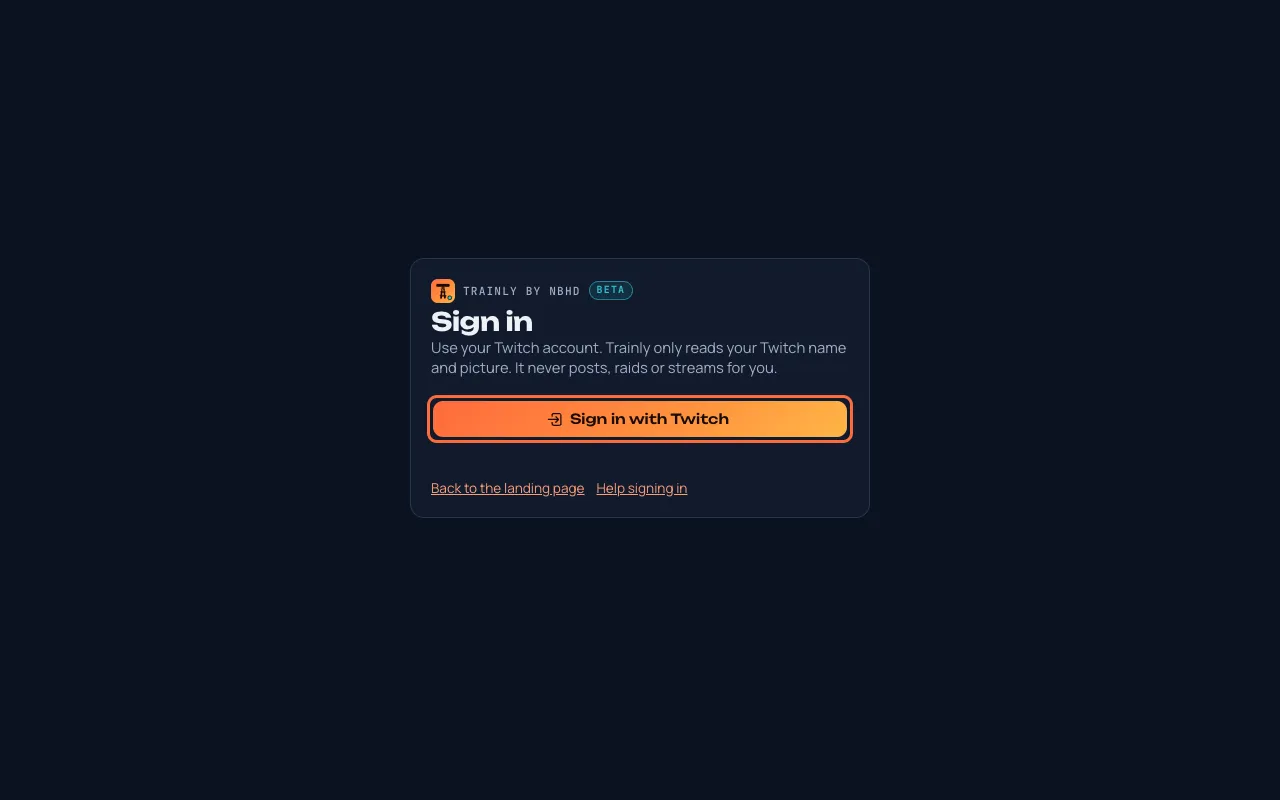
Twitchでログイン を押します。
Twitchログインが使えるTrainlyサイトのログインページ。Twitchでログイン (コーラル色の枠)を押します。 Twitchが開き、TrainlyがあなたのTwitchアカウントに接続してよいかを確認します。Trainly と表示されていることを確かめてから許可してください。まだTwitchにログインしていない場合は、先にTwitchへのログインを求められます。
TwitchからTrainlyに戻ります。「ログインしています…」が少し表示されたあと、ホーム が開きます。初回は、TrainlyがあなたのTwitchの名前と画像でアカウントを作成します。
Trainlyが見られる情報: Twitchで公開されている名前、表示名、プロフィール画像だけです。Trainlyがあなたの代わりに投稿、チャット、レイド、配信をすることはなく、Twitchのパスワードを見ることもありません。同期や連携解除についてはTwitchとの連携 をご覧ください。
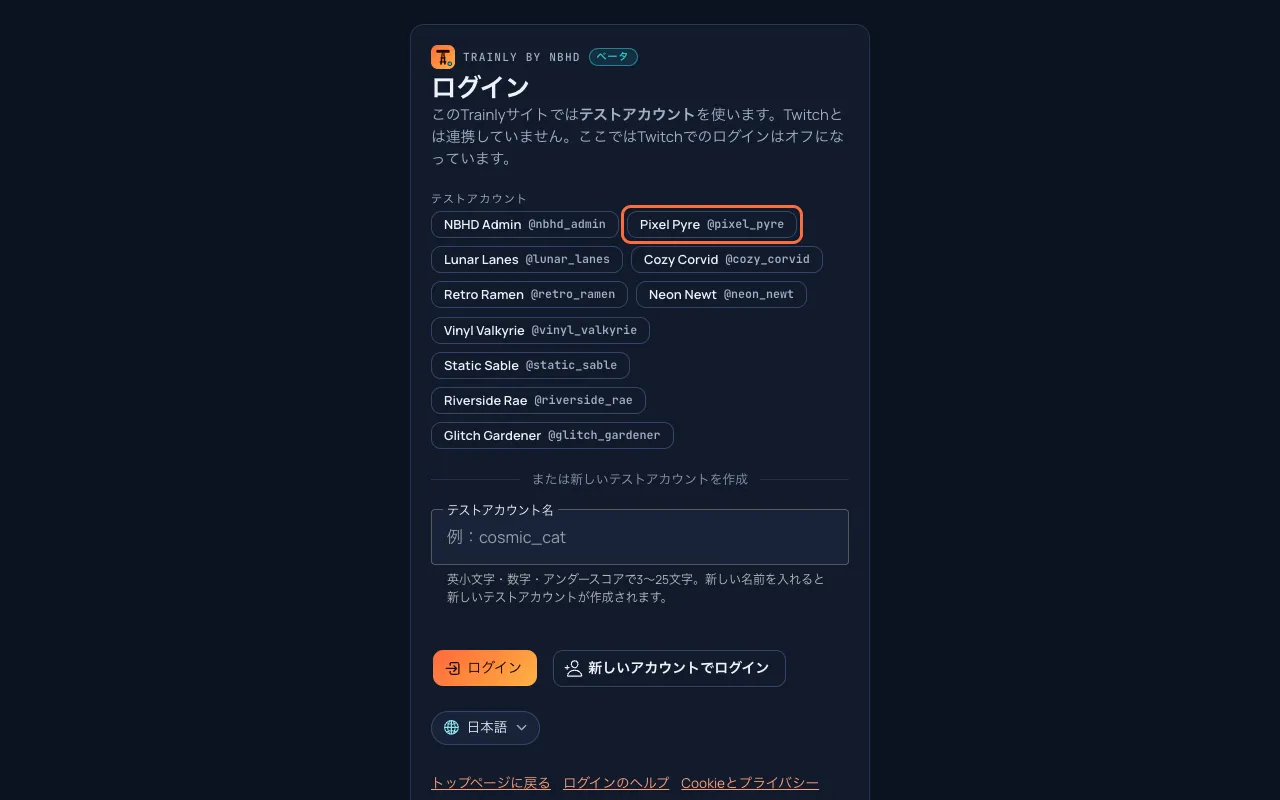
テストサイト: デモなど一部のTrainlyサイトでは、Twitchの代わりにテストアカウント を使い、「このTrainlyサイトではテストアカウントを使います。」と表示されます。その場合はテストアカウント の下にある名前を押すか、テストアカウント名 に新しい名前を入力してログイン を押します。来たばかりの人としてTrainlyを試すには、新しいアカウントでログイン を押します。新しい名前(例:new_k3x9qa)が自動で作られ、空のアカウントでログインします。テストアカウントはTwitchと連携しておらず、Twitchでログインしたアカウントには引き継がれません。
テストサイトのログインページ:テストアカウント の下の名前(1つをコーラル色の枠で囲んでいます)を押すか、新しいテストアカウントを作ります。 うまくいかないときは: 「ログインをキャンセルしました」は、Twitchのページが閉じられたか、許可されなかったという意味です。ログイン画面に戻る を押して、もう一度お試しください。「このログインリンクは期限切れです」は、10分以上たったか、別のブラウザタブで操作を終えたという意味です。同じタブで最初からやり直してください。「Twitchが現在応答していません」は、Twitch側で問題が起きているという意味です。数分待ってからお試しください。セッションが終了したと表示された場合は、もう一度ログインするだけで大丈夫です。
メニューのホーム を開くか、Trainlyのロゴを押します。
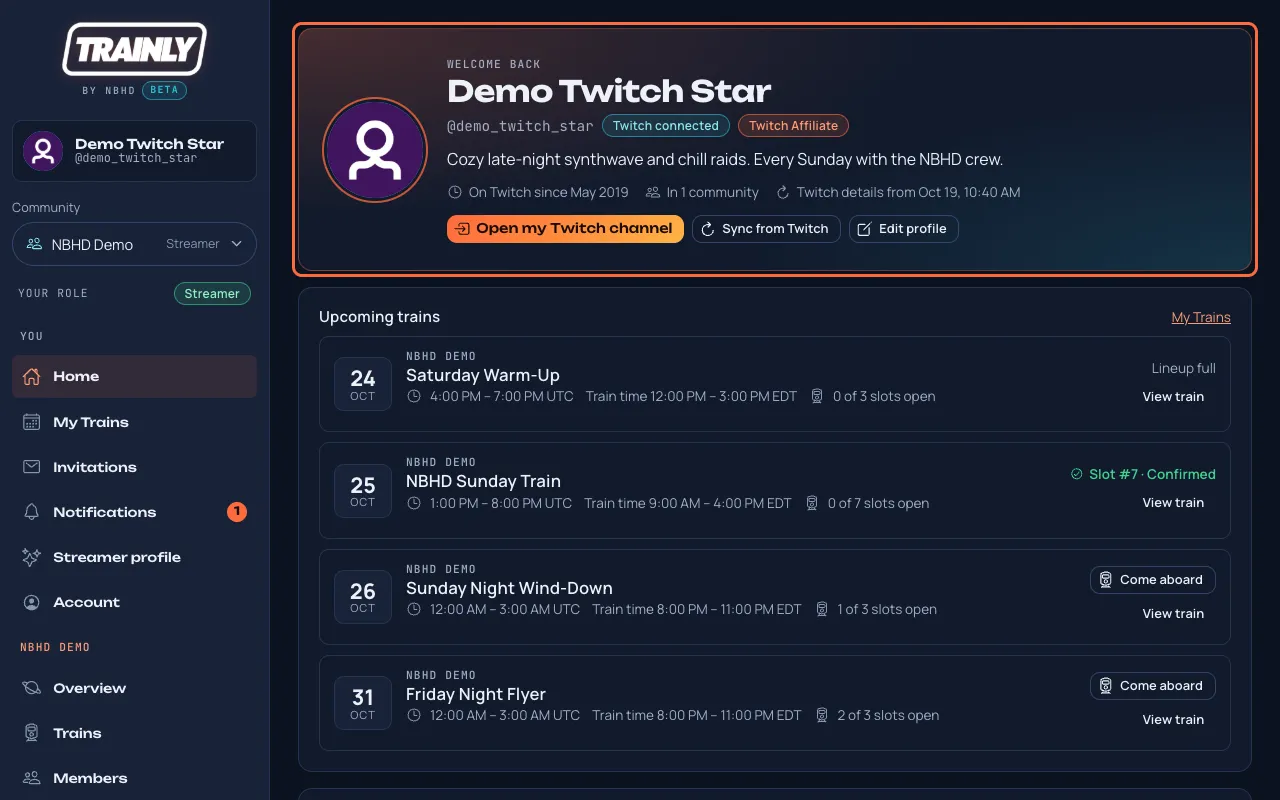
上部のボックス(コーラル色の枠)の内容はTwitchアカウントから取得されます。その下に、配信者プロフィール、チェックリスト、コミュニティが続きます。
上部のボックスには、Twitchの画像、名前、Twitch名、該当する場合はTwitchアフィリエイト またはTwitchパートナー 、Twitchチャンネルの自己紹介、Twitchを使い始めた時期が表示されます。
自分のTwitchチャンネルを開く を押すとtwitch.tvであなたのチャンネルが開きます。Twitchで何かを変更したあとはTwitchから同期 を押します。
あなたの配信者プロフィール には、自己紹介、カテゴリー、言語、普段の配信時間、プロフィールの公開範囲、タイムゾーンが表示されます。変更するには編集 (またはプロフィールを編集 )を押します。Trainlyの自己紹介がまだない場合、Twitchチャンネルに自己紹介があれば、ホームにTwitchの自己紹介を使う ボタンと一緒に表示されます。押すとその文章が配信者プロフィールにコピーされます。あとから配信者プロフィール で編集できます。
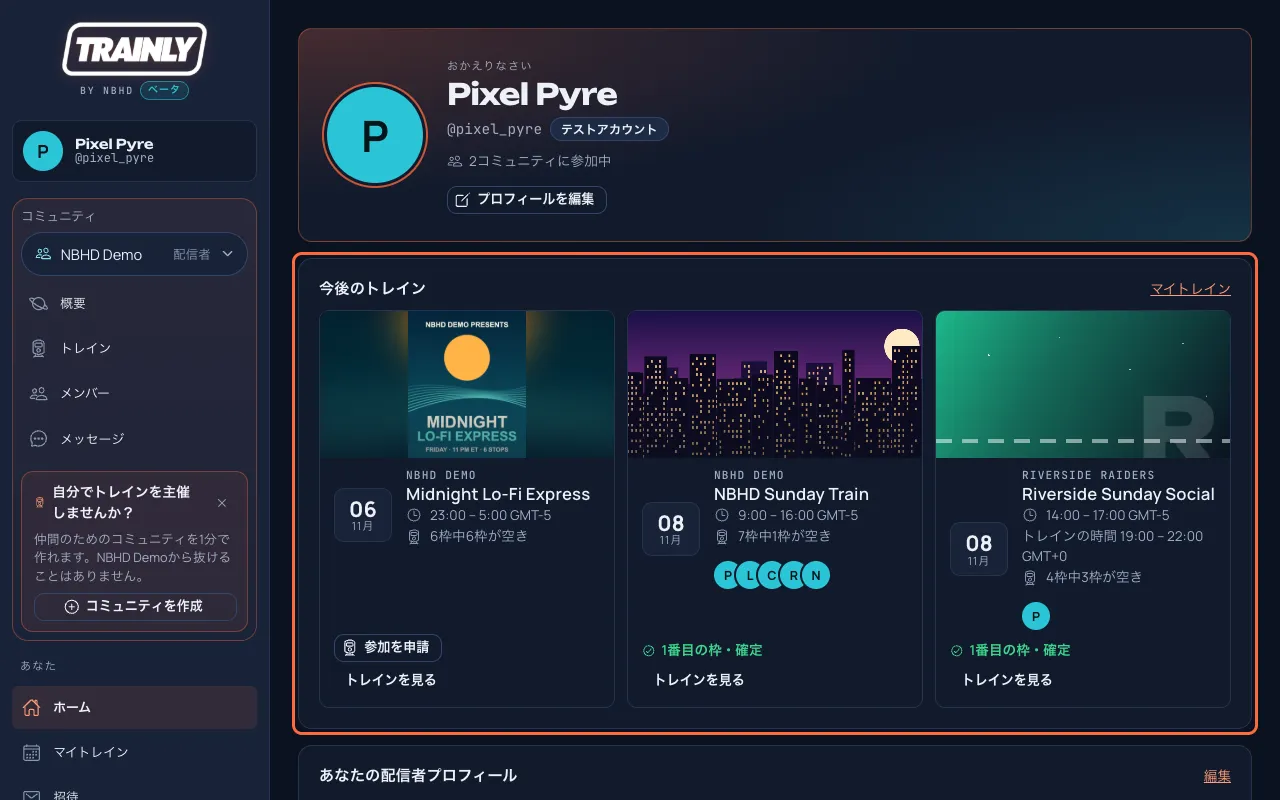
プロフィールのチェックリスト には、完了したステップの数が表示され、まだのステップには設定する が表示されます。今後のトレイン には、参加しているすべてのコミュニティの公開済みトレインが、近い順にあなたの時間で表示されます。それぞれに、空き枠の数とあなたの状況が表示されます:○番目の枠 · 確定 、枠を承諾 とお断り が付いた○番目の枠があなたのために予約されています 、○番目の枠を申請済み 、またはトレインを開く参加を申請 ボタンです。トレインを見る かタイトルを押すと、トレインのページが開きます。各トレインの下には確定した配信者の写真が並び(残りは+で表示)、開催中は配信中: で今の配信者がわかります。
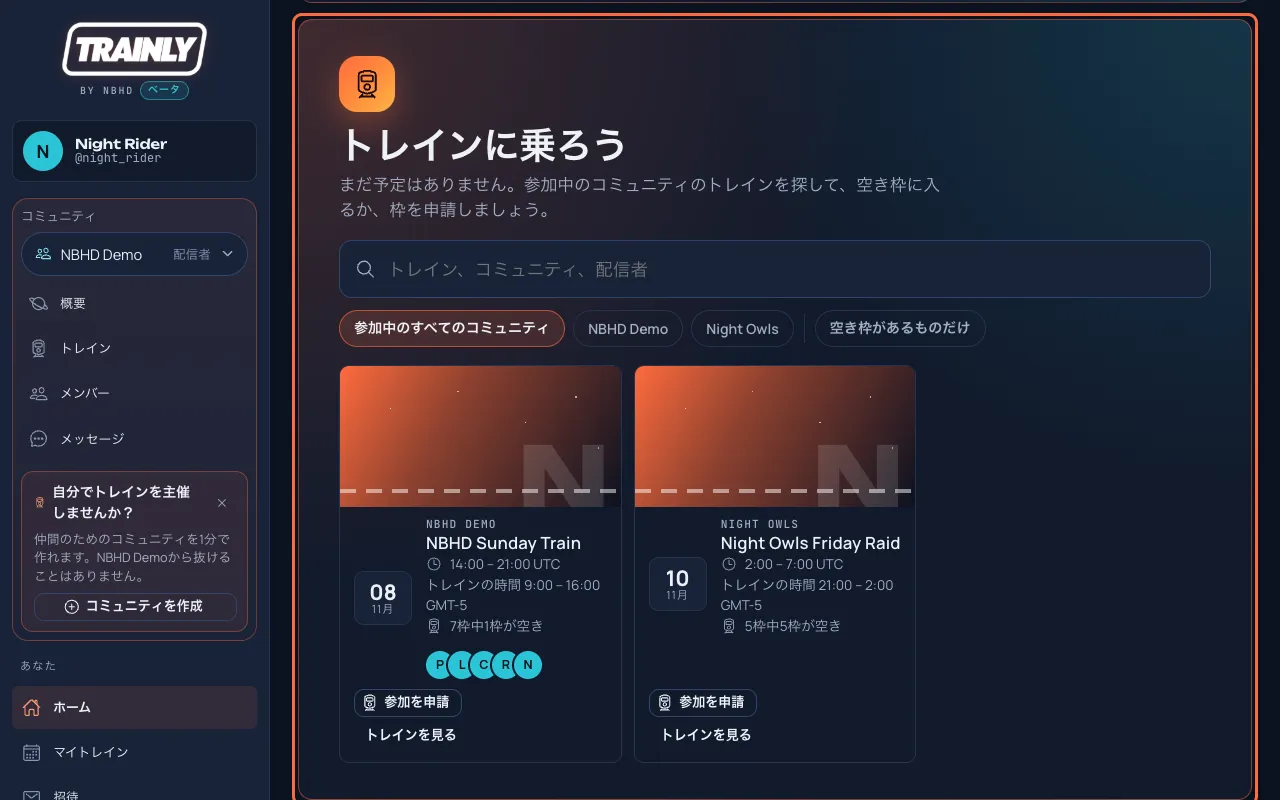
ホームの今後のトレイン (コーラル色の枠):あなたのコミュニティの次のトレインが並び、枠を持っていればその枠が、なければ空き枠を申請する参加を申請 が表示されます。 まだ予定がありませんか?コミュニティに参加していても、今後のトレインに枠・招待・申請が1つもないときは、今後のトレイン がトレインに乗ろう に変わります。検索欄に入力するとトレイン名、コミュニティ名、参加している配信者で探せます。複数のコミュニティに参加している場合はコミュニティを押してそのトレインだけを表示でき、空き枠があるものだけ も選べます。あとはトレインの参加を申請 か枠に入る を押します。
トレインに入るまでは、今後のトレインの代わりにトレインに乗ろう (コーラル色の枠)が表示されます。
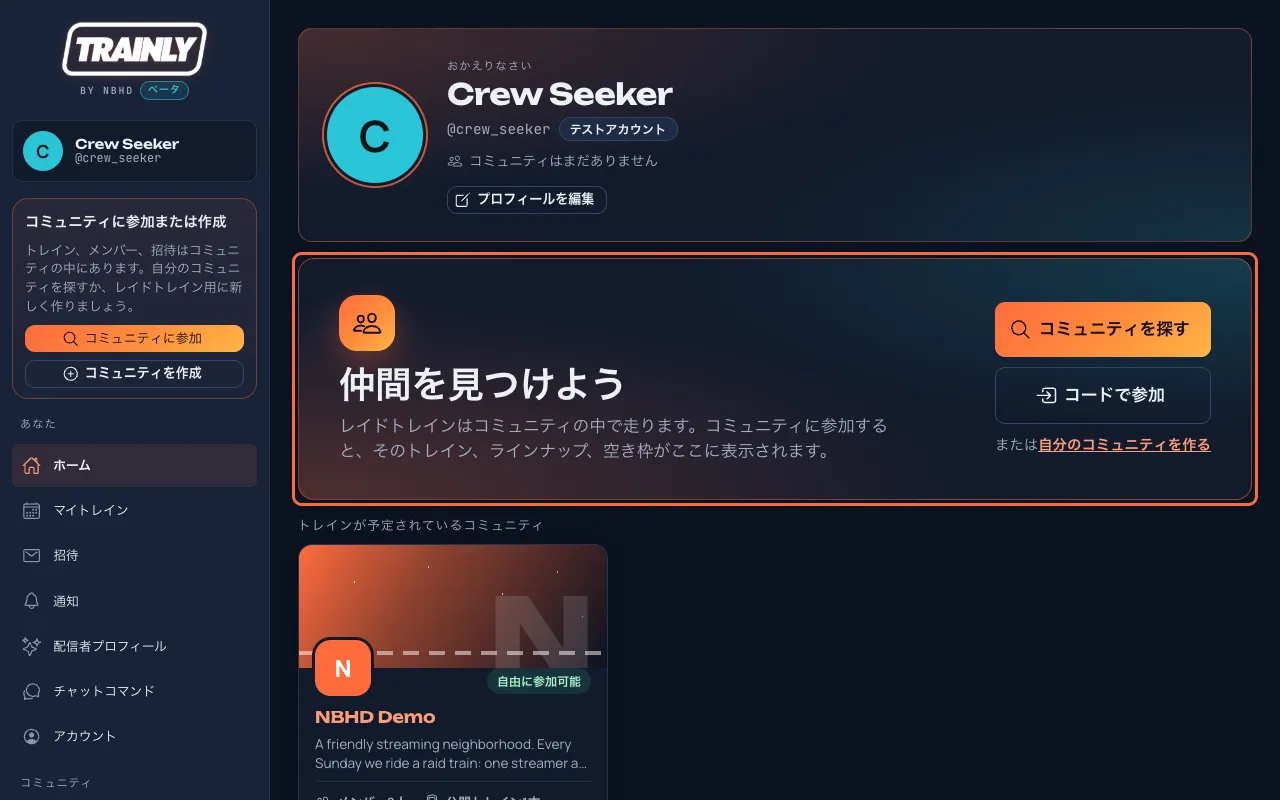
まだどのコミュニティにも参加していませんか?ホームには仲間を見つけよう が表示されます。コミュニティを探す で公開されているコミュニティを一覧でき、コードをもらった場合はコードで参加 、または自分のコミュニティを作る こともできます。下には、すぐに開ける活発なコミュニティがいくつか表示されます。
まだコミュニティに参加していないときの仲間を見つけよう (コーラル色の枠)。
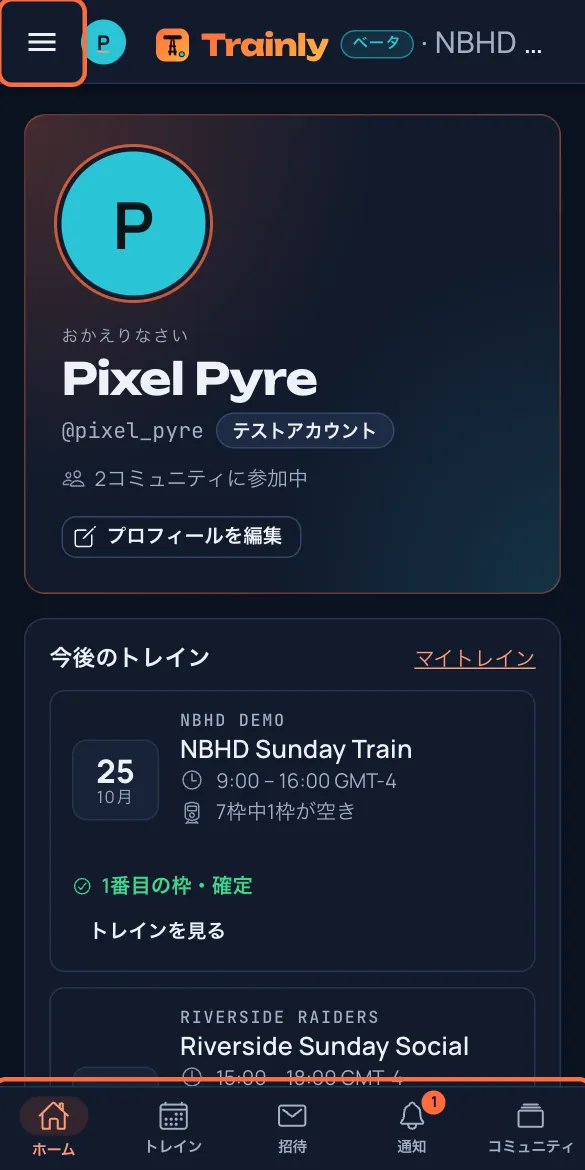
いつでも表示: あなたの画像と名前は、どのページでもメニューの一番上にあります(スマートフォンでは☰ の隣に画像があります)。押すとアカウント が開きます。テストアカウントでは、画像の代わりに名前の最初の文字が表示されます。
読み取りのみ: TrainlyはTwitchの公開情報を読み取るだけです。ホームで何をしても、Twitch側は何も変わりません。
メニューで配信者プロフィール を開きます。スマートフォンでは画面下部のバーにあります。
入力できる項目を埋めます:
自己紹介: どんな配信をしているか、レイドで来る人が何を期待できるか。カテゴリー / ジャンル: 例:「Just Chatting」や「リズムゲーム」。使用する言語: Trainlyの言語から選びます。言語を選んでいないスマートフォンやパソコンでは、Trainlyはこの言語で開きます(詳しく )。通常の配信時間: 分単位で入力します。例:2時間なら120。日によって大きく変わる場合は空欄のままにします。プロフィールの公開範囲: あなたのプロフィールを見られる人(下のヒントを参照)。
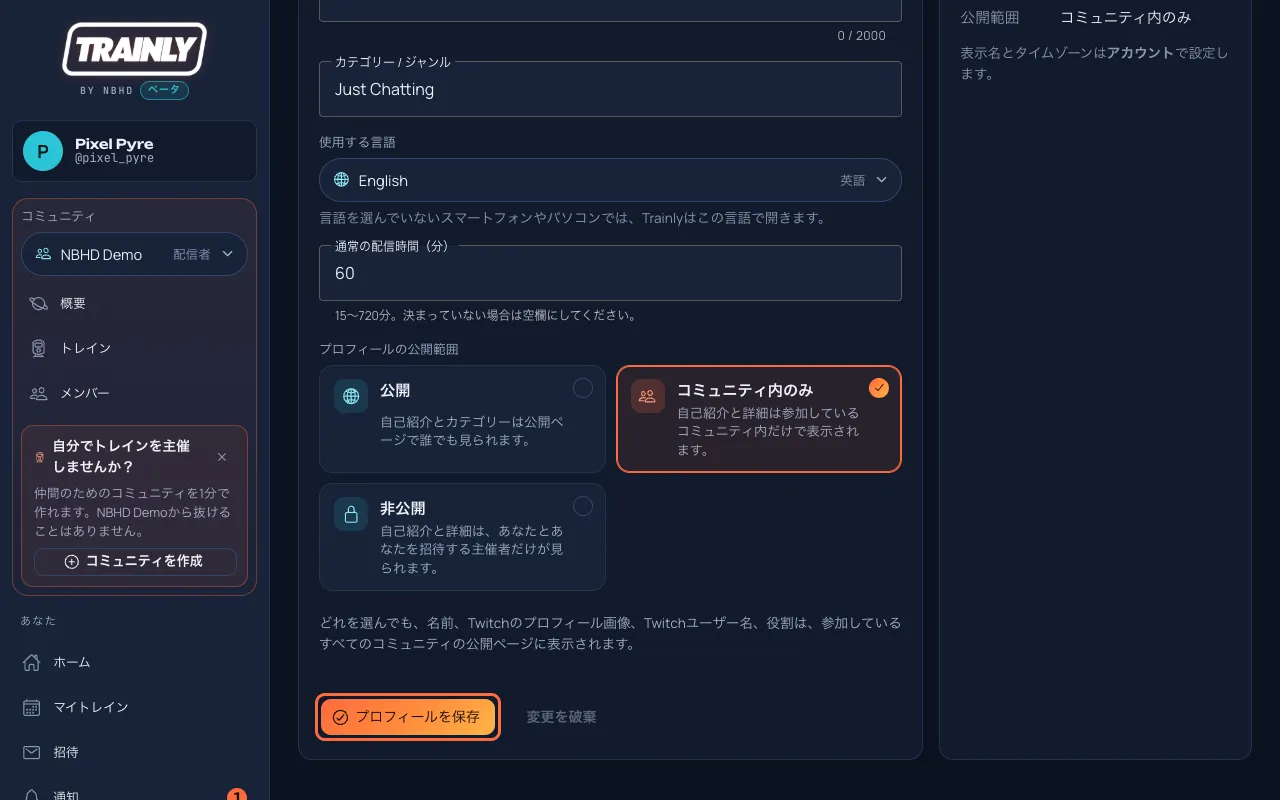
プロフィールを保存 を押します。「プロフィールを保存しました」と表示され、右側のボックスに主催者からの見え方が表示されます。
配信者プロフィールのページ。欄を入力してプロフィールを保存 (コーラル色の枠)を押します。右側の主催者からの見え方 は、保存すると更新されます。
どの公開範囲を選べばいい? コミュニティ内のみ が安全な初期設定です。プロフィールを見られるのは、あなたが参加しているコミュニティだけです。公開ページ のあるトレインで枠を承諾すると、そのラインナップにあなたの名前とTwitchユーザー名が表示されます。公開 にすると、そこにカテゴリーも表示され、参加しているすべてのコミュニティの公開ページ に自己紹介も表示されます。非公開 にすると、公開トレインのラインナップで名前が隠れ、「確定した配信者」とだけ表示されます。
コミュニティの公開ページでは: 公開範囲に関係なく、すべてのメンバーが名前、Twitchの画像、Twitchユーザー名、役割とともに掲載されます。自己紹介が追加されるのは公開 の場合だけです。コミュニティを抜けると、そのページから外れます。
やっぱりやめたいときは: 保存する前に変更を破棄 を押すと、保存済みの内容に戻ります。
メールアドレスが誰かに表示されることはありません。次はタイムゾーンを設定 しましょう。
メニューの一番下、ヘルプセンター の下にあるライトモード を押します。元に戻すには、同じ場所のダークモード を押します。スマートフォンでは、先に☰ を押してください。
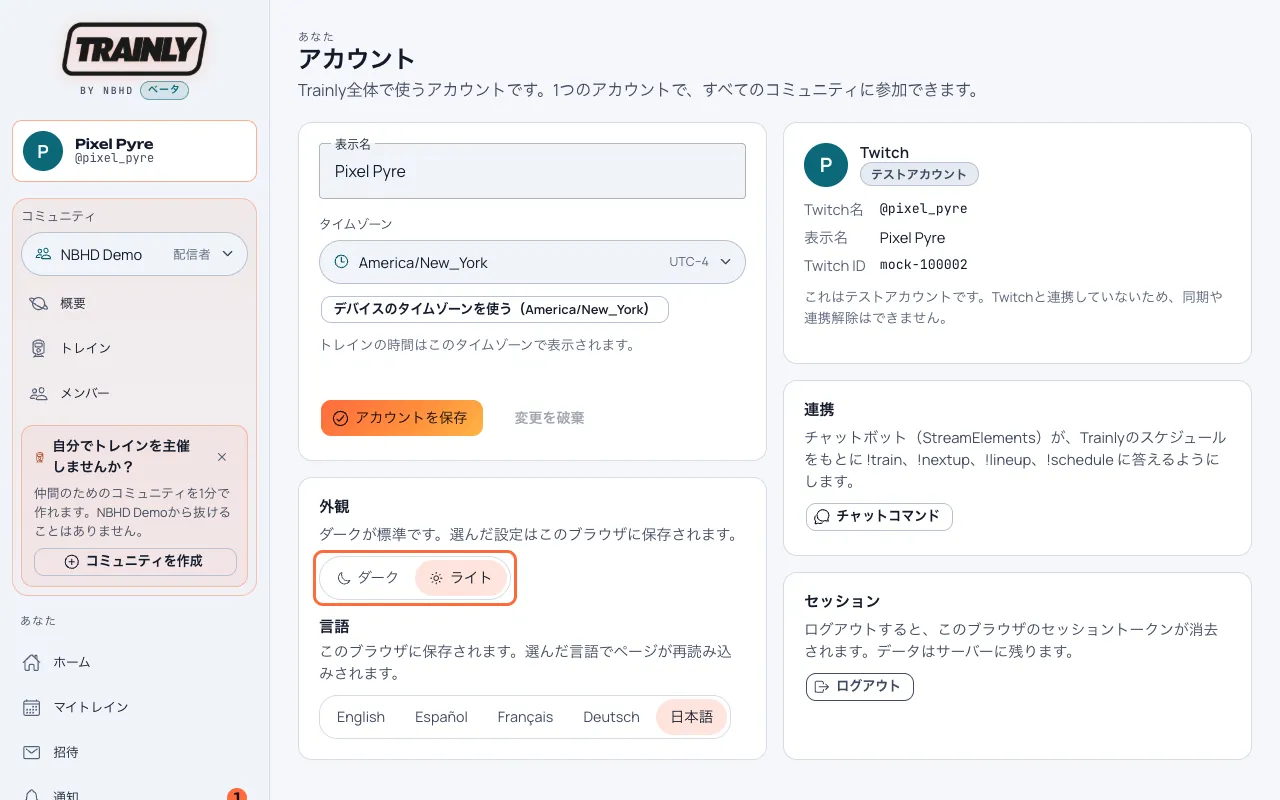
またはアカウント を開き、外観 でダーク かライト を選びます。
アカウントページの外観 の選択(コーラル色の枠)。ここではライト が選ばれています。
補足: 選んだ設定は使っているブラウザに保存されるため、スマートフォンやパソコンごとにそれぞれ記憶されます。そのブラウザで開く公開トレインページにも反映されます。このヘルプセンターは独自の見た目のままです。
メニューの一番下、ヘルプセンター の下にある言語リスト(🌐)を開き、言語を選びます:English 、Español 、Français 、Deutsch 、日本語 、Português 。選んだ言語でページが再読み込みされます。スマートフォンでは、先に☰ を押してください。
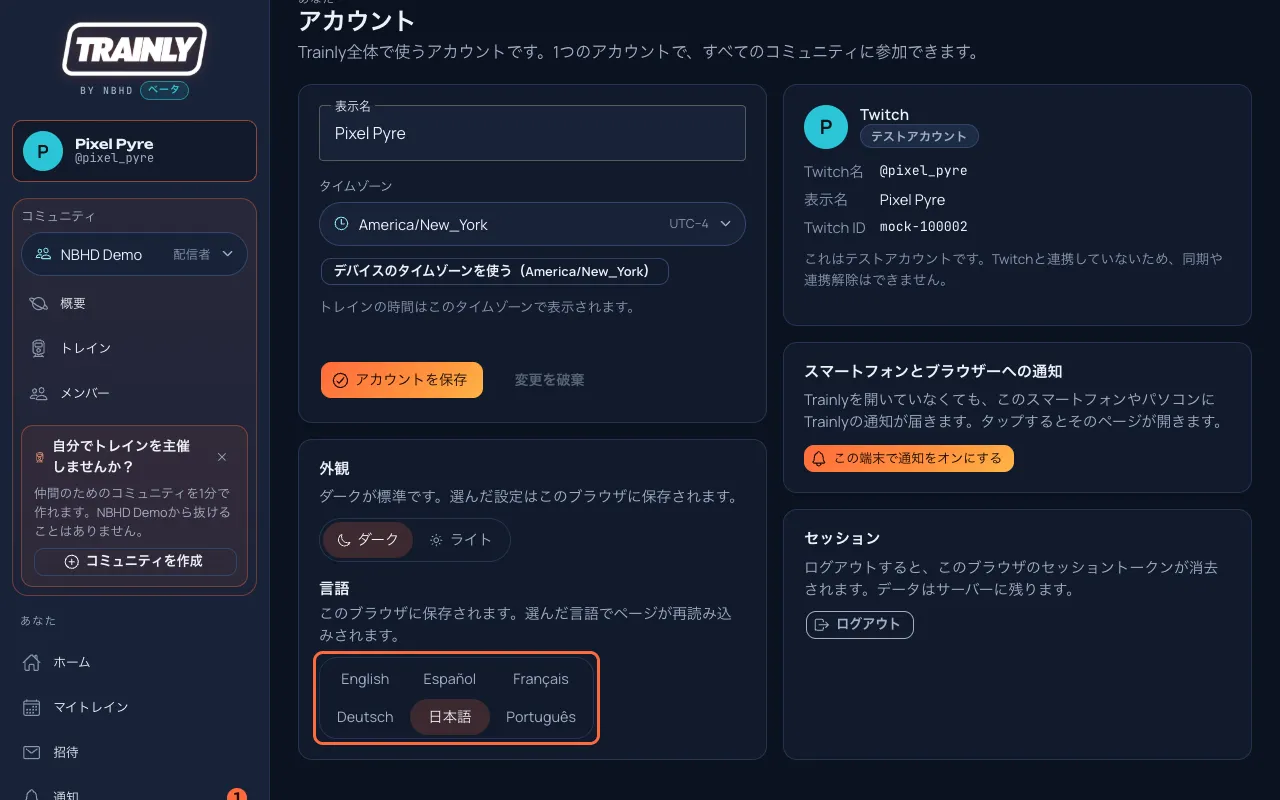
またはアカウント を開き、外観 ボックスの言語 の下で、使いたい言語を押します。
アカウントページの言語 の選択(コーラル色の枠)。各言語はその言語自体で書かれているので、どの言語で表示されていても自分の言語を見つけられます。
まだログインしていない場合: ログインページ(ログインボタンの下)とトップページの一番下にも、同じ言語リストがあります。
補足: 選んだ言語は使っているブラウザに保存されます。ブラウザがこれらの言語のいずれかに設定されている場合、自分で選ぶまではTrainlyがその言語で表示されます。ヘルプセンター を押すと、このヘルプセンターが同じ言語で開き、ヘルプの各ページの上部にはすべての言語が並んでいます。ブラウザーの言語設定にこれらの言語がほかにも含まれている場合、Trainlyはその言語で一度だけ、画面上部に小さなお知らせを表示します。
プロフィールの言語: 配信者プロフィール の使用する言語 は、言語を選んでいないスマートフォンやパソコンでTrainlyが使う言語です。プロフィールで変更すると、今使っているブラウザーも切り替わります。メニュー下部のリストやアカウントのボタンで変えた場合は、このブラウザーだけが変わります。以前の主な言語 欄に入力していた場合、その言語はここに表示されますが、使用する言語 で言語を選んでプロフィールを保存 を押すまでTrainlyの言語は変わりません(表示中の言語を選び直しても有効です)。
変わらないもの: 人が入力した名前(コミュニティ、トレイン、自己紹介)は翻訳されません。TrainlyがDiscordに投稿するメッセージは、今のところ英語のままです。
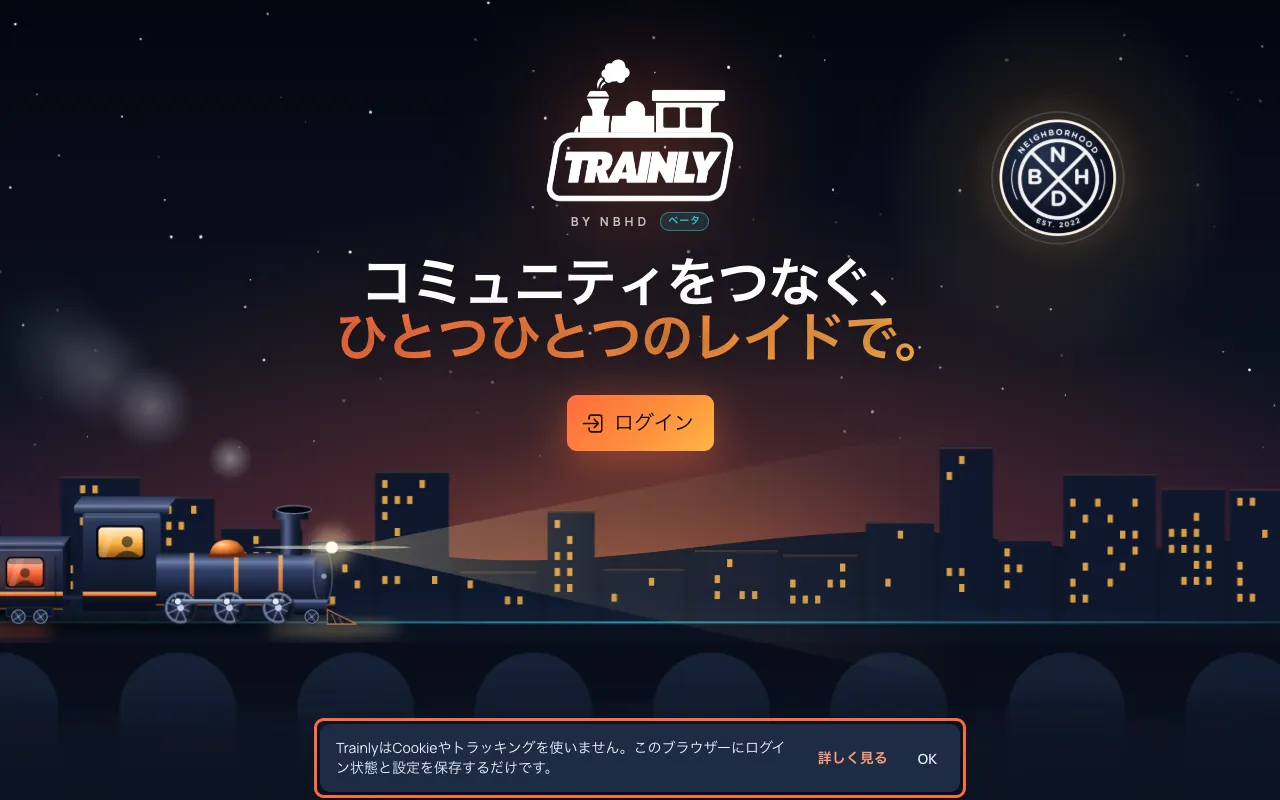
ブラウザーで初めてTrainlyを開くと、画面の下にそのことを伝える小さなお知らせが表示されます。OK を押すと閉じます。詳細を読むには詳しく見る を押します。そのブラウザーでは、もう表示されません。
画面の下に一度だけ表示されるお知らせ(コーラル色の枠)。
あとでもう一度読むには、トップページの一番下かログインページでCookieとプライバシー を押します。
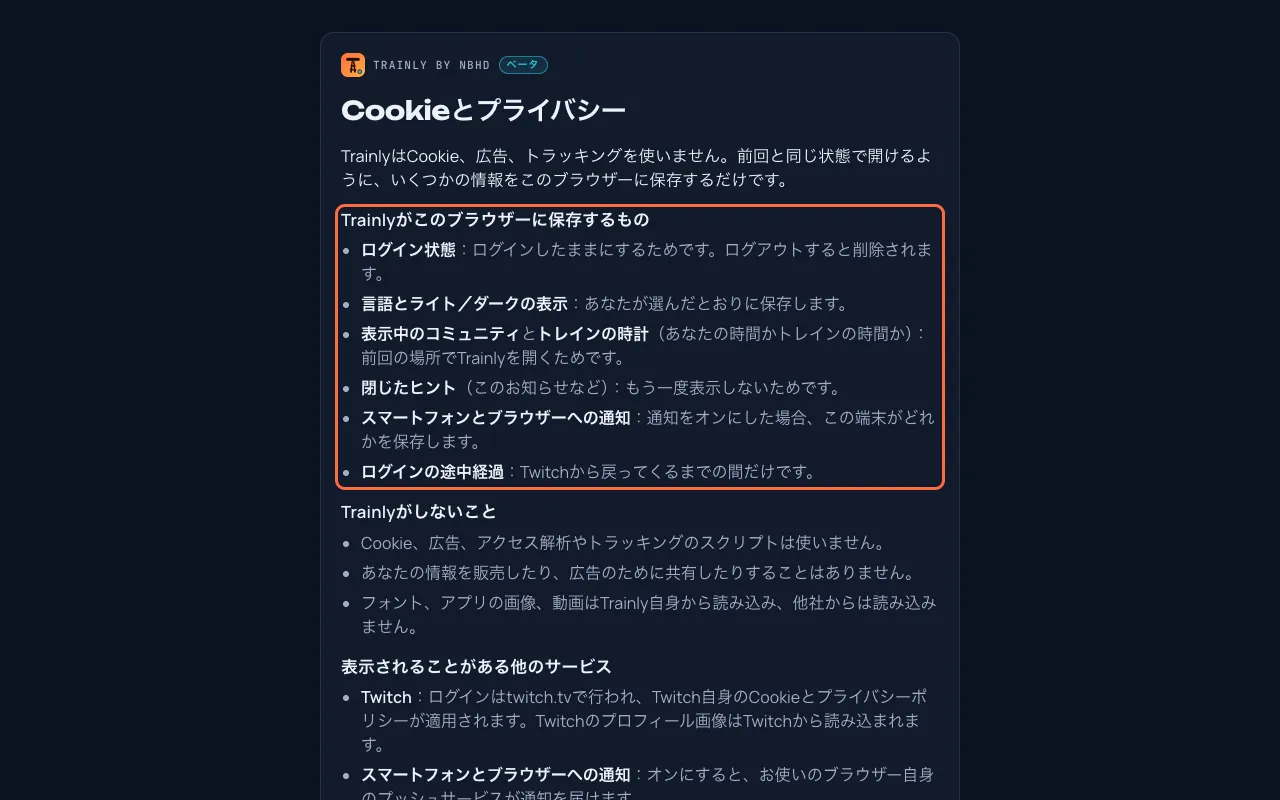
Cookieとプライバシー ページ:Trainlyがこのブラウザーに保存するもの(コーラル色の枠)、Trainlyがしないこと、削除する方法。
Trainlyが保存するもの: ログイン状態、言語とライト/ダークの表示、最後に見ていたコミュニティ、トレインの時計、閉じたヒント、そして通知をオンにした場合は通知を受け取る端末です。ログアウトするとログイン状態は削除されます。すべて削除するには、ブラウザーの設定でこのサイトのデータを削除してください。
他のサービス: Twitchでのログインはtwitch.tvで行われ、Twitch自身のCookieとプライバシーポリシーが適用されます。Twitchのプロフィール画像はTwitchから読み込まれます。スマートフォンとブラウザーへの通知は、お使いのブラウザー自身のプッシュサービスが届けます。あなたの情報を販売したり、広告のために共有したりすることはありません。
メニューでアカウント を開きます。
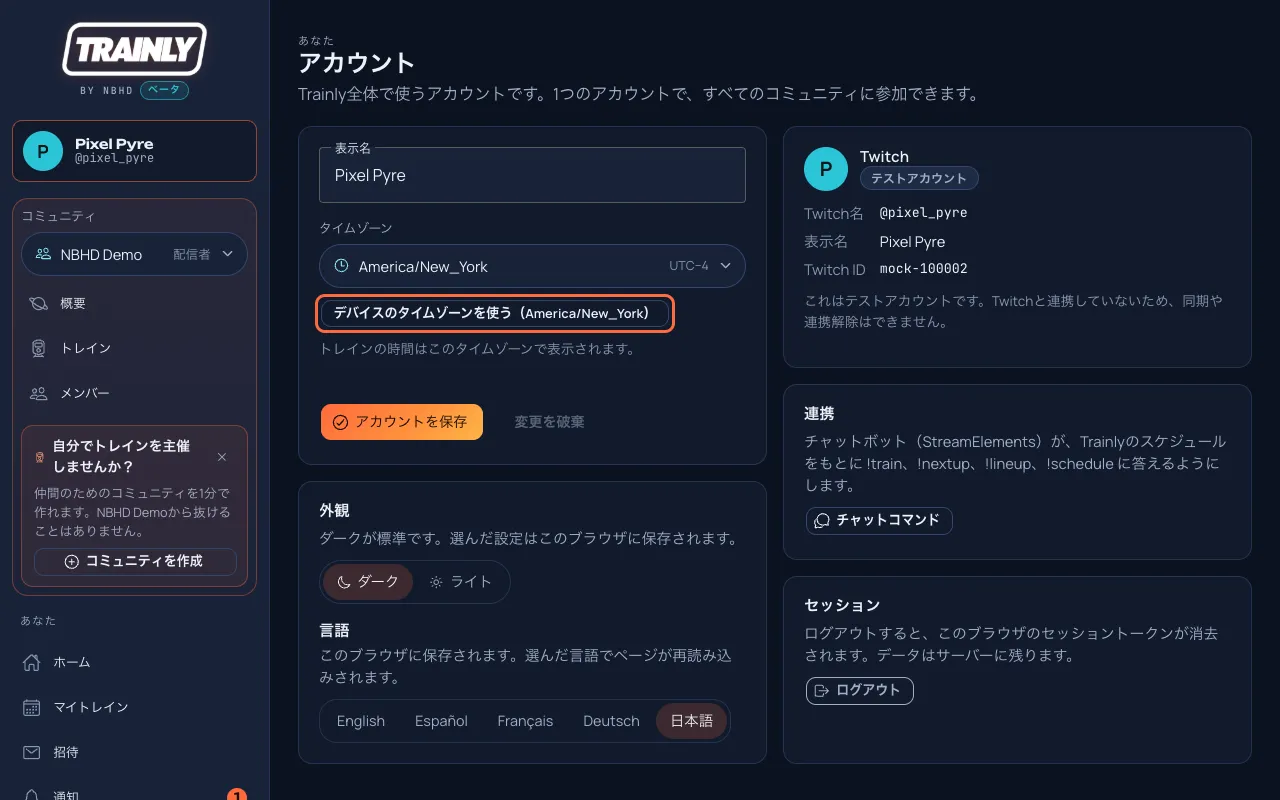
デバイスのタイムゾーンを使う を押します。パソコンやスマートフォンに設定されているタイムゾーンが選ばれます。タイムゾーン ボタンを押して自分で選ぶこともできます。都市や地域(例:tokyo )を入力すると見つかり、それぞれにUTCとの時差が表示されます(例:America/New_York UTC−4)。スマートフォンでは、リストが画面の下から出てきます。何も変えずに戻るには、右上の閉じる を押します(またはリストの上のページ部分をタップします)。
アカウントページ。コーラル色の枠のボタンには、デバイスが使っているタイムゾーン(ここではAmerica/New_York)も表示されます。終わったら、その下のアカウントを保存 を押します。 必要に応じて表示名 を変更します。主催者に表示される名前です。
アカウントを保存 を押します。
ヒント: タイムゾーンは「地域/都市」の形で並んでいます。自分と同じ時刻の大都市を選んでください。例:日本ならAsia/Tokyoです。
参加リンク (…/join/nbhd-raid-trainのような形)をもらった場合は、それを開くだけです。まだログインしていなければTwitchでログインすると、コードが入力された状態でTrainlyがすぐに戻してくれます。手順4に進んでください。コードをもらった場合は、メニューで招待コードで参加 を開きます。ホームページのコードで参加 からも開けます。
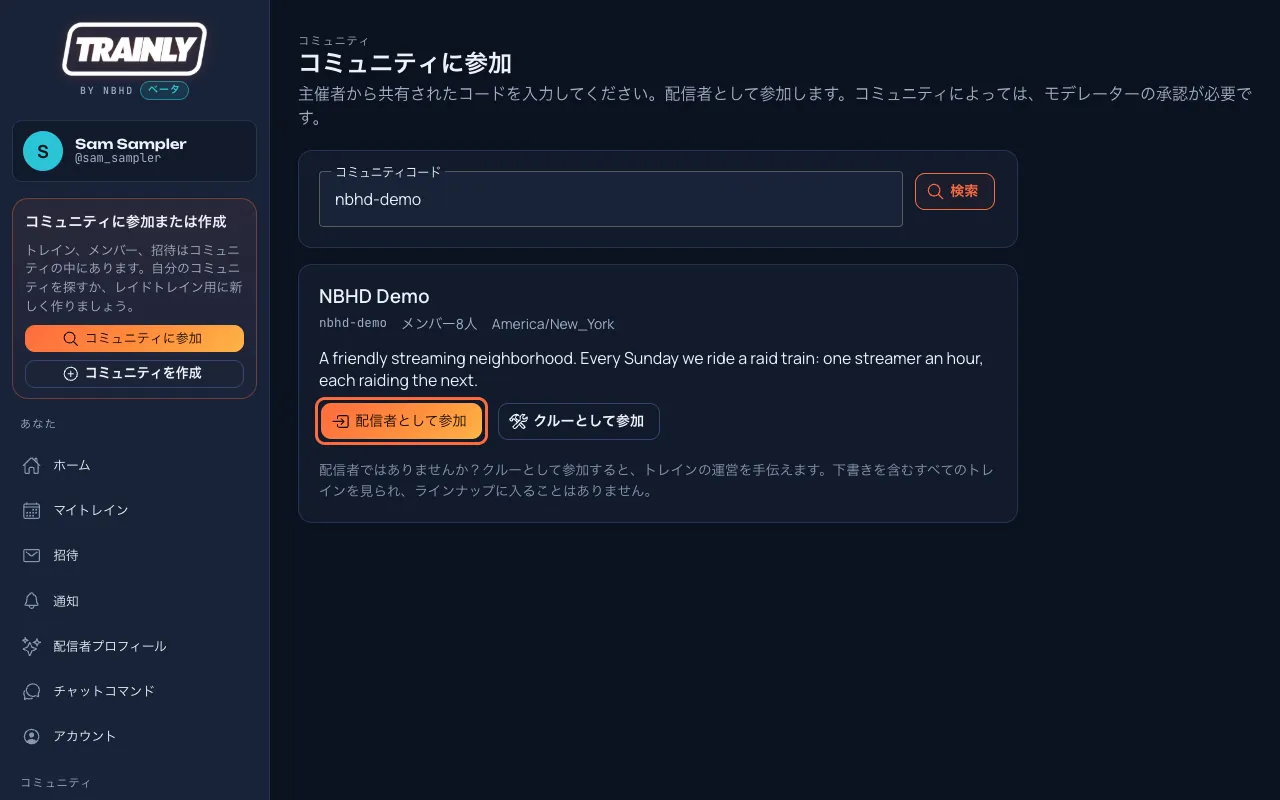
コミュニティコード にコードを入力し、検索 を押します。名前と説明を見て、正しいコミュニティか確認します。
配信者として参加 を押します。配信はしないけれど、トレインの運営を手伝いたい場合は、代わりにクルーとして参加 を押します(クルーとは )。ようこそメッセージとコミュニティのページが表示されます。
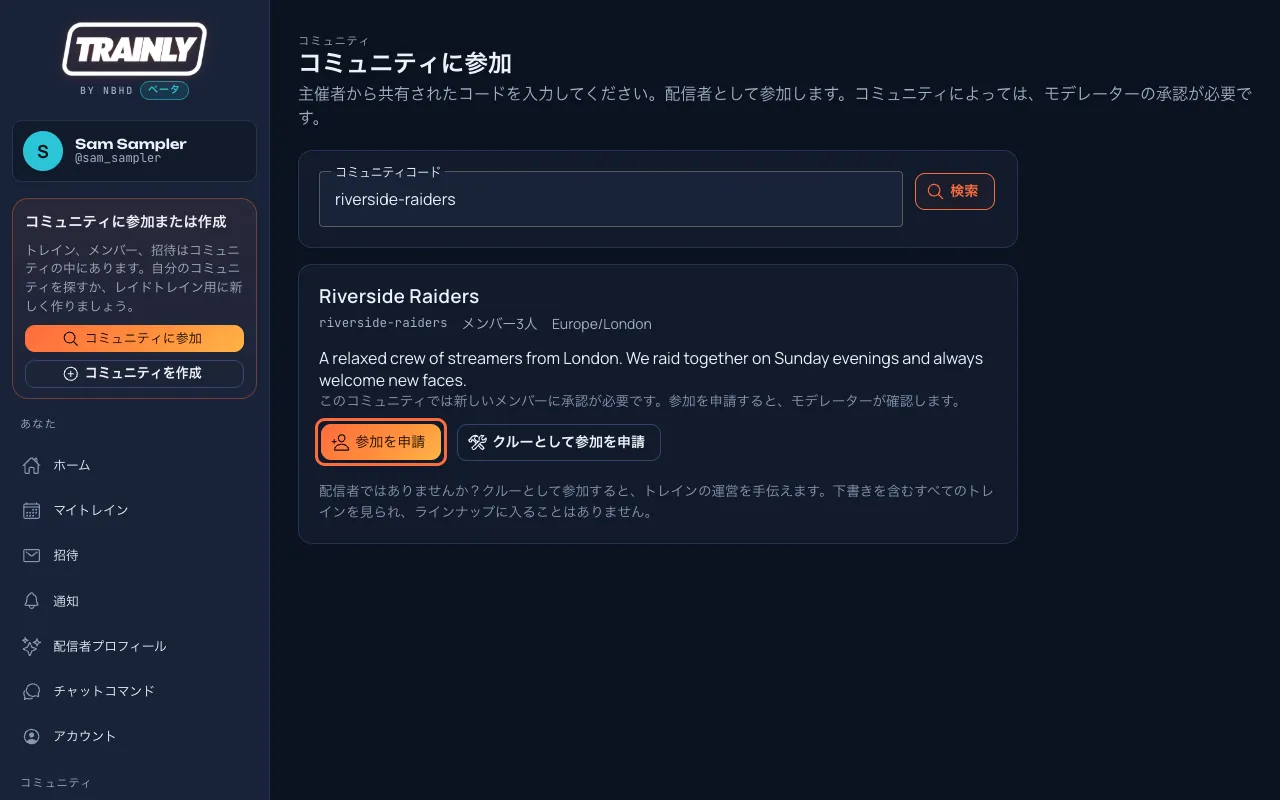
検索 を押すとコミュニティのカードが表示されるので、正しいコミュニティか確認できます。確認したら配信者として参加 (コーラル色の枠)を押します。新しいメンバーを先に確認するコミュニティもあります。その場合、ボタンは参加を申請 とクルーとして参加を申請 になります。どちらかを押すと「リクエスト送信済み」と表示されます。そのコミュニティのモデレーターが判断し、結果はどちらの場合も通知で届きます。
新しいメンバーの承認が必要なコミュニティ:参加を申請 (コーラル色の枠)を押して、モデレーターの対応を待ちます。
ヒント: 大文字と小文字は区別されません。NBHD-Demoとnbhd-demoは同じコードです。コードがない場合は、名前でコミュニティを探しましょう 。
「そのコードのコミュニティはありません」と表示される場合: つづりを主催者に確認してください。コードに使えるのは英字、数字、ハイフンだけで、スペースは入りません。すでにメンバーだと表示された場合は、準備完了です。コミュニティを開く を押してください。「このコミュニティは現在、新しいメンバーを受け付けていません」と表示された場合は、オーナーが参加を締め切っています。そのコミュニティの主催者に相談してください。
参加するとき(コード、参加リンク、コミュニティのウィンドウ、招待のいずれか)に、配信者として参加 ではなくクルーとして参加 を押します。すでにメンバーの場合は、オーナーがメンバー であなたの役割をクルーに変更できます。
クルーは配信者が見られるものをすべて見られるうえに、コミュニティの下書きトレインも閲覧のみで見られるので、準備を手伝えます。
ラインナップに入ることはありません:誰もあなたを枠に予約したり招待したりできず、参加を申請 も表示されません。
特定のトレインのラインナップを編集する必要がある場合は、主催者があなたをそのトレインのイベントモデレーター に選べます。
トレインのラインナップの誰にでもメッセージを送れます 。その人の出番の⋯ を押し、メッセージを送る を押します。
補足: クルーは、コミュニティの公開ページの「運営チーム」に掲載されます。あとで配信を始めたくなったら、オーナーに配信者へ変更してもらってください。オーナーが誰かをクルーにできるのは、その人が今後のトレインに枠、招待、リクエストを持っていない場合だけです。
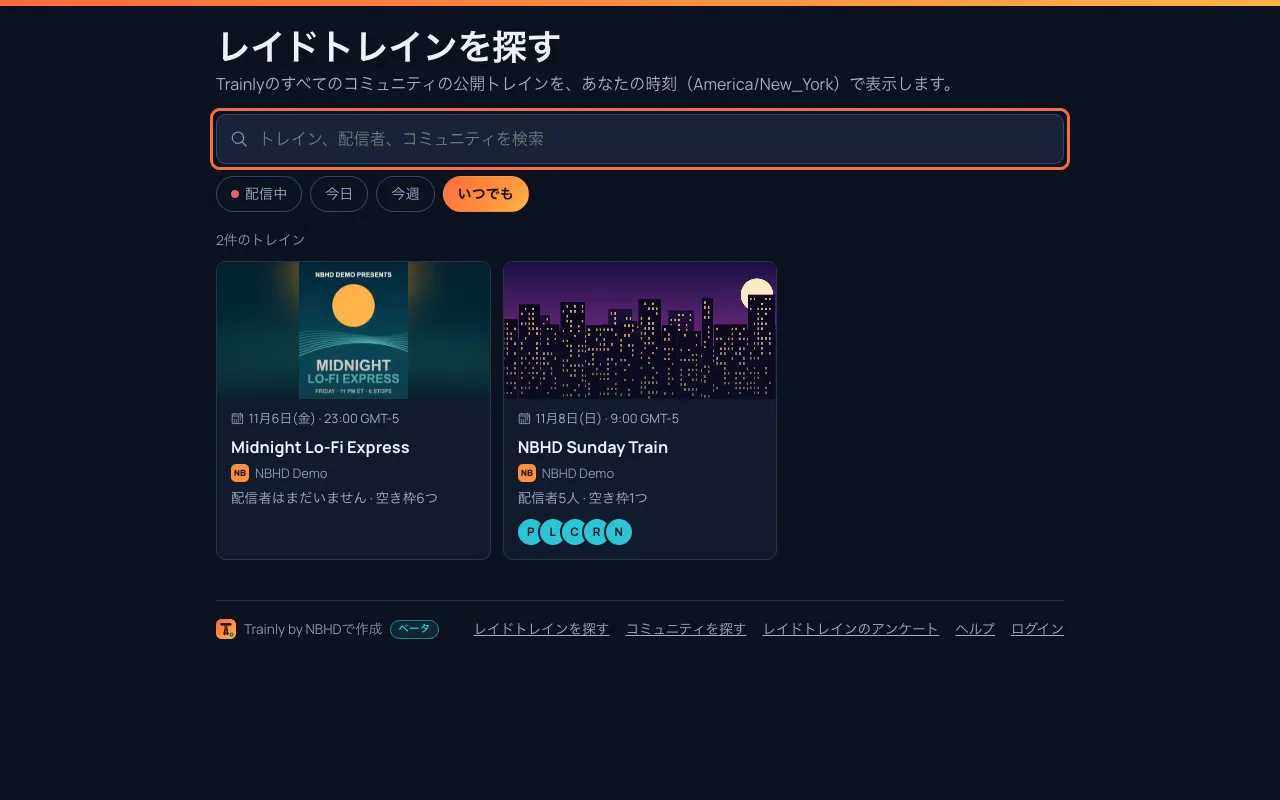
レイドトレインを探す を開きます。トップページなら見るトレインを探す を押し、アプリならメニューのコミュニティ にあるレイドトレインを探す を使います。公開ページの下にあるリンクからも開けます。検索欄にトレイン名、配信者名、コミュニティ名を入力します。空のままならすべて表示されます。
配信中 、今日 、今週 、いつでも で絞り込みます。配信中 には開催中のトレインの数が表示されます。
トレイン、配信者、コミュニティを検索し(コーラル色の枠)、時期を選びます。 トレインを押すと、ラインナップと両方の時刻が載った公開ページが開きます。開催中のトレインが先頭に並び、今の配信者が表示されます。下のさらに表示 でさらに表示できます。
表示されるもの: コミュニティが公開 にして公開済みの、これからのトレインだけです。リンクだけで共有されたトレイン(限定公開)、非公開のトレイン、下書きは表示されず、プロフィールが非公開の配信者は人数に数えられますが、名前は表示されず名前でも見つかりません。/trains?q=nbhd のような検索のリンクは共有できます。
Trainlyのトップページで仲間を見つけよう までスクロールし、すべてのコミュニティを見る を押します。トップページや公開ページの一番下にあるコミュニティを探す からも開けます。
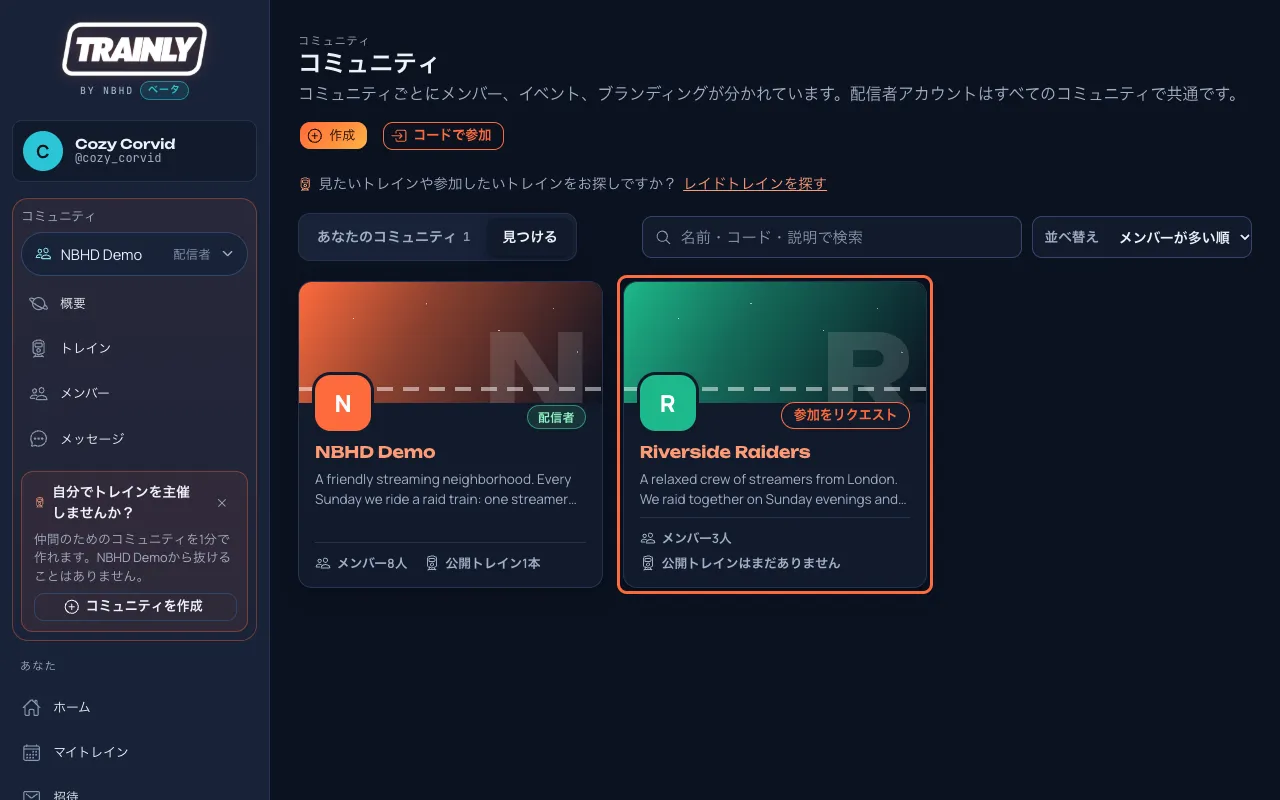
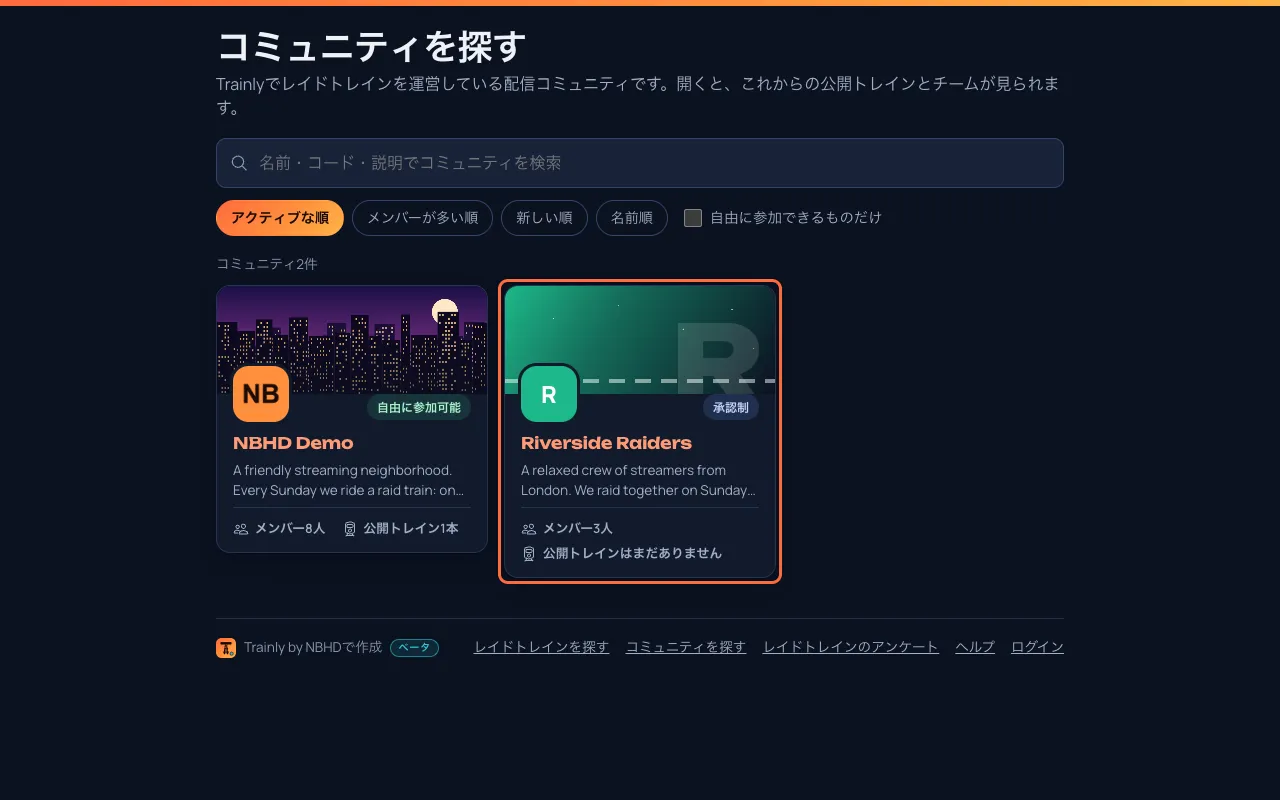
名前・コード・紹介文で検索するか、アクティブな順 、メンバーが多い順 、新しい順 、名前順 を選ぶか、自由に参加できるものだけ にチェックします。各カードには、コミュニティのバナー、ロゴ、紹介文、メンバー数、これからの公開トレイン、新メンバーの受け入れ方(自由に参加可能 、承認制 、招待制 )が表示され、公開トレインの配信中はトレイン配信中 と表示されます。
コミュニティを探す にはTrainlyのコミュニティが並びます。Riverside Raiders(コーラル色の枠)は新メンバーをモデレーターが承認します。
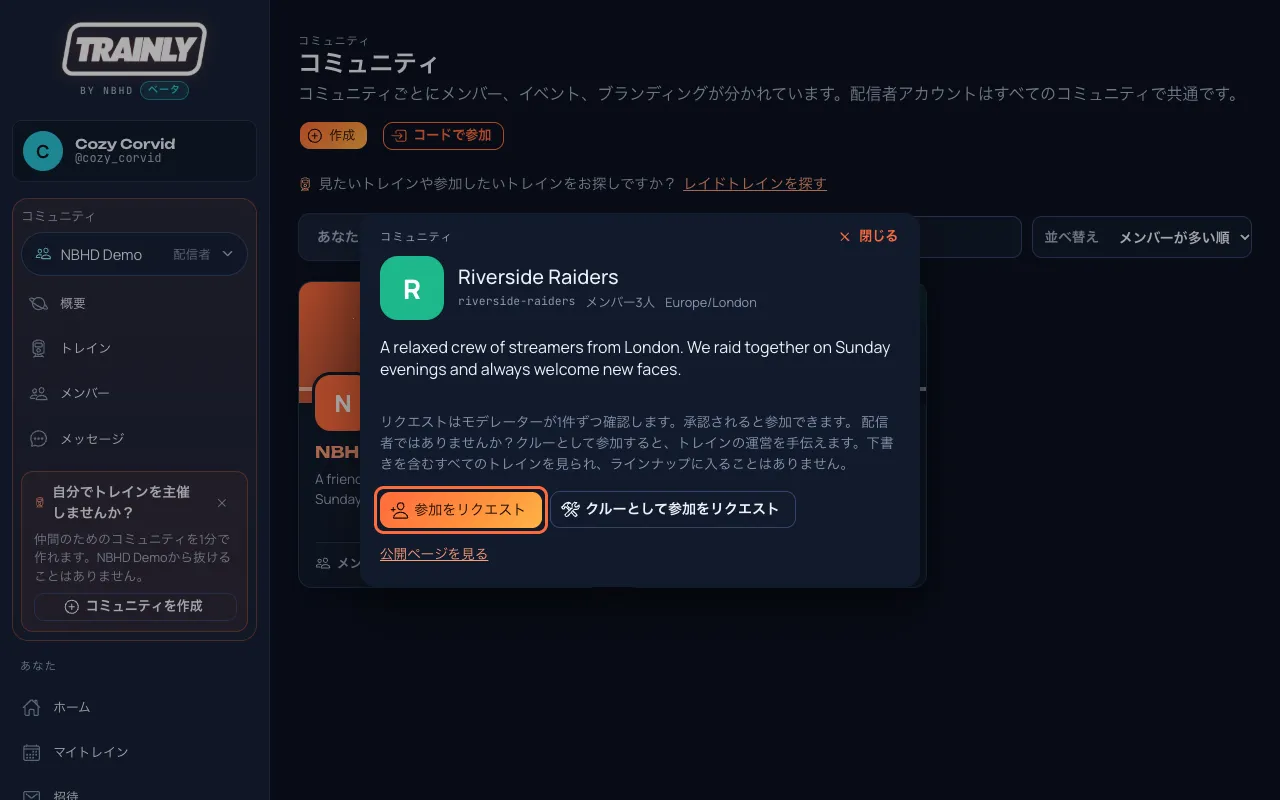
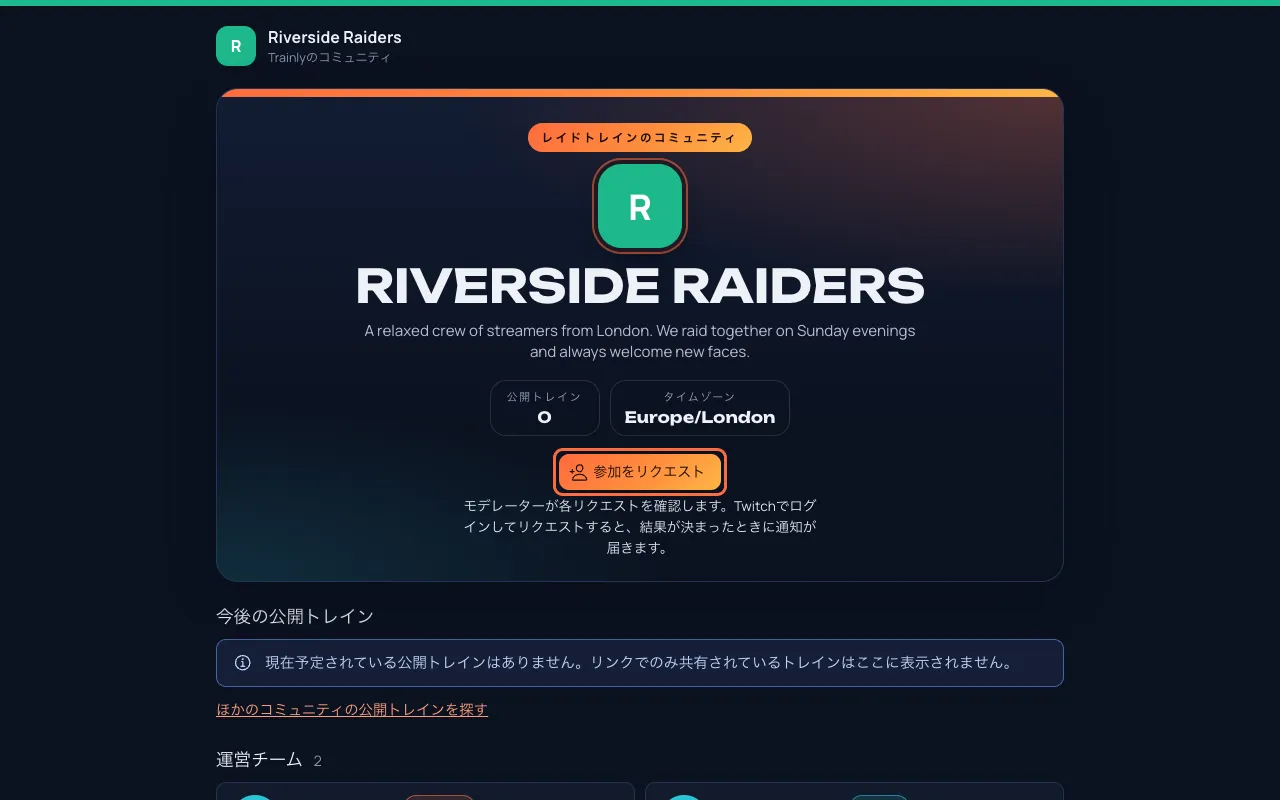
コミュニティを押すと、これからの公開トレインとチームが載った公開ページが開きます。誰でも参加できる場合は…に参加 (コミュニティ名入り)、モデレーターが新メンバーを確認する場合は参加をリクエスト を押します。
コミュニティのページ。ここは新メンバーを確認するので、ボタン(コーラル色の枠)は参加をリクエスト です。
Twitchでログインします。Trainlyがコミュニティのコード入りの参加ページを開くので、配信者として参加 を押すか、配信せずに手伝う場合はクルーとして参加 を押します(クルーとは )。
参加ボタンがない? そのコミュニティは招待制 です。主催者にTwitchの名前で招待してもらって ください。コミュニティが見つからない? オーナーがTrainlyの一覧から非表示にしている場合があります。主催者にリンクかコードを聞いて、コードでコミュニティに参加する を使ってください。
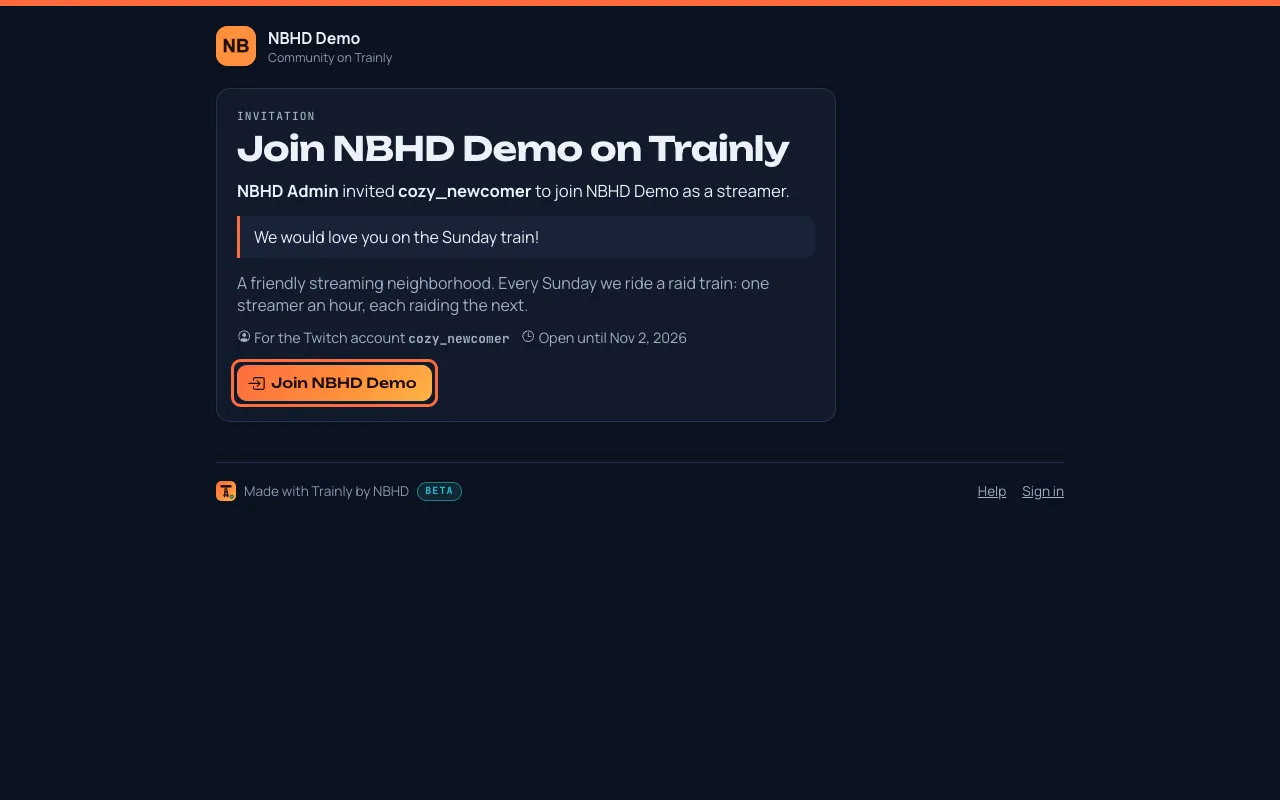
リンクを開きます。…/invite/のあとに英数字が続く形です。誰が招待したか、そのメッセージ、招待の対象となるTwitchアカウントが表示されます。
ログインしていない場合は、ログインして承諾 を押し、そのTwitchアカウントでログインします。Trainlyがすぐに招待の画面に戻してくれます。
配信者として参加 を押します。配信せずにトレインの運営を手伝う場合はクルーとして参加 を押します(クルーとは )。ようこそメッセージとコミュニティのページが表示されます。
招待されたTwitchアカウントでログインした状態。(古い画像です:現在のボタンは配信者として参加 で、隣にクルーとして参加 があります。)
リンクが手元にない場合: 招待は招待 の上部にあるコミュニティへの招待 にも届いています。Trainlyに初めてログインする前に送られた招待も含まれます。配信者として参加 、クルーとして参加 、お断り のどれかを押します。お断りすると招待した人に伝わりますが、期限が切れるまではリンクから参加することもできます。
ヒント: 招待リンクがあれば、ふだんは新しいメンバーに承認待ちをお願いしているコミュニティにも、すぐに参加できます。
別のTwitchアカウント宛ての招待だと表示される場合: 別のアカウントでログインしています。ログアウト を押してから、招待に書かれているアカウントでログインしてください。招待が取り消された、期限切れ、または使用済みと表示される場合: 招待リンクの有効期間は14日間で、使えるのは1回だけです。招待してくれた人に新しいリンクをお願いしてください。
リンクではなくコードだけの場合は、コードでコミュニティに参加する をご覧ください。
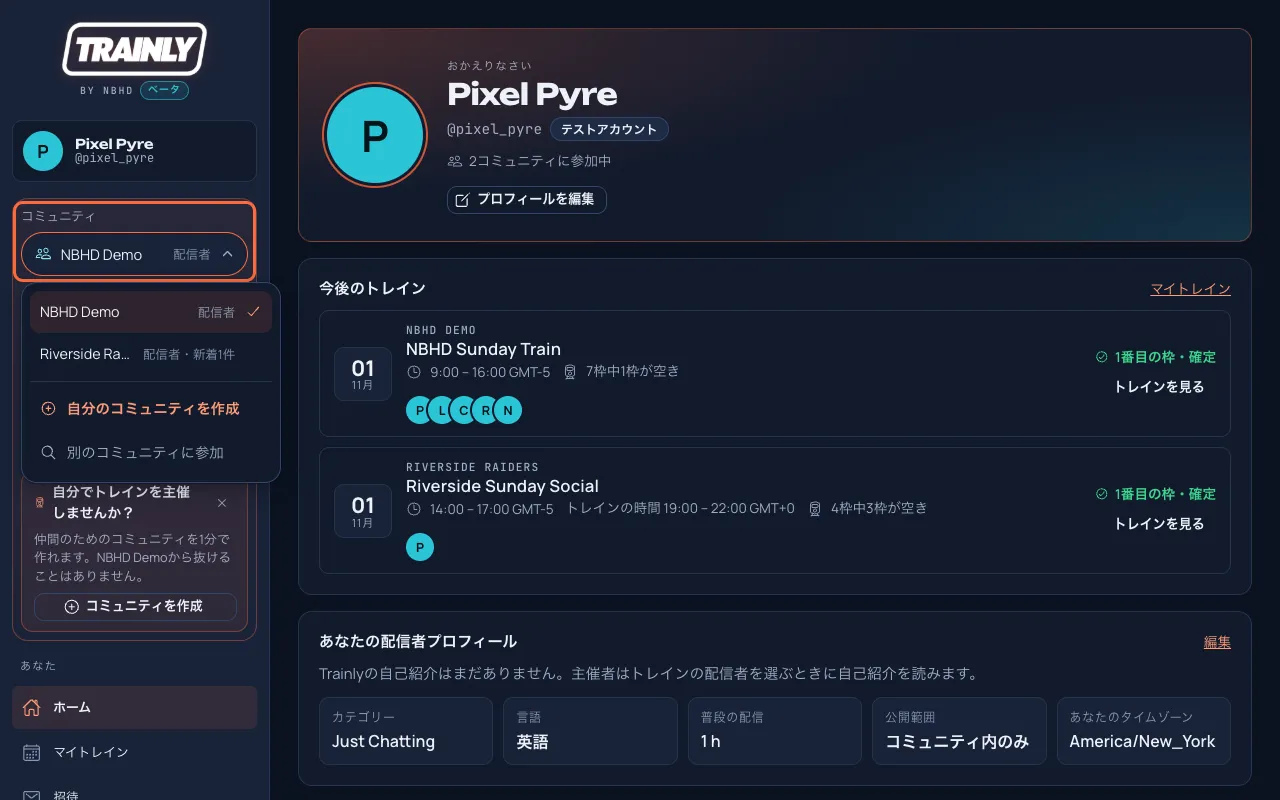
メニューの一番上にあるコミュニティ ボタンを探します。スマートフォンでは、先に左上の☰ ボタンを押してください。
スマートフォンでは:左上の☰ を押すとメニュー全体が開きます。その隣の画像を押すとアカウント が開きます。下部のバーにはホーム 、トレイン (マイトレイン)、招待 、通知 、コミュニティ へのショートカットがあります。数字は新しいものが届いているという意味です。
ボタンを押して、使いたいコミュニティを選びます。それぞれの右側にあなたの役割が表示されます(例:NBHD Demo 配信者)。ほかのコミュニティにまだ読んでいないメッセージがあるときは、その件数も表示されます(例:配信者・新着1件 )。コミュニティが多い場合は、名前の一部を入力して探せます。
パソコンでコミュニティ のリストを開いたところ。この配信者は2つのコミュニティに参加していて、どちらでも選べます。Riverside Raidersの横の新着1件 は、そこにメッセージが届いているという意味です。
ボタンのすぐ下にあるリンクは、選んだコミュニティのものに切り替わります:概要 、トレイン 、メンバー 、メッセージ 、そしてモデレーター以上の場合は配信者を招待 。これらはメニュー上部の1つのパネルに、あなた の上にまとまっています。メッセージ を読んでいるときに切り替えると、切り替えたコミュニティのメッセージが表示されます。
まだコミュニティに参加していない場合: メニューの一番上にコミュニティに参加または作成 と表示され、コミュニティに参加 (コミュニティを探して参加を申請)と、自分のレイドトレイン用のコミュニティを作成 があります。
参加しているすべてのコミュニティはすべてのコミュニティ でも確認できます。
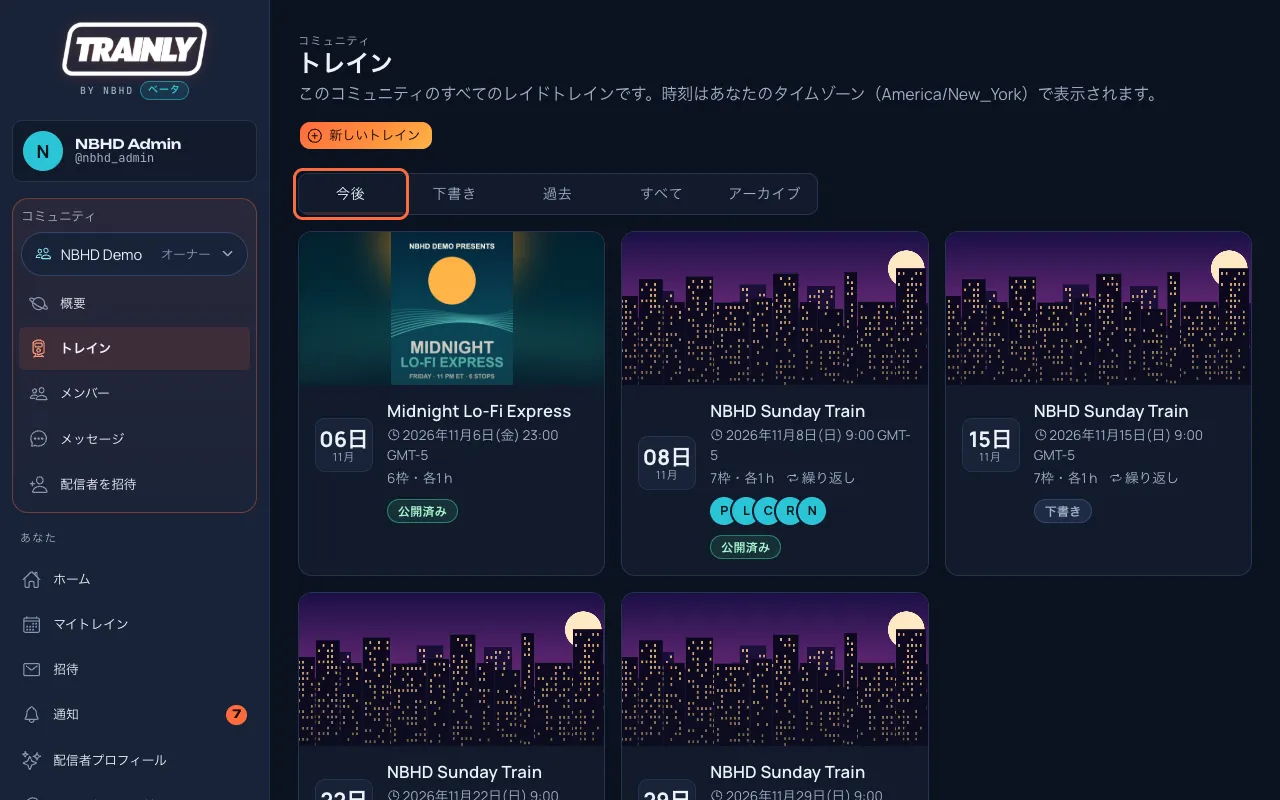
コミュニティ ボタンでコミュニティを選び、メニューのトレイン を開きます。今後 を押すと、これからのトレインが表示されます。各トレインには、あなたのタイムゾーンでの日付と開始時刻、枠の数が表示されます。いま開催中のトレインは、開催中 と開催中、…まで の表示付きでオレンジ色に強調されます。各トレインの下には、確定した配信者の写真が出番の順に並び(残りは+で表示)、開催中は配信中: で今の配信者がわかります。
今後のトレインを選んだトレイン ページ(タブをコーラル色の枠で表示)。各カードにはトレインのフライヤー(またはコミュニティのバナー)、日付、開始時刻、枠の数、ステータスが表示されます。 トレインを押して開きます。上部には、アカウント で設定したあなたのタイムゾーンでの開始時刻と終了時刻が表示されます。トレインが別のタイムゾーンで計画されている場合は、主催者側の時刻であるトレインの時間 と、あなたの時間 / トレインの時間 の切り替えも表示されます。切り替えると、上部とラインナップ 全体の時刻が変わり、Trainlyはその選択を記憶します。
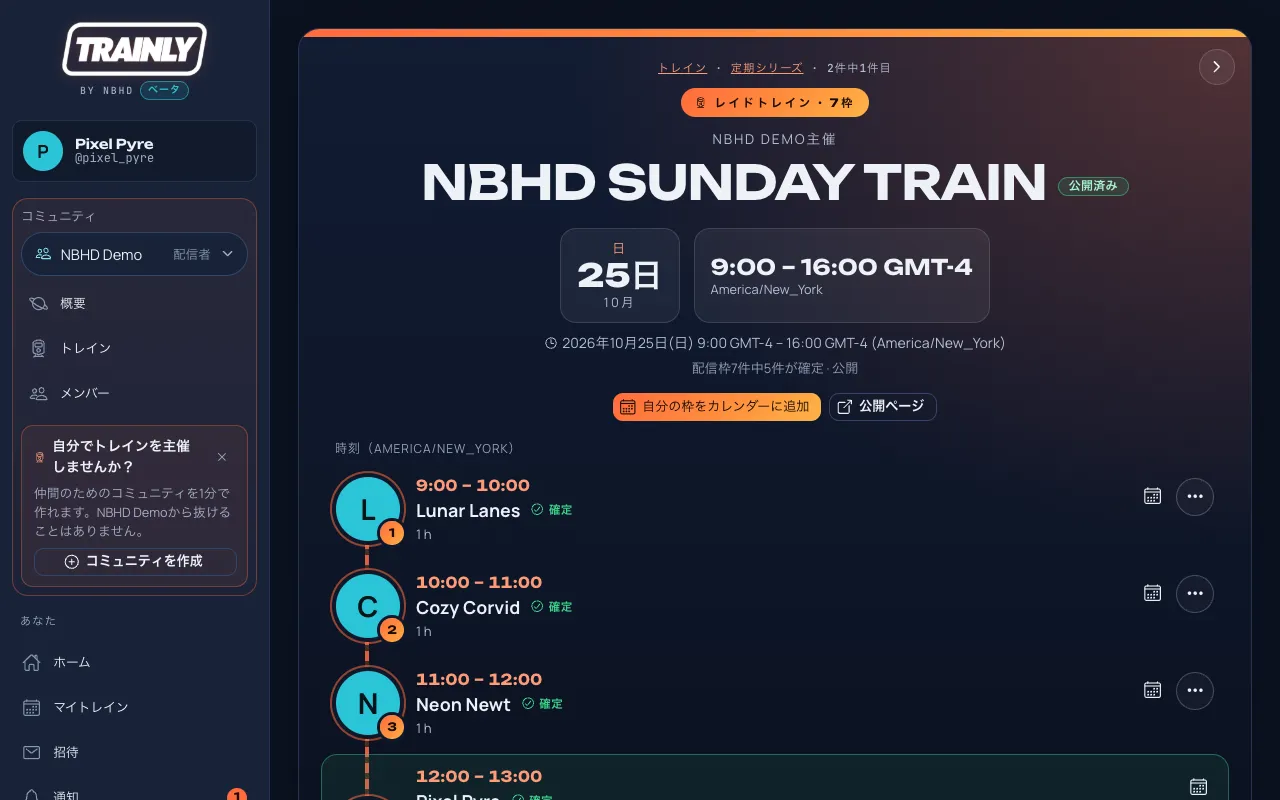
ラインナップ で、各枠を順番に、あなたのタイムゾーンでの時刻と配信者とともに確認できます。各配信者の名前の隣にはTwitchの画像があります。テストアカウントでは代わりに名前の最初の文字が表示されます。トレインの開催中は、いまの枠が配信中 で強調され、次の配信枠には次 と表示されます(予定に基づきます)。
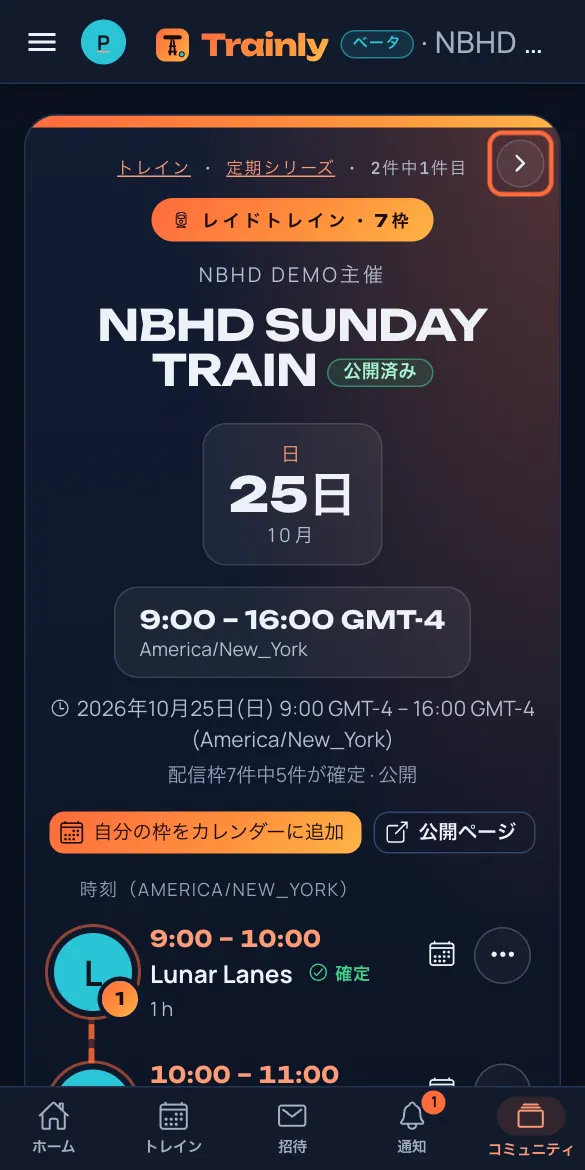
配信者から見たトレインページ:上部に日時、その下にラインナップ が線路上の出番として並び、それぞれの先頭に配信者の画像があります。配信者はラインナップを変更できませんが、空き枠に参加を申請 したり、自分の枠で参加できなくなりましたか? を押して交換、連絡、枠を手放すことができます。ほかの出番の⋯ はメッセージを送る ためのものです。 前後のトレインに移るには、スマートフォンで左右にスワイプするか、フライヤー上部の角にある‹ または› の矢印を押します(マウスを重ねると、開くトレインがわかります)。表示できるコミュニティのトレインを日付順にたどり、いちばん上の行に2件中1件目 のように現在の位置が表示されます。戻る を押すと一覧に戻ります。
左にスワイプすると次のトレイン、右にスワイプすると前のトレインに移ります。フライヤーの角の矢印(コーラル色の枠)を押しても移れます。
トレインの開催中は、そのページで現在の枠の配信が再生されます。日付と時刻の代わりにTwitchのプレイヤーが表示され、その下に配信中 、だれがいつまで配信するか、次はだれか、チャンネルを開くTwitchで見る が並びます。次の枠が始まると自動で次の配信者に切り替わります。最初は音が出ないので、プレイヤーの音声ボタンを押してください。日付と時刻はその下の行に残ります。
主催者が追加していれば、フライヤーとラインナップコマンド にトレインのフライヤーと、チャットに貼り付けるための1行のテキストが表示されます。コマンドをコピー を押すとコピーできます。
下にスクロールしてこのトレインについて を開き、ガイドライン でコミュニティのルール(例:いつレイドするか)を読みます。
フライヤーのように見える? それが配信者向けの表示です。各枠の先頭に配信者のTwitch画像があり、あなた自身の枠は強調表示されます。上部の公開ページ を押すと、視聴者と共有できるページが開きます。主催者とラインナップ編集者には、代わりにラインナップエディターが表示されます。
見えないトレインがあるのはなぜ? 計画中のトレインは下書きです。下書きは、公開されるまで主催者、モデレーター、招待された配信者にしか表示されません。
下書きに招待された、または枠を予約されている場合: そのトレインはほかと同じように表示されます。フライヤー、ラインナップ、あなたの枠、そして下書きであることを示す注意書きが表示されます。招待 から承諾またはお断りするか、予約された枠ならトレインの枠を承諾 で回答します。コミュニティのほかのメンバーにはまだ表示されず、主催者が公開するまで誰も参加を申請 できません。
主催者とモデレーター にも、トレインは自分のタイムゾーンで表示されます。トレインの時間 を押すと、トレインが計画されたタイムゾーンの時刻が表示されます。トレインの日付と開始時刻を編集するときは、引き続きトレインのタイムゾーンで入力します。
プレイヤーが出ない場合: Twitchでログインした配信者の枠だけに表示され、休憩や空き枠では表示されません。Twitchでまだ配信中になっていない場合は、配信が始まるまでプレイヤーが待ちます。公開ページでは、ページにTwitchリンク付きで表示される配信者だけに出ます。非公開プロフィールの人には出ません。
視聴者とラインナップを共有したい場合はトレインの公開ページを共有する をご覧ください。参加したい場合は、空き枠に参加を申請しましょう 。主催者から枠に招待されたら招待 で回答します。承諾したすべての枠はマイトレイン に一覧表示されます。
トレインを開きます:ホーム の今後のトレイン から、またはコミュニティのメニューのトレイン から開けます。
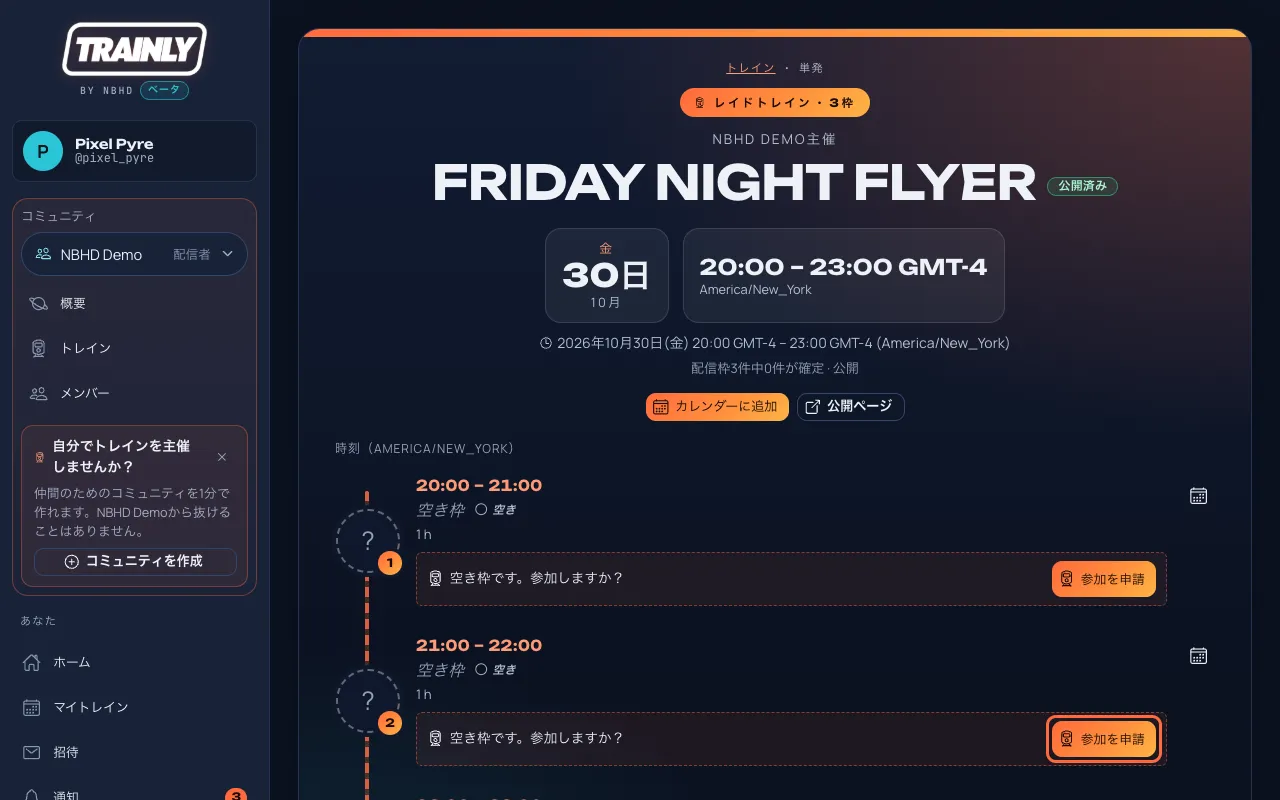
ラインナップ では、申請できる空き枠に空き枠です。参加しますか? と参加を申請 ボタンが表示されます。入りたい枠のボタンを押します。
入りたい空き枠の参加を申請 (コーラル色の枠)を押します。 必要に応じて主催者へのメッセージを入力し、ボックス内の参加を申請 を押します。「リクエスト送信済み」と表示されます。
その行にこの枠への参加を申請しました。主催者の対応を待っています。 と表示されます。気が変わったら申請を取り下げる を押します。
主催者が決めると通知 が届きます。承認されれば、その枠はあなたのものです。確定 として、ラインナップ、マイトレイン 、ホームに表示されます。やはり参加できなくなった場合は、その枠の参加できなくなりましたか? を押して、交換、連絡、または枠を手放すことができます(方法 )。マイトレインの取り下げる も使えます。
ヒント: 申請しても枠は確保されません。ほかの人が同じ枠を申請することもあり、主催者が選びます。1つのトレインで出せる申請は1件だけです。断られたら、別の枠を申請できます。
参加を申請ボタンがない場合: このボタンは、公開済み のトレインの空き枠にだけ表示されます(招待されている場合でも、下書きには表示されません)。また、そのトレインですでに枠か未処理の申請を持っている場合は表示されません。ロックされた枠、休憩、すでに始まった枠は申請できません。ボタンはあるのに、押すと「その時間にはすでに確定済みのトレインがあります」と表示される場合は、その時間に別のコミュニティで予定が入っています。メンバーに開放 と表示されたトレインでは申請は不要です。代わりにこの枠に入る を押してください(やり方 )。
コミュニティのメニューのトレイン からトレインを開くか、ホーム の今後のトレイン でその横の枠に入る を押します。こうしたトレインはタイトルの横にメンバーに開放 と表示されます。
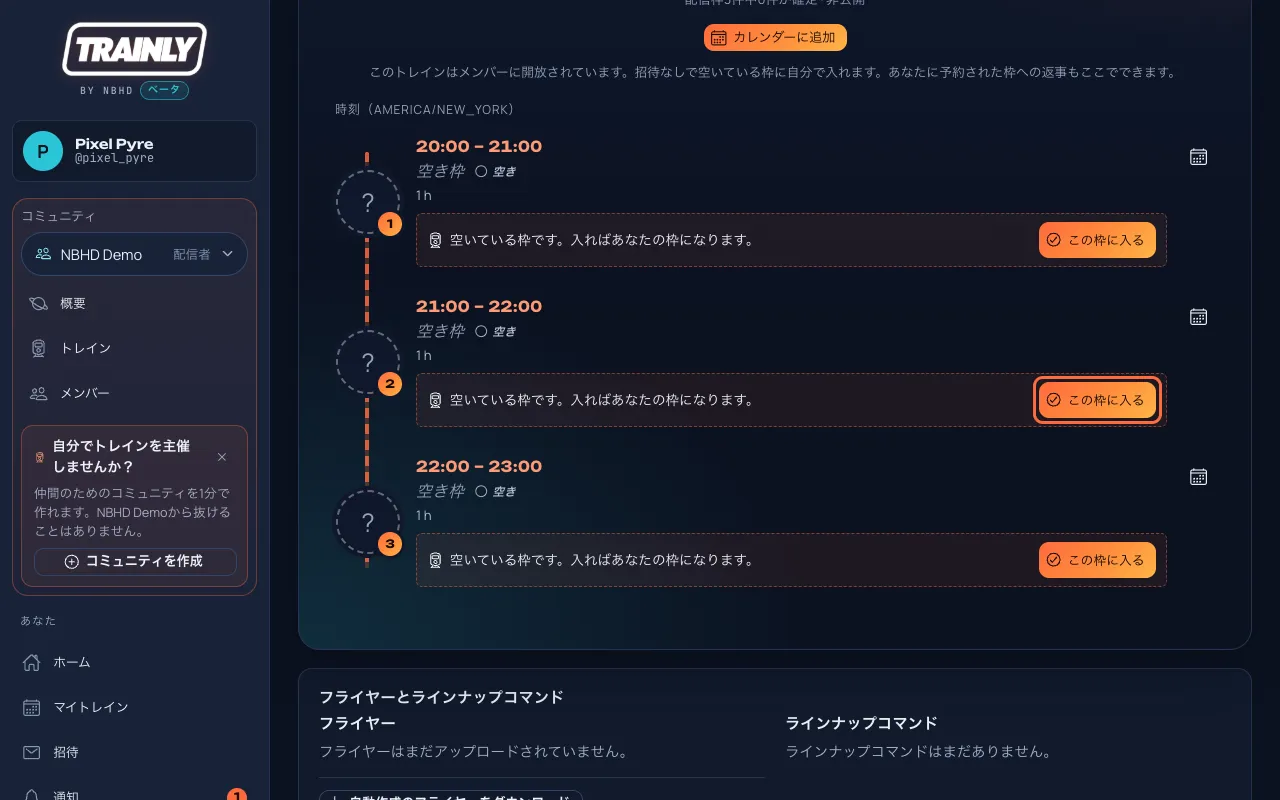
入れる空き枠には空いている枠です。入ればあなたの枠になります。 と表示されます。入りたい枠のこの枠に入る を押します。
入りたい空き枠のこの枠に入る (コーラル色の枠)を押します。
表示された時間を確認してこの枠に入る を押します。枠はすぐにあなたのものになり、名前と確定 が表示され、マイトレイン にも載ります。オーガナイザーに通知が届きます。
やっぱり参加できなくなったら、自分の枠の参加できなくなりましたか? を押して、交代を頼む、事前に知らせる、または枠を手放すことができます(やり方 )。手放した枠は再び空き、どのメンバーでも入れます。
ヒント: 入れる枠は1つのトレインにつき1つです。別の枠がよければ、先に今の枠を手放してから入り直してください。
「この枠に入る」ボタンがない場合: このトレインですでに枠を持っているか、その枠がロック中・休憩・開始済みです。クルーは配信しないためボタンは表示されません。「…番目の枠はたった今ほかの人が入りました」と出たら、ほかのメンバーが先に入ったので、別の空き枠を選んでください。「その時間にはすでに確定したトレインがあります」は、その時間に別のトレインの予定があるという意味です。
「あなたのために枠が予約されました」という通知が届きます(主催者が再度確認した場合は「リマインダー:…」)。通知を開くか、ホーム の今後のトレイン からトレインを開きます。下書きでも使えます:トレインがまだ下書きでも、あなたのために枠が予約されているので表示され、下書き のバッジが付いています。
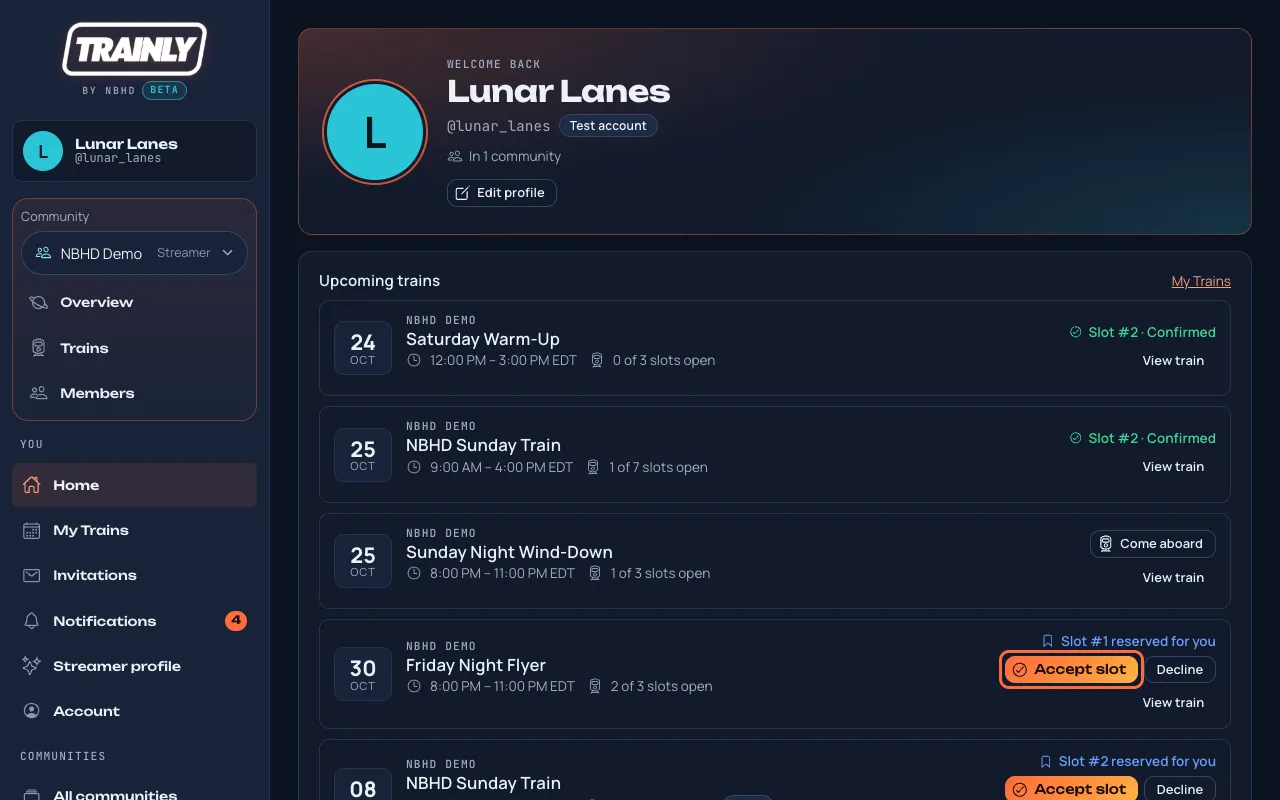
あなたの枠にあなたのために予約された枠です。引き受けますか? と表示されます。確定するには枠を承諾 を、参加できない場合はお断り を押します。お断りするときはメモを添えられます。
ホームでもトレインページでも:枠を承諾 (コーラル色の枠)で確定し、お断り で枠が再び空きます。
承諾した枠は確定 になり、マイトレイン に表示されます。お断りした枠は再び空き枠になり、主催者に伝わります。承諾したあとで予定が変わった場合は、その枠の参加できなくなりましたか? を押して、交換、連絡、または枠を手放すことができます(方法 )。マイトレインの取り下げる も使えます。
承諾できない場合: Trainlyでは同じ時間に2つのトレインに入ることはできません。すでにほかで時間の重なる枠を確定している場合は、そう表示されます。この枠をお断りするか、もう一方を取り下げてください。
チャットで参加すると伝えた場合 主催者があなたの代わりに枠を確定できます。通知が届き、予定が変わったら辞退 することもできます。
トレインページで自分の枠をカレンダーに追加 を押します。そのトレインに枠がない場合はカレンダーに追加 と表示され、トレイン全体が追加されます。招待で承諾 を押した直後や枠を承諾 を押した直後にも、Trainlyが参加が決まりました! と表示します。そこでカレンダーに追加 を押してください。
追加先を選びます。このデバイスのカレンダー は、iPhone、iPad、Mac、Windowsパソコンのカレンダー(Appleカレンダー、Outlookなど多くのアプリ)です。Google カレンダー は、ほとんどのAndroidスマートフォンで使われているGoogleカレンダー用です。Androidではこちらが先に表示されます。
iPhoneやiPadでは、トレインがカレンダーのプレビューで開くので、そこから追加します。パソコンでは、ダウンロードされたファイルを開くとカレンダーアプリに追加されます。Googleカレンダーでは、内容を確認して保存します。
1人の配信者の出番だけを入れたい場合は、ラインナップ の各枠にあるカレンダーボタン(枠の右側の小さなカレンダーアイコン)を使います。配信者の名前、日付、時刻とともに、その枠だけが追加されます。トレインページでも公開ページ でも使えます。公開ページでは、リンクをコピー の隣にあるカレンダーに追加 でトレイン全体を追加できます。
時間が変わった場合: カレンダーの予定は自動では更新されません。主催者があなたの枠を動かしたら、古い予定を削除して、もう一度追加してください。「このカレンダーリンクは期限切れです」と表示される場合: アプリから開くリンクの有効期間は30分です。トレインに戻って、もう一度ボタンを押してください。
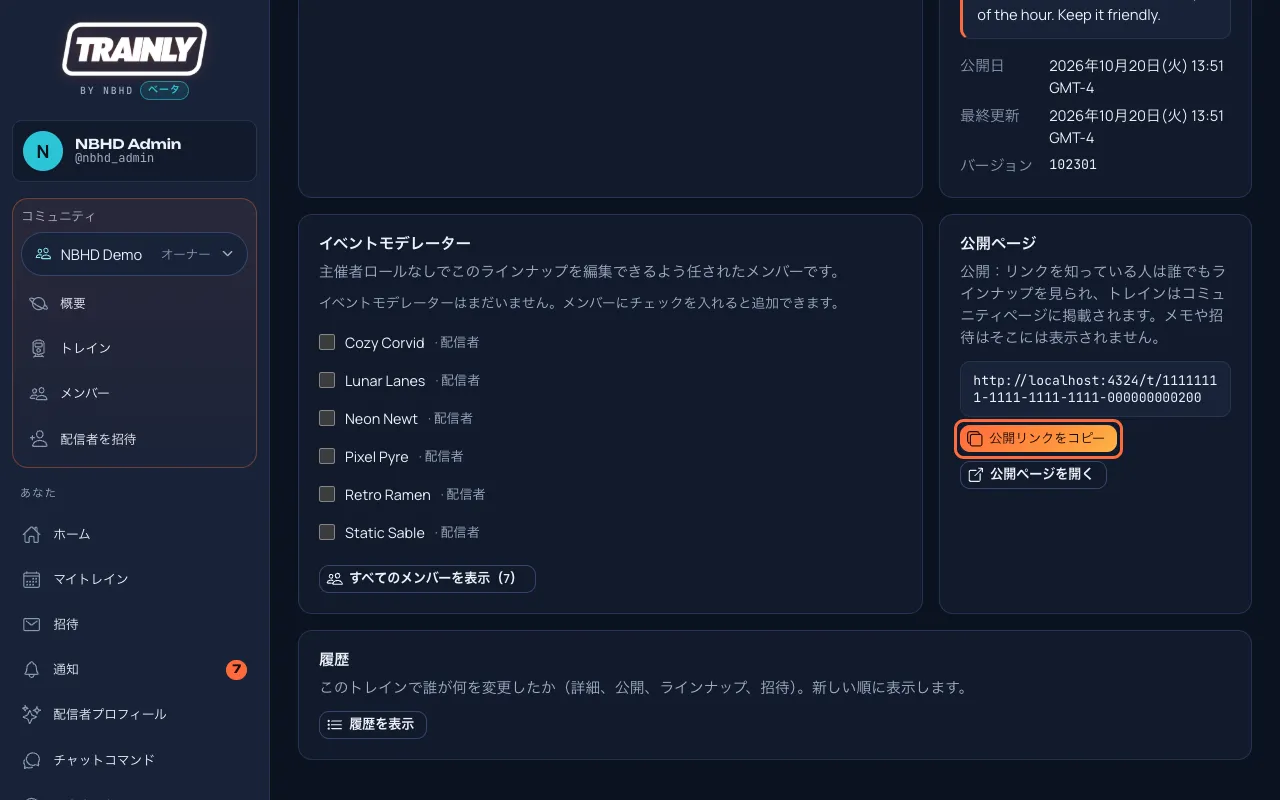
Trainlyでトレインを開き、公開ページ まで下にスクロールします。
公開リンクをコピー を押し、Discord、SNS、配信のチャットに貼り付けます。公開ページを開く を押すと、先に自分で確認できます。
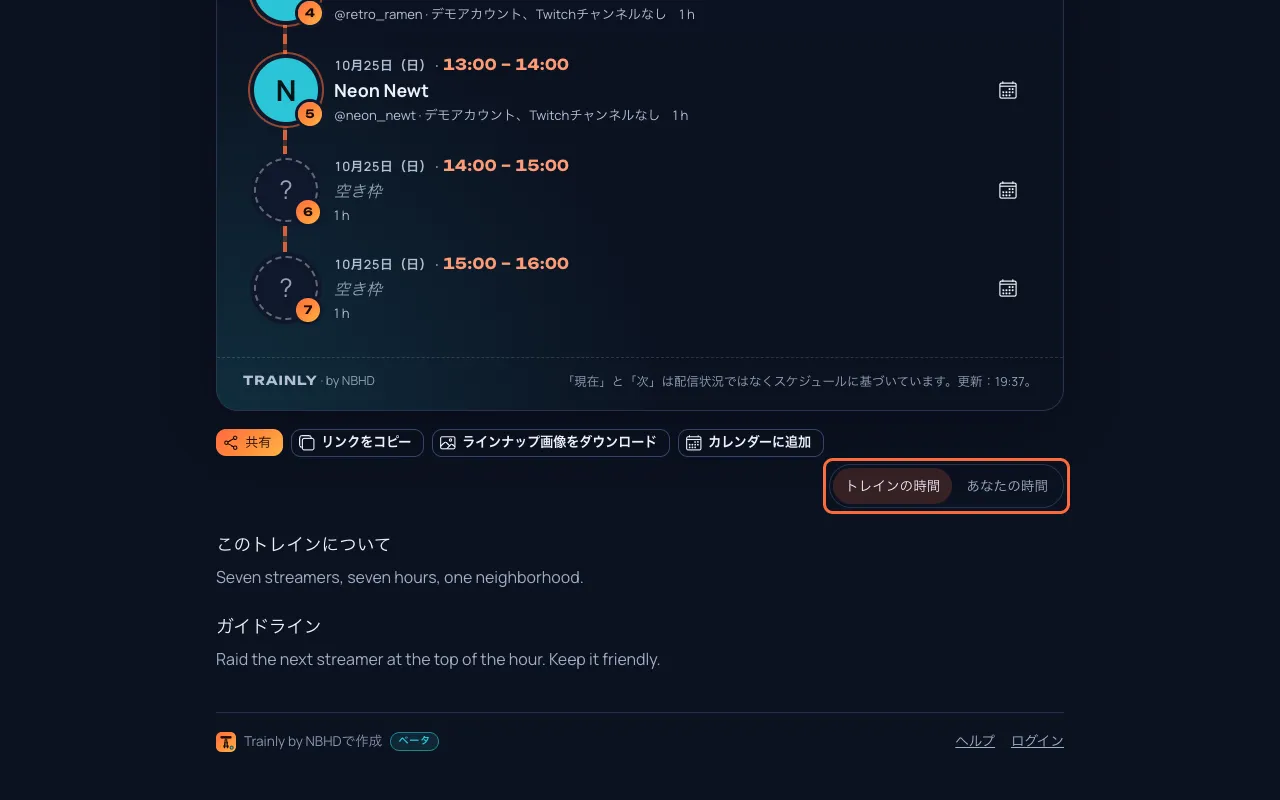
トレインの公開ページ のボックス。公開リンクをコピー (コーラル色の枠)を押すとアドレスがコピーされます。 リンクを開いた人には、コミュニティの名前、トレインの時間、ラインナップ、ガイドラインが表示されます。別のタイムゾーンに住んでいる人にはあなたの時間 も表示され、トレインの時間 / あなたの時間 の切り替えでラインナップの時刻が変わります。
視聴者に表示される公開ページ。フライヤーの下の切り替え(コーラル色の枠)で、ラインナップをトレインの時間か視聴者自身の時間で表示できます。
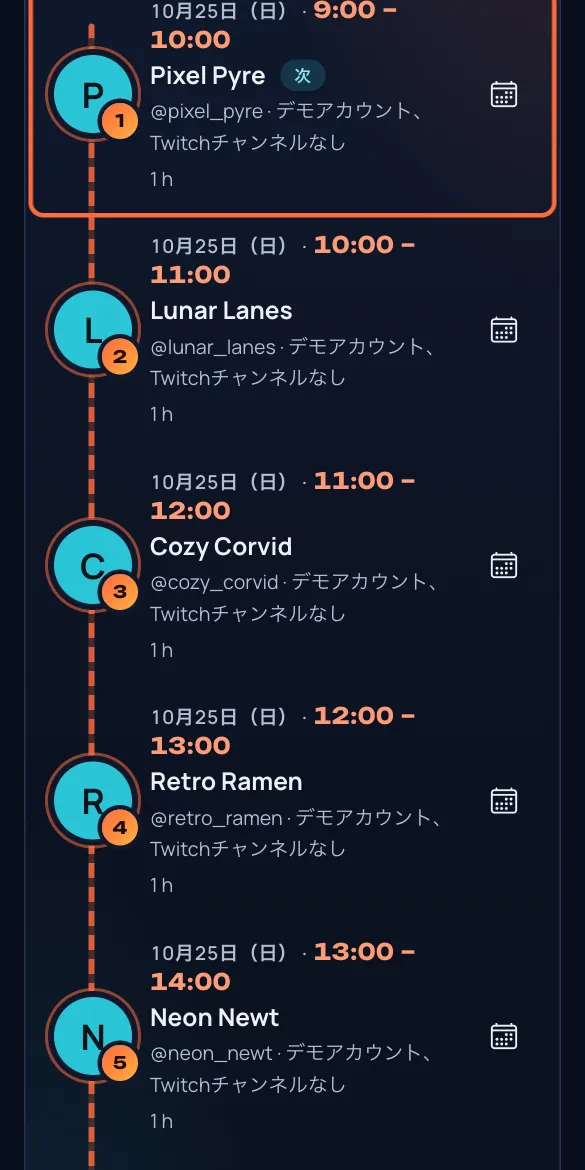
スマートフォンでは、ページが画面に合わせて表示されます。次 は次に配信する人を、現在(予定) はスケジュール上いま進行中の枠を示します。
スマートフォンでの公開ページ。次の配信者に次 の印が付きます。
トレインの開催中: 公開ページでも、日付と時刻の場所に現在の枠のTwitch配信が流れます。ページにTwitchリンク付きで表示される配信者だけで、非公開プロフィールの人は対象外です。音声オフで始まり、配信者は自動で切り替わります(詳しく )。
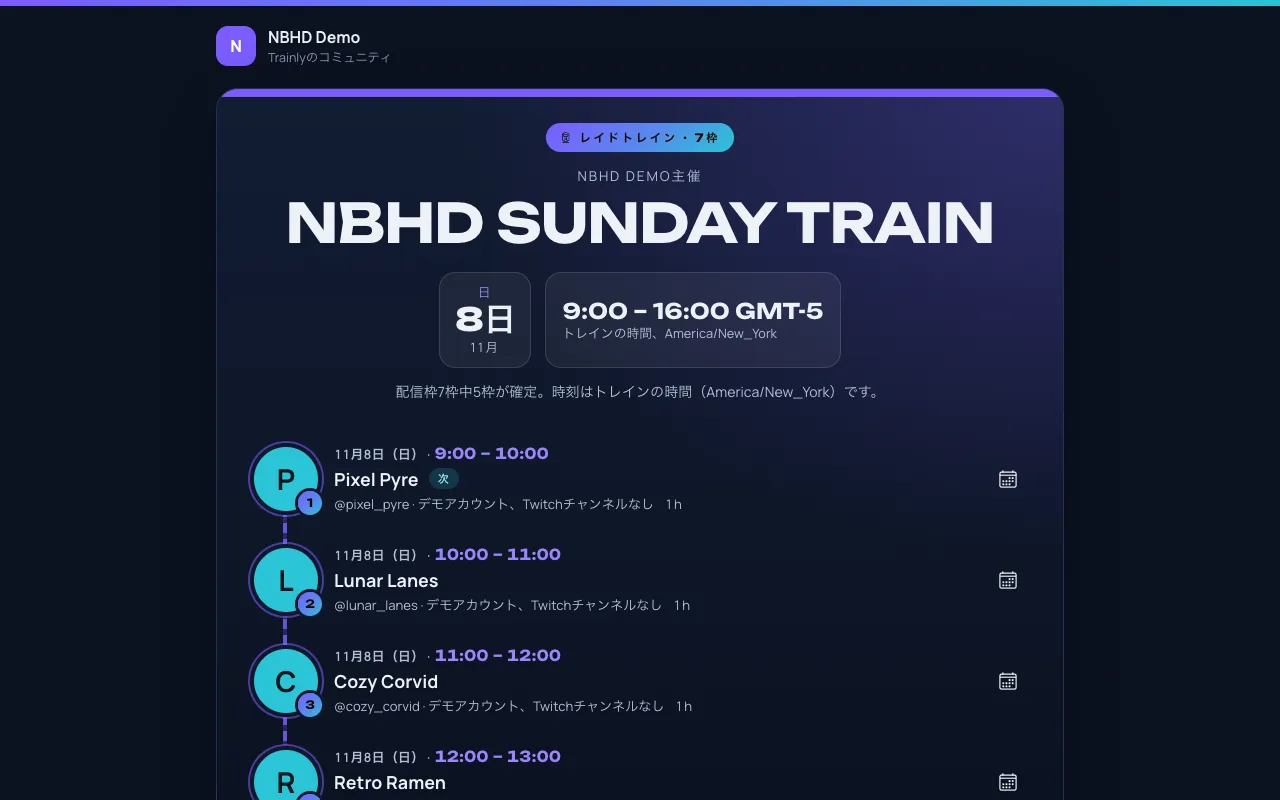
視聴者に表示される内容: 枠を承諾した配信者だけが、名前、Twitchの画像、Twitchユーザー名とともに表示されます。調整中の枠は空き枠 と表示され、誰が招待されたか、メモ、メッセージは一切表示されません。Twitchで見る とTwitchの画像は、Twitchでログインした配信者に表示されます。このプレビューのテストアカウントでは、代わりに丸の中に名前の最初の文字と「デモアカウント、Twitchチャンネルなし」が表示されます。プロフィールが非公開の配信者は「確定した配信者」と表示され、名前や画像は出ません。
「現在」と「次」はスケジュールに基づきます。 Trainlyはまだ、チャンネルが実際に配信中かどうかは確認していません。
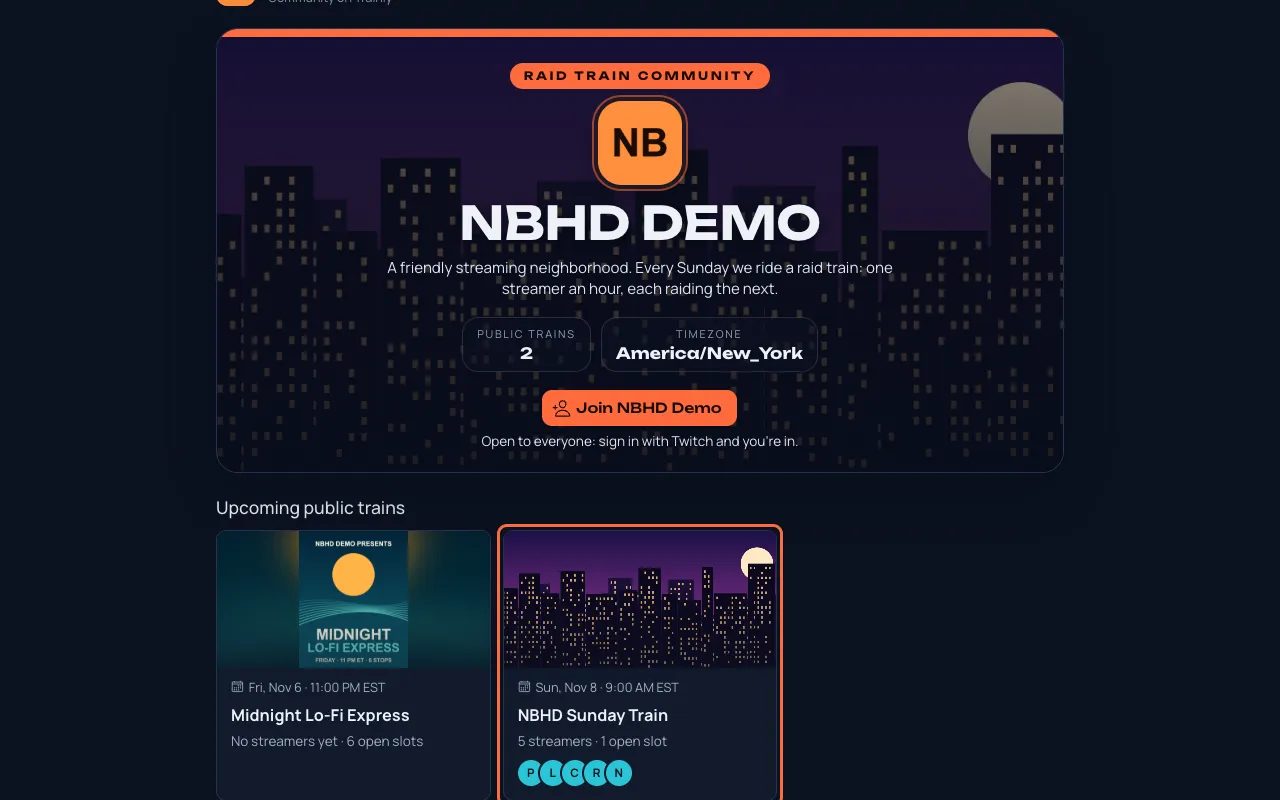
ヒント: どのコミュニティにも、今後の公開トレインとメンバーを一覧にしたページがあります。/c/のあとにコードを付けたアドレスです(例:/c/nbhd-demo)。主催者は概要 の公開ページ から開けます。
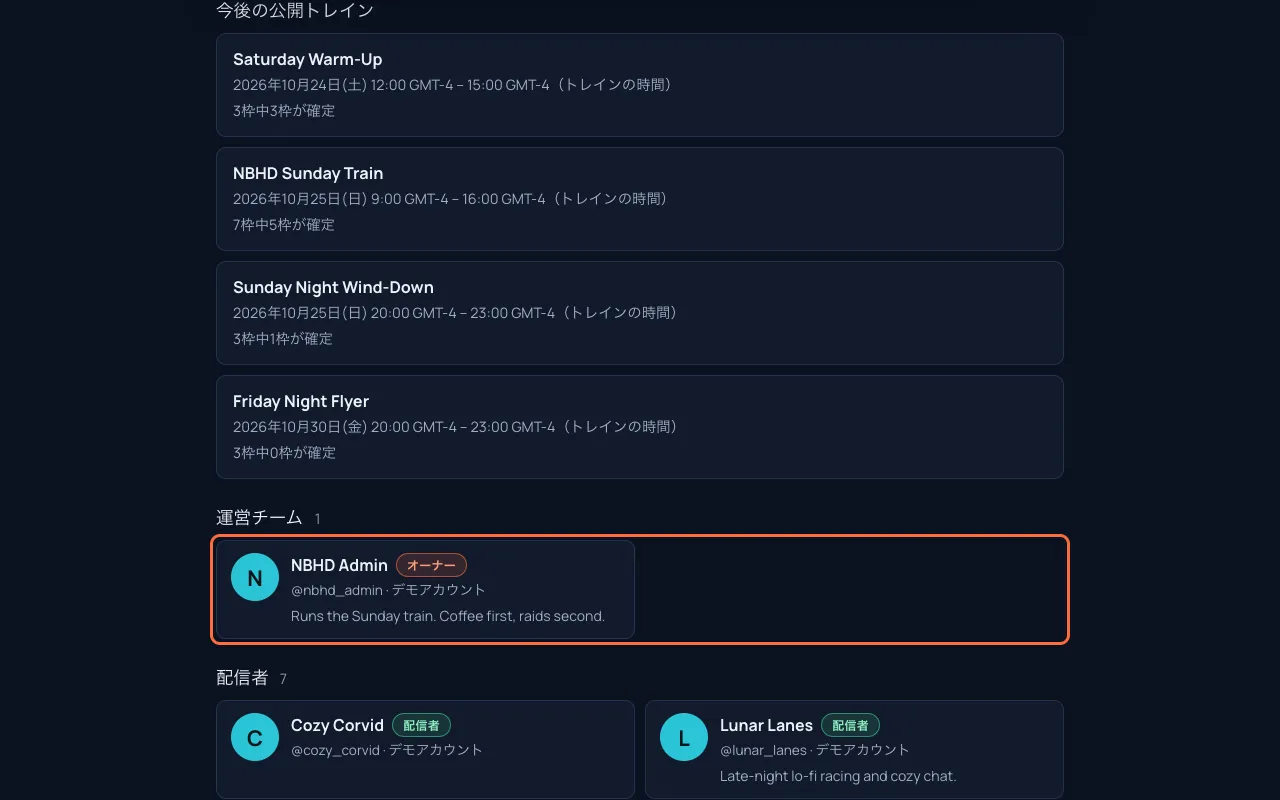
コミュニティページ。トレイン(コーラル色の枠)を押すと、その公開ページが開きます。 コミュニティページに載る人: トレインの下で、運営チーム にはコミュニティのオーナー、主催者、モデレーターが、配信者 にはそれ以外の全員が並びます。各カードには、メンバーの画像、名前、役割、チャンネルへのtwitch.tv/ リンク(新しいタブで開きます)があります。プロフィールが公開 のメンバー は、自己紹介の冒頭も表示されます。テストアカウントでは、リンクの代わりに「デモアカウント」と表示されます。参加を申請して承認待ちの人や、抜けた人は掲載されません。1つのリストに12人より多くいる場合は、すべて表示 を押します。
コミュニティページの運営チーム(コーラル色の枠)と配信者。すべてのメンバーが掲載され、公開プロフィールの人は自己紹介も表示されます。 「このトレインのページは表示できません」と表示される場合: トレインがまだ下書きか、主催者が非公開にしたか、リンクが途中で切れています。主催者に新しいリンクをお願いしてください。トレインの公開範囲を選ぶ もご覧ください。
トレインを開きます。公開ページ では、ポスターのすぐ下、共有 とリンクをコピー の隣にフライヤーをダウンロード があります。Trainly にサインインしている場合は Trainly でトレインを開きます。フライヤーをダウンロード はフライヤーとラインナップコマンド のフライヤーのすぐ下にあります(まだない場合はフライヤーを追加 の下)。
自分のタイムゾーンで表示したい場合は、先にあなたの時間 を押します。フライヤーはページに表示中の時計を使い、時刻の下にどちらかを書きます。
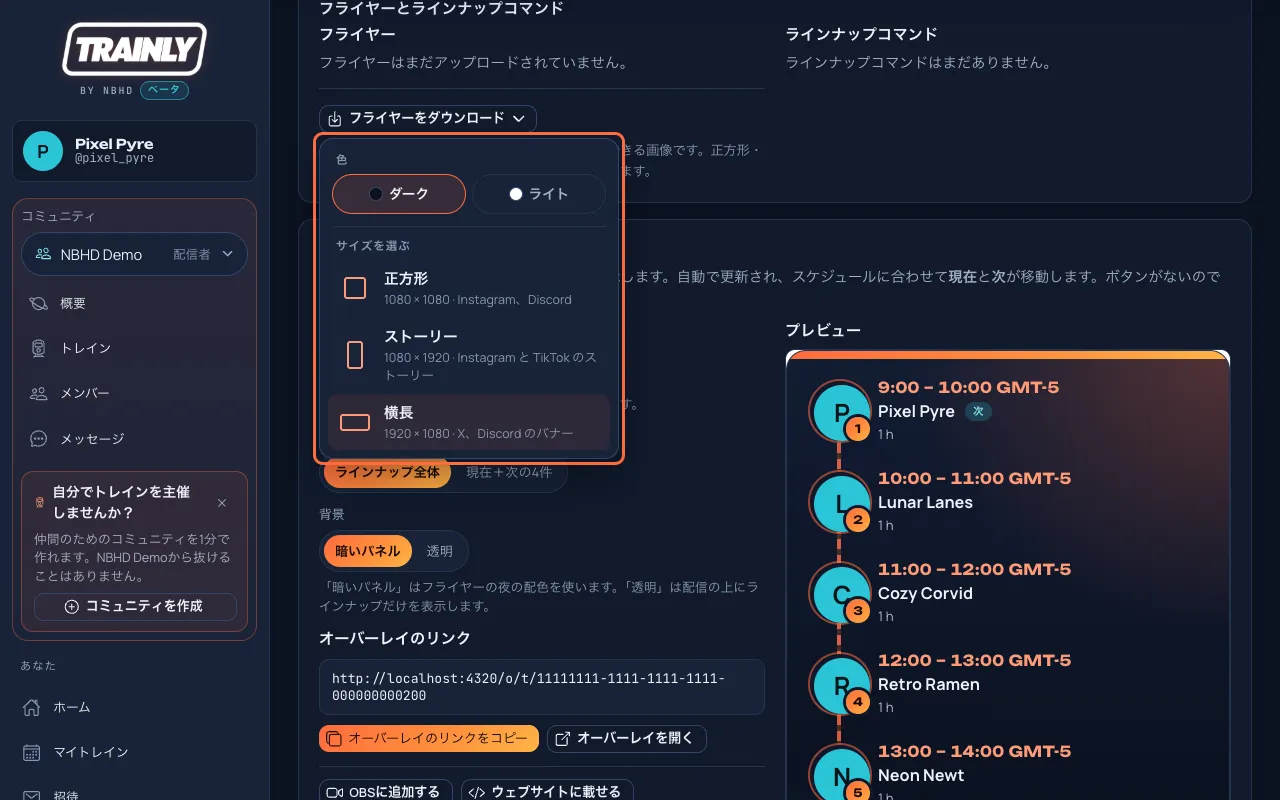
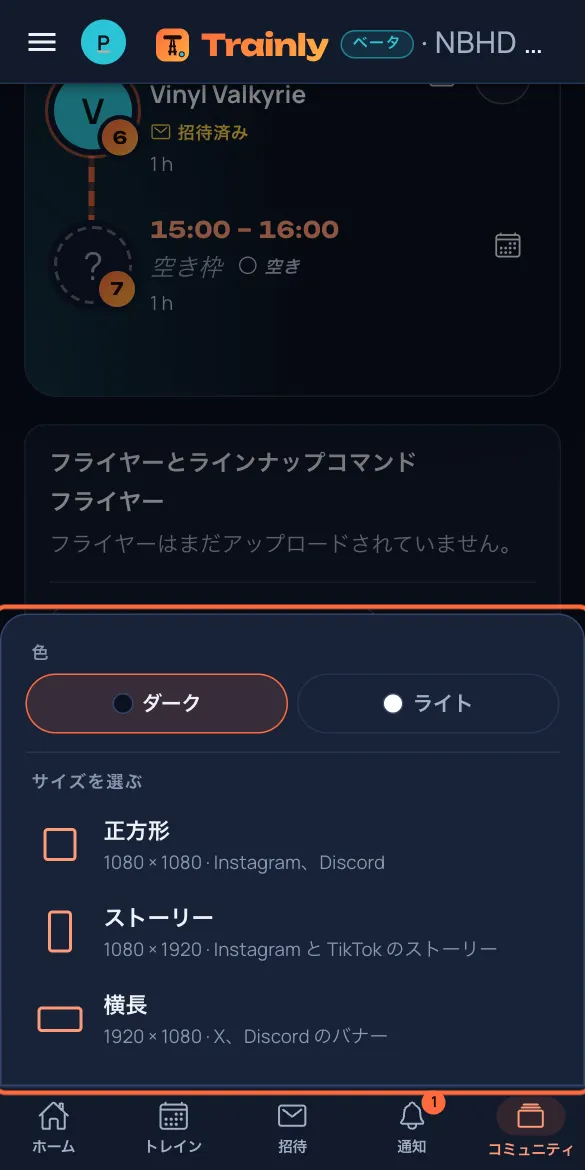
フライヤーをダウンロード を押します。色 でダーク かライト を選び、サイズを選びます。
正方形 (1080 × 1080):Instagram の投稿と Discord。ストーリー (1080 × 1920):Instagram と TikTok のストーリー。横長 (1920 × 1080):X の投稿と Discord のバナー。
フライヤーをダウンロード のメニュー:先に色、次にサイズを選びます。スマホでは画面の下から開きます。スマホではメニューが画面の下から開きます。 パソコンでは画像がダウンロードフォルダーに保存されます。スマホでは共有メニューが開くので、画像を保存 で写真に残すか、アプリを選んでそのまま投稿します。
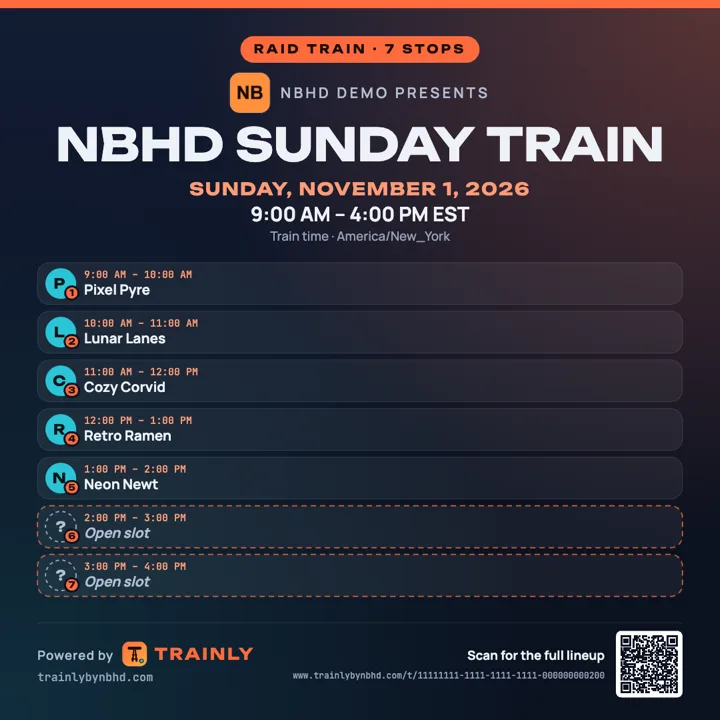
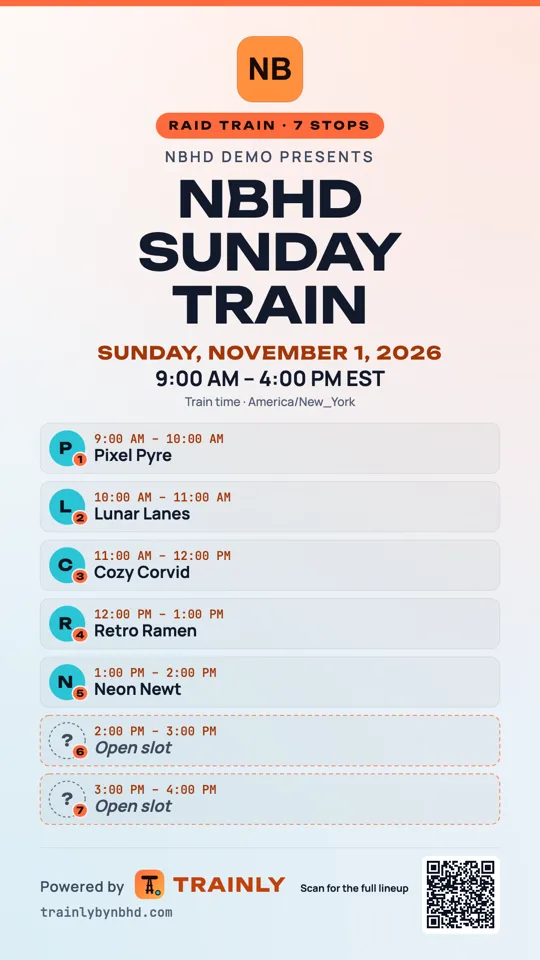
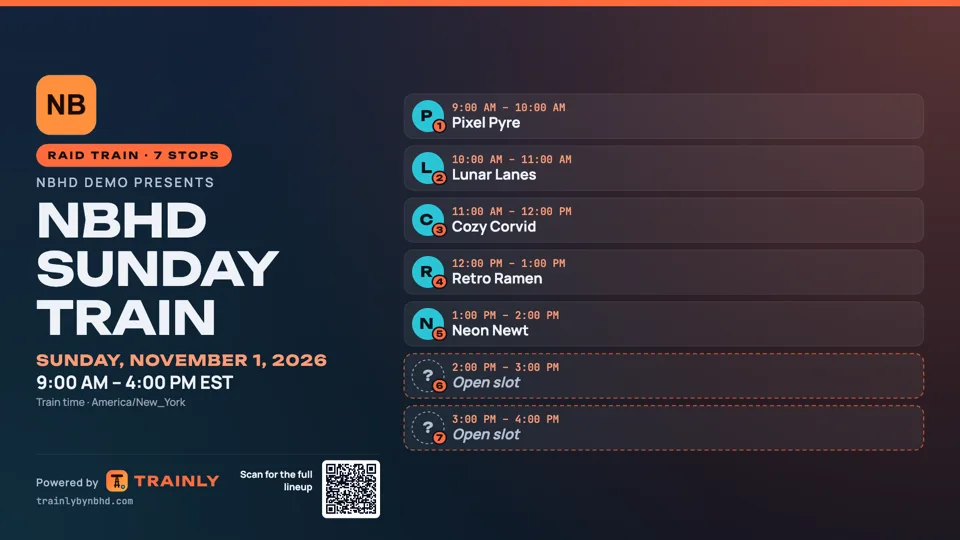
正方形・ダーク。QR コードでトレインの公開ページが開きます。 ストーリー・ライト。 横長・ダーク:ラインナップは右側です。
主催者とオーナー:同じメニューの一番下にあるトレインのフライヤーに使う で、選んだ色の正方形フライヤーをトレインのフライヤーとして保存できます。コミュニティの全員がフライヤーとラインナップコマンド で見られるようになります。すでにフライヤーがある場合は、フライヤーを差し替え か前のフライヤーを残す かを先に確認します。
知っておくと便利: フライヤーはページ上のラインナップからブラウザ内で作られるので、今のラインナップがそのまま入ります。ラインナップが変わったら作り直してください。ロゴと色はコミュニティのものです(ロゴはオーナーがコミュニティのロゴを追加 で設定)。ない場合は頭文字と Trainly のオレンジになります。Twitch でサインインした配信者は Twitch の画像、それ以外は頭文字が入ります。空き枠は点線と「?」で示されます。トレインページから作ると、確定した配信者だけが名前入りになります。予約中・招待中の枠は空き枠として描かれるので、声をかけただけの人が共有画像に出ることはありません。QR コードとアドレスは、公開済みで「公開」または「限定公開」のトレインにだけ入ります。長いラインナップは行が小さくなり、次に2列(横長は3列)になります。それでも入りきらない場合は、最後の枠に残りの枠数が出るので、長いトレインにはストーリー か横長 を選んでください。
うまくいかない場合 「このブラウザではフライヤーを作成できませんでした」と表示されたら、別のブラウザ(Chrome、Safari、Edge、Firefox)を試すか、ラインナップのスクリーンショットを撮ってください。
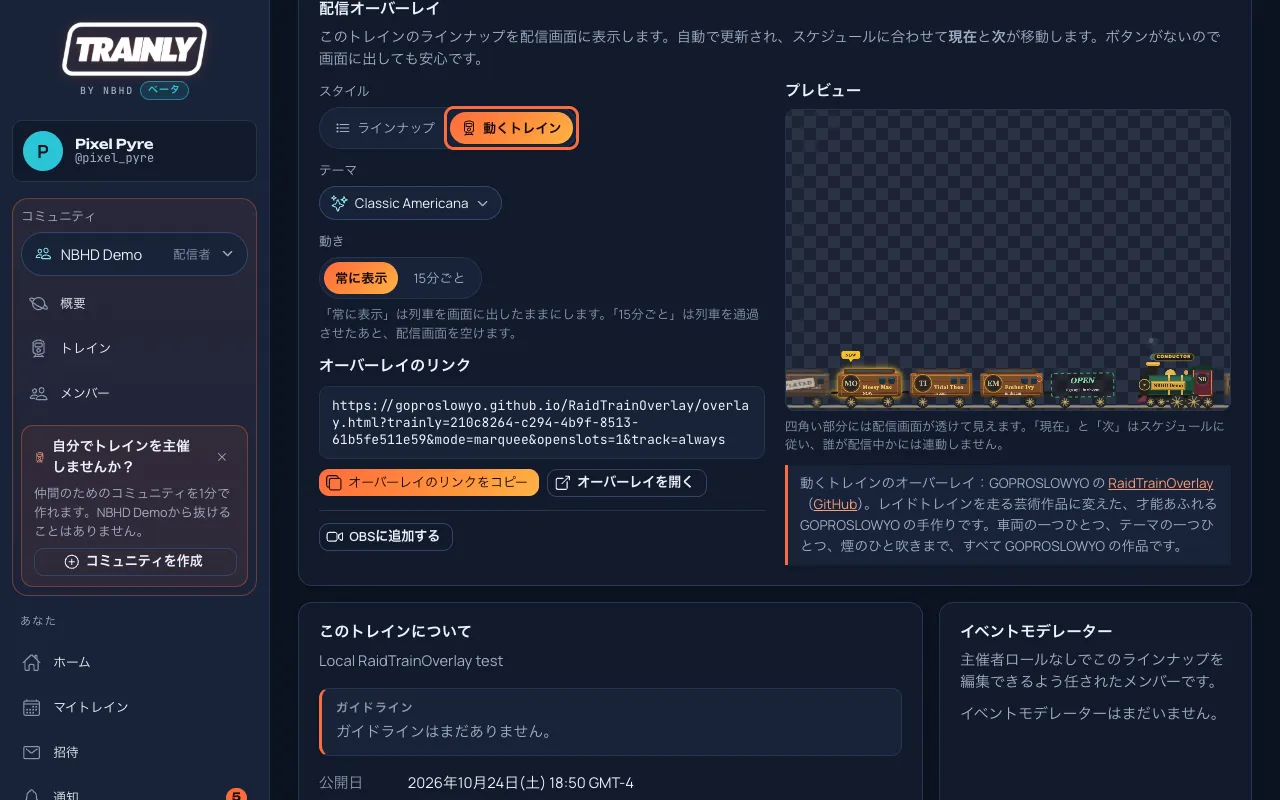
Trainlyでトレインを開き、フライヤーとラインナップコマンド のすぐ下にある配信オーバーレイ まで下にスクロールします。トレインが「公開」または「限定公開」で公開されると表示されます。
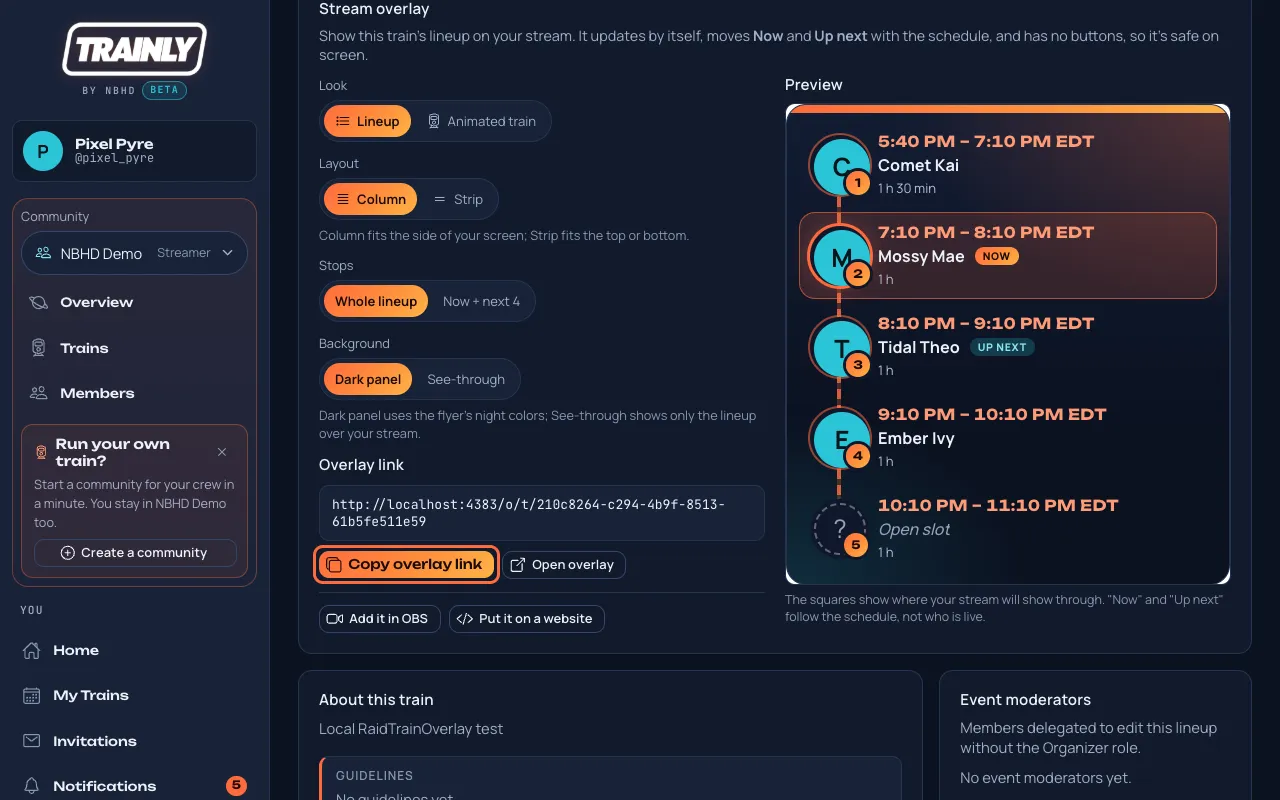
スタイル で、Trainly の停車駅リスト(次の手順)ならラインナップ 、配信画面を走る列車なら動くトレイン を選びます(下の動くトレイン を参照)。見た目を選びます。縦 は画面の横側に、横 は画面の上か下に合います。ラインナップ全体 はすべての出番を表示し、現在+次の4件 は5つの出番を表示して、トレインの進行に合わせて進みます。暗いパネル はラインナップの背景にフライヤーの夜の色を敷き、透明 は配信画面の上にラインナップだけを表示します。トレインとは別のタイムゾーンに住んでいる場合は、トレインの時間 / 自分の時間 でどちらの時刻を使うか選べます。プレビュー で結果を確認できます。市松模様の部分は配信画面が透けて見える部分です。
オーバーレイのリンクをコピー を押します。オーバーレイを開く を押すと、新しいタブでオーバーレイだけが表示されます。
配信オーバーレイ のボックス。見た目を選んでからオーバーレイのリンクをコピー (コーラル色の枠)を押します。右側のプレビューが、視聴者に見える表示です。追加の仕方がわからない場合は、OBSに追加する を押します。ここと同じ手順、使うサイズ、専用のオーバーレイのリンクをコピー ボタンが載ったウィンドウが開きます。終わったら閉じる を押します。
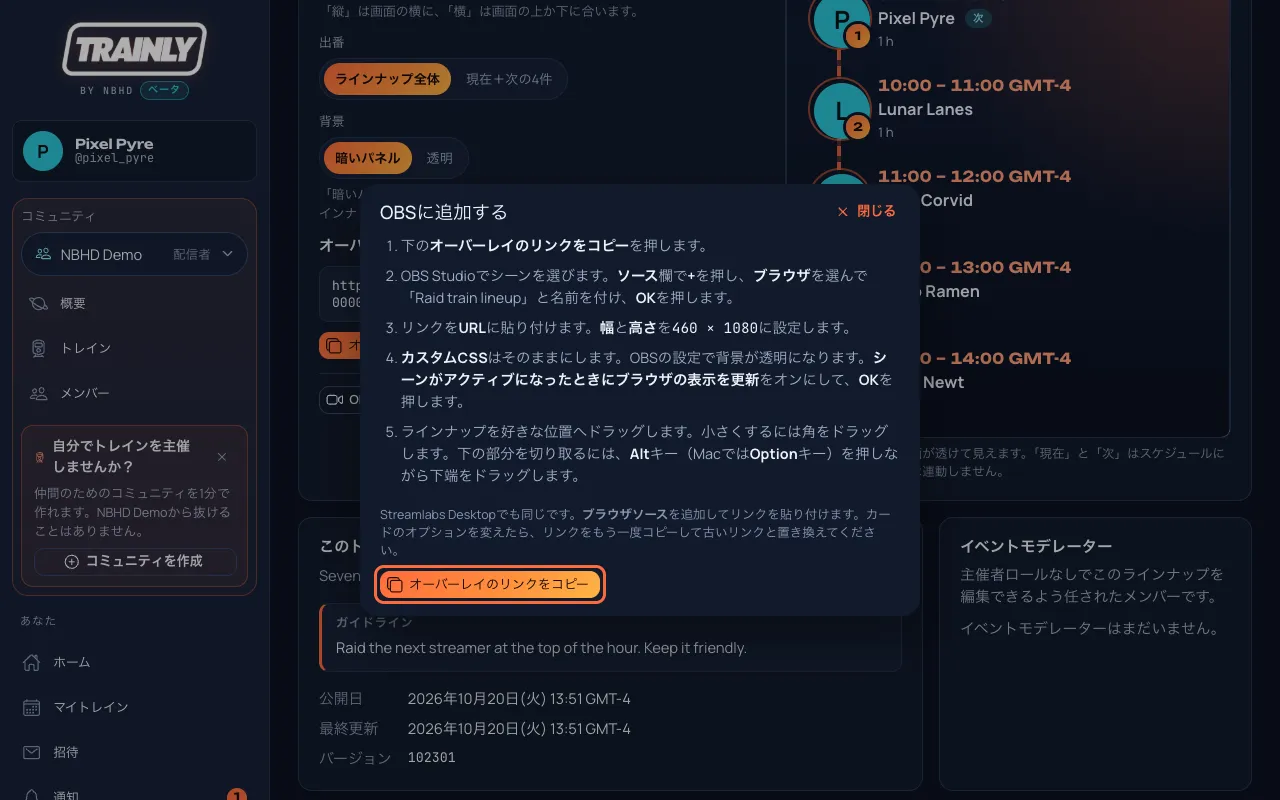
OBSに追加する のウィンドウ。オーバーレイのリンクをコピー (コーラル色の枠)を含め、必要なものがすべてそろっています。
OBS Studio でシーンを選びます。ソース 欄で+ を押し、ブラウザ を選んで「Raid train lineup」と名前を付け、OK を押します。リンクをURL に貼り付けます。幅 と高さ を、OBSに追加する のウィンドウに表示されるサイズにします:縦 なら460 × 1080、横 なら1920 × 220です。動くトレイン は 1920 × 1080 です。
カスタムCSS はそのままにします(OBSの設定で背景が透明になります)。シーンがアクティブになったときにブラウザの表示を更新 をオンにして、OK を押します。ラインナップを好きな位置へドラッグします。小さくするには角をドラッグします。下の部分を切り取るには、Alt キー(MacではOption キー)を押しながら下端をドラッグします。
Streamlabs Desktop: 同じ方法でブラウザソース を追加して、リンクを貼り付けます。ウェブサイトでは: 同じボックスのウェブサイトに載せる を押し、開いたウィンドウでウェブサイト用コードをコピー を押して、ページの「カスタムHTML」や「埋め込み」ブロックに貼り付けます。
表示される内容: 公開ページ と同じラインナップです。確定した配信者の画像と名前、空き枠、休憩が表示され、スケジュール上いま進行中の枠に現在 、その次の枠に次 が付きます。変更は30秒ごとに確認されます。「現在」と「次」はスケジュールに基づくもので、Trainlyは誰が実際に配信中かは確認しません。
ヒント: オプションを変えたら、リンクをもう一度コピーして、OBSの古いリンクと置き換えてください。長いトレインでは、現在+次の4件 にするとオーバーレイが短くまとまります。
動くトレイン
動くトレインは GOPROSLOWYO の RaidTrainOverlay (GitHub ) です。才能あふれる GOPROSLOWYO の手作りです。配信者は一人ずつ自分の車両に乗り、コミュニティが機関車を運転し、NOW の表示がスケジュールどおりに進みます。Trainly はトレインのラインナップを送るだけで、列車そのものは GOPROSLOWYO の作品です。
スタイル で動くトレイン を選びます。テーマ を選びます。Classic Americana 、Synthwave 、16-bit pixel 、Pride などのほか、シャッフル(すべてのテーマを順番に) もあります。動き では、常に表示 なら列車が画面に出たまま、15分ごと なら列車が通過したあと配信画面を空けます。プレビュー で選んだ内容の列車を確認できます。
動くトレイン を選んだ配信オーバーレイ 欄(コーラル色の枠)。テーマと動きを選ぶと、プレビューに列車が表示されます。オーバーレイのリンクをコピー を押し、上の手順で OBS に追加します。Width は 1920、Height は 1080 です。列車は画面の下のほうを走ります。テーマや動きを変えたら、リンクをもう一度コピーして古いリンクと置き換えてください。
知っておくと便利: 長い枠も車両は一つのままで、空き枠は OPEN の車両として表示されます。ウェブサイトに載せる はラインナップ のときだけ使えます。動くトレインに何も表示されないときは、下と同じ点を確認してください。公開ページのあるトレインだけが表示されます。
オーバーレイに何も表示されない場合: オーバーレイに表示されるのは、公開ページがあるトレインだけです。主催者がトレインを下書きに戻したり、非公開にしたり、中止したりすると、視聴者にエラーが見えないよう、オーバーレイはわざと空白になります。トレインが再び公開されれば、30秒以内に自動で戻ります。それでも空白の場合は、OBSでソースを右クリックしてProperties (プロパティ)を選び、Refresh cache of current page (現在のページのキャッシュを更新)を押してください。
チャットで!trainと!nextupに答える
対象:すべての配信者(自分のチャンネル用) 約3分(最初の1回だけ)
視聴者はいつも「次は誰?」と聞いてきます。StreamElementsのボットがTrainlyのスケジュールをもとに答えるようにすれば、答えは常に最新です。任意の機能で、使わなくてもトレインは同じように動きます。
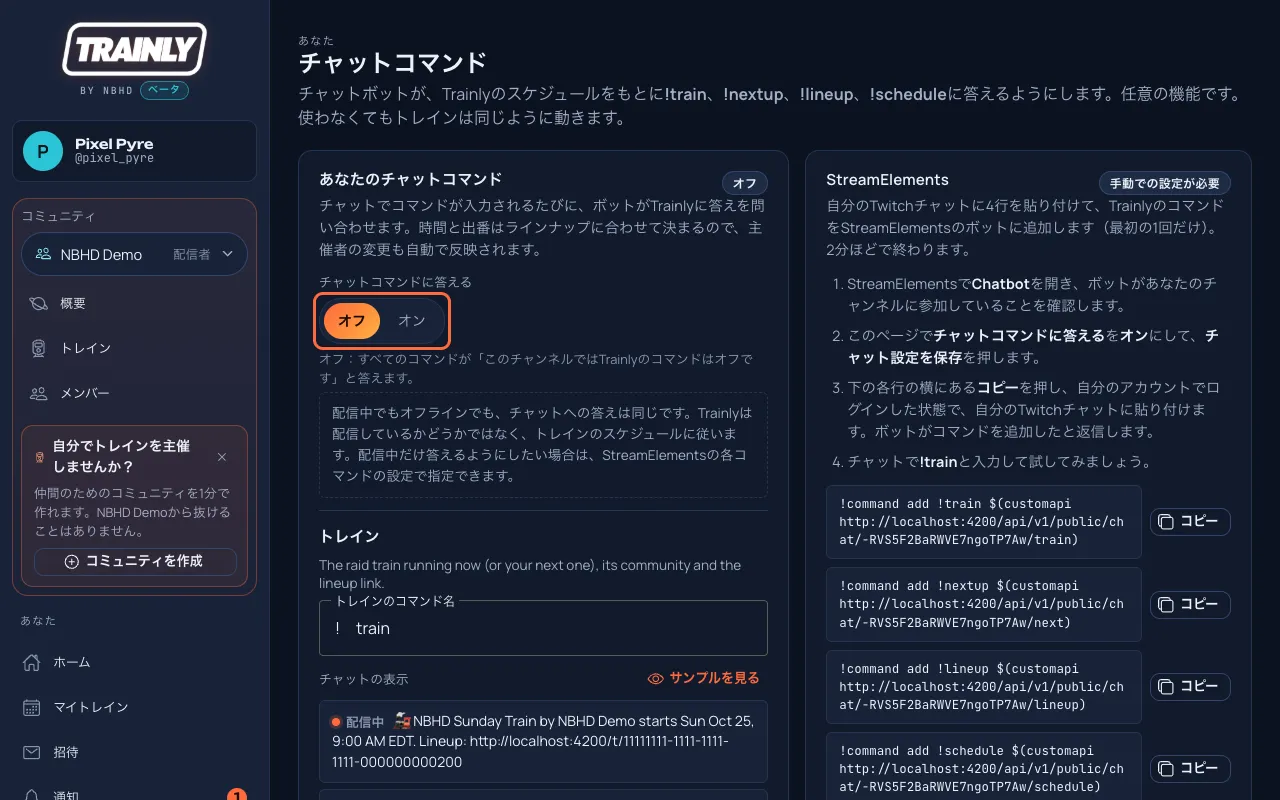
メニュー(ツール の下)でチャットコマンド を開きます。アカウント › 連携 › チャットコマンド からも開けます。
あなたのチャットコマンド で、チャットコマンドに答える をオン にします。各コマンドにはチャットの表示 として、今この瞬間に答える内容が配信中 とオフライン中 に分けて表示されます。Trainlyは配信しているかどうかではなくトレインのスケジュールに従うので、この2つは同じです。
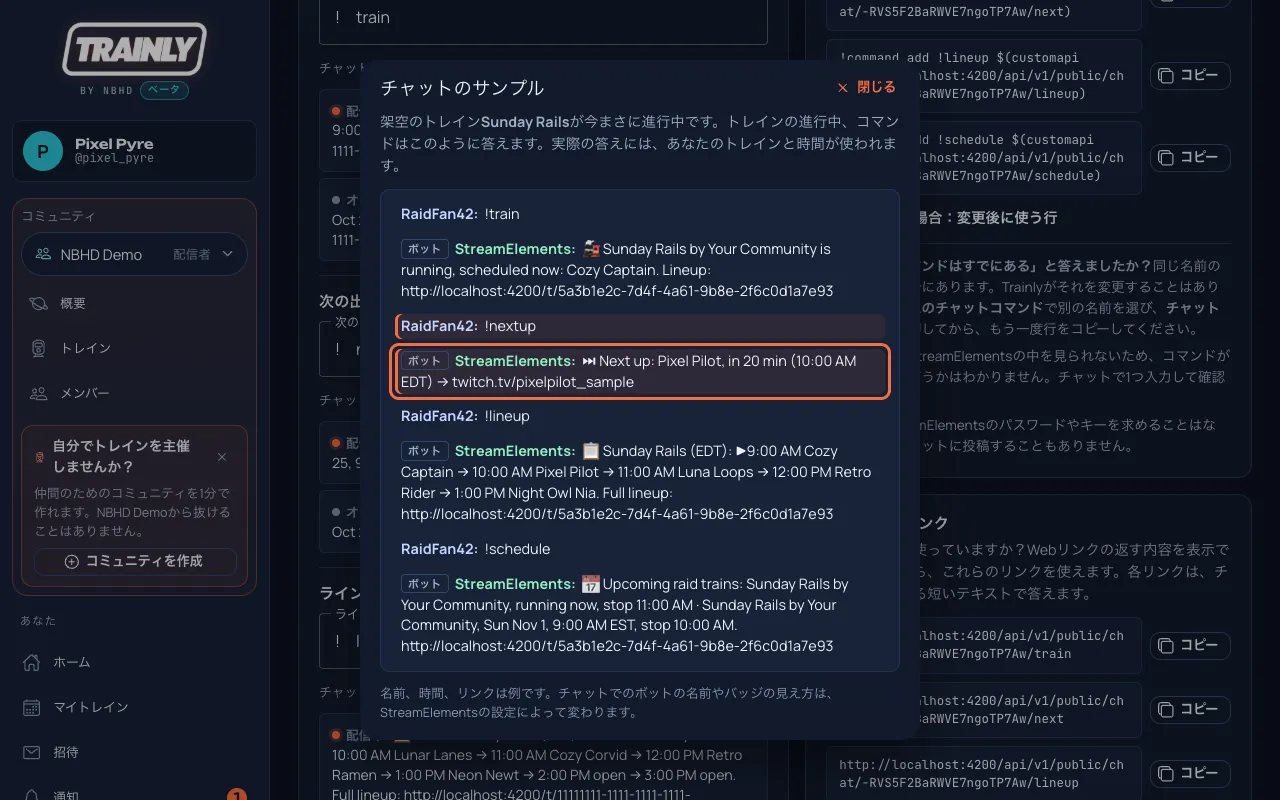
チャットコマンドに答える (コーラル色の枠)。オン にしてから、ボックスの下部にあるチャット設定を保存 を押します。まだトレインに入っていない場合や、実際の動きを見てみたい場合は、チャットの表示 の隣にあるサンプルを見る を押します。架空のトレインSunday Rails が今まさに進行中という設定のウィンドウが開き、視聴者が各コマンドを入力してボットが答えるので、チャットでどう見えるかがそのままわかります。終わったら閉じる を押します。
チャットのサンプル ウィンドウ。選んだコマンドが強調表示されます(コーラル色の枠)。中身はすべて架空のものです。
別の名前にしたい場合は、欄で変更します(例:train の代わりにraidtrain )。使えるのは英字、数字、アンダースコアで、スペースは使えません。そのあとチャット設定を保存 を押します。
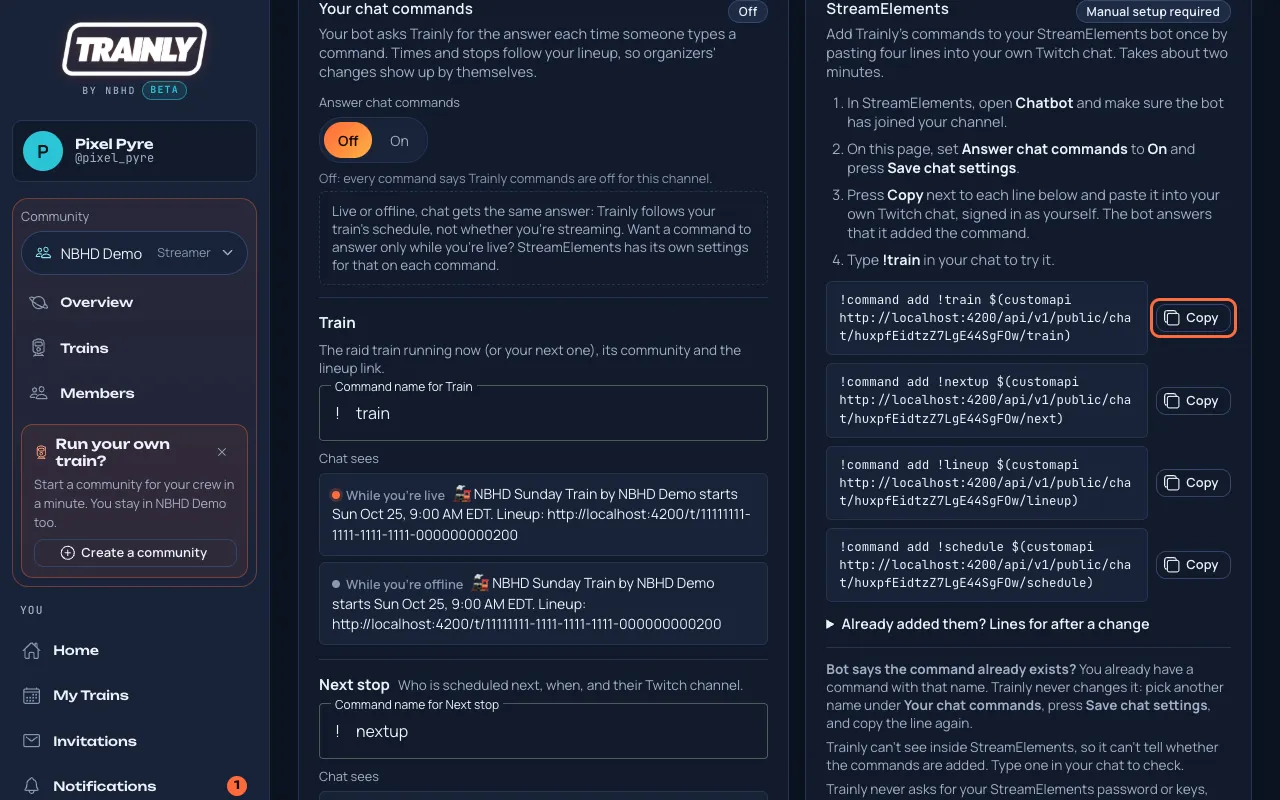
StreamElements でChatbot を開き、ボットがあなたのチャンネルに参加していることを確認します。Trainlyに戻り、StreamElements のボックスで、1行目の隣のコピー を押し、自分のTwitchチャット(自分のアカウントでログインした状態)に貼り付けて送信します。ボットがコマンドを追加したと答えます。残りの3行も同じようにします。
チャットに貼り付ける4行。それぞれの隣にあるコピー (コーラル色の枠)を押します。
チャットに!train と入力します。ボットが、あなたのトレイン、そのコミュニティ、ラインナップのリンクを答えます。
各コマンドが答える内容: !train :いま進行中のトレイン(またはあなたの次のトレイン)、そのコミュニティ、ラインナップのリンク。!nextup :次に予定されている人、その時刻、その人のTwitchチャンネル。!lineup :出番を順番に時刻付きで。!schedule :あなたの次のトレインと、それぞれでのあなたの出番。答えはTwitchではなくスケジュールに基づきます。Trainlyが誰かを配信中だと言うことはなく、レイドを始めることもありません。
配信中だけ答えさせたい場合: Trainlyは配信中でもオフラインでも同じ答えを返します。配信中だけ答えるようにしたいコマンドは、StreamElementsでそのコマンドの設定を変更してください。Trainlyが代わりに変更することはありません。
!nextではなく!nextupなのはなぜ? StreamElementsには曲のリクエスト用の!next がすでにあるため、Trainlyのコマンドは最初!nextup になっています。名前は変更できます。
同時に2つのトレインがある場合: 同時に進行する2つのトレインに入っている場合、ページに複数のトレインが同時に進行するとき と表示されます。コマンドで使うトレインを選ぶかおまかせ を選び、チャット設定を保存 を押します。
共有される情報: あなたのトレインの公開ページ にすでに表示されている内容だけです。非公開のトレインや下書きが含まれることはありません。TrainlyがStreamElementsのパスワードやキーを求めることはなく、勝手にチャットに投稿することもありません。ボットが答えるのは、誰かがコマンドを入力したときだけです。
ヒント: リンクが意図しない場所に出回ってしまった場合は、コマンド用リンク の下の新しいリンクを作成 を押します。古いリンクはすぐに使えなくなります。そのあと追加済みの場合:変更後に使う行 を開き、そこにある行(!command editで始まります)をチャットに貼り付けてください。
別のボットを使っている場合: コマンド用リンク には4つのリンクだけが並んでいます。ウェブのリンクが返す内容を表示できるボットなら、どれでも使えます。
主催者のラインナップコマンド (フライヤーとラインナップコマンド )は一度コピーするテキストなので、ラインナップが変わっても変わりません。Trainlyのチャットコマンドは、最新のスケジュールをもとに答えます。主催者の!lineup をすでに追加している場合は、Trainlyのほうに別の名前を付けるか、StreamElementsで古いほうを削除してください。
コマンドがすでに存在するとボットに言われた場合: その名前のコマンドがすでにあります。Trainlyがあなた自身のコマンドを変更することはありません。あなたのチャットコマンド で別の名前を選び、チャット設定を保存 を押して、行をもう一度コピーしてください。
ボットが「このチャンネルではTrainlyのコマンドはオフです」と答える場合: チャットコマンドに答える をオン にして、チャット設定を保存 を押します。新しいリンクを作成 を押した場合は、変更後に使う行 から新しい行を貼り付けてください。
ボットがまったく答えない場合: StreamElementsで、ボットがあなたのチャンネルに参加していてミュートされていないこと、そしてコマンドがオンになっていることを確認してください。TrainlyからはStreamElementsの中が見えないため、コマンドが追加されているかどうかはわかりません。
TrainlyBot をチャットに追加する
対象:すべての配信者(自分のチャンネル用) 約1分(最初の1回だけ)
TrainlyBot は、レイドトレインのための Trainly 独自のチャットボットです。Trainly から Twitch のチャットに一度追加するだけ。いつでもオフにできます。TrainlyBotのページでは、TrainlyBotのマスコット「Conductor」(車掌の帽子をかぶった小さなロボット)が手を振っています。
メニュー(ツール の下)の TrainlyBot を開きます。
TrainlyBot をチャットに追加 を押します。Twitch が開き、許可を 1 つだけ求めます:TrainlyBot がボットとしてチャットに参加すること。Twitch に自分のチャンネルが表示されていることを確かめてから 許可 を押します。TrainlyBot のページに戻ります。あなたのチャット の一覧を確認します:チャットに追加済み 、Twitch が投稿を許可 、モデレーター(おすすめ) 。おすすめ:自分の Twitch チャットで /mod trainlybot と入力し、もう一度確認 を押します。モデレーターになると、チャットが混んでいても TrainlyBot はより多く投稿できます。
テスト投稿を送信 を押します。TrainlyBot からの短いメッセージがチャットに表示され、チャットの最近の投稿 に 投稿済み と表示されます。テスト投稿は 1 分に 1 回まで送れます。一覧には投稿が新しい順に10件ずつ表示されます。古い投稿は、下にある前へ 、次へ 、またはページ番号で見られます。
ワンクリックでも: www.trainlybot.com でAdd TrainlyBot to my chat を押してTwitchで許可します。先にTrainlyにサインインする必要はありません。初めての場合は、TwitchのログインからTrainlyアカウントが作られます。設定とオフはこれまでどおりこのTrainlyBotページにあります。
すでにモデレーター? TrainlyBot がすでにチャットのモデレーターなら、Twitch の手順は不要です。もう一度確認 を押すと Trainly が追加します。
TrainlyBot がチャットですること: 3 つのスイッチ(チャットコマンドに答える 、トレインの自動投稿 、配信者コマンド )。設定して 保存 を押します。
チャットで使えるコマンド: !train 、!nextup 、!lineup 、!schedule 、!trainly 。チャットコマンドに答える がオンの間、TrainlyBot は各コマンドに 30 秒に 1 回答えます。StreamElements のボットも答える場合、チャットに答えが 2 つ出ます。StreamElements で削除するか、ここで チャットコマンドに答える を オフ にしてください。
できないこと: TrainlyBot は誰かを BAN したり、チャンネルを変更したりはできません。レイドを始めるのは、「TrainlyBotにレイドの開始を許可」をオンにしたあと、あなた自身が !raidnow と入力したときだけです。Trainly があなたの Twitch パスワードを見ることはありません。
オフにする: TrainlyBot をオフにする を押して確認します。すぐにチャットへの投稿をやめ、後でまた追加できます。Twitch から Trainly を完全に削除するには:Twitch › 設定 › 接続 › Trainly › 接続を解除。そうすると Trainly でも TrainlyBot がオフになります。
トレインの自動投稿: 主催者がTrainlyBotの投稿 をオンにしたトレインに参加していると、配信中にTrainlyBotがトレインの節目をあなたのチャットに投稿します:トレインの開始、次の配信者、レイドのリマインダー(レイドを始めるのはあなた自身です)、終点。自分のチャットで止めるには、トレインの自動投稿 をオフ にして保存 を押します。
自分だけが使えるコマンド: 自分のTwitchチャットで、!ready は自分の枠にチェックインします(開始30分前から)。!late 10 は遅れることを主催者に伝えます(数字は分)。!cantmake は枠に出られないかもしれないことを伝えます。!trainlybot pause は配信が終わるまでチャットでのTrainlyBotのトレイン投稿を止めます(!trainlybot resume で再開。この2つはモデレーターも入力できます)。TrainlyBotが返事をするので、うまくいったことがわかります。視聴者が入力しても何も起きません。オフにするには配信者コマンド をオフ にして保存 を押します。サイトがテストモードの間はコマンドを試す で試せます。
シャウトアウト: シャウトアウト がオンのトレインにあなたのチャットが入っていると、交代のときにTrainlyBotが次の配信者にTwitchのシャウトアウトを送ります。そのためには、TrainlyBotがあなたのチャットのモデレーターで(/mod trainlybot)、TrainlyBot をチャットに追加 で追加されている必要があります。
TrainlyBotにレイドの開始を許可: TrainlyBotの追加とは別の、Twitchの追加の許可です。TrainlyBotにレイドの開始を許可 を押してTwitchで許可します。そのあと、自分の枠の間にチャットで !raidnow と入力するとラインナップの次の枠にレイドし、!raidcancel でカウントダウン中のレイドを取り消せます。Twitchはこれまでどおりポップアップと90秒のカウントダウンを表示します。入力できるのはあなただけで、TrainlyBotがほかの人にレイドしたり勝手にレイドしたりすることはありません。許可を取り消すにはTrainlyBotへのレイド開始の許可をやめる を押します。
投稿に「未投稿」と表示される? 理由がその下に表示されます。多くの場合、Twitch が TrainlyBot の参加を許可しなくなっています。もう一度 TrainlyBot をチャットに追加 を押すか、チャットで /mod trainlybot と入力して もう一度確認 を押してください。
「TrainlyBot はまだ利用できません」と表示される? Trainly はまだボットを有効にしていません。後でもう一度ご確認ください。
トレインでTrainlyBotの投稿をオンにする
対象:主催者とオーナー、そのトレインに任命されたモデレーター 約1分
TrainlyBotはトレインの節目を各枠のTwitchチャットに投稿できます:トレインの開始、次の配信者、レイドのリマインダー、終点。どのトレインも、あなたがオンにするまではオフです。
トレインを開き、TrainlyBot カードまでスクロールします。
TrainlyBotの投稿 をオン にします。投稿する内容 を押して開き(閉じているときは「9件中9件オン」のようにオンの数が表示されます)、使いたいものにチェックを入れます:トレイン開始 、全員乗車 、次の停車駅が配信中 、交代の予告 、レイドのリマインダー 、予定の変更 、レイダーを歓迎 、終点 。それぞれにいつ投稿されるかが書いてあります。最初はすべてチェックされています。任意:定期ラインナップ を30分ごと または60分ごと にすると、配信中の枠のチャットに次の配信者を投稿します。
TrainlyBotの設定を保存 を押します。出番 を確認します。投稿されるのは準備OK の枠だけです。それ以外の枠には、TrainlyBotへの招待をコピー を押して、その配信者に招待を貼り付けて送ります:各配信者が自分のチャットにTrainlyBotを追加します(方法 )。
TrainlyBotが投稿するとき: Twitchで配信中の枠のチャットにだけ、各投稿を1回、その配信者がTrainlyで選んだ言語で投稿します。レイドのリマインダーは入力する/raidコマンドを示すだけで、TrainlyBotがレイドを始めることはありません。プロフィールが非公開の配信者は、名前ではなく「次の配信者」と書かれます。
このトレインの投稿 (押すと開きます)には、TrainlyBotがこのトレインについて投稿した内容が投稿済み または未投稿 (理由付き)で表示されます。
このトレインに任命されていないモデレーター は、カードを見られますが変更はできません。
チャットからのチェックインと連絡: 配信者がチャットで !ready と入力すると、ラインナップに時刻付きでチェックイン済み と表示されます。!late 10 と !cantmake は、トレインのページから送るときと同じ連絡(遅れそう ・「10 min」、または参加できないかも )として通知付きで届きます。
主催者のメッセージ: 主催者のメッセージ を押して開きます。閉じているときは、メッセージの数と投稿の間隔が「5件中2件 · 30分ごと」のように表示されます。メッセージを追加 を押すと、300文字まで書ける大きな入力欄のウィンドウが開きます。例:Discordのリンクや「ラインナップの全員をフォローしよう」。メッセージを保存 を押します。メッセージを変えるときは横の編集 を押します。同じウィンドウのメッセージを削除 で取り除けます。5件まで登録できます。投稿の間隔 を30分ごと または60分ごと にすると、すぐに保存されます。TrainlyBotは、TrainlyBotの投稿 がオンのときだけ、配信中の枠のチャットに順番に1件ずつ投稿します。@による通知と先頭のコマンド文字は取り除かれます。変更できるのは主催者とオーナーだけで、モデレーターは見るだけです。
シャウトアウト: 投稿する内容 でシャウトアウト にチェックを入れると、交代のたびにTrainlyBotが次の配信者にTwitchのシャウトアウトを送ります(Twitchがフォローボタン付きのカードを表示します)。Twitchが許可するのは、TrainlyBotがモデレーターで、TrainlyBot をチャットに追加 で追加されたチャットだけです。プロフィールが非公開の配信者には送りません。
枠の表示の意味は? 未追加 :その配信者はまだTrainlyBotを追加していないので、招待を送ってください。投稿オフ :配信者がトレインの自動投稿をオフにしています。オフにした :配信者がTrainlyBotをオフにしました。Twitchが許可していない :TwitchがそのチャットにTrainlyBotを入れなくなったので、配信者がもう一度追加します。配信者未定 :枠がまだ空いています。
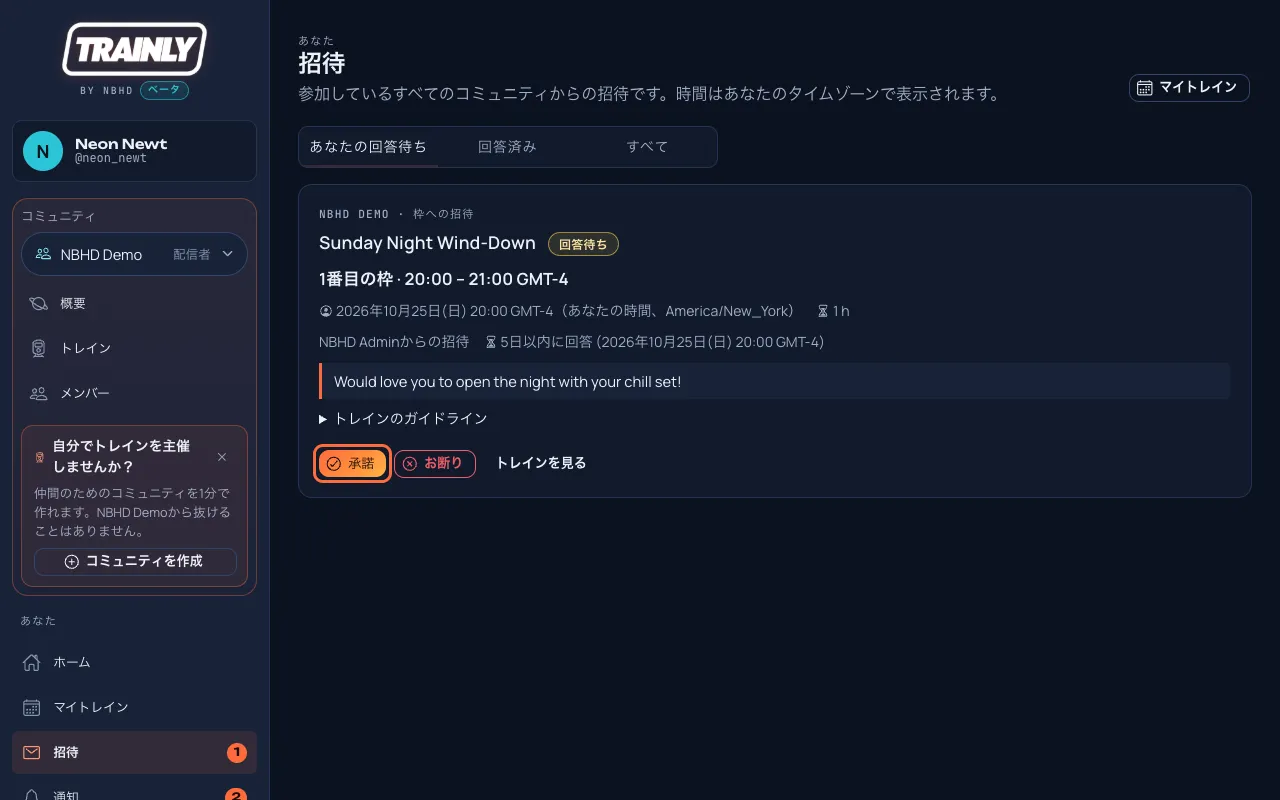
メニューの招待 を開きます。隣に数字があれば、あなたの回答を待っている招待があります。スマートフォンでは、下部のバーの招待 を押します。
各カードには、コミュニティ、トレイン、あなたの枠、そしてその時刻があなたのタイムゾーンで 表示されます。トレインが別のタイムゾーンで行われる場合は、トレイン側の時刻(「トレインの時間」)も表示されます。
○日以内に回答 を確認します。期限を過ぎると招待は期限切れになり、枠はほかの人に回ります。トレインのガイドライン を開くと、コミュニティのルールを読めます。枠を引き受けるなら承諾 を、参加できないならお断り を押します。お断りするときは、主催者への短いメモを残せます(任意)。
回答を待っている招待。承諾 かお断り (どちらもコーラル色の枠)を押します。
枠を選ぶ や全員に募集 · 枠を選ぶ と書かれた招待もあります。招待の下にある枠のボタン(枠を選択 と書かれているか、#3 のように枠が表示されています)を押して時間を選び、承諾 を押します。枠は先に承諾した人のものになります。承諾すると、その枠がマイトレイン に表示され、主催者に通知が届きます。
ヒント: 回答済み タブには、これまでに回答したものがすべて残っています。1ページに招待が10件表示されます。古い招待は一覧の下の次へ またはページ番号を押して見られます。
「この時間にはすでに確定済みのトレインがあります」と表示される場合: この枠と時間が重なる別のトレインを(どのコミュニティかにかかわらず)承諾しています。Trainlyでは同時に2か所に入ることはできません。先にもう一方を取り下げるか、こちらをお断りしてください。
「その枠はたった今ほかの人が取りました」と表示される場合: ほかの人が少し先に承諾しました。「枠を選ぶ」招待なら、別の時間を選んでもう一度承諾 を押してください。
「この招待は期限切れです」と表示される場合: 回答する前に期限が過ぎました。主催者にもう一度送ってもらってください。
招待に「下書き」と表示されている場合: 主催者がまだトレインを計画中で、全員に公開する前にあなたを招待しています。トレインを見る で開いて、すぐに回答できます。公開されるまでは、招待された配信者しかそのトレインを見られません。
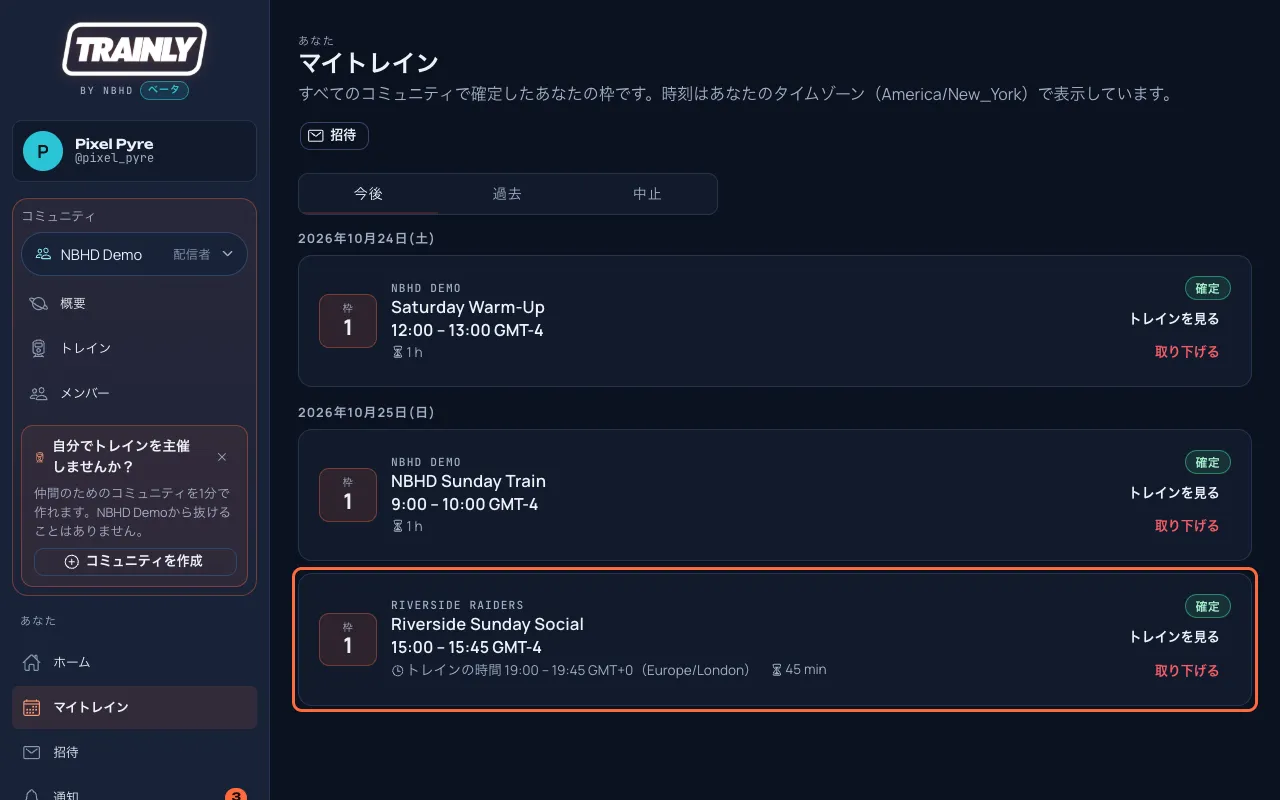
メニューのマイトレイン を開きます(スマートフォンでは下部のバーのトレイン )。
今後 には、次の枠が、あなたのタイムゾーンで日ごとにまとめて表示されます。各カードには、コミュニティ、トレイン、枠の番号、開始時刻と終了時刻が表示されます。配信中: で今の配信者がわかります。
トレインが別のタイムゾーンで行われる場合は、カードにそのタイムゾーンでのトレインの時間 も表示されるので、コミュニティの告知と見比べられます。
2つの異なるコミュニティのトレインが1つのリストに並んでいます。枠で囲んだカードはロンドンで行われるトレインなので、あなたの時間の下にトレイン側の時刻が表示されています。
トレインを見る を押すと、ラインナップ全体とガイドラインが開きます。過去 には参加し終えたトレインが、中止 には主催者が中止したトレインが表示されます。
補足: サマータイムの切り替えは自動で処理されます。あなたの国とトレインの国で時計を切り替える週末が違っても、表示される時刻は正しいままです。
時刻が数時間ずれているように見える場合: アカウントのタイムゾーンがまだUTCのままになっている可能性があります。タイムゾーンを設定する をご覧ください。
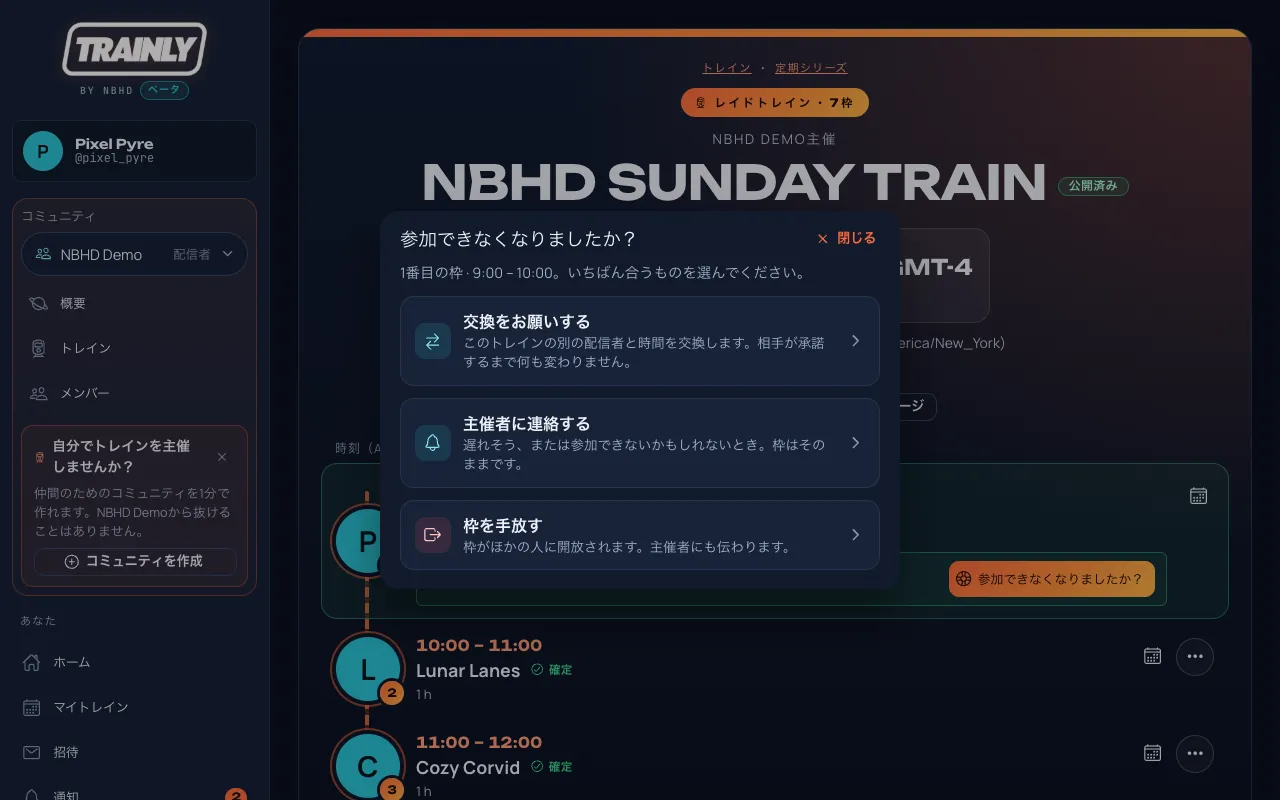
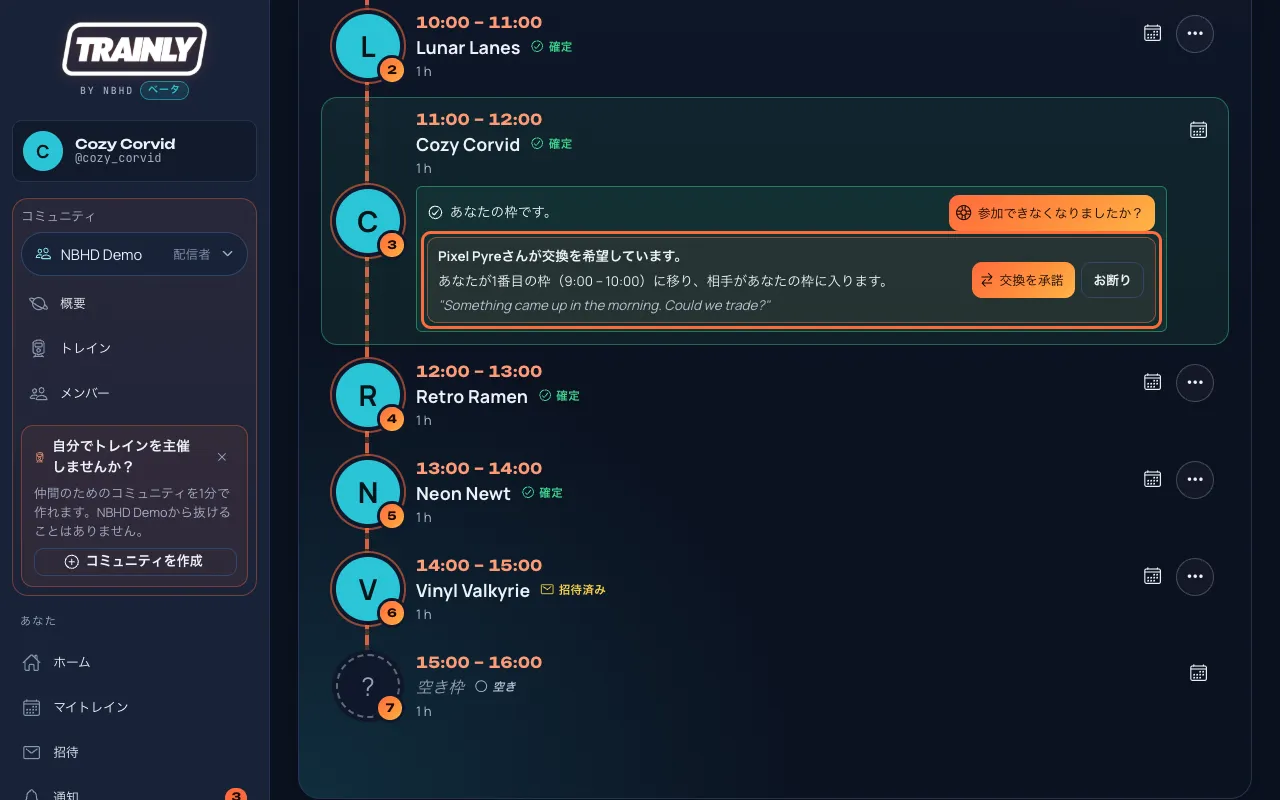
トレインを開きます。ラインナップ のあなたの出番にあなたの枠です。 と表示されています。そこにある参加できなくなりましたか? を押します。
3つの方法があります。どれかを選んで確定するまで、何も変わりません。右上の閉じる でトレインに戻ります。
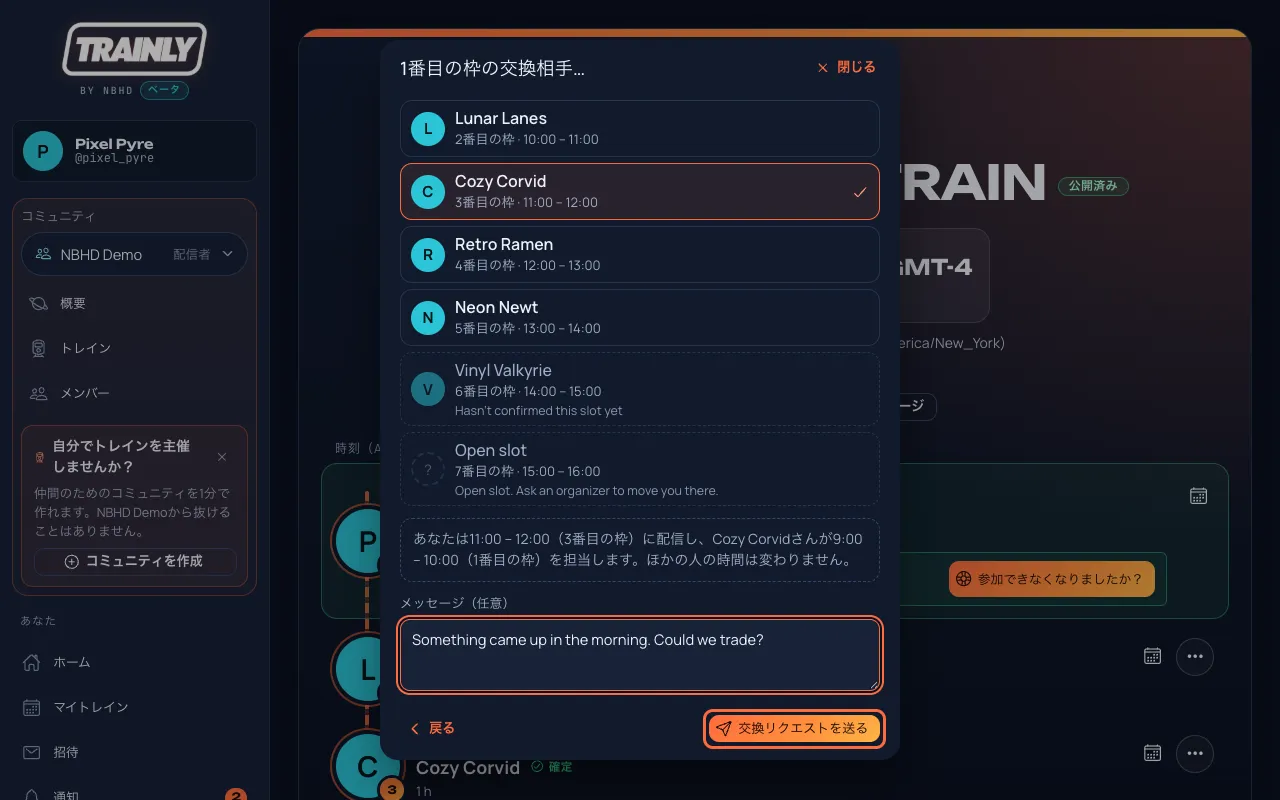
時間を交換するには: 交換をお願いする を押して配信者を選びます。Trainlyが何が変わるかを表示します。例:「あなたは11:00~12:00(3番目の枠)に配信し、Cozy Corvidさんが9:00~10:00(1番目の枠)を担当します。」必要に応じてメッセージを入力し、交換リクエストを送る を押します。
トレインのすべての出番が並びます。選べるのは、あなたと同じ長さの枠を確定している配信者です。それ以外はグレー表示になり、理由が書かれています(例:「まだこの枠を確定していません」、または空き枠)。 相手の配信者に通知が届き、相手の出番にあなたのリクエストが交換を承諾 とお断り とともに表示されます。相手が承諾するまで何も動きません。承諾されるとすぐに時間が入れ替わり、主催者に伝わります。それまで、あなたの出番には交換をリクエスト済み・○○さんの回答待ち と表示されます。取り消すには取り下げる を押します。
相手の配信者の出番に表示される内容。
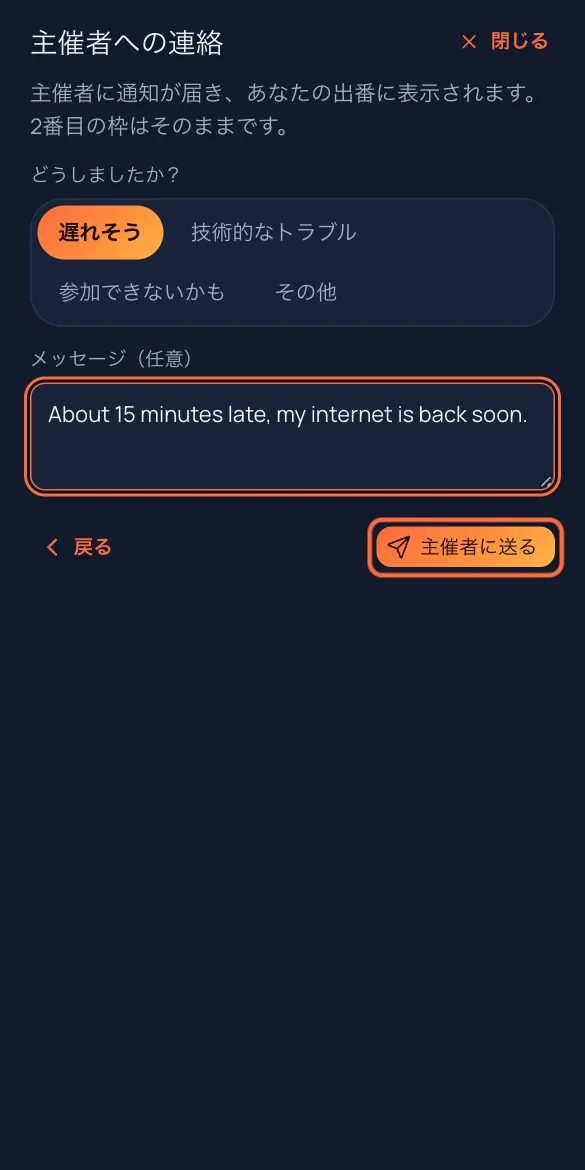
主催者に知らせるには: 主催者に連絡する を押し、遅れそう 、技術的なトラブル 、参加できないかも 、その他 のどれかを選び、必要に応じてメッセージを入力して主催者に送る を押します。枠はそのまま残ります。
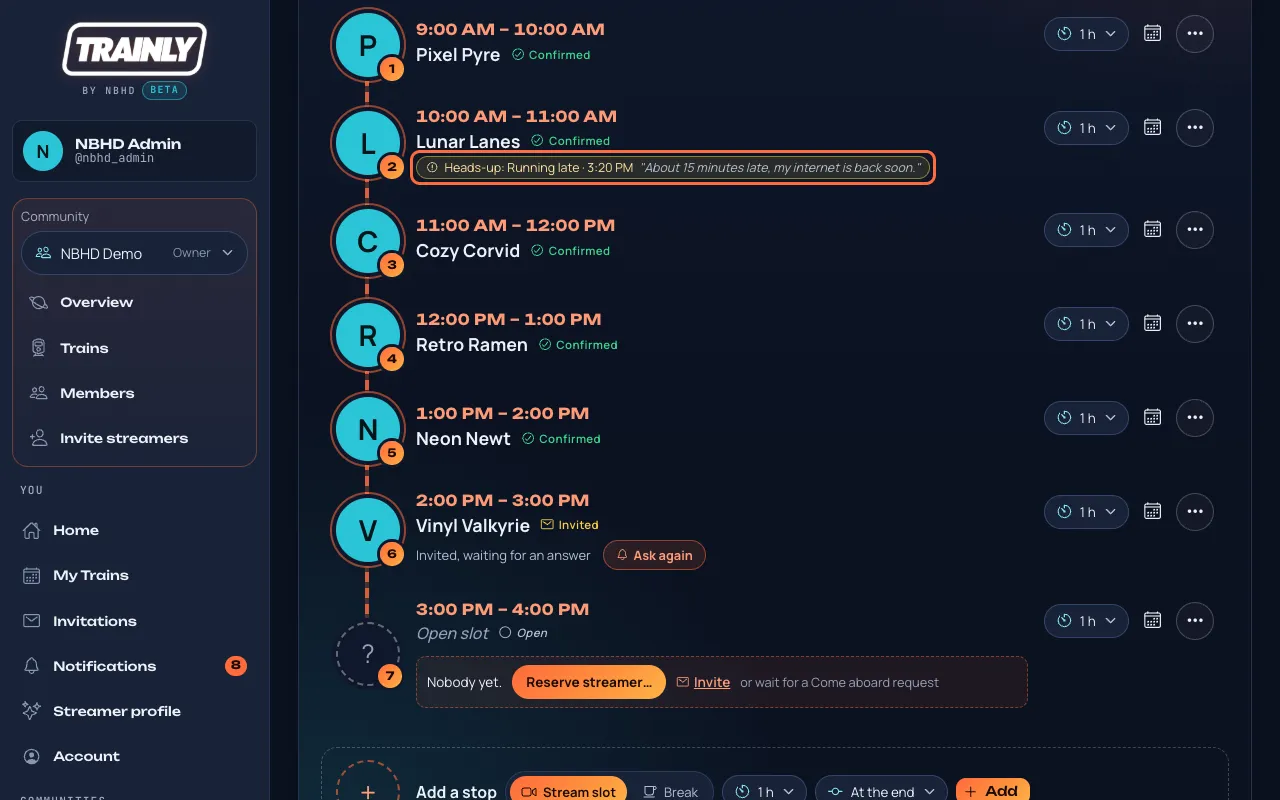
スマートフォンでは画面いっぱいに表示されます。右上の閉じる で戻れます。 主催者に通知が届き、あなたの出番に琥珀色の連絡 が表示されます。ほかの配信者には表示されません。問題が解決したら、出番のもう大丈夫です を押します。
主催者にはラインナップ上でこのように表示されます。
ヒント: どうしても来られない場合は、同じウィンドウで枠を手放す を選びます。枠がほかの人のために空き、主催者に伝わります(詳しく )。
交換相手に選べない人がいる場合: その人がまだ枠を確定していないか、空き枠の可能性があります(空き枠に移りたい場合は主催者に相談してください)。交換ではほかの人の時間が変わらないようにするため、同じ長さの枠どうしでしか交換できません。ロックされた枠や、すでに始まった枠は交換できません。交換は下書きでも、トレインが始まるまで使えます。主催者に相談すれば、ラインナップの交換先 で出番を動かしてもらうこともできます。「相手はあなたの時間にすでに確定済みのトレインがあります」は、承諾すると相手の予定が重なってしまうという意味です。
マイトレイン を開いてトレインを探します。今後の枠にはすべて取り下げる ボタンがあります。そのカードの取り下げる を押します。
必要に応じて主催者への短いメモを入力し(任意)、取り下げる を押して確定します。気が変わった場合は枠を残す を押します。
ヒント: トレインページからも同じことができます。ラインナップ で自分の枠の参加できなくなりましたか? を押し、枠を手放す を選びます。必要に応じてメモを入力し、枠を手放す を押して確定します。同じウィンドウで、代わりにほかの配信者に交換をお願いしたり、連絡を送ったり することもできます。招待から入った枠なら、招待 › 回答済み のカードからも取り下げられます。
補足: 一度取り下げた枠を、自分で取り戻すことはできません。公開済みのトレインで枠がまだ空いていれば、もう一度参加を申請 できます。そうでなければ、主催者に戻してもらうようお願いしてください。
トレインの誰かにメッセージを送る
対象:トレインの配信者、イベントモデレーター、クルー、モデレーター、主催者、オーナー 1分以内
トレインについて配信者に伝えたいこと(数分早く始めてほしい、など)はありませんか?ラインナップから送れます。相手だけが見られ、相手には通知が届きます。
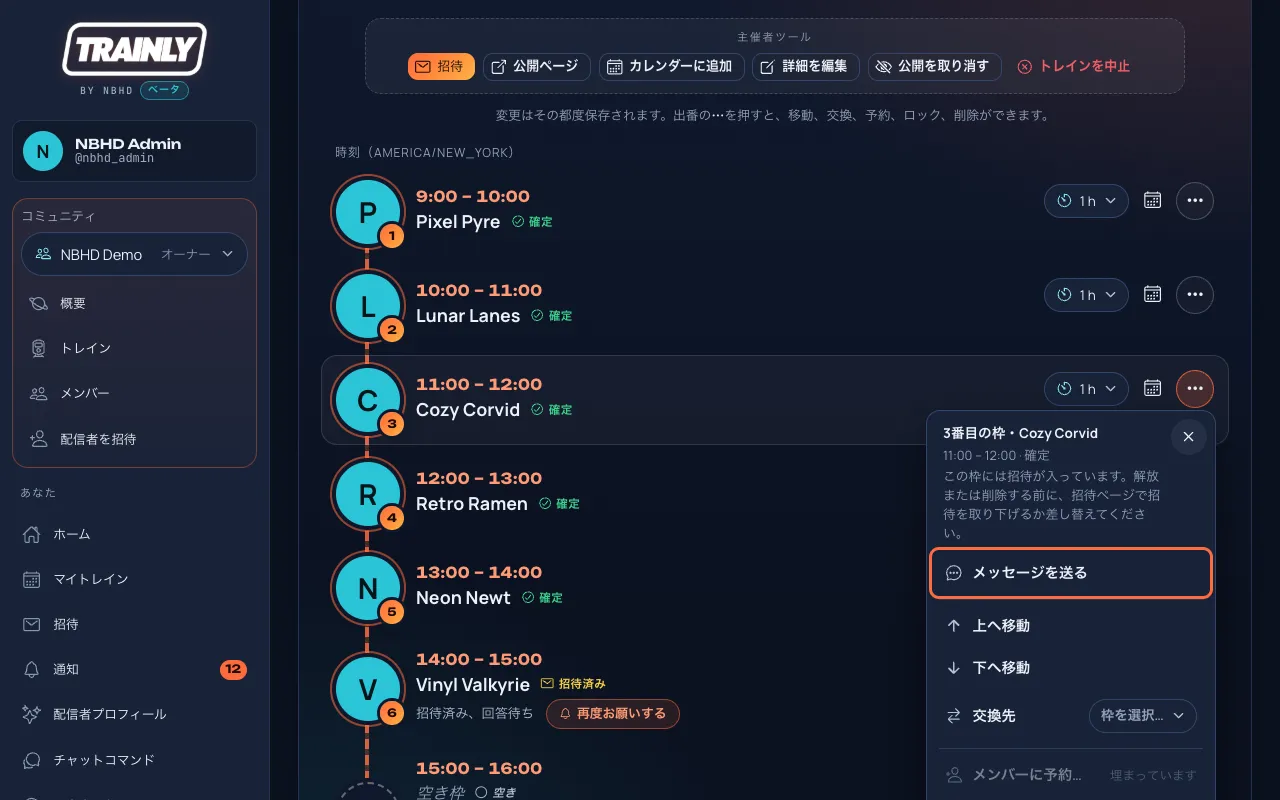
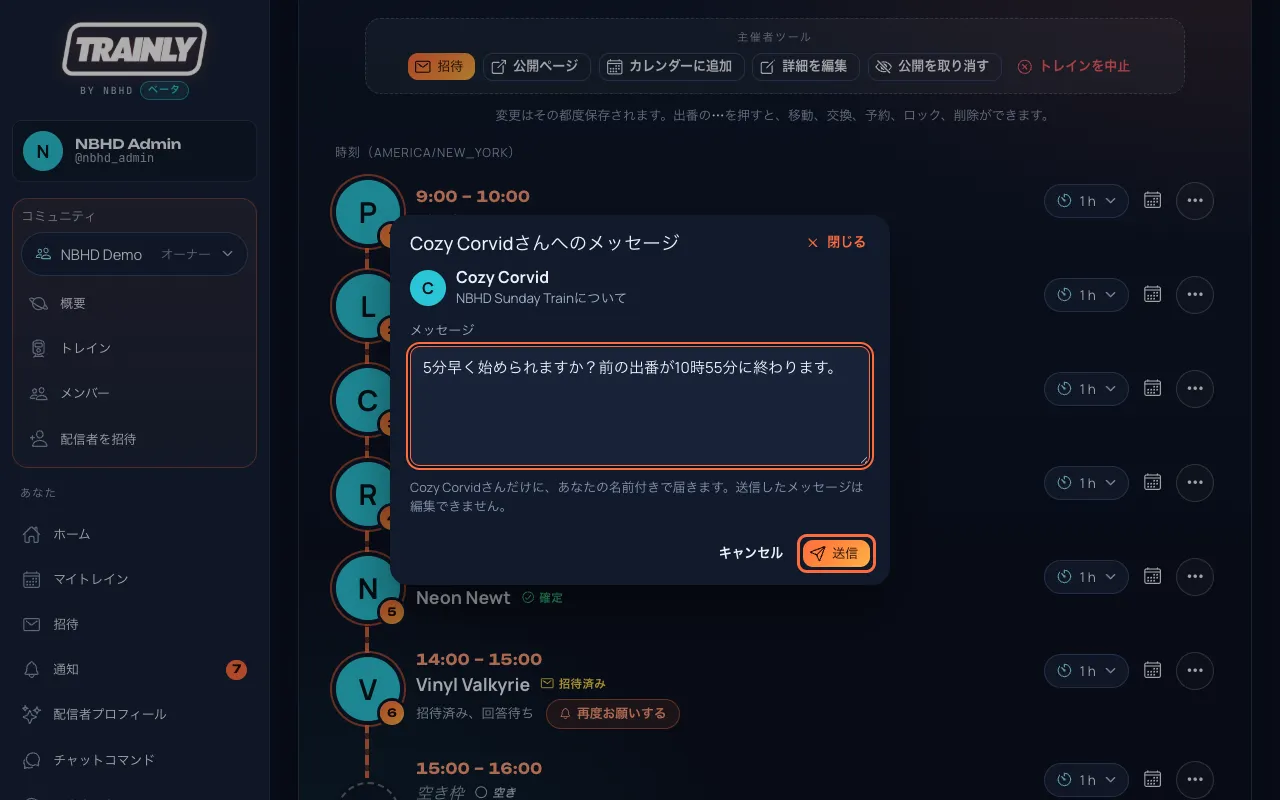
トレインを開きます。ラインナップ で、メッセージを送りたい人の出番の⋯ を押し、メッセージを送る を押します。
メッセージを送る は⋯ メニューのいちばん上にあります。配信者には、ほかの人の出番にだけ⋯ が表示され、中にはメッセージを送る だけがあります。
メッセージ(500文字まで)を書いて送信 を押します。キャンセル を押すと、送らずにウィンドウを閉じます。
メッセージは送った相手だけに、あなたの名前付きで届きます。送信したメッセージは編集も取り消しもできないので、送信 を押す前に読み直しましょう。
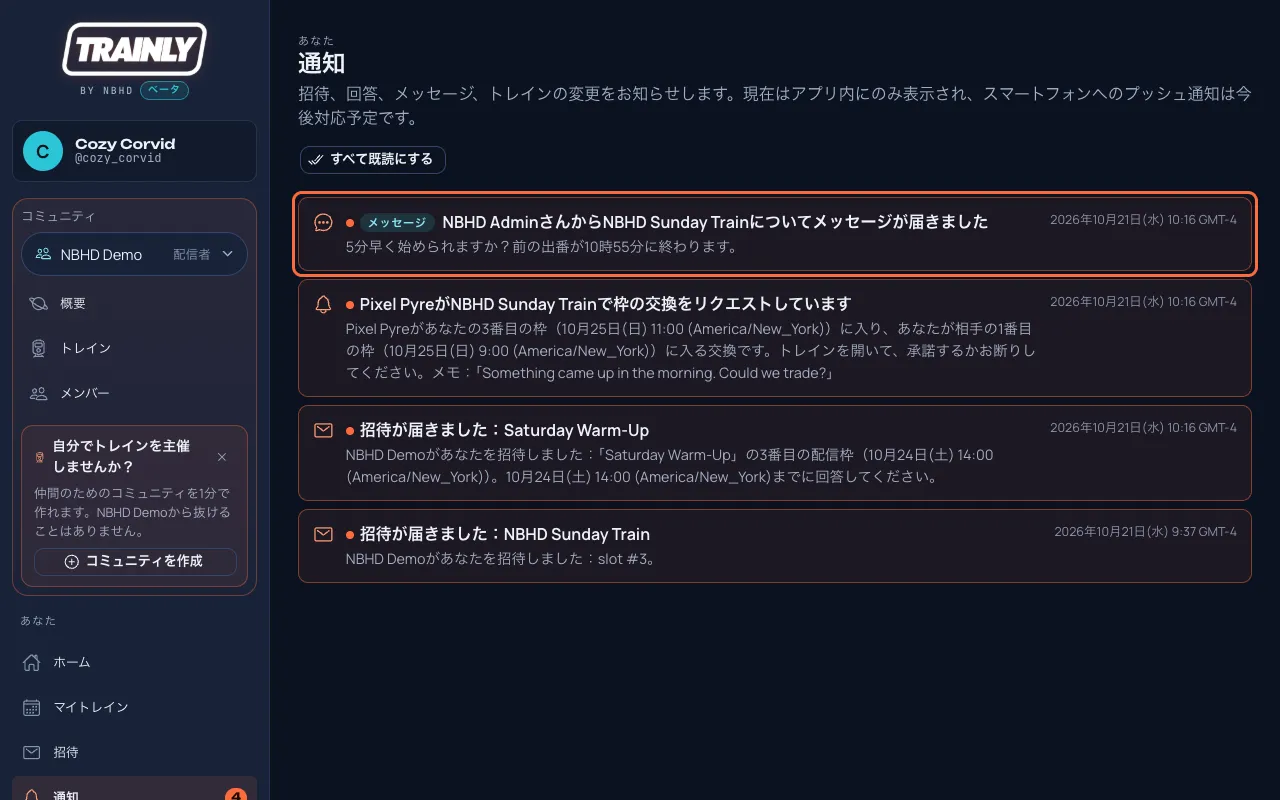
相手には、メッセージ と表示された通知が、あなたの名前、トレイン名、メッセージの冒頭とともに届きます。通知を押すと、トレインのメッセージの場所が開きます。メッセージはすべて、相手のメニューにあるそのコミュニティのメッセージ メッセージを送った相手の通知 での表示です。
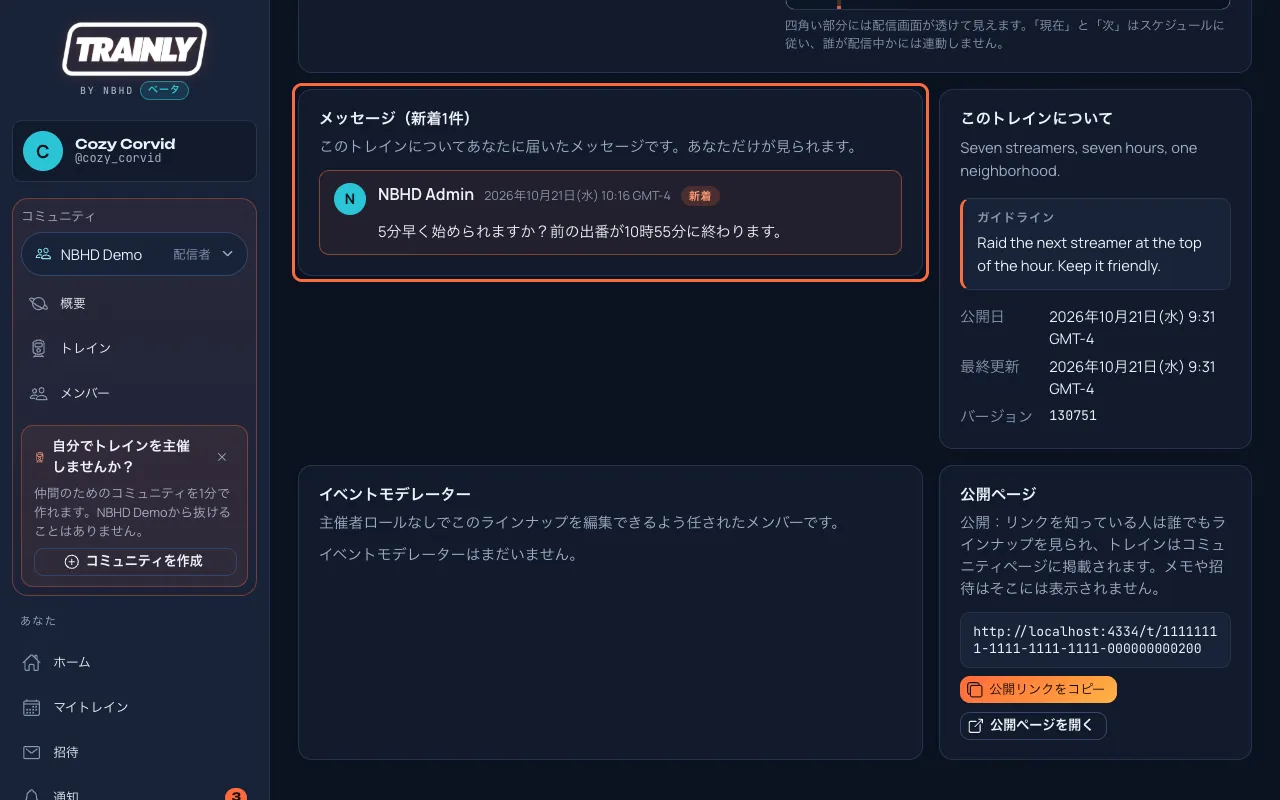
トレインページのメッセージ カードには、そのトレインについて誰からでも届いたメッセージのうち新しい3件が、送った人と日時付きで表示されます。それより多いときは、…件すべてをメッセージページで見る で残りが開きます。初めて見るメッセージには新着 のラベルが付きます。
メッセージ カードは、トレインのほかのカードと並んで、このトレインについて の隣にあります。
ポイント: メッセージ カードは、そのトレインについてメッセージを受け取った人にだけ表示され、それぞれ自分あてのものしか見えません。表示されると、メッセージとその通知は既読になります。返事をするときは、メッセージページ で返信 を押します。返信できるのは1つのメッセージにつき1回です。
「メッセージを送る」が見つからない場合 トレインのラインナップの人にメッセージを送れるのは、そのトレインに枠がある人(予約、招待中、確定)、そのトレインのイベントモデレーター、コミュニティのクルー、モデレーター、主催者、オーナーです。そのトレインにいない配信者は送れません。送れる相手はラインナップの人だけで、自分には送れません。「この1時間にたくさんのメッセージを送りました」と表示されたら上限です(同じ相手には1時間に10件、全体で1時間に30件)。少し待ってからもう一度お試しください。
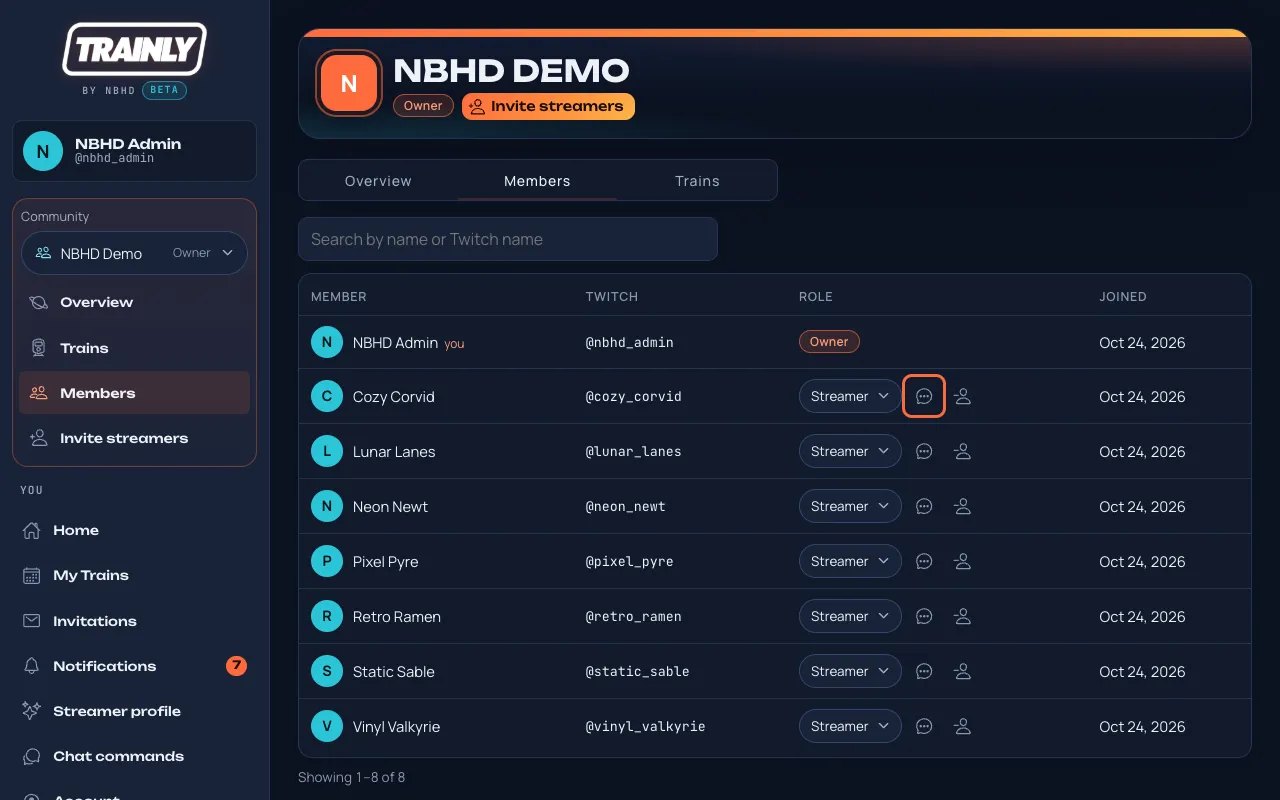
コミュニティを開き、メンバー タブ(またはメニューのメンバー )を押します。相手を探します。大きなコミュニティでは名前またはTwitch名で検索 が便利です。
相手の行で、ロールの横にある吹き出し(メッセージを送る )を押します。自分の行には表示されません。
メンバーの行にある吹き出しがメッセージを送る です。
トレインと同じウィンドウが開き、相手の名前の下にコミュニティ名が表示されます。メッセージ(500文字まで)を書いて送信 を押します。キャンセル で送らずに閉じます。
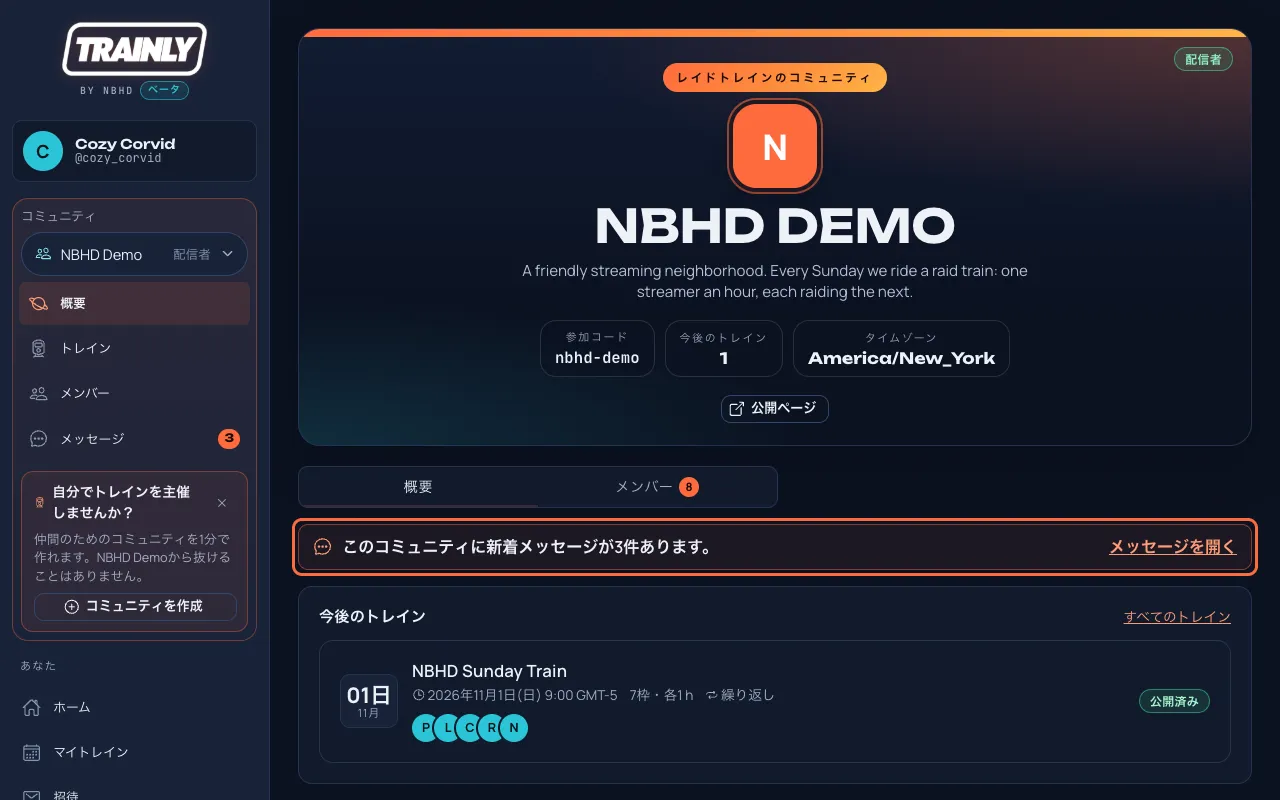
相手にはメッセージ のラベルが付いた通知(「…さんから〇〇でメッセージが届きました」)が届きます。押すとそのコミュニティのメッセージ 概要 には、新着メッセージが何件あるかを伝える1行が、メッセージを開く と一緒に表示されます。
概要 では1行だけなので、今後のトレイン が上のほうに表示されたままです。新着があるときだけ表示されます。
知っておくと便利: 配信者とクルーを含むすべてのメンバーが、メンバー で吹き出しを使えます。送ったメッセージは編集できず、全員に同じ上限があります(同じ相手に1時間10件、全体で1時間30件。トレインについてのメッセージも合わせて数えます)。メッセージは短いメモで、チャットではありません。メッセージを読んで返信する をご覧ください。
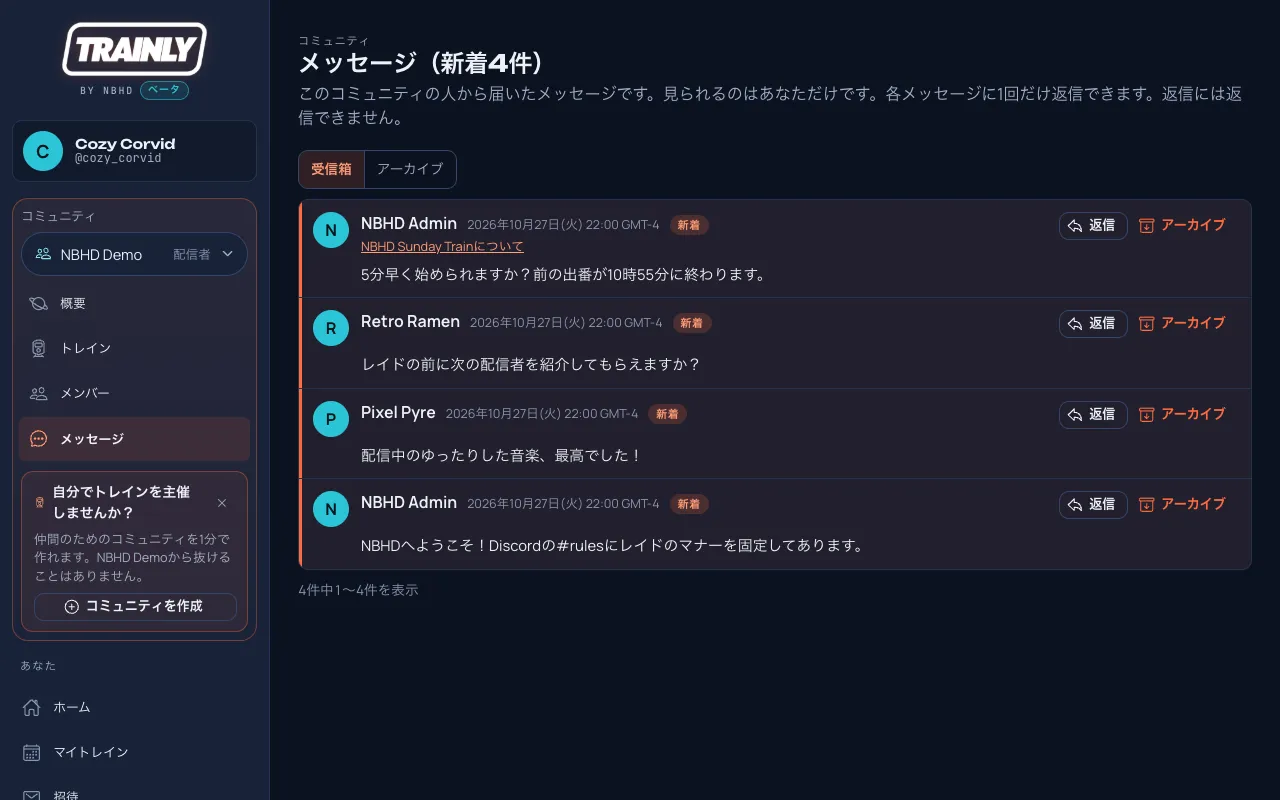
メニューの一番上でコミュニティを選び、メンバー の下にあるメッセージ を押します(スマートフォンでは、先に☰ でメニューを開きます)。横の数字は、そのコミュニティの未読の件数です。コミュニティの概要 にあるメッセージを開く や、メッセージ の通知からも開けます。
新しい順に、1ページ10件ずつ表示されます。トレインについてのメッセージには、トレイン名と…について が表示されます(押すとトレインが開きます)。
初めて見るメッセージには新着 のラベルが付き、表示されると既読になります。10件より多いときは、下の前へ 、次へ 、またはページ番号を使います。複数のコミュニティに参加しているときは、一覧の上のほかのコミュニティの新着: に、未読のメッセージがあるほかのコミュニティが表示されます。押すとそのメッセージを読めます。コミュニティ ボタンで切り替えることもできます。
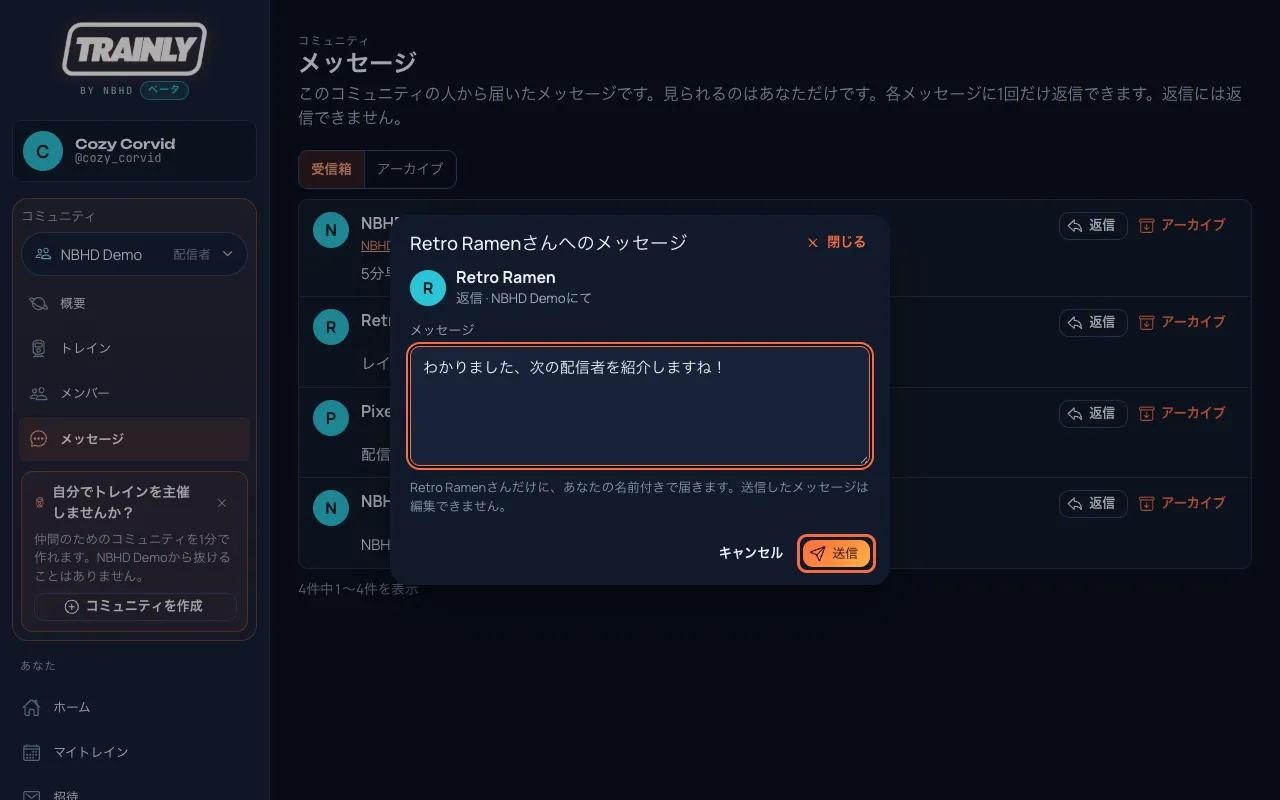
返事をするには返信 を押します。メッセージを送る と同じウィンドウが、メッセージを書いた人あてに開きます。500文字まで書いて送信 を押します。返信できるのは1回だけで、そのあとメッセージには…に返信しました と日時が表示されます。
返信は、メッセージを書いた人にだけ届きます。同じコミュニティ、または同じトレインについての返信になります。
誰かがあなたに返信すると、その返信はあなたのメッセージへの返信: と、あなたが書いた内容の冒頭で始まります。返信にはさらに返信できません。もう一度書くときは、メンバータブのメッセージを送る を使ってください。
用が済んだメッセージは、アーカイブ を押すと受信箱から移せます。アーカイブしたメッセージは上部のアーカイブ ボタンで一覧でき、受信箱に戻す で戻せます。
ポイント: メッセージは短いメモで、チャットではありません。入力中の表示や、送った人への「既読」表示はありません。ページは自動では更新されないので、新しいメッセージを見るにはもう一度開いてください。メッセージはあなただけが見られます。
「返信」が見つからない場合 すでに返信した(メッセージに…に返信しました と表示されている)、そのメッセージ自体が返信である、またはメッセージを書いた人がコミュニティを抜けた、のいずれかです。
メニューの通知 を開きます(スマートフォンでは下部のバーの通知 )。隣の数字は未読の件数です。
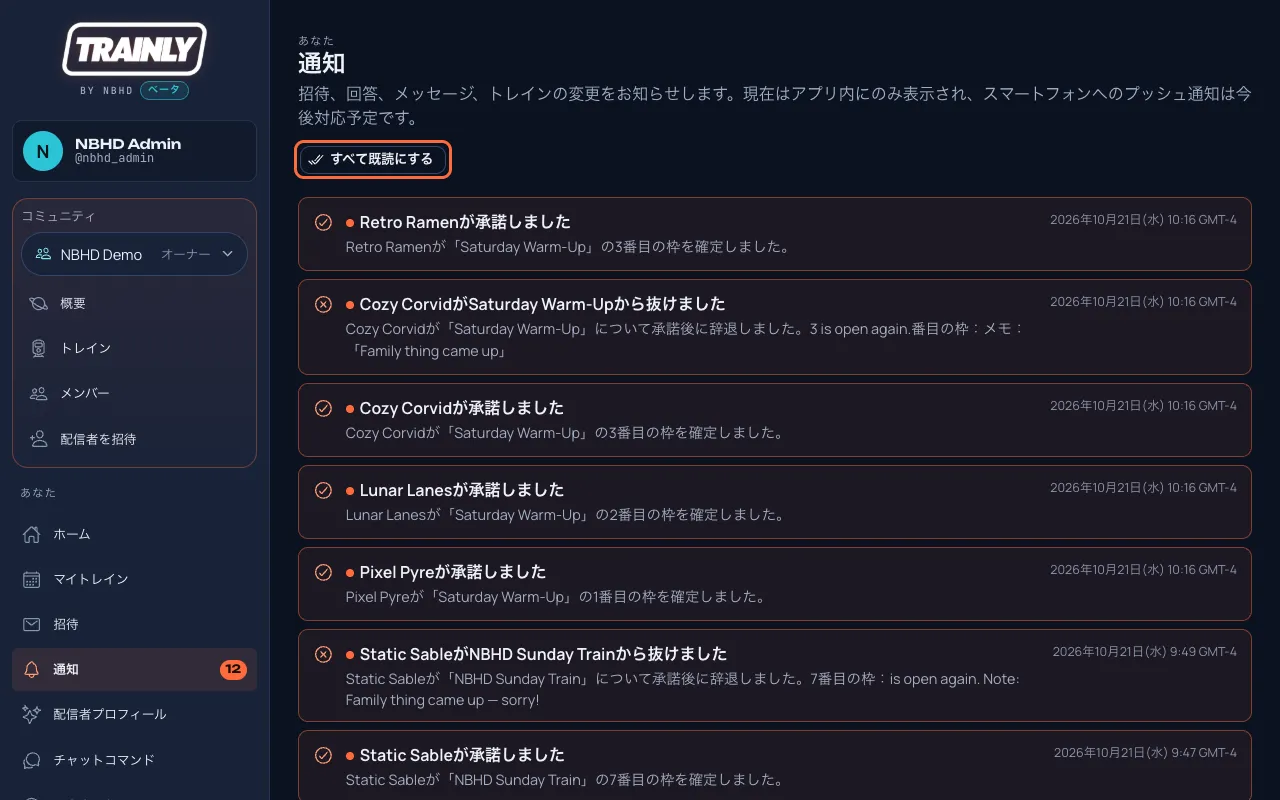
未読の通知にはコーラル色の点が付いています。押すと関連するページが開き、既読になります。
すべて既読にする を押すと、件数が消えます。
主催者の通知:誰が承諾し、誰が取り下げたか(メモ付き)。すべて既読にする をコーラル色の枠で囲んでいます。 1ページに通知が20件、新しい順に表示されます。一覧の下に全部で何件あるかが表示されます。古い通知は次へ 、前へ 、またはページ番号を押して見られます。
補足: スマートフォンやパソコンでも受け取れます:スマートフォンやパソコンで通知を受け取る をご覧ください。メールでの通知は近日公開 です。
メニューからアカウント を開きます。
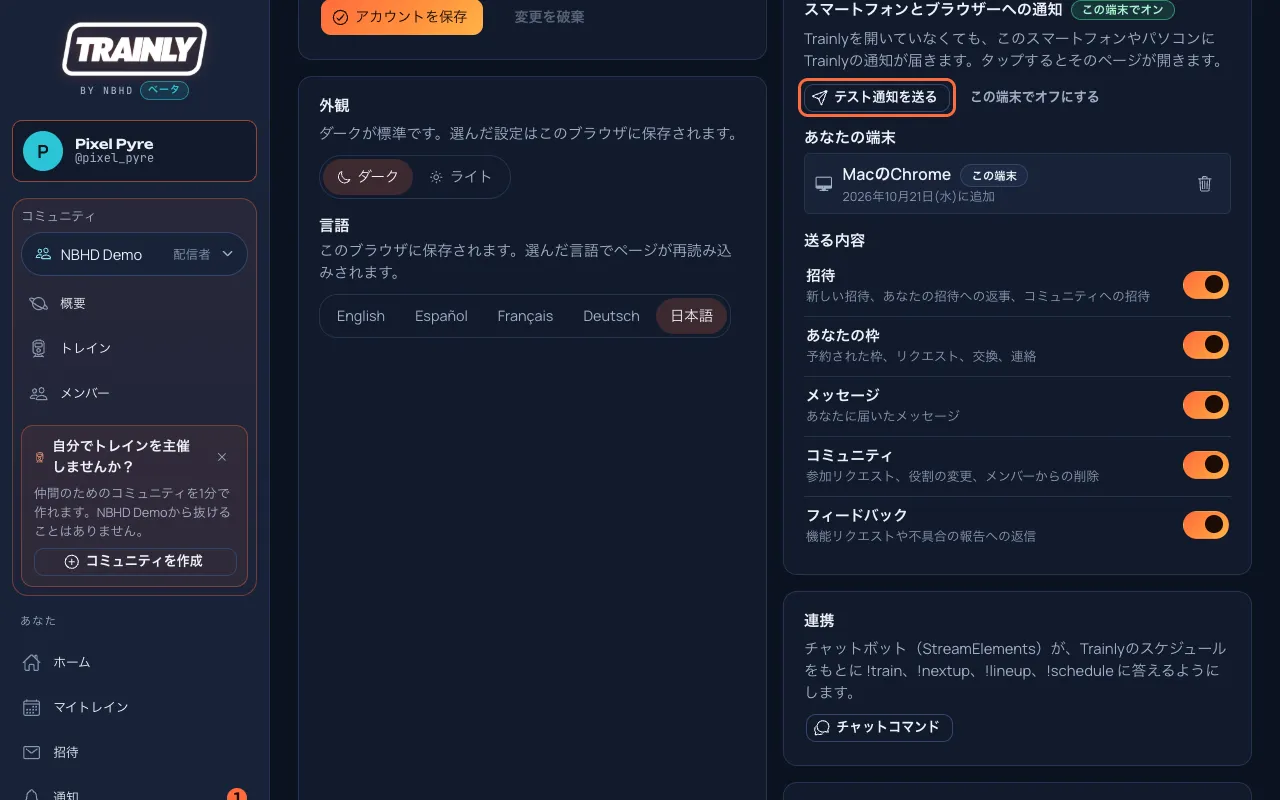
スマートフォンとブラウザーへの通知 でこの端末で通知をオンにする を押します。ブラウザーに確認されたら許可 を押します。テスト通知を送る を押して確かめます。表示まで数秒かかることがあります。
このブラウザーで通知がオンになっています。テスト通知を送る (コーラル色の枠)で確かめ、下で送る内容を選びます。 送る内容 で、端末に送らなくてよい種類をオフにします:招待、あなたの枠、メッセージ、コミュニティ、フィードバック。端末への通知を止めるには、この端末でオフにする を押すか、あなたの端末 でその端末の横のごみ箱を押します。
iPhoneとiPad: Trainlyをホーム画面に追加すると通知が使えます(iOS 16.4以降)。Safariで共有 を押してホーム画面に追加 を選び、新しいアイコンからTrainlyを開いてログインし、そこで通知をオンにします。
補足: 端末への通知はTrainlyの通知のコピーで、すべて「通知」にも残ります。ログアウトするとそのブラウザーでの通知はオフになり、次に使う人にあなたの通知が届くことはありません。カードに「このTrainlyサイトではまだ通知が有効になっていません」と表示される場合は、近日中に使えるようになります。
メニュー下部、ヘルプセンター の下にあるフィードバックを送る を押します(スマートフォンでは先に☰ を開きます)。
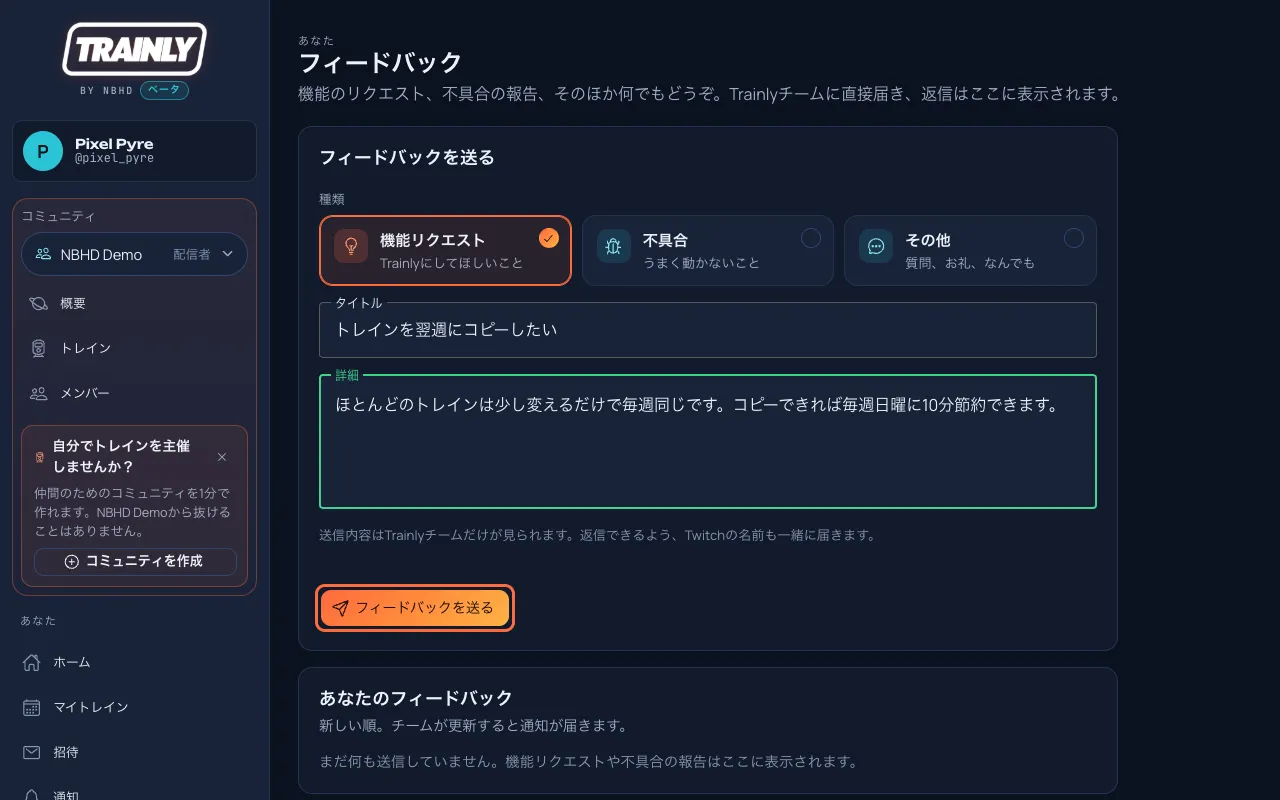
種類を選びます:機能リクエスト 、不具合 、その他 。
短いタイトル を付け、詳細 を書きます。不具合の場合は、何をしたか、どうなると思ったか、実際にどうなったか、使っている端末やブラウザーを書いてください。
フィードバックを送る を押します。あなたのフィードバック に新規 として表示されます。
種類を選び、タイトルと詳細を入力してフィードバックを送る (コーラル色の枠)を押します。 チームが確認すると、ステータスが予定 、対応済み 、見送り のいずれかに変わり、Trainlyからの返信 が付くこともあります。そのたびに通知 が届きます。
補足: 送信内容はTrainlyチームだけが見られます。返信できるよう、Twitchの名前も一緒に届きます。メニューからフィードバックを開くと、問題を見つけやすいよう直前に開いていたページも一緒に送られます。送りたくない場合は含めない を押してください。1日に10件まで送れます。
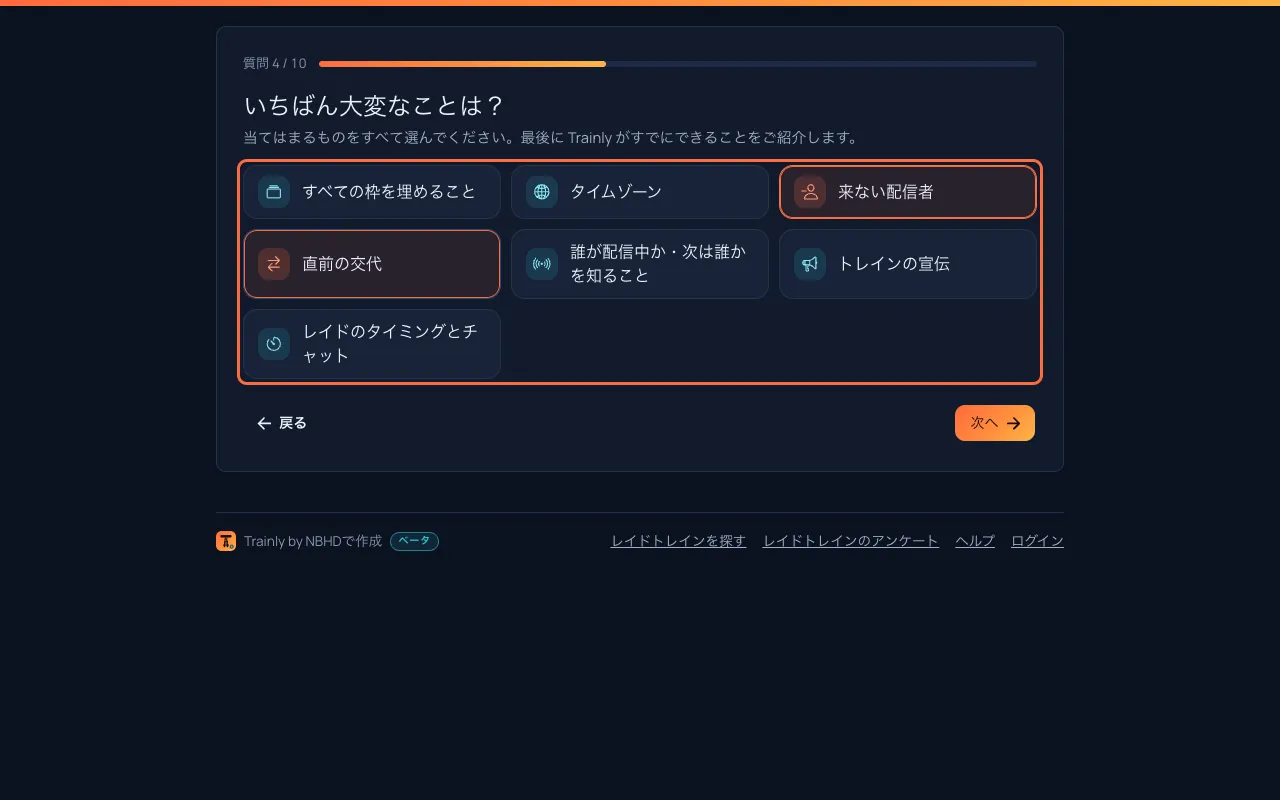
アンケート を開きます。トップページのアンケートに答える や、トレインやコミュニティの公開ページ下部にあるレイドトレインのアンケート からも開けます。アンケートを始める を押します。1 画面に 1 つの質問に答えて次へ を押します。任意の質問は、答えるまでスキップ と表示されます。戻る で前の質問に戻れます。
当てはまる回答をすべて選び(コーラル色の枠)、次へ を押します。
最後の画面で、先行アクセスや短い会話を希望する場合は Twitch の名前を入力し、チェックを入れます。匿名のままにする場合は空欄にしてください。最後に回答を送信 を押します。
お礼の画面には、いちばん大変だと選んだことに対して Trainly がすでにできることが表示されます。カードの使い方を見る でガイドを開くか、アンケートのリンクをコピー で共有できます。
ポイント: アカウントは不要です。アンケートは Cookie を使わず、IP アドレスも保存しません。回答を読むのは Trainly チームだけです。Twitch の名前はチェックを入れた場合にのみ保存され、アンケートと先行アクセスについての連絡にだけ使います。
メニューの一番下、またはアカウント ページにあるログアウト を押します。
ヒント: 共用のパソコンや公共のパソコンではログアウトしましょう。プロフィールとコミュニティは保存されたままなので、次にログインしたときもそのまま使えます。
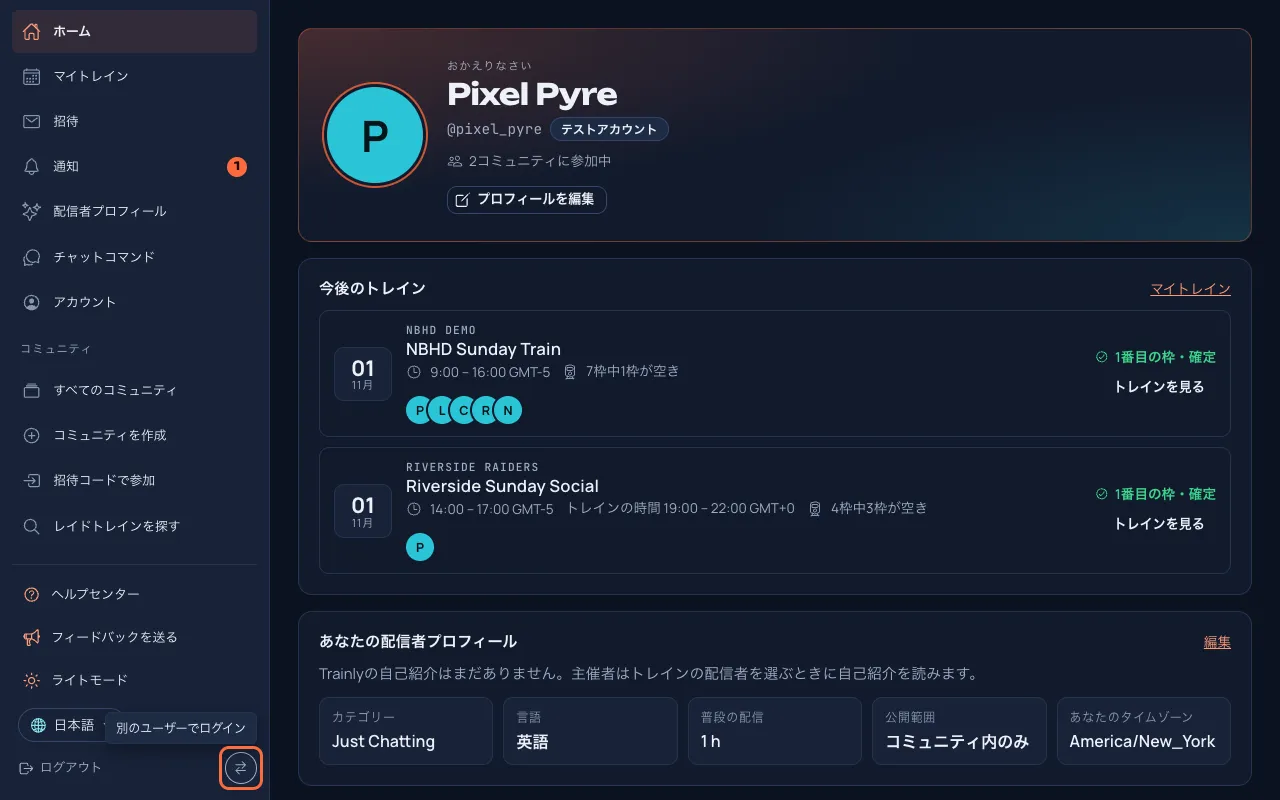
メニューの一番下で、ログアウト の隣にある2本の矢印の丸いアイコンを押します(ポインターを合わせると別のユーザーでログイン と表示されます)。アカウント ページでは、ログアウト の隣の別のユーザーでログイン を押します。ログインページを直接開いてもかまいません。
ログアウト の隣のアイコン(コーラル色の枠)。ポインターを合わせると別のユーザーでログイン と表示されます。
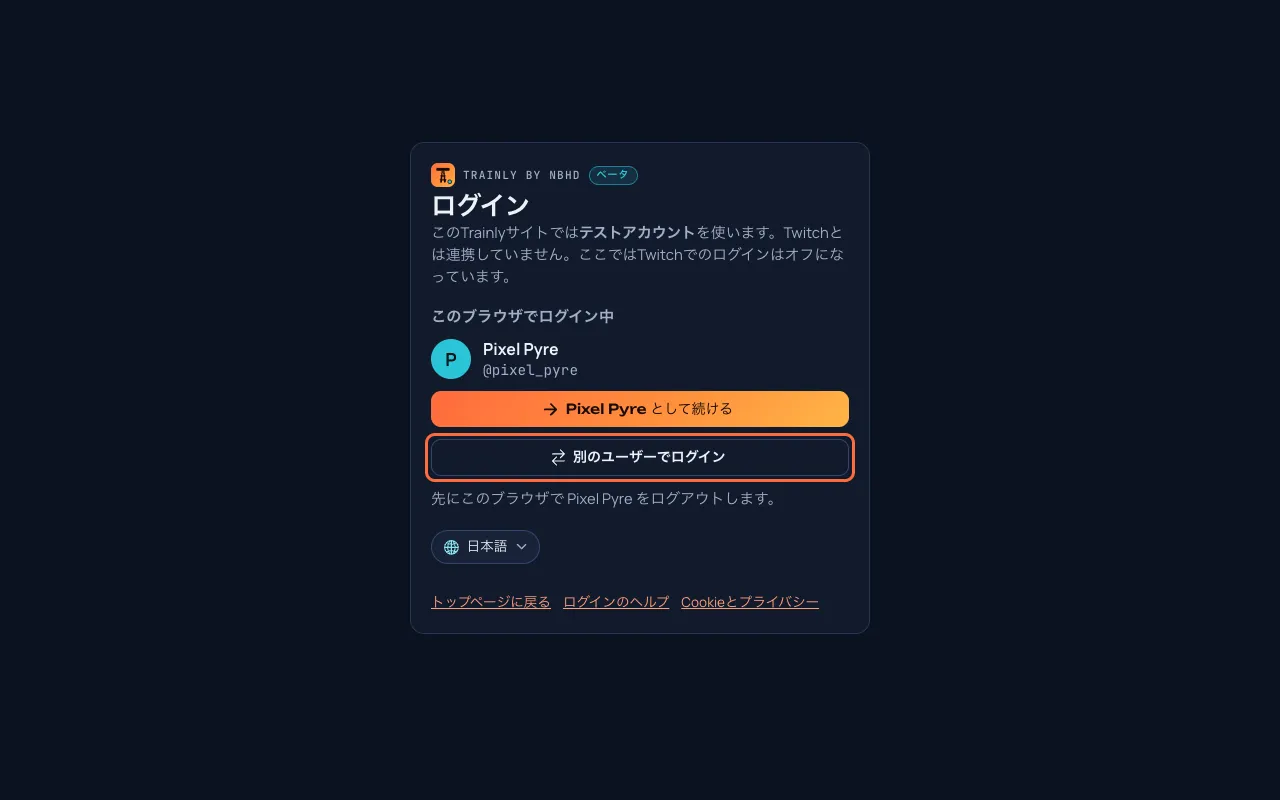
ログインページに、このブラウザでログイン中の人が表示されます。その人のまま続けるには… として続ける を、切り替えるには別のユーザーでログイン を押します。
ログイン中の場合:… として続ける 、または別のユーザーでログイン (コーラル色の枠)。
別のユーザーでログイン を押すと、ログアウト と同じように、今の人がこのブラウザからログアウトします(この端末での通知も止まります)。そのあと、ログアウトしたことが表示され、いつものログイン方法が並びます。もう一人としてログインします:Twitchでログイン 、またはテストサイトではテストアカウント(Trainlyにログインする を参照)。
Twitchアカウントを切り替えるとき: 別のユーザーでログイン のあとは、すぐにログインし直すのではなくTwitchの画面が表示されるので、どのTwitchアカウントか確認できます。Twitchは、このブラウザでtwitch.tvにログイン中のアカウントを表示します。別のTwitchアカウントを使うには、先にtwitch.tvでログアウトしてください。
メニューでアカウント を開きます。右側のTwitch ボックスに連携の状態が表示されます:連携中 、再連携が必要 、連携解除済み 、またはテストアカウント 。
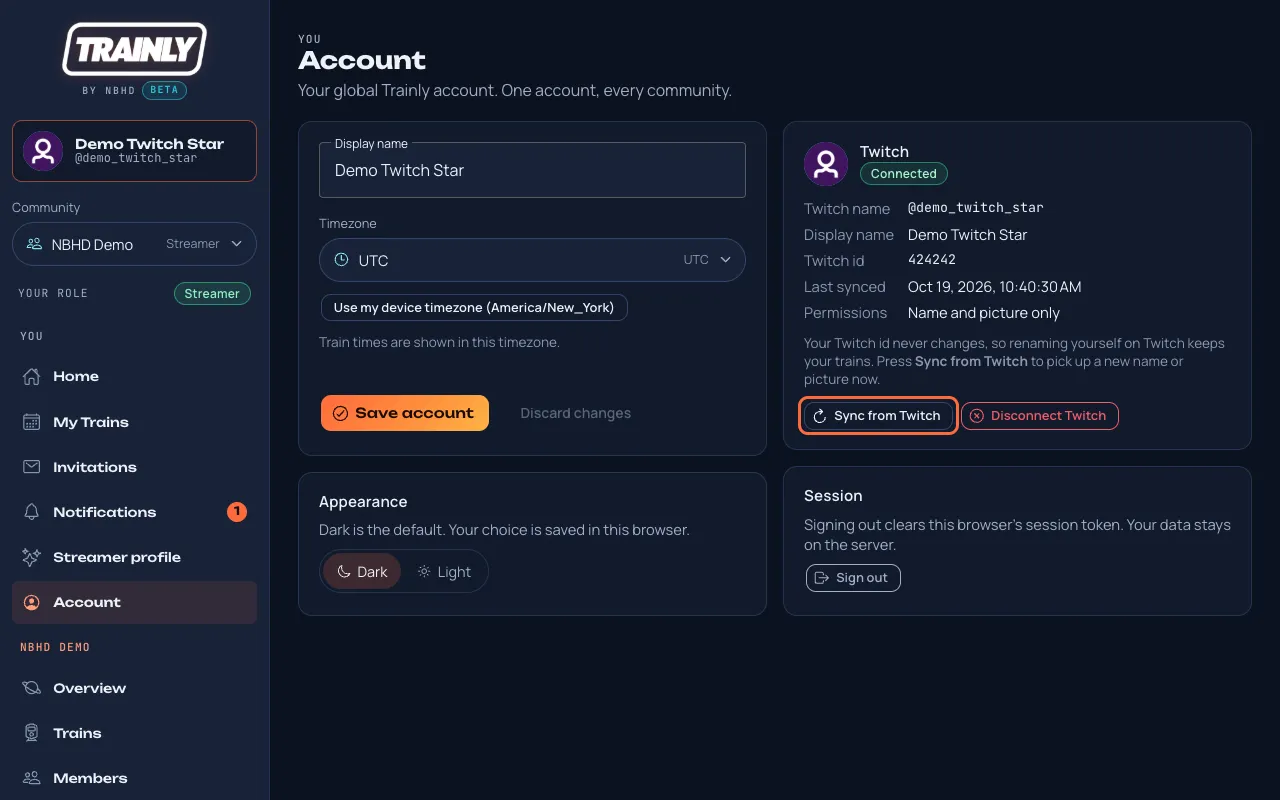
アカウントページのTwitch ボックス。Twitchから同期 をコーラル色の枠で囲んでいます。Twitchとの連携を解除 はその下にあります。
Twitchで名前や画像を変えた場合は、Twitchから同期 を押します。「Twitchから同期しました」と表示されます。Trainlyはログインするたびにも同期します。Twitchの画像は、メニューの名前の隣、ホーム 、このボックスに表示されます。テストアカウントでは、代わりに名前の最初の文字が表示されます。
TrainlyにTwitchアカウントを使わせないようにするには、Twitchとの連携を解除 を押し、「Twitchとの連携を解除しますか?」と確認するボックスでもう一度Twitchとの連携を解除 を押します(やめる場合は連携を続ける )。TrainlyはTwitch用のキーを削除してTwitchに伝え、すべてのデバイスであなたをログアウトさせます。
トレインは消えません。 連携を解除しても、コミュニティ、招待、マイトレインは削除されません。Twitchでログイン を押せば、いつでも再び連携できます。Twitch IDは変わらないので、Twitchで名前を変えたあとでも同じアカウントに戻れます。
「再連携が必要」と表示される場合: TwitchがTrainlyのアクセスを受け付けなくなっています。たとえば、Twitchのパスワードを変えた場合や、Twitch側でTrainlyを削除した場合です。そうなると、Trainlyはあなたをログアウトさせます。Twitchで再ログイン を押す(または通常どおりログインする)と再び連携されます。連携は解除されたが、Twitchにつながらなかった場合: Trainlyはキーをすでに削除しています。念のため、Twitchで Settings › Connections(設定 › 接続)を開き、そこでもTrainlyを削除してください。
トレインを開きます(トレイン を開き、トレインの名前を押します)。
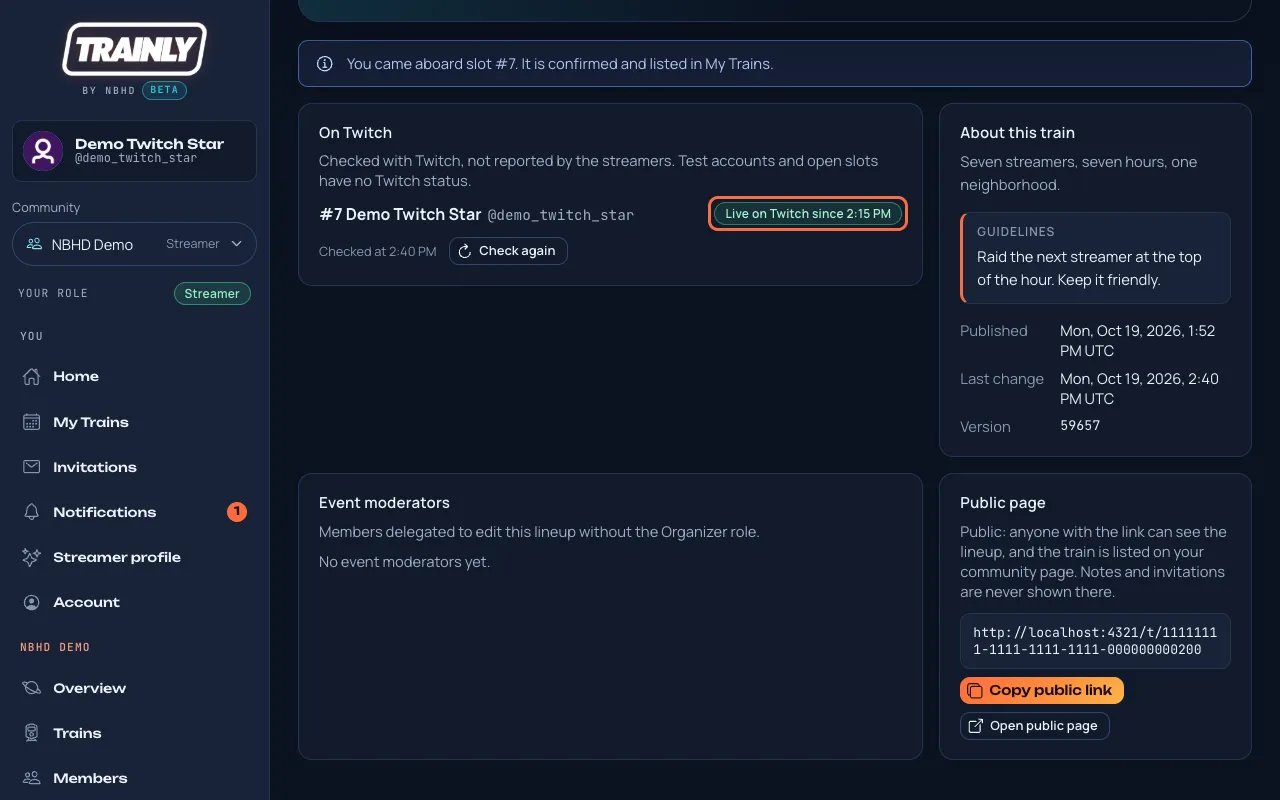
ラインナップの下にあるTwitchの配信状況 ボックスを探します。Twitchでログインした配信者ごとに、○○からTwitchで配信中 、Twitchでオフライン 、不明 のどれかが表示されます。
Twitchの配信状況 ボックス。コーラル色の枠のバッジは、Twitch自身から取得した情報です。最新の状態を見るにはもう一度確認 を押します。
もう一度確認 を押すと、Twitchに再度問い合わせます。「○○に確認」はTwitchに最後に問い合わせた時刻で、最大1分前の情報のことがあります。メンバー やトレインのラインナップなど、画像が表示される場所ならどこでも配信中のメンバーが分かります。Twitchで配信中のメンバーは、画像のまわりに緑のリングが付き、名前の横に配信中 のタグが表示されます。約1分ごとに自動で更新されます。配信中のメンバーの画像か名前を押すと、プロフィールが開きます。配信を始めてからの時間(例:配信開始から1時間12分 )と、新しいタブでチャンネルを開くTwitchで見る ボタンが表示されます。
本人の報告ではなく、Twitchで確認した情報です。 このボックスには、Twitchが返した内容だけが表示されます。配信者が自分でチームに伝えた内容とは別のものです。不明 はTwitchから応答がなかったという意味で、配信者がオフラインという意味ではありません。テストアカウントと空き枠には、Twitchの状態はありません。
ボックスが表示されない場合: このボックスは、Twitchログインが有効なTrainlyサイトにだけ表示されます。デモなどのテストサイトには表示されません。
主催者向け
コミュニティのトレインを運営しましょう。コミュニティを作り、配信者を招待し、トレインの予定を立ててラインナップを組みます。一部の手順には主催者またはオーナーの役割が必要です。どの役割が必要かは各ガイドに書いてあります。
コミュニティを作成する
対象:誰でも(作成した人がオーナーになります) 約2分
コミュニティは、Trainlyの中にある自分たちだけの場所です。メンバー、トレイン、コードはコミュニティごとに別々です。NBHDもたくさんあるコミュニティのひとつにすぎません。
メニューでコミュニティを作成 を開きます。ほかにも入り口が2つあります。メニュー上部のコミュニティ 切り替えを押して、参加中のコミュニティの下にある自分のコミュニティを作成 を選ぶか、まだコミュニティを運営していない場合は、メニューのヒントにあるコミュニティを作成 を押します(ヒントの見出しは自分でトレインを主催しませんか? です)。
名前 を入力します(例:「Riverside Raiders」)。Trainlyがコード を提案します。変更してもかまいません。短い説明 を追加して、配信者が正しい場所に来たとわかるようにします。
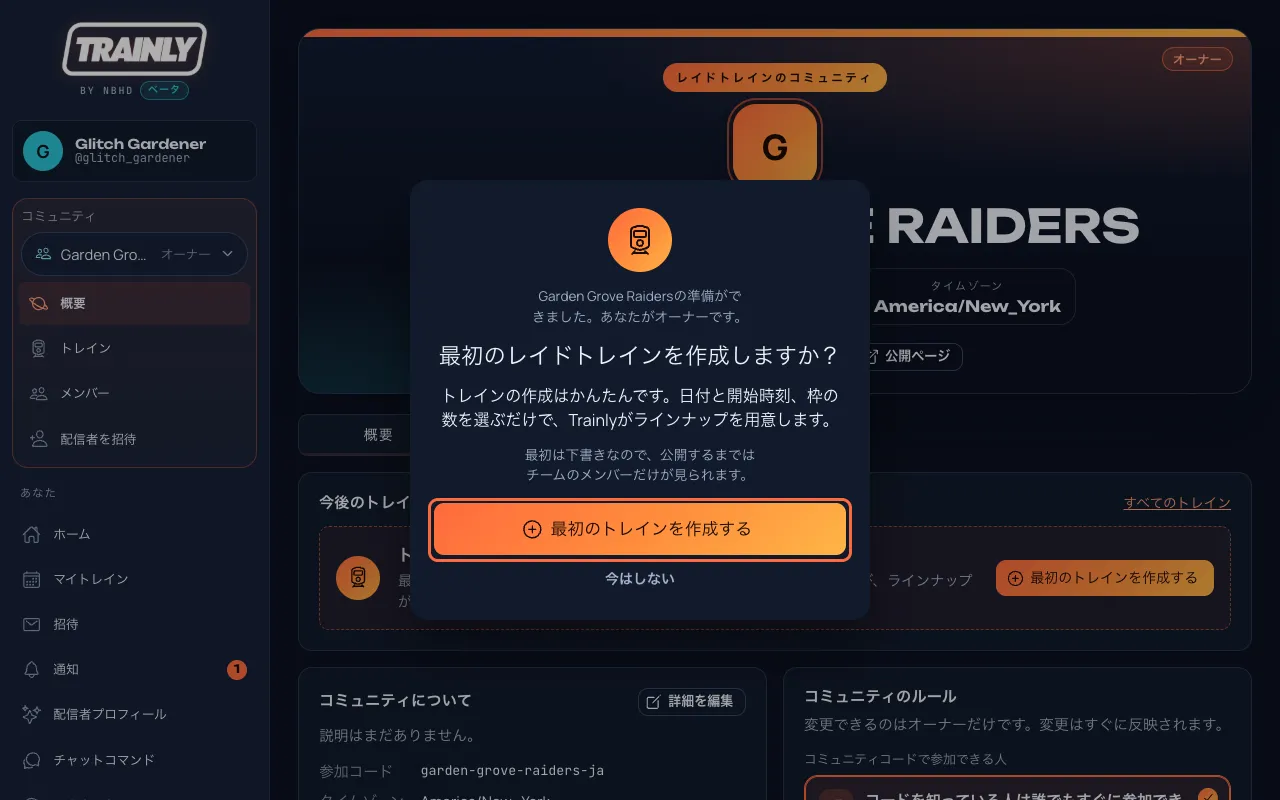
コミュニティのタイムゾーン を選びます。新しいトレインはこのタイムゾーンで始まります(例:America/New_York)。コミュニティを作成 を押します。これであなたがこのコミュニティのオーナー です。すぐにTrainlyが最初のレイドトレインを作成しますか? とお聞きします。トレインの作成はかんたんです。最初のトレインを作成する を押すと、新しいコミュニティの新しいトレインの手順 が開きます。まだ準備ができていないときは今はしない (またはEsc)を押します。お聞きするのは一度だけです。
コミュニティを作成 の直後です。今すぐ最初のトレインを用意するなら最初のトレインを作成する (コーラル色の枠)を、あとにするなら今はしない を押します。
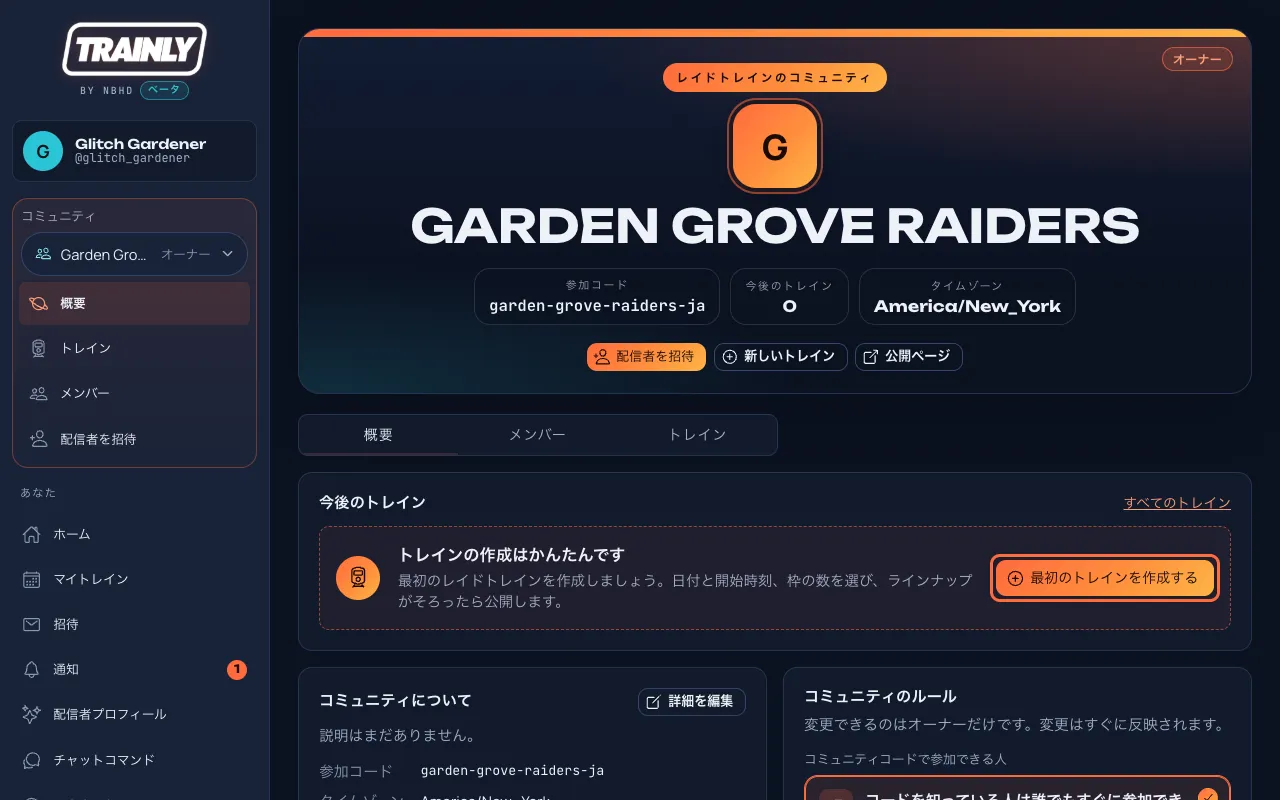
今はしない を押した場合も大丈夫です。コミュニティにトレインがひとつもない間は、概要 の今後のトレイン にトレインの作成はかんたんです と同じ最初のトレインを作成する ボタンが表示されます。メニューのトレイン ページのトレインを作成 からも同じことができます。主催者とオーナーに表示されます。
まだトレインがないコミュニティの概要 です。最初のトレインを作成する (コーラル色の枠)を押すと新しいトレインの手順が開きます。
ポイント: 自分のコミュニティを作っても、参加中のほかのコミュニティから抜けることはありません。すべてのコミュニティに参加したまま、コミュニティ 切り替えで行き来できます。自分でトレインを主催しませんか? のヒントが不要な場合は、× (今はしない)を押すと、そのブラウザでは表示されなくなります。自分がオーナーのコミュニティができたときにも消えます。
「すでに使われています」と表示される場合 そのコードはほかのコミュニティが使っています。単語や数字を足して、ほかと重ならないコードにしてください(例:riverside-raiders-tx)。
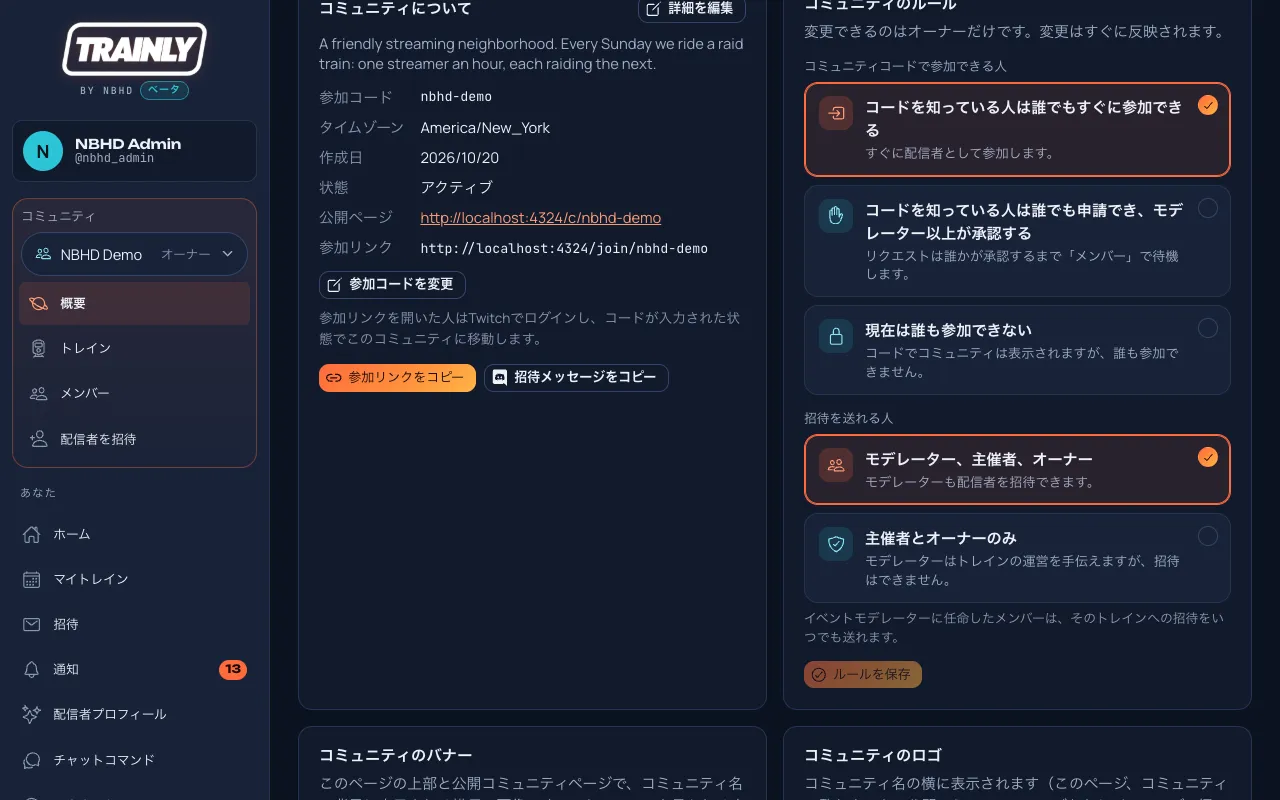
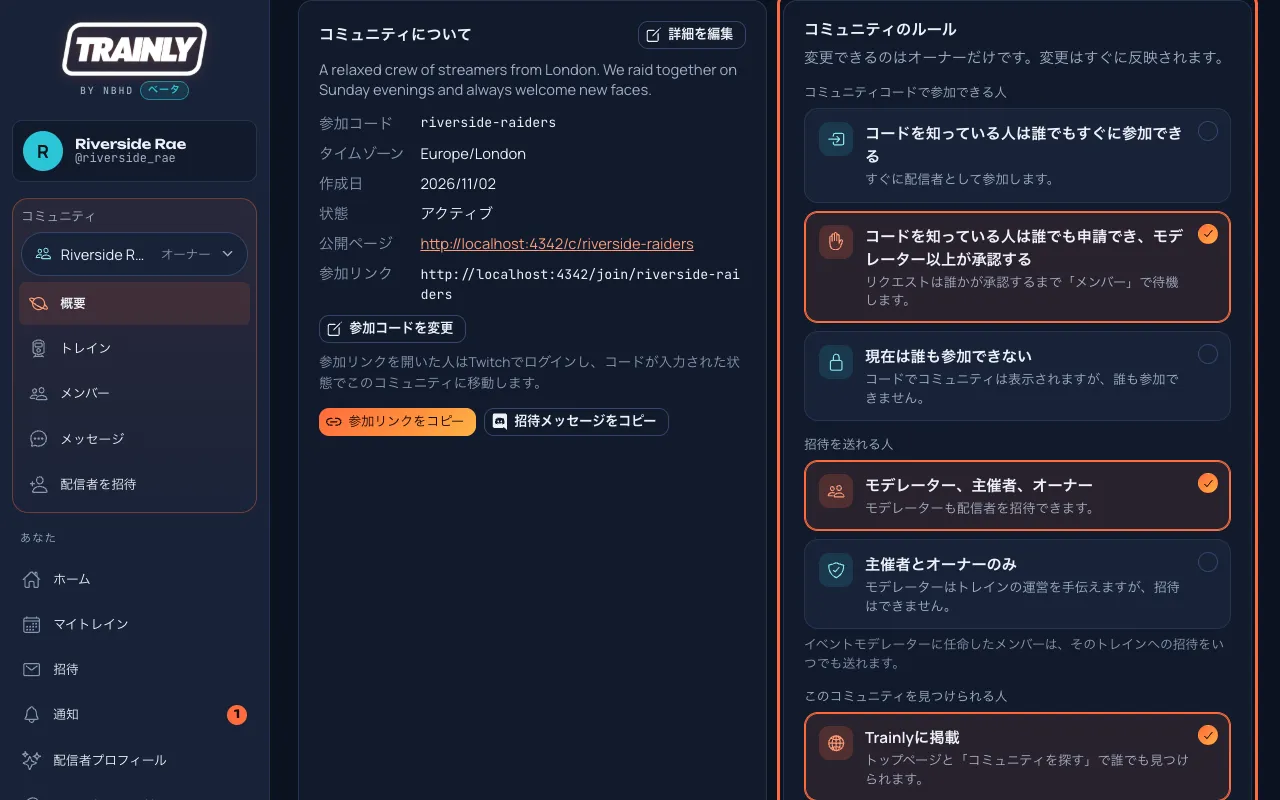
コミュニティの概要 を開きます。コミュニティについて の下に参加コード と参加リンク があります(リンクは…/join/nbhd-raid-trainのような形です)。
招待メッセージをコピー を押します。短くて親しみやすいお知らせ文がコピーされます。Trainlyが新しいプラットフォームであることの説明、参加リンク、3つの手順(リンクを開く、Twitchでログインする、配信者として参加 を押す)、参加後にすること(招待をチェック、参加を申請 、タイムゾーン、ヘルプ)、そして自分でトレインを主催・モデレートしている人向けの一文が入っています。Discordチャンネルに貼り付けてください。文章は自由に変えてかまいませんが、リンクは残してください。リンクだけ送りたい場合は、参加リンクをコピー を押して送ります。ログインしていない人は先にログインを求められ、その後コードが入力済みの状態であなたのコミュニティのページに着きます。
昔ながらの方法も使えます。参加コード を送り、Trainlyで招待コードで参加 を開いて入力するよう伝えてください。
参加した人は、メンバー に配信者 として表示されます。
コピーされるメッセージ (コミュニティ名、リンク、あなたの名前が入ります):
みなさん、こんにちは!私たちのレイドトレインは、私たちのようなコミュニティのために作られた新しいプラットフォーム「Trainly」に移ります。Trainlyでは、NBHD Raid Trainの今後のトレインをすべて確認でき、空き枠を確保でき、自分の出番が近づくと連絡が届きます。

参加は1分で完了します:
1. https://www.trainlybynbhd.com/join/nbhd-raid-train を開く
2. Twitchアカウントでログインする(Trainlyが読み取るのは公開されている名前と画像だけです。あなたの代わりにレイドやチャットをすることはありません)
3. 「配信者として参加」を押せば完了です(配信せずに手伝う場合は「クルーとして参加」を押してください)

参加したら:
- NBHD Adminからのトレインへの招待をチェックしてください。招待は「招待」と通知に表示されます。「承諾」を押すと枠が確定します。
- 希望の枠がある場合は、トレインを開いて空き枠の「参加を申請」を押してください。こちらで確定します。
- 「アカウント」でタイムゾーンを設定すると、すべてのトレインがあなたの現地時間で表示されます。
- 困ったときは、メニューの「ヘルプセンター」を押してください。

自分でレイドトレインを主催したり、モデレートしたりしたい場合も、Trainlyを使えます。メニューの「コミュニティを作成」を押し、「トレイン」を開いて「新しいトレイン」を押すと、ラインナップを作成して配信者を招待できます。詳しい手順はヘルプセンターにあります。

トレインで会いましょう!
– NBHD Admin
ポイント: 初期設定では、コードやリンクを知っている人は誰でもすぐに参加できます。オーナーはコミュニティのルール で、参加を申請制にしたり、新しいメンバーの参加を止めたりできます。その場合、リンクを開くと代わりに参加を申請 が表示されます。
新しい配信者にはコードでコミュニティに参加する を案内してください。Twitch名で1人ずつ招待したい場合は、Twitch名で招待する をご覧ください。
コミュニティの概要 を開きます。コミュニティについて の下で参加コードを変更 を押します。
新しい参加コード に新しいコードを入力します。英字、数字、ハイフンで3〜48文字です(例:nbhd-sunday-crew)。大文字を入力してもかまいません。Trainlyは小文字で保存します。入力欄の下に、新しい公開ページのアドレスが表示されます。注意書きを読んでから新しいコードを保存 を押します。新しいコード、公開ページのアドレス、参加リンクがすぐに変わります。
参加リンクをコピー または招待メッセージをコピー を押して、新しいリンクをDiscordなどで共有します。
ポイント: 古いコードはすぐに使えなくなります。以前に(Discordやフライヤーで)共有した参加リンクや公開ページのリンクではコミュニティが開けなくなるので、新しいリンクを投稿してください。古いコードをほかの人が使うことはできないため、古いリンクが別のコミュニティにつながることはありません。あとで自分の古いコードに戻すこともできます。メンバーはそのままメンバーで、Twitch名で送った個人用の招待リンクも引き続き使えます。
うまくいかない場合 「その参加コードはすでに使われています」は、ほかのコミュニティが使っているか、以前に使っていたという意味です。単語や数字を足してください。参加コードを変更 はオーナーにしか表示されません。
コミュニティに招待する
対象:モデレーター、主催者、オーナー(オーナーがコミュニティのルールでそう選んだ場合は主催者とオーナーのみ) 約1分
Trainlyを使っている人もまだの人も、配信者を1人招待できます。Trainlyにいる人にはすぐ通知が届き、それ以外の人にはあなたが送る個人用リンクが届きます。リンクはその人のTwitchアカウントしか使えないので、公開のDiscordチャンネルを含め、どこに送っても大丈夫です。
コミュニティを選び、メニューで配信者を招待 を開きます。配信者を招待 ボタンは、コミュニティの概要 の上部にもあります。
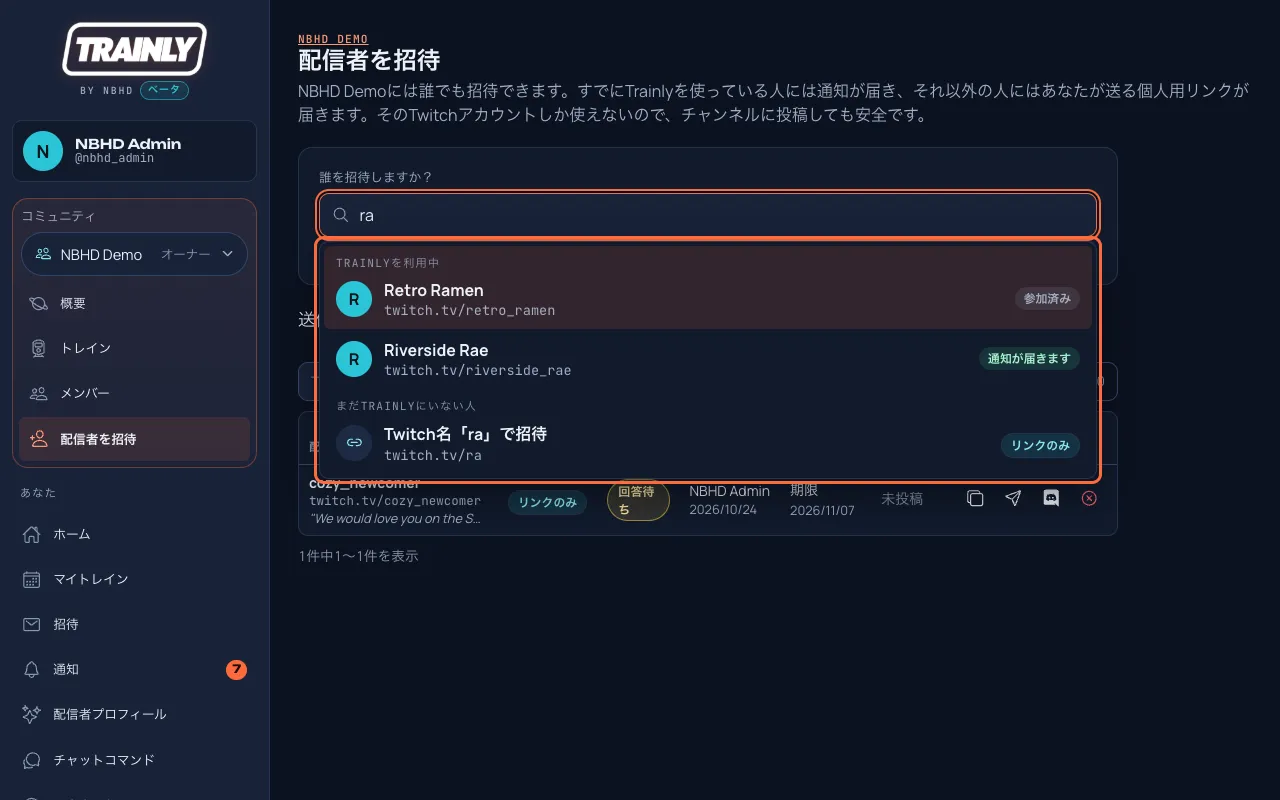
誰を招待しますか? に、名前かTwitchユーザー名を2文字以上入力します。twitch.tv/pixel_pyreのようなチャンネルのリンクを貼り付けてもかまいません。リストは2つに分かれます。
Trainlyを利用中: すでにTrainlyを使っている人で、Twitchの写真付きです。それぞれに通知が届きます 、または参加済み 、招待済み 、申請済み と表示されます。まだTrainlyにいない人: 一番下の行Twitch名「…」で招待 で、リンクのみ と表示されます。まだTrainlyにサインインしていない人にはこれを使います。
誰を招待しますか? に入力し、リスト(コーラル色の枠)から選びます。Trainlyを利用中 の人か、一番下のTwitch名の行です。人かTwitch名を選びます。招待する相手 のカードに、招待がどう届くかが表示されます。
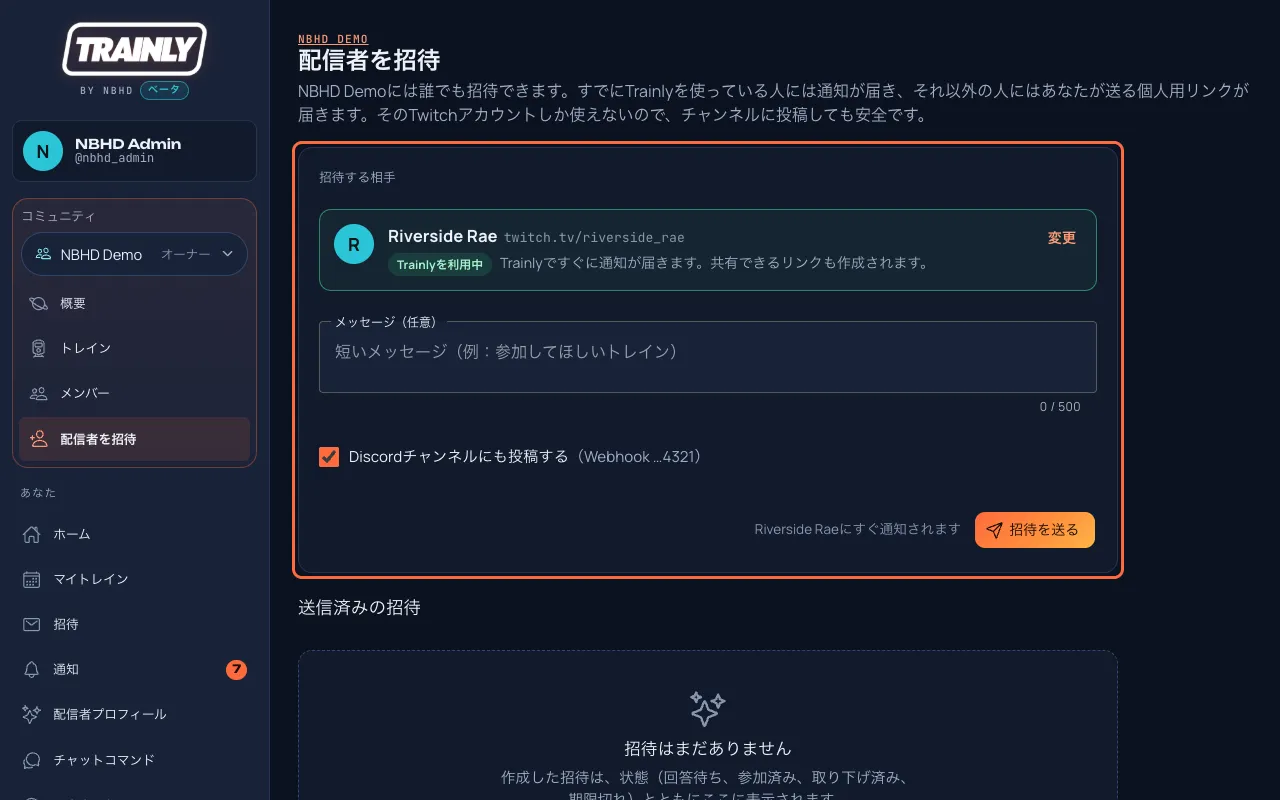
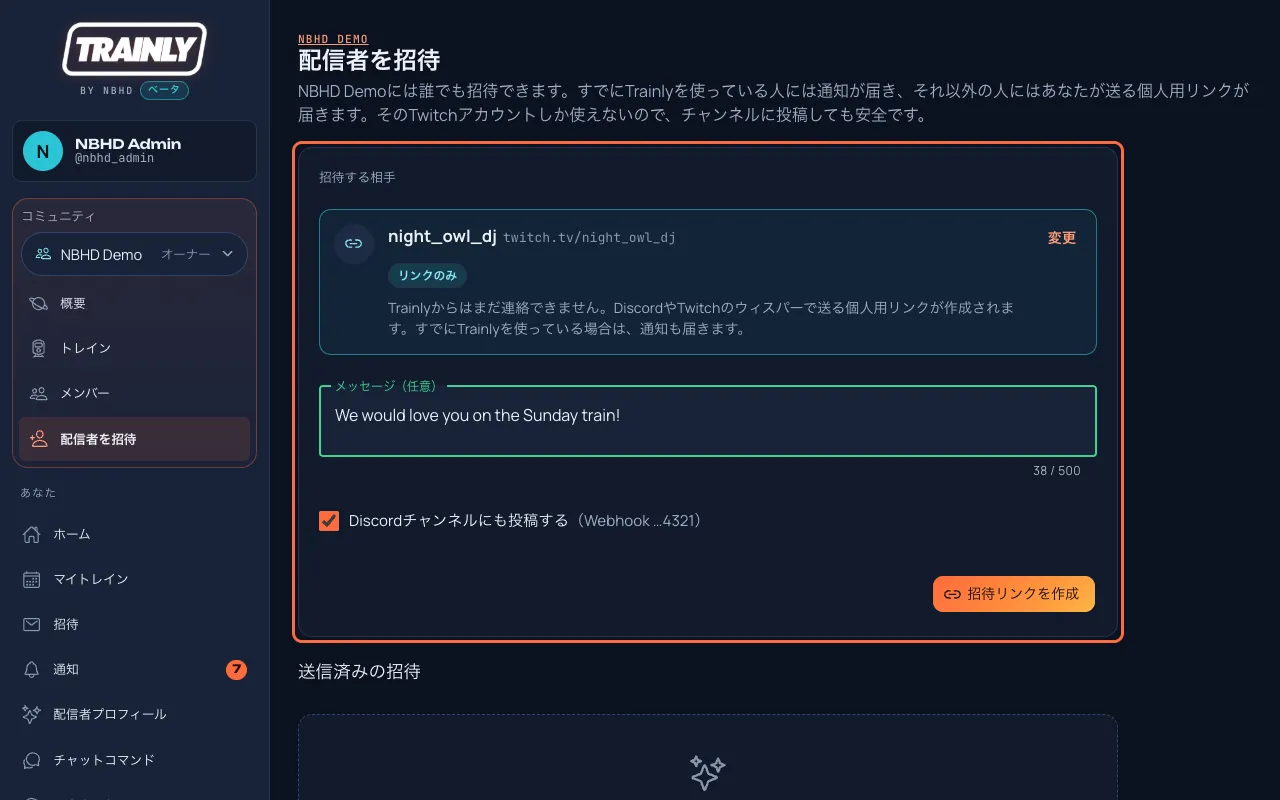
Trainlyを利用中 (緑):Trainlyですぐに通知が届き、共有できるリンクも作成されます。リンクのみ (青):Trainlyからはまだ連絡できません。DiscordやTwitchのウィスパーで送る個人用リンクが作成されます。
選び直すときは変更 を押します。
Trainlyを利用中 の人:招待を送る を押すとすぐTrainlyで通知されます。まだTrainlyにいないTwitch名:リンクのみ なので、ボタンは招待リンクを作成 です。
必要ならメッセージ(任意) に短いメモを書きます。コミュニティでDiscordチャンネルを接続 している場合は、Discordチャンネルにも投稿する にチェックを入れたままにすると、Trainlyが招待をそこに投稿します。
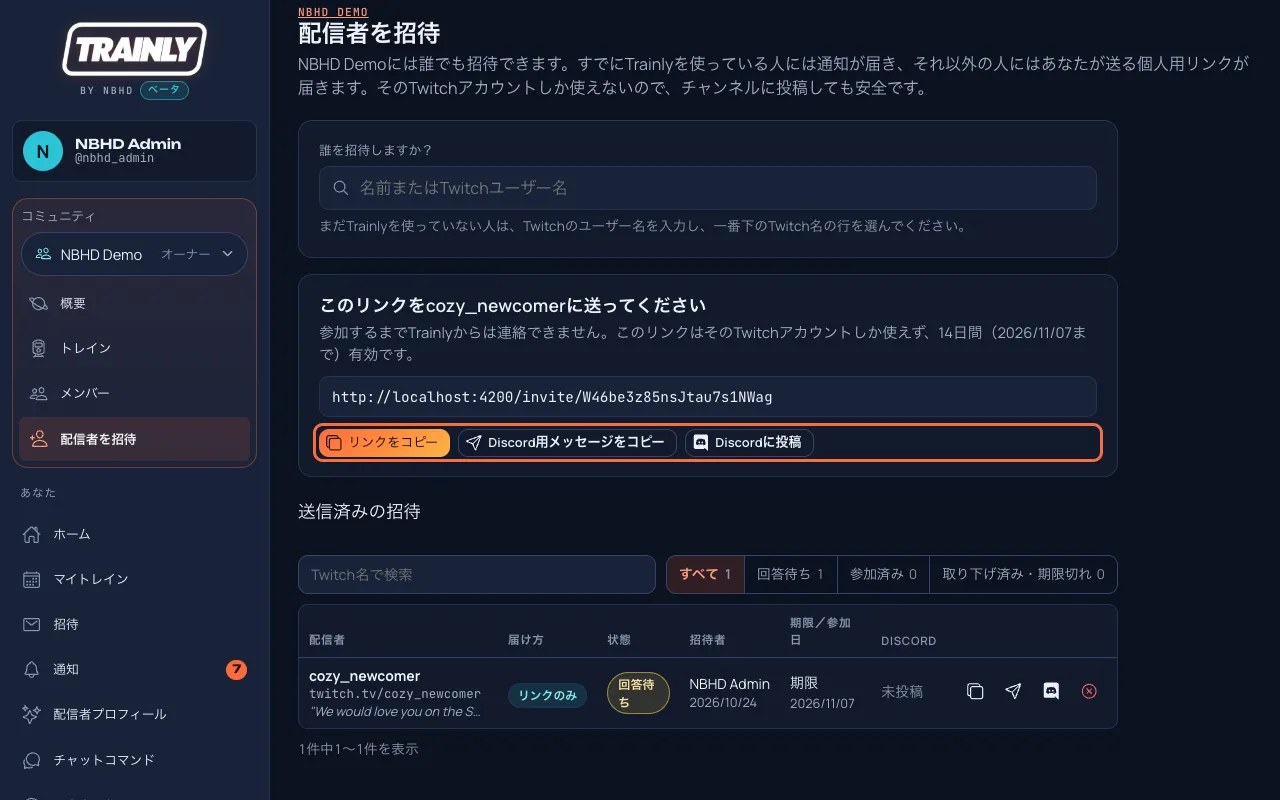
招待を送る (Trainlyにいる人)か招待リンクを作成 (Twitch名)を押します。…にTrainlyで通知しました またはこのリンクを…に送ってください という枠にリンクが表示されます。好きな方法でリンクを送ります(Trainlyにいる人の場合は任意です。通知はもう届いています)。
リンクをコピー は、リンクだけをコピーします。Discord用メッセージをコピー は、リンク入りの完成したメッセージをコピーします。Discordのメッセージ、Twitchのウィスパー、その他どこにでも貼り付けられます。Discordに投稿 は、コミュニティのDiscordチャンネルに投稿します(接続している場合のみ)。
リンクのみの招待ができました。3つのボタン(コーラル色の枠)のどれかで送ります。
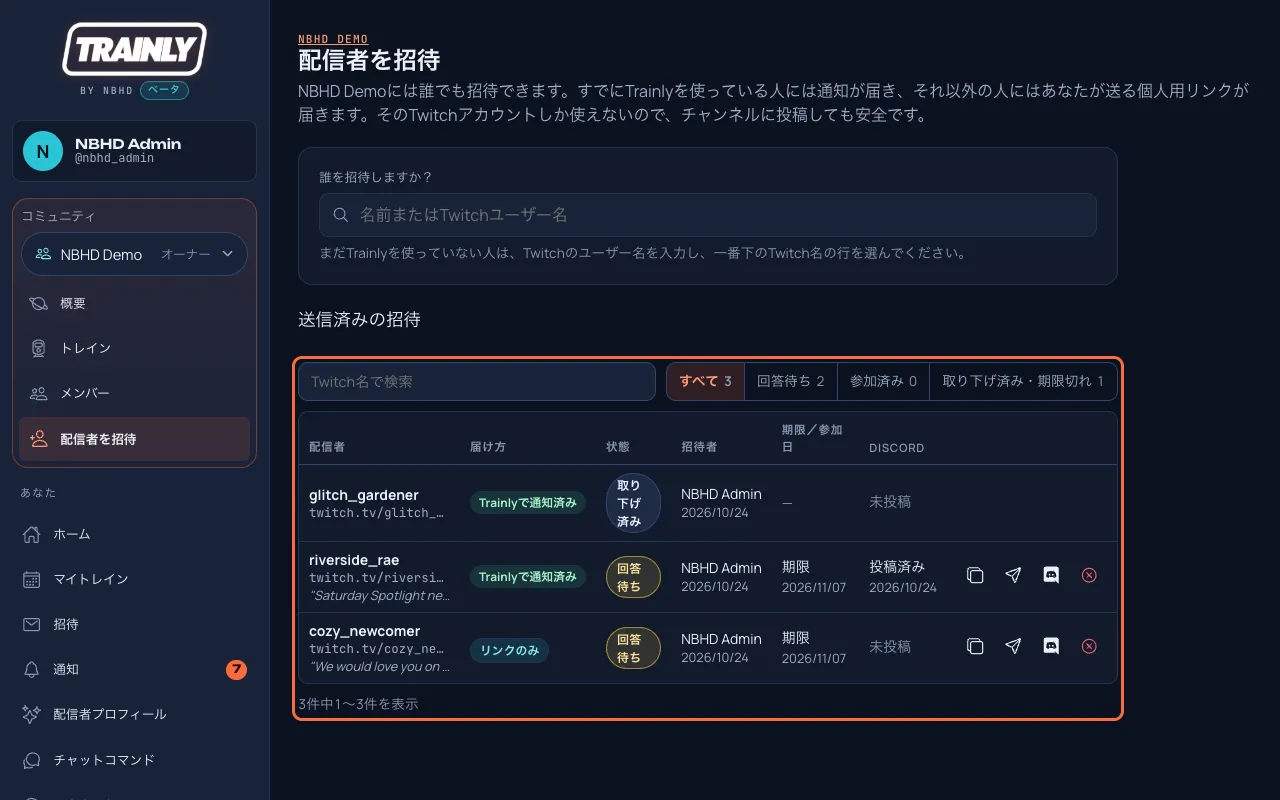
送信済みの招待 の下の表に、すべての招待と状況が表示されます:回答待ち 、参加済み 、取り下げ済み 、期限切れ 、招待した人と日時、リンクの期限または参加日、Discordに投稿したかどうか。誰かが参加すると通知が届きます。届け方 の列にはTrainlyで通知済み かリンクのみ と表示されます。
招待は10件ずつ表示されます。前へ 、次へ 、またはページ番号で続きを見られます。表の下の24件中1〜10件を表示 が今の位置です。
すべて 、回答待ち 、参加済み 、取り下げ済み・期限切れ を押すと、その招待だけが表示されます。各ボタンには件数が表示されます。特定の人を探すには、Twitch名で検索 にTwitch名を入力します。回答待ちの招待には、行の最後に小さなボタンがあります。ボタンにマウスを合わせると名前が表示されます:リンクをコピー 、Discord用メッセージをコピー 、Discordに投稿 、そして赤い招待を取り下げる です。スマートフォンでは各招待が小さなカードになり、ボタンはリンクをコピー 、メッセージ 、投稿 、取り下げる と表示されます。
気が変わったら招待を取り下げる を押すと、リンクは使えなくなります。表は同じページのままです。
送信済みの招待 (コーラル色の枠)。届け方 で、Trainlyで通知されたか、リンクだけかがわかります。
ポイント: 招待リンクは14日間、1回だけ使えます。コミュニティのルール で申請が必要だったり新規参加を止めていたりしても、その人は配信者 として参加できます。配信者プロフィールを非公開 にしている人はリストに出ません。Twitch名を入力してください。Trainlyを使っていれば通知は届きますが、アカウントを非公開のままにするため届け方 はリンクのみ と表示されます。
リストに見つからないときは? まだTrainlyにサインインしていないか、配信者プロフィールが非公開です。Twitchのユーザー名を入力してTwitch名「…」で招待 の行を選んでください。サインインすれば招待が使えます。 「…というTwitchアカウントはありません」と表示される場合 相手のTwitchチャンネルで綴りを確認してください。「…にはすでに有効な招待があります」と表示される場合 送信済みの招待 の下のTwitch名で検索 に相手の名前を入力し、その行のリンクをコピー を押すか、招待を取り下げて新しく作ってください。「Discordに投稿されませんでした」と表示される場合 その下のメッセージに理由が書いてあります。招待がDiscordに投稿されなかった をご覧ください。メールでの招待は近日公開 です。
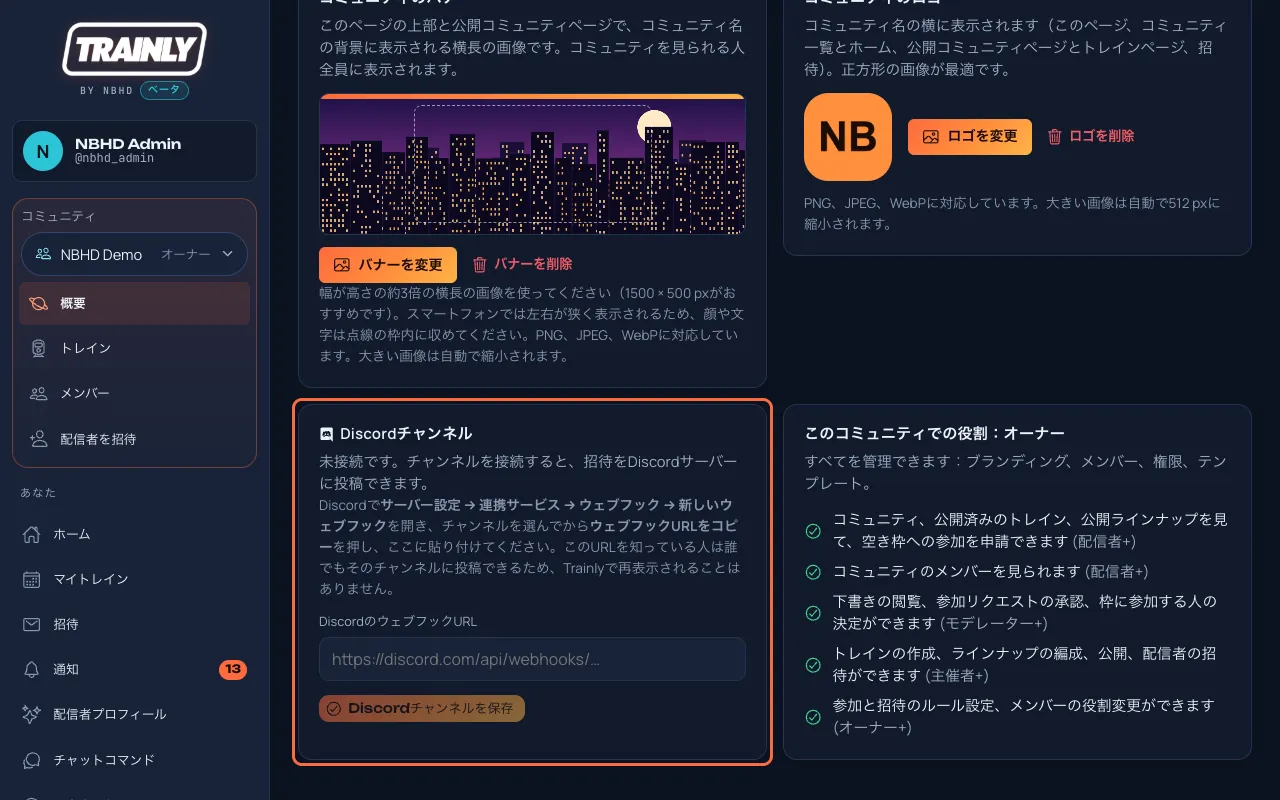
Discordでサーバーのサーバー設定 (Server Settings)を開き、連携サービス (Integrations)、ウェブフック (Webhooks)と進んで、新しいウェブフック (New Webhook)を押します。
作成したウェブフックを開き、招待を投稿するチャンネル(例:#raid-train)を選んで、ウェブフックURLをコピー (Copy Webhook URL)を押します。
Trainlyでコミュニティの概要 を開き、Discordチャンネル の枠を探します。DiscordのウェブフックURL にリンクを貼り付けます。
Discordチャンネルを保存 を押します。
「概要」にあるDiscordチャンネル の枠(コーラル色の枠)。ウェブフックのリンクを貼り付けてDiscordチャンネルを保存 を押します。 テストメッセージを送信 を押し、Discordチャンネルにメッセージが届いたことを確認します。
ポイント: ウェブフックのリンクを知っている人は誰でもそのチャンネルに投稿できるため、保存した後、Trainlyはリンクを二度と表示しません。表示されるのは最後の4桁だけです(例:Webhook …4321 )。Trainlyの投稿が@everyoneやほかの人にメンションを送ることはありません。別のチャンネルを使うにはウェブフックを差し替え を、投稿をやめるには接続を解除 を押します。枠に「テストモード」と表示されている場合は、Trainlyのテストサイトを使っています。投稿は記録されますが、Discordには何も送信されません。
「DiscordのウェブフックURLを貼り付けてください」と表示される場合 リンクはhttps://discord.com/api/webhooks/で始まる必要があります。チャンネルへのリンクやサーバーの招待リンクは使えません。「Discordによると、このウェブフックはもう存在しません」と表示される場合 誰かがDiscordでウェブフックを削除しました。新しく作ってウェブフックを差し替え を押してください。
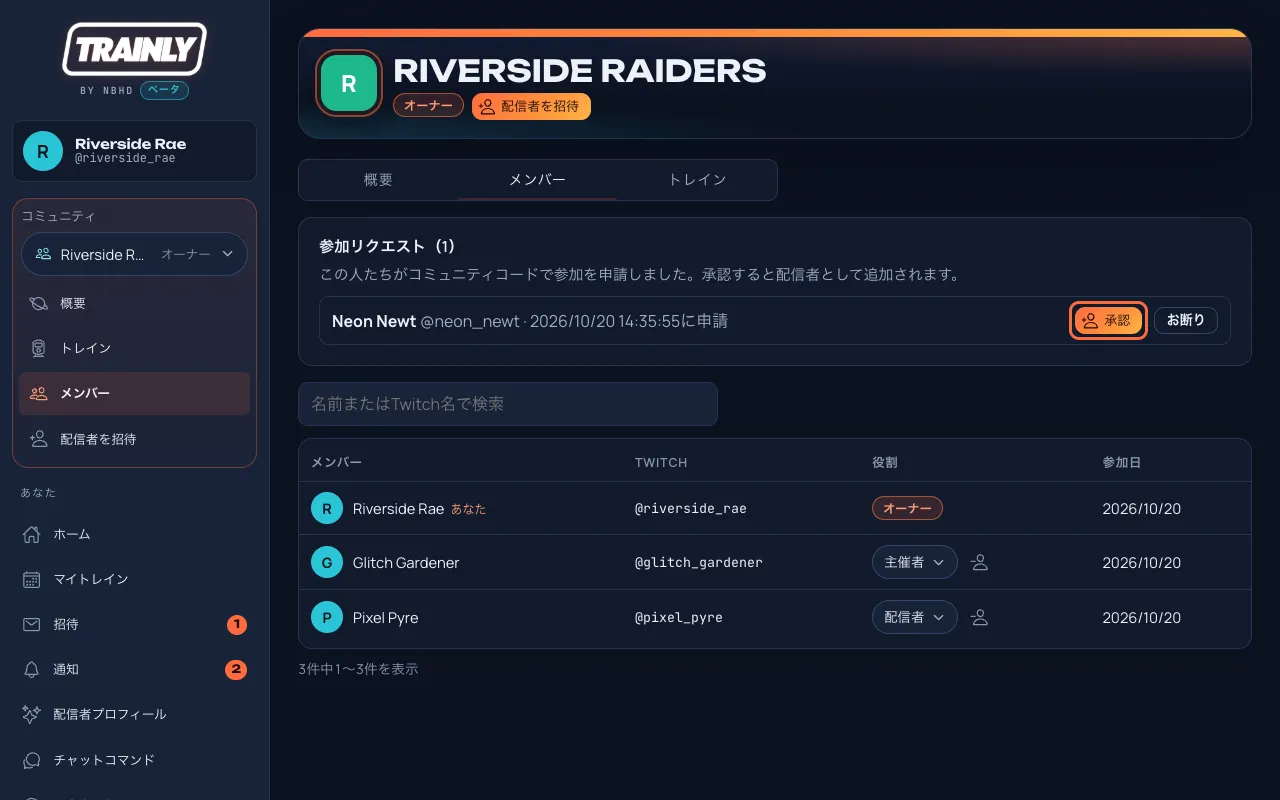
「…さんが…への参加を申請しました」という通知が届きます。通知を開くか、メニューでメンバー を開きます。
参加リクエスト の下で承認 を押すとその人が配信者 として追加され、お断り を押すと参加をお断りします。
回答待ちのリクエスト。承認 (コーラル色の枠)を押すと参加できます。 どちらを選んでも、相手に通知が届きます。お断りした人も、あとでもう一度申請できます。
コミュニティを選び、メニューでトレイン を開いて新しいトレイン を押します。やめたくなったら、どのステップにもあるキャンセル ボタンを押せば、何も保存せずに終了します。まだトレインがないコミュニティでは、概要 の最初のトレインを作成する でも同じことができます。
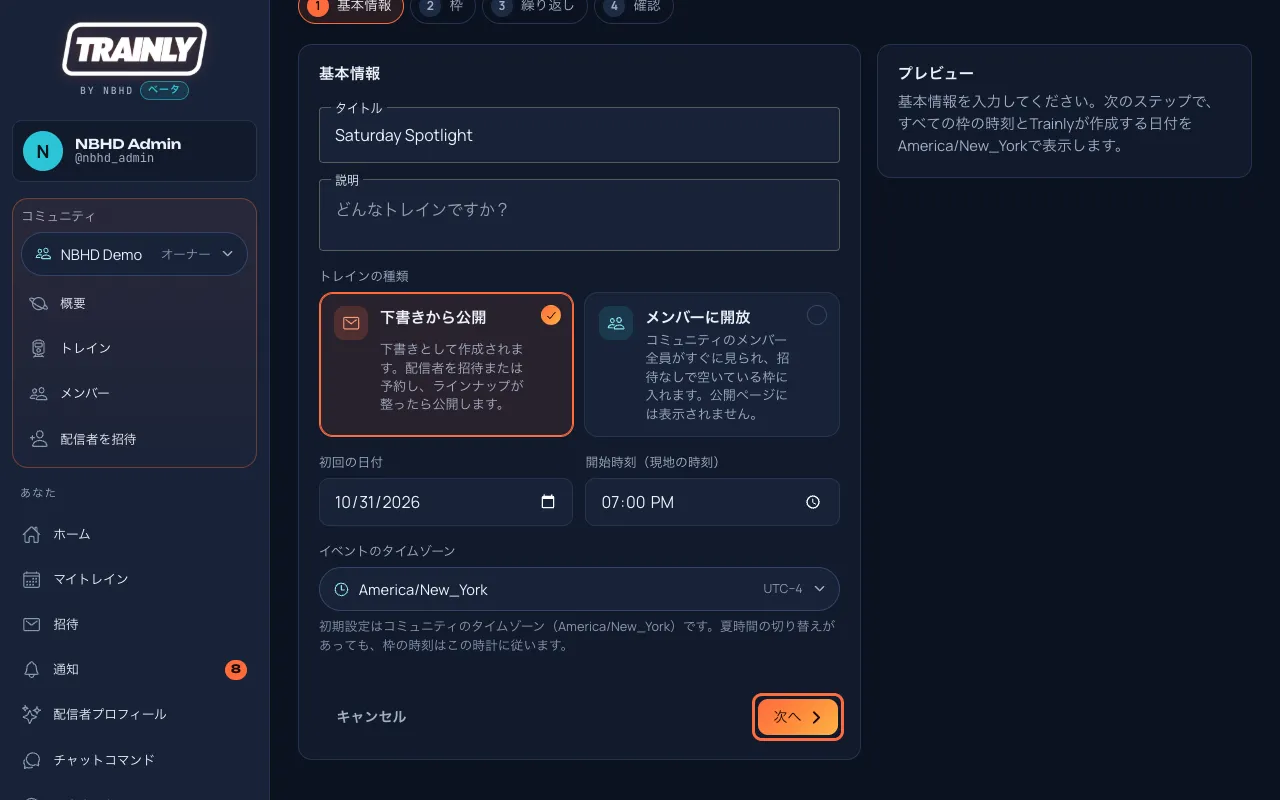
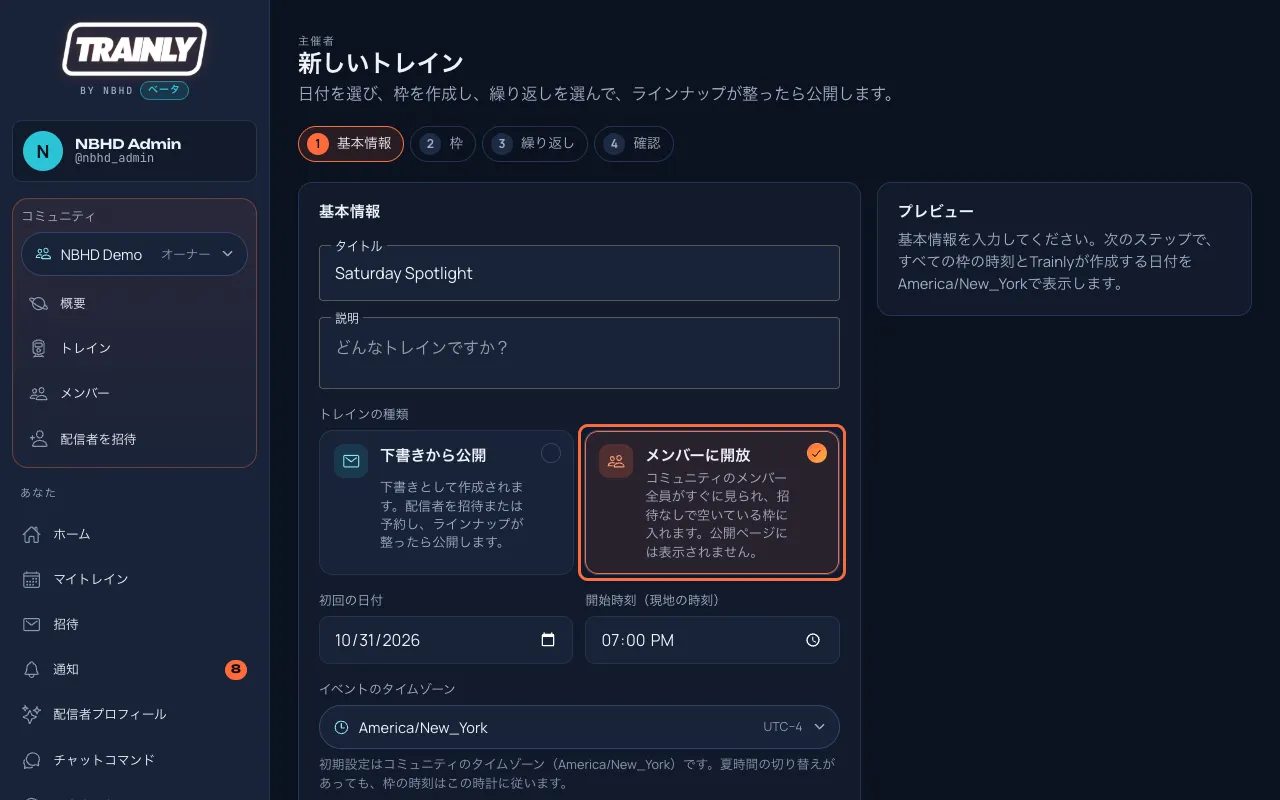
基本情報: タイトル (例:「NBHD Sunday Train」)を入力し、初回の日付 と開始時刻(現地の時刻) を選びます。開始時刻は、そのタイムゾーンにいる人が時計で見る時刻です(例:9:00)。イベントのタイムゾーン を確認し、次へ を押します。
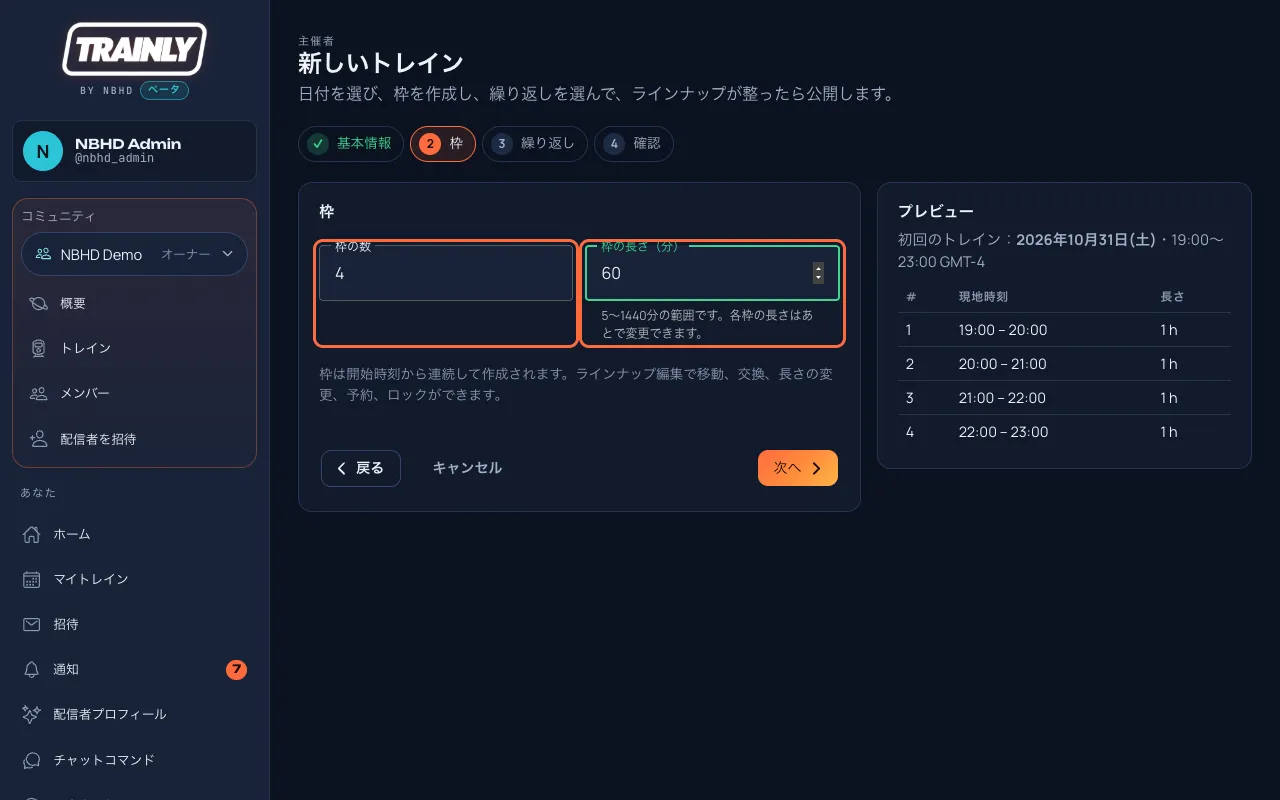
ステップ1、基本情報 。トレインの種類 は下書きから公開 のままにするか、メンバーに開放 を選びます。タイトル、日付、時刻を入力したら次へ (コーラル色の枠)を押します。 枠: 枠の数 と枠の長さ(分) を選びます(例:60分の枠を7つ)。プレビュー に各枠の時間が表示されます。次へ を押します。
ステップ2、枠 。入力するとすぐに、右側のプレビュー に各枠の時間が表示されます。 繰り返し: 1回のみ のままにするか、繰り返すように設定します(毎週繰り返す をご覧ください)。次へ を押します。
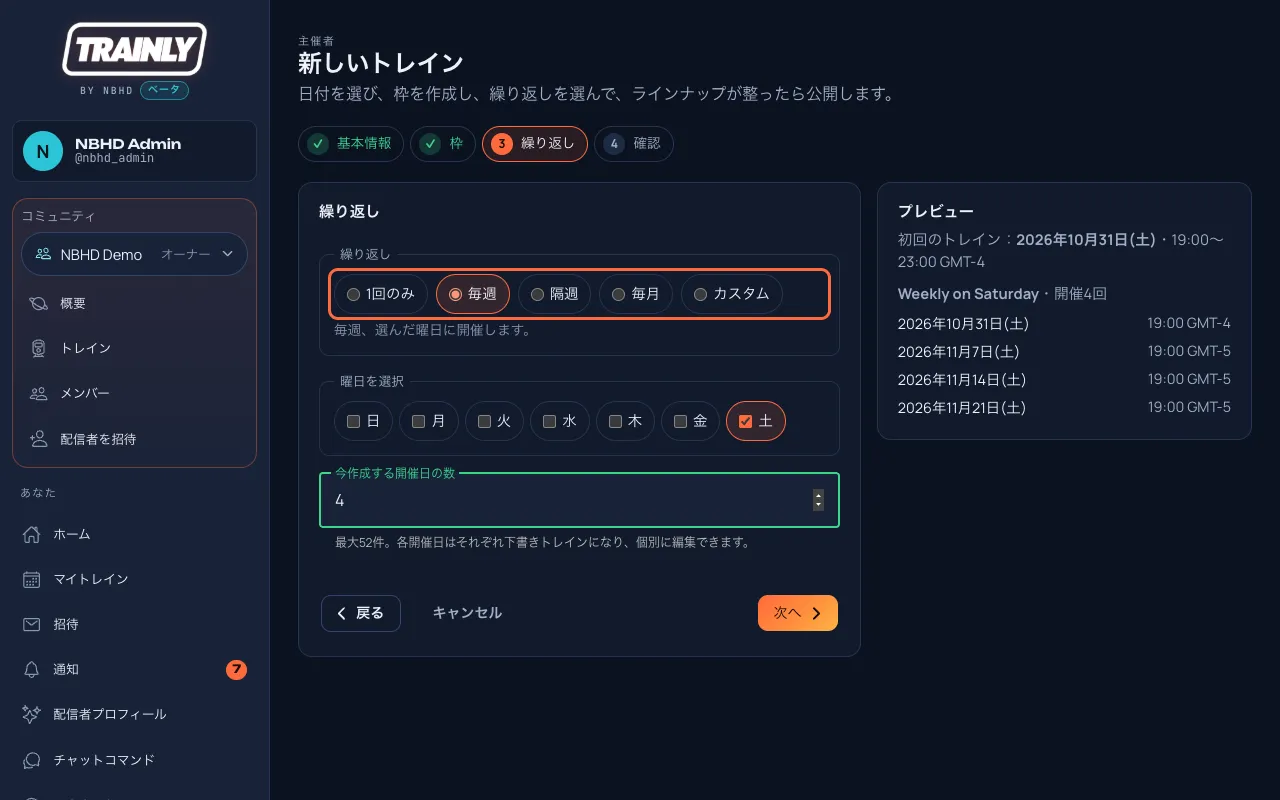
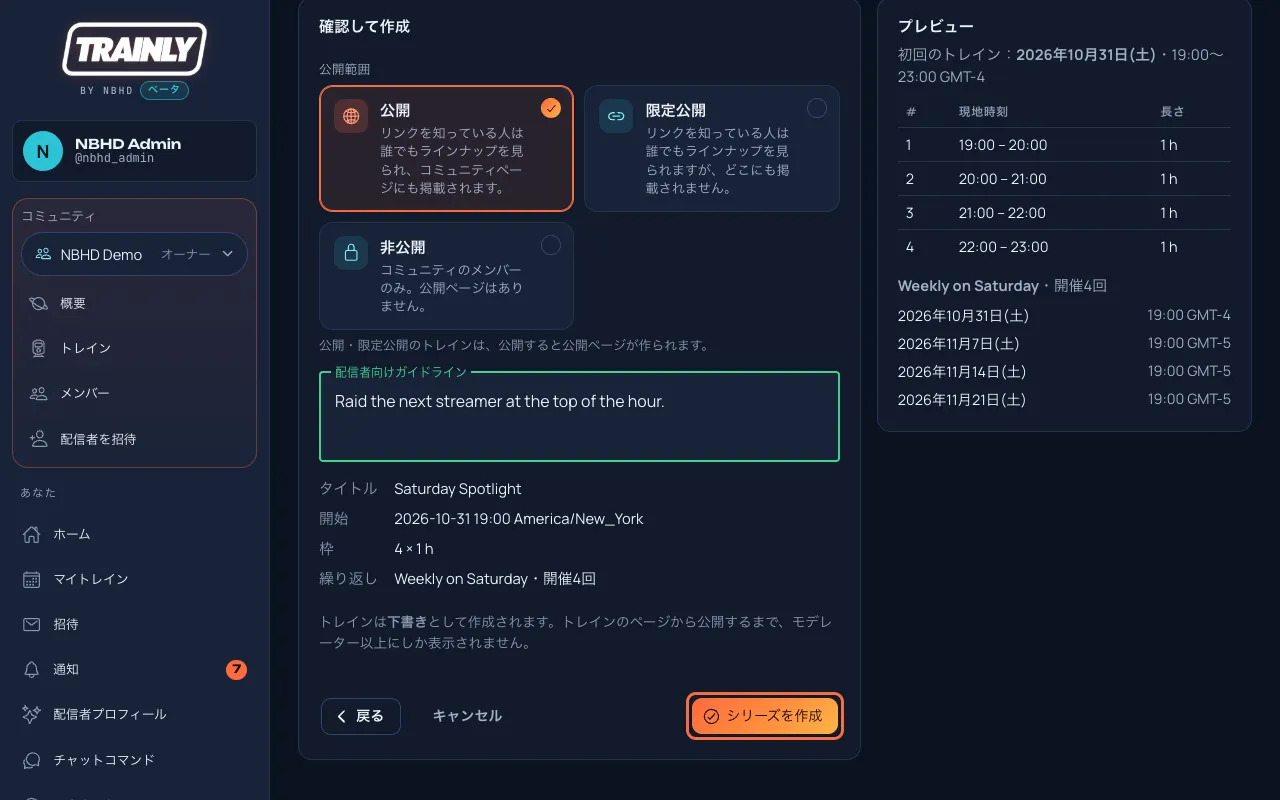
ステップ3、繰り返し 。毎週土曜日に4回繰り返す設定です。プレビュー に作成されるすべての日付が表示されます。 確認して作成: 必要なら配信者向けガイドライン を追加し、概要を確認します。1回のみのトレインなら下書きトレインを作成 を、繰り返すトレインならシリーズを作成 を押します。
ステップ4、確認して作成 。このトレインは繰り返すので、ボタンはシリーズを作成 (コーラル色の枠)です。1回のみのトレインでは下書きトレインを作成 になります。
トレインは下書きから始まります。 公開するまで、トレインを見られるのはモデレーター以上の人と、あなたが招待 した配信者や枠を予約した配信者だけです。そのあいだに先にラインナップを組めるので、準備が整う前に誰かが参加を申請してくることもありません。
メンバー自身に枠に入ってもらいたい場合: 最初のステップのトレインの種類 でメンバーに開放 を選びます。下書きの段階がなくなり、全メンバーがすぐに見られて招待なしで空き枠に入れます。最後のボタンは開放トレインを作成 になります(しくみ )。
ヒント: 前のステップを変更するには戻る を使います。最後のボタンを押すまで何も保存されません。
トレイン を開いて新しいトレイン を押し、トレインの種類 でメンバーに開放 を選びます。
トレインの種類 でメンバーに開放 (コーラル色の枠)を選びます。残りのステップは通常のトレイン と同じように入力します。確認して作成 では公開範囲が非公開 になっています。コミュニティのメンバーだけがトレインを見られ、公開ページには表示されません。開放トレインを作成 を押します。繰り返す場合は開放シリーズを作成 です。
これで完了です。公開する手順はありません。トレインのページのタイトル横にメンバーに開放 と表示され、メンバーには空き枠ごとにこの枠に入る が表示されます(メンバーの画面 )。
メンバーが枠に入るたびに通知 が届きます。例:「Pixel PyreさんがSaturday Spotlightの2番目の枠に入りました」。その枠には名前と確定 が表示されます。
ラインナップはほかのトレインと同じように編集できます。誰かのために枠を予約したり、配信者を招待 したり、誰も入れないよう枠をロックしたりできます(ラインナップのガイド )。
あとで公開ページを作りたい場合: 詳細を編集 を押し、公開範囲 で公開 か限定公開 を選びます(それぞれの意味 )。メンバーは引き続き空き枠に入れます。公開を取り消す を押すと下書きに戻り、もう一度公開 するまでは、招待した人と枠を予約した人だけが見られます。
ヒント: 各メンバーが持てる枠は1つのトレインにつき1つで、先着順です。休憩、ロック中の枠、開始済みの枠には入れません。
「新しいトレイン」の作成画面で、繰り返し のステップに進みます。
繰り返し で頻度を選びます:毎週 、隔週 (2週間ごと)、毎月 、または独自のパターンにするカスタム 。毎週のトレインでは、曜日を選択 で曜日(例:日)にチェックを入れます。
今作成する開催日の数 を設定します(例:次の日曜日4回分なら4)。最大52まで作成できます。プレビュー を確認します。すべての日付と開始時刻が表示されます。
毎週土曜日の19:00に4回。11月1日に時計が切り替わるため、プレビューでは切り替え前はEDT、切り替え後はESTと表示されますが、トレインはずっと19:00のままです。
時計の切り替え(夏時間)があるときは? Trainlyは、夏時間が始まったり終わったりしても、トレインを時計の上で同じ時刻(例:いつも9:00)に保ちます。プレビューでは、タイムゾーンの略称が変わるのがわかります(例:EDTからEST)。トレインの最中に時計が切り替わる場合は、その日付に「夏時間」の印が付くので、念のため確認してください。
ポイント: 日付ごとに、それぞれのラインナップを持つ別々のトレインになります。ほかの日に影響せずに、1回の日曜日だけを変更できます。シリーズは「トレイン」ページの繰り返しトレイン に表示されます。
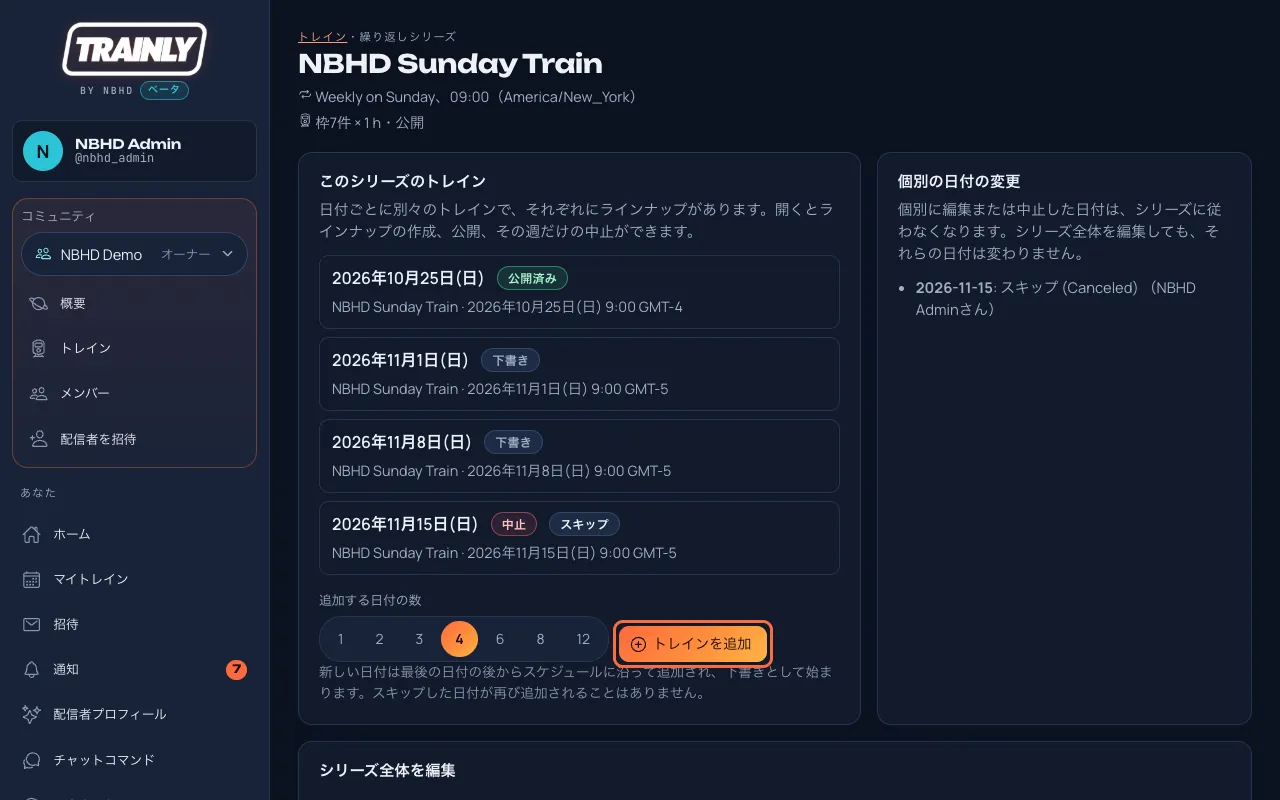
トレイン を開き、繰り返しトレイン の下にあるシリーズ名を押します。シリーズのどのトレインでも、上部の定期シリーズ を押して開けます。このシリーズのトレイン にすべての日付が表示されます。個別に編集済み またはスキップ と表示されている日付は、もうシリーズに従いません。
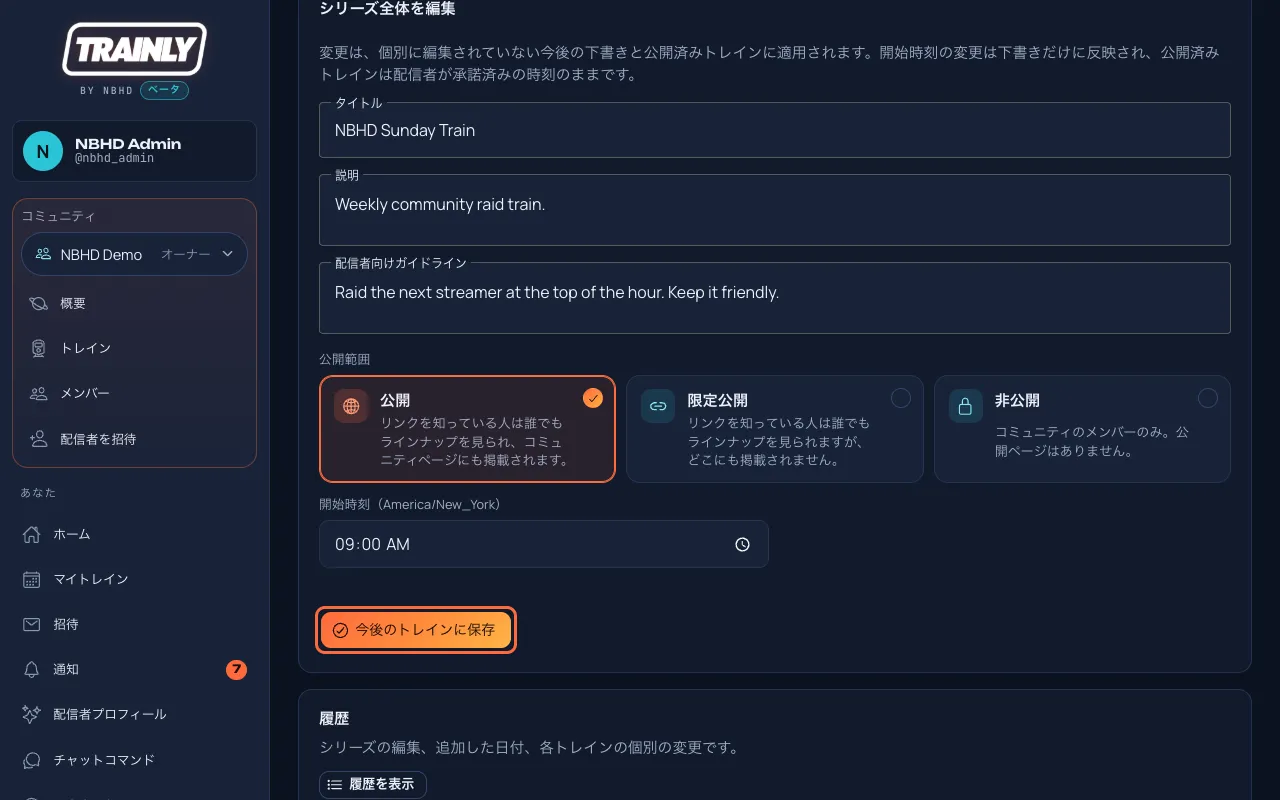
シリーズのページ。トレインを追加 (コーラル色の枠)で日付を追加します。右側の枠には、個別に変更された日付が表示されます。 今後のすべての日付を変更するには: シリーズ全体を編集 で、タイトル、説明、ガイドライン、公開範囲、開始時刻を変更し、今後のトレインに保存 を押します。変更されたトレインの数が緑色のメッセージで表示されます。
シリーズ全体を編集してから、今後のトレインに保存 (コーラル色の枠)を押します。 1日だけ変更するには: そのトレインを開き、詳細を編集 を使います。その日付は個別に編集済み になり、あとでシリーズ全体を変更しても影響を受けません。1日だけスキップするには: そのトレインを開き、トレインを中止 を押します。スキップ と表示され、日付を追加しても復活しません。日付を追加するには: 追加する日付の数 で数を選び、トレインを追加 を押します。新しい日付は予定どおりに作成され、下書きから始まります。
公開済みのトレインの開始時刻が変わらないのはなぜ? 新しい開始時刻が反映されるのは下書きだけです。公開済みのトレインは、配信者がすでに承諾した時刻を保ちます。時刻を動かすには、公開を取り消し、詳細を編集 で変更してから、もう一度公開してください。
トレインを開きます。ラインナップ のすぐ下にフライヤーとラインナップコマンド があります。
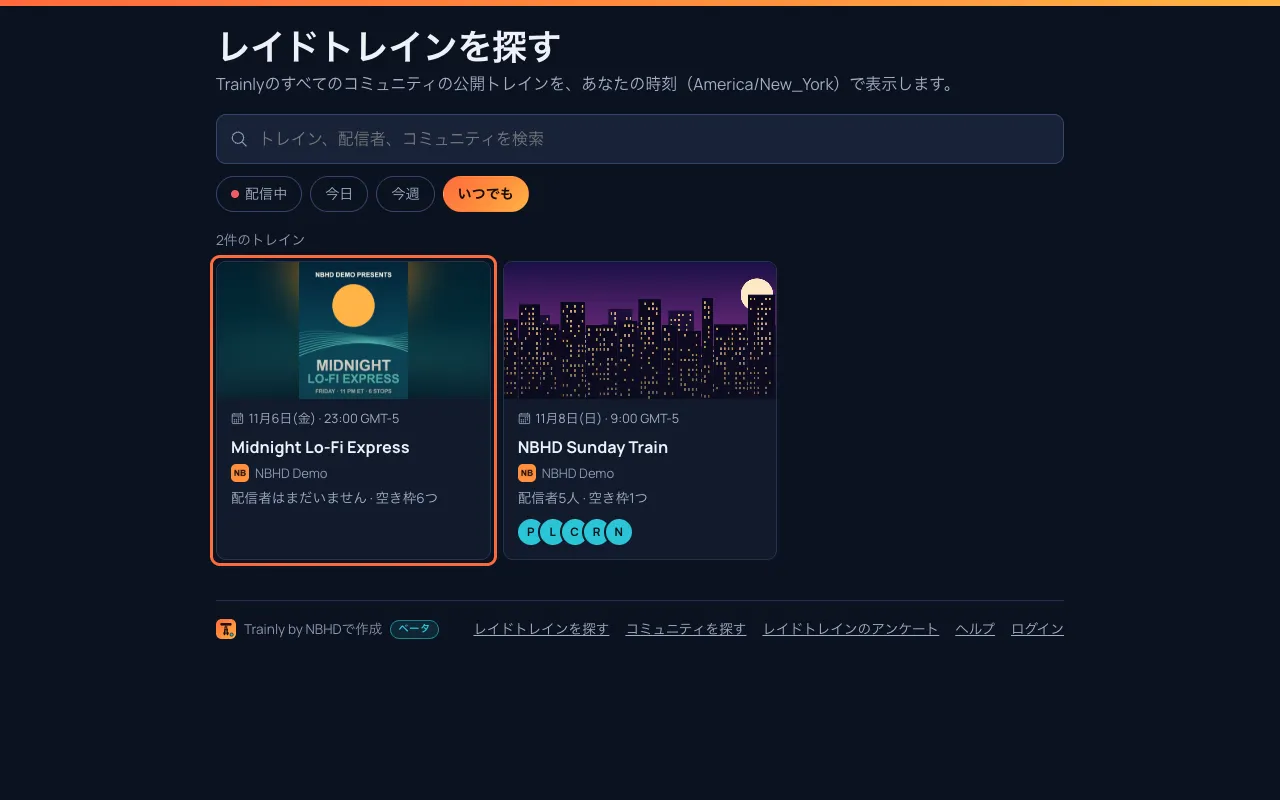
フライヤーを追加 を押して画像を選びます。PNG、JPEG、WebPが使えます。大きな画像は、アップロード前にTrainlyが2 MB以内に縮小します。あとで変更するにはフライヤーを差し替え かフライヤーを削除 を使います。フライヤーはトレインのカードの画像にもなります。トレイン 、ホーム 、マイトレイン に表示され、公開トレインならレイドトレインを探す とコミュニティの公開ページにも表示されます。フライヤーがない場合、カードにはコミュニティのバナー(またはロゴのパターン)が表示されます。
フライヤー付きのトレインカード(コーラル色の枠)。フライヤーのないトレインはコミュニティのバナーを表示します。
自前のフライヤーがない場合は、フライヤーのすぐ下にあるフライヤーをダウンロード を押します。Trainly がトレインとラインナップのフライヤーを選んだサイズで作ります(詳しく )。コミュニティの全員に同じボタンがあります。 または、そのメニューのトレインのフライヤーに使う で、自動作成の正方形フライヤーをワンタップでトレインのフライヤーにできます。
ラインナップコマンドを追加 を押します。配信者がチャットに貼り付けるテキストを入力するか、ラインナップから入力 を押して、トレインのタイムゾーンでの現在のラインナップをもとに書き始め、編集します。枠ごとに1行、Twitchリンク付きにしたい場合は、ラインナップコマンドを生成 を使ってください。コマンドを保存 を押します。配信者にはコマンドをコピー ボタン付きで表示されます。編集 を押せばいつでも変更でき、空欄のまま保存すると削除されます。
ポイント: ラインナップが変わっても、ラインナップコマンドは自動では更新されません。大きな変更の後は、編集 を押してからもう一度ラインナップから入力 を押してください。下書きトレインのフライヤーは、公開するまで、モデレーター以上の人と、招待または予約した配信者にしか見えません。訪問者がカードでフライヤーを見られるのは、そのトレインの公開ページを見られる間だけです(公開済みの公開トレインと限定公開トレイン)。非公開トレインのフライヤーはコミュニティ内にとどまります。
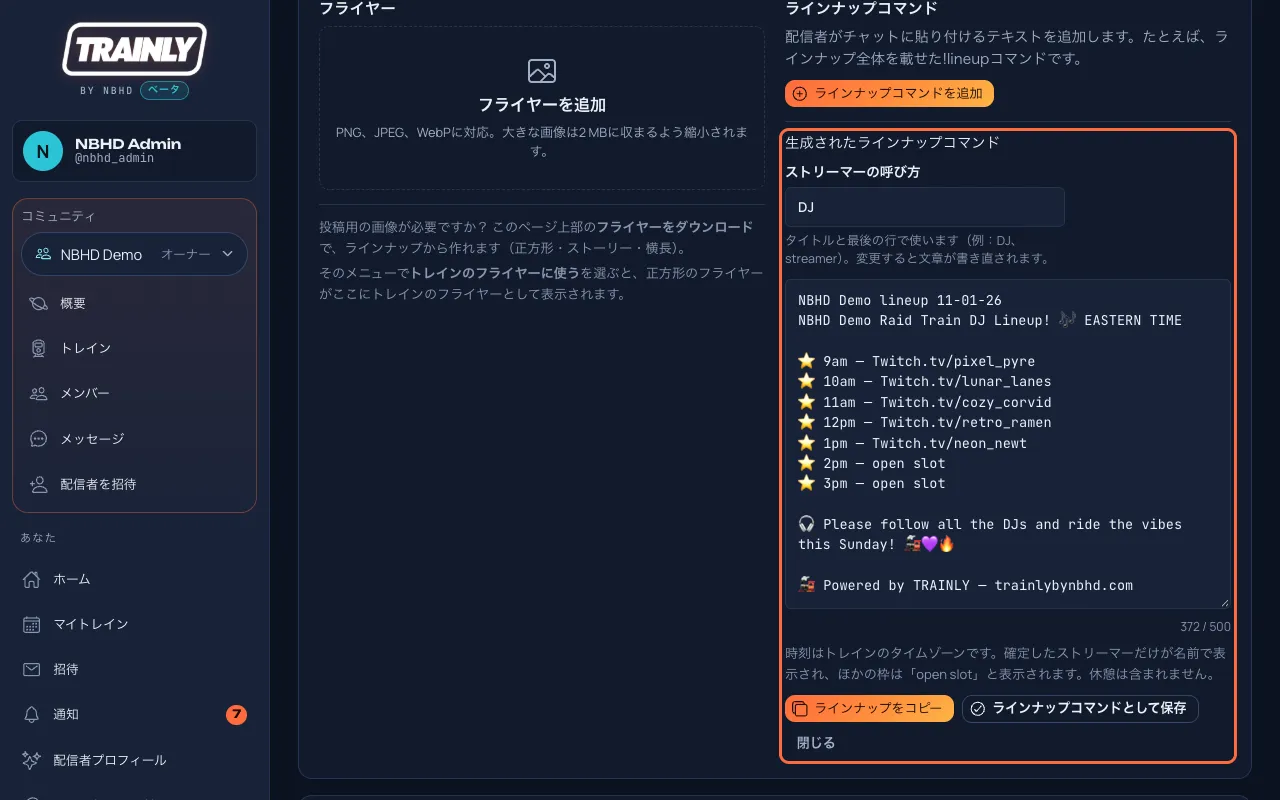
トレインを開きます。フライヤーとラインナップコマンド のラインナップコマンド の下にあるラインナップコマンドを生成 を押します。
生成されたラインナップ(コーラル色の枠)。確定した配信者がいない枠は「open slot」と表示されます。
ストリーマーの呼び方 を確認します。最初は「Raid Train DJ Lineup!」や「follow all the DJs」のようにDJ になっています。streamer など別の言葉を入力すると、その言葉で文章が書き直されます。Trainlyはこのブラウザで、このコミュニティ用の言葉を覚えておきます。ボックスの文章を読み、好きなように変更します。最初にコミュニティ名とトレインの日付、続いてトレインのタイムゾーン入りの見出し、枠ごとの開始時刻とTwitch.tv/ リンクの行、お礼の行、Trainlyのフッターが入っています。
ラインナップをコピー を押して、投稿したい場所に貼り付けます。またはラインナップコマンドとして保存 を押すと、トレインのラインナップコマンドになり、メンバー全員がコマンドをコピー でコピーできます(今のコマンドは置き換わります)。終わったら閉じる を押します。
ポイント: 時刻はトレインのタイムゾーンです。名前が載るのは確定した配信者だけで、招待中・予約中・申請中の枠はopen slot と表示され、休憩は含まれません。Trainlyのチャットコマンドと同じく、画面の言語にかかわらず文章は英語です。自由に編集してください。NBHDのような1語の短いコミュニティ名は、囲み文字(🅽🅱️🅷🅳)で書かれます。ラインナップが変わっても文章は自動では更新されないので、変更後はもう一度生成してください。
うまくいかない場合 ボックスの下のカウンターは、500文字中の使用文字数です。Twitchチャットとラインナップコマンドは500文字まで(絵文字は2文字と数えます)なので、ラインナップが長いとカウンターが赤くなり、注意が表示され、ラインナップコマンドとして保存 が押せなくなります。Twitchチャットに投稿する前に、行を削るか文章を短くしてください。Discordならもっと長い投稿もできます。Twitchチャットでは文章全体が1行になります。ラインナップをコピー で「テキストを選択してコピーしてください」と表示されたら、ボックスを長押し(またはCtrl+C)して自分でコピーしてください。
トレインを開きます。ラインナップ は、トレインのフライヤー上の路線図です。駅の1つひとつが枠で、配信者の画像、時間、担当者が表示されます。各画像に付いたコーラル色の数字が枠の番号です。
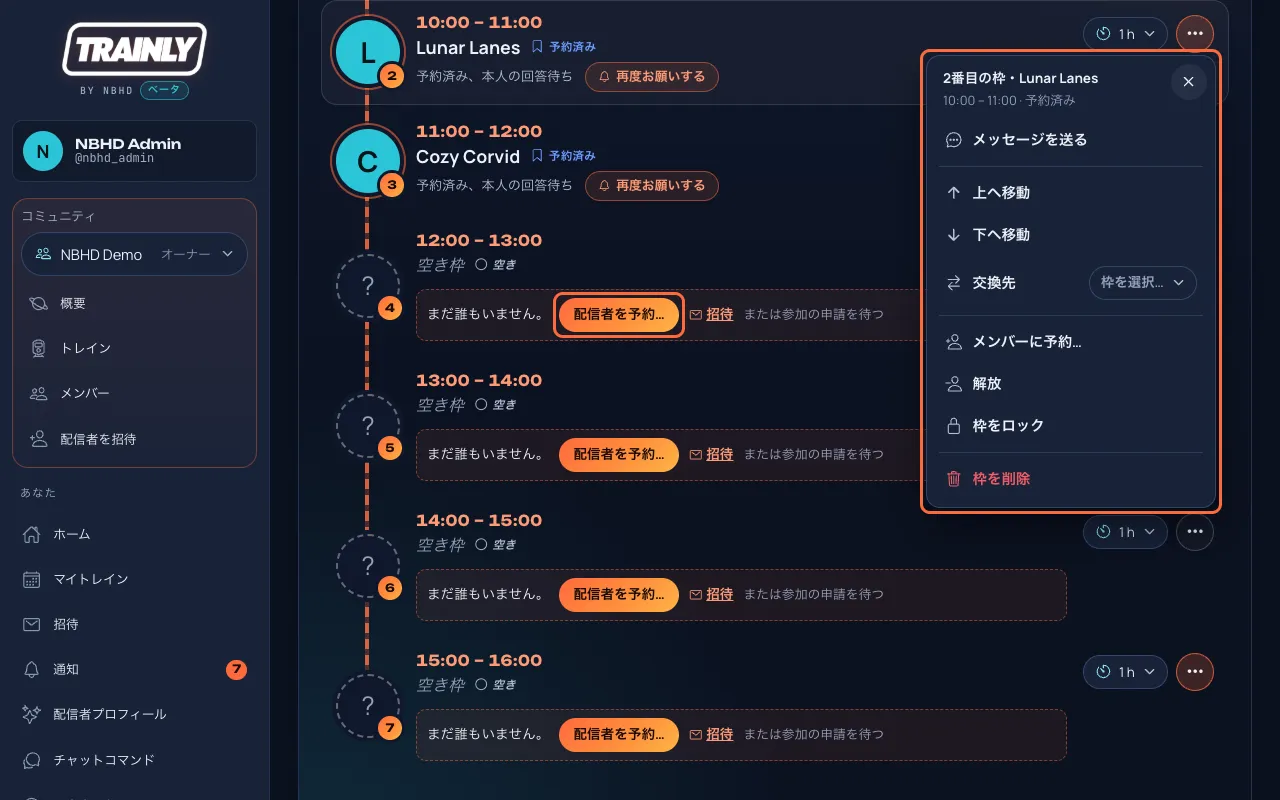
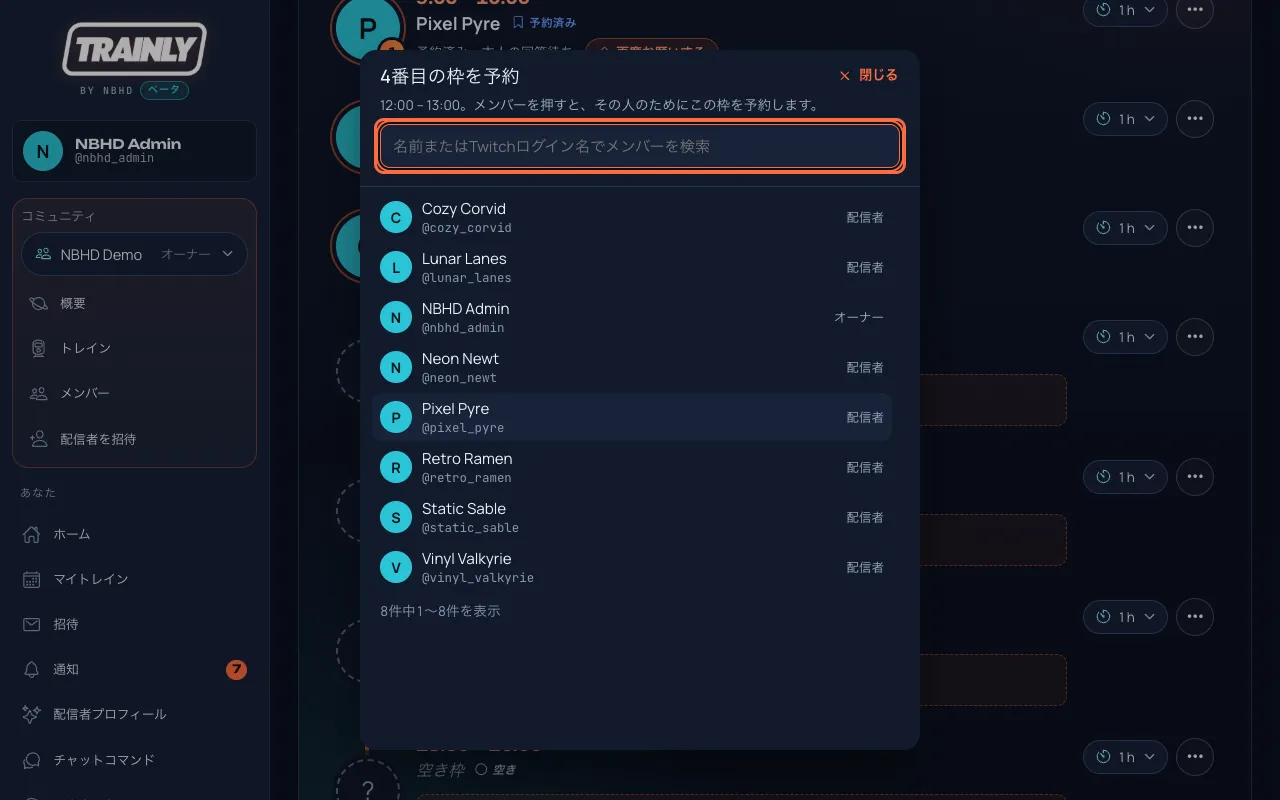
空き枠に人を入れるには、その出番の配信者を予約… を押します。コミュニティのメンバーが並んだウィンドウが開くので、検索欄に名前やTwitch名の一部を入力して、配信者を押します。その人に枠が割り当てられ、ウィンドウが閉じます。隣の招待 を押すと招待ページが開きます。
空き枠の配信者を予約… と、2番目の枠の⋯ メニュー(どちらもコーラル色の枠)。メニューにはメッセージを送る とほかのすべての変更があります:上へ移動 、下へ移動 、交換先 、メンバーに予約 、解放 、枠をロック 、枠を削除 。 検索欄に名前の一部を入力し、配信者を押します。コーラル色の枠が検索欄です。
ほかの変更はすべて、枠の⋯ ボタン(枠を管理 )にあります。メニューが開きます(スマートフォンでは画面下にシートが開きます):
メッセージを送る は、その出番の配信者にメッセージを書きます(詳しく )。上へ移動 と下へ移動 は、枠を1つずつ移動します。交換先 は、ほかの好きな枠と場所を入れ替えます。メンバーに予約… は同じウィンドウを開き、予約済みの枠を誰のために確保するかを変更します。解放 は枠を空にします。招待中や確定済みの枠は、配信者に通知が届くよう招待 から変更します。枠をロック は、うっかり枠が変更されるのを防ぎます。枠のロックを解除 で再び変更できるようになります。ロックされた出番には黄色の鍵が表示されます。枠を削除 は枠を削除します。
グレーになっている項目には、今使えない理由が表示されます。
枠の長さを変えるには、1時間 のような長さのチップ(⋯ の隣)を使います。スマートフォンでは、⋯ のシートの長さ にあります。
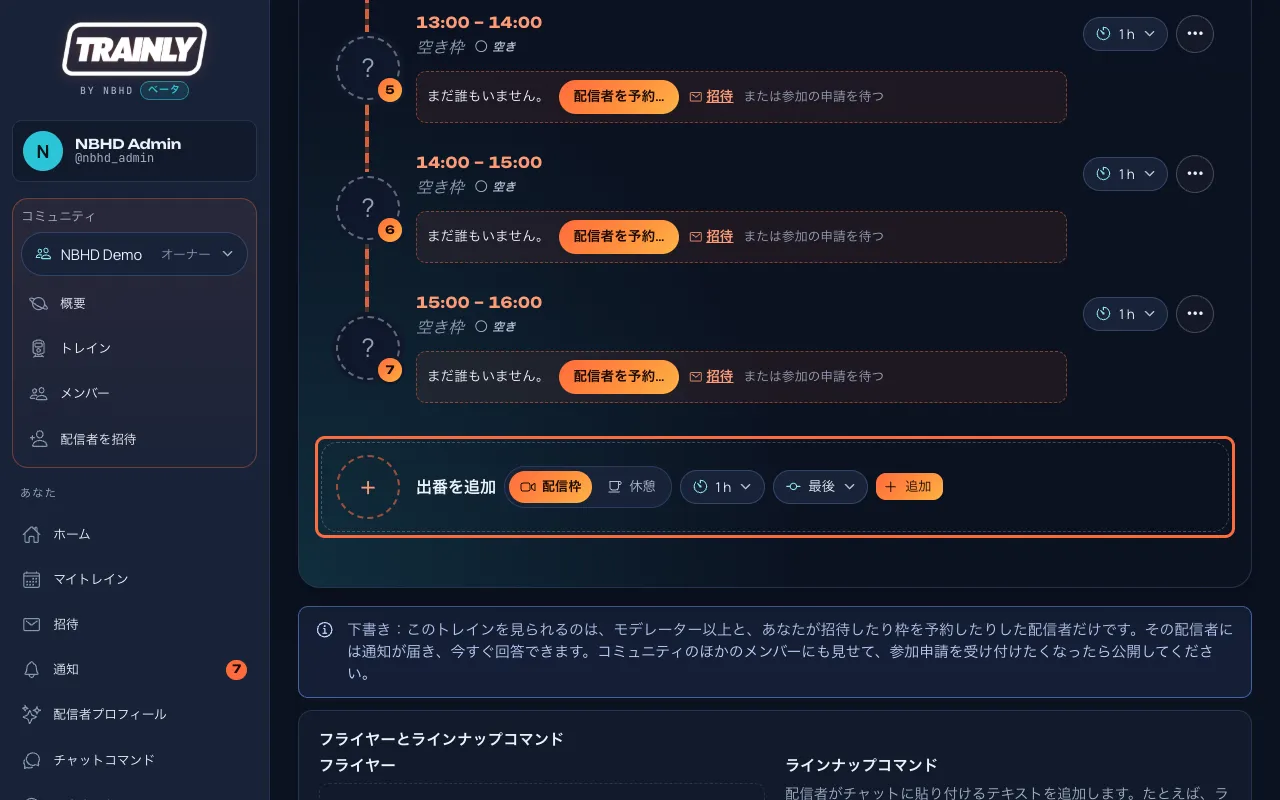
枠や休憩を追加するには、路線の最後にある出番を追加 を使います。配信枠 か休憩 を選び、長さと位置を選んで、追加 を押します。
路線の最後にある出番を追加 (コーラル色の枠)。追加するもの、長さ、位置を選んで追加 を押します。
最後 は、最後の出番の後に追加します。トレインの終わりが遅くなり、ほかの出番の時間は変わりません。最初 は、最初の出番の前に追加します。トレインの開始が出番の長さの分だけ早くなります(9:00開始のトレインに30分の出番を追加すると、8:30開始になります)。ほかの出番の時間は、ロックされた出番も含めて変わりません。選ぶと、トレインの開始がどれだけ早くなるかが画面に表示されます。2番目の後 (以降も同様)は、出番を途中に入れます。その後の出番はすべて、追加した長さの分だけ遅くなります。
「読み込んだ後に、ほかの人がこのラインナップを変更しました」と表示される場合 ほかの主催者が同時に編集しました。ラインナップを再読み込み を押して相手の変更を確認してから、もう一度変更してください。Trainlyがほかの人の作業を黙って上書きすることはありません。
「この出番を最初に追加すると、トレインの開始が過去になります」と表示される場合 その長さの出番を入れるには、トレインの開始が近すぎます。長さを短くするか、別の位置に追加してください。
「この変更ではロックされた枠が動いてしまいます」と表示される場合 途中に出番を追加すると、その後の出番が遅れますが、ロックされた出番は動かせません。その出番のロックを解除するか、ほかの出番を動かさない最初 か最後 に追加してください。
配信者を追加できない場合 配信者は1つのトレインで1つの枠にしか入れません。また、ロックされた枠は動かせません。先に枠のロックを解除してください。
解放 と削除 がグレーになっている場合取り下げる か入れ替え を招待 ページで使ってください。参加を申請した配信者や予約済みの枠を承諾した配信者は、参加できなくなりましたか? › 枠を手放す で自分で枠を空けることもできます(方法 )。枠を戻してほしい場合は本人に頼んでください。本人が連絡 を送っている場合は、その人の出番に表示されます。
通知を見逃された場合は? 予約中や招待中の出番には、「回答待ち」の横に再度お願いする が表示されます。押すと、同じ通知をリマインダーとして配信者にもう一度送ります(招待の場合は、再送信 (招待ページ )と同じです)。ラインナップは何も変わりません。すでにチャットで了承済みなら、代わりに確定する を押してください(ガイド )。
予約と招待、どちらを使う? メンバーに予約… は配信者を枠に入れ、下書きでもすぐに本人に伝えます。本人はトレインを見て、枠を承諾またはお断り できます。下書きを公開すると、予約済みの枠をまだ持っている全員にリマインダーが届きます。期限とメッセージ付きでお願いしたい場合は、招待してください 。配信者は自分から空き枠に参加を申請 することもできます。
配信者の代わりに枠を確定する
対象:主催者、オーナー、イベントモデレーター 約1分
配信者がチャットやDiscordで参加すると言ったのに、承諾ボタンを押していない場合があります。代わりに枠を確定すると、ラインナップ、フライヤー、公開ページにその配信者が表示されます。
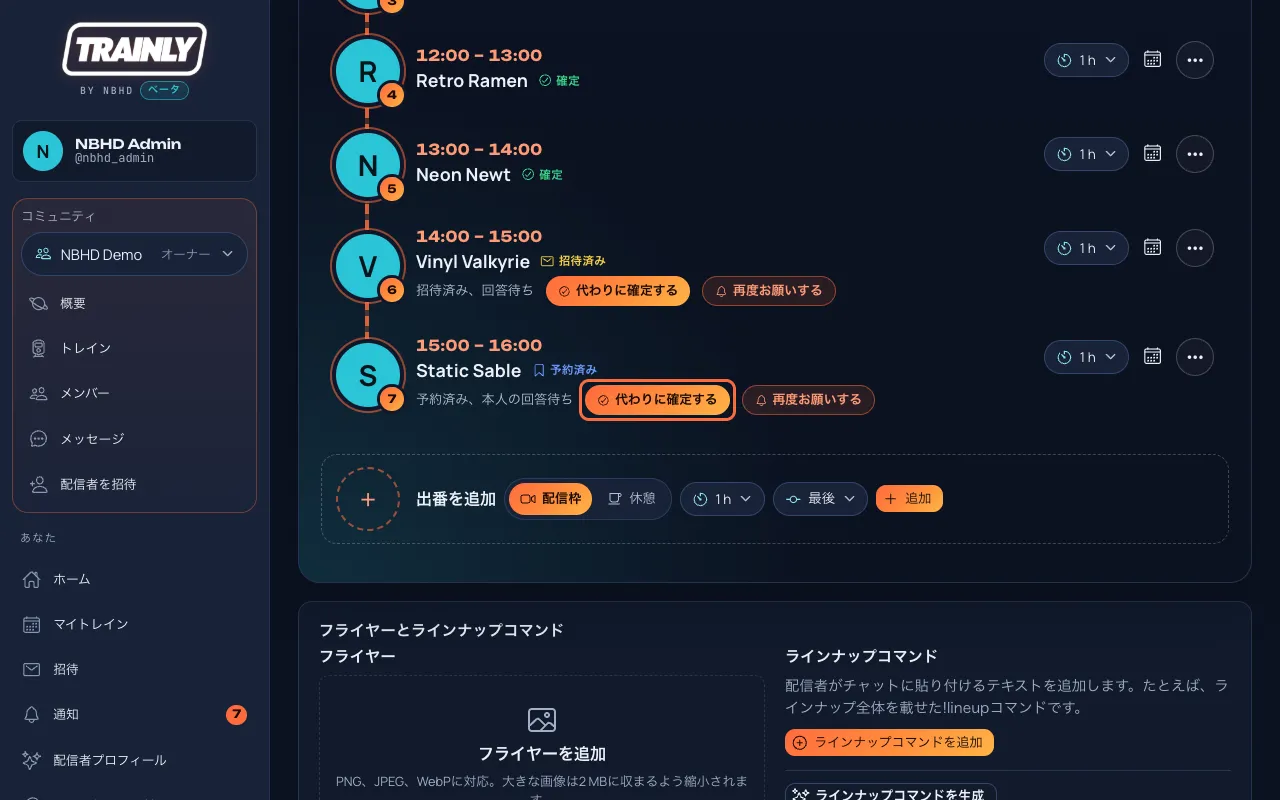
トレインを開きます。予約中または招待中の枠は回答待ちと表示され、再度お願いする の横に代わりに確定する があります。
予約中の枠の代わりに確定する (コーラル色の枠)。
代わりに確定する を押します。配信者の代わりに回答するため、Trainlyが確認します。本人がすでに参加すると言っている場合だけにしてください。ウィンドウで代わりに確定する を押します。枠は確定 になり、その下に確定した人としてあなたの名前が表示されます。招待だった場合は、招待も承諾済みになります。
配信者に通知が届きます。この枠はフライヤーとラインナップ画像 、ラインナップコマンド 、公開ページ に表示されるようになります。
補足: 配信者が自分で承諾するときと同じルールが適用されます。トレインがまだ回答を受け付けていること、枠が始まっていないこと、配信者がその時間に別の確定済みトレインを持っていないことが必要です。配信者は確定済みの枠と同じように辞退 できます。
下書きか公開済みのトレインを開き、主催者ツール のリストから埋める を押します。
配信者を出番の順に、1行に1人ずつ貼り付けます。Twitchのユーザー名(djnova)、@djnova、twitch.tv/djnovaのリンク、メンバーの表示名のどれでも使えます。行頭の番号や記号は無視されるので、番号付きのリストもそのまま貼り付けられます。次にラインナップを確認 を押します。
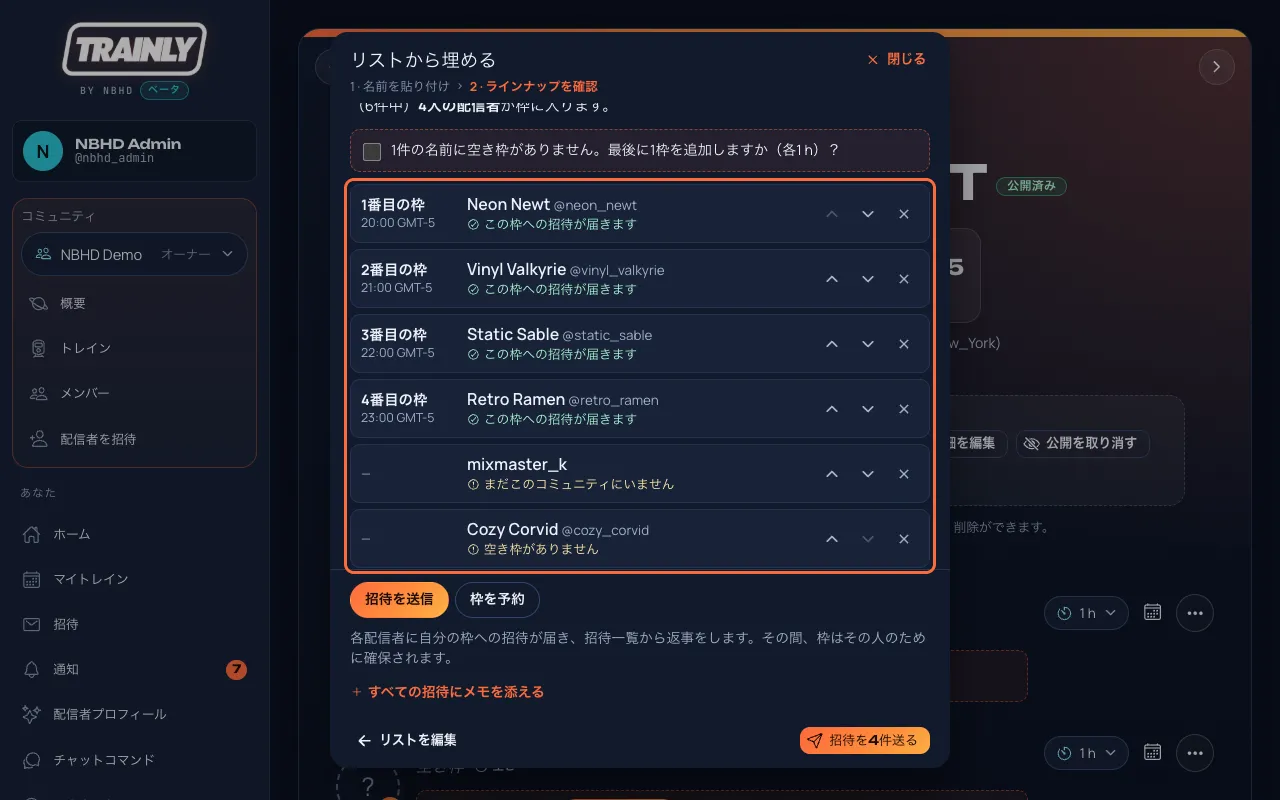
Trainlyが作ったラインナップを確認します。各名前は次の空き枠に、時刻付きで入ります。˄ と˅ の矢印で順番を変え、✕ で名前をリストから外せます。枠はすぐに付け直されます。名前が枠に入れないときも、各行に表示されます。
手順2:リストから作ったラインナップ(コーラル色の枠)。Cozy Corvidにはまだ空き枠がなく、mixmaster_kはコミュニティにいません。
空き枠がありません: リストが空き枠より長い状態です。最後に…枠を追加 にチェックを入れると、トレインの通常の長さの配信枠が追加されます。まだこのコミュニティにいません: 枠に入れるのはメンバーだけです。先にTwitchの名前で招待 してから、枠を予約してください。すでにこのトレインにいます 、すでに枠を選ぶ招待を受けています 、すでにこのリストにあります: 今の状態のままです。誰も2つの枠には入りません。その時間は別のトレインに出ている: 招待の場合、その枠は次の名前に回ります。予約の場合は枠に入り、本人が辞退できます。クルー(配信しません) とTwitchのユーザー名でもメンバーでもありません は外されます。つづりを確認してください。
各枠の扱いを選びます。招待を送信 (各配信者に自分の枠への招待 が届き、招待 から返事をします)か、枠を予約 (各枠はその配信者のために確保され、本人に通知が届き、トレインのページで承諾か辞退 ができます)。招待の場合はすべての招待にメモを添える も使えます。
招待を…件送る または…枠を予約 を押します。すべてが一度に行われ、そのとき初めて通知が届きます。ラインナップにはすぐに新しい配信者が表示されます。
ポイント: 確認中、順番を変えている間、招待と予約を切り替えている間は何も送られません。ロックされた枠、休憩、すでに始まった枠は飛ばされます。ボタンを2回押しても、あとで同じリストを貼り付けても、2通目の招待は送られません。その人たちはもうトレインにいるからです。一度に100件まで。招待を送るには配信者を招待 する権限が、枠の予約にはラインナップを編集する権限が必要です。
「確認している間に、ほかの人がこのラインナップを変更しました」と出たら? 同じタイミングでほかの主催者がトレインを変更しました。ウィンドウには現在のラインナップが表示されているので、確認してもう一度ボタンを押してください。
配信者を1人ずつ入れたいときはラインナップを組む をご覧ください。
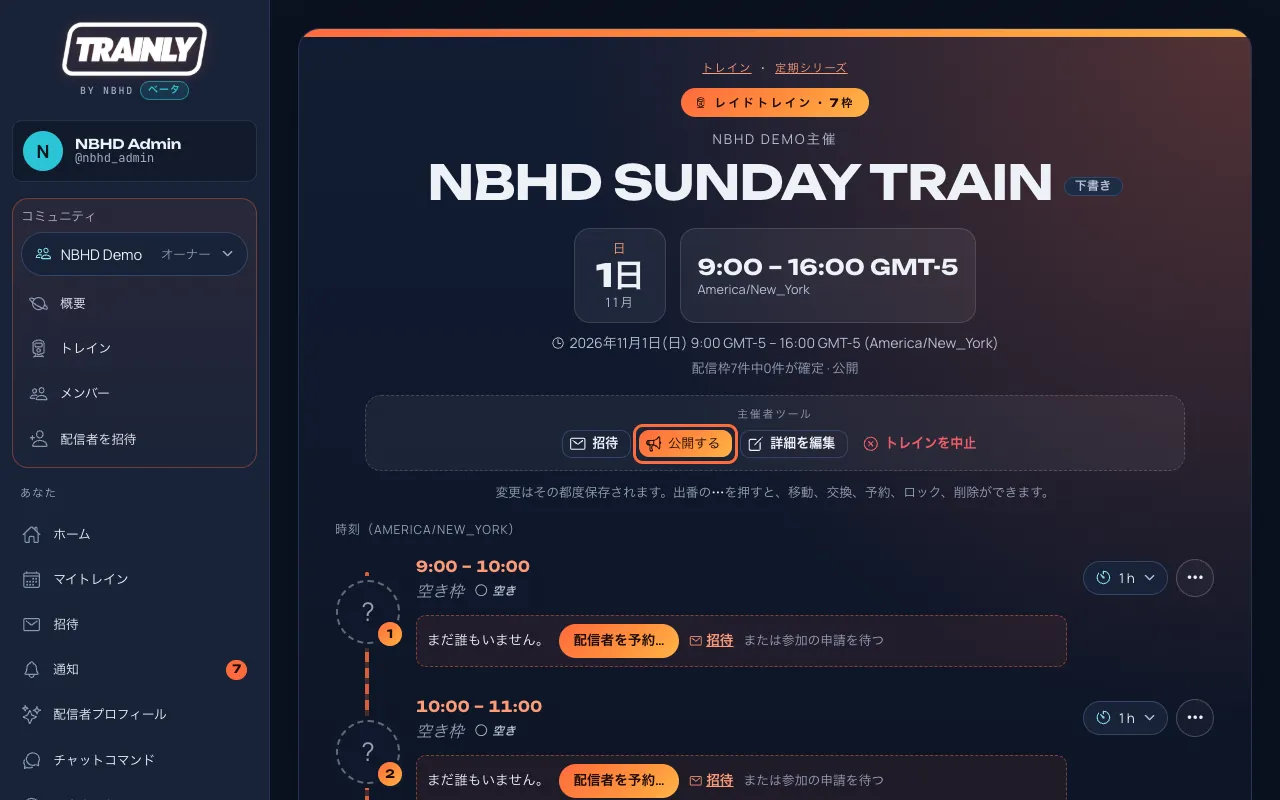
トレインを開きます。上部のバッジに状態が表示されます(例:下書き )。
ラインナップの準備ができたら公開する を押します。バッジが公開済み に変わります。
下書きのトレイン。主催者ツール の公開する ボタンがコーラル色の枠で囲まれています。下書き バッジはタイトルの横にあります。
修正のためにもう一度隠したい場合は、公開を取り消す を押すと下書きに戻ります。
トレインが開催できなくなったら、トレインを中止 を押して確認します。トレインを見たことのある配信者には中止と表示されるので、間違って来てしまう人はいません。
ヒント: トレインが下書きのうちにラインナップを組んでから公開しましょう。配信者は何度も変わる予定ではなく、完成した予定を1つだけ見ることになります。
下書きと公開済みの違いは? 下書きは招待制です。配信者を招待 したり枠を予約したりでき、相手には通知が届き、トレインを見て回答できますが、コミュニティのほかの人には見えず、枠を申請することもできません。全員に見えて誰でも参加を申請できるオープンなトレインにしたいときに公開してください。公開を取り消すと招待制に戻りますが、すでに招待・予約・確定した配信者には引き続き表示されます。
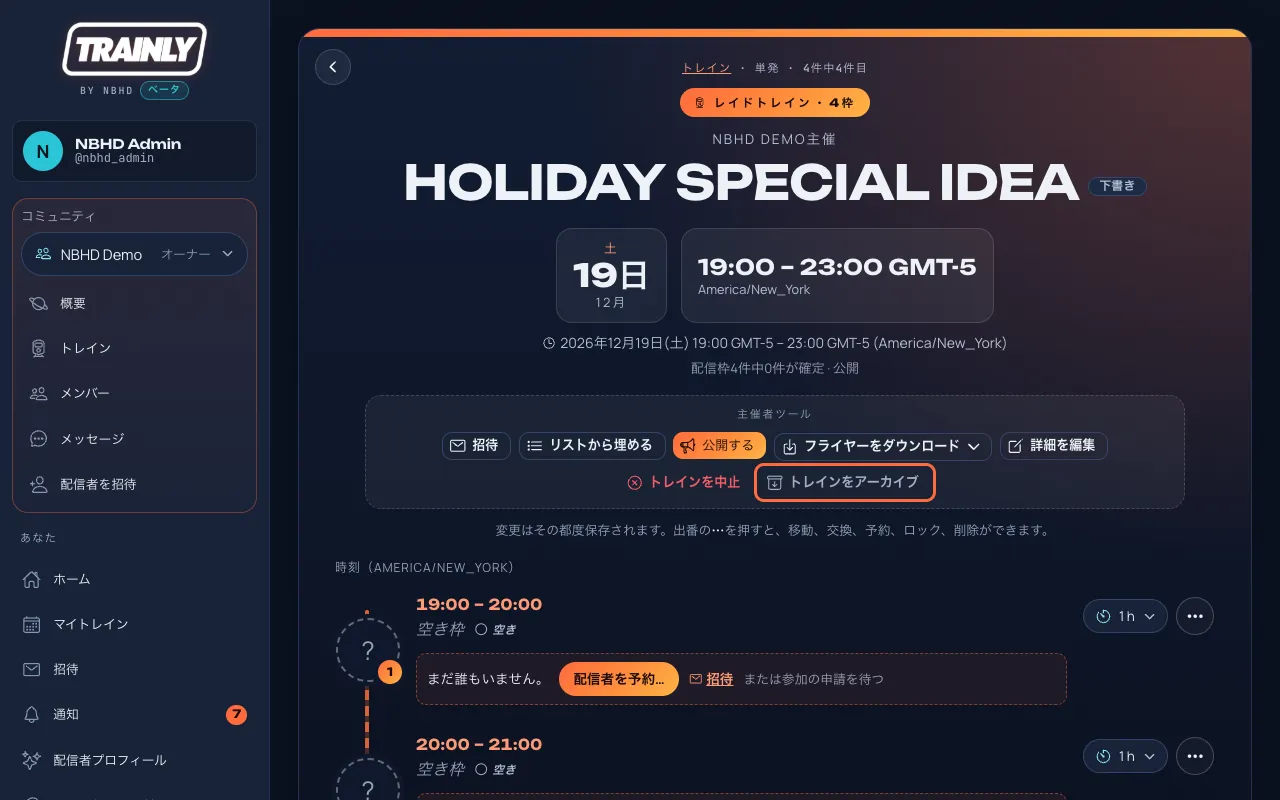
トレインを開き、主催者ツール のトレインをアーカイブ を押します。アーカイブできるのは、下書き、中止したトレイン、終了したトレインです。まだ開催前のトレインは、配信者に知らせるため先に中止します(トレインを中止 )。
主催者ツール のトレインをアーカイブ (コーラル色の枠)。
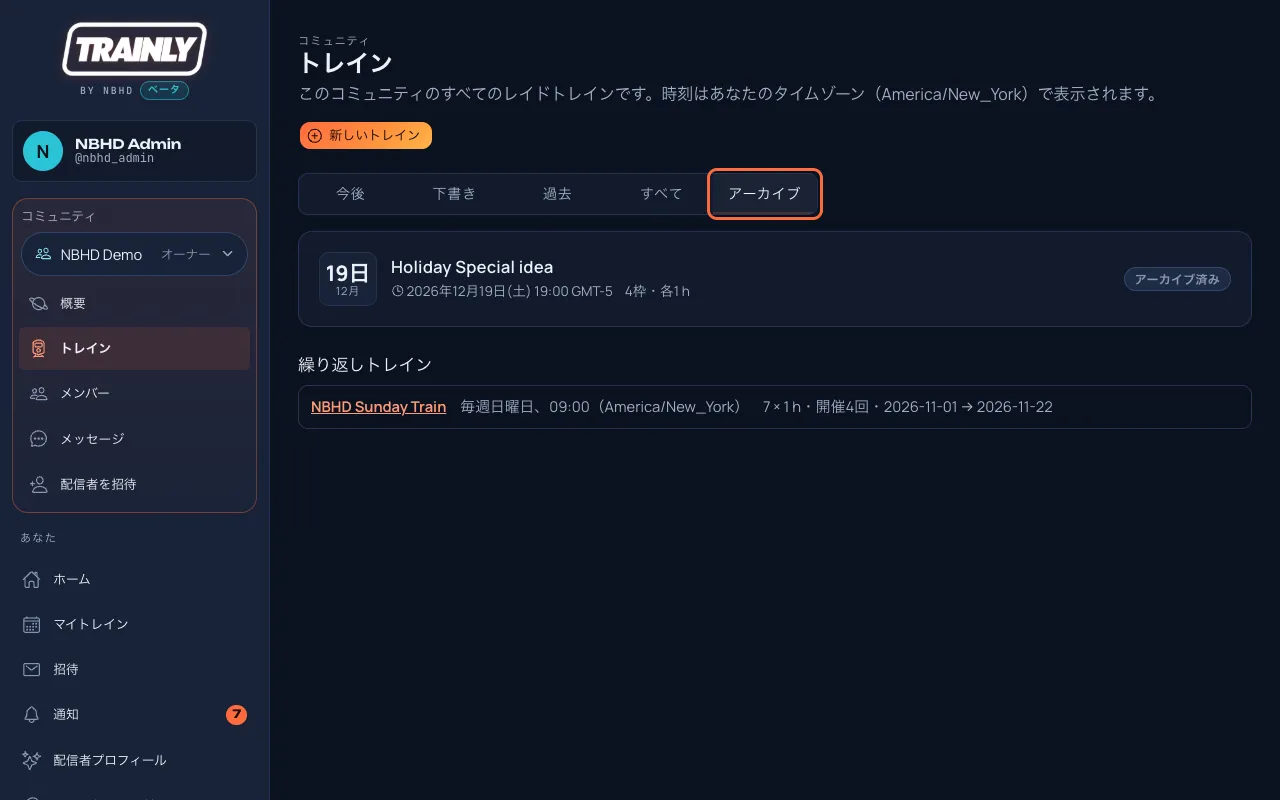
トレインをアーカイブ で確定します。誰にも通知されません。ページにはアーカイブ済み と日時が表示されます。あとで探すときは、トレイン を開いてアーカイブ を押します(このタブはモデレーター以上に表示されます)。
トレイン › アーカイブ (コーラル色の枠):アーカイブしたすべてのトレイン。開くと元に戻せます。
気が変わったら、トレインを開いてトレインを元に戻す を押します。下書きは下書きのまま、公開済みのトレインは公開済みに、元どおりに戻ります。
知っておくと便利: アーカイブしたトレインのラインナップと履歴は残ります。表示されるのはアーカイブ タブだけで、開けるのはモデレーター以上だけです。
トレインを開き、詳細を編集 を押します。新しいトレイン でトレインを作成するときにも設定できます。
公開範囲 を選びます:
公開: リンクを知っている人は誰でもラインナップを見られ、トレインはコミュニティページに掲載されます。限定公開: リンクを知っている人は誰でもラインナップを見られますが、どこにも掲載されません。非公開: コミュニティのメンバーだけが見られます。公開ページはありません。
詳細を保存 を押します。トレインの公開ページ の枠に、今どの設定が適用されているかが表示されます。
ポイント: 下書きには、公開範囲に関係なく公開ページがありません。先に公開してからリンクを共有 してください。トレインを非公開 に切り替えると、古いリンクは使えなくなります。
下書きでも公開済みのトレインでも招待できます。下書きでは招待した配信者しかトレインを見られないので、目立たずにラインナップを埋めて、あとで公開できます(公開 をご覧ください)。
トレインを開き、上部の招待 を押します。
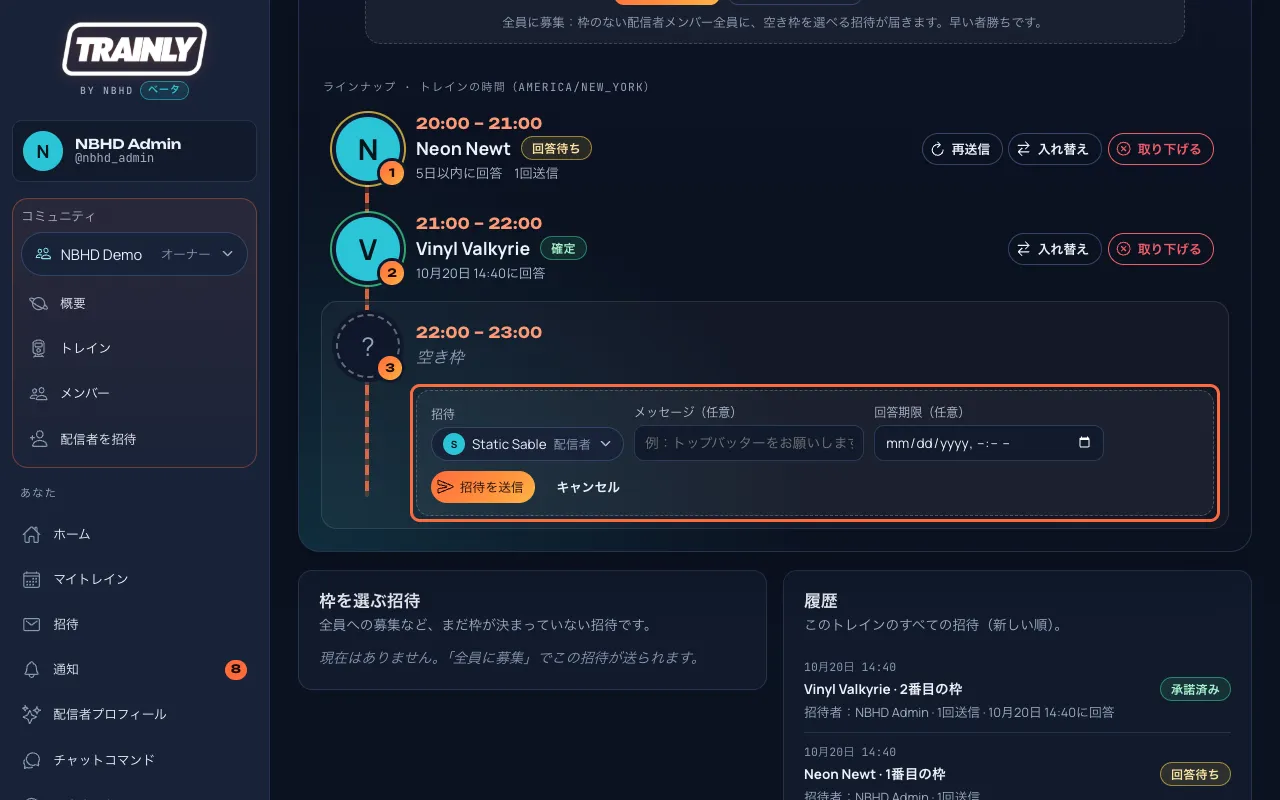
空き枠で配信者を招待… を押してからメンバーを選択… を押し、名前を選びます(名前やTwitchユーザー名を入力するとすばやく見つかります)。選べない名前はグレーで表示され、理由が書かれています:招待済み 、すでにこのトレインに参加中 、その時間は予定あり (時間が重なる別のトレインを承諾済み。別のコミュニティの場合もあります)。
必要ならメッセージ と回答期限 を追加します。期限を設定しない場合、招待は枠が始まるまで有効です。
招待を送信 を押します。配信者に通知が届き、枠にはその人の名前が回答待ち として表示されます。
空いている3番目の枠に招待しているところ(フォームがコーラル色の枠)。メンバーを選び、必要ならメッセージを添えて、招待を送信 を押します。
ヒント: たくさんの枠を一気に埋めたいときは、全員に募集 を押します。枠を持っていない配信者メンバー全員に、空き枠を選べる招待が届きます。最初に承諾した人がその枠に入ります。
プライバシー: 「その時間は予定あり」には、その配信者がどのトレインやコミュニティにいるかは表示されません。
下書きで全員に募集する場合は? 招待を受け取った人は全員トレインを見られるので、下書きで全員に募集すると、配信者メンバー全員にトレインが見えるようになります。ただし、公開するまでは参加を申請できません。
「このトレインはもう招待を受け付けられません」と表示される場合 トレインが配信中、終了、または中止になっています。招待できるのは下書きと公開済みのトレインだけです。
「すでに有効な招待があります」と表示される場合 その人はすでにこのトレインに招待されています。代わりにその人の枠の再送信 を使ってください。
トレインを開き、招待 を押します。
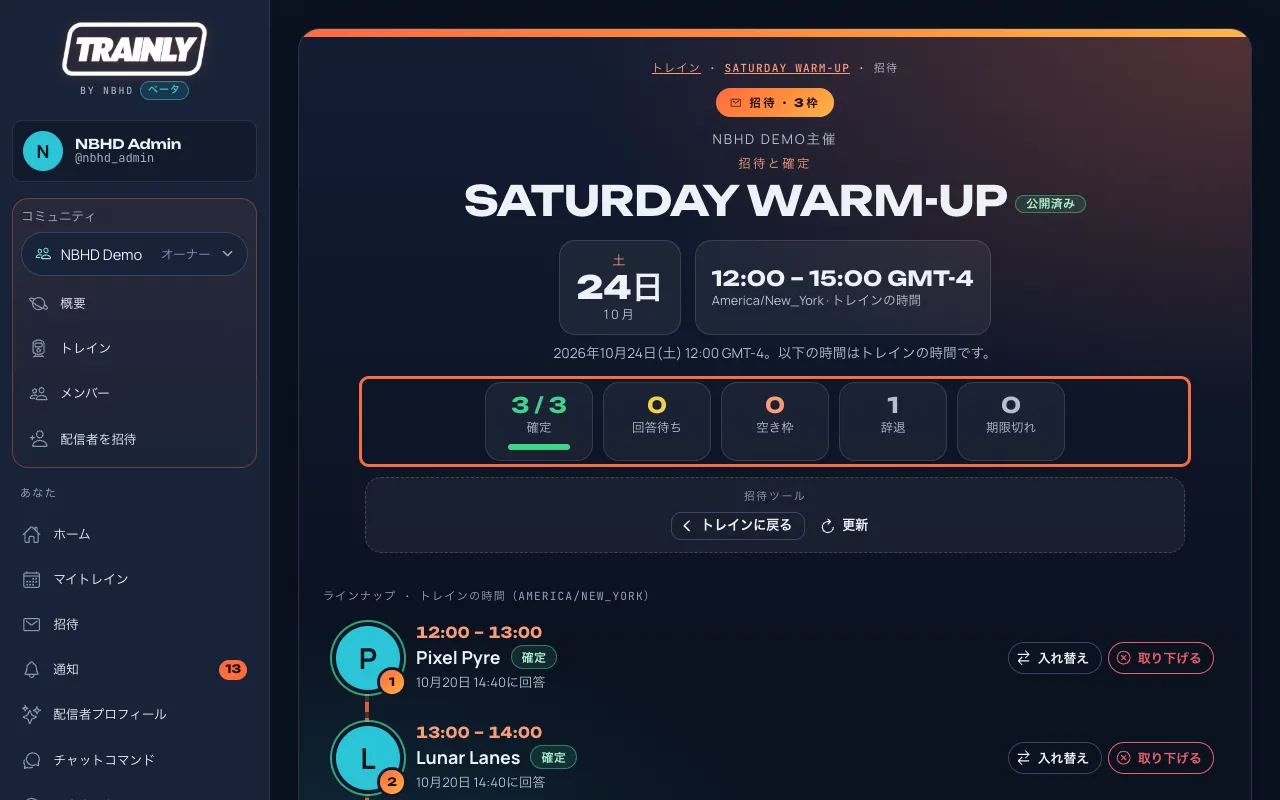
上部の枠に、確定 した枠、回答待ち の招待、空き枠 、そして辞退 または期限切れ になった招待の数が表示されます。
全員が確定したトレイン。件数のチップ(枠で囲まれた部分)が概要です。フライヤーの下にある履歴 のカードに、すべての招待と回答が残ります。
各枠には、誰の枠かが表示されます:回答待ち なら回答期限までの残り時間と送信回数、確定 なら回答した日時です。
まだ回答がない場合は、再送信 を押すともう一度通知されます。招待を取り消すには取り下げ を押します。枠が空き、配信者に通知が届きます。
下にある履歴 には、辞退された招待や配信者が残したメモも含め、すべての招待が表示されます。
ヒント: 誰かが承諾・辞退・取り下げをするたびに、通知も届きます。通知を押すとこのページに移動します。
トレインを開き、招待 を押します。空いた枠には空き枠 と表示され、誰がなぜ抜けたかもわかります(例:辞退 とその人のメモ)。
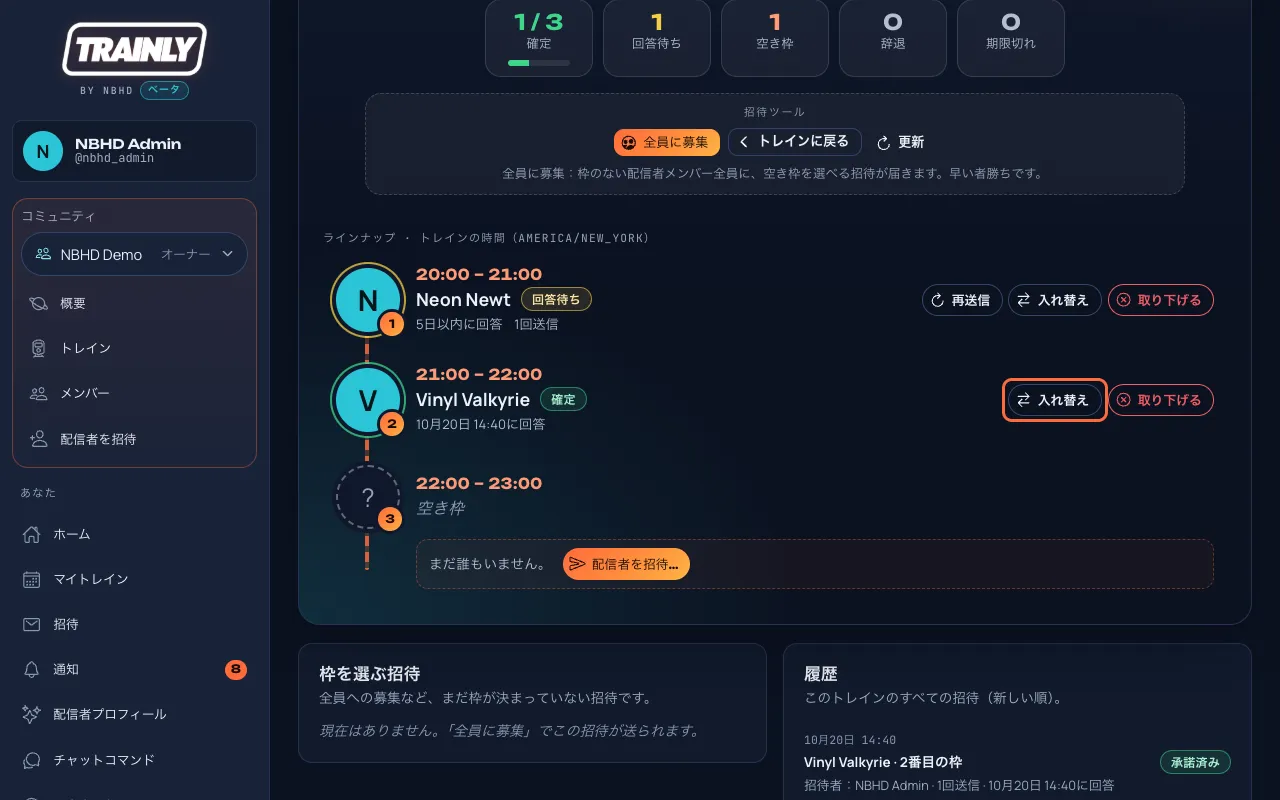
空き枠を埋める… を押してメンバーを選び、招待を送信 を押します。新しい招待には代役 の印が付きます。回答待ちや確定済みの人を交代させるには(直前の変更など)、その人の枠の入れ替え を押し、新しいメンバーを選んで送信します。最初の配信者には、枠が取り下げられたことが通知されます。
枠の入れ替え (枠で囲まれた部分)を押すと、その枠を別の人に渡せます。
ポイント: 古い招待と新しい招待は同時に切り替わるので、1つの枠が2人に渡ることはありません。
トレインを開きます(「…さんが参加を申請しています」という通知からリンクで開けます)。参加申請 までスクロールします。各行に、申請した人、枠、メッセージが表示されます。
トレインのページにある参加申請 の枠。承諾 (コーラル色の枠)を押すと、その配信者が枠に入ります。
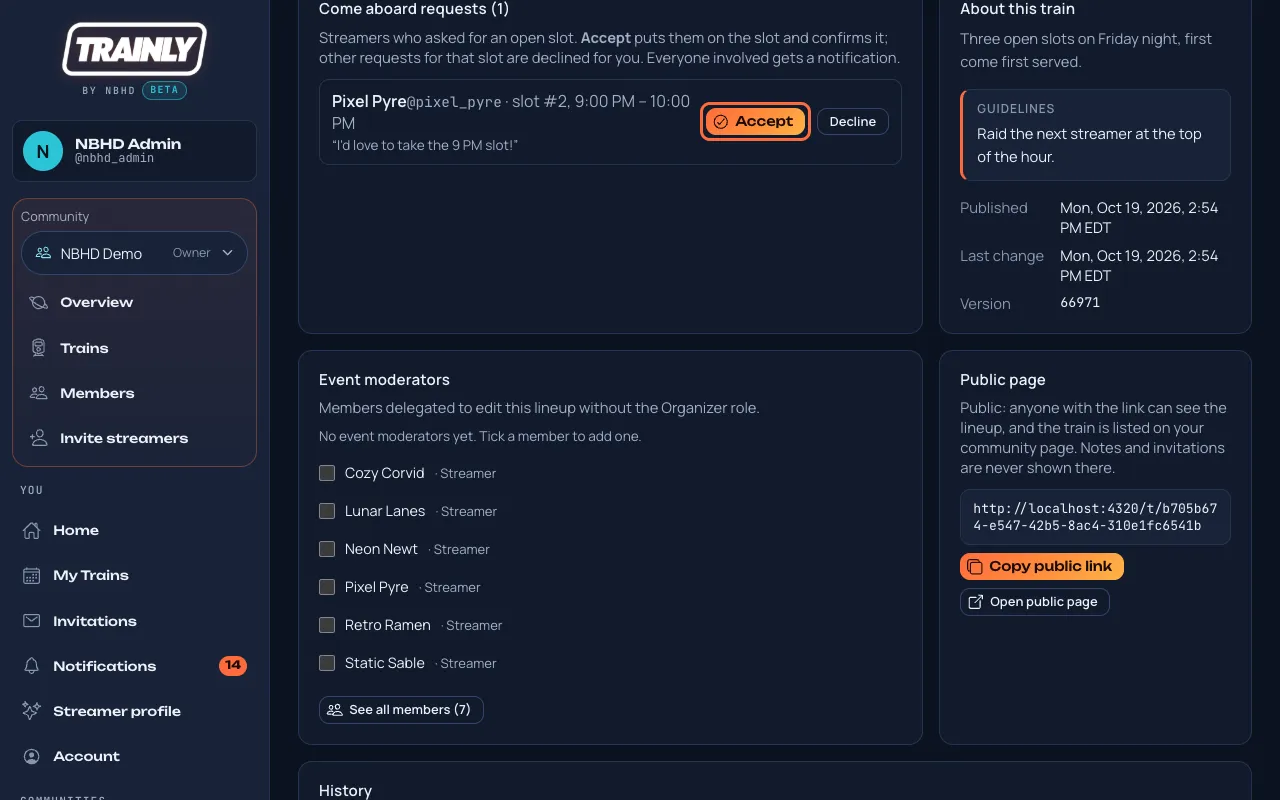
承諾 を押すと、その配信者が枠に入ります。枠はすぐに確定 になり(招待の回答を待つ必要はありません)、同じ枠へのほかの申請は自動でお断りされます。断る場合はお断り を押します。メモを添えることもできます。配信者には通知が届き、別の枠を申請できます。
下にある過去の申請 には、対応済みの申請が残ります。
ヒント: 申請があっても、あなたの操作が妨げられることはありません。その枠をメンバーに予約… したり、ほかの人を招待したりできます。その場合、申請はお断りするしかなくなります。トレインが中止されると、未対応の申請は自動で閉じられ、配信者に通知が届きます。
予約した枠は、配信者に確認するようになりました。 公開済みのトレインで枠をメンバーに予約… すると、配信者に通知が届き、本人が枠を承諾 かお断り で回答します。どちらの場合もあなたに通知が届き、お断りされた枠はまた空きます。
トレインの詳細を編集する
対象:主催者とオーナー 約1分
トレインを開き、詳細を編集 を押します。
タイトル 、説明 、配信者向けガイドライン を変更します。詳細を保存 を押します。
ポイント: 日付、時刻、タイムゾーンを変更できるのは、トレインが下書きのあいだだけです。公開済みのトレインを動かすには、先に公開を取り消してください。
繰り返しトレインの一部の場合は? ここで保存すると、この日付は個別に編集済み になり、シリーズ全体の変更の影響を受けなくなります。繰り返しトレインを変更する をご覧ください。
トレインを開き、このトレインについて の隣にあるイベントモデレーター を探します。そのトレインのイベントモデレーターがチェック付きで先頭に並び、続いてほかのメンバーが何人か表示されます。
メンバーにチェックを入れるとイベントモデレーターになり、チェックを外すと解除されます。チェックのたびにすぐ保存され、イベントモデレーターを更新しました と表示されます。
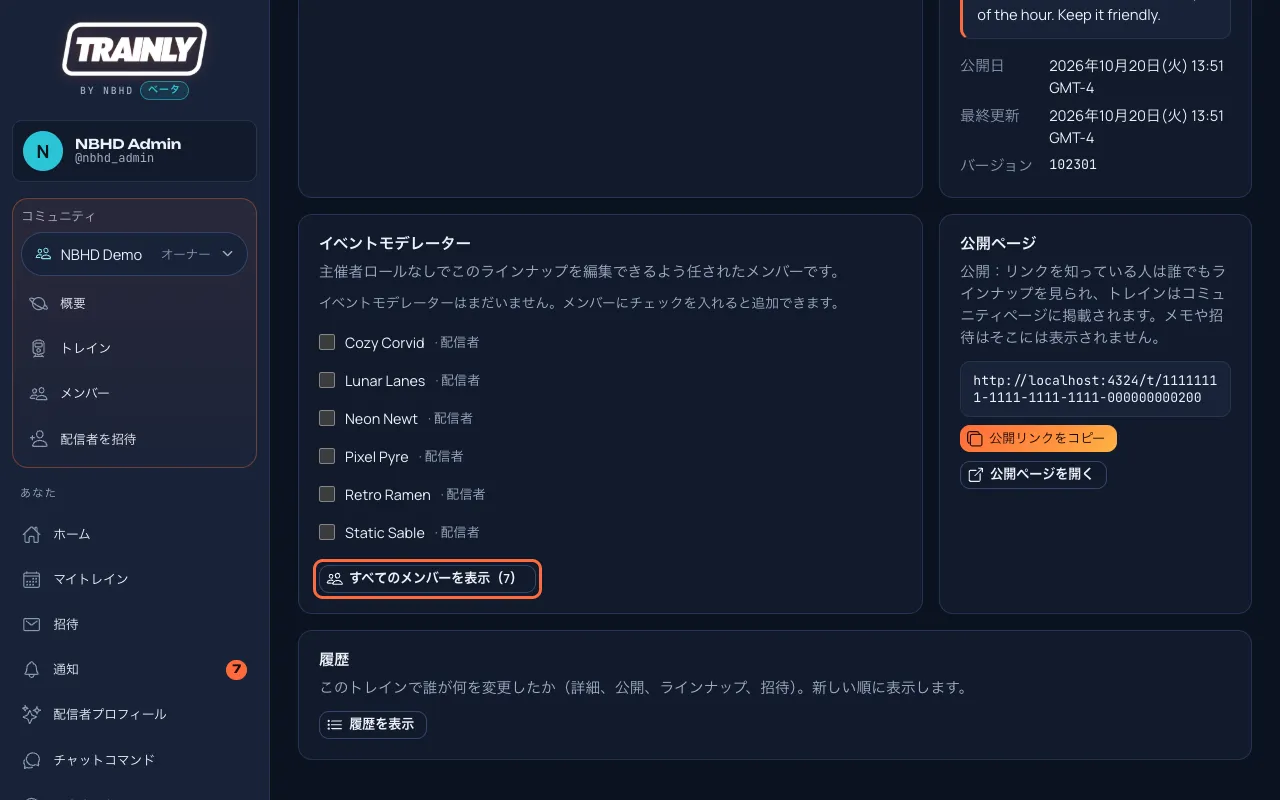
カードの中でメンバーにチェックを入れるか、すべてのメンバーを表示 を押してほかの人を探します。コーラル色の枠がそのボタンです。
目当ての人が見つからない場合は、すべてのメンバーを表示 を押します(数字は選べるメンバーの人数です)。検索欄に名前やTwitch名の一部を入力し、そこでチェックを入れます。人数が多い場合は1ページに25人ずつ表示され、下に前へ と次へ があります。終わったら閉じる かEscキーを押します。カードには新しいイベントモデレーターが先頭に表示されます。スマートフォンでは一覧が画面いっぱいに表示されます。
ポイント: チェックボックスが表示されるのは主催者とオーナーだけです。ほかの人には誰がイベントモデレーターかが表示され、8人より多い場合はすべてのモデレーターを表示 ボタンも表示されます。主催者とオーナーはもともとすべてのラインナップを編集できるので、一覧には含まれません。
各役割でできることは役割と権限 をご覧ください。
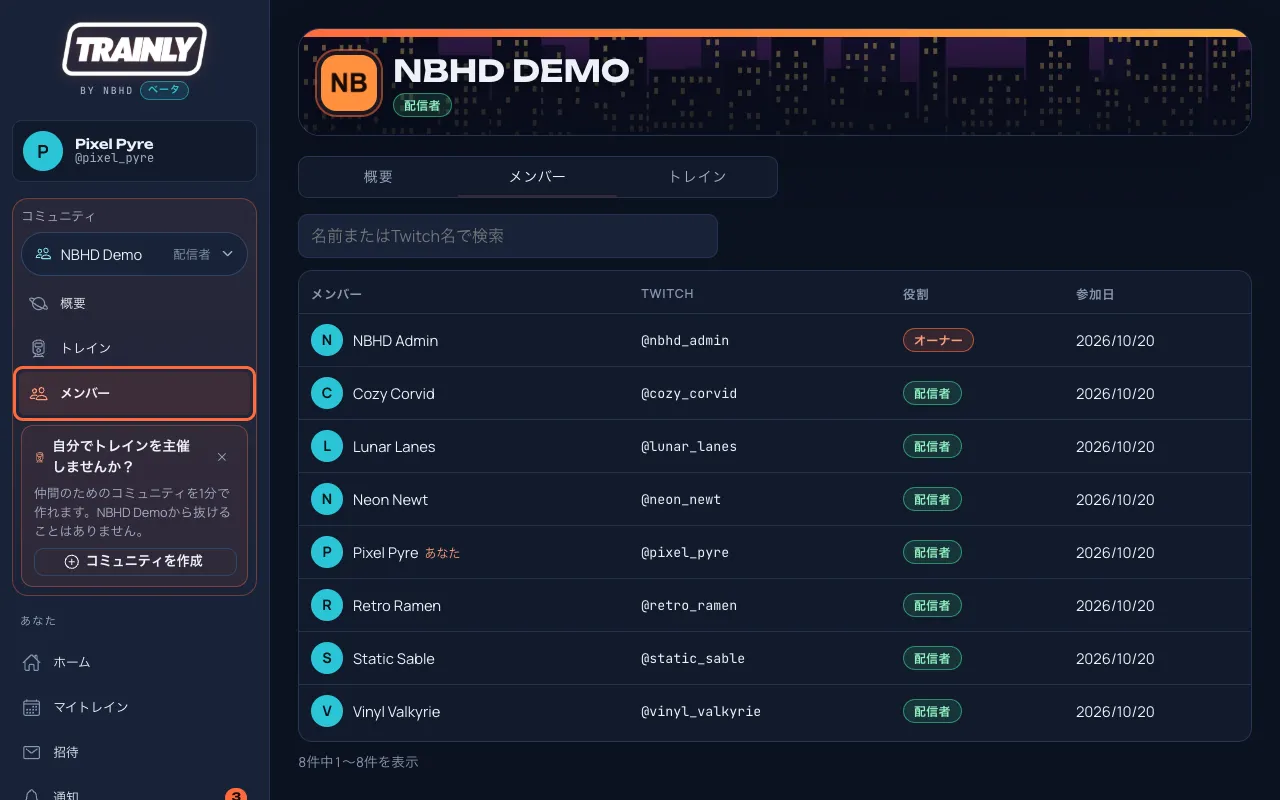
コミュニティを選び、メニューでメンバー を開くか、コミュニティのページのメンバー タブを押します。タブにはコミュニティのメンバー数が表示されます(例:メンバー 12 )。
配信者にも、運営チームと同じメンバー一覧が表示されます(メニューのメンバー 、コーラル色の枠)。役割ボタンは表示されません。
誰かを探している場合は、一覧の上の名前またはTwitch名で検索 に名前やTwitch名の一部を入力します。大文字・小文字は区別されず、@nameやtwitch.tv/nameのリンクでも検索できます。一覧には1ページに25人ずつ表示されます。下の前へ 、次へ 、またはページ番号を使ってください。誰も一致しない場合は検索をクリア を押します。
各メンバーの画像、名前、Twitchユーザー名、役割、参加日が表示されます。Twitchでログインしたメンバーには Twitch の画像が、テストアカウントには名前の頭文字が表示されます。
メンバーの画像か名前を押すと、プロフィールが開きます。自己紹介、カテゴリー、言語、普段の配信時間、参加日、そしてTwitchアカウントの場合はTwitchチャンネルを開く が表示されます。閉じる を押すと戻ります。
今Twitchで配信中のメンバーには、緑のリングと配信中 のタグが付きます。そのプロフィールには配信を始めてからの時間が表示され、Twitchチャンネルを開く の代わりにTwitchで見る が表示されます(Twitchで配信中 )。
ポイント: 配信者プロフィール で非公開 にしたプロフィールには、名前、Twitch名、役割、参加日だけが表示されます。ただし、そのコミュニティの主催者とオーナーにはすべて表示されます。タイムゾーンや空き状況がそこに表示されることはありません。役割を変更 できるのはオーナーだけで、上部に参加待ちの人(参加リクエスト )が表示されるのはモデレーター以上だけです。
メニューでメンバー を開きます。
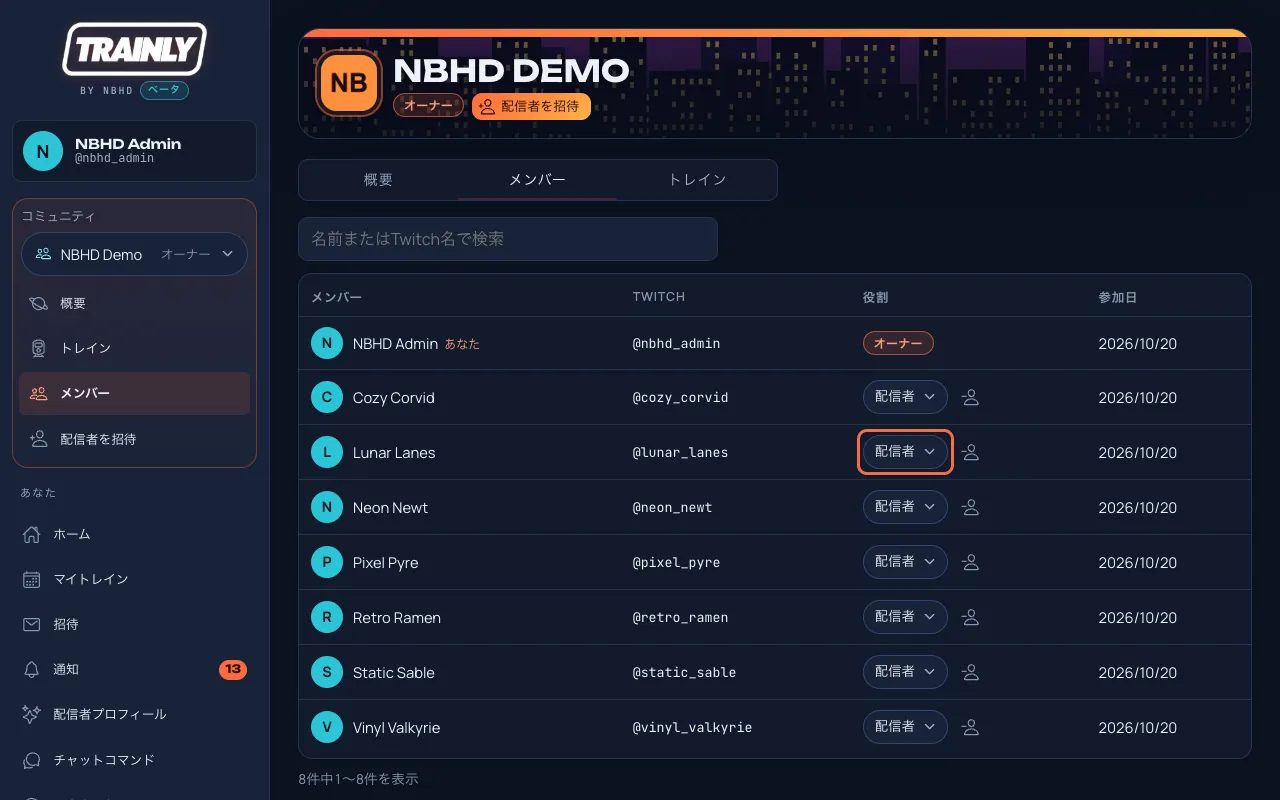
役割 の列で、その人の新しい役割を選びます。すぐに保存され、「…さんの役割を…に変更しました」と表示されます。相手には通知が届きます。
オーナーには、各メンバーの横に役割ボタンが表示されます(1つがコーラル色の枠)。押して新しい役割を選びます。自分の役割はここでは変更できません。
ポイント: 各役割でできることは役割と権限 をご覧ください。自分の役割は変更できず、コミュニティには常に1人以上のオーナーが必要です。オーナーを降りたい場合は、ほかのオーナーに頼んでください。
メンバー を開きます。その人を探し(検索欄が便利です)、役割の横にある人のアイコンの削除 ボタンを押します。コミュニティから削除 を選ぶか、戻れないようにするには削除してBAN を選びます。BANには理由を書き添えられます。理由はオーナーにしか表示されません。その人はすぐにコミュニティから外れ、コミュニティ、メンバー一覧、トレインを開けなくなります。今後のトレインでのその人の出番は空き枠になり、招待、参加申請、交換リクエストは閉じられます。過去のトレインには引き続き表示されます。
BANした人は、メンバー のBAN済み に表示されます。BAN解除 を押すと、また参加できるようになります。
ポイント: 削除しただけの人は、ほかの人と同じように参加コードやリンクでまた参加できます。BANした人は、コードでの参加も、参加の申請も、招待リンクの使用もできず、BANを解除するまで新しい招待も送れません。BANを解除してもメンバーには戻りません。本人がもう一度参加する必要があります。しばらくのあいだ誰も参加できないようにするには、コミュニティのルール を使うか、参加コードを変更 してください。
うまくいかない場合 削除やBANができるのはオーナーだけです。自分自身は削除できず、コミュニティには常に1人以上のオーナーが必要です。
トレインを開き、履歴 までスクロールします。
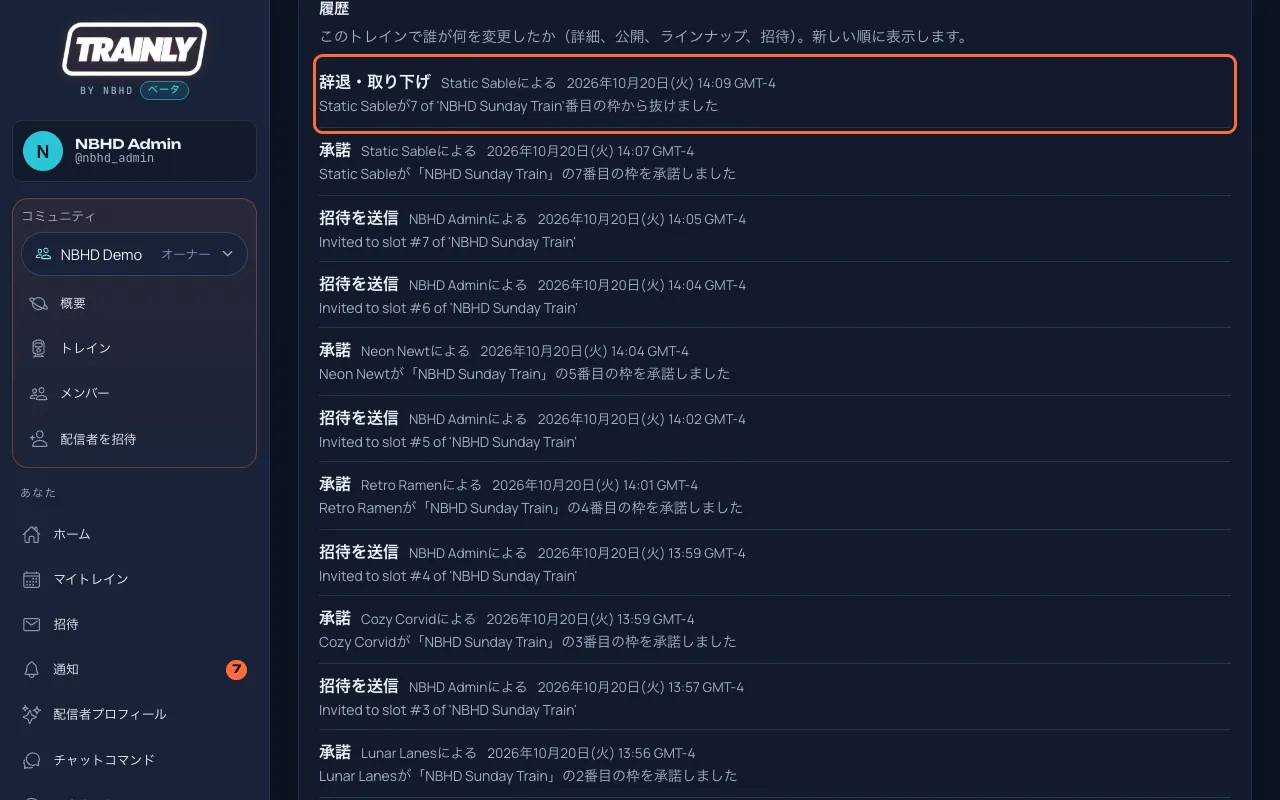
履歴を表示 を押します。いちばん新しい変更が上に表示され、誰がいつ変更したかが、あなたのタイムゾーンで表示されます。
トレインの履歴(新しい順)。いちばん上の行(コーラル色の枠)は、Static Sable が7番目の枠から取り下げたことを示しています。 繰り返しトレインにも、シリーズのページに履歴があります。シリーズの編集、追加した日付、各日付の個別の変更が記録されます。
用語集
Trainlyで目にする言葉を、わかりやすく説明します。
レイド(Raid) Twitchで、配信を終えるときに視聴者をほかの配信中のチャンネルへ送ることです。
レイドトレイン、トレイン(Raid train, train) 計画された配信のリレーです。各配信者が、リストの次の人にレイドします。
コミュニティ(Community) トレインを運営するグループで、独自のメンバーとコードがあります。複数のコミュニティに入れます。
クルー(Crew) 配信はしないでトレインの運営を手伝うメンバーです。下書きを見られ、ラインナップには入りません。詳しく 。 Conductor TrainlyBotのマスコットです。琥珀色の車掌の帽子をかぶり、胸にTのマークがある小さなロボットで、TrainlyBot のページに出てきます。詳しく コミュニティコード(Community code / slug) コミュニティに参加するための短い名前で、たとえば nbhd-demo です。コミュニティの公開ページのアドレスの最後の部分にもなります。オーナーは変更 できます。 見つける すべてのコミュニティ にあるタブで、Trainlyのすべてのコミュニティをカードで表示します。参加するコミュニティを探すのに使います。詳しく 。掲載中のコミュニティ Trainlyのトップページ、コミュニティを探す 、見つける に表示されるコミュニティです。オーナーがコミュニティのルール で非表示にしない限り、すべて掲載されます。
参加リンク(Join link) コミュニティの共有用リンクで、たとえば …/join/nbhd-raid-train です。開くとログインして、コードが自動で入力されます。
招待リンク(Invite link) 1つのTwitchアカウントをコミュニティに招待する個人用のリンクです。使えるのはそのTwitchアカウントだけで、14日以内に1回だけです。
Discord ウェブフック(Discord webhook) アプリが1つのチャンネルにメッセージを投稿できるように、Discordが発行するリンクです。Trainlyは招待の投稿に使います。他人には教えないでください。持っている人は誰でもそのチャンネルに投稿できます。
ベータ(Beta) Trainlyのロゴの横に ベータ と表示されます。Trainlyは新しく、まだ変化を続けています。機能はよく追加・改善され、ときどき思いどおりに動かないことがあります。
枠(Slot) トレインの中の、1人の配信者の出番です。たとえば午前9:00〜10:00です。
メッセージ(Message) メンバーがほかのメンバーに送る短いメモです。トレインについてラインナップの⋯ メニューから送るもの(詳しく )と、メンバー から送るもの(詳しく )があります。あて先の人だけが、通知と、メニューにあるそのコミュニティのメッセージ で見られ、そこで1回だけ返信できます(詳しく )。
休憩(Break) 配信者のいない枠で、トレインの合間に使います。
ラインナップ(Lineup) 枠と、それぞれの枠で配信する人を順番に並べたリストです。
配信オーバーレイ(Stream overlay) Webカメラの枠やチャット欄など、配信画面の上に重ねて表示するものです。Trainlyの配信オーバーレイはトレインのラインナップで、OBSやStreamlabsに Browser Source (ブラウザソース:シーンにウェブページを表示するソース)として追加します。
動くトレイン 配信オーバーレイのスタイルの一つ。ラインナップを、配信画面の下を走る列車として表示します(配信者ごとに車両一つ)。GOPROSLOWYO の RaidTrainOverlay (GitHub ) で、才能あふれる GOPROSLOWYO の手作りです。 チャットコマンド(Chat command) 視聴者がチャットに入力する ! で始まる言葉で、たとえば !train です。入力するとチャットボットが答えます。Trainlyのコマンドは、あなたの最新のスケジュールをもとに答えます(詳しく )。
チャットボット(Chat bot / StreamElements) Twitchのチャットにいて、コマンドに答えるアカウントです。StreamElementsは人気のある無料のボットです。あなたのボットがTrainlyに答えを聞きに来ます。Trainlyには独自のボット、TrainlyBotもあります。
コマンド用リンク(Command link) Trainlyのコマンドに答えるために、ボットが読み込むウェブアドレスです。表示されるのはあなたの公開スケジュールだけです。新しいリンクを作成 を押すと、4つすべてが置き換わります。 TrainlyBot Trainly 独自のチャットボット。メニューの TrainlyBot から Twitch のチャットに追加し、そこでいつでもオフにできます(詳しく )。 TrainlyBotの投稿 トレイン中にTrainlyBotが配信中の各枠のチャットに投稿する内容。次の配信者やレイドのリマインダーなど。主催者がトレインごとにオンにします(詳しく )。 チェックイン済み 配信者が自分のTwitchチャットで !ready と入力し、枠の準備ができたことを伝えた状態。主催者はラインナップで確認できます(詳しく )。
予約する(Reserve) 特定の配信者を枠に入れることです。公開済みのトレインでは、その配信者に承諾するかお断りするかを聞きます。
参加を申請(Come aboard) 公開済みトレインの空き枠をお願いすることです。主催者が承諾またはお断りします。申請しただけでは枠は確保されません。
ロック(Lock) 枠をその位置に固定して、うっかり動かないようにすることです。
下書き(Draft) まだ計画中のトレインです。見られるのはモデレーター以上だけです。
公開済み(Published) コミュニティのメンバー全員が見られるトレインです。
メンバーに開放(Open to members) 主催者がトレインを作るときに選べるトレインの種類です。コミュニティの全メンバーがすぐに見られ、招待も承認もなしに自分で空き枠に入れます(先着順)。主催者が公開範囲を変えない限り、非公開(メンバーのみ)のままです。
シリーズ(Series / 繰り返しトレイン) 「毎週日曜日」のような繰り返しのスケジュールで、まとめて作成されたトレインです。
開催日(Occurrence) シリーズの中の1つの日程です。開催日ごとに別々のラインナップがあります。
タイムゾーン(Timezone) あなたの地域の時計で、「地域/都市」の形で書きます。たとえば America/New_York です。
夏時間(Daylight saving time / DST) 時計が1時間進んだり戻ったりする制度です。そのときも、Trainlyはトレインを同じ時計の時刻に保ちます。
イベントモデレーター(Event moderator) 特定の1つのトレインの、ラインナップと招待を手伝うために選ばれたメンバーです。
招待(Invitation) 主催者が枠に入ってほしいとお願いすることです。承諾かお断りで答えます。
回答待ち(Pending) まだ誰も答えていない招待です。
確定(Confirmed) 配信者が承諾して、その枠がその人のものになった状態です。
回答期限(Answer by / deadline) 招待に答えられる最後の時刻です。過ぎると招待は期限切れになり 、枠はまた空きます。
連絡(Heads-up) 枠を持っている配信者から主催者への短い知らせです(遅れそう、技術的なトラブル、参加できないかも)。配信者は枠をそのまま持ち、主催者にはその出番に琥珀色のバッジが見えます。
交換リクエスト(Swap request) 同じトレインのほかの配信者に、時間の交換をお願いすることです。相手が 交換を承諾 を押すまで何も動きません。
取り下げる(Withdraw) 持っている枠を手放すことです。マイトレイン から、またはトレインのページの 参加できなくなりましたか? › 枠を手放す から行います。主催者の場合は、出した招待を取り消すことも指します。相手には通知が届きます。
空き枠(Vacancy / open slot) 誰も入っていない枠です。たとえば、誰かがお断りしたあとにできます。
代役(Replacement) ほかの人が抜けた枠を埋めるための新しい招待です。
全員に募集(Roster call / pick a slot) コミュニティの配信者全員に送る招待です。それぞれが空いている枠を選び、早い者勝ちです。
予定あり(Busy) その配信者が、同じ時間にほかのトレインをすでに承諾していることです(どのコミュニティでも)。どのトレインかはTrainlyは伝えません。
マイトレイン(My Trains) すべてのコミュニティで、あなたが承諾したすべての枠をまとめた個人用のリストです。
公開ページ(Public page) トレインのラインナップが載ったページで、Trainlyのアカウントがなくても、リンクがあれば誰でも開けます。
コミュニティページ(Community page) コミュニティの公開ページで、今後の公開トレインとメンバーが載っています。
公開範囲(Visibility:公開、限定公開、非公開) トレインを見られる人です。誰でも見られて一覧にも載る、リンクを知っている人なら誰でも見られる、メンバーだけが見られる、の3つです。
コミュニティのルール(Community rules) 参加の方法と招待できる人について、オーナーが決める設定です。
参加リクエスト(Join request) 新しいメンバーに承認が必要なコミュニティへ、参加をお願いすることです。モデレーター以上が承認するかどうかを決めます。
個別に編集済み(Edited on its own) 繰り返しトレインのうち、1日だけ個別に変更した日程です。シリーズ全体を変更しても、この日程は変わりません。
スキップ(Skipped) 繰り返しトレインのうち、中止した1日です。日程を追加しても、元には戻りません。
履歴(History) トレインやシリーズで、誰がいつ何を変更したかの記録です。
Twitch連携(Twitch connection) TrainlyのアカウントとTwitchアカウントのつながりです。Trainlyが読めるのは、公開されている名前と画像だけです。アカウント で連携を解除できます。
テストアカウント(Test account) テストサイト(デモなど)にある、Twitchとつながっていないアカウントです。誰でも選べます。
配信中リング(Live now) Twitchが今まさに配信中だと伝えているときに、メンバーの画像に付く緑のリングとタグです。画像を押すとプロフィールが開き、Twitchで見る を押せます。
Twitchで配信中(Live on Twitch、Twitchに確認済み) 今まさに配信中だとTwitch自身が伝えている状態です。誰かがTrainlyに入力した内容をもとにすることはありません。
再連携が必要(Needs reconnecting) TwitchがTrainlyからあなたのアカウントへのアクセスを受け付けなくなった状態です。もう一度Twitchでログインすると直ります。
現在(予定)と次(Now / Up next) スケジュール上いま進行中の枠と、次に出る人です。チャンネルが配信中かどうかではなく、時計に従います。